Vous avez filmé un clip tout à fait ordinaire : une promenade sous la pluie, le chien au parc, un anniversaire autour de la table de la cuisine. Vous voulez maintenant qu’il ressemble à une scène d’animé, à une case de BD ou à un livre d’images, et vous voulez le faire depuis un onglet de navigateur, sans payer une suite logicielle de bureau. C’est exactement ce que promettent les outils convertir une vidéo en dessin animé en ligne gratuitement avec l’IA, et certains tiennent leurs promesses étonnamment bien. D’autres vous livrent un résultat qui scintille, avec un filigrane en plein milieu.
Cet article vous aide à faire le tri. Vous découvrirez les styles de dessin animé qui résistent au mouvement, les réglages qui modifient le plus le résultat, les limites que les forfaits gratuits atteignent généralement (durée du clip, taille du fichier, résolution, crédits), ainsi qu’un tutoriel pas à pas pour restyliser un vrai clip sur PicassoIA.
Ce que signifie vraiment passer de la vidéo au dessin animé
Avant de choisir un outil, il est utile de comprendre ce qui se passe en coulisses. « Transformer en dessin animé » paraît se résumer à un seul bouton, mais deux approches très différentes se cachent derrière, et elles ne se comportent pas de la même façon sur vos séquences.
Filtre ou restylisation générative
Les filtres classiques appliquent une détection des contours et une quantification des couleurs à chaque image. Ils sont rapides et prévisibles, et le résultat ressemble à une photo postérisée. Les visages restent des visages, mais vous n’obtenez jamais un véritable rendu dessiné : pas d’yeux stylisés, pas de traits encrés avec une épaisseur travaillée, pas d’ombrages picturaux.
Les modèles de restylisation générative prennent votre vidéo ainsi qu’un prompt textuel et redessinent la scène dans un nouveau langage visuel. Le mouvement, la composition et le rythme proviennent de votre clip d’origine. Les surfaces, les contours et la palette de couleurs proviennent du modèle. C’est l’approche qui donne aujourd’hui les meilleurs résultats, et c’est celle sur laquelle cet article se concentre.
| Approche | Rendu | Vitesse | Risque de scintillement | Idéal pour |
|---|
| Filtre de contours et de couleurs | Photo postérisée | Très rapide | Faible | Tests rapides pour les réseaux sociaux |
| Restylisation vidéo générative | Dessiné, peint ou encré | Plus lente | Moyen | Vrais clips stylisés |
| Restylisation image par image | Style marqué, instable | Lente | Élevé | Images fixes et visuels clés |
Pourquoi le rendu tient d’une image à l’autre
La partie difficile de la vidéo en dessin animé est la cohérence temporelle. Une seule image illustrée est facile à réaliser. Vingt-quatre par seconde, avec la même épaisseur de trait, la même couleur de cheveux et la même forme d’ombre, c’est là que les outils moins performants s’effondrent. Les modèles modernes de montage vidéo traitent le clip comme une séquence plutôt que comme des images isolées, si bien qu’une veste reste jaune et qu’un contour ne tremble pas d’une image à l’autre.
💡 Règle rapide : plus vous demandez au modèle de suivre fidèlement le clip d’origine, plus le résultat est stable. Plus vous lui laissez de liberté, plus le style est audacieux et plus le risque de dérive augmente.
Les styles de dessin animé à essayer
Tous les styles ne résistent pas de la même manière au mouvement. Certains sont tolérants, d’autres vous punissent avec des textures qui scintillent. Voici les rendus qui fonctionnent le mieux en vidéo.
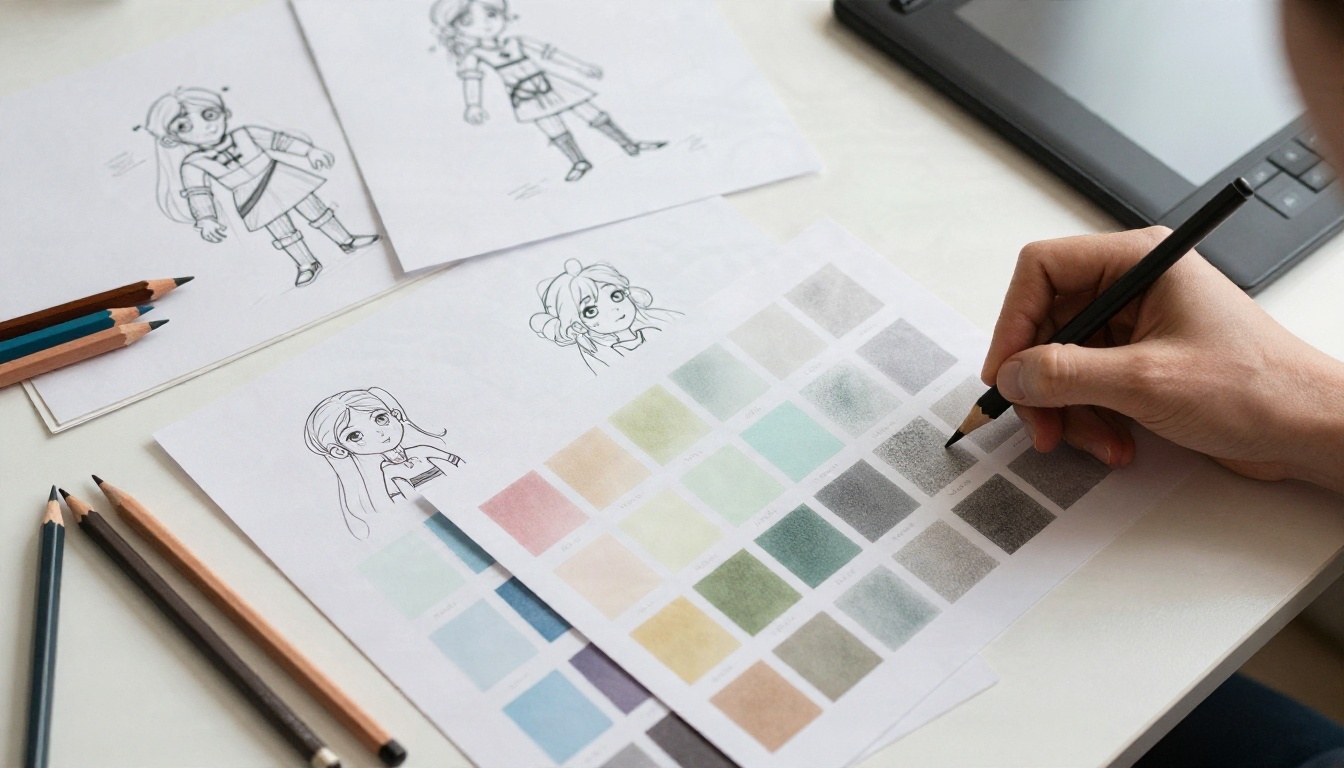
Animé et cel shading
Des aplats de couleur, des contours sombres et nets, et un bord d’ombre marqué. C’est le style le plus fiable en vidéo, car les grandes zones unies masquent les petites incohérences. Les mots du prompt qui aident : cel shaded, clean linework, soft anime background, flat shadows, studio animation look. La peau et les vêtements restent stables, et les plans larges de ville ou de nature sont particulièrement réussis.
BD encrée
Contours noirs épais, trames de points, couleurs primaires vives. Ce style se reconnaît immédiatement comme « dessin animé » et donne un côté spectaculaire aux images d’action. Le risque vient de la trame : les points peuvent se déplacer sur les surfaces si le modèle les réinterprète à chaque image. Demandez bold ink outlines and flat comic colors et évitez le mot « halftone » si vous voyez apparaître un scintillement.
Aquarelle de livre d’images
Lavis doux, grain du papier et bords adoucis. Il convient aux séquences lentes et calmes, comme les animaux de compagnie, les enfants ou les paysages. Les mouvements rapides de caméra peuvent faire glisser la texture du papier, alors gardez le plan stable si vous choisissez ce style.
Animation occidentale et pâte à modeler
Formes arrondies, proportions exagérées et palettes saturées, ou rendu de pâte à modeler fait main. Ce sont les styles les plus exigeants, car ils modifient la forme des visages et des objets, et pas seulement leur surface. Attendez-vous aux meilleurs résultats avec des clips courts et un seul sujet principal.
| Style | Stabilité en vidéo | Images idéales | Indication pour le prompt |
|---|
| Animé en cel shading | Élevée | Rues, nature, portraits | clean linework, flat shadows |
| BD encrée | Moyenne | Action, sport, ville | bold outlines, flat colors |
| Aquarelle de livre d’images | Moyenne | Animaux, famille, paysages | soft washes, paper grain |
| Pâte à modeler ou toon occidental | Plus faible | Sujet unique, gros plans | rounded shapes, simple background |
En ligne et gratuit : ce que vous obtenez vraiment
« Gratuit » recouvre beaucoup de situations. Certaines plateformes offrent un lot de crédits unique, d’autres un quota quotidien, et d’autres encore vous laissent tester une restylisation puis bloquent le téléchargement. Connaître les obstacles habituels vous évite de perdre un après-midi.
Les limites gratuites habituelles
La plupart des offres gratuites plafonnent les mêmes éléments. Les chiffres exacts changent souvent d’une plateforme à l’autre, il faut donc toujours consulter la page actuelle de l’outil, mais la logique reste la même :
- Durée du clip : clips courts uniquement, généralement entre 5 et 30 secondes.
- Taille du fichier : en général de 100 Mo à 200 Mo par import.
- Résolution : les exports gratuits s’arrêtent souvent à 720p.
- Crédits : un nombre limité de générations avant d’attendre ou de payer.
- Format : beaucoup de modèles n’acceptent que les clips en 16:9 ou en 9:16.
- Format de fichier : le MP4 avec H.264 est le conteneur le plus sûr.
À titre de référence, deux modèles de montage de PicassoIA publient ouvertement leurs limites d’entrée. Modify Video accepte des clips allant jusqu’à 30 secondes et 100 Mo. Lucy Edit 2 prend les fichiers MP4 (H.264 ou VP8) en 16:9 ou 9:16 jusqu’à 200 Mo.
Les coûts cachés à surveiller
Lisez les petits caractères avant d’investir du temps dans un long projet :
- Filigranes sur les exports gratuits, impossibles à retirer sans payer.
- Verrouillages du téléchargement : vous pouvez prévisualiser mais pas enregistrer.
- Temps d’attente qui peut atteindre plusieurs minutes aux heures de forte affluence.
- Droits et confidentialité : vérifiez si vos images importées peuvent être conservées ou réutilisées.
- Coût des relances : un mauvais résultat consomme tout de même un crédit, alors testez d’abord sur un court extrait.
💡 Astuce pour économiser : découpez un test de 3 à 5 secondes dans votre clip avec Trim Video et restylisez-le en premier. Fixez le rendu sur ce petit échantillon, puis lancez le clip complet une seule fois.
Les réglages qui changent le résultat
Vous n’aurez pas besoin de dizaines de curseurs. Quelques commandes suffisent à décider si votre dessin animé paraît voulu ou accidentel.
Formulation du prompt
Décrivez le rendu, pas l’histoire. Le modèle voit déjà vos images, il n’a donc pas besoin qu’on lui dise qu’il y a une femme avec un parapluie. Il doit savoir comment la dessiner. Un bon prompt comporte trois parties :
- Nom du style : « hand drawn anime, cel shaded ».
- Traits et couleurs : « clean dark outlines, flat muted colors ».
- Ambiance ou arrière-plan : « soft painted city background, overcast light ».
Court vaut mieux que long. Six à vingt mots donnent généralement de meilleurs résultats qu’un paragraphe, car les prompts longs incitent le modèle à ajouter des éléments qui n’étaient pas dans votre clip.
Modes d’adhérence
C’est le réglage le plus important lorsqu’il existe. Dans Modify Video, le mode détermine l’étroitesse avec laquelle la sortie suit votre source :
| Famille de modes | Comportement | À utiliser quand |
|---|
| Adhere (1 à 3) | Très proche de l’original | Vous voulez une stylisation discrète et des visages stables |
| Flex (1 à 3) | Changement de style plus marqué, scène reconnaissable | Vous voulez un rendu de dessin animé net avec un mouvement sûr |
| Reimagine (1 à 3) | Réinterprétation libre et spectaculaire | Vous voulez un monde nouveau et acceptez une part de dérive |
Pour une conversion vidéo en dessin animé, commencez par Flex 2. Rapprochez-vous d’Adhere si les visages se déforment, et de Reimagine si le résultat ressemble encore à un filtre photo.
Contrôle de la première image
Certains éditeurs vous permettent d’importer une première image modifiée qui fixe le rendu de départ pour tout le clip. C’est une astuce puissante : restylisez une seule image fixe comme vous le souhaitez, puis laissez le modèle vidéo conserver ce rendu tout au long du mouvement. Vous pouvez créer cette image avec Cartoonify ou Restyle Video Frame, disponibles sur PicassoIA, puis l’importer comme première image.
Durée et format du clip
Les clips courts se comportent mieux. Plus c’est court, moins il y a de risques de dérive, plus les files d’attente sont rapides et plus le coût est faible. Gardez des clips de moins de 10 secondes pour les tests, exportez en MP4 et conservez un format de 16:9 ou de 9:16. Si votre clip a un autre format, corrigez-le d’abord avec Reframe Video.
Voici un flux de travail pratique avec Modify Video, un modèle de restylisation dans le navigateur qui ne nécessite aucun logiciel installé.
Étape 1 : préparer le clip
Choisissez un clip de 30 secondes ou moins et de moins de 100 Mo. Découpez les 5 à 10 secondes les plus fortes pour votre premier test. Vérifiez que le sujet est bien éclairé et que la caméra est raisonnablement stable.
Étape 2 : importer la vidéo et rédiger le prompt
Ouvrez la page du modèle, importez la vidéo dans le champ Video et rédigez un prompt de style court dans le champ Prompt. Un bon point de départ :
« Hand drawn anime style, clean dark outlines, flat cel shading, soft painted background, muted warm colors. »
Étape 3 : choisir un mode
Réglez mode sur flex_2 pour votre premier essai. Vous obtenez ainsi un rendu de dessin animé net tout en gardant les visages et le mouvement proches de l’original.
Étape 4 : ajouter une première image (facultatif)
Si vous voulez un contrôle plus précis, importez une version stylisée de votre première image dans le champ First Frame. Elle doit reprendre la composition de l’original, simplement redessinée dans le style souhaité.
Étape 5 : générer, comparer, ajuster
Lancez la génération, puis comparez avec l’original. Utilisez cette liste de contrôle rapide :
- Des visages qui se déforment ? Passez d’un cran vers adhere.
- Ça ressemble encore à un filtre photo ? Passez vers reimagine ou renforcez les mots de style.
- Des couleurs qui changent d’une image à l’autre ? Simplifiez la palette dans le prompt.
- Des contours qui scintillent ? Retirez les mots de texture comme « halftone » ou « grain ».
Choisir le bon modèle
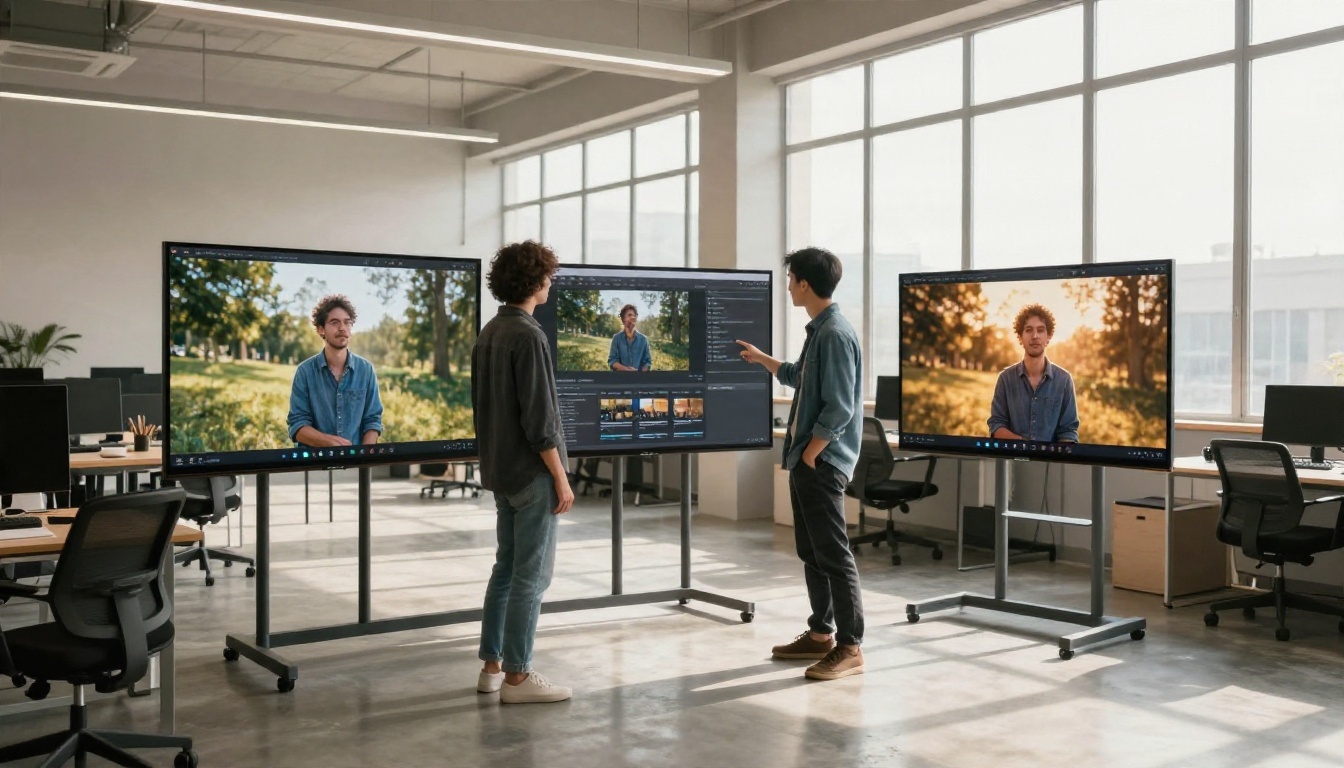
Modify Video n’est pas le seul choix possible. PicassoIA propose plusieurs modèles de montage vidéo, et chacun présente un atout différent pour le travail en dessin animé.
| Modèle | Atout | Idéal pour |
|---|
| Modify Video | Modes d’adhérence, contrôle de la première image | Restylisations stables en dessin animé |
| Lucy Edit 2 | Modifications par texte et image de référence | Transfert de style et remplacement d’objets |
| Gen 4 Aleph | Remontage et restylisation | Modifications à l’échelle de la scène |
| Aleph 2 | Modifier une image, restyliser la vidéo entière | Développement du rendu à partir d’une seule image fixe |
| Kling o1 | Réécriture de la vidéo par texte | Réécritures créatives plus ambitieuses |
| Wan 2.7 Videoedit | Modifications vidéo par texte | Changements rapides guidés par le prompt |
| P Video Edit | Montage par prompt textuel | Itérations rapides |
| ControlVideo | Restylisation par texte | Rendus expérimentaux |
Quel modèle pour quel travail
- Rendu animé discret sur un portrait : Modify Video en mode adhere ou en flex faible.
- Reproduire le style d’un personnage ou d’un accessoire précis : Lucy Edit 2 avec une image de référence.
- Une image parfaite, puis tout le clip : Aleph 2.
- Réécriture spectaculaire de la scène : Kling o1 ou Gen 4 Aleph.
- Tests rapides pendant que vous affinez un prompt : P Video Edit ou Wan 2.7 Videoedit.
Corriger les imperfections
Après la restylisation, quelques outils complémentaires aident à peaufiner le clip. Video Increase Resolution et Real ESRGAN Video renforcent la netteté des contours sur un export en 720p. Video Audio Merge vous permet de rétablir la bande son d’origine ou d’y placer une nouvelle musique. Autocaption ajoute des sous-titres pour les publications sur les réseaux sociaux.
Les séquences qui se prêtent bien au dessin animé
Votre clip source détermine environ la moitié de la qualité finale. Choisissez-le en pensant au style.
De bons clips sources
- Sujet clair, arrière-plan simple. Une personne ou un animal sur une scène calme laisse moins de choses à réinventer au modèle.
- Éclairage uniforme. Un ciel couvert ou une lumière douce du jour vaut mieux que des ombres dures et des ampoules intérieures qui scintillent.
- Caméra stable. Les panoramiques lents et les plans sur trépied restent stables. Les secousses à la main se transforment souvent en tremblements de traits.
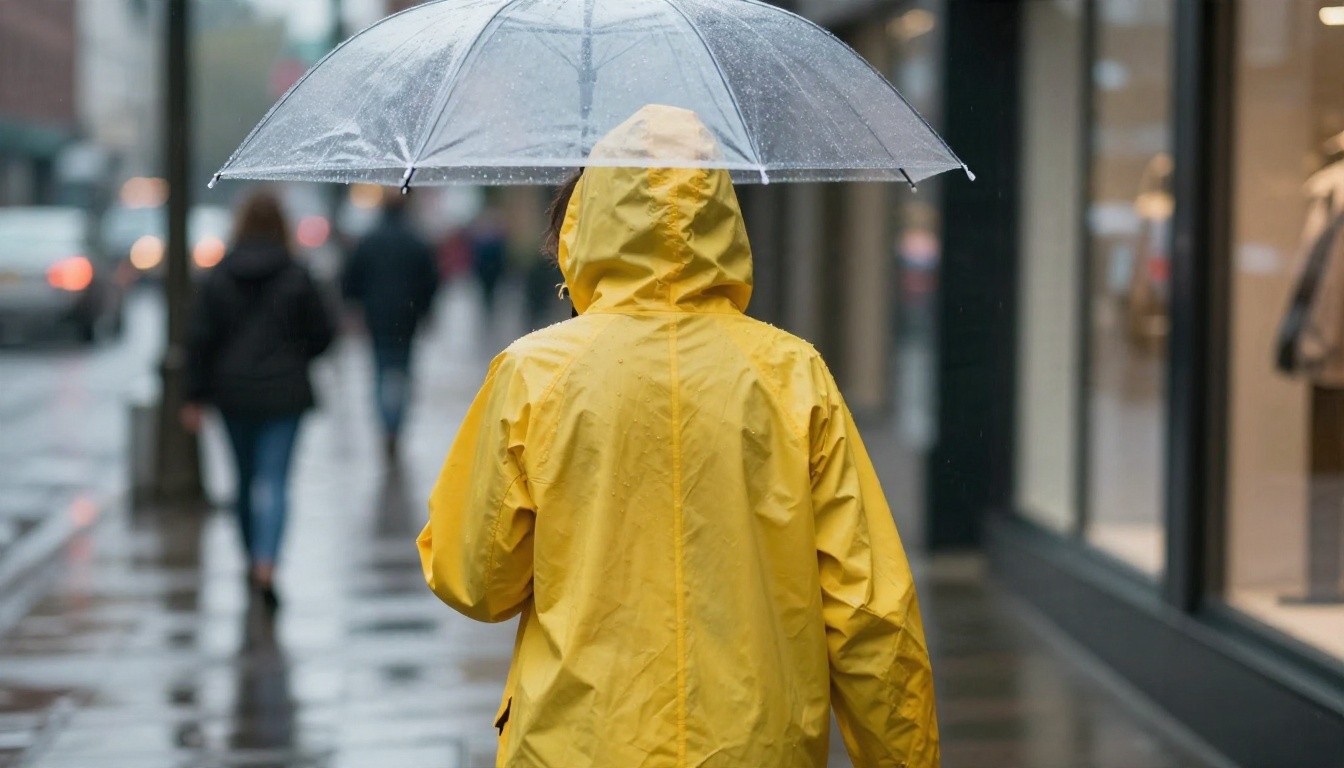
- Grandes plages de couleur. Un imperméable jaune sur une rue grise se prête magnifiquement à un dessin animé en aplats.
- Mouvement modéré. La marche, les gestes de la main et les rotations fonctionnent. Les panoramiques rapides et les foules de petits visages ne fonctionnent pas.
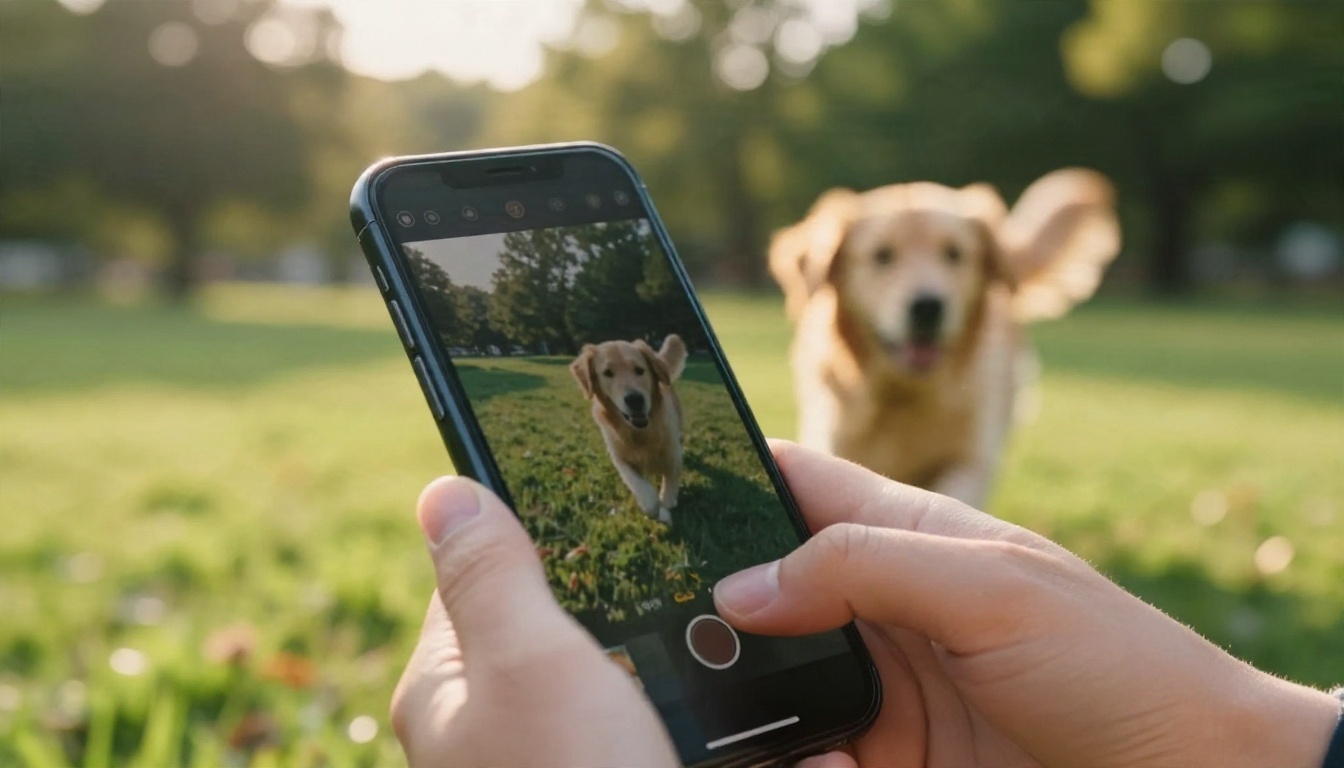
3 erreurs courantes
- Partir du clip complet. Testez d’abord sur 3 à 5 secondes. Un mauvais prompt sur un fichier de 30 secondes gaspille un crédit et votre temps.
- Trop décrire la scène. Écrire « une femme qui marche avec un parapluie dans une rue pluvieuse » incite le modèle à redessiner des éléments. Décrivez plutôt le style.
- Négliger la qualité de la source. Un clip flou et sombre donne un dessin animé flou et terne. Si l’original est doux, augmentez sa résolution avant la restylisation.
Quand renoncer au rendu dessin animé
Tous les clips n’en tirent pas profit. Les foules denses, les textes minuscules, les sports rapides avec flou de bougé et les images de nuit en faible lumière donnent généralement des résultats instables. Pour ces cas, essayez une stylisation plus légère en mode adhere, ou ne restylisez que quelques plans choisis et intégrez-les au reste du montage.
Essayez votre propre clip en dessin animé
Vous avez maintenant une vue d’ensemble : choisissez un style adapté à vos séquences, gardez un prompt court et centré sur le rendu, testez sur quelques secondes, ajustez le mode d’adhérence et peaufinez l’export. Le moyen le plus rapide de vous faire une idée est de lancer l’un de vos propres clips.
Ouvrez Modify Video ou Lucy Edit 2 sur PicassoIA, importez un court clip et testez deux ou trois prompts de style côte à côte. Vous voulez encore plus d’options ? Parcourez tous les modèles vidéo et image sur picassoia.com/en/all-models et construisez le flux de travail de dessin animé qui convient à vos clips.


