قد تستهلك جلسة تصوير أزياء واحدة أسبوعًا كاملًا وبضعة آلاف من الدولارات قبل أن تصل أول قطعة ملابس إلى صفحة منتجك. تحجز نموذجًا ومصوّرًا واستوديو ومنسّقة أزياء ومعدًّا للتعديل، ثم تأمل أن يحضر الجميع في الثلاثاء نفسه. يختصر مولّد نماذج الأزياء بالذكاء الاصطناعي معظم ذلك في أمر نصي وبضع دقائق. تصف الشخص والإطلالة والإضاءة، فتحصل على صورة تبدو كأنها خرجت من استوديو حقيقي. وإذا أضفت نموذج فيديو، تبدأ الصورة الثابتة نفسها بالمشي والاستدارة والتقاط الريح.
يعرض هذا المقال ما يعمل الآن: أي النماذج تتعامل مع الصور، وأيها يتعامل مع الحركة، وكيف تكتب أوامر نصية تُقرأ كتصوير فوتوغرافي لا كرسم توضيحي، وكيف تنفّذ سير العمل كاملًا على Picasso IA بدءًا من الخيارات المجانية. كل إعداد يرد أدناه مأخوذ من صفحات النماذج نفسها، لتتابع الخطوات دون تخمين.
ما هو مولّد نماذج الأزياء بالذكاء الاصطناعي؟
مولّد نماذج الأزياء بالذكاء الاصطناعي هو أي نموذج للصور أو الفيديو قادر على إنتاج شخص معقول يرتدي ملابس معقولة. يبدو هذا كأنه مهمة واحدة، لكنه في الحقيقة ثلاث مهام، والخلط بينها أسرع طريقة لإهدار بعد ظهر كامل.
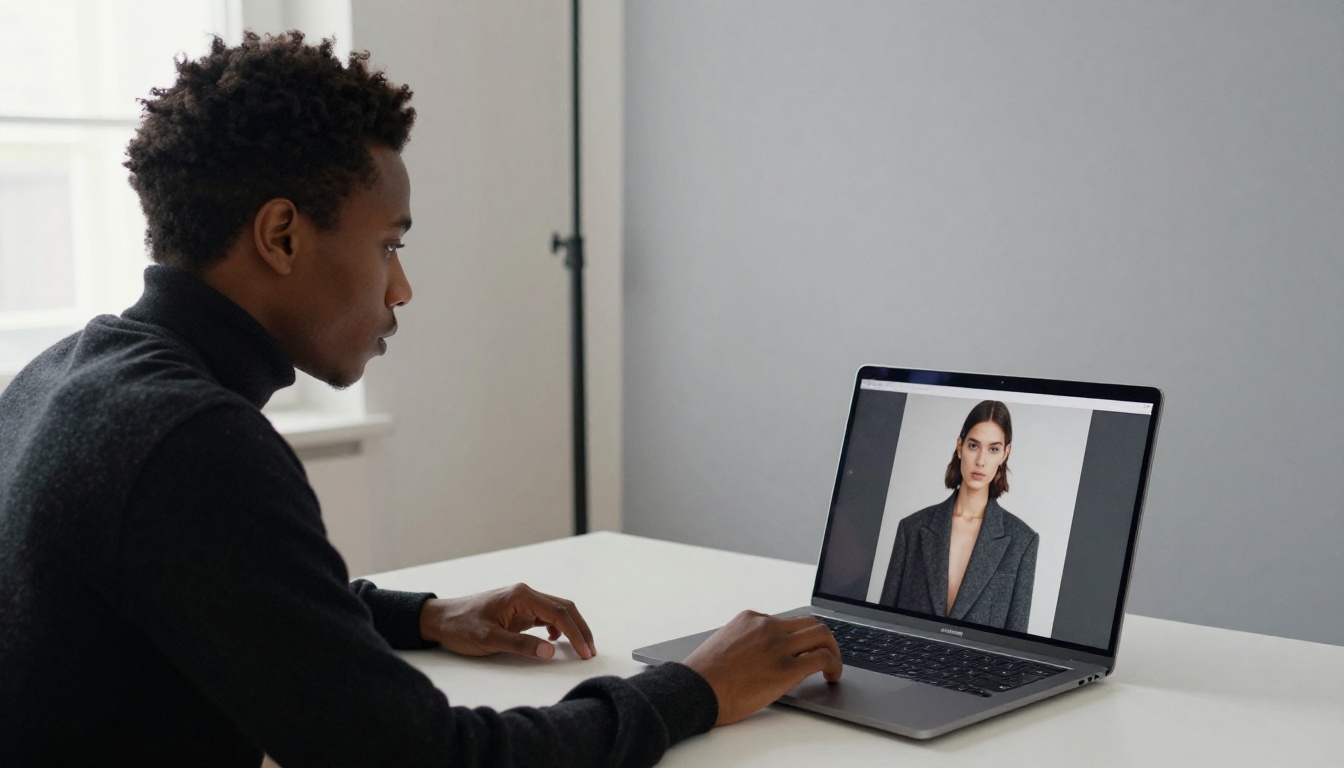
كيف يحلّ محل جلسة التصوير
تطابق كل مهمة نوعًا مختلفًا من النماذج:
- تحويل النص إلى صورة يبتكر نموذجًا من الصفر. تكتب الوجه والملابس والخلفية، فيصيّر النموذج صورة فوتوغرافية جديدة.
- تجربة الملابس الافتراضية تبدأ من صورة حقيقية لشخص، وتلبسه قطعًا ترفعها أنت. يبقى الوجه والوضعية والجسم كما هي، ولا يتغير سوى الملابس.
- تحويل الصورة إلى فيديو يأخذ صورة ثابتة جاهزة ويضيف إليها حركة، فيستدير النموذج الواقف أو يمشي أو ينظر من فوق كتفه.
معظم المشاريع تحتاج إلى واحدة أو اثنتين من هذه المهام فقط. متجر يملك صورًا مسطحة لمنتجاته يحتاج إلى تجربة الملابس. وصانع المحتوى الذي يريد وجهًا خياليًا لكتالوج يحتاج إلى تحويل النص إلى صورة. أما علامة تجارية تريد مقاطع بأسلوب عروض المنصة لوسائل التواصل فتحتاج إلى المهام الثلاث بالتتابع: ابتكر النموذج، ألبِس النموذج، حرّك النموذج.
من يستخدمه فعليًا
الأشخاص الذين يحصلون على قيمة حقيقية ليسوا هواة يطاردون صورة منتشرة. بل هم:
- متاجر التجارة الإلكترونية الصغيرة التي لا تستطيع تحمّل يوم تصوير بنموذج لكل إطلاق
- المصممون المستقلون الذين يريدون رؤية مجموعة على جسم قبل قص القماش
- صناع المحتوى الذين يبنون شخصية متكررة لعلامة تجارية أو لقصة
- الوكالات التي تجهّز نسخًا تصورية لحملة لعرضها قبل اعتماد الميزانية
إذا وجدت نفسك في هذه القائمة، فإن بقية المقال تعمل كخطة يمكنك تنفيذها هذا الأسبوع.
أدوات مجانية تعمل الآن
يُوصف عدد من النماذج أدناه في صفحاتها على PicassoIA بأنها مجانية للاستخدام عبر الإنترنت دون أي برمجة. تتغير الخطط المجانية والحدود، لذلك تحقق من صفحة كل نموذج قبل أن تخطط لدفعة كبيرة. إليك توزيع الخيارات حسب المهمة.
نماذج الصور لصور النماذج
تتعامل أربعة نماذج لتحويل النص إلى صورة مع معظم أعمال الأزياء بجودة كافية للنشر:
| النموذج | الأفضل لـ | الصور المرجعية | يستحق المعرفة |
|---|
| Seedream 4.5 | بورتريهات استوديو حادّة بدقة 2K أو 4K | حتى 14 | يُنشئ الوضع الدفعي حتى 15 صورة مترابطة في تشغيل واحد |
| Nano Banana Pro | الحفاظ على إطلالة واحدة عبر عدة لقطات | حتى 14 | مخرجات بدقة 1K أو 2K أو 4K دون علامات مائية |
| Flux 2 Pro | تفاصيل الملمس والنتائج القابلة للتكرار | حتى 8 | حتى 4 ميغابكسل، مع قيمة بذرة يمكن إعادة استخدامها |
| GPT Image 2 | الملصقات والبطاقات والنصوص المقروءة | يدعم إدخال الصور | حتى 10 تنويعات في كل تشغيل، وخلفيات شفافة |
أبدأ عادةً مع Seedream 4.5 لأن الدقة تمنحك مساحة لقص لقطة كاملة الطول إلى تفصيل دون أن تفقد الحدة. أما Nano Banana Pro فهو الخيار الأفضل عندما يكون لديك وجه تحبه وتريد الإبقاء عليه. ويكسب GPT Image 2 مكانه عندما تحتاج قطعة ملابس إلى كلمة مقروءة عليها، مثل طبعة على قميص رياضي أو على حقيبة تسوّق.
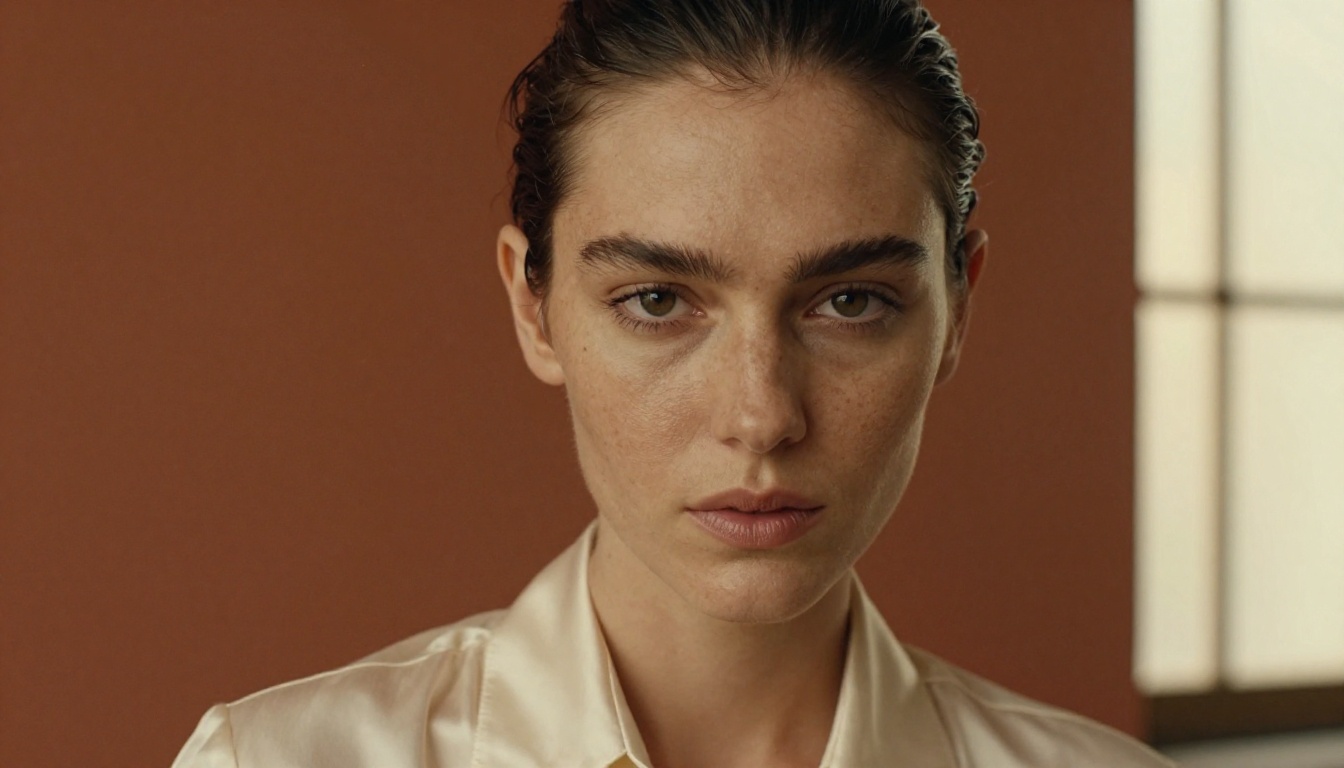
تجربة الملابس الافتراضية لقطع حقيقية
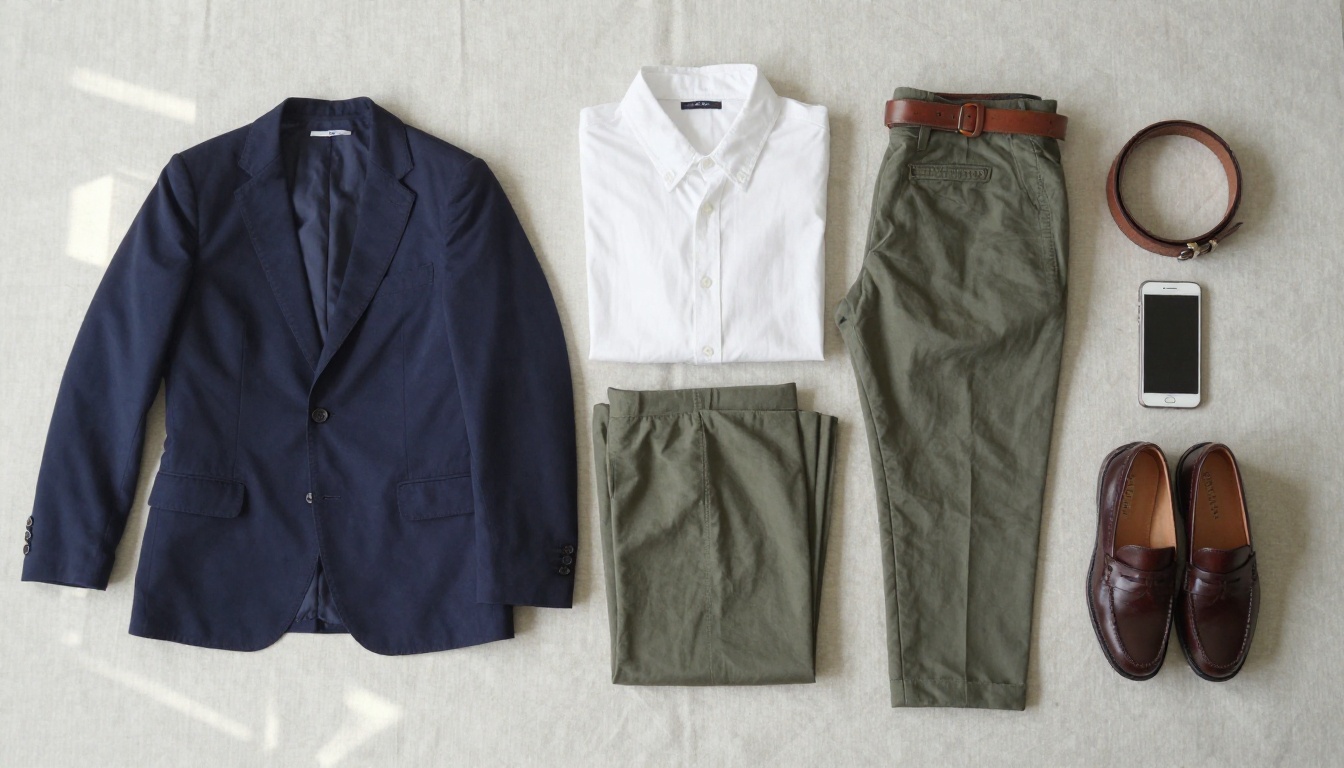
إذا كنت تملك الملابس بالفعل، فلا حاجة إلى ابتكار شيء. يأخذ P Image Try On صورة لشخص وصورة واحدة أو أكثر لقطع الملابس، ثم يعيد الشخص وهو يرتديها بالدقة الأصلية. يبقى الوجه والوضعية وشكل الجسم سليمة. ويمكنك الجمع بين القمصان والسراويل والإكسسوارات في تشغيل واحد، مما يجعله أقرب شيء إلى غرفة قياس مجانية لكتالوج.
نماذج الفيديو لمقاطع المنصة
بالنسبة إلى الحركة، تستحق أربعة خيارات أن تُختبر جنبًا إلى جنب:
- Kling v3 Video ينتج مقاطع تصل إلى 15 ثانية، مع كتابة سيناريو متعدد اللقطات وصوت أصلي.
- Seedance 2.0 يولّد الحوار والمؤثرات الصوتية والموسيقى في الجولة نفسها التي تُنتج الصورة.
- يستحق Veo 3.1 المقارنة عندما تريد أسلوب حركة مختلفًا من الصورة الثابتة نفسها.
- Wan 2.7 I2V خيار لتحويل الصورة إلى فيديو لاختبارات سريعة قبل أن تلتزم بعرض أطول.
مرّر الصورة المصدر نفسها عبر اثنين منها. ستظهر الفروق في حركة القماش وسلوك الكاميرا بسرعة، وستخبرك بالنموذج الأنسب لعلامتك التجارية أكثر من أي ورقة مواصفات.
كتابة أوامر نصية تبدو كتصوير فوتوغرافي
تبدو معظم صور الأزياء بالذكاء الاصطناعي مزيفة بسبب الأمر النصي لا بسبب النموذج. كلمات مثل "مذهل" و"بلا عيب" و"عارضة جميلة" تدفع المولّدات نحو بشرة لامعة كالبلاستيك وقماش يبدو كأنه صُبّ صبًا. المصورون لا يصفون التصوير بهذه الطريقة، ولا ينبغي لك أن تفعل ذلك.
صيغة الأمر النصي من خمسة أجزاء
ابنِ كل أمر نصي من خمسة عناصر، بهذا الترتيب:
- الشخص والوضعية: من في الإطار وماذا يفعل
- البيئة: الغرفة أو الشارع أو الخلفية خلفهم
- الإضاءة: الاتجاه والنعومة ووقت اليوم
- الكاميرا: الزاوية والعدسة والفتحة
- الملمس: القماش والبشرة وتفاصيل السطح التي تريد رؤيتها
الفرق بين أمر نصي ضعيف وآخر قوي أكبر من الفرق بين معظم النماذج:
| أمر نصي ضعيف | أمر نصي قوي |
|---|
| "عارضة جميلة بمعطف أنيق، جودة عالية" | "عارضة طويلة بمعطف من صوف الجمل تمشي بجوار جدار من الطوب، ضوء غائم ناعم من اليسار، عدسة 85 ملم بفتحة f/1.8، نسيج الصوف مرئي وخصلات شعر دقيقة متطايرة، حبيبات فيلم طبيعية" |
| "صورة أزياء لامرأة بفستان" | "امرأة بفستان سليب (slip dress) من الحرير الكحلي جالسة على كرسي خشبي، ضوء نافذة من جهة الكاميرا اليمنى، منظور بعدسة 50 ملم بمستوى العين، ثنيات القماش تلتقط الإضاءة" |
العدسة والضوء وتفاصيل القماش
ثلاث عادات تؤدي معظم العمل:
- سمِّ العدسة. عدسة 85 ملم بفتحة f/1.8 تمنحك بورتريهًا جذابًا بخلفية ناعمة. وعدسة 35 ملم بفتحة f/2.8 تُبقي النموذج كاملًا والغرفة من حوله.
- سمِّ اتجاه الضوء. "ضوء نافذة ناعم من اليسار" يتفوق على "إضاءة جيدة" في كل مرة.
- سمِّ القماش. صوف التويل، والدنيم المغسول، وحرير الشارموز، والقطن المضلّع تظهر كلها بشكل مختلف، وسيستجيب النموذج إذا طلبت ذلك.
💡 نصيحة: اطلب عيوبًا طبيعية عن قصد. "مسام بشرة مرئية" و"خصلات شعر دقيقة متطايرة" تبعد المخرجات عن المظهر المُنعَّم بالتعديل المفرط الذي يكشف صور الذكاء الاصطناعي.
الحفاظ على الوجه نفسه عبر اللقطات
ينهار الكتالوج إذا تغيّر وجه النموذج في الصفحة الثالثة. الحل أن تعامل أول بورتريه قوي لديك كمرجع وتعيد إدخاله. يقبل كل من Seedream 4.5 وNano Banana Pro حتى 14 صورة مرجعية، ويقبل Flux 2 Pro حتى 8، ويقبل Seedance 2.0 حتى 9 صور مرجعية للحفاظ على الوجوه والإطلالات ثابتة عبر مقاطع منفصلة. وفي Flux 2 Pro يمكنك أيضًا إعادة استخدام قيمة بذرة لإعادة إنتاج نتيجة.
روتين موثوق: أنشئ بورتريهًا واحدًا تحبه، وارفعه كمرجع لكل إطلالة جديدة، واحتفظ بوصف الوجه مطابقًا حرفًا بحرف في كل أمر نصي.
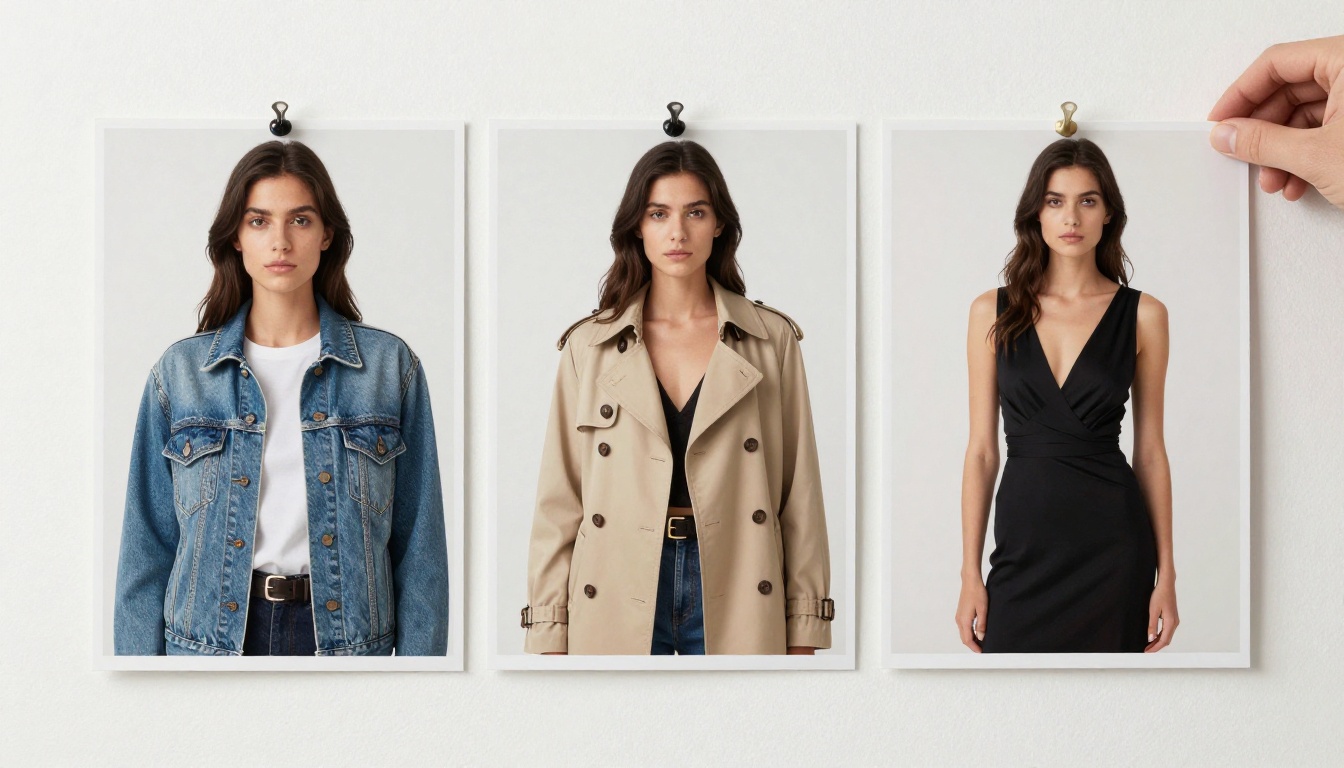
كيفية استخدام Seedream 4.5 على PicassoIA
يُعد Seedream 4.5 أول محطة عملية لصور النماذج، وإعداداته قصيرة بما يكفي لتتذكرها.
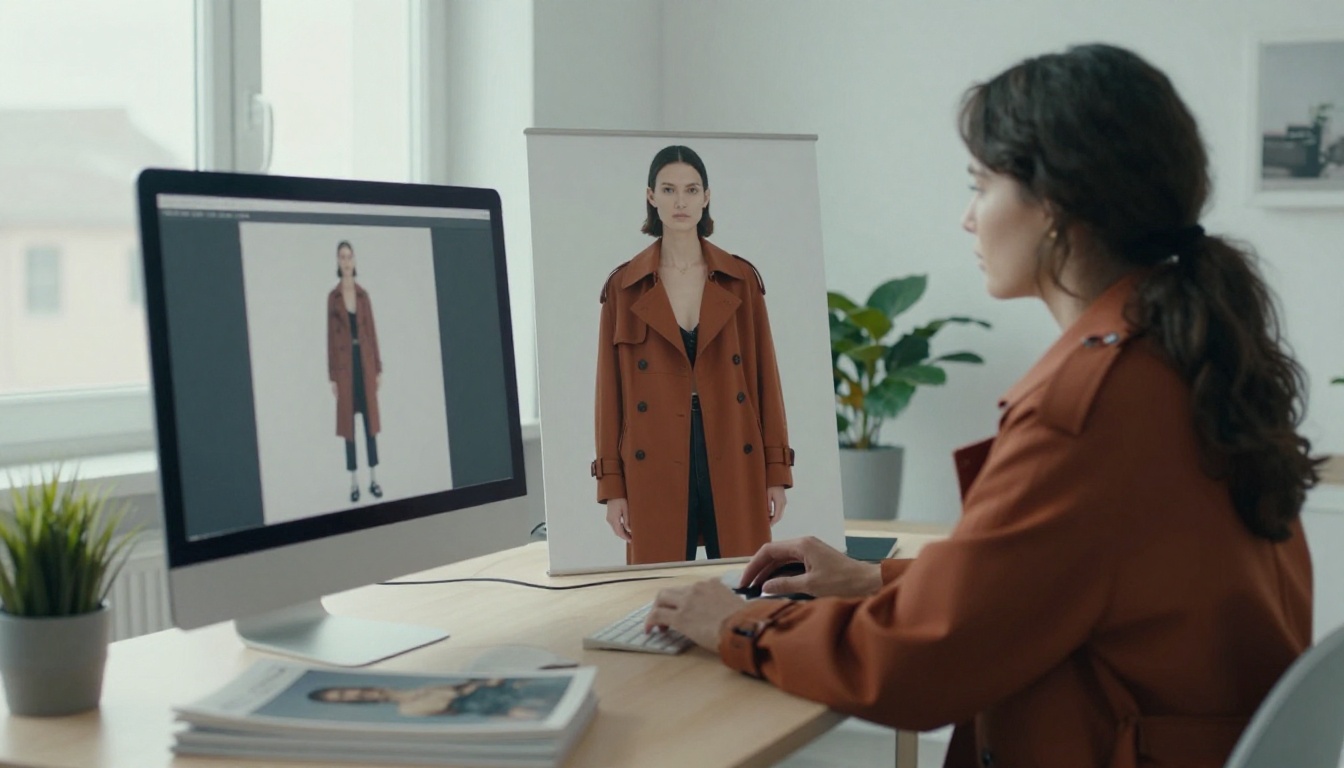
الإعدادات خطوة بخطوة
- افتح صفحة Seedream 4.5 على PicassoIA.
- الصق أمرًا نصيًا مبنيًا وفق الصيغة ذات الأجزاء الخمسة.
- اضبط الحجم على 2K لكتالوجات الويب، أو 4K عندما تخطط للقص أو الطباعة. خيار 1K غير مدعوم.
- اختر نسبة العرض إلى الارتفاع: 3:4 أو 2:3 لصفحات المنتجات، و9:16 للقصص، و16:9 للبانرات.
- اختياريًا، ارفع حتى 14 صورة مرجعية لتثبيت وجه أو أسلوب.
- ولّد الصورة وراجعها ونزّلها. تأتي الملفات دون علامات مائية.
الوضع الدفعي لكتالوجات الإطلالات
بدّل توليد الصور المتسلسل إلى تلقائي، وارفع الحد الأقصى للصور عندما تريد مجموعة بدلًا من إطار واحد. اكتب أمرًا نصيًا واحدًا يصف النموذج نفسه بعدة إطلالات أو مشاهد، وسيعيد النموذج سلسلة مترابطة في تشغيل واحد، تصل إلى 15 صورة. ولا يمكن أن يتجاوز مجموع صور الإدخال والصور المولّدة 15، لذلك يترك تشغيل بثلاث مراجع مساحة لاثني عشر إطارًا جديدًا.
💡 نصيحة: جرّب الدفعة بدقة 2K لتحديد المظهر وصياغة أمرك النصي، ثم بدّل الحجم إلى 4K للتشغيل النهائي.
كيفية استخدام P Image Try On
عندما تكون الملابس موجودة بالفعل، يتجاوز P Image Try On خطوة الابتكار. إليك الروتين:
- افتح P Image Try On على PicassoIA.
- ارفع صورة الشخص. تمنح صورة حادة من الأمام وكاملة الطول بإضاءة متساوية أنظف نتيجة.
- أضف صور الملابس، قطعة واحدة لكل صورة. يُوصى بستة كحد أقصى، ويُدعم حتى أحد عشر.
- فعّل turbo عندما تستخدم أربع قطع أو أقل.
- اختر صيغة المخرجات واترك الجودة على الإعداد الافتراضي 95.
- شغّله، وقارن، وبدّل القطع حتى تنجح الإطلالة.
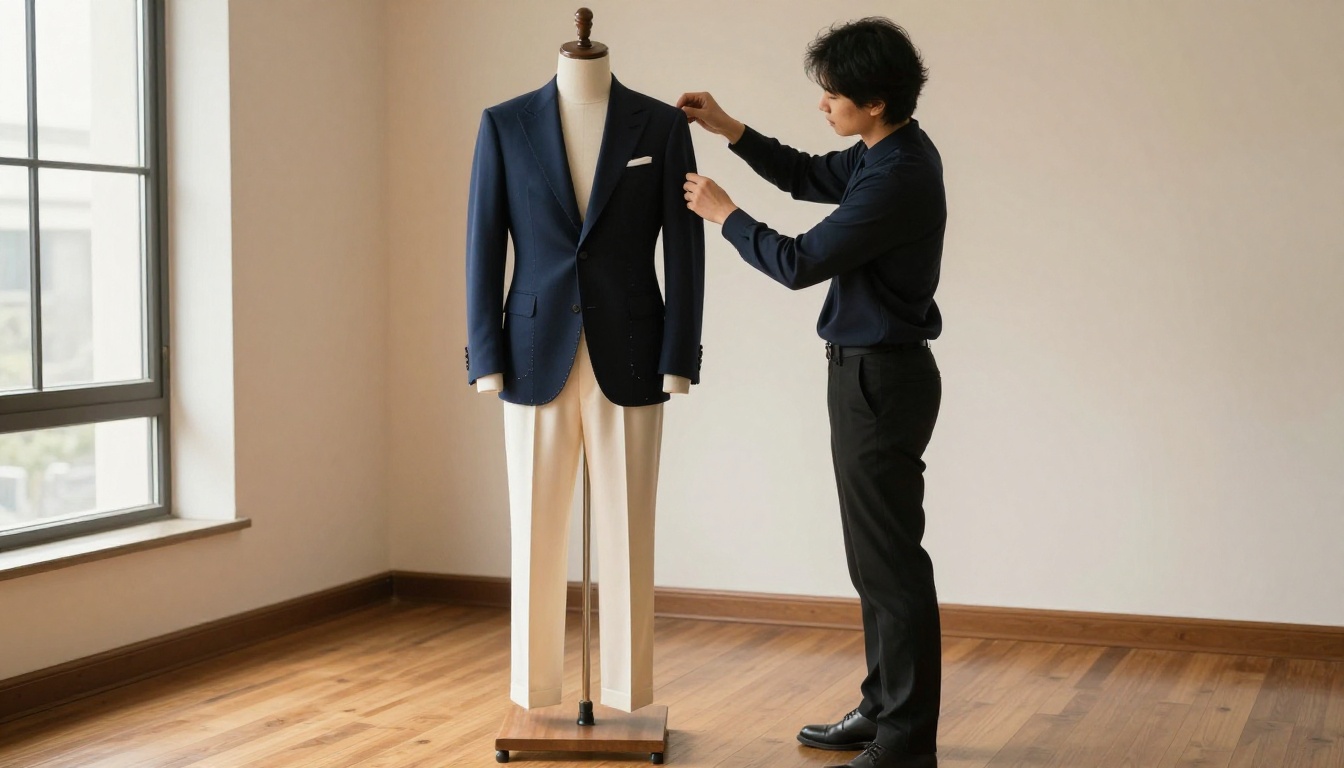
الإعدادات التي تستحق المعرفة:
| الإعداد | وظيفته | التوصية |
|---|
| صورة الشخص | الصورة التي ستُلبَس | كاملة الطول، من الأمام، بإضاءة متساوية |
| صور الملابس | القطع التي توضع على الشخص | قطعة واحدة لكل صورة، حتى ستة |
| Turbo | معالجة أسرع | استخدمه مع أربع قطع أو أقل |
| الأمر النصي (تجريبي) | يختار قطعة واحدة من صورة تحتوي عدة قطع | سمِّ القطعة: "السترة الزرقاء من الصورة 1" |
| وضعية المرجع (تجريبي) | يعيد تموضع الشخص أولًا | جرّبه، فقد يفشل مع بعض قيم البذرة |
| الحفاظ على حجم الإدخال | يعيد الدقة الأصلية | اتركه مفعّلًا |
💡 نصيحة: استخدم صورة الشخص نفسها لكل مجموعة ملابس. سيبدو كتالوجك حينها كجلسة تصوير واحدة بنموذج واحد، لأنه كذلك من حيث البكسلات.
تحويل صور النماذج إلى فيديو
الصورة الثابتة تبيع القطعة، ومقطع مدته خمس ثوانٍ يبيع طريقة حركتها. يقبل Kling v3 Video صورة بداية، فيصبح النموذج الذي أنشأته للتو الإطار الأول، ولا يحتاج الأمر النصي إلا إلى وصف ما يحدث بعد ذلك.
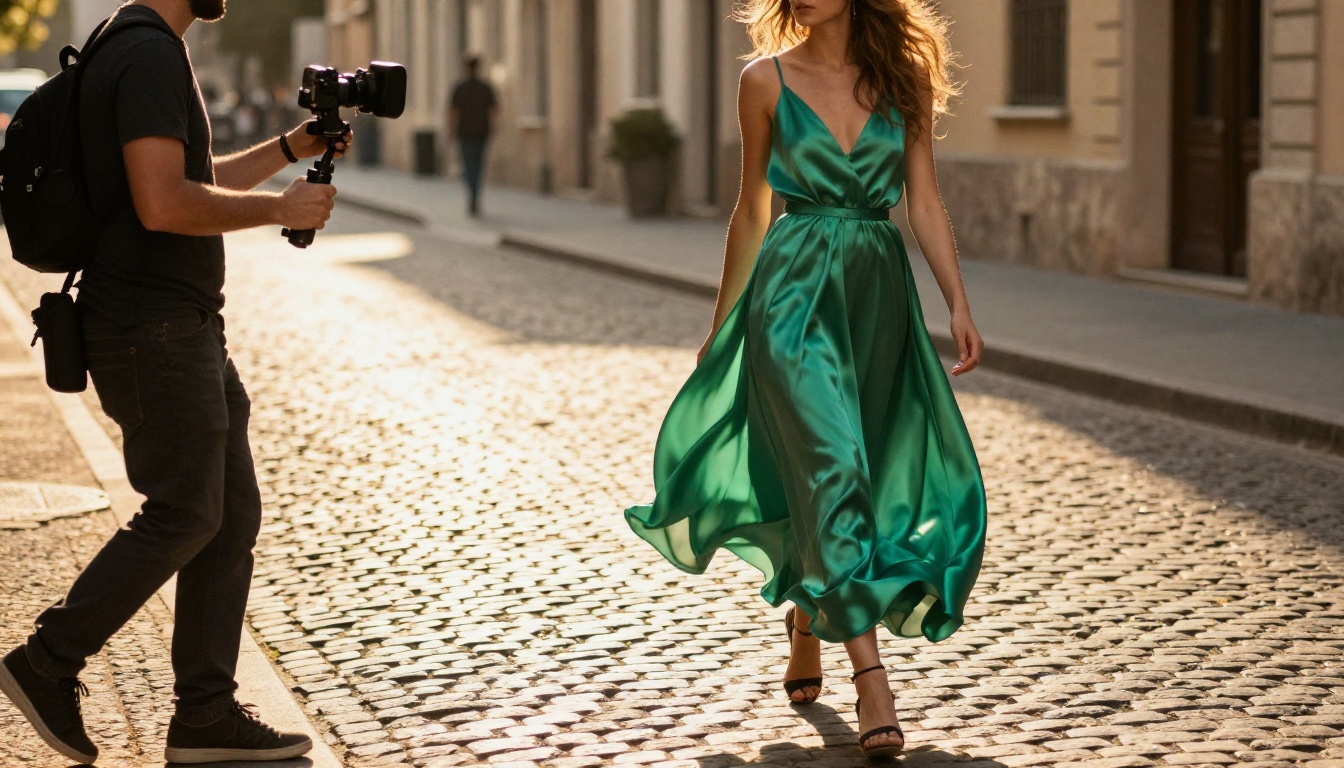
أوامر الحركة التي تنجح
اكتب المقطع بترتيب حدوثه: الوضعية الابتدائية، ثم حركة واحدة، ثم حركة كاميرا واحدة، ثم الضوء. مثال: "يقف النموذج ساكنًا بالفستان الزمردي، ثم يخطو ثلاث خطوات بطيئة نحو الكاميرا بينما يتمايل الساتان، والكاميرا المحمولة تتراجع للخلف، وإضاءة دافئة من الخلف عند الساعة الذهبية."
اجعل كل مقطع يحتوي على حركة واحدة فقط. طلب استدارة ومشية وهزّة شعر خلال خمس ثوانٍ هو ما يؤدي إلى أطراف مشوّهة. وإذا أردت تسلسلًا، يتيح لك Kling v3 Video كتابة سيناريو من حتى ستة لقطات في توليد واحد، لكل منها أمرها النصي ومدتها.
مقاطع عمودية لوسائل التواصل
نسبة العرض إلى الارتفاع هي الإعداد الذي ينساه الناس. في Kling v3 Video تُتجاهل النسبة عند تقديم صورة بداية، لذلك أطّر الصورة الثابتة بالشكل الذي تريده قبل أن تحركها. ولّد صورة المصدر بنسبة 9:16 للقصص والريلز، أو 16:9 للبانر.
| الإعداد | Kling v3 Video | Seedance 2.0 |
|---|
| المدة | 5 ثوانٍ افتراضيًا، وحتى 15 | 5 ثوانٍ افتراضيًا، أو تلقائي |
| الدقة | 720p قياسي، و1080p احترافي | 720p افتراضيًا |
| الصوت | مفتاح اختياري، مغلق افتراضيًا | مفعّل افتراضيًا |
| التحكم بالإطارات | صورة البداية والنهاية | الإطار الأول والأخير |
| مراجع الشخصيات | غير متاح | حتى 9 صور |
إصلاح العيوب الشائعة في نماذج الذكاء الاصطناعي
حتى النماذج القوية تترك علامات صغيرة. اكتشافها قبل أن يلاحظها العميل جزء من العمل.
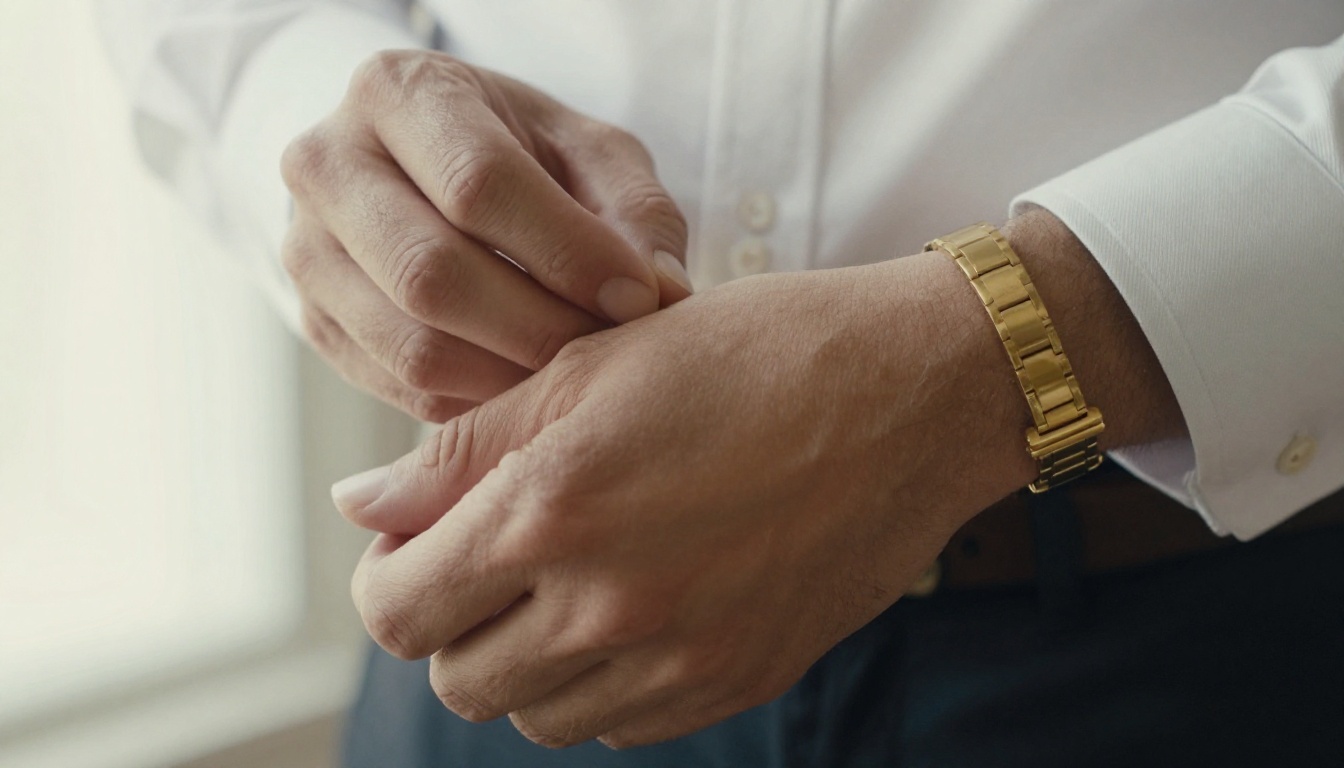
الأيدي والقماش والبشرة البلاستيكية
- الأيدي: امنحها مهمة بسيطة في الأمر النصي، مثل ضبط كُم أو الاستناد إلى جيب. وإذا بقيت تبدو خاطئة، فأصلح تلك المنطقة باستخدام Flux Kontext Pro وتعليمة بلغة بسيطة، بدلًا من إعادة توليد الصورة كاملة.
- القماش: سمِّ النسيج وطريقة تدلّيه. "صوف تويل ثقيل بانسدال ناعم" يتفوق على "معطف جميل".
- البشرة: احذف كلمات مثل "بلا عيب" و"مثالي". اطلب بدلًا من ذلك مسامًا مرئية وملمسًا طبيعيًا.
رفع الدقة وتنظيف الخلفية
يحدث الصقل النهائي بعد التوليد. مرّر الإطارات النهائية عبر Clarity Pro Upscaler أو Topaz Image Upscale عندما يحتاج متجر إلى ملفات أكبر مما أنتجه المولّد. وعندما تحتاج إلى قصاصة نظيفة لسوق يشترط خلفية بيضاء، يتولى Bria Remove Background ذلك بخطوة واحدة.
💡 نصيحة: أخبر العملاء عندما يكون النموذج مولّدًا بالذكاء الاصطناعي، ولا تبنِ وجهًا من صور شخص حقيقي دون إذنه. تختلف قواعد الإفصاح من بلد إلى آخر ومن سوق إلى آخر، لذلك تحقق من سياسة كل منصة تبيع عليها.
ابدأ في إنشاء نماذجك الخاصة
لديك الآن السلسلة كاملة: نموذج تحويل نص إلى صورة لابتكار الوجه، ونموذج تجربة ملابس لإلباسه، ونموذج فيديو لمنحه الحركة، وبعض أدوات الإصلاح للحواف الخشنة. أسرع طريقة لتعرف ما يعمل مع علامتك التجارية هي أن تجري اختبارًا صغيرًا اليوم.
افتح Seedream 4.5، واكتب أمرًا نصيًا واحدًا وفق الصيغة ذات الأجزاء الخمسة، وولّد بورتريهًا واحدًا. ثم ارفع صورة قطعة ملابس إلى P Image Try On وشاهد الإطلالة تستقر على جسم. وعندما تعجبك النتيجة، أرسل الصورة الثابتة إلى Kling v3 Video وامنحها خمس ثوانٍ من الحركة.
يجمع Picasso IA هذه النماذج في مكان واحد، فيمكنك مقارنتها بالأمر النصي نفسه دون التنقل بين حسابات متعددة. تصفّح القائمة الكاملة على picassoia.com/en/all-models، واختر نموذجًا، واصنع أول صورة لنموذج أزياء قبل أن يبرد فنجان قهوتك.


