Una sesión de fotos de moda puede ocupar una semana entera y costar varios miles de dólares antes de que una sola prenda llegue a tu página de producto. Contratas a una modelo, a un fotógrafo, un estudio, un estilista y un retocador, y esperas que todos aparezcan el mismo martes. Un generador de modelos de moda con IA reduce casi todo eso a un prompt y unos minutos. Describes a la persona, la prenda y la luz, y obtienes una fotografía que parece salida de un estudio real. Si añades un modelo de video, esa misma imagen fija empieza a caminar, girarse y dejar que el viento mueva la tela.
Este artículo muestra lo que funciona ahora mismo: qué modelos sirven para fotos, cuáles para movimiento, cómo escribir prompts que se lean como fotografía y no como ilustración, y cómo ejecutar todo el flujo de trabajo en PicassoIA empezando por las opciones gratuitas. Cada ajuste que se menciona abajo procede de las propias páginas de los modelos, así que puedes seguirlo sin adivinar.
¿Qué es un generador de modelos de moda con IA?
Un generador de modelos de moda con IA es cualquier modelo de imagen o video que pueda producir una persona creíble con ropa creíble. Suena a una sola tarea, pero en realidad son tres, y confundirlas es la forma más rápida de perder una tarde.
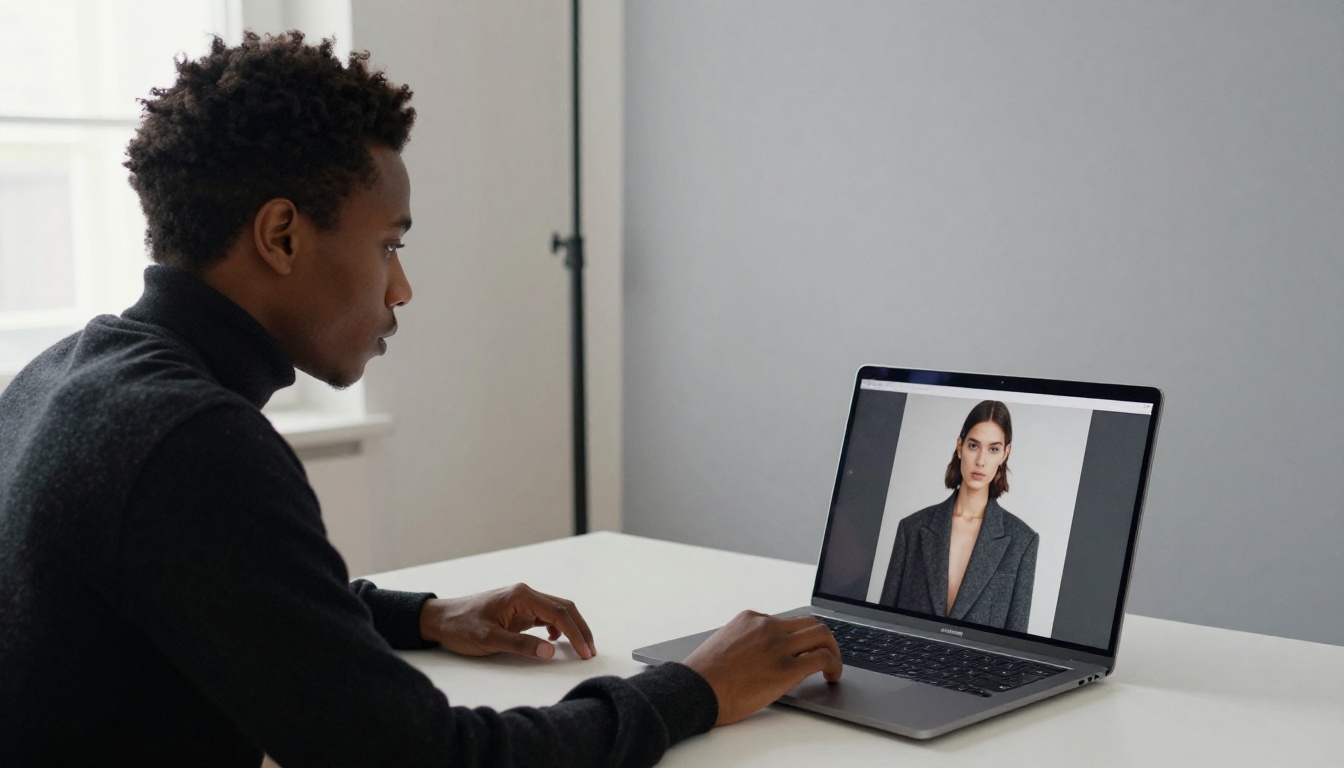
Cómo sustituye a la sesión de fotos
Cada tarea corresponde a un tipo distinto de modelo:
- Texto a imagen inventa un modelo desde cero. Escribes el rostro, la prenda y el escenario, y el modelo genera una fotografía nueva.
- Prueba virtual de prendas parte de una foto real de una persona y la viste con las prendas que subas. El rostro, la pose y el cuerpo se mantienen. Solo cambia la ropa.
- Imagen a video toma una imagen fija terminada y le añade movimiento, de modo que una modelo de pie gira, camina o mira por encima del hombro.
La mayoría de los proyectos solo necesitan una o dos de estas tareas. Una tienda con fotos planas de producto necesita la prueba virtual. Una creadora que quiere un rostro ficticio para un lookbook necesita texto a imagen. Una firma que quiere clips estilo pasarela para redes necesita las tres en secuencia: inventar la modelo, vestir la modelo y animar la modelo.
Quién lo usa de verdad
Quienes obtienen un valor real no son aficionados que persiguen una imagen viral. Son:
- Pequeñas tiendas de comercio electrónico que no pueden permitirse un día de modelo para cada lanzamiento
- Diseñadores independientes que quieren ver una colección sobre un cuerpo antes de cortar la tela
- Creadores de contenido que construyen un personaje recurrente para una marca o una historia
- Agencias que preparan una campaña como maqueta para una propuesta antes de que se apruebe el presupuesto
Si te reconoces en esta lista, el resto del artículo funciona como un plan que puedes ejecutar esta semana.
Herramientas gratuitas que funcionan ahora mismo
Varios de los modelos siguientes se describen en sus páginas de PicassoIA como gratuitos para usar en línea y sin programar. Los planes gratuitos y sus límites cambian, así que revisa la página de cada modelo antes de planificar un lote grande. Así se reparten las opciones según la tarea.
Modelos de imagen para fotos de modelo
Cuatro modelos de texto a imagen cubren la mayor parte del trabajo de moda con la calidad suficiente para publicar:
| Modelo | Mejor para | Imágenes de referencia | Conviene saber |
|---|
| Seedream 4.5 | Retratos de estudio nítidos en 2K o 4K | Hasta 14 | El modo por lotes genera hasta 15 imágenes relacionadas en una sola ejecución |
| Nano Banana Pro | Mantener un mismo look en varias tomas | Hasta 14 | Salida en 1K, 2K o 4K sin marcas de agua |
| Flux 2 Pro | Detalle de textura y resultados repetibles | Hasta 8 | Hasta 4 MP, más una semilla que puedes reutilizar |
| GPT Image 2 | Carteles, etiquetas y texto legible | Admite imágenes de entrada | Hasta 10 variaciones por ejecución, fondos transparentes |
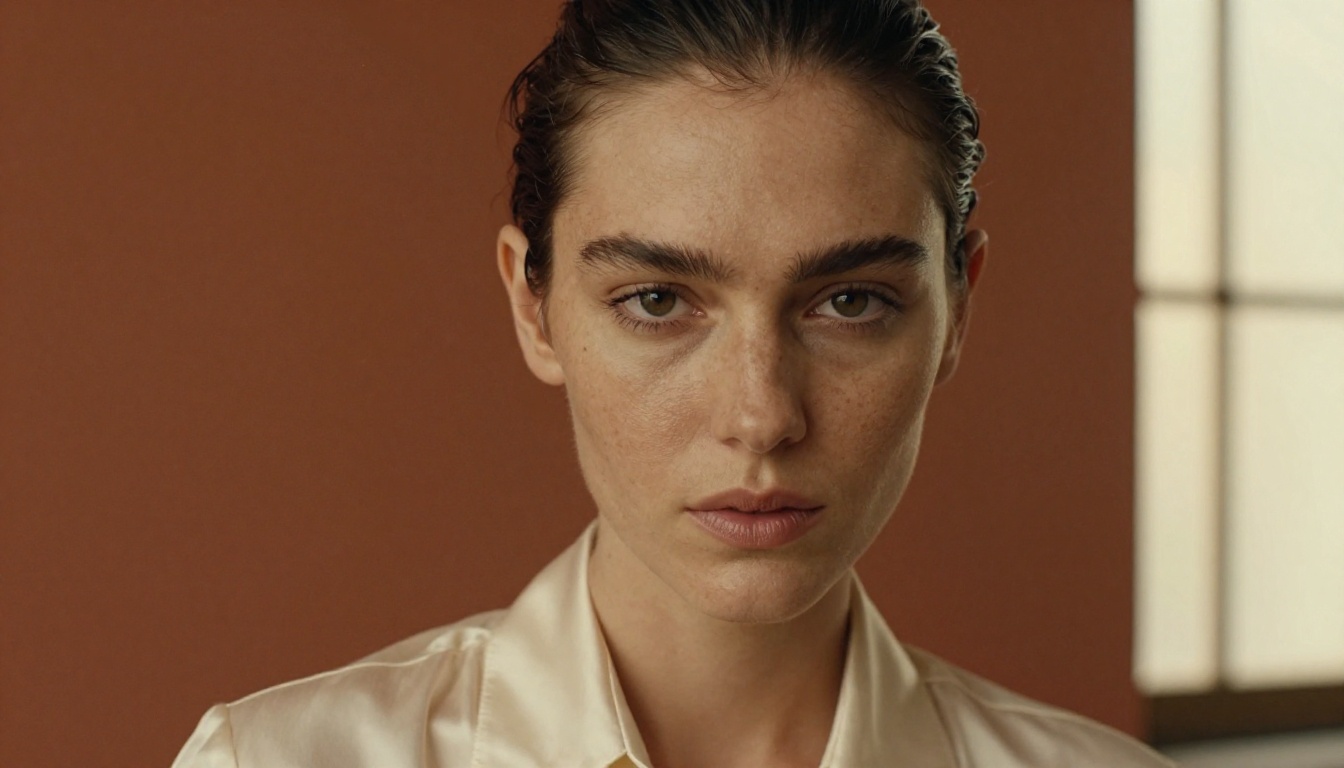
Recurro primero a Seedream 4.5 porque la resolución te deja margen para recortar una toma de cuerpo entero hasta un detalle sin perder nitidez. Nano Banana Pro es mejor opción cuando ya tienes un rostro que te gusta y quieres conservarlo. GPT Image 2 se gana su lugar cuando una prenda necesita una palabra legible, como una estampa en una sudadera o una bolsa de compra.
Prueba virtual para prendas reales
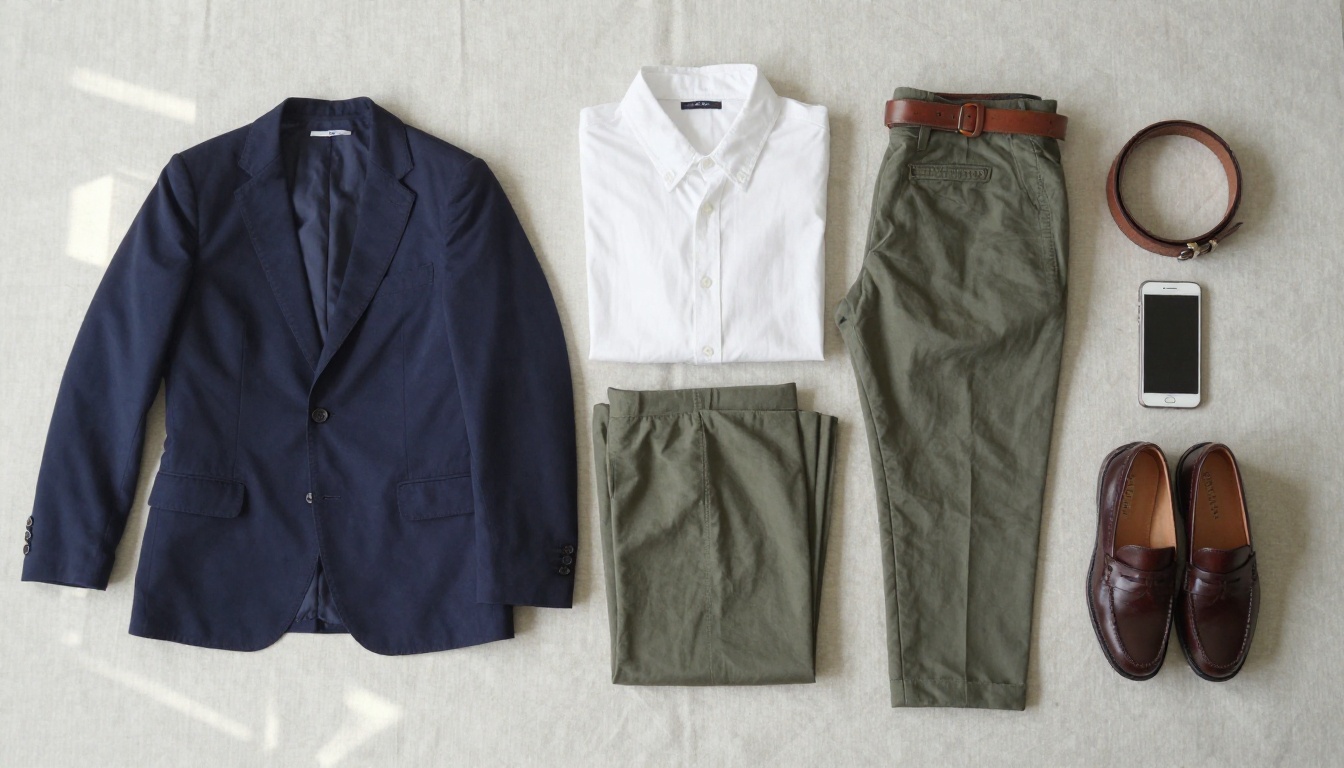
Si ya tienes la ropa, no necesitas inventar nada. P Image Try On toma una foto de una persona y una o varias imágenes de prendas, y devuelve a la persona con ellas puestas en la resolución original. El rostro, la pose y la forma del cuerpo se mantienen intactos. Puedes mezclar tops, pantalones y accesorios en una sola ejecución, lo que lo convierte en lo más parecido a un probador gratuito para un catálogo.
Modelos de video para clips de pasarela
Para el movimiento, hay cuatro opciones que vale la pena probar lado a lado:
- Kling v3 Video genera clips de hasta 15 segundos, con guion de varias tomas y audio nativo.
- Seedance 2.0 genera diálogos, efectos de sonido y música en la misma pasada que la imagen.
- Veo 3.1 merece la comparación cuando quieres un estilo de movimiento distinto a partir de la misma imagen fija.
- Wan 2.7 I2V es una opción de imagen a video para pruebas rápidas antes de comprometerte con un render más largo.
Pasa la misma foto de origen por dos de ellos. Las diferencias en el movimiento de la tela y en el comportamiento de la cámara se notan enseguida, y te dirán qué modelo encaja mejor con tu marca más que cualquier ficha técnica.
Escribir prompts que parezcan fotografía
La mayoría de las imágenes de moda con IA parecen falsas por el prompt, no por el modelo. Palabras como "impresionante", "impecable" y "modelo hermosa" empujan a los generadores hacia una piel brillante y plástica y hacia telas que parecen vertidas. Los fotógrafos no describen una sesión así, y tú tampoco deberías.
La fórmula de prompt de cinco partes
Construye cada prompt con cinco piezas, en este orden:
- Sujeto y pose: quién aparece en el encuadre y qué hace
- Entorno: la habitación, la calle o el fondo que tiene detrás
- Luz: dirección, suavidad y hora del día
- Cámara: ángulo, objetivo y apertura
- Textura: tela, piel y detalles de superficie que quieres ver
La diferencia entre un prompt débil y uno fuerte es mayor que la diferencia entre la mayoría de los modelos:
| Prompt débil | Prompt fuerte |
|---|
| "Modelo hermosa con un abrigo elegante, alta calidad" | "Una modelo alta con un abrigo de lana camel caminando junto a una pared de ladrillo, luz suave y nublada desde la izquierda, objetivo de 85 mm a f/1.8, tejido de lana visible y mechones finos sueltos, grano de película natural" |
| "Foto de moda de una mujer con un vestido" | "Una mujer con un slip de seda azul marino sentada en un taburete de madera, luz de ventana desde la derecha de la cámara, vista a la altura de los ojos con 50 mm, pliegues de la tela captando el brillo" |
Objetivo, luz y detalles de tela
Tres hábitos hacen la mayor parte del trabajo:
- Nombra el objetivo. Un 85 mm a f/1.8 da un retrato favorecedor con un fondo suave. Un 35 mm a f/2.8 mantiene a una modelo de cuerpo entero y la habitación que la rodea.
- Nombra la dirección de la luz. "Luz suave de ventana desde la izquierda de la cámara" supera a "buena iluminación" siempre.
- Nombra la tela. La sarga de lana, el denim lavado, la seda charmeuse y el algodón canalé se ven distintos, y el modelo te seguirá si lo pides.
💡 Consejo: Pide imperfecciones a propósito. "Poros visibles en la piel" y "mechones finos sueltos" alejan el resultado del aspecto retocado con aerógrafo que delata las fotos de IA.
Mantener el mismo rostro en todas las tomas
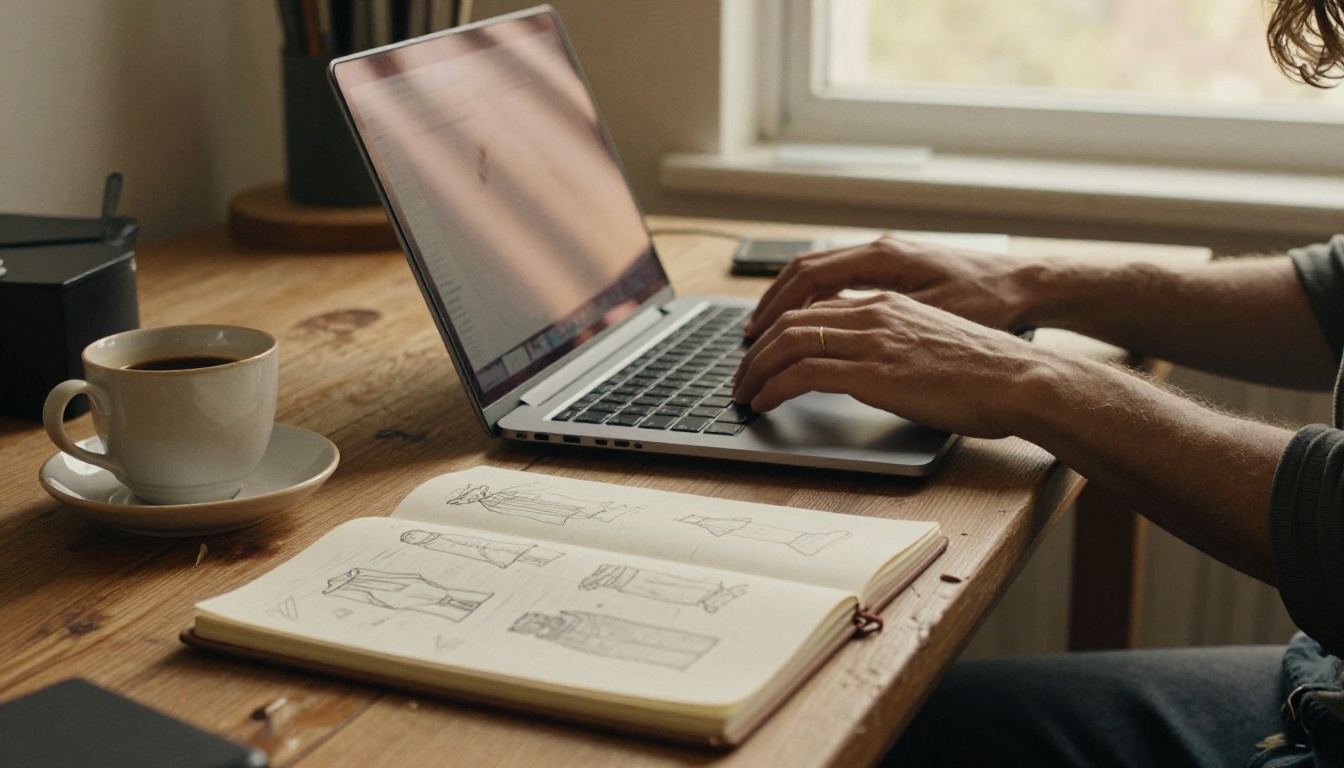
Un lookbook se desmorona si la modelo cambia de rostro en la página tres. La solución es tratar tu primer retrato logrado como referencia y volver a introducirlo. Seedream 4.5 y Nano Banana Pro admiten ambos hasta 14 imágenes de referencia, Flux 2 Pro admite hasta 8, y Seedance 2.0 acepta hasta 9 imágenes de referencia para mantener estables los rostros y los conjuntos en clips separados. En Flux 2 Pro también puedes reutilizar una semilla para reproducir un resultado.
Una rutina fiable: genera un retrato que te guste, súbelo como referencia para cada nuevo conjunto y mantén la descripción del rostro palabra por palabra idéntica en cada prompt.
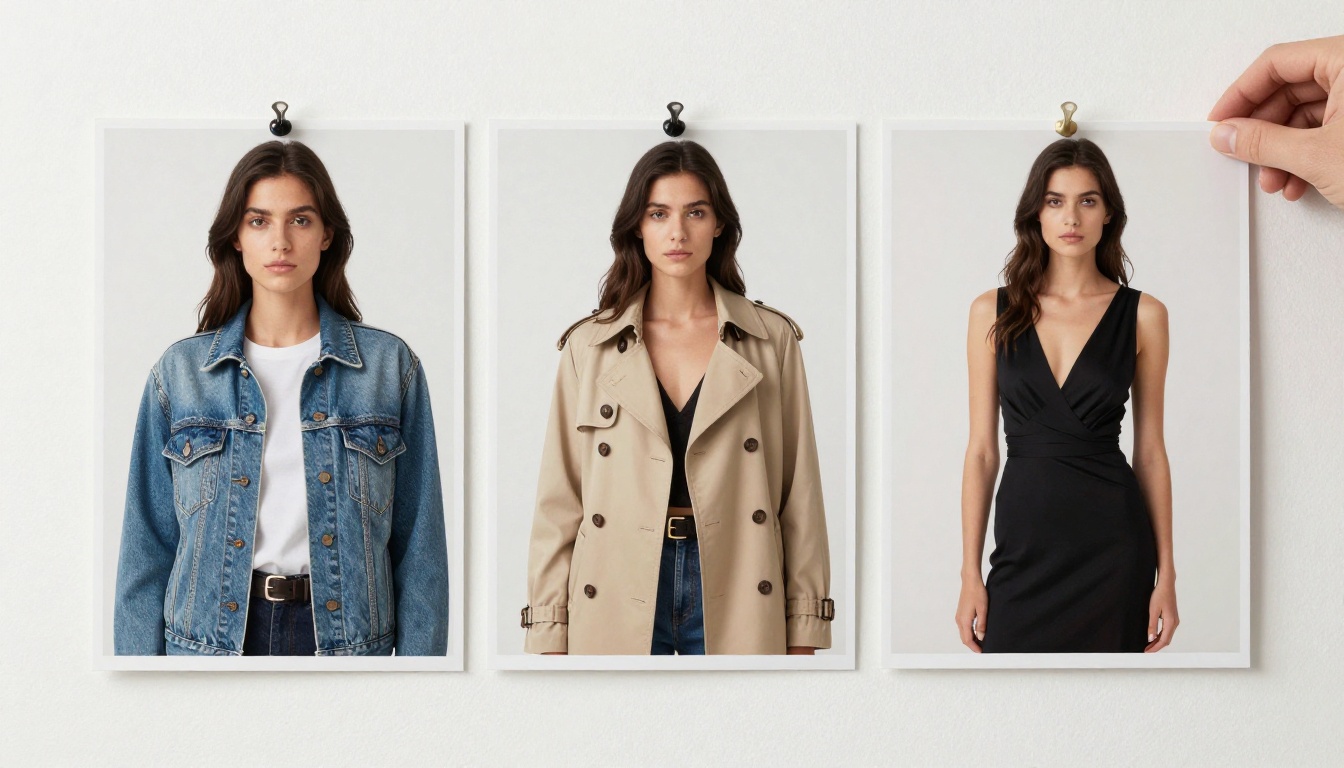
Cómo usar Seedream 4.5 en PicassoIA
Seedream 4.5 es la primera parada más práctica para fotos de modelo, y sus ajustes son lo bastante cortos como para recordarlos.
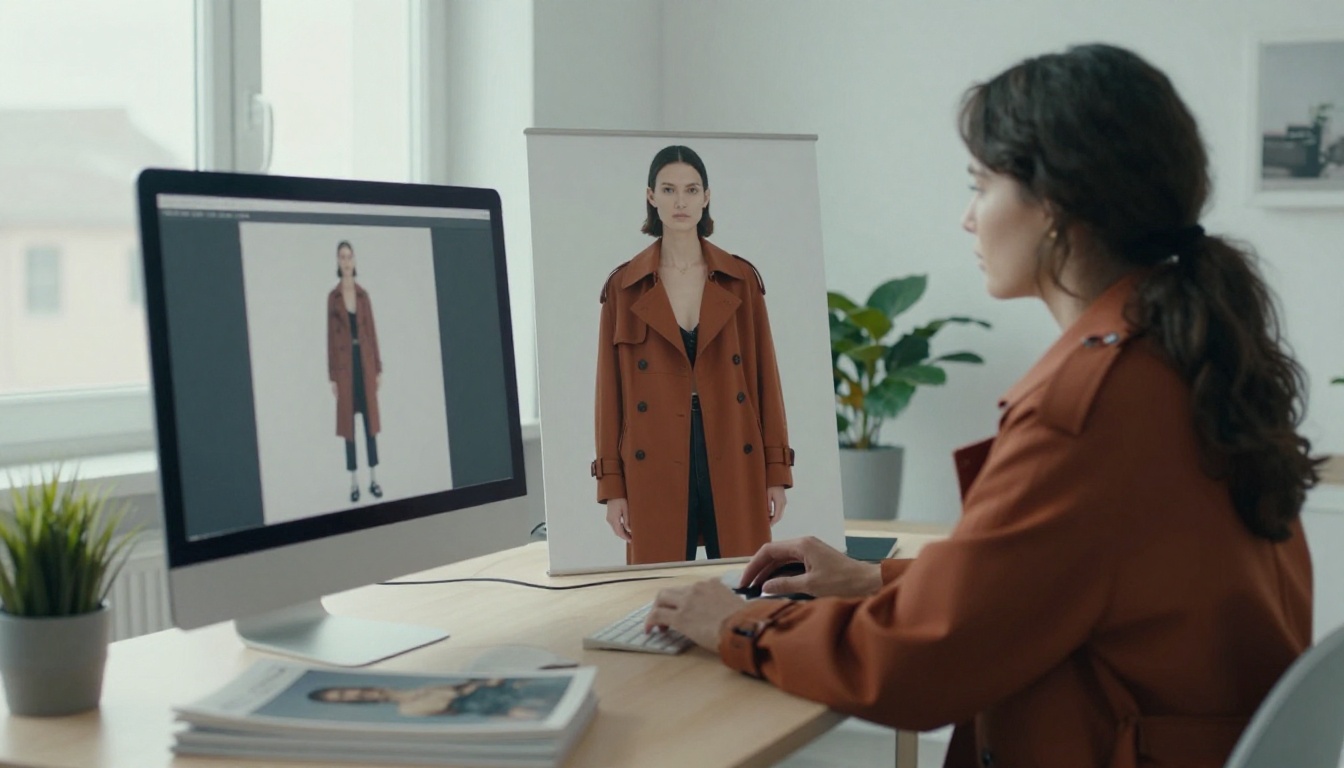
Ajustes paso a paso
- Abre la página de Seedream 4.5 en PicassoIA.
- Pega un prompt construido con la fórmula de cinco partes.
- Fija el tamaño en 2K para catálogos web, o en 4K si vas a recortar o imprimir. La opción 1K no es compatible.
- Elige una relación de aspecto: 3:4 o 2:3 para páginas de producto, 9:16 para historias, 16:9 para banners.
- Opcionalmente, sube hasta 14 imágenes de referencia para fijar un rostro o un estilo.
- Genera, revisa y descarga. Los archivos llegan sin marcas de agua.
Modo por lotes para lookbooks
Cambia la generación secuencial de imágenes a automática y sube máximo de imágenes cuando quieras un conjunto en lugar de un solo fotograma. Escribe un prompt que describa a la misma modelo con varios conjuntos o escenas, y el modelo devuelve una serie relacionada en una sola ejecución, de hasta 15 imágenes. Las imágenes de entrada y las generadas juntas no pueden superar 15, así que una ejecución con tres referencias deja espacio para doce fotogramas nuevos.
💡 Consejo: Haz un borrador del lote en 2K para fijar el look y la redacción de tu prompt, y luego cambia el tamaño a 4K para la ejecución final.
Cómo usar P Image Try On
Cuando la ropa ya existe, P Image Try On se salta el paso de invención. Esta es la rutina:
- Abre P Image Try On en PicassoIA.
- Sube una imagen de persona. Una foto nítida, de frente y de cuerpo entero, con luz uniforme, da el resultado más limpio.
- Añade tus imágenes de prendas, una prenda por foto. Se recomiendan hasta seis, y se admiten hasta once.
- Activa turbo cuando uses cuatro prendas o menos.
- Elige un formato de salida y deja la calidad en el valor predeterminado de 95.
- Ejecuta, compara y cambia de prenda hasta que el conjunto funcione.
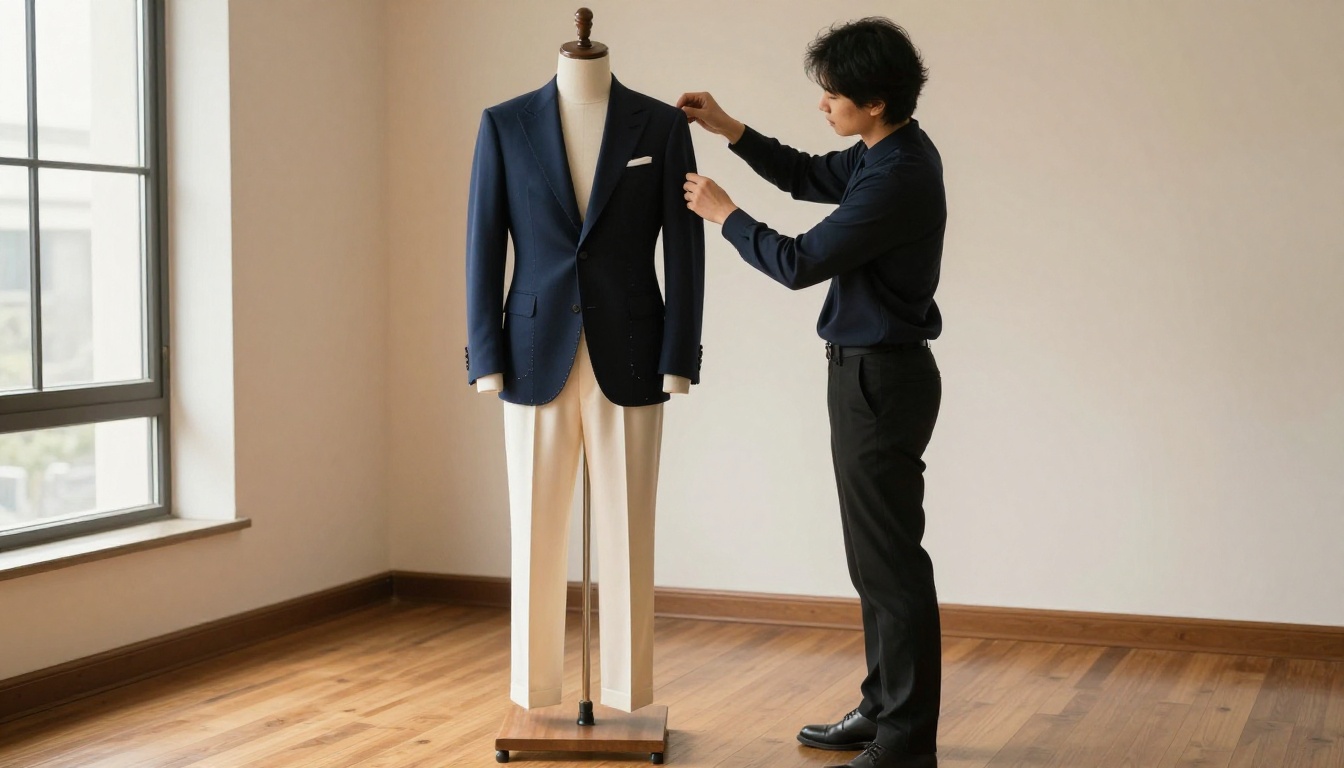
Los ajustes que conviene conocer:
| Ajuste | Qué hace | Recomendación |
|---|
| Imagen de persona | La foto que se viste | Cuerpo entero, de frente, luz uniforme |
| Imágenes de prendas | Artículos que se colocan sobre la persona | Una prenda por imagen, hasta seis |
| Turbo | Procesamiento más rápido | Úsalo con cuatro prendas o menos |
| Prompt (experimental) | Elige una pieza de una foto con varios artículos | Nombra la pieza: "la chaqueta azul de la imagen 1" |
| Pose de referencia (experimental) | Recoloca primero a la persona | Pruébalo, ya que puede fallar con algunas semillas |
| Conservar tamaño de entrada | Devuelve la resolución original | Déjalo activado |
💡 Consejo: Usa la misma foto de persona para cada juego de prendas. Tu catálogo parecerá una sola sesión con una sola modelo, porque, en lo que respecta a los píxeles, lo es.
Convertir fotos de modelo en video
Una imagen fija vende una prenda. Un clip de cinco segundos vende cómo se mueve. Kling v3 Video acepta una imagen inicial, de modo que la modelo que acabas de crear se convierte en el primer fotograma, y el prompt solo tiene que describir lo que pasa después.
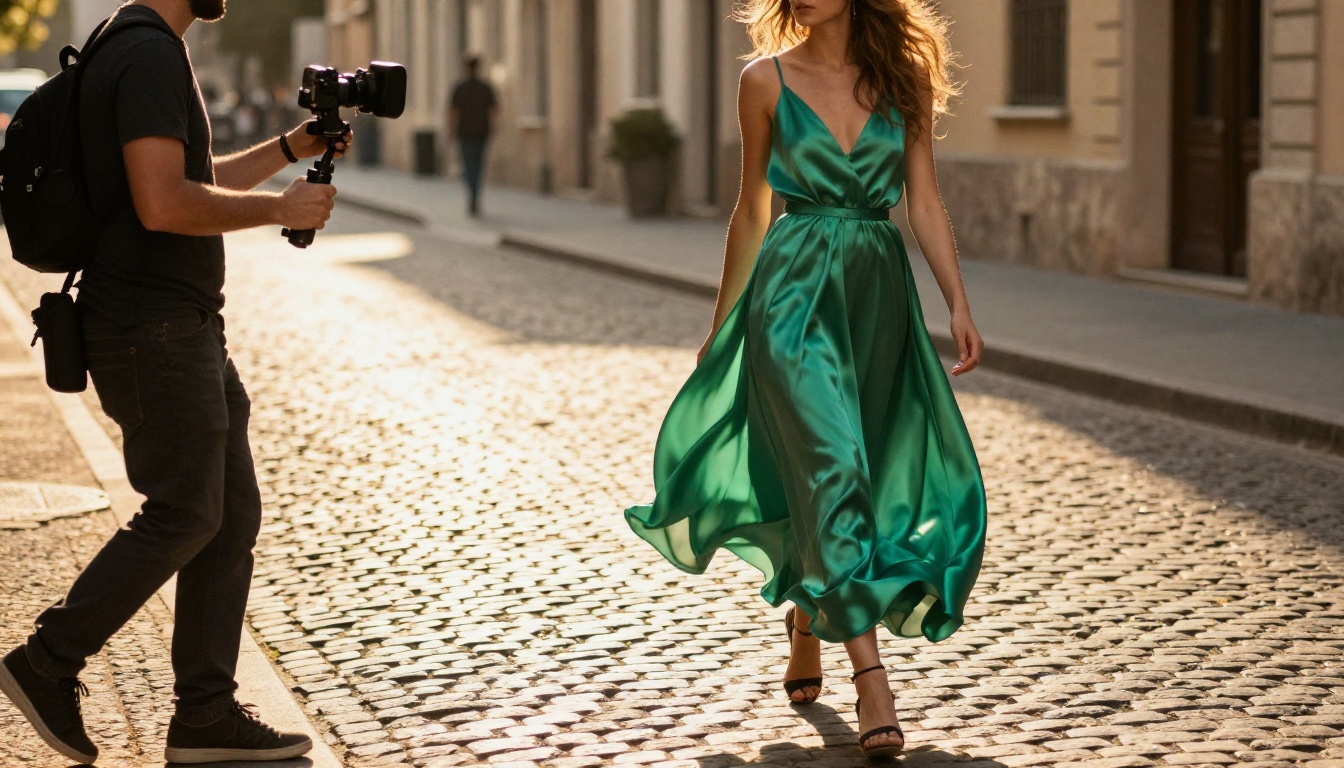
Prompts de movimiento que funcionan
Escribe el clip en el orden en que ocurre: pose inicial, un movimiento, un movimiento de cámara y después la luz. Por ejemplo: "La modelo está quieta con el vestido esmeralda y luego da tres pasos lentos hacia la cámara mientras el satén se mueve, cámara en mano retrocediendo, contraluz cálido de hora dorada."
Limítalo a una acción por clip. Pedir un giro, un paseo y un movimiento de pelo en cinco segundos es la forma de conseguir extremidades deformadas. Si quieres una secuencia, Kling v3 Video te permite escribir el guion de hasta seis tomas en una sola generación, cada una con su propio prompt y duración.
Clips verticales para redes
La relación de aspecto es el ajuste que la gente olvida. En Kling v3 Video la relación se ignora cuando aportas una imagen inicial, así que encuadra la imagen fija como quieras que salga el video antes de animarla. Genera la foto de origen en 9:16 para historias y reels, o en 16:9 para un banner.
| Ajuste | Kling v3 Video | Seedance 2.0 |
|---|
| Duración | 5 segundos por defecto, hasta 15 | 5 segundos por defecto, o automática |
| Resolución | 720p estándar, 1080p pro | 720p por defecto |
| Audio | Interruptor opcional, desactivado por defecto | Activado por defecto |
| Control de fotogramas | Imagen inicial y final | Primer y último fotograma |
| Referencias de personaje | No disponible | Hasta 9 imágenes |
Corregir los fallos habituales de los modelos de IA
Incluso los modelos potentes dejan pequeñas pistas. Detectarlas antes que un cliente forma parte del trabajo.
Manos, tela y piel de plástico
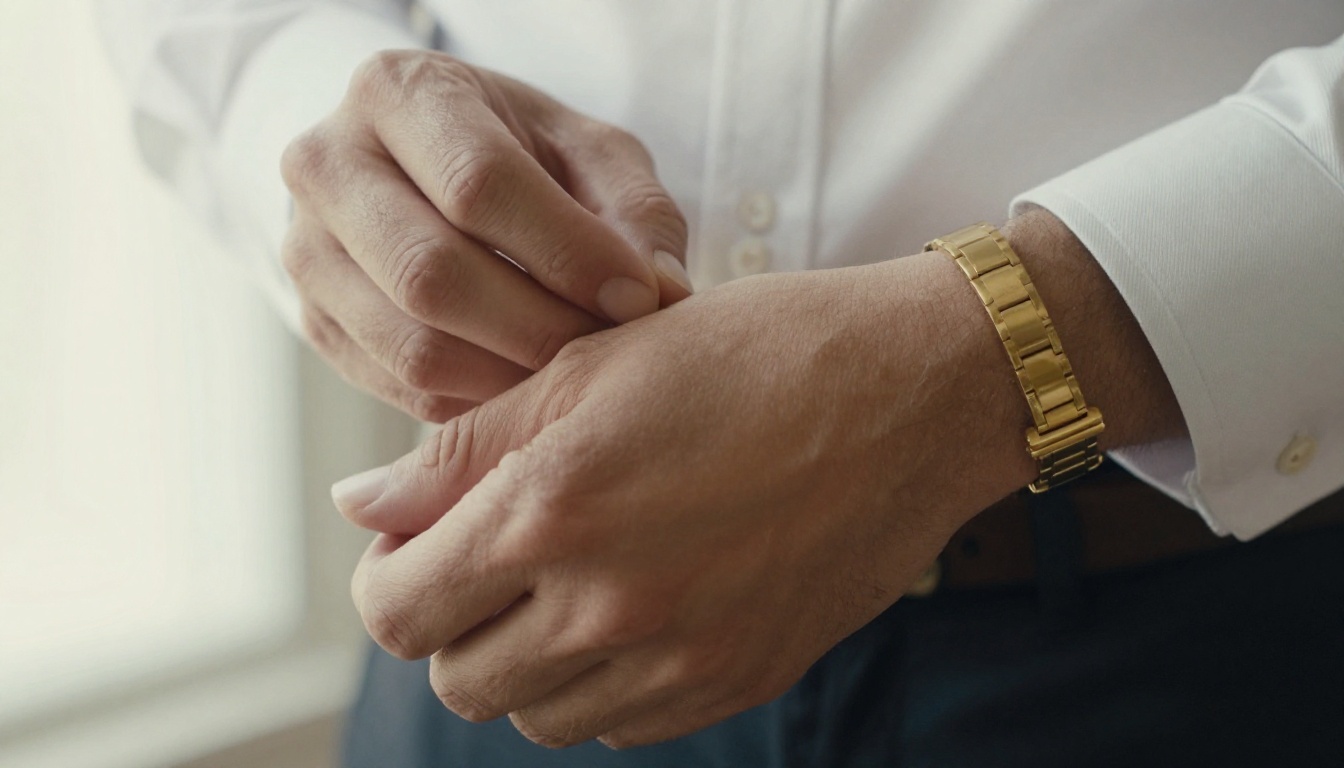
- Manos: Dales un trabajo sencillo en el prompt, como ajustar un puño o descansar en un bolsillo. Si una sigue viéndose mal, corrige esa zona con Flux Kontext Pro y una instrucción en lenguaje sencillo, en lugar de volver a generar toda la imagen.
- Tela: Nombra el tejido y la forma en que cae. "Sarga de lana gruesa con caída suave" supera a "abrigo bonito".
- Piel: Quita palabras como "impecable" y "perfecta". Pide poros visibles y una textura natural.
Escalado y limpieza de fondo
El acabado final llega después de la generación. Pasa los fotogramas terminados por Clarity Pro Upscaler o Topaz Image Upscale cuando una tienda necesite archivos más grandes de los que produjo el generador. Cuando necesites un recorte limpio para un marketplace que exige fondo blanco, Bria Remove Background lo resuelve en un solo paso.
💡 Consejo: Informa a tus clientes cuando un modelo sea generado por IA, y nunca construyas un rostro a partir de fotos de una persona real sin su permiso. Las normas sobre divulgación varían según el país y el marketplace, así que revisa la política de cada plataforma donde vendas.
Empieza a crear tus propios modelos
Ya tienes la cadena completa: un modelo de texto a imagen para inventar el rostro, un modelo de prueba virtual para vestirlo, un modelo de video para darle movimiento y unas cuantas herramientas de reparación para los detalles pendientes. La forma más rápida de descubrir qué funciona para tu marca es hacer una prueba pequeña hoy.
Abre Seedream 4.5, escribe un prompt con la fórmula de cinco partes y genera un solo retrato. Luego sube una foto de prenda a P Image Try On y mira cómo el conjunto cae sobre un cuerpo. Cuando te guste lo que ves, envía la imagen fija a Kling v3 Video y dale cinco segundos de movimiento.
PicassoIA reúne estos modelos en un solo lugar, para que puedas compararlos con el mismo prompt sin tener que manejar varias cuentas. Explora la lista completa en picassoia.com/en/all-models, elige un modelo y crea tu primera foto de modelo de moda antes de que se enfríe tu café.


