Un seul shooting de mode peut prendre une semaine et plusieurs milliers de dollars avant qu’un seul vêtement n’arrive sur votre page produit. Vous réservez un mannequin, un photographe, un studio, un styliste et un retoucheur, en espérant que tout le monde se présente le même mardi. Un générateur de mannequins de mode IA condense l’essentiel de tout cela en un prompt et quelques minutes. Vous décrivez la personne, la tenue et la lumière, et vous obtenez une photographie qui semble sortir d’un vrai studio. Ajoutez un modèle vidéo, et la même image fixe se met à marcher, à pivoter et à se laisser porter par le vent.
Cet article présente ce qui fonctionne aujourd’hui : quels modèles gèrent les photos, lesquels gèrent le mouvement, comment rédiger des prompts qui se lisent comme de la photographie plutôt que comme de l’illustration, et comment mener tout le flux de travail sur Picasso IA en commençant par les options gratuites. Chaque réglage mentionné ci-dessous provient des pages des modèles elles-mêmes, afin que vous puissiez suivre sans rien deviner.
Qu’est-ce qu’un générateur de mannequins de mode IA ?
Un générateur de mannequins de mode IA est n’importe quel modèle d’image ou de vidéo capable de produire une personne crédible portant des vêtements crédibles. Cela ressemble à une seule tâche, mais il s’agit en réalité de trois, et les confondre est le moyen le plus rapide de perdre un après-midi.
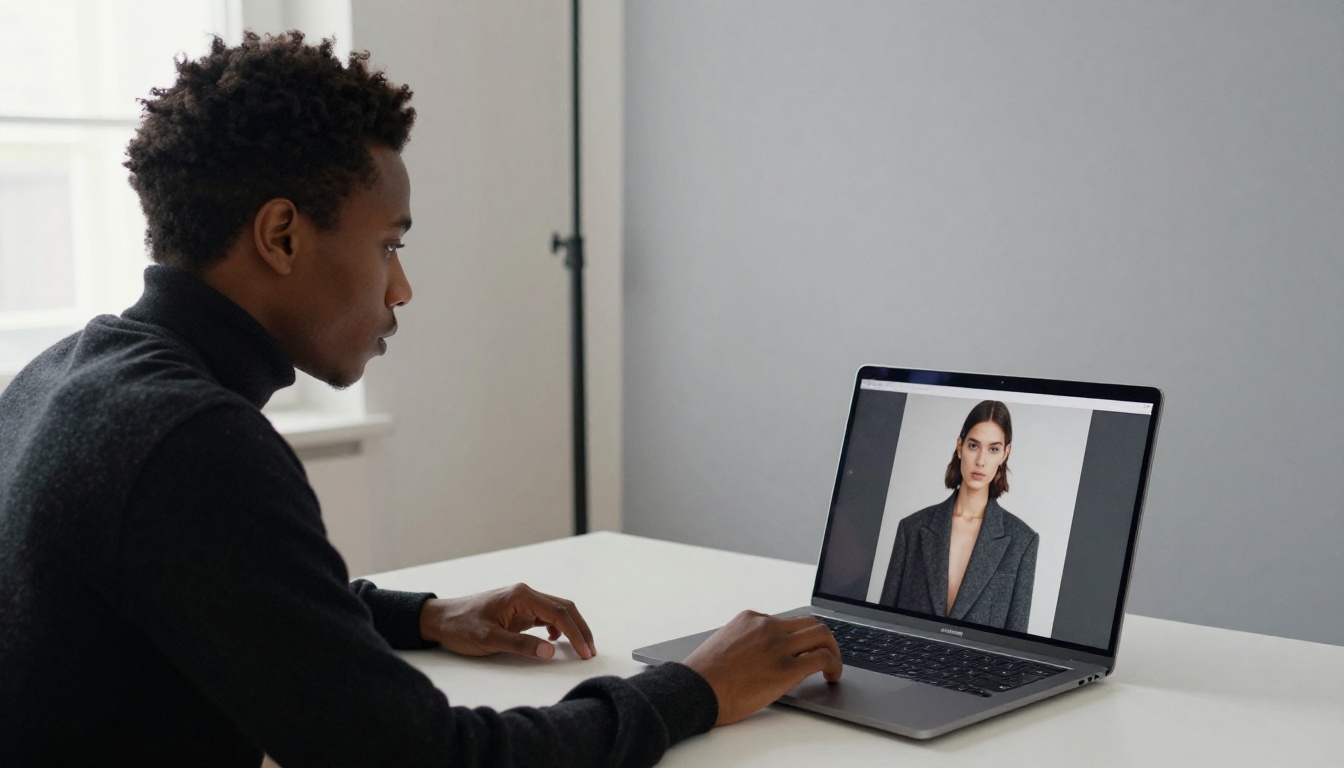
Comment il remplace le shooting
Chaque tâche correspond à un type de modèle différent :
- Texte vers image invente un mannequin de toutes pièces. Vous décrivez le visage, la tenue et le décor, et le modèle génère une nouvelle photographie.
- Essayage virtuel part d’une vraie photo d’une personne et l’habille avec les vêtements que vous importez. Le visage, la pose et la silhouette restent identiques. Seuls les vêtements changent.
- Image vers vidéo prend une image fixe finie et y ajoute du mouvement, afin qu’un mannequin debout tourne, marche ou regarde par-dessus son épaule.
La plupart des projets n’ont besoin que d’une ou deux de ces options. Une boutique avec des photos de produits à plat a besoin de l’essayage. Un créateur qui veut un visage fictif pour un lookbook a besoin du texte vers image. Une marque qui souhaite des clips façon défilé pour les réseaux sociaux a besoin des trois, enchaînés : inventer le mannequin, l’habiller, puis l’animer.
Qui l’utilise vraiment
Ceux qui en tirent une vraie valeur ne sont pas des amateurs à la recherche d’une image virale. Ce sont :
- Les petites boutiques e-commerce qui ne peuvent pas payer une journée de mannequin pour chaque collection
- Les créateurs indépendants qui veulent voir une collection sur un corps avant de couper le tissu
- Les créateurs de contenu qui construisent un personnage récurrent pour une marque ou une histoire
- Les agences qui maquettent une campagne pour une présentation avant l’approbation d’un budget
Si vous vous reconnaissez dans cette liste, la suite de cet article vous sert de plan à appliquer dès cette semaine.
Des outils gratuits qui fonctionnent dès maintenant
Plusieurs des modèles ci-dessous sont présentés sur leurs pages PicassoIA comme gratuits à utiliser en ligne, sans code. Les offres gratuites et leurs limites évoluent, alors vérifiez la page de chaque modèle avant de prévoir un gros lot. Voici comment se répartissent les options selon la tâche.
Modèles d’image pour les photos de mannequins
Quatre modèles texte vers image gèrent assez bien la plupart des travaux de mode pour être publiés :
| Modèle | Idéal pour | Images de référence | À savoir |
|---|
| Seedream 4.5 | Portraits de studio nets en 2K ou 4K | Jusqu’à 14 | Le mode lot génère jusqu’à 15 images liées en une seule passe |
| Nano Banana Pro | Conserver un même look sur plusieurs prises | Jusqu’à 14 | Sortie en 1K, 2K ou 4K, sans filigrane |
| Flux 2 Pro | Détail des textures et résultats reproductibles | Jusqu’à 8 | Jusqu’à 4 MP, avec un seed réutilisable |
| GPT Image 2 | Affiches, étiquettes et texte lisible | Entrée d’image prise en charge | Jusqu’à 10 variations par passe, fonds transparents |
Je me tourne d’abord vers Seedream 4.5 parce que sa résolution vous laisse la marge pour recadrer une prise en pied sur un détail sans perdre en netteté. Nano Banana Pro est le meilleur choix lorsque vous avez déjà un visage qui vous plaît et que vous voulez le conserver. GPT Image 2 mérite sa place lorsqu’un vêtement doit porter un mot lisible, comme un imprimé sur un sweat ou un sac de shopping.
Essayage virtuel pour de vrais vêtements
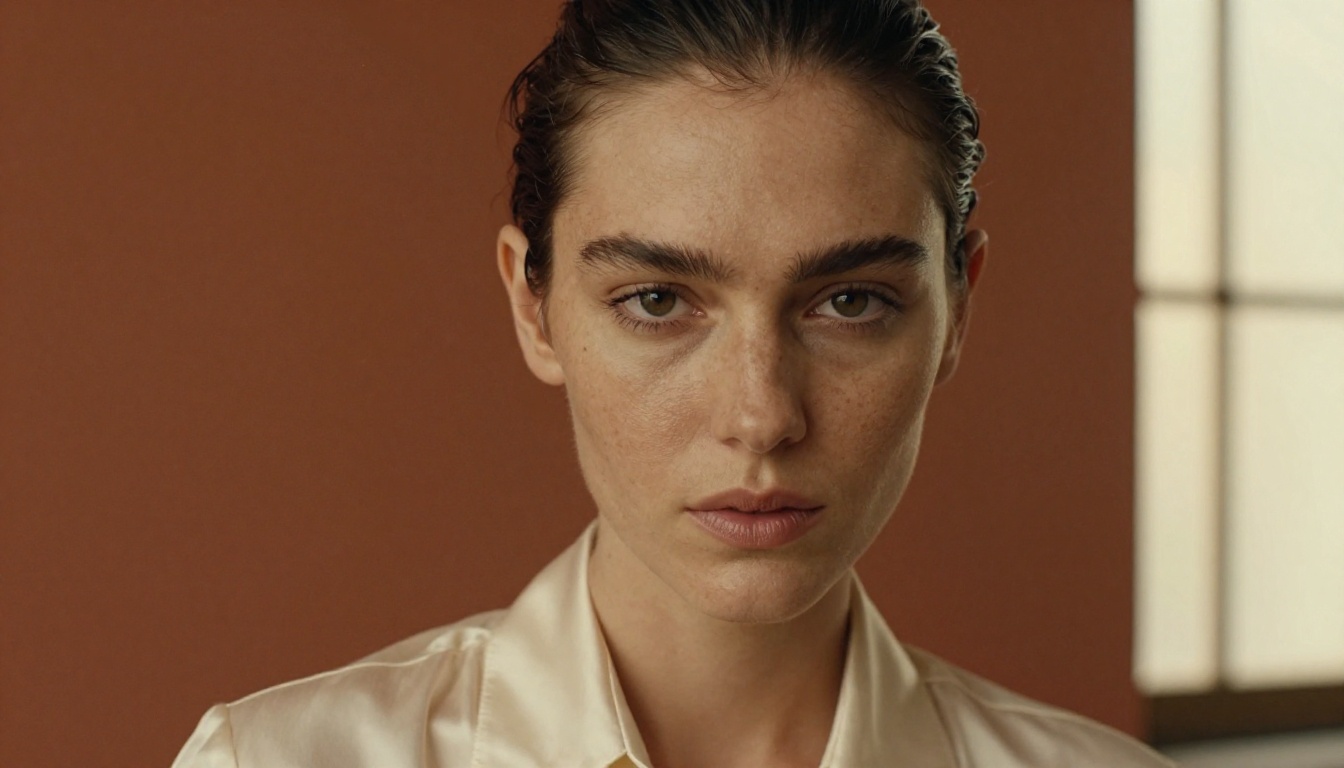
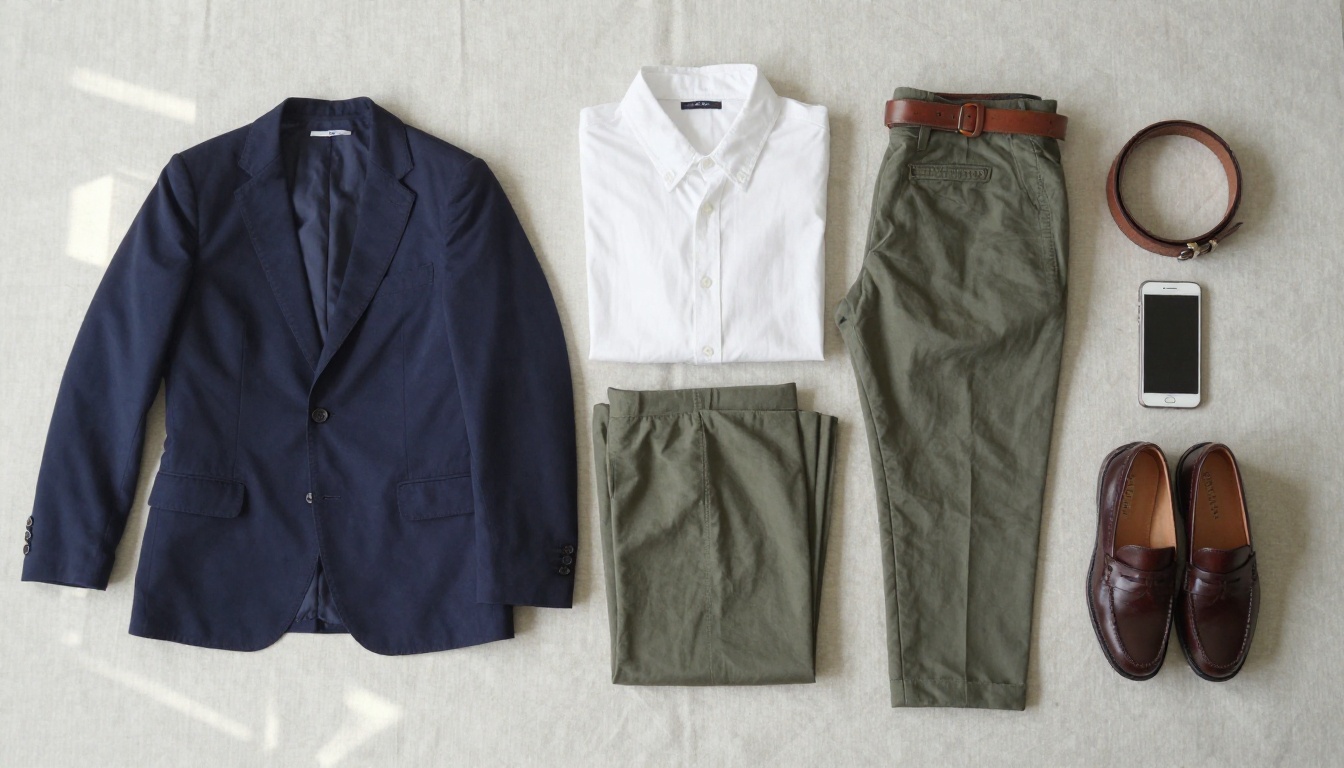
Si vous possédez déjà les vêtements, vous n’avez rien à inventer. P Image Try On prend une photo d’une personne et une ou plusieurs images de vêtements, puis renvoie la personne habillée avec ceux-ci, à la résolution d’origine. Le visage, la pose et la silhouette restent intacts. Vous pouvez mélanger hauts, bas et accessoires en une seule passe, ce qui en fait l’équivalent le plus proche d’une cabine d’essayage gratuite pour un catalogue.
Modèles vidéo pour les clips de défilé
Pour le mouvement, quatre options méritent d’être testées côte à côte :
- Kling v3 Video crée des clips de 15 secondes maximum, avec un découpage multi-plans et un son natif.
- Seedance 2.0 génère dialogues, effets sonores et musique en même temps que l’image.
- Veo 3.1 mérite la comparaison lorsque vous voulez un autre style de mouvement à partir de la même image fixe.
- Wan 2.7 I2V est une option d’image vers vidéo pour des tests rapides avant de lancer un rendu plus long.
Faites passer la même photo source dans deux d’entre eux. Les différences de mouvement du tissu et de comportement de la caméra apparaissent vite, et elles vous diront quel modèle convient le mieux à votre marque, mieux que n’importe quelle fiche technique.
Rédiger des prompts qui ressemblent à de la photographie
La plupart des images de mode IA paraissent fausses à cause du prompt, pas du modèle. Des mots comme « somptueux », « impeccable » ou « magnifique mannequin » poussent les générateurs vers une peau brillante et plastique, et des tissus qui ressemblent à de la peinture coulée. Les photographes ne décrivent pas un shooting de cette façon, et vous non plus.
La formule de prompt en cinq éléments
Construisez chaque prompt à partir de cinq éléments, dans cet ordre :
- Sujet et pose : qui est dans le cadre et ce qu’il fait
- Environnement : la pièce, la rue ou le fond derrière lui
- Lumière : direction, douceur et moment de la journée
- Caméra : angle, objectif et ouverture
- Texture : tissus, peau et détails de surface que vous voulez voir
L’écart entre un prompt faible et un prompt fort est plus grand que celui qui sépare la plupart des modèles :
| Prompt faible | Prompt fort |
|---|
| « Beau mannequin dans un manteau élégant, haute qualité » | « Un grand mannequin en manteau de laine camel marchant devant un mur de briques, lumière douce et couverte venant de la gauche, objectif 85 mm à f/1.8, tissage de la laine et fins cheveux volants visibles, grain de film naturel » |
| « Photo de mode d’une femme en robe » | « Une femme en robe combinaison de soie bleu marine assise sur un tabouret en bois, lumière de fenêtre venant de la droite de la caméra, vue 50 mm à hauteur des yeux, plis du tissu captant la lumière » |
Objectif, lumière et détails du tissu
Trois réflexes font l’essentiel du travail :
- Nommez un objectif. Un 85 mm à f/1.8 donne un portrait flatteur avec un arrière-plan doux. Un 35 mm à f/2.8 garde un mannequin en pied et la pièce autour de lui.
- Nommez la direction de la lumière. « Lumière douce de fenêtre venant de la gauche de la caméra » bat « bon éclairage » à chaque fois.
- Nommez le tissu. La laine sergée, le denim délavé, la soie charmeuse et le coton côtelé ne se rendent pas de la même façon, et le modèle suivra si vous le demandez.
💡 Astuce : Demandez volontairement des imperfections. « Pores de la peau visibles » et « fins cheveux volants » éloignent le résultat du rendu lissé à l’aérographe qui trahit les photos IA.
Garder le même visage d’un plan à l’autre
Un lookbook s’effondre si le mannequin change de visage à la troisième page. La solution consiste à traiter votre premier portrait réussi comme une référence et à le réinjecter. Seedream 4.5 et Nano Banana Pro acceptent tous deux jusqu’à 14 images de référence, Flux 2 Pro en accepte jusqu’à 8, et Seedance 2.0 accepte jusqu’à 9 images de référence pour garder les visages et les tenues stables d’un clip à l’autre. Sur Flux 2 Pro, vous pouvez aussi réutiliser un seed pour reproduire un résultat.
Une routine fiable : générez un portrait qui vous plaît, importez-le comme référence pour chaque nouvelle tenue, et gardez la description du visage mot pour mot identique dans chaque prompt.
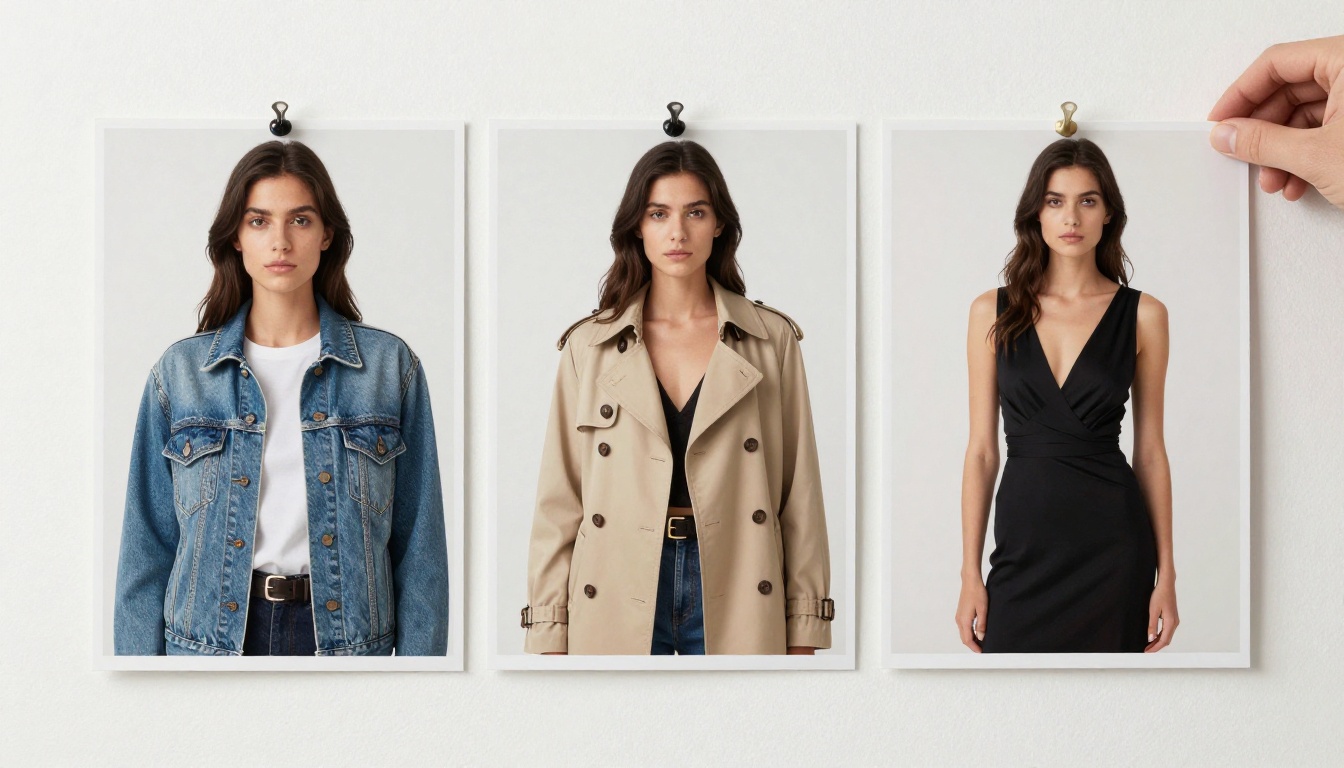
Utiliser Seedream 4.5 sur PicassoIA
Seedream 4.5 est la première étape la plus pratique pour les photos de mannequins, et ses réglages sont assez courts pour être retenus.
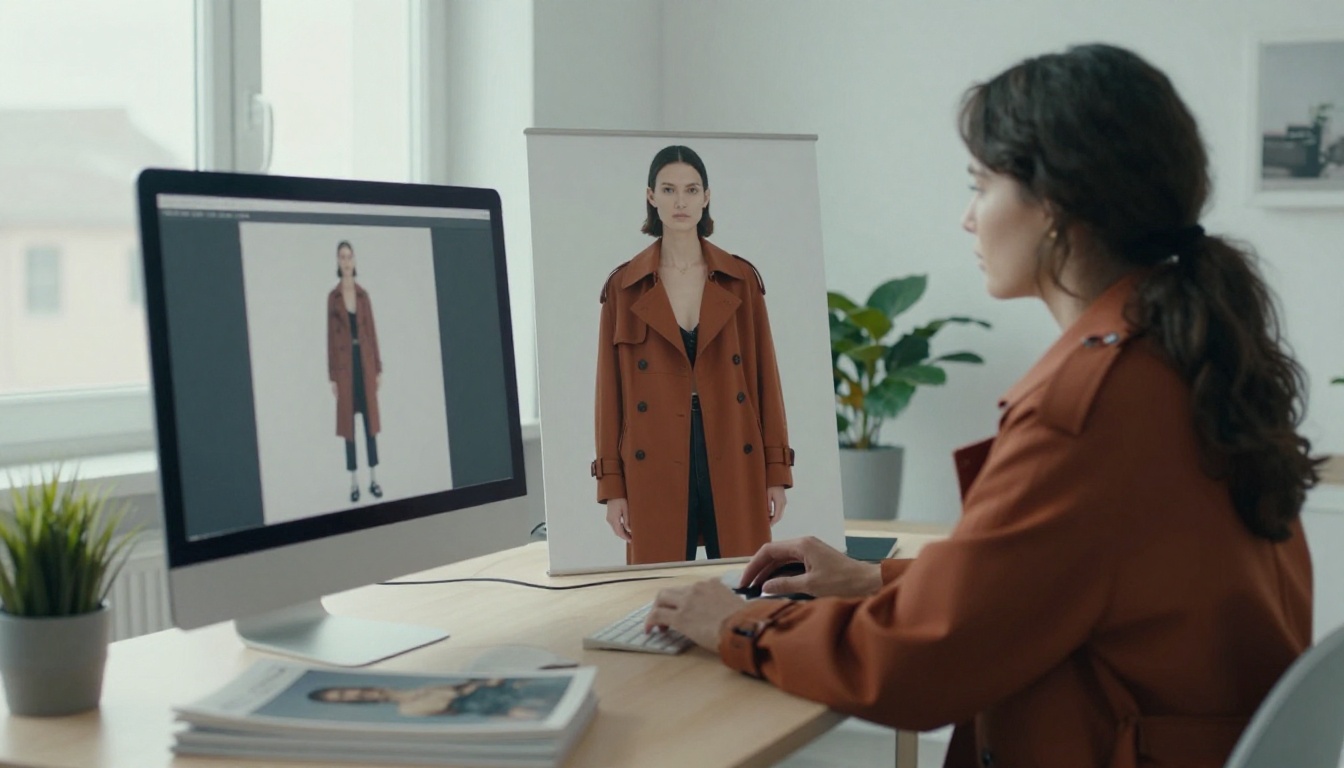
Réglages pas à pas
- Ouvrez la page Seedream 4.5 sur PicassoIA.
- Collez un prompt construit à partir de la formule en cinq éléments.
- Réglez la taille sur 2K pour les catalogues web, ou sur 4K si vous prévoyez de recadrer ou d’imprimer. L’option 1K n’est pas prise en charge.
- Choisissez un format : 3:4 ou 2:3 pour les pages produit, 9:16 pour les stories, 16:9 pour les bannières.
- Importez facultativement jusqu’à 14 images de référence pour figer un visage ou un style.
- Générez, vérifiez et téléchargez. Les fichiers sont livrés sans filigrane.
Mode lot pour les lookbooks
Passez la génération d’images séquentielle sur auto et augmentez le nombre maximum d’images lorsque vous voulez un ensemble plutôt qu’une seule image. Rédigez un prompt unique qui décrit le même mannequin dans plusieurs tenues ou scènes, et le modèle renvoie une série liée en une seule passe, jusqu’à 15 images. Les images d’entrée et les images générées ne peuvent pas dépasser 15 au total : une passe avec trois références laisse donc la place pour douze nouvelles images.
💡 Astuce : Faites d’abord un brouillon du lot en 2K pour valider le look et la formulation de votre prompt, puis passez la taille en 4K pour la passe finale.
Utiliser P Image Try On
Lorsque les vêtements existent déjà, P Image Try On évite l’étape d’invention. Voici la routine :
- Ouvrez P Image Try On sur PicassoIA.
- Importez une image de personne. Une photo nette, de face, en pied, sous une lumière uniforme, donne le meilleur résultat.
- Ajoutez vos images de vêtements, un vêtement par photo. Jusqu’à six sont recommandés, et jusqu’à onze sont pris en charge.
- Activez turbo lorsque vous utilisez quatre vêtements ou moins.
- Choisissez un format de sortie et laissez la qualité à la valeur par défaut, 95.
- Lancez, comparez et changez de vêtements jusqu’à ce que la tenue fonctionne.
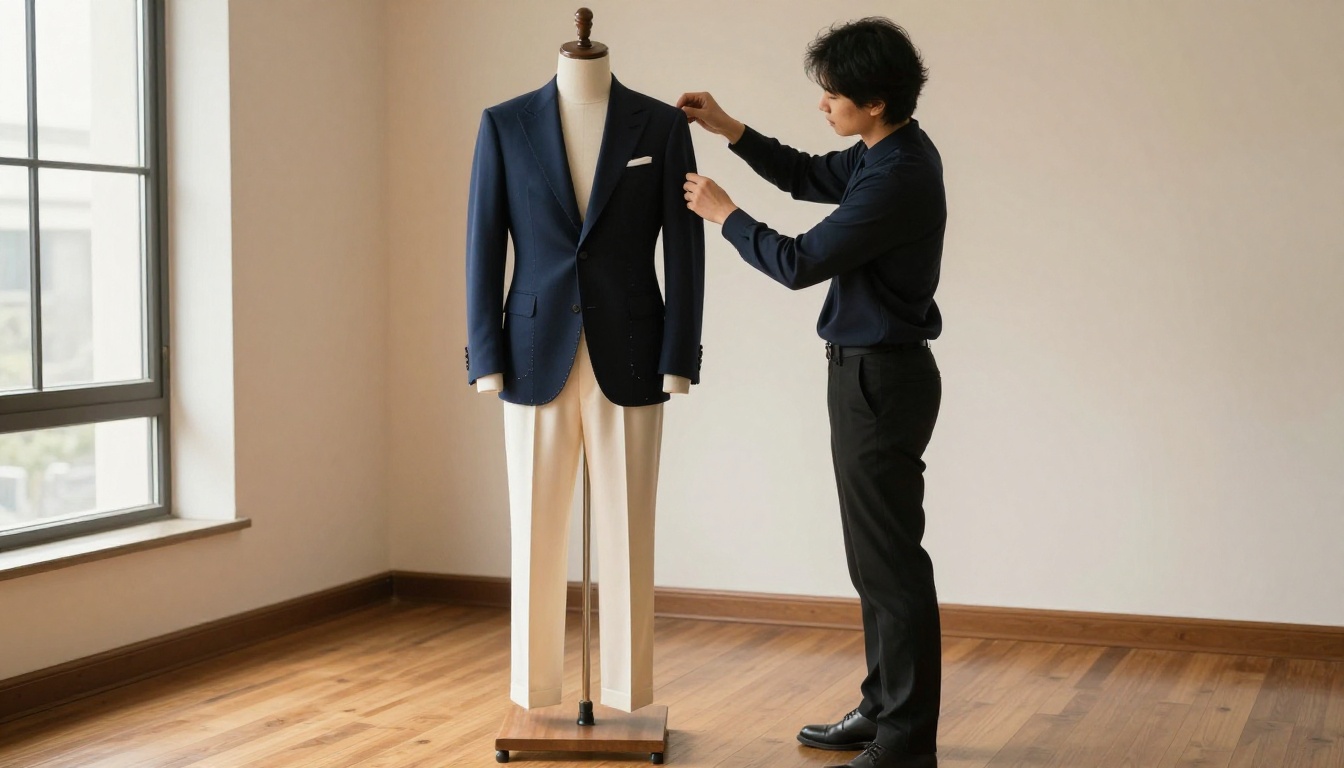
Les réglages qu’il est utile de connaître :
| Réglage | Ce qu’il fait | Recommandation |
|---|
| Image de personne | La photo qui va être habillée | En pied, de face, lumière uniforme |
| Images de vêtements | Articles à placer sur la personne | Un vêtement par image, six au maximum |
| Turbo | Traitement plus rapide | À utiliser avec quatre vêtements ou moins |
| Prompt (expérimental) | Choisit une pièce dans une photo à plusieurs articles | Nommez la pièce : « la veste bleue de l’image 1 » |
| Pose de référence (expérimental) | Repositionne d’abord la personne | Testez-le, car il peut échouer selon certains seeds |
| Conserver la taille d’entrée | Renvoie la résolution d’origine | À laisser activé |
💡 Astuce : Utilisez la même photo de personne pour chaque série de vêtements. Votre catalogue ressemblera alors à un seul shooting avec un seul mannequin, ce qu’il est, du moins en ce qui concerne les pixels.
Une photo vend un vêtement. Un clip de cinq secondes vend la façon dont il bouge. Kling v3 Video accepte une image de départ, de sorte que le mannequin que vous venez de créer devient la première image, et que le prompt n’a plus qu’à décrire ce qui se passe ensuite.
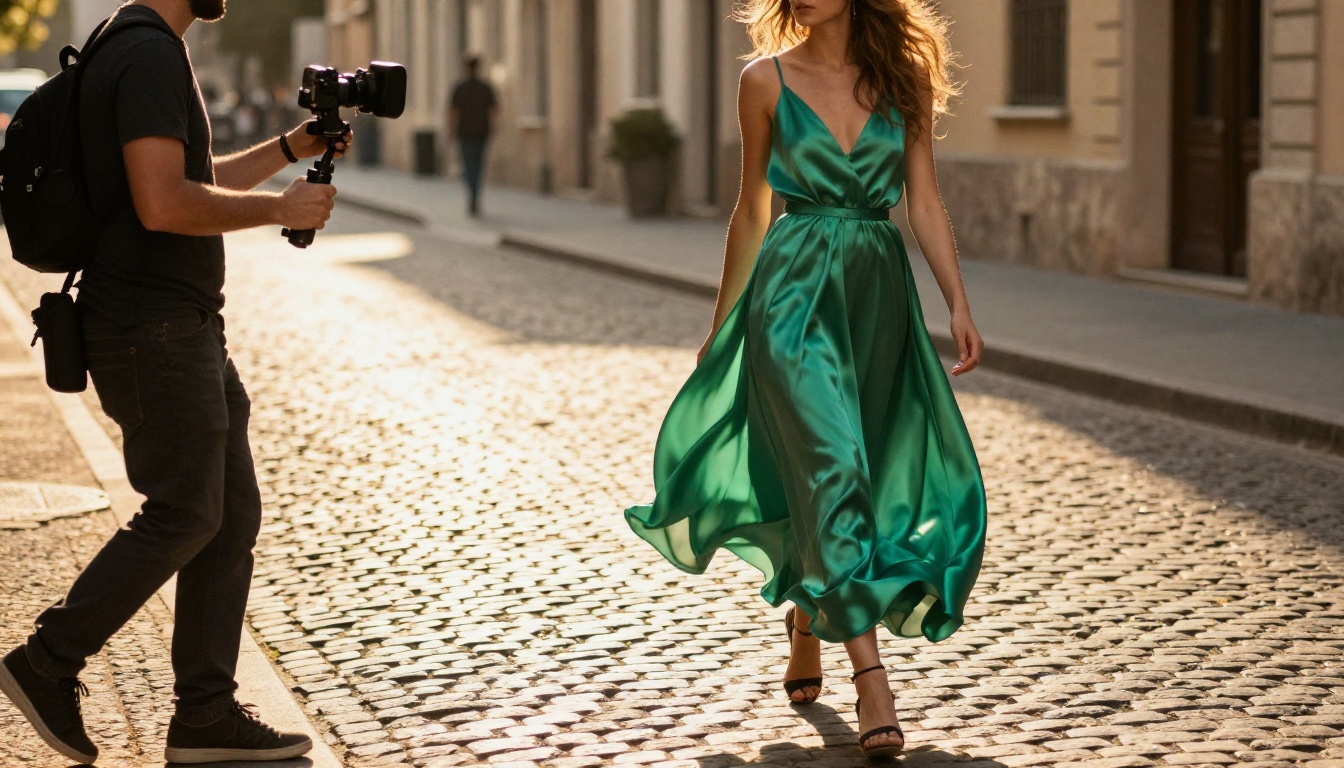
Des prompts de mouvement qui fonctionnent
Décrivez le clip dans l’ordre où il se déroule : la pose de départ, un mouvement, un déplacement de caméra, puis la lumière. Par exemple : « Le mannequin se tient immobile dans la robe émeraude, puis fait trois pas lents vers la caméra pendant que le satin ondule, caméra à l’épaule qui recule, contre-jour chaud de l’heure dorée. »
Limitez-vous à une action par clip. Demander un pivot, une marche et un mouvement de cheveux en cinq secondes, c’est le moyen le plus sûr d’obtenir des membres déformés. Si vous voulez une séquence, Kling v3 Video vous permet de découper jusqu’à six plans dans une seule génération, chacun avec son propre prompt et sa durée.
Clips verticaux pour les réseaux sociaux
Le format est le réglage que les gens oublient. Sur Kling v3 Video, le format est ignoré lorsque vous fournissez une image de départ : cadrez donc l’image fixe comme vous le souhaitez avant de l’animer. Générez la photo source en 9:16 pour les stories et les reels, ou en 16:9 pour une bannière.
| Réglage | Kling v3 Video | Seedance 2.0 |
|---|
| Durée | 5 secondes par défaut, jusqu’à 15 | 5 secondes par défaut, ou automatique |
| Résolution | 720p standard, 1080p pro | 720p par défaut |
| Audio | Option activable, désactivée par défaut | Activé par défaut |
| Contrôle des images | Image de début et de fin | Première et dernière image |
| Références de personnages | Non proposé | Jusqu’à 9 images |
Corriger les défauts courants des mannequins IA
Même les modèles performants laissent de petits indices. Les repérer avant un client fait partie du travail.
Mains, tissus et peau de plastique
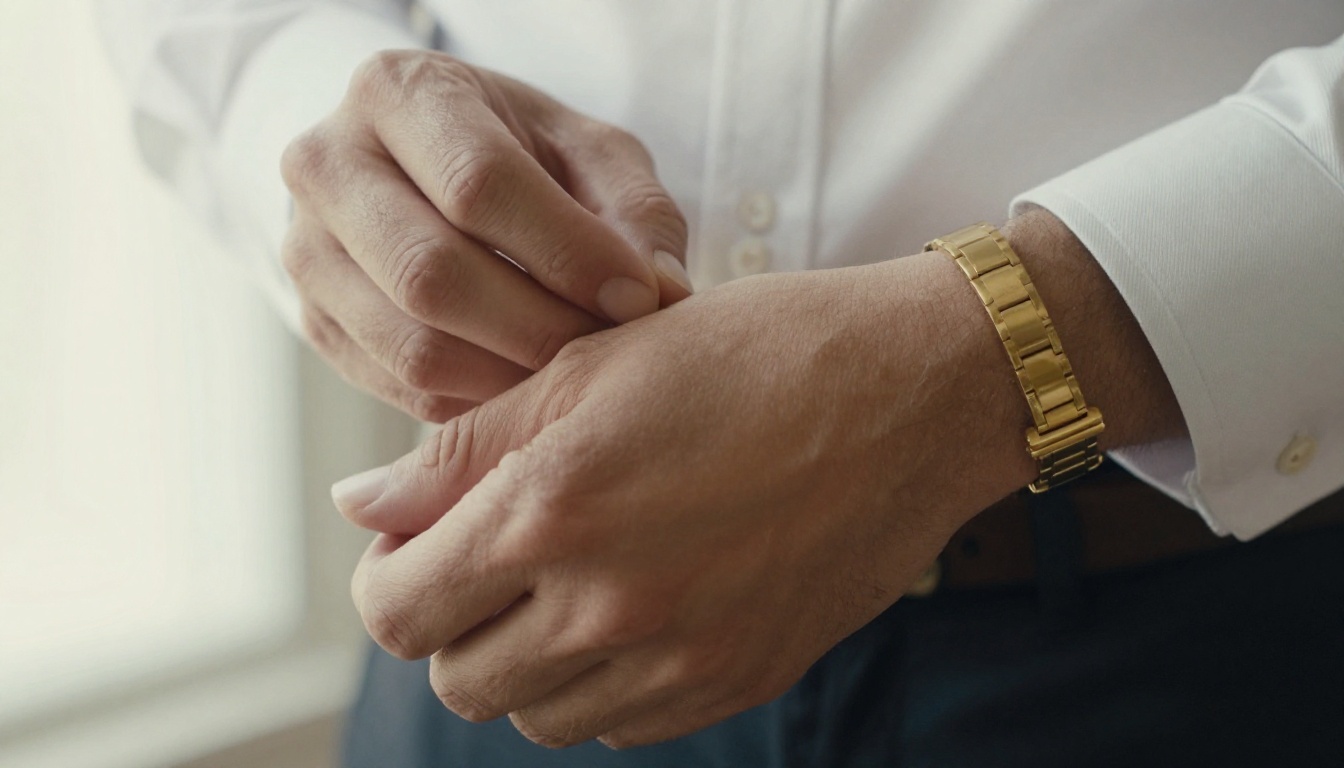
- Mains : Donnez-leur une tâche simple dans le prompt, comme ajuster un poignet ou reposer dans une poche. Si une main reste fausse, corrigez cette zone avec Flux Kontext Pro et une instruction en langage courant, au lieu de relancer toute l’image.
- Tissus : Nommez le tissage et la façon dont il tombe. « Sergé de laine lourde à tombé souple » bat « beau manteau ».
- Peau : Retirez des mots comme « impeccable » et « parfaite ». Demandez plutôt des pores visibles et une texture naturelle.
Upscaling (augmentation de la résolution) et nettoyage de l’arrière-plan
La finition se fait après la génération. Passez les images finales dans Clarity Pro Upscaler ou Topaz Image Upscale lorsqu’une boutique a besoin de fichiers plus grands que ceux produits par le générateur. Lorsque vous avez besoin d’un détourage propre pour une place de marché qui exige un fond blanc, Bria Remove Background s’en charge en une seule étape.
💡 Astuce : Indiquez à vos clients quand un mannequin est généré par IA, et ne construisez jamais un visage à partir des photos d’une vraie personne sans son autorisation. Les règles de transparence varient selon les pays et les places de marché, alors vérifiez la politique de chaque plateforme sur laquelle vous vendez.
Commencez à créer vos propres mannequins
Vous avez maintenant toute la chaîne : un modèle texte vers image pour inventer le visage, un modèle d’essayage pour l’habiller, un modèle vidéo pour lui donner du mouvement, et quelques outils de retouche pour les aspérités. Le moyen le plus rapide de savoir ce qui fonctionne pour votre marque est de lancer un petit test dès aujourd’hui.
Ouvrez Seedream 4.5, rédigez un prompt avec la formule en cinq éléments et générez un seul portrait. Importez ensuite une photo de vêtement dans P Image Try On et regardez la tenue prendre forme sur un corps. Lorsque le résultat vous plaît, envoyez l’image fixe vers Kling v3 Video et donnez-lui cinq secondes de mouvement.
Picasso IA réunit ces modèles au même endroit, afin que vous puissiez les comparer sur le même prompt sans jongler entre plusieurs comptes. Parcourez la liste complète sur picassoia.com/en/all-models, choisissez un modèle et réalisez votre première photo de mannequin de mode avant que votre café ne refroidisse.


