Uma única sessão de fotos de moda pode consumir uma semana e alguns milhares de dólares antes que uma peça chegue à página do produto. Você contrata modelo, fotógrafo, estúdio, stylist e retocador, e torce para que todos apareçam na mesma terça-feira. Um gerador de modelos de moda com IA concentra boa parte disso em um prompt e alguns minutos. Você descreve a pessoa, a roupa e a luz, e recebe uma fotografia que parece ter saído de um estúdio de verdade. Acrescente um modelo de vídeo, e a mesma imagem começa a andar, girar e se deixar levar pelo vento.
Este artigo mostra o que funciona agora: quais modelos lidam bem com fotos, quais lidam com movimento, como escrever prompts que soam como fotografia e não como ilustração, e como executar todo o fluxo de trabalho no Picasso IA, começando pelas opções gratuitas. Todas as configurações mencionadas abaixo vêm das próprias páginas dos modelos, para que você possa acompanhar sem adivinhar.
Um gerador de modelos de moda com IA é qualquer modelo de imagem ou vídeo capaz de produzir uma pessoa crível usando roupas críveis. Parece uma única tarefa, mas na verdade são três, e confundi-las é a forma mais rápida de desperdiçar uma tarde.
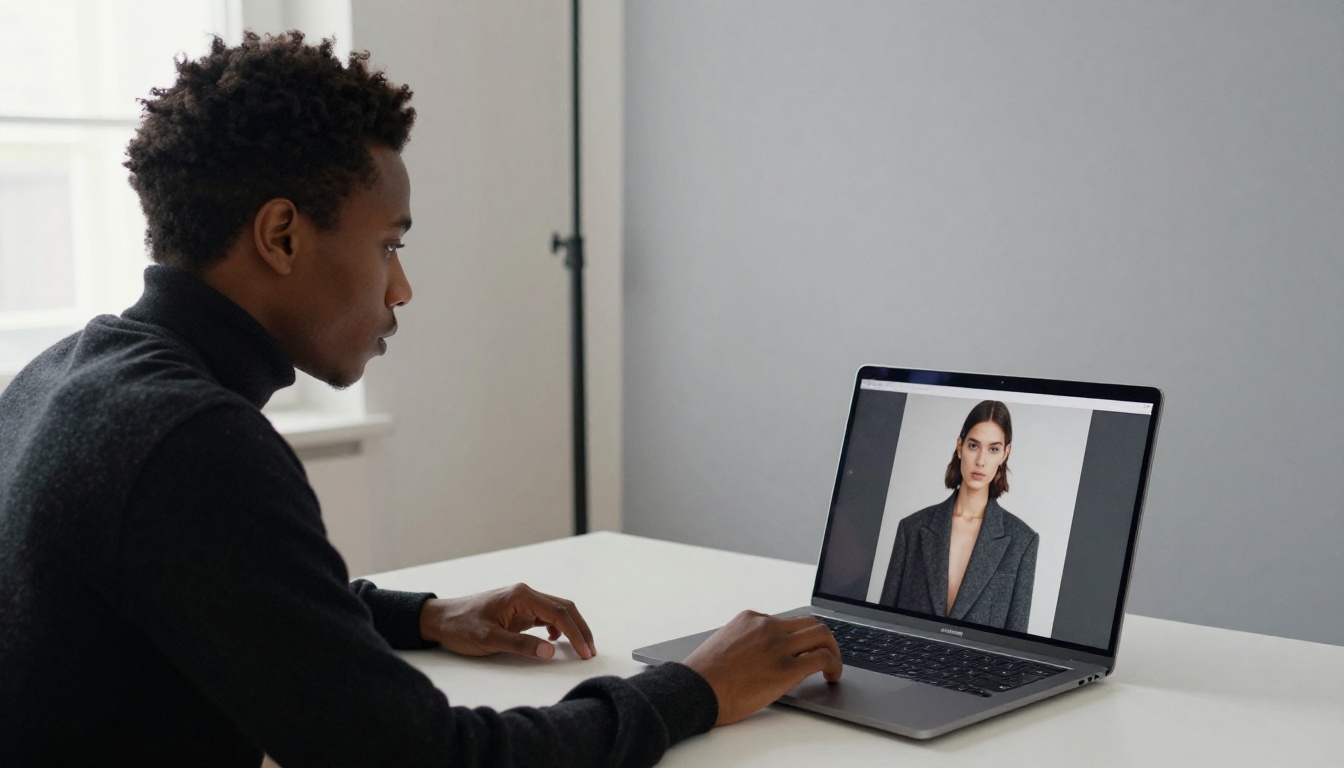
Como ele substitui a sessão de fotos
Cada tarefa corresponde a um tipo diferente de modelo:
- Texto para imagem cria um modelo do zero. Você escreve o rosto, a roupa e o cenário, e o modelo gera uma fotografia nova.
- Provador virtual parte de uma foto real de uma pessoa e a veste com as peças que você envia. O rosto, a pose e o corpo permanecem os mesmos. Só a roupa muda.
- Imagem para vídeo pega uma imagem final e acrescenta movimento, para que um modelo parado gire, caminhe ou olhe por cima do ombro.
A maioria dos projetos precisa de apenas um ou dois desses. Uma loja com fotos de produtos estendidos no chão precisa de provador virtual. Um criador que quer um rosto fictício para um lookbook precisa de texto para imagem. Uma marca que quer clipes no estilo passarela para as redes sociais precisa dos três em sequência: criar o modelo, vestir o modelo, animar o modelo.
Quem realmente usa
As pessoas que tiram valor real disso não são amadores atrás de uma imagem viral. São:
- Pequenas lojas de e-commerce que não podem pagar um dia de modelo para cada lançamento
- Designers independentes que querem ver uma coleção em um corpo antes de cortar o tecido
- Criadores de conteúdo que constroem um personagem recorrente para uma marca ou uma história
- Agências que montam prévias de uma campanha para apresentar a um cliente antes da aprovação do orçamento
Se você se reconhece nessa lista, o restante do artigo funciona como um plano que você pode executar nesta semana.
Ferramentas gratuitas que funcionam agora
Vários dos modelos abaixo são descritos nas páginas deles no PicassoIA como gratuitos para usar online, sem programar. Planos gratuitos e limites mudam, então confira a página de cada modelo antes de planejar um lote grande. Veja como as opções se dividem por tarefa.
Modelos de imagem para fotos de modelos
Quatro modelos de texto para imagem lidam bem o bastante com a maior parte do trabalho de moda para publicação:
| Modelo | Melhor para | Imagens de referência | Vale saber |
|---|
| Seedream 4.5 | Retratos de estúdio nítidos em 2K ou 4K | Até 14 | O modo em lote gera até 15 imagens relacionadas em uma única execução |
| Nano Banana Pro | Manter um mesmo look em várias fotos | Até 14 | Saída em 1K, 2K ou 4K, sem marca d’água |
| Flux 2 Pro | Detalhe de textura e resultados repetíveis | Até 8 | Até 4 MP, além de um seed que você pode reutilizar |
| GPT Image 2 | Pôsteres, etiquetas e textos legíveis | Aceita imagem de entrada | Até 10 variações por execução, com fundos transparentes |
Eu começo pelo Seedream 4.5 porque a resolução permite recortar uma foto de corpo inteiro até um detalhe sem perder nitidez. O Nano Banana Pro é a melhor escolha quando você já tem um rosto de que gosta e quer mantê-lo. O GPT Image 2 ganha seu lugar quando uma peça precisa de uma palavra legível, como uma estampa de moletom ou uma sacola de compras.
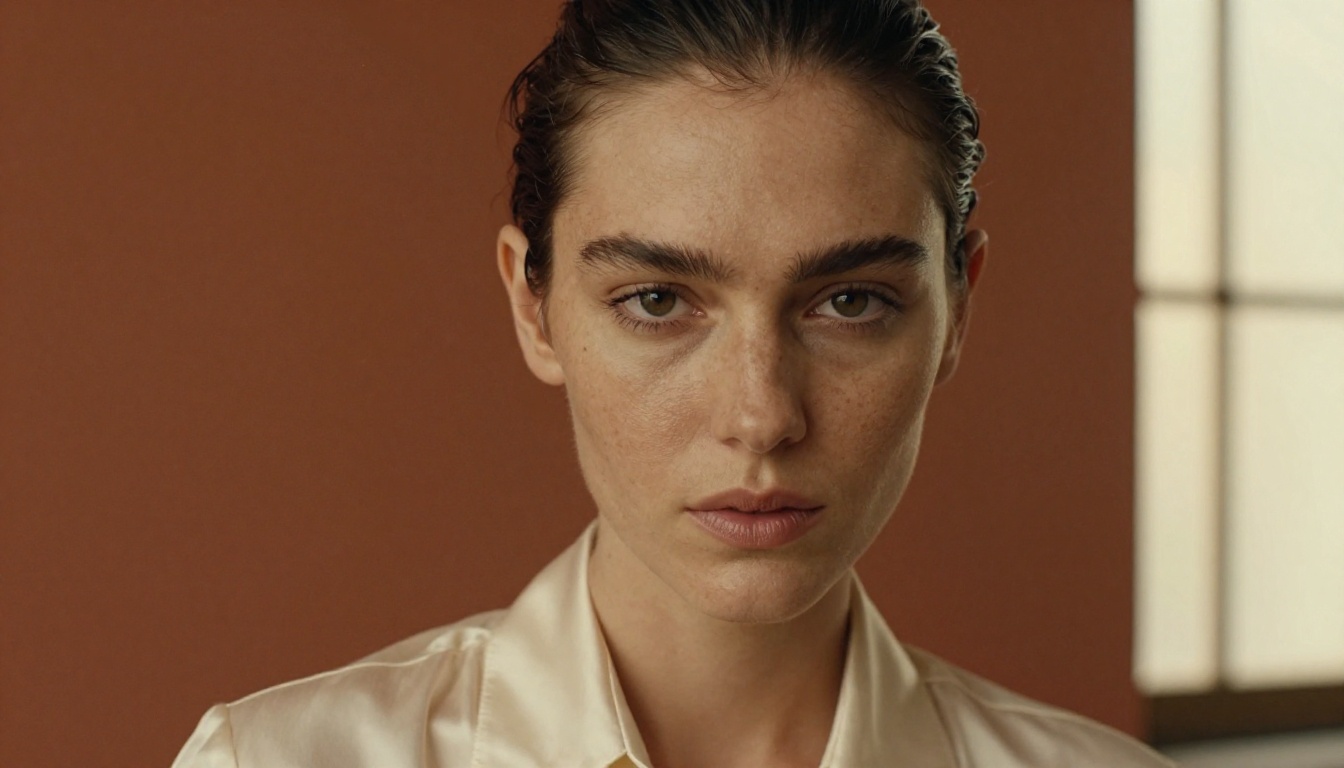
Provador virtual para roupas reais
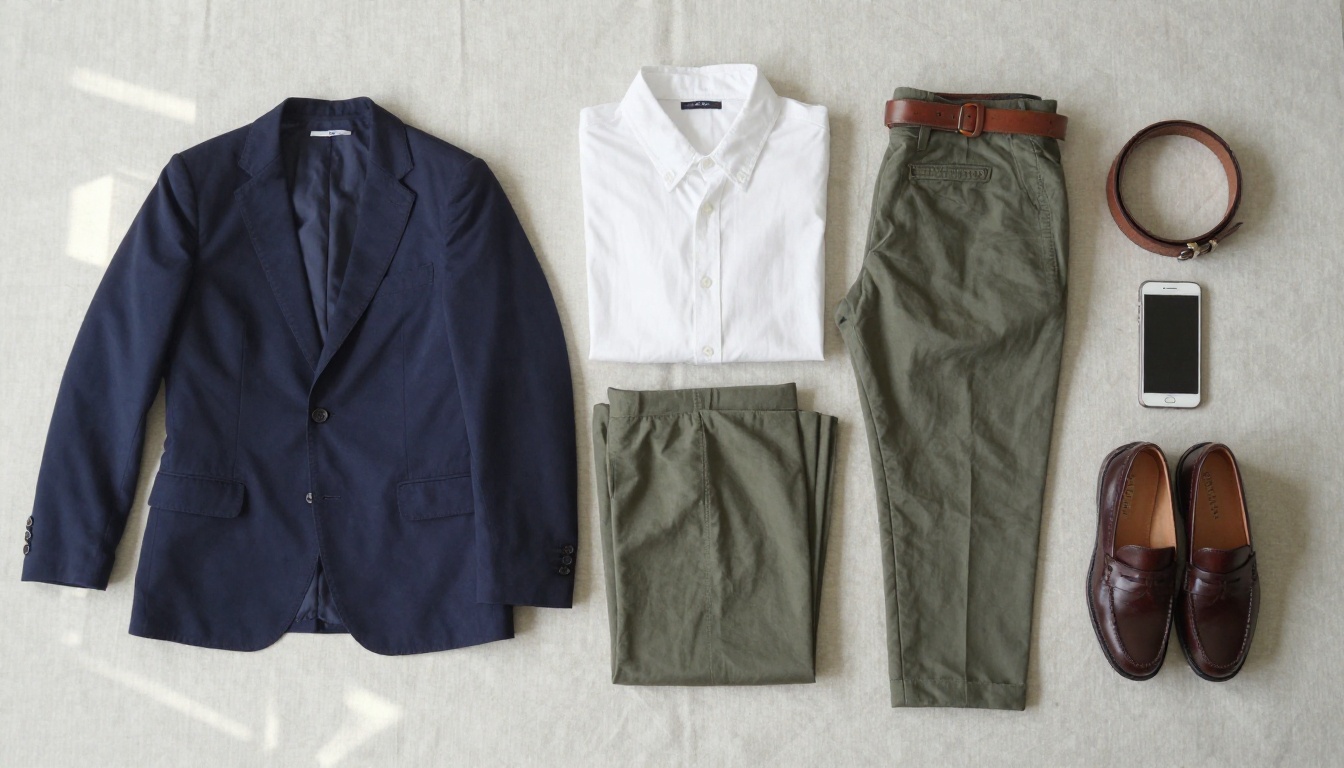
Se você já tem as peças, não precisa inventar nada. O P Image Try On recebe a foto de uma pessoa e uma ou mais imagens de peças, e devolve a pessoa vestindo-as na resolução original. O rosto, a pose e o formato do corpo permanecem intactos. Você pode combinar blusas, calças e acessórios em uma única execução, o que o torna a coisa mais próxima de um provador gratuito para um catálogo.
Modelos de vídeo para clipes de passarela
Para movimento, quatro opções valem a pena ser testadas lado a lado:
- O Kling v3 Video cria clipes de até 15 segundos, com roteiro de múltiplos planos e áudio nativo.
- O Seedance 2.0 gera diálogos, efeitos sonoros e música na mesma geração que a imagem.
- O Veo 3.1 vale a comparação quando você quer um estilo de movimento diferente a partir da mesma imagem.
- O Wan 2.7 I2V é uma opção de imagem para vídeo para testes rápidos antes de você se comprometer com uma renderização mais longa.
Passe a mesma foto de origem por dois deles. As diferenças no movimento do tecido e no comportamento da câmera aparecem rápido, e elas mostram qual modelo combina mais com a sua marca do que qualquer ficha técnica.
Escrevendo prompts que parecem fotografia
A maioria das imagens de moda com IA parece falsa por causa do prompt, não do modelo. Palavras como "deslumbrante", "impecável" e "modelo lindíssima" empurram os geradores para uma pele brilhante e de plástico e para um tecido que parece derramado. Fotógrafos não descrevem uma sessão assim, e você também não deveria.
A fórmula de prompt em cinco partes
Monte cada prompt com cinco elementos, nesta ordem:
- Sujeito e pose: quem está no quadro e o que faz
- Ambiente: o cômodo, a rua ou o fundo atrás dele
- Luz: direção, suavidade e hora do dia
- Câmera: ângulo, lente e abertura
- Textura: tecido, pele e detalhes de superfície que você quer ver
A diferença entre um prompt fraco e um forte é maior do que a diferença entre a maioria dos modelos:
| Prompt fraco | Prompt forte |
|---|
| "Modelo bonita com um casaco elegante, alta qualidade" | "Uma modelo alta com um casaco de lã caramelo caminhando por uma parede de tijolos, luz suave e nublada vinda da esquerda, lente de 85mm com f/1.8, trama visível da lã e fios finos de cabelo soltos, granulação natural de filme" |
| "Foto de moda de uma mulher em um vestido" | "Uma mulher com um vestido de seda azul-marinho sentada em um banquinho de madeira, luz de janela vinda da direita da câmera, visão de 50mm na altura dos olhos, dobras do tecido captando o realce" |
Lente, luz e detalhes do tecido
Três hábitos fazem a maior parte do trabalho:
- Nomeie a lente. Uma 85mm com f/1.8 dá um retrato lisonjeiro com um fundo suave. Uma 35mm com f/2.8 mantém a modelo de corpo inteiro e o cômodo ao redor.
- Nomeie a direção da luz. "Luz suave de janela vinda da esquerda da câmera" vence "boa iluminação" sempre.
- Nomeie o tecido. Sarja de lã, jeans lavado, cetim de seda e algodão canelado renderizam de forma diferente, e o modelo vai seguir você se você pedir.
💡 Dica: Peça imperfeições de propósito. "Poros visíveis na pele" e "fios finos de cabelo soltos" afastam o resultado do visual retocado no aerógrafo, que denuncia fotos feitas com IA.
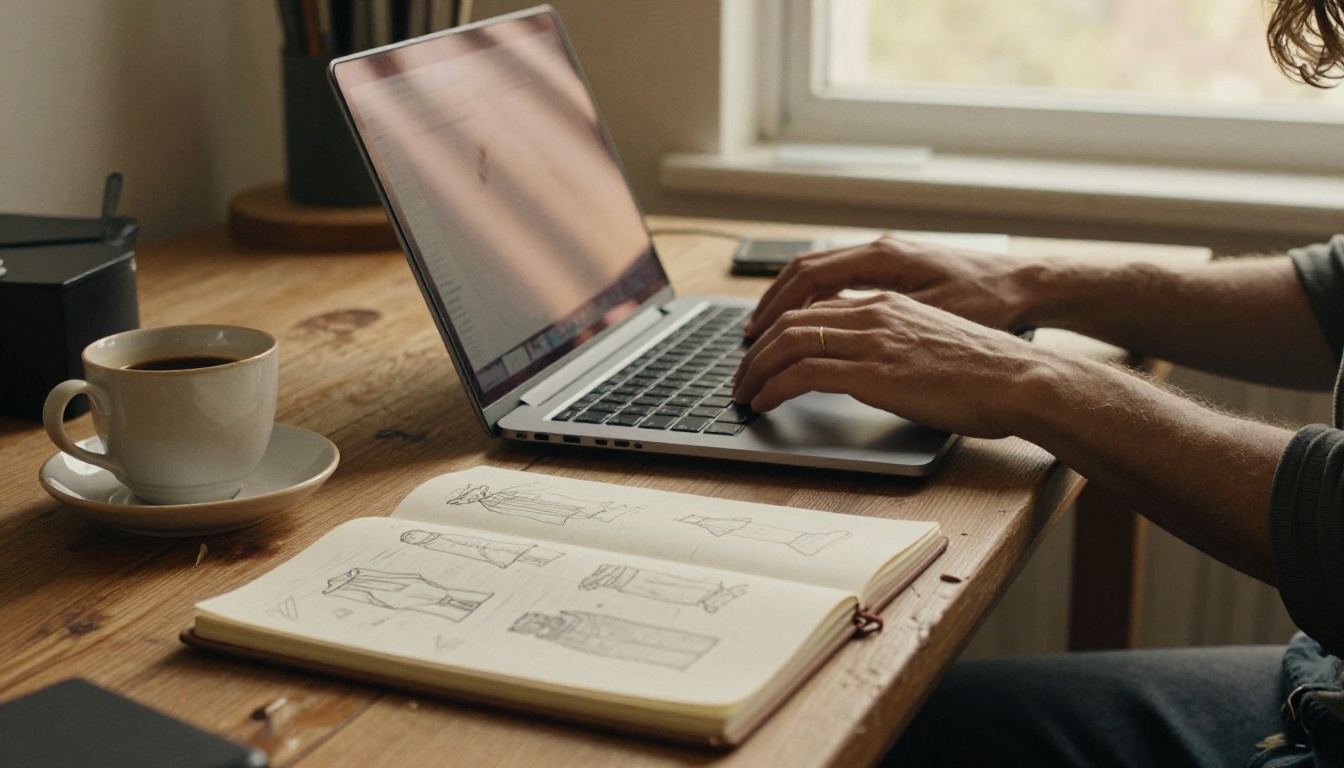
Mantendo o mesmo rosto em todas as fotos
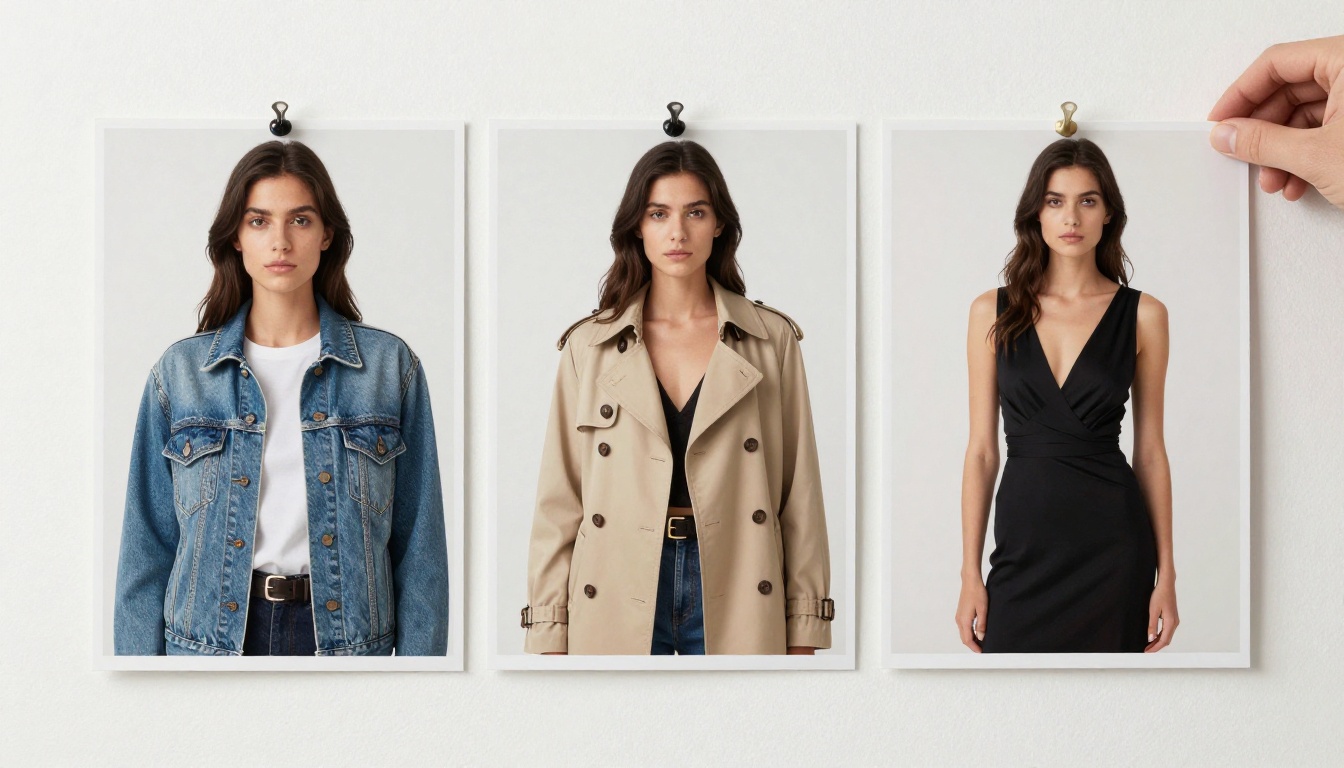
Um lookbook desmorona se a modelo troca de rosto na página três. A solução é tratar seu primeiro retrato forte como referência e alimentá-lo de volta no modelo. O Seedream 4.5 e o Nano Banana Pro aceitam até 14 imagens de referência cada um, o Flux 2 Pro aceita até 8, e o Seedance 2.0 aceita até 9 imagens de referência para manter rostos e looks estáveis em clipes separados. No Flux 2 Pro você também pode reutilizar um seed para reproduzir um resultado.
Uma rotina confiável: gere um retrato de que você goste, envie-o como referência para cada novo look e mantenha a descrição do rosto exatamente igual em todos os prompts.
Como usar o Seedream 4.5 no PicassoIA
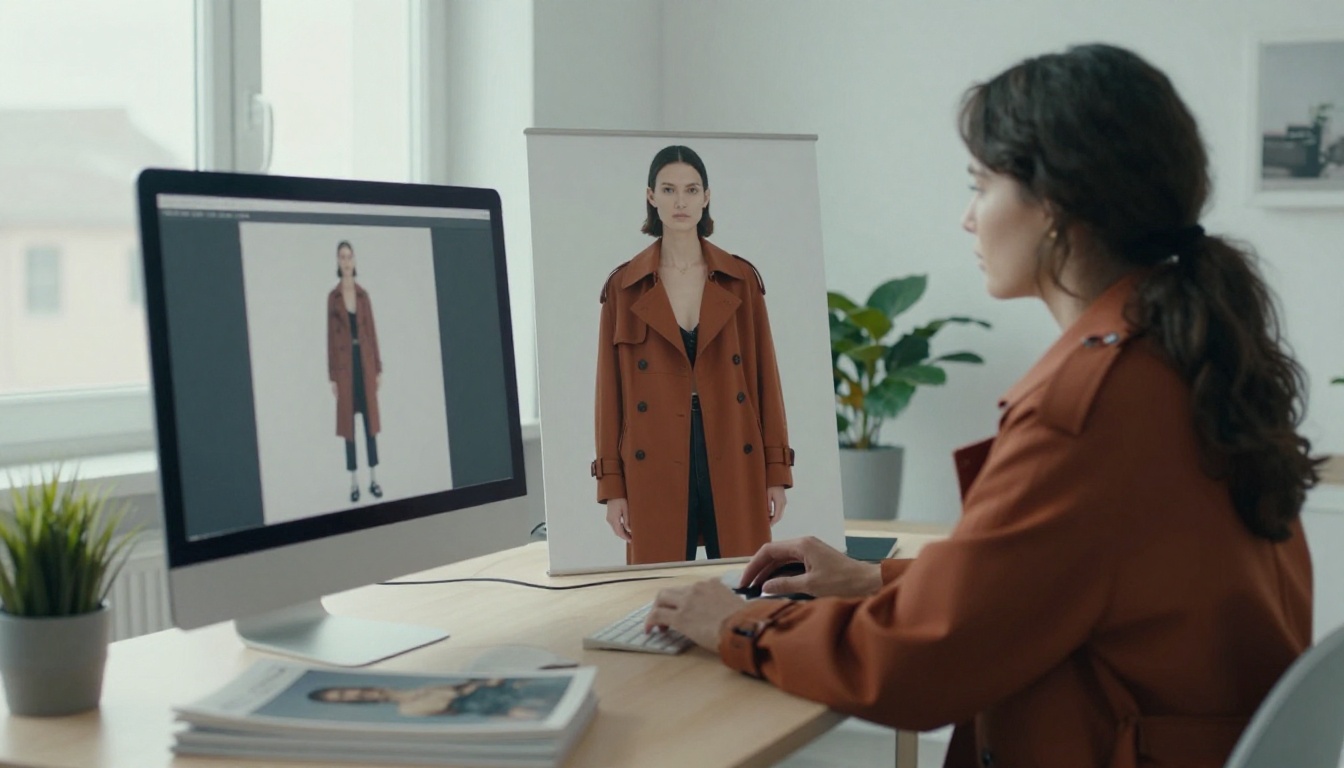
O Seedream 4.5 é o ponto de partida mais prático para fotos de modelos, e suas configurações são curtas o bastante para memorizar.
Configurações passo a passo
- Abra a página do Seedream 4.5 no PicassoIA.
- Cole um prompt montado com a fórmula de cinco partes.
- Defina o tamanho como 2K para catálogos na web, ou 4K quando você planejar recortar ou imprimir. A opção 1K não é aceita.
- Escolha uma proporção: 3:4 ou 2:3 para páginas de produto, 9:16 para stories, 16:9 para banners.
- Opcionalmente, envie até 14 imagens de referência para fixar um rosto ou um estilo.
- Gere, revise e baixe. Os arquivos vêm sem marca d’água.
Modo em lote para lookbooks
Mude a geração sequencial de imagens para automático e aumente o máximo de imagens quando quiser um conjunto em vez de um único quadro. Escreva um prompt que descreva a mesma modelo em vários looks ou cenas, e o modelo devolve uma série relacionada em uma só execução, de até 15 imagens. As imagens de entrada e as geradas, somadas, não podem passar de 15, então uma execução com três referências deixa espaço para doze quadros novos.
💡 Dica: Faça o rascunho do lote em 2K para definir o look e a redação do prompt, e depois mude o tamanho para 4K na execução final.
Como usar o P Image Try On
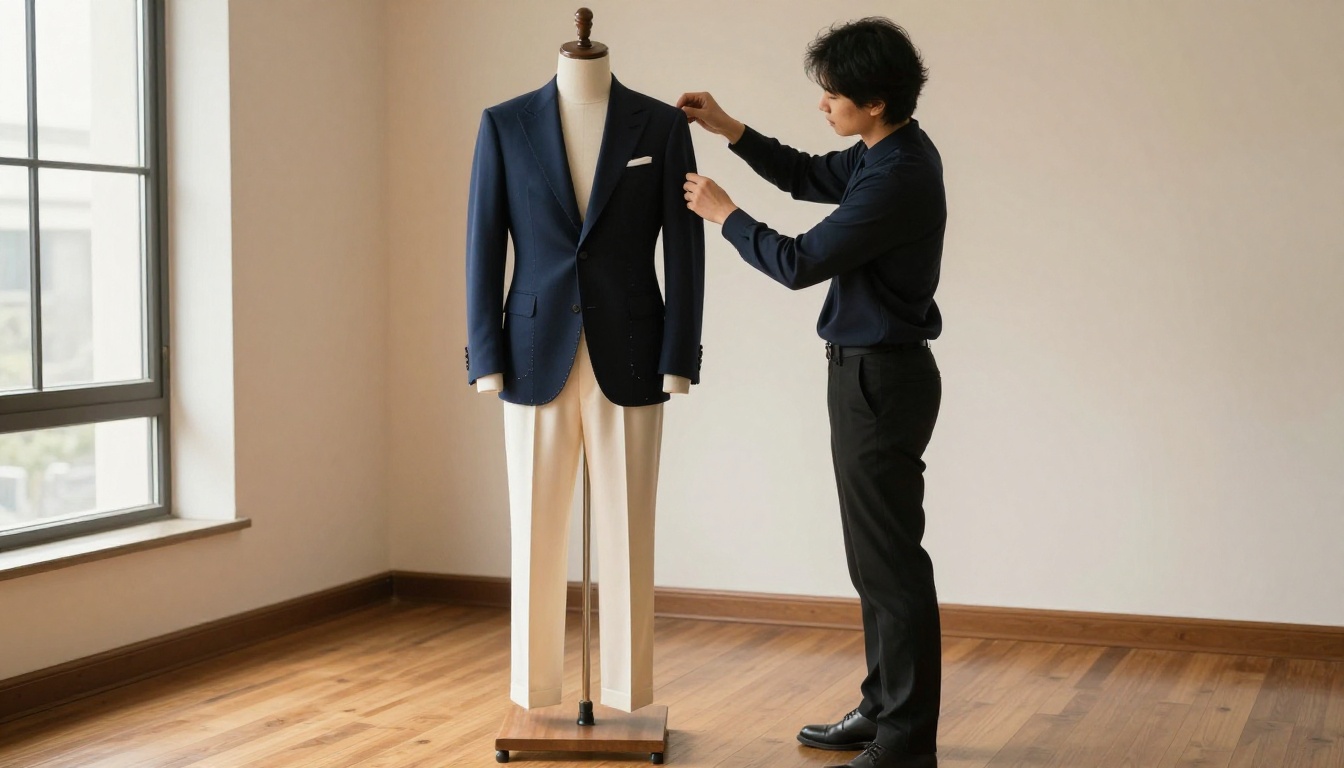
Quando as roupas já existem, o P Image Try On pula a etapa de invenção. Esta é a rotina:
- Abra o P Image Try On no PicassoIA.
- Envie uma imagem da pessoa. Uma foto nítida, de frente, de corpo inteiro e com luz uniforme dá o resultado mais limpo.
- Adicione suas imagens de peças, uma peça por foto. Recomenda-se até seis, e são aceitas até onze.
- Ative o turbo quando estiver usando quatro peças ou menos.
- Escolha um formato de saída e deixe a qualidade no padrão de 95.
- Execute, compare e troque as peças até o look funcionar.
As configurações que vale conhecer:
| Configuração | O que faz | Recomendação |
|---|
| Imagem da pessoa | A foto que será vestida | Corpo inteiro, de frente, luz uniforme |
| Imagens de peças | Itens a serem colocados na pessoa | Uma peça por imagem, até seis |
| Turbo | Processamento mais rápido | Use com quatro peças ou menos |
| Prompt (experimental) | Escolhe uma peça em uma foto com vários itens | Nomeie a peça: "a jaqueta azul da imagem 1" |
| Pose de referência (experimental) | Reposiciona a pessoa primeiro | Teste, pois pode falhar em alguns seeds |
| Preservar tamanho de entrada | Devolve a resolução original | Deixe ativado |
💡 Dica: Use a mesma foto da pessoa para todos os conjuntos de peças. Seu catálogo então parece uma única sessão com um único modelo, porque, para os pixels, é mesmo.
Uma imagem vende a peça. Um clipe de cinco segundos vende como ela se move. O Kling v3 Video aceita uma imagem inicial, então o modelo que você acabou de criar se torna o primeiro quadro, e o prompt só precisa descrever o que acontece em seguida.
Prompts de movimento que funcionam
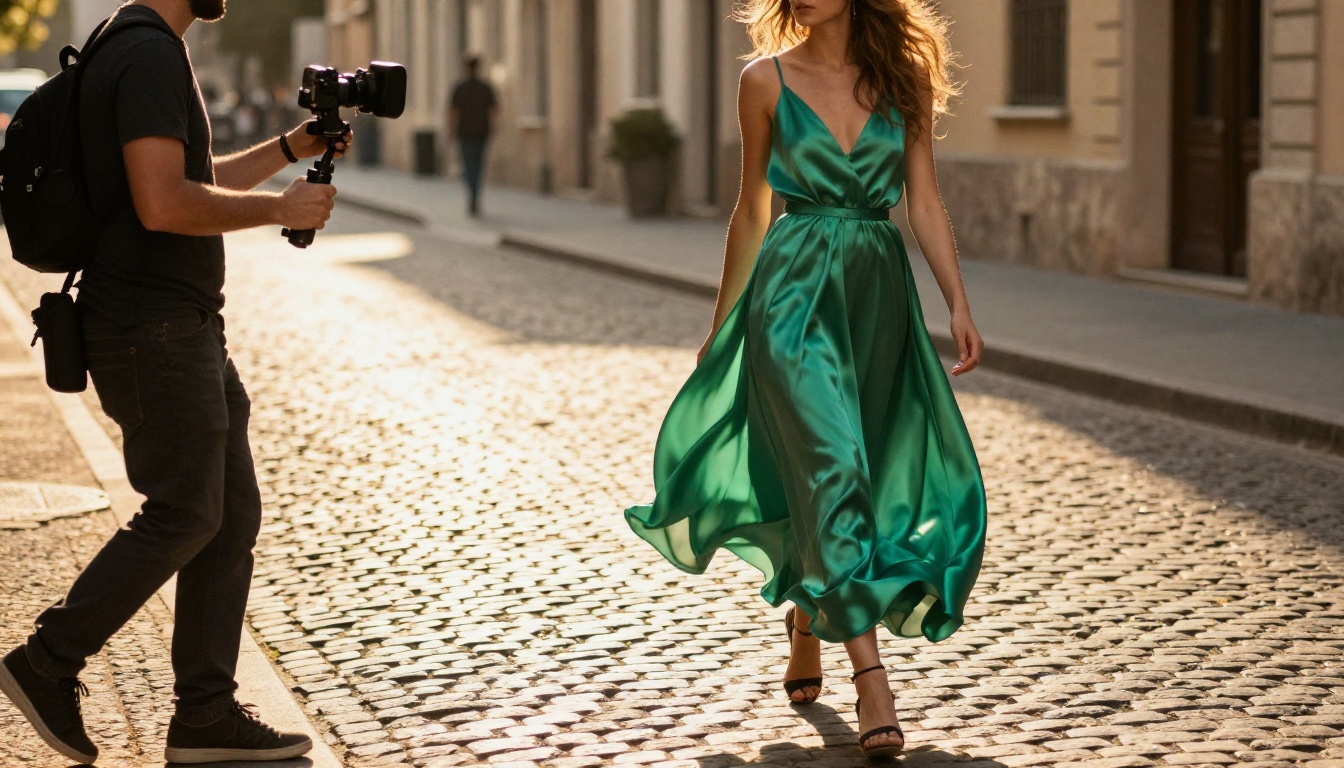
Escreva o clipe na ordem em que as coisas acontecem: pose inicial, um movimento, um movimento de câmera e depois a luz. Por exemplo: "A modelo fica parada com o vestido esmeralda e então dá três passos lentos em direção à câmera enquanto o cetim balança, câmera na mão recuando, contraluz quente da hora dourada."
Mantenha uma ação por clipe. Pedir um giro, uma caminhada e um movimento de cabelo em cinco segundos é a forma de conseguir membros deformados. Se quiser uma sequência, o Kling v3 Video permite roteirizar até seis planos em uma única geração, cada um com seu próprio prompt e duração.
Clipes verticais para as redes sociais
A proporção é a configuração que as pessoas esquecem. No Kling v3 Video a proporção é ignorada quando você fornece uma imagem inicial, então enquadre a imagem do jeito que quer o vídeo antes de animá-la. Gere a foto de origem em 9:16 para stories e reels, ou em 16:9 para um banner.
| Configuração | Kling v3 Video | Seedance 2.0 |
|---|
| Duração | 5 segundos por padrão, até 15 | 5 segundos por padrão, ou automática |
| Resolução | 720p padrão, 1080p pro | 720p padrão |
| Áudio | Opção de ativar, desativada por padrão | Ativado por padrão |
| Controle de quadros | Imagem inicial e final | Primeiro e último quadro |
| Referências de personagem | Não oferecido | Até 9 imagens |
Corrigindo falhas comuns de modelos de IA
Mesmo os modelos fortes deixam pequenos sinais. Percebê-los antes que um cliente os note faz parte do trabalho.
Mãos, tecido e pele de plástico
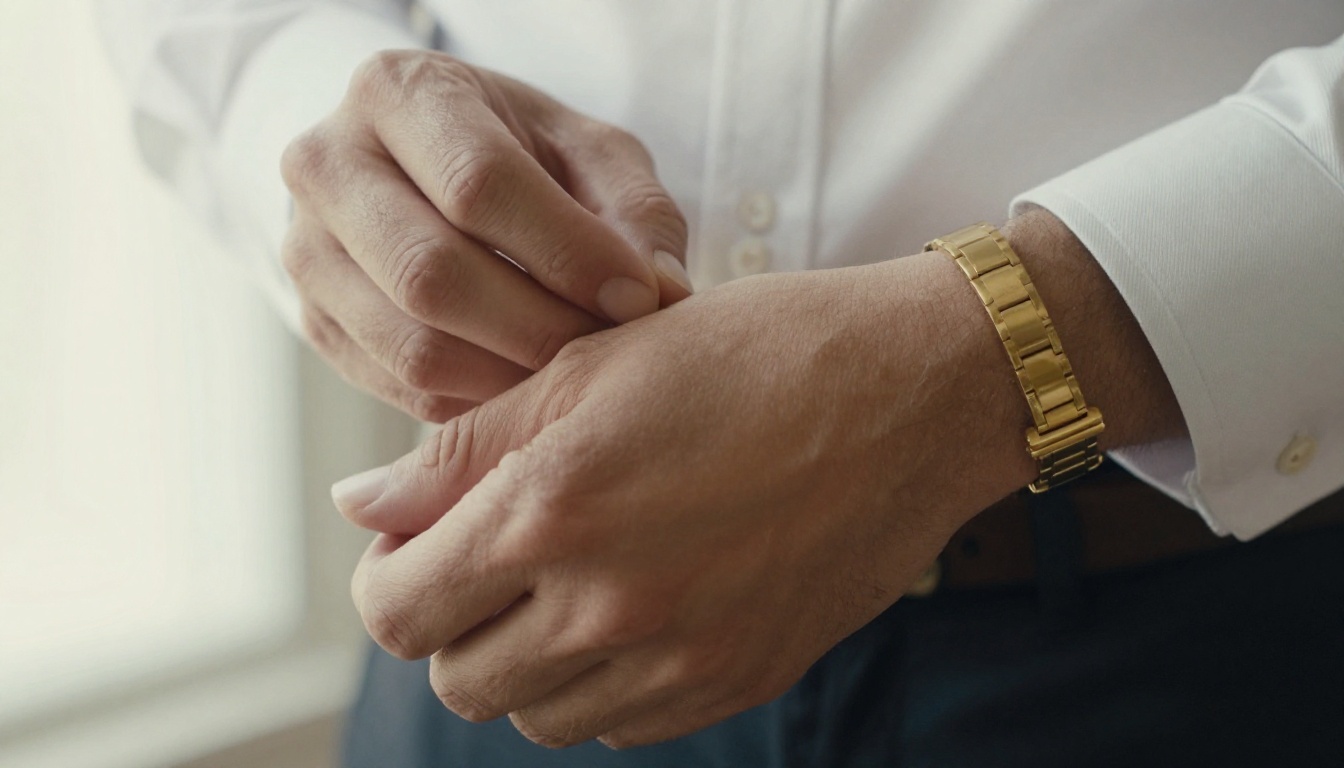
- Mãos: Dê a elas uma tarefa simples no prompt, como ajustar um punho ou descansar em um bolso. Se uma ainda parecer errada, corrija aquela região com o Flux Kontext Pro e uma instrução em linguagem simples, em vez de gerar a imagem inteira de novo.
- Tecido: Nomeie a trama e a forma como ele cai. "Lã de sarja pesada com caimento macio" vence "casaco bonito".
- Pele: Tire palavras como "impecável" e "perfeita". Peça poros visíveis e textura natural.
Aumento de resolução e limpeza de fundo
O acabamento final acontece depois da geração. Passe os quadros finalizados pelo Clarity Pro Upscaler ou pelo Topaz Image Upscale quando uma loja precisar de arquivos maiores do que o gerador produziu. Quando você precisar de um recorte limpo para um marketplace que exige fundo branco, o Bria Remove Background resolve em uma etapa.
💡 Dica: Informe aos clientes quando um modelo for gerado por IA, e nunca crie um rosto a partir de fotos de uma pessoa real sem a permissão dela. As regras de divulgação variam por país e por marketplace, então confira a política de cada plataforma onde você vende.
Comece a criar seus próprios modelos
Agora você tem a cadeia completa: um modelo de texto para imagem para inventar o rosto, um modelo de provador para vesti-lo, um modelo de vídeo para dar movimento e algumas ferramentas de reparo para as imperfeições. A forma mais rápida de descobrir o que funciona para sua marca é fazer um pequeno teste hoje.
Abra o Seedream 4.5, escreva um prompt com a fórmula de cinco partes e gere um único retrato. Depois envie uma foto de peça para o P Image Try On e veja o look cair em um corpo. Quando gostar do resultado, envie a imagem para o Kling v3 Video e dê a ela cinco segundos de movimento.
O Picasso IA reúne esses modelos em um só lugar, para que você possa compará-los com o mesmo prompt sem precisar gerenciar várias contas. Navegue pela lista completa em picassoia.com/en/all-models, escolha um modelo e faça sua primeira foto de modelo de moda antes que seu café esfrie.


