رسمت شقتك على ظهر مغلّف، أو رسمت توسعة تحلم بها على ورق مربعات في منتصف الليل، والآن تحتاج إلى شيء يبدو كمخطط حقيقي. إعادة رسمه يدويًا في برنامج CAD تستغرق ساعات. يُنجز مولّد مخططات الطوابق بالذكاء الاصطناعي من الصورة المرحلة الأولى في ثوانٍ: ترفع المخطط، وتصف الأسلوب الذي تريده، وتحصل على مخطط بجدران مستقيمة وأبواب مرتبة ورموز للأثاث.
يشرح هذا المقال كيف يعمل ذلك، وكيف تجهّز المخطط اليدوي حتى يقرأه الذكاء الاصطناعي بشكل صحيح، وأي النماذج على PicassoIA تناسب هذه المهمة، وكيف ترفع دقة الناتج ليخرج واضحًا عند الطباعة. كما يتناول ما لا يزال الذكاء الاصطناعي يخطئ فيه، لأن المخطط الذي يبدو جيدًا لكن أبعاده خاطئة قد يكلّفك مالًا فعليًا.
ماذا يفعل مولّد مخططات الطوابق بالذكاء الاصطناعي؟
مخطط يدوي يدخل ومخطط نظيف يخرج
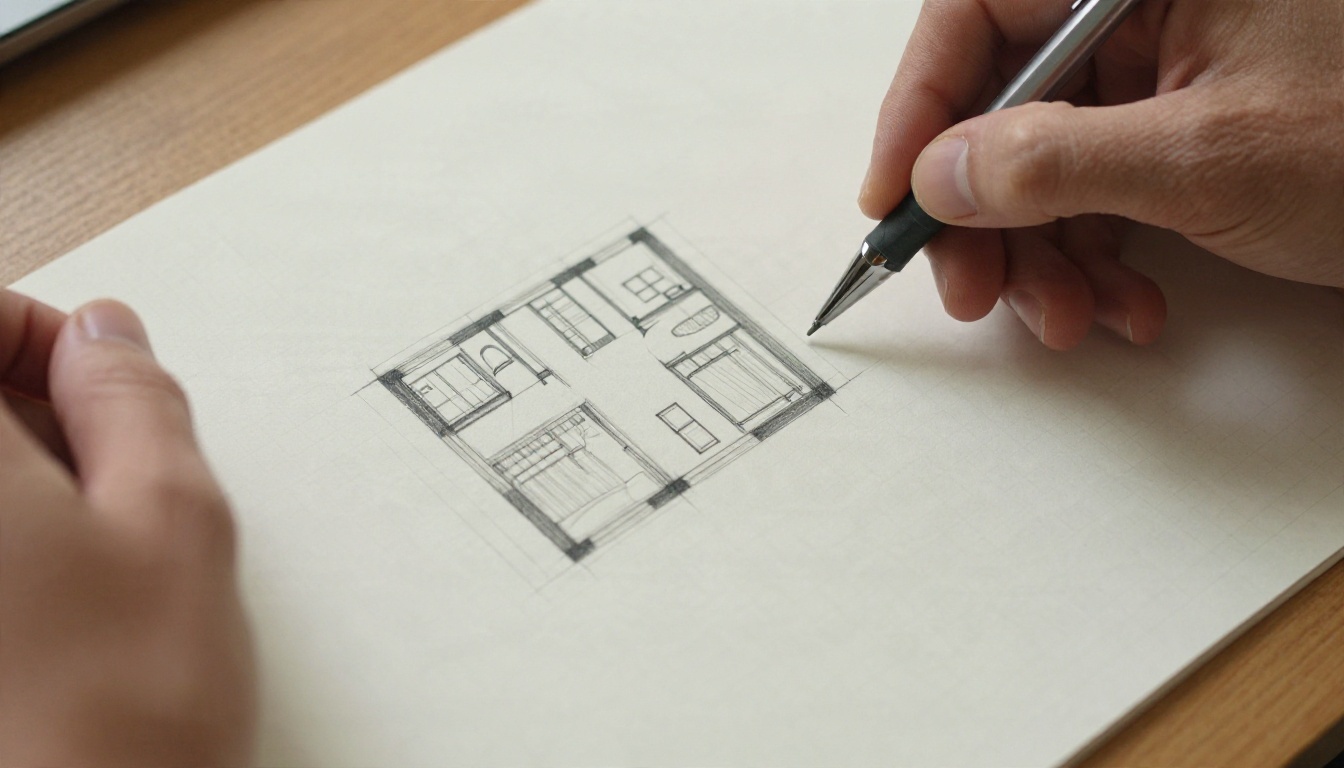
سير العمل بسيط. تعطي النموذج صورة للمخطط اليدوي، فيقرأ الخطوط التقريبية كبنية: الخط السميك جدار، والفجوة مع قوس تمثل بابًا، والمستطيل الصغير قد يكون سريرًا أو مغسلة. ثم يعيد رسم كل شيء بأسلوب بصري أنظف، بناءً على الأمر النصي الذي تكتبه.
هناك نوعان من النماذج ينجزان هذه المهمة بكفاءة:
- نماذج تحويل الرسم إلى صورة تتبع خطوطك عن قرب، مثل Controlnet Scribble.
- نماذج تعديل الصور تأخذ صورتك مع تعليمة مثل "أعد الرسم كمخطط معماري نظيف"، مثل Flux Kontext Fast أو Nano Banana.
يمكنك تجربة الطريقتين مجانًا على PicassoIA، ويمكنك الجمع بينهما: نموذج لإعادة الرسم، وآخر للتحسين النهائي.
ما الذي لا يستطيع فعله بعد؟
كن صريحًا مع نفسك بشأن حدوده. نموذج الصور يولّد صورة لمخطط طابق، ولا يقيس أي شيء. إذا كان مخططك يُظهر غرفة نوم عرضها 3 أمتار، فقد يحوّلها الناتج دون أن تنتبه إلى 3.4 متر، أو يدمج غرفتين صغيرتين في واحدة.
💡 قاعدة عامة: تعامل مع ناتج الذكاء الاصطناعي كرسم تقديمي، وليس كوثيقة إنشاء. استخدمه لتوصيل فكرة إلى شريك أو عميل أو مقاول، ثم تحقّق من كل بُعد مقابل رسم مقاس قبل أن يقطع أي أحد لوحًا.
| المهمة | نموذج توليد الصور بالذكاء الاصطناعي | برامج CAD أو BIM |
|---|
| إعادة رسم سريعة بصريًا لمخطط يدوي | ممتاز | بطيء |
| الأبعاد الدقيقة | غير موثوق | دقيق |
| تنويعات الأسلوب (الألوان، الأرضيات، الأثاث) | سريع جدًا | يدوي |
| رسومات تراخيص البناء | غير مناسب | مطلوب |
| تكلفة التجربة | منخفضة | غالبًا ترخيص مدفوع |
جهّز مخططك اليدوي أولًا
تعتمد جودة الناتج على المدخل أكثر مما تعتمد على النموذج. عشر دقائق من التحضير توفّر اثنتي عشرة إعادة توليد.
ارسم الجدران بخطوط عريضة
مرّر على كل جدار بخط أغمق وأسمك من أي خط آخر. تعطي نماذج الذكاء الاصطناعي وزنًا كبيرًا لتباين الخطوط. إذا كانت الجدران والأثاث بالسماكة نفسها، فستلاحظ أن الجدران تتحول إلى خزائن. ارسم الأبواب كفجوة قصيرة مع ربع دائرة، وارسم النوافذ كخط مزدوج رفيع داخل الجدار.
صوّر المخطط من الأعلى بشكل مستوٍ
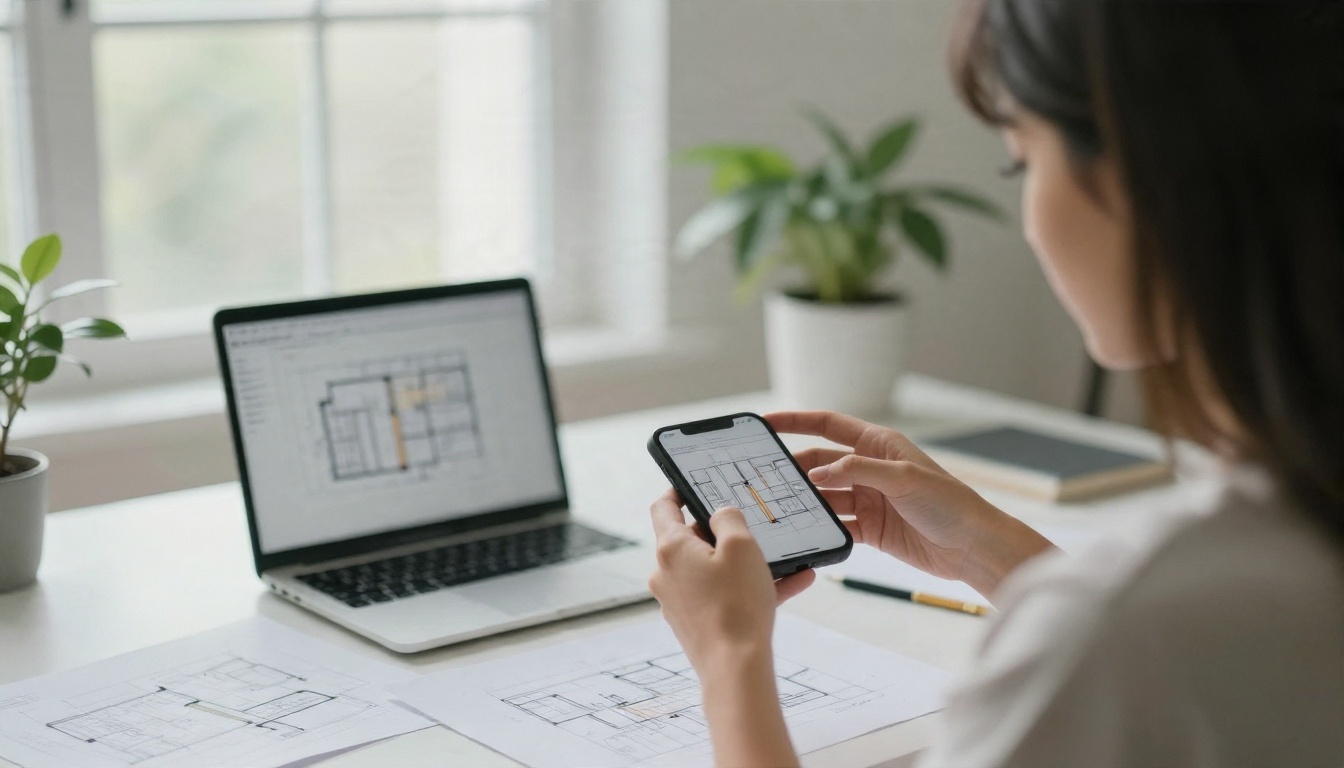
امسك الهاتف فوق الورقة مباشرة، وليس بزاوية. الصورة المائلة تجعل الجدران المتوازية تتقارب، وسيعيد الذكاء الاصطناعي رسم هذا التشوه بدقة. استخدم ضوء النهار، وتجنّب ظلك على الورقة، واقتطع حواف المكتب من الصورة.
قائمة تحقق سريعة قبل الرفع:
- الورقة مسطحة، ولا توجد طيات تعبر الغرف.
- الهاتف موازٍ للصفحة.
- إضاءة متساوية، بلا ظل حاد.
- الجدران أغمق بوضوح من كل شيء آخر.
- الصورة لا يقل طولها عن 1024 بكسل في أطول ضلع.
تجنّب الكتابة اليدوية حيثما أمكن
الملصقات المكتوبة بخط اليد هي المصدر الأول للنصوص المشوهة في ناتج الذكاء الاصطناعي. بدلًا من كتابة "مطبخ"، ارسم رمز مغسلة وموقد صغيرين، أو اذكر في الأمر النصي اسم كل غرفة ببساطة. يمكنك إضافة ملصقات واضحة لاحقًا في أي محرر.
أفضل النماذج لإعادة رسم المخططات اليدوية
هذه مقارنة بين الخيارات الرئيسية لهذه المهمة تحديدًا.
Controlnet Scribble لرسم الخطوط
يتعامل Controlnet Scribble مع رسمك كدليل بنيوي صارم. تبقى الجدران التي رسمتها في أماكنها، وهذا تحديدًا ما تحتاجه عندما يكون توزيع الغرف محسومًا. وهو الخيار الأول الأكثر أمانًا عندما يكون مخططك واضحًا وتريد تنظيفه وتنسيقه فقط.
Flux Kontext Fast للتعديلات
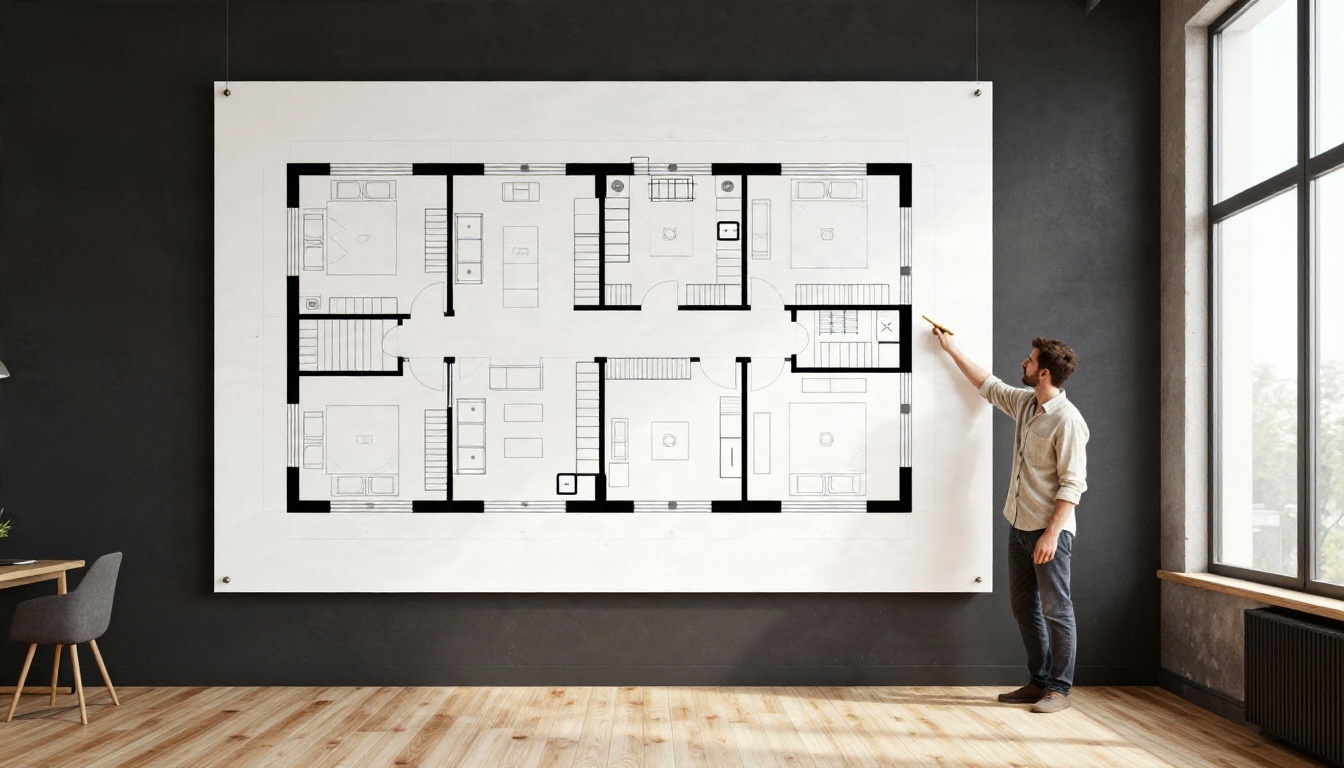
يعمل Flux Kontext Fast بطريقة مختلفة. ترفع المخطط وتكتب تعليمة بلغة عادية، مثل "حوّل هذا الرسم اليدوي إلى مخطط معماري نظيف بالأبيض والأسود، وأبقِ كل جدار في مكانه". إنه سريع، ما يجعله مفيدًا لتجربة خمس تنويعات في دقائق. وهو مفيد أيضًا للتغييرات اللاحقة مثل "اجعل الأرضية خشب بلوط فاتح" أو "أزِل النص".
Nano Banana و Seedream
يتميز Nano Banana في الحفاظ على بنية صورة مرجعية أثناء إعادة تنسيقها، ما يجعله مناسبًا للمخططات التي تحتوي تفاصيل صغيرة كثيرة. يميل Seedream 4.5 إلى تقديم مظهر أكثر صقلًا وجاهزية للعرض بدقة عالية، لكنه يأخذ حرية أكبر في التوزيع، لذا قارن الناتج بمخططك الأصلي. وإذا كنت تخطط لجولات كثيرة من التعديل، فإن PicassoIA Image Editor Pro يوفر توليدًا غير محدود، ما يزيل ضغط حساب المحاولات.
كيف تستخدم Controlnet Scribble على PicassoIA
إليك العملية خطوة بخطوة مع Controlnet Scribble، النموذج الأقرب إلى خطوطك المرسومة.
- افتح صفحة النموذج. انتقل إلى صفحة Controlnet Scribble على PicassoIA وسجّل الدخول.
- ارفع مخططك. استخدم الصورة التي التقطتها من الأعلى بشكل مستوٍ. يجب أن تكون الجدران أغمق بوضوح من بقية المخطط.
- اكتب الأمر النصي. صِف الناتج المطلوب، لا المخطط اليدوي. مثال: "architectural floor plan, top-down view, thick black walls, white background, light wood floor texture, simple furniture symbols, clean lines, no text".
- اضبط القوة. إذا وفّر النموذج إعداد تحكم أو توجيه، ابدأ من المنتصف. القيم الأعلى تتبع خطوطك بصرامة أكبر. أما القيم الأدنى فتمنح الذكاء الاصطناعي حرية أكبر، وهي نادرًا ما تريدها في مخطط.
- اضبط أمرًا نصيًا سلبيًا إن توفّر. أضف أشياء مثل "perspective, 3D, people, blurry, handwriting, extra rooms".
- ولّد وقارن. ضع الناتج بجانب مخططك اليدوي وتحقق من تطابق عدد الغرف والأبواب والنوافذ.
- كرّر مرة أو مرتين. غيّر شيئًا واحدًا في كل مرة: صياغة الأمر النصي، ثم التوجيه، ثم تباين الرسم.
- ارفع الدقة واحفظ. أرسل أفضل ناتج إلى أداة رفع الدقة (التفاصيل أدناه).
💡 نصيحة: أبقِ قيمة البذرة ثابتة أثناء اختبار تغييرات الأمر النصي. إذا تغيّرت قيمة البذرة في كل مرة، فلن تعرف إن كان الناتج الأفضل جاء من صياغتك أم من الصدفة.
أوامر نصية تنتج مخططات نظيفة
أمر أساسي
ابدأ ببنية كهذه وبدّل التفاصيل:
"Top-down architectural floor plan of a [number]-bedroom apartment, thick black walls, white background, [floor material] floor pattern, simple furniture symbols for bed, sofa, table and kitchen counter, door swings shown as quarter circles, windows as thin double lines, clean vector-like line quality, no text, no perspective."
ثلاث عادات تحسّن النتائج بسرعة:
- اذكر "top-down" و"no perspective". وإلا فستنجرف النماذج نحو مشاهد ثلاثية الأبعاد للغرف.
- اذكر "no text". الملصقات المشوهة تبدو أسوأ من غياب الملصقات.
- سمِّ مادة الأرضية. عبارة واحدة مثل "light oak" أو "grey tile" تمنح المخطط طابعًا بصريًا فوريًا.
أوامر للإصلاحات الشائعة
| المشكلة | أضِف إلى الأمر النصي |
|---|
| الجدران رفيعة جدًا | "thick bold black walls" |
| غرف إضافية مختلَقة | "exactly [N] rooms, same layout as the reference" |
| الأثاث يبدو فوضويًا | "minimal furniture symbols, no clutter" |
| الخلفية رمادية أو ذات نقش | "pure white background" |
| الخطوط مهتزة | "ruler-straight lines, architectural drafting style" |
| حروف مشوهة | "no text, no labels, no numbers" |
بالنسبة لنماذج تعديل الصور مثل Flux Kontext Fast أو Nano Banana، اكتب الأفكار نفسها كتعليمة: "Redraw this sketch as a clean architectural floor plan. Keep the room layout identical. Straighten all lines. Remove handwriting."
ارفع دقة الناتج للطباعة
تُعيد معظم نماذج الصور صورة بحجم نحو 1 إلى 2 ميغابكسل. هذا يبدو جيدًا على الشاشة، لكنه ينهار عند طباعة المخطط بحجم A3، إذ تصبح خطوط الجدران الرفيعة ناعمة وتختلط رموز الأثاث ببعضها.
أي أداة رفع دقة تختار
تتصرف الرسوم الخطية بشكل مختلف عن الصور الفوتوغرافية، لذا اختر حسب حاجتك:
بالنسبة إلى مخطط نظيف بالأبيض والأسود، تكون أداة تحافظ على حدة الخطوط مثل Recraft Crisp Upscale أو Real ESRGAN الاختيار الأنسب عادةً. إذا كان مخططك يحتوي أرضيات ملونة ومواد ذات أنسجة، فإن خيارًا يضيف التفاصيل مثل Clarity Pro Upscaler يعطي طباعة أغنى. تجنّب أدوات الرفع "الإبداعية" مع المخططات: فقد تختلق تفاصيل، بما في ذلك جدران غير موجودة.
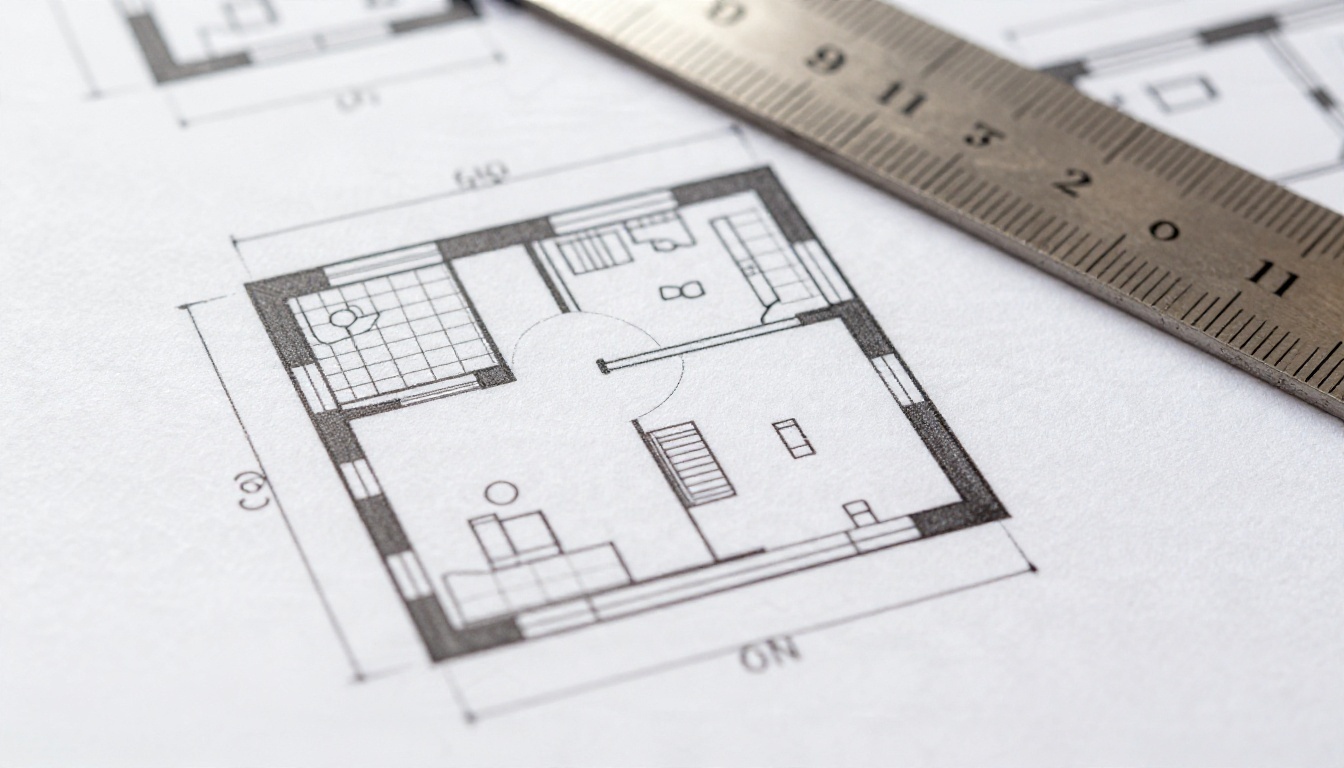
💡 اختبار الطباعة: بعد الرفع، كبّر إلى 200 بالمئة وانظر إلى الزوايا حيث يلتقي جداران. إذا كانت الزاوية حادة وعرض الخط متساوٍ، فالملف جاهز للطباعة.
أين تُستخدم المخططات المعاد رسمها؟
تخطيط التجديد
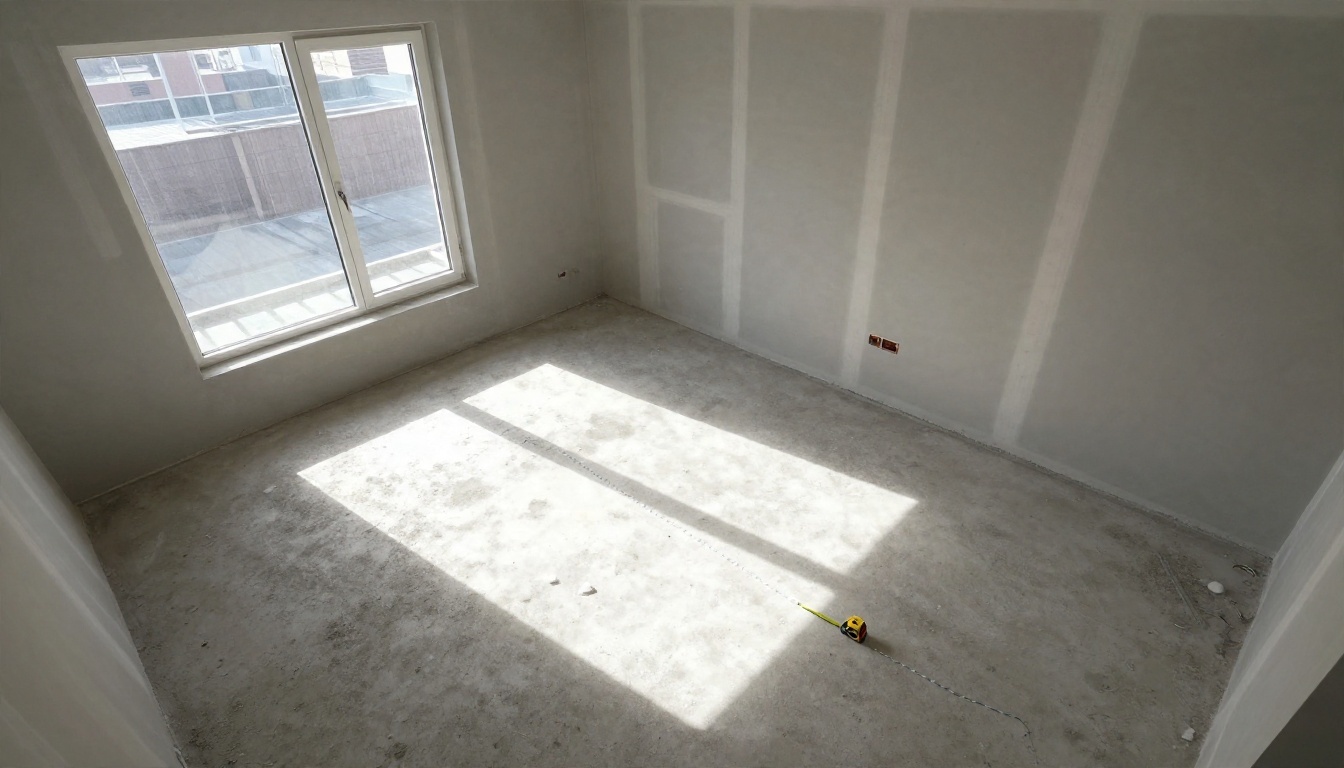
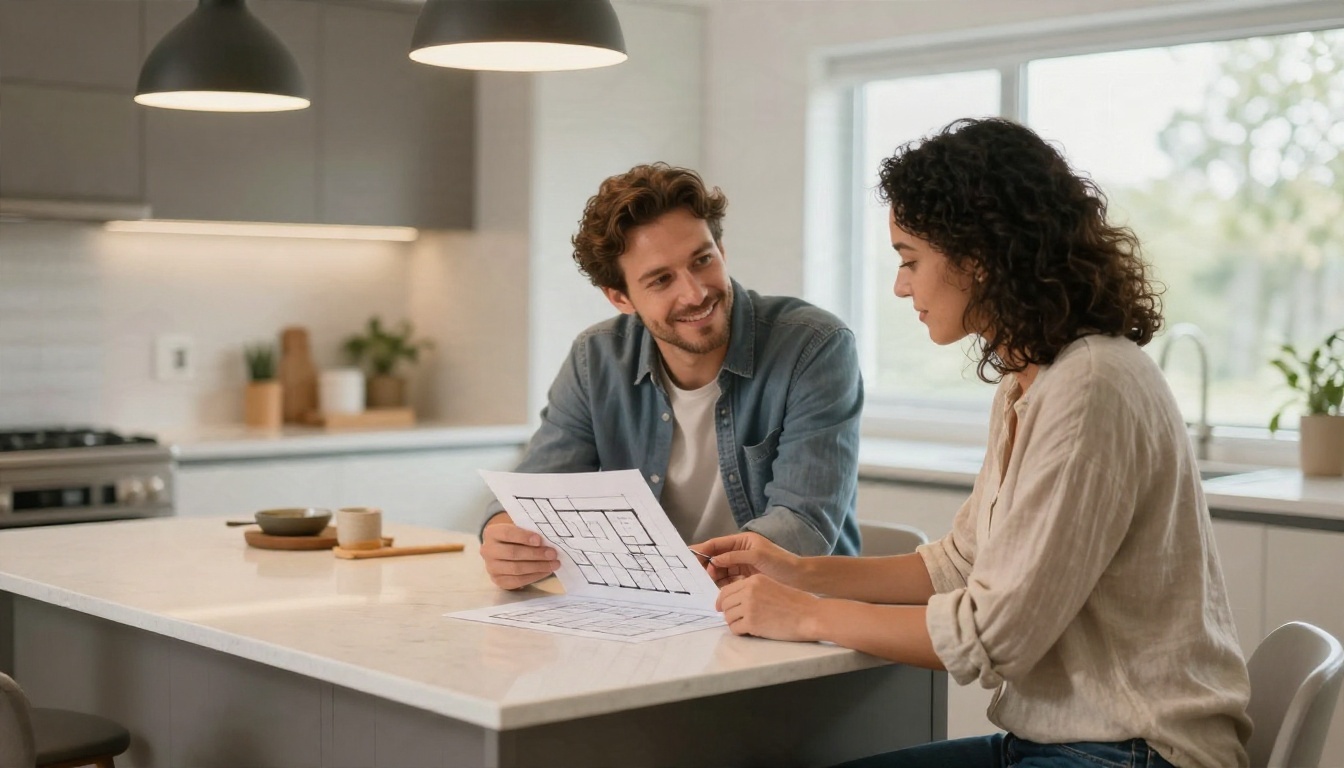
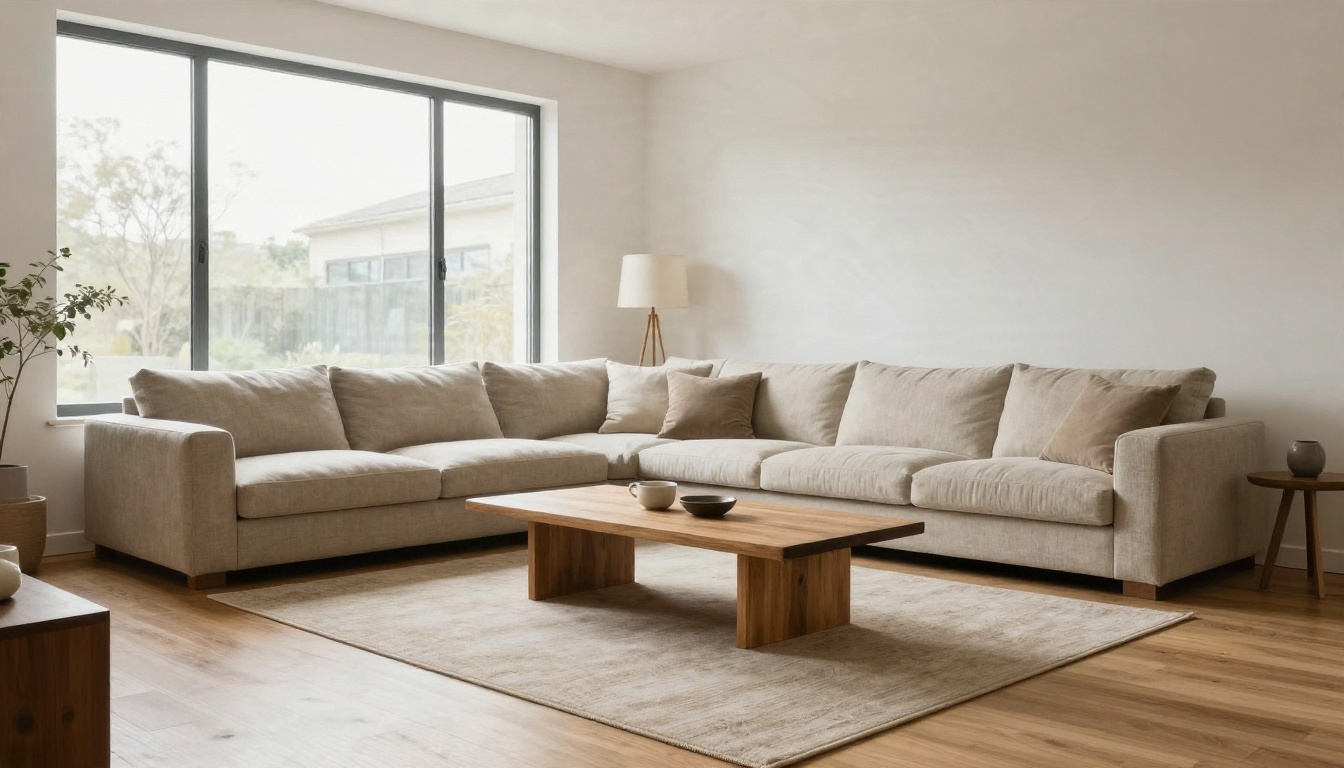
قبل أن تتعاقد مع أي شخص، يتيح لك المخطط النظيف شرح ما تريده. اعرض المخطط اليدوي والمخطط المعاد رسمه وصورة واحدة للمكان الحالي. يستجيب المقاولون للصورة البصرية أسرع بكثير من فقرة نصية. امشِ داخل الغرفة الحقيقية بشريط قياس وقارنها بالمخطط، كما في الشقة الفارغة أدناه، حيث تحدد إطارات القواطع مواضع الجدران المستقبلية.
إعلانات العقارات
غالبًا ما يتولى الوكلاء عقارًا بلا مخطط صالح للاستخدام. يمنح المخطط المعاد رسمه من مخطط بقياسات مأخوذة المشترين إحساسًا سريعًا بالتدفق: أين تلتقي المطبخ بمنطقة المعيشة، وكم تبعد غرف النوم عن المدخل. فقط وضّح بجلاء أنه تقريبي، وتحقق منه مقابل التخطيط الحقيقي قبل النشر.
توزيع الأثاث والتصميم الداخلي
بمجرد أن يصبح لديك مخطط نظيف، يمكنك اختبار توزيع الأثاث على الورق قبل شراء أي شيء. اطبع المخطط، وقُصّ أشكال الأثاث بالمقياس نفسه، وحرّكها حولك. خيار آخر هو استخدام المخطط كصورة مرجعية في نموذج تعديل، وأن تطلب منه تصيير الغرفة بمواد محددة، ما يساعدك على تخيّل النتيجة النهائية.
النماذج المصغّرة والعروض التقديمية
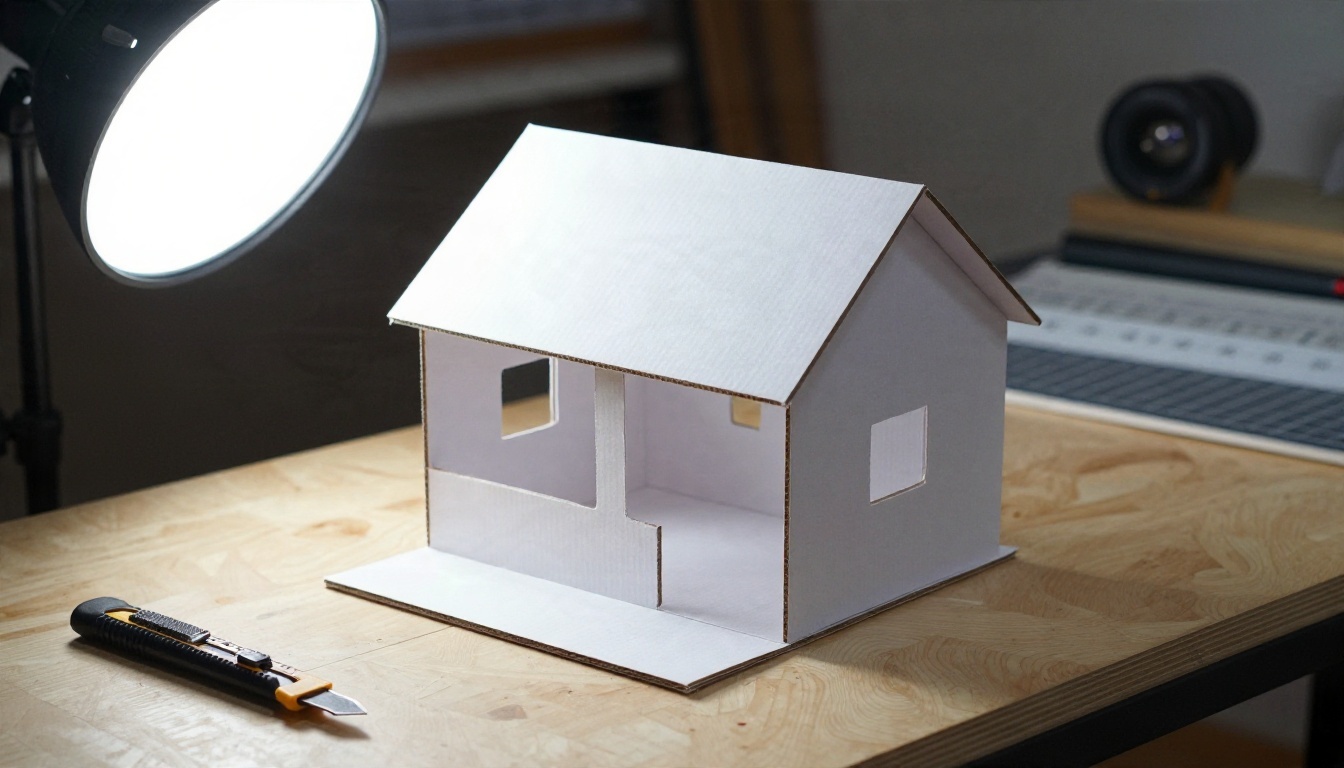
يصلح المخطط النظيف أيضًا كقالب لنماذج مادية. اطبعه بالمقياس الذي تريده، وارسم الجدران على لوح فوم أو كرتون ثم قُصّها. يكشف النموذج المصغّر على الطاولة مشكلات المساحة بوضوح لا يقدمه الرسم المسطح.
أخطاء شائعة (وإصلاحاتها)
1. رفع صورة التُقطت بزاوية. سيعيد الذكاء الاصطناعي رسم التشوه. أعد التصوير من الأعلى مباشرة.
2. ترك النموذج يختار الأسلوب. إذا تركت الأمر النصي غامضًا، فستحصل على أي شيء من المخططات الزرقاء إلى الألوان المائية. اذكر بوضوح "top-down, black walls, white background".
3. الثقة في النسب دون تحقق. قارن دائمًا مقاسات الغرف بقياساتك. إذا كبرت غرفة نوم، فشدّد الأمر النصي بعبارة "same layout as the reference" وخفّض الحرية الإبداعية.
4. تخطي خطوة الرفع. المخطط الناعم يبدو هاويًا عند الطباعة. مرّره على أداة رفع الدقة أولًا.
5. إعادة التوليد دون تغيير أي شيء. إذا فشلت ثلاث محاولات، فالمشكلة غالبًا في المخطط اليدوي وليست في النموذج. اجعل الجدران أغمق، وبسّط الأثاث، ثم حاول مجددًا.
6. استخدام الناتج في تراخيص البناء. تطلب الجهات المحلية رسومات مقاسة ومحددة المقياس من مختص مؤهل. ناتج الذكاء الاصطناعي مخصص للتواصل والتخطيط فقط.
إليك جدول تشخيص سريع:
| ما تراه | السبب المحتمل | الحل |
|---|
| جدران مفقودة | خطوط المخطط اليدوي باهتة | ارسم الجدران بقلم تحديد سميك |
| غرف إضافية | الأمر النصي فضفاض | حدد عدد الغرف بدقة |
| مظهر ثلاثي الأبعاد | لا توجد عبارة "top-down" في الأمر | أضف "top-down, flat, no perspective" |
| خطوط ضبابية في الطباعة | دقة منخفضة | ارفع الدقة من 2x إلى 4x |
| مواضع أبواب خاطئة | أقواس الأبواب غير واضحة | أعد رسم الأبواب كفجوة مع قوس |
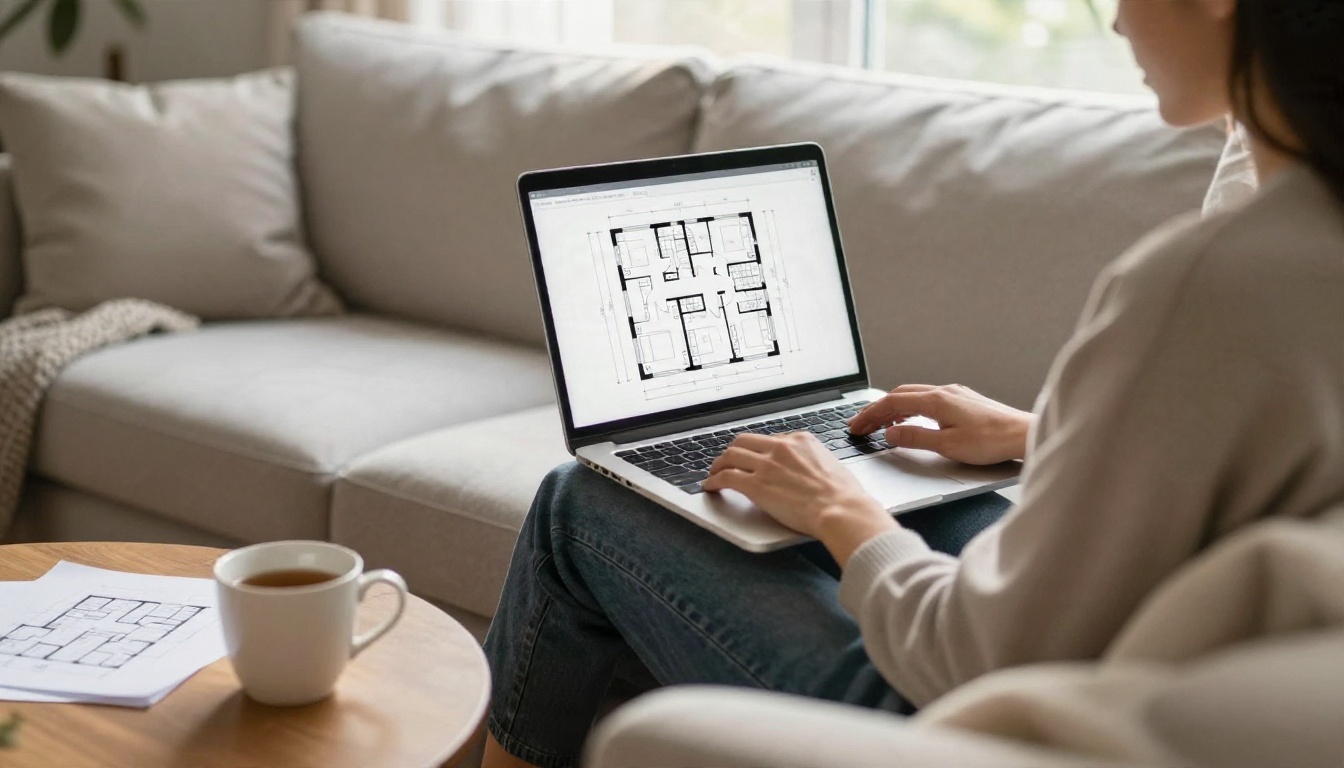
جرّب مخططك الخاص اليوم
أسرع طريقة لتقييم سير العمل هذا هي تشغيل رسمك الخاص عليه. خذ المخطط الذي لديك، والتقط له صورة من الأعلى بشكل مستوٍ، وافتح Controlnet Scribble أو Flux Kontext Fast على PicassoIA. جرّب الأمر الأساسي من هذا المقال، وغيّر تفصيلة واحدة في كل مرة، وقارن كل ناتج بالأصل.
عندما تحصل على نسخة تعجبك، أرسلها عبر Recraft Crisp Upscale أو Real ESRGAN لتبقى واضحة على الورق. وإذا أردت تجربة كثير من التنويعات دون القلق من الحدود، فإن PicassoIA Image Editor Pro مصمم بالضبط لهذا النوع من التعديل المتكرر.
يمكنك أيضًا تصفح كل النماذج المتاحة على picassoia.com/en/all-models والجمع بينها: واحد لإعادة الرسم، وواحد للمواد، وواحد لرفع الدقة النهائي. مخططك اليدوي هو الجزء الصعب أصلًا، والنسخة النظيفة لا تبعد عنك سوى بضعة أوامر نصية.


