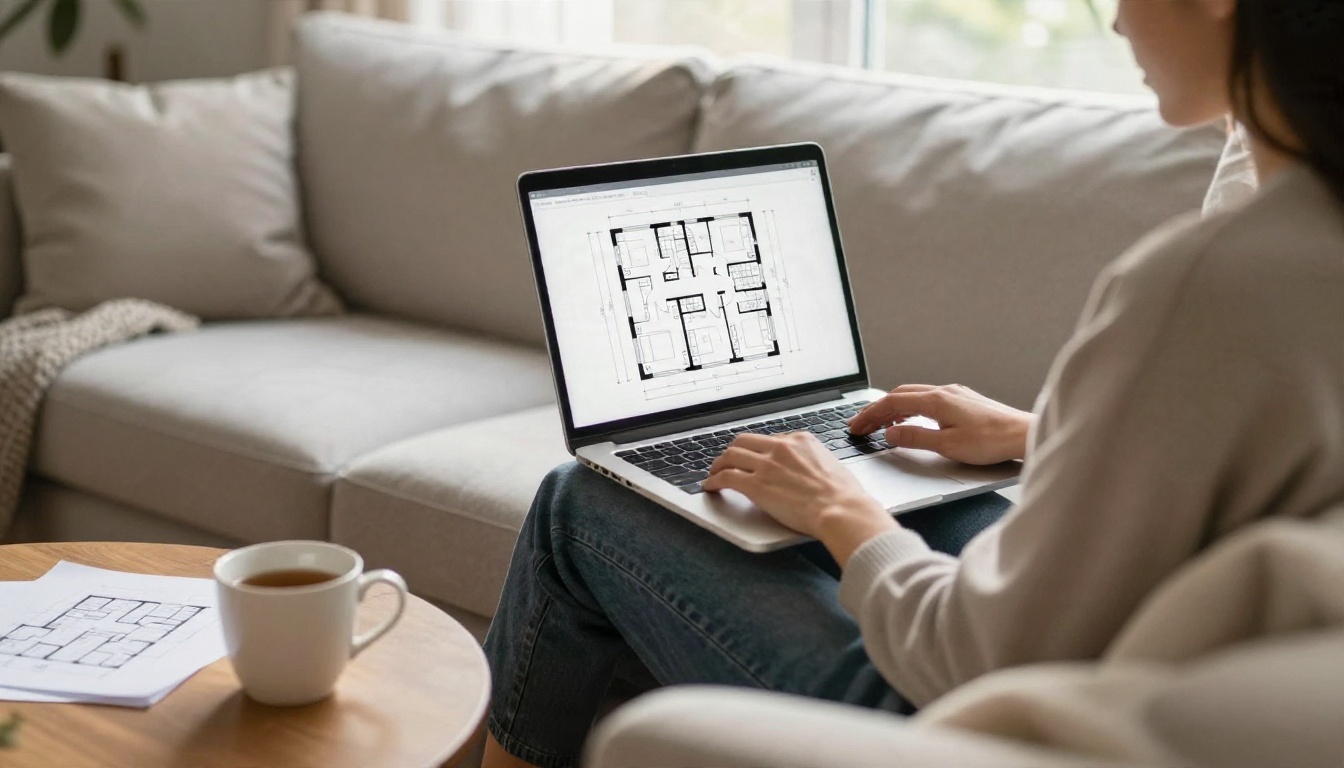
आपने अपना अपार्टमेंट लिफ़ाफ़े के पीछे बनाया, या आधी रात को ग्राफ़ पेपर पर सपनों जैसे विस्तार का स्केच किया, और अब आपको कुछ ऐसा चाहिए जो असली प्लान जैसा दिखे। CAD में इसे हाथ से दोबारा बनाने में घंटों लगते हैं। एक इमेज से AI फ़्लोर प्लान जनरेटर यह पहला ड्राफ़्ट सेकंडों में बना देता है: आप स्केच अपलोड करते हैं, अपनी पसंद का स्टाइल बताते हैं, और सीधी दीवारों, साफ़ दरवाज़े के घुमाव और फ़र्नीचर के चिह्नों वाला प्लान वापस पाते हैं।
यह लेख बताता है कि यह कैसे काम करता है, AI सही पढ़ सके इसके लिए स्केच कैसे तैयार करें, PicassoIA पर कौन से मॉडल इस काम के लिए उपयुक्त हैं, और नतीजे को प्रिंट में साफ़ आने के लिए कैसे अपस्केल करें। यह भी बताता है कि AI अभी किन चीज़ों में गलती करता है, क्योंकि ऐसा प्लान जो अच्छा दिखे पर उसके अनुपात गलत हों, आपका असली पैसा खर्च करा सकता है।
AI फ़्लोर प्लान जनरेटर क्या करता है
स्केच अंदर, साफ़ प्लान बाहर
प्रक्रिया सीधी है। आप मॉडल को अपने स्केच की एक इमेज देते हैं, और वह कच्ची लाइनों को ढाँचे के रूप में पढ़ता है: मोटी लाइन दीवार है, चाप वाला अंतर दरवाज़ा है, और एक छोटा आयत बेड या सिंक हो सकता है। फिर वह आपके टेक्स्ट प्रॉम्प्ट के आधार पर सब कुछ एक साफ़ विज़ुअल स्टाइल में दोबारा बनाता है।
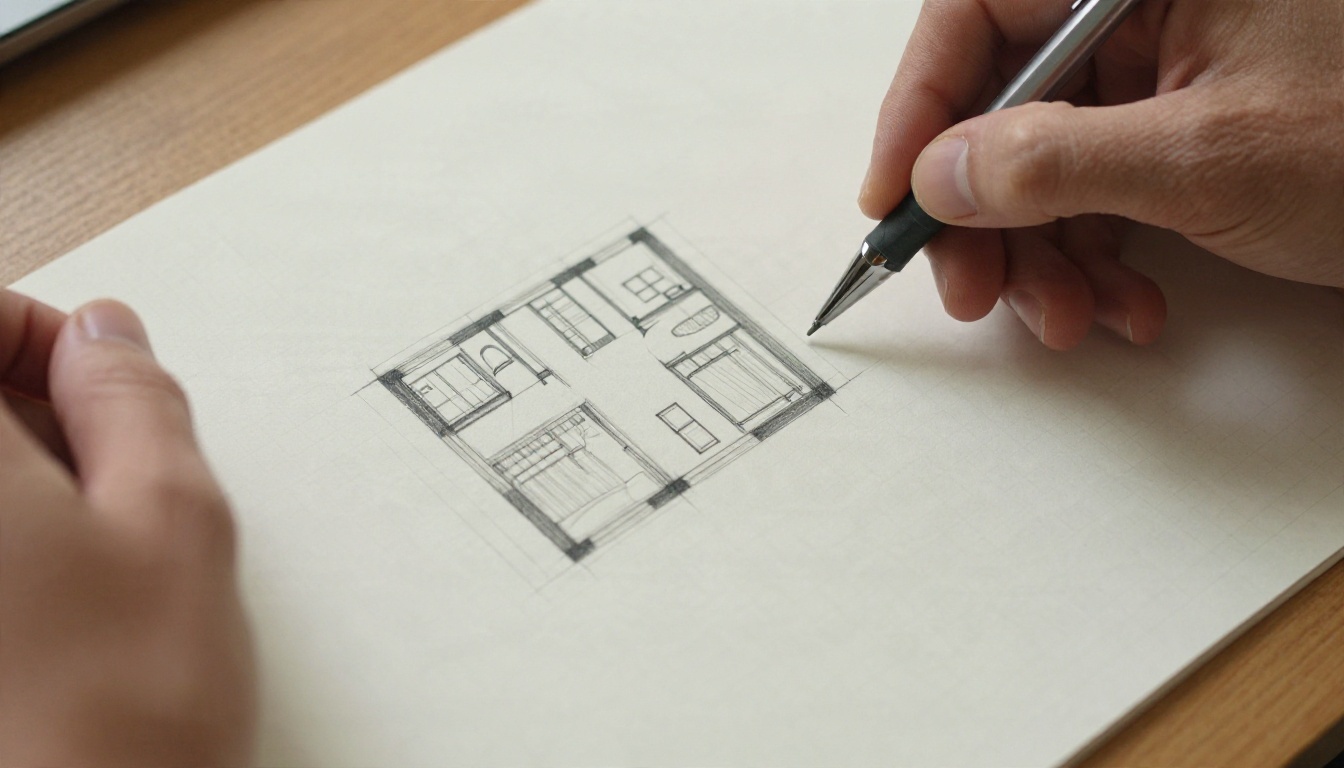
दो तरह के मॉडल यह काम अच्छे से करते हैं:
- स्केच-टू-इमेज मॉडल जो आपकी लाइनों को करीब से फ़ॉलो करते हैं, जैसे Controlnet Scribble।
- इमेज एडिटिंग मॉडल जो आपकी फ़ोटो के साथ एक निर्देश लेते हैं, जैसे "इसे साफ़ आर्किटेक्चरल फ़्लोर प्लान के रूप में दोबारा बनाएँ", जैसे Flux Kontext Fast या Nano Banana।
PicassoIA पर दोनों तरीके आज़माने के लिए मुफ़्त हैं, और आप इन्हें मिला भी सकते हैं: दोबारा बनाने के लिए एक मॉडल, और फ़िनिश के लिए दूसरा।
अभी यह क्या नहीं कर सकता
सीमाओं के बारे में खुद से ईमानदार रहें। एक इमेज मॉडल फ़्लोर प्लान की तस्वीर बनाता है। वह कुछ मापता नहीं। अगर आपके स्केच में 3 m चौड़ा बेडरूम है, तो नतीजा चुपचाप उसे 3.4 m बना सकता है, या दो छोटे कमरों को एक में मिला सकता है।
💡 मोटा नियम: AI के नतीजे को एक प्रेज़ेंटेशन ड्रॉइंग मानें, कंस्ट्रक्शन डॉक्युमेंट नहीं। इसका इस्तेमाल किसी साथी, क्लाइंट या ठेकेदार को विचार समझाने के लिए करें, फिर किसी भी बोर्ड को काटने से पहले हर आयाम को मापी गई ड्रॉइंग से मिलाएँ।
| कार्य | AI इमेज मॉडल | CAD या BIM सॉफ़्टवेयर |
|---|
| स्केच का त्वरित विज़ुअल रीड्रॉ | उत्कृष्ट | धीमा |
| सटीक आयाम | भरोसेमंद नहीं | सटीक |
| स्टाइल के बदलाव (रंग, फ़र्श, फ़र्नीचर) | बहुत तेज़ | मैन्युअल |
| बिल्डिंग परमिट की ड्रॉइंग | उपयुक्त नहीं | ज़रूरी |
| आज़माने की लागत | कम | अक्सर लाइसेंस |
पहले अपना स्केच तैयार करें
नतीजे की गुणवत्ता मॉडल से ज़्यादा आपके इनपुट पर निर्भर करती है। दस मिनट की तैयारी एक दर्जन दोबारा जनरेशन बचा देती है।
दीवारें मोटी लाइनों से बनाएँ
हर दीवार को बाकी सब से गहरी और मोटी स्ट्रोक से रेखांकित करें। AI मॉडल लाइन के कंट्रास्ट को काफ़ी वज़न देते हैं। अगर दीवारों और फ़र्नीचर का वज़न एक जैसा है, तो आप देखेंगे कि दीवारें अलमारी बन गईं। दरवाज़ों को एक छोटे अंतर और एक चौथाई वृत्त के रूप में बनाएँ, और खिड़कियों को दीवार के अंदर पतली दोहरी लाइन के रूप में।
फ़ोटो सीधी लें
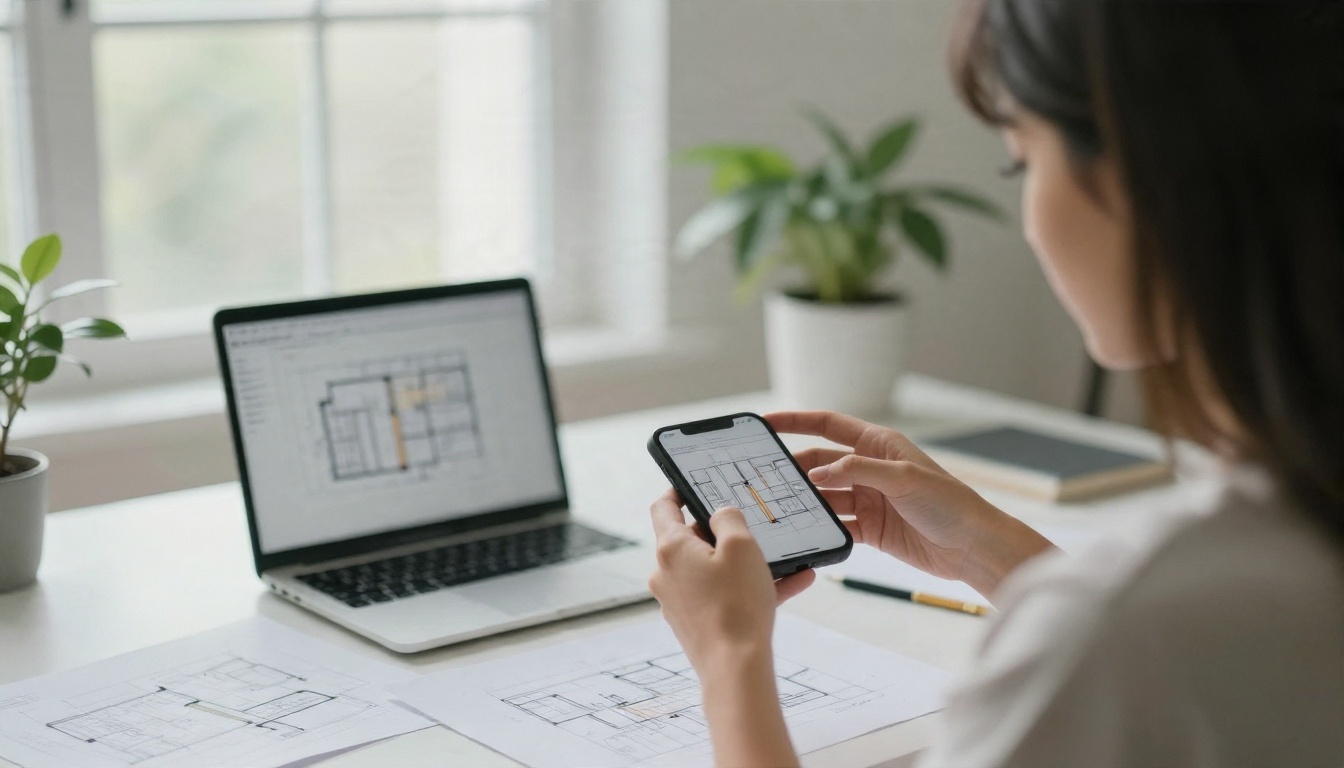
फ़ोन को सीधे पेज के ऊपर रखें, कोण पर नहीं। तिरछी फ़ोटो में समानांतर दीवारें एक-दूसरे की ओर झुकती दिखती हैं, और AI उस विकृति को ईमानदारी से दोबारा बना देगा। दिन की रोशनी का इस्तेमाल करें, कागज़ पर अपनी परछाई से बचें, और डेस्क के किनारे काट दें।
अपलोड करने से पहले एक त्वरित चेकलिस्ट:
- कागज़ समतल हो, कमरों के बीच से कोई मोड़ न गुज़र रहा हो।
- फ़ोन पेज के समानांतर हो।
- रोशनी एक समान हो, कोई कठोर परछाई न हो।
- दीवारें बाकी सब से साफ़ तौर पर गहरी हों।
- इमेज की लंबी भुजा कम से कम 1024 px हो।
जहाँ हो सके, हाथ की लिखावट से बचें
हाथ से लिखे लेबल AI आउटपुट में बिगड़े हुए टेक्स्ट का सबसे बड़ा कारण हैं। "Kitchen" लिखने की बजाय सिंक और चूल्हे का एक छोटा चिह्न बनाएँ, या प्रॉम्प्ट में सीधे बताएँ कि कौन सा कमरा कौन सा है। बाद में किसी भी एडिटर में साफ़ लेबल जोड़ सकते हैं।
स्केच दोबारा बनाने के लिए सर्वश्रेष्ठ मॉडल
इस खास काम के लिए मुख्य विकल्प कैसे तुलना करते हैं, देखें।
लाइन वर्क के लिए Controlnet Scribble
Controlnet Scribble आपकी ड्रॉइंग को एक सख़्त संरचनात्मक गाइड मानता है। आपने जहाँ दीवारें बनाई हैं, वे वहीं रहती हैं, और जब कमरों का लेआउट पहले से तय हो तो बिल्कुल यही चाहिए। जब आपका स्केच साफ़ हो और आप बस उसे सुधारकर स्टाइल करना चाहें, तो यह सबसे सुरक्षित पहली पसंद है।
एडिट के लिए Flux Kontext Fast
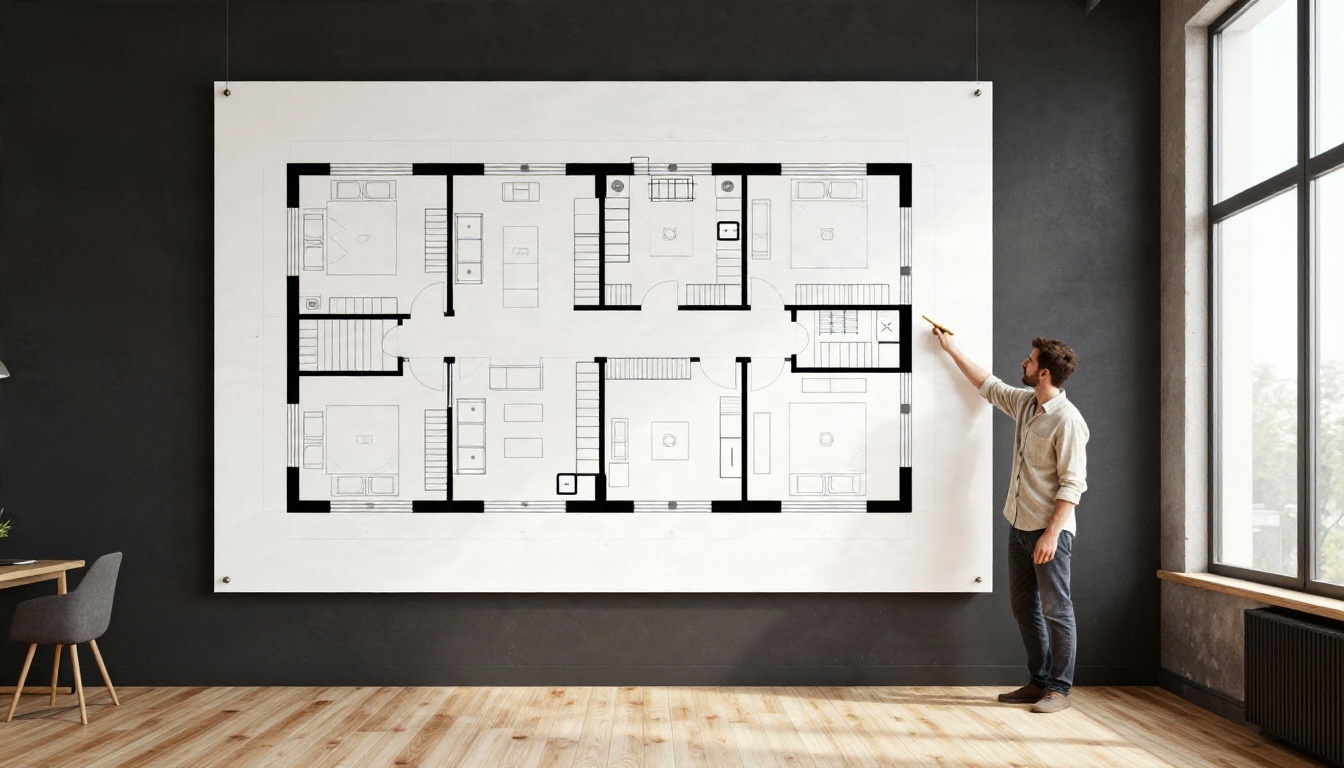
Flux Kontext Fast अलग तरीके से काम करता है। आप स्केच देते हैं और सादी भाषा में निर्देश लिखते हैं, जैसे "इस हाथ की ड्रॉइंग को साफ़ काले-और-सफ़ेद आर्किटेक्चरल फ़्लोर प्लान में बदलें, हर दीवार को उसी जगह रखें"। यह तेज़ है, इसलिए कुछ मिनटों में पाँच विकल्प आज़माना आसान होता है। "फ़र्श को हल्का ओक बनाएँ" या "टेक्स्ट हटाएँ" जैसे बाद के बदलावों के लिए भी यह काम आता है।
Nano Banana और Seedream
Nano Banana किसी रेफ़रेंस इमेज के ढाँचे को बनाए रखने में अच्छा है, उसका स्टाइल बदलते समय भी, इसी वजह से यह छोटे विवरणों से भरे स्केच के लिए ठीक है। Seedream 4.5 उच्च रिज़ॉल्यूशन पर ज़्यादा पॉलिश्ड, प्रेज़ेंटेशन-तैयार लुक देता है, लेकिन लेआउट के साथ ज़्यादा छूट लेता है, इसलिए नतीजे की तुलना अपने मूल स्केच से ज़रूर करें। अगर आप कई दौर की एडिटिंग की योजना बना रहे हैं, तो PicassoIA Image Editor Pro असीमित जनरेशन देता है, जिससे कोशिशें गिनने का दबाव नहीं रहता।
PicassoIA पर Controlnet Scribble कैसे इस्तेमाल करें
Controlnet Scribble के साथ चरण-दर-चरण प्रक्रिया यहाँ है, वह मॉडल जो आपकी बनाई लाइनों से सबसे करीब चिपकता है।
- मॉडल पेज खोलें। PicassoIA पर Controlnet Scribble पेज पर जाएँ और साइन इन करें।
- अपना स्केच अपलोड करें। ऊपर से सीधी ली गई फ़ोटो इस्तेमाल करें। दीवारें बाकी से साफ़ तौर पर गहरी होनी चाहिए।
- प्रॉम्प्ट लिखें। स्केच नहीं, नतीजे का वर्णन करें। उदाहरण: "architectural floor plan, top-down view, thick black walls, white background, light wood floor texture, simple furniture symbols, clean lines, no text"।
- स्ट्रेंथ सेट करें। अगर मॉडल कोई कंट्रोल या गाइडेंस सेटिंग देता है, तो बीच से शुरू करें। ऊँचे मान आपकी लाइनों को ज़्यादा सख़्ती से फ़ॉलो करते हैं। कम मान AI को ज़्यादा छूट देते हैं, जो प्लान के लिए शायद ही कभी चाहिए।
- अगर उपलब्ध हो तो नेगेटिव प्रॉम्प्ट सेट करें। "perspective, 3D, people, blurry, handwriting, extra rooms" जैसी चीज़ें जोड़ें।
- जनरेट करें और तुलना करें। नतीजे को अपने स्केच के बगल में रखें और जाँचें कि कमरों, दरवाज़ों और खिड़कियों की संख्या मेल खाती है।
- एक या दो बार दोहराएँ। एक समय में एक चीज़ बदलें: पहले प्रॉम्प्ट के शब्द, फिर गाइडेंस, फिर स्केच का कंट्रास्ट।
- अपस्केल करें और सेव करें। सबसे अच्छा नतीजा किसी अपस्केलर को भेजें (इस पर नीचे और बात की गई है)।
💡 टिप: प्रॉम्प्ट बदलावों को टेस्ट करते समय सीड स्थिर रखें। अगर सीड हर बार बदलता है, तो आप नहीं बता पाएँगे कि बेहतर नतीजा आपके शब्दों से आया या किस्मत से।
ऐसे प्रॉम्प्ट जो साफ़ प्लान बनाते हैं
एक बेस प्रॉम्प्ट
इस ढाँचे से शुरू करें और विवरण बदलें:
"Top-down architectural floor plan of a [number]-bedroom apartment, thick black walls, white background, [floor material] floor pattern, simple furniture symbols for bed, sofa, table and kitchen counter, door swings shown as quarter circles, windows as thin double lines, clean vector-like line quality, no text, no perspective."
तीन आदतें नतीजों को तेज़ी से बेहतर बनाती हैं:
- "top-down" और "no perspective" कहें। नहीं तो मॉडल 3D कमरे के दृश्यों की ओर बहक जाते हैं।
- "no text" कहें। बिगड़े हुए लेबल बिना लेबल से भी बुरे लगते हैं।
- फ़्लोर मटीरियल का नाम लें। "light oak" या "grey tile" जैसा एक वाक्यांश प्लान को तुरंत विज़ुअल पहचान देता है।
आम समस्याओं के लिए प्रॉम्प्ट
| समस्या | प्रॉम्प्ट में जोड़ें |
|---|
| दीवारें बहुत पतली | "thick bold black walls" |
| बेवजह कमरे बने | "exactly [N] rooms, same layout as the reference" |
| फ़र्नीचर गड़बड़ लगता है | "minimal furniture symbols, no clutter" |
| बैकग्राउंड भूरा या टेक्सचर वाला | "pure white background" |
| लाइनें डगमगाती हैं | "ruler-straight lines, architectural drafting style" |
| बिगड़े हुए अक्षर | "no text, no labels, no numbers" |
Flux Kontext Fast या Nano Banana जैसे इमेज-एडिटिंग मॉडल के लिए, वही विचार निर्देश के रूप में लिखें: "Redraw this sketch as a clean architectural floor plan. Keep the room layout identical. Straighten all lines. Remove handwriting."
प्रिंट के लिए नतीजे को अपस्केल करें
ज़्यादातर इमेज मॉडल लगभग 1 से 2 मेगापिक्सल की तस्वीर लौटाते हैं। स्क्रीन पर यह ठीक लगता है, लेकिन A3 साइज़ में प्लान छापने पर टूट जाता है, क्योंकि पतली दीवार की लाइनें धुंधली हो जाती हैं और फ़र्नीचर के चिह्न आपस में मिल जाते हैं।
कौन सा अपस्केलर चुनें
लाइन ड्रॉइंग फ़ोटो से अलग व्यवहार करती हैं, इसलिए वह चुनें जो आपको चाहिए:
साफ़ काले-और-सफ़ेद प्लान के लिए, Recraft Crisp Upscale या Real ESRGAN जैसा क्रिस्प अपस्केलर आम तौर पर सही चुनाव है। अगर आपके प्लान में रंगीन फ़र्श और टेक्सचर वाली सामग्री है, तो Clarity Pro Upscaler जैसा बारीक विवरण जोड़ने वाला विकल्प समृद्ध प्रिंट देता है। प्लान पर "creative" अपस्केलर से बचें: वे विवरण गढ़ सकते हैं, जिनमें ऐसी दीवारें भी शामिल हैं जो वहाँ हैं ही नहीं।
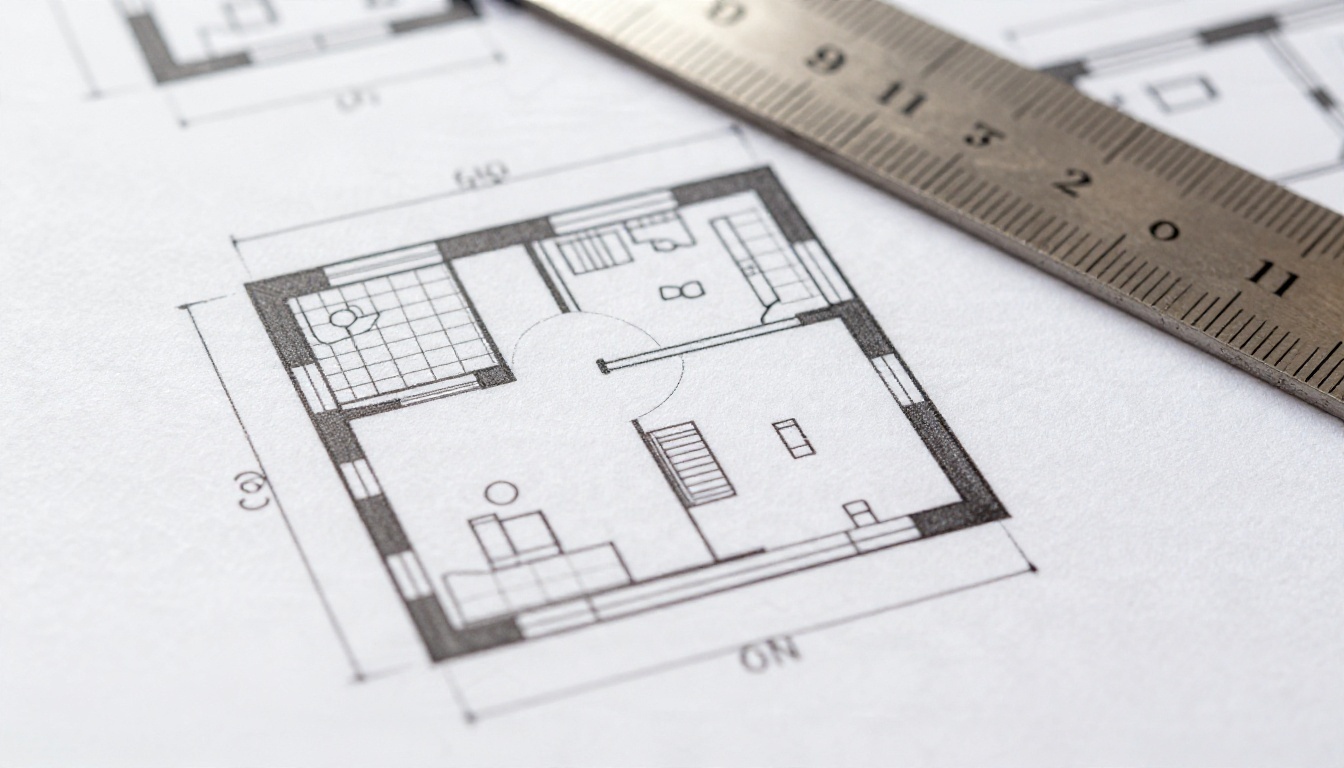
💡 प्रिंट टेस्ट: अपस्केल करने के बाद 200 प्रतिशत तक ज़ूम करें और उन कोनों को देखें जहाँ दो दीवारें मिलती हैं। अगर कोना तीखा है और लाइन की चौड़ाई एक जैसी है, तो फ़ाइल प्रिंट के लिए तैयार है।
दोबारा बने प्लान कहाँ इस्तेमाल होते हैं
रीनोवेशन की योजना
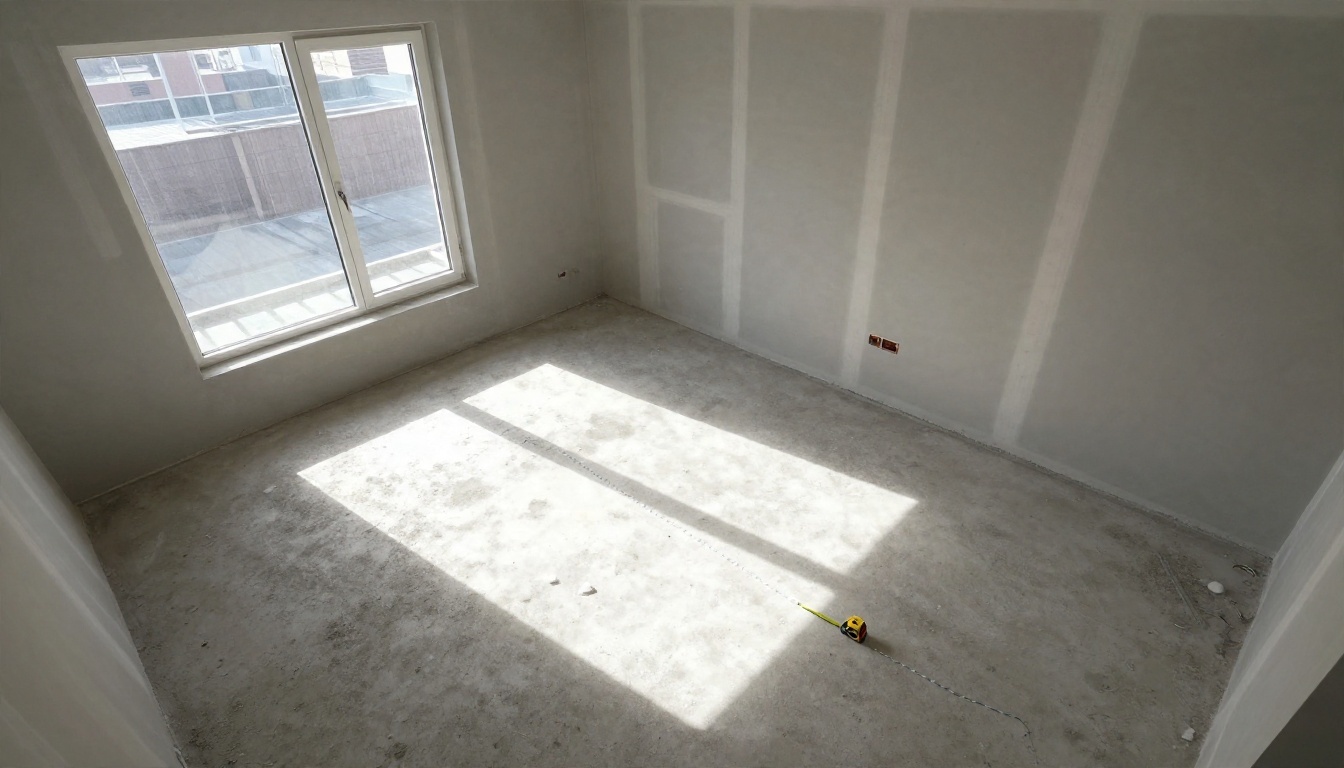
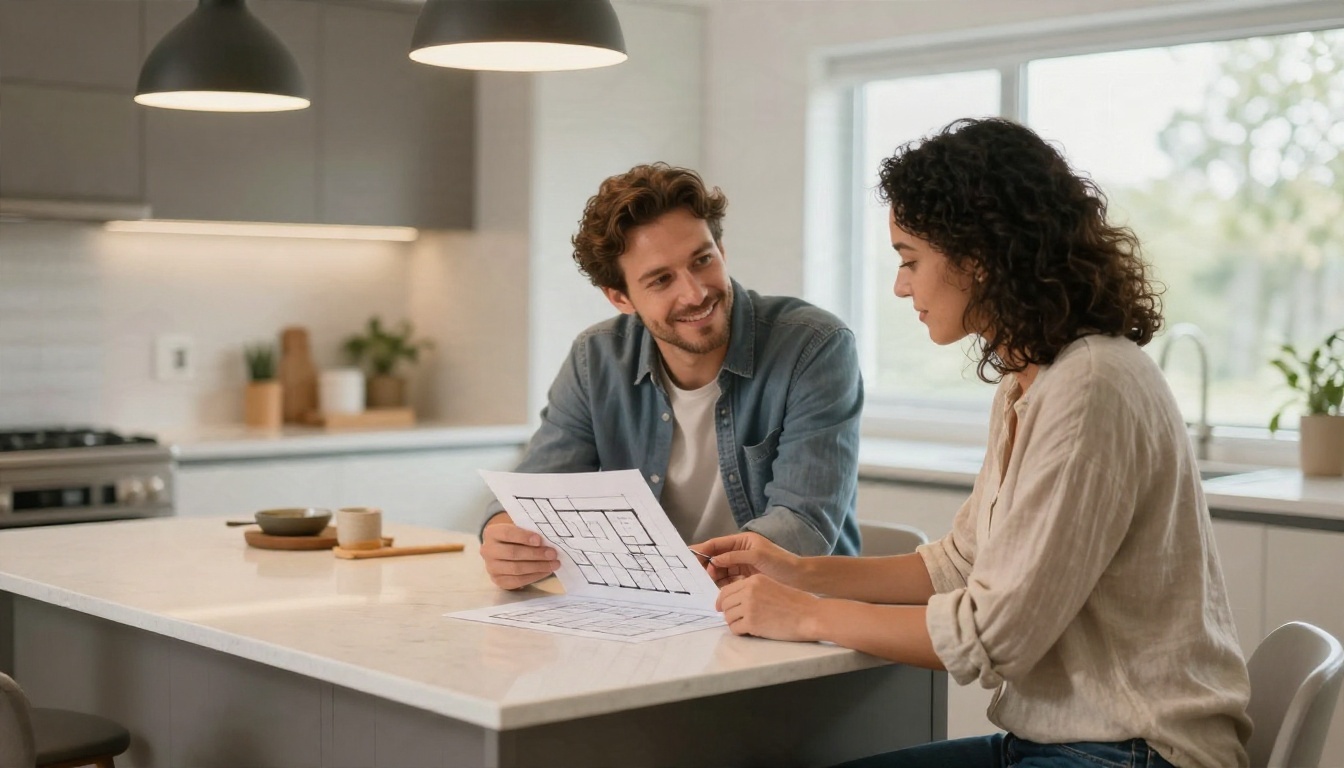
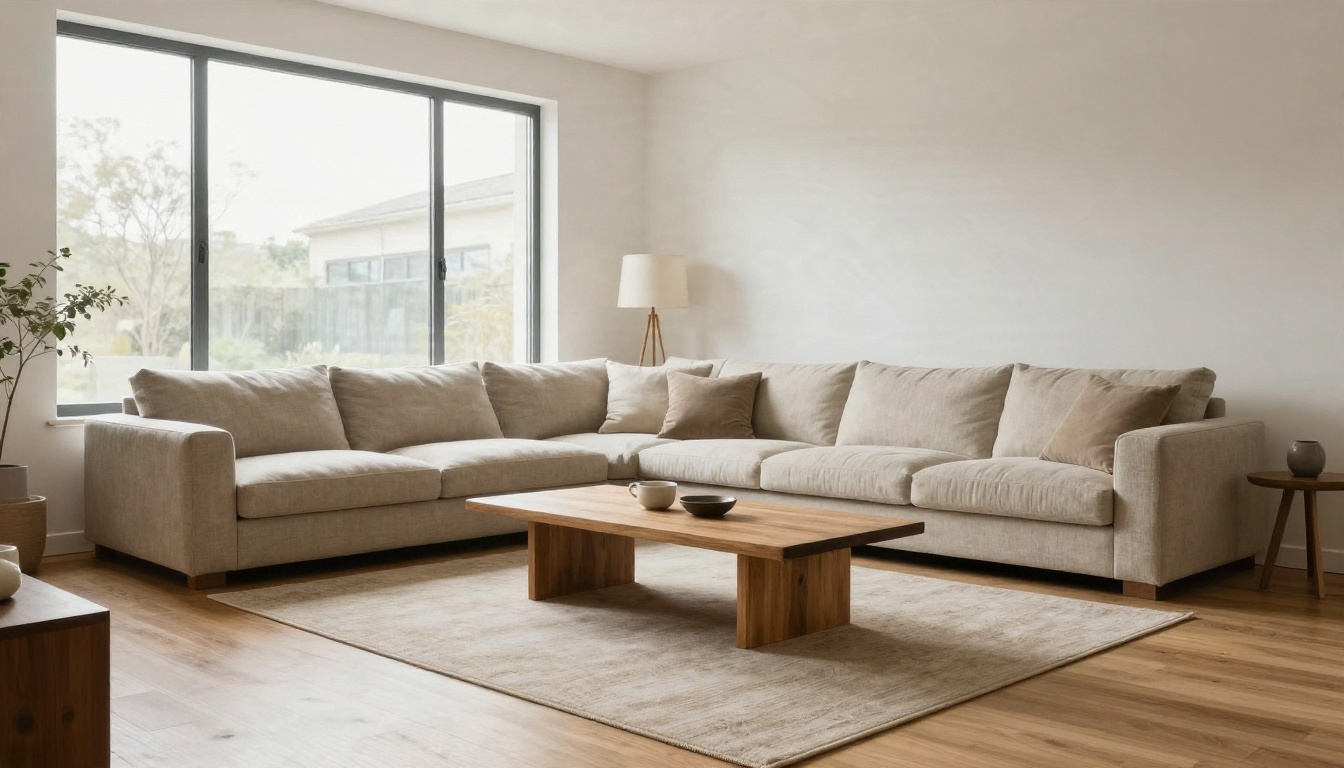
किसी को काम पर रखने से पहले, एक साफ़ प्लान आपको बताने देता है कि आप क्या चाहते हैं। स्केच, दोबारा बना प्लान, और मौजूदा जगह की एक फ़ोटो दिखाएँ। ठेकेदार पैराग्राफ़ भर के टेक्स्ट की तुलना में एक विज़ुअल पर कहीं तेज़ी से प्रतिक्रिया देते हैं। असली कमरे में टेप मेज़र लेकर चलें और उसकी तुलना प्लान से करें, जैसे नीचे खाली अपार्टमेंट में, जहाँ पार्टीशन फ़्रेम पहले ही बता रहे हैं कि दीवारें कहाँ जाएँगी।
रियल एस्टेट लिस्टिंग
एजेंट्स के पास अक्सर ऐसी प्रॉपर्टी होती है जिसका कोई उपयोगी प्लान नहीं होता। मापे गए स्केच से दोबारा बना प्लान खरीदारों को प्रवाह का त्वरित अंदाज़ा देता है: रसोई लिविंग एरिया से कहाँ मिलती है, बेडरूम प्रवेश द्वार से कितनी दूर हैं। बस इसे साफ़ तौर पर अनुमानित लिखें, और प्रकाशित करने से पहले असली लेआउट से मिलाएँ।
फ़र्नीचर और इंटीरियर लेआउट
एक साफ़ प्लान हो जाने के बाद, कुछ भी खरीदने से पहले आप कागज़ पर फ़र्नीचर की जगह टेस्ट कर सकते हैं। प्लान प्रिंट करें, उसी स्केल पर फ़र्नीचर के आकार काटें, और उन्हें इधर-उधर खिसकाएँ। एक और विकल्प यह है कि प्लान को एडिटिंग मॉडल में रेफ़रेंस इमेज की तरह इस्तेमाल करें और उससे कमरे को खास सामग्री के साथ रेंडर करने को कहें, जिससे तैयार नतीजे की कल्पना करने में मदद मिलती है।
स्केल मॉडल और प्रेज़ेंटेशन
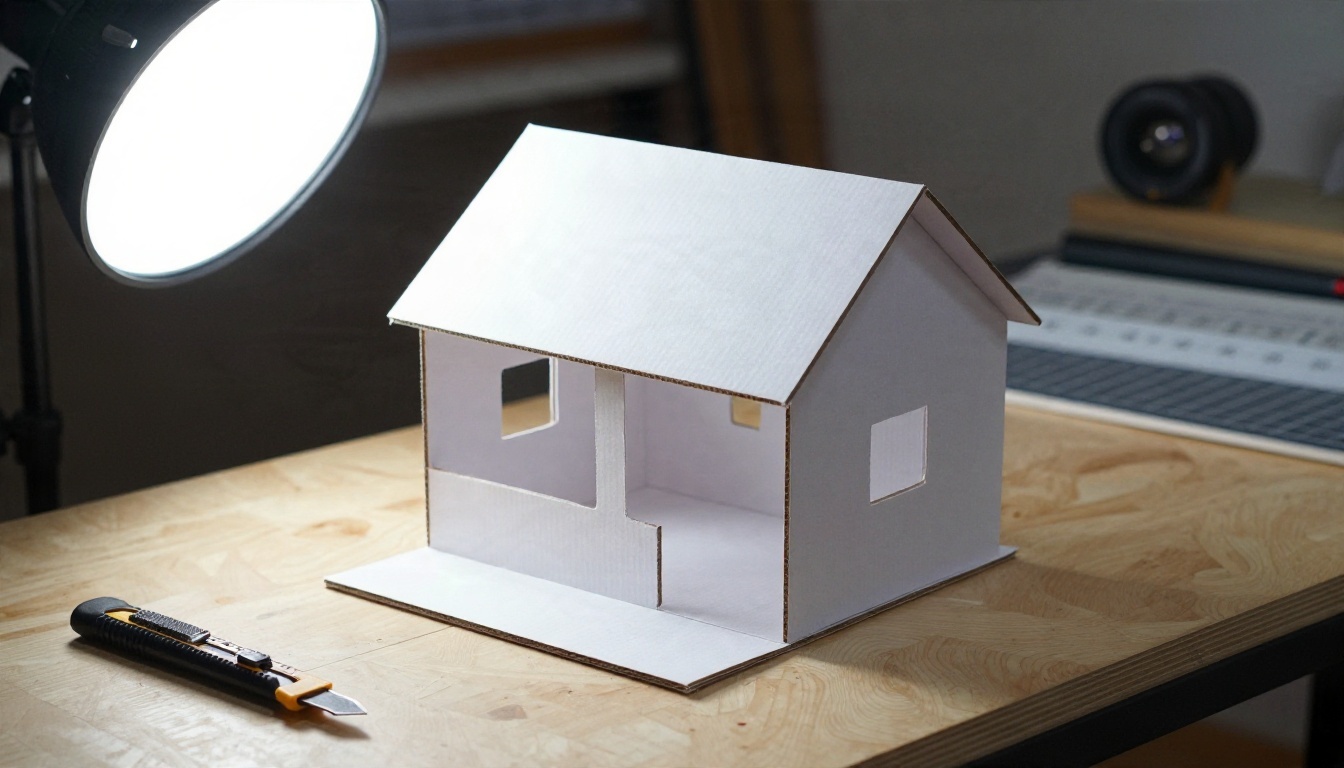
एक साफ़ प्लान भौतिक मॉडल के लिए टेम्पलेट का भी काम करता है। उसे अपनी पसंद के स्केल पर प्रिंट करें, दीवारों को फ़ोम बोर्ड या कार्डबोर्ड पर ट्रेस करें, और काट लें। टेबलटॉप मॉडल स्थानिक समस्याओं को उस तरह साफ़ दिखा देता है जैसे सपाट ड्रॉइंग नहीं दिखा पाती।
आम गलतियाँ (और उनके समाधान)
1. कोण पर ली गई फ़ोटो अपलोड करना। AI विकृति को दोबारा बना देता है। उसे सीधे ऊपर से फिर से लें।
2. स्टाइल मॉडल को तय करने देना। अगर प्रॉम्प्ट अस्पष्ट है, तो ब्लूप्रिंट से लेकर वॉटरकलर तक कुछ भी मिल सकता है। "top-down, black walls, white background" साफ़-साफ़ लिखें।
3. अनुपात पर भरोसा करना। कमरों के आकार हमेशा अपने मापों से मिलाएँ। अगर बेडरूम बड़ा हो गया, तो प्रॉम्प्ट में "same layout as the reference" जोड़कर प्रॉम्प्ट कसें और क्रिएटिव छूट कम करें।
4. अपस्केल कदम छोड़ना। नरम प्लान छपने पर अमेच्योर लगता है। पहले उसे अपस्केलर से चलाएँ।
5. बिना कुछ बदले दोबारा जनरेट करना। अगर तीन कोशिशें असफल रहें, तो समस्या शायद मॉडल की नहीं, स्केच की है। दीवारें गहरी करें, फ़र्नीचर सरल करें और फिर कोशिश करें।
6. परमिट के लिए आउटपुट इस्तेमाल करना। स्थानीय प्राधिकरण किसी योग्य पेशेवर की मापी और स्केल की गई ड्रॉइंग चाहते हैं। AI आउटपुट केवल संवाद और योजना के लिए है।
यह त्वरित निदान तालिका है:
| आप क्या देखते हैं | संभावित कारण | समाधान |
|---|
| दीवारें गायब | स्केच की लाइनें बहुत हल्की | दीवारों को गहरे मार्कर से ट्रेस करें |
| अतिरिक्त कमरे | प्रॉम्प्ट बहुत ढीला | कमरों की सटीक संख्या बताएँ |
| 3D लुक | प्रॉम्प्ट में "top-down" नहीं | "top-down, flat, no perspective" जोड़ें |
| प्रिंट में धुंधली लाइनें | कम रिज़ॉल्यूशन | 2x से 4x तक अपस्केल करें |
| दरवाज़ों की गलत जगह | दरवाज़े के चाप साफ़ नहीं | दरवाज़ों को गैप और चाप के रूप में दोबारा बनाएँ |
आज ही अपना स्केच आज़माएँ
इस वर्कफ़्लो को परखने का सबसे तेज़ तरीका है कि अपनी ड्रॉइंग इससे चलाकर देखें। वह स्केच लें जो आपके पास है, उसकी सीधी फ़ोटो लें, और PicassoIA पर Controlnet Scribble या Flux Kontext Fast खोलें। इस लेख का बेस प्रॉम्प्ट आज़माएँ, एक समय में एक विवरण बदलें, और हर नतीजे की तुलना अपनी मूल ड्रॉइंग से करें।
जब आपके पास कोई संस्करण हो जो आपको पसंद आए, तो उसे Recraft Crisp Upscale या Real ESRGAN से गुज़ारें ताकि वह कागज़ पर भी टिके। अगर आप सीमाओं की चिंता किए बिना कई विकल्प आज़माना चाहते हैं, तो PicassoIA Image Editor Pro ठीक इसी तरह की बार-बार एडिटिंग के लिए बना है।
आप picassoia.com/en/all-models पर उपलब्ध हर मॉडल भी देख सकते हैं और उन्हें मिला सकते हैं: दोबारा बनाने के लिए एक, मटीरियल के लिए दूसरा, और अंतिम अपस्केल के लिए तीसरा। आपका स्केच तो पहले ही सबसे मुश्किल हिस्सा पूरा कर चुका है। साफ़ संस्करण कुछ प्रॉम्प्ट दूर है।


