Você desenhou seu apartamento no verso de um envelope, ou esboçou a ampliação da casa dos sonhos em papel quadriculado à meia-noite, e agora precisa de algo que pareça uma planta real. Refazer tudo à mão no CAD leva horas. Um gerador de planta baixa com IA a partir de imagem faz a primeira versão em segundos: você envia o esboço, descreve o estilo que quer e recebe uma planta com paredes retas, portas bem desenhadas e símbolos de mobília.
Este artigo explica como isso funciona, como preparar um esboço para que a IA o leia corretamente, quais modelos do PicassoIA servem para a tarefa e como aumentar a resolução do resultado para que ele imprima com nitidez. Também aborda o que a IA ainda erra, porque uma planta que parece boa, mas tem as proporções erradas, pode custar dinheiro de verdade.
Esboço entra, planta limpa sai
O fluxo é simples. Você dá ao modelo uma imagem do seu esboço, e ele lê as linhas rascunhadas como estrutura: uma linha grossa é uma parede, uma interrupção com arco é uma porta, um pequeno retângulo pode ser uma cama ou uma pia. Depois, ele refaz tudo com um estilo visual mais limpo, com base no seu prompt de texto.
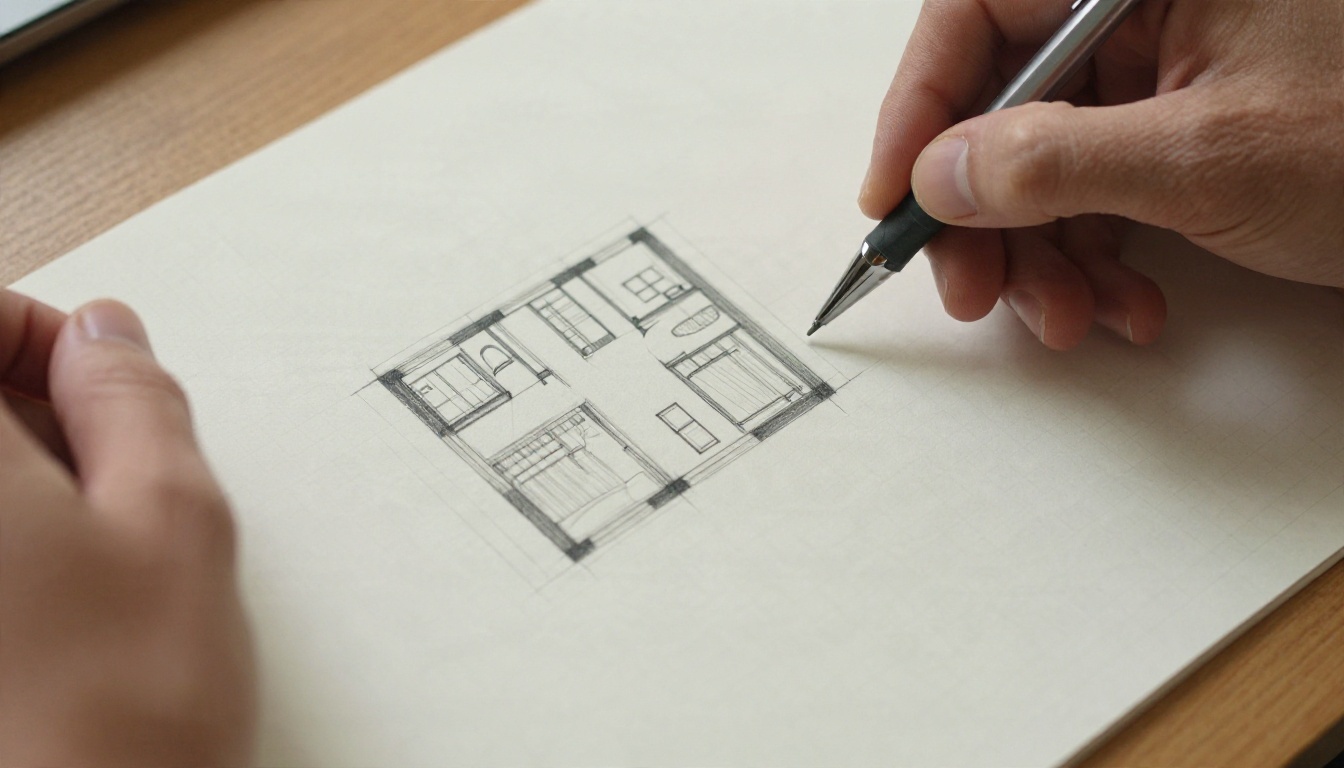
Dois tipos de modelos fazem isso bem:
- Modelos de esboço para imagem que seguem suas linhas de perto, como o Controlnet Scribble.
- Modelos de edição de imagem que recebem sua foto mais uma instrução como "refaça como uma planta baixa arquitetônica limpa", como o Flux Kontext Fast ou o Nano Banana.
As duas abordagens podem ser testadas gratuitamente no PicassoIA, e você pode combiná-las: um modelo para refazer o desenho, outro para o acabamento.
O que ele ainda não consegue fazer
Seja honesto consigo mesmo sobre os limites. Um modelo de imagem gera uma figura de uma planta baixa. Ele não mede nada. Se seu esboço mostra um quarto de 3 m de largura, o resultado pode transformá-lo discretamente em 3,4 m, ou fundir dois cômodos pequenos em um só.
💡 Regra prática: trate o resultado da IA como um desenho de apresentação, não como um documento de obra. Use-o para comunicar uma ideia a um sócio, um cliente ou um empreiteiro, e depois confira cada medida em um desenho medido antes que alguém corte uma tábua.
| Tarefa | Modelo de imagem com IA | Software CAD ou BIM |
|---|
| Refazer visualmente um esboço rapidamente | Excelente | Lento |
| Medidas exatas | Não confiável | Preciso |
| Variações de estilo (cores, pisos, mobília) | Muito rápido | Manual |
| Desenhos para alvará de construção | Não adequado | Obrigatório |
| Custo para testar | Baixo | Geralmente uma licença |
Prepare seu esboço primeiro
A qualidade do resultado depende mais da sua entrada do que do modelo. Dez minutos de preparação economizam uma dúzia de gerações refeitas.
Desenhe as paredes com linhas grossas
Reforce cada parede com um traço mais escuro e mais grosso que qualquer outro. Modelos de IA dão muito peso ao contraste das linhas. Se paredes e mobília têm o mesmo peso, você verá paredes virarem armários. Desenhe portas como uma pequena abertura mais um quarto de círculo, e janelas como uma linha dupla fina dentro da parede.

Fotografe o esboço reto
Segure o celular diretamente acima da página, não em ângulo. Uma foto inclinada faz paredes paralelas convergirem, e a IA vai refazer fielmente essa distorção. Use luz do dia, evite a própria sombra sobre o papel e enquadre a foto para deixar de fora as bordas da mesa.
Uma lista rápida antes de enviar:
- Papel plano, sem dobras atravessando os cômodos.
- Celular paralelo à página.
- Luz uniforme, sem sombra forte.
- Paredes claramente mais escuras que o resto.
- Imagem com pelo menos 1024 px no lado mais longo.
Evite letra à mão quando possível
Rótulos escritos à mão são a principal fonte de textos embaralhados no resultado da IA. Em vez de escrever "Cozinha", desenhe um pequeno símbolo de pia e fogão, ou simplesmente diga no seu prompt qual é cada cômodo. Depois você pode acrescentar rótulos limpos em qualquer editor.
Melhores modelos para refazer esboços
Veja como as principais opções se comparam nesta tarefa específica.
Controlnet Scribble para o traçado
O Controlnet Scribble trata seu desenho como um guia estrutural rigoroso. As paredes que você desenhou permanecem onde você as desenhou, o que é exatamente o que se quer quando o layout do cômodo já está decidido. É a primeira escolha mais segura quando seu esboço está claro e você só quer limpá-lo e estilizá-lo.
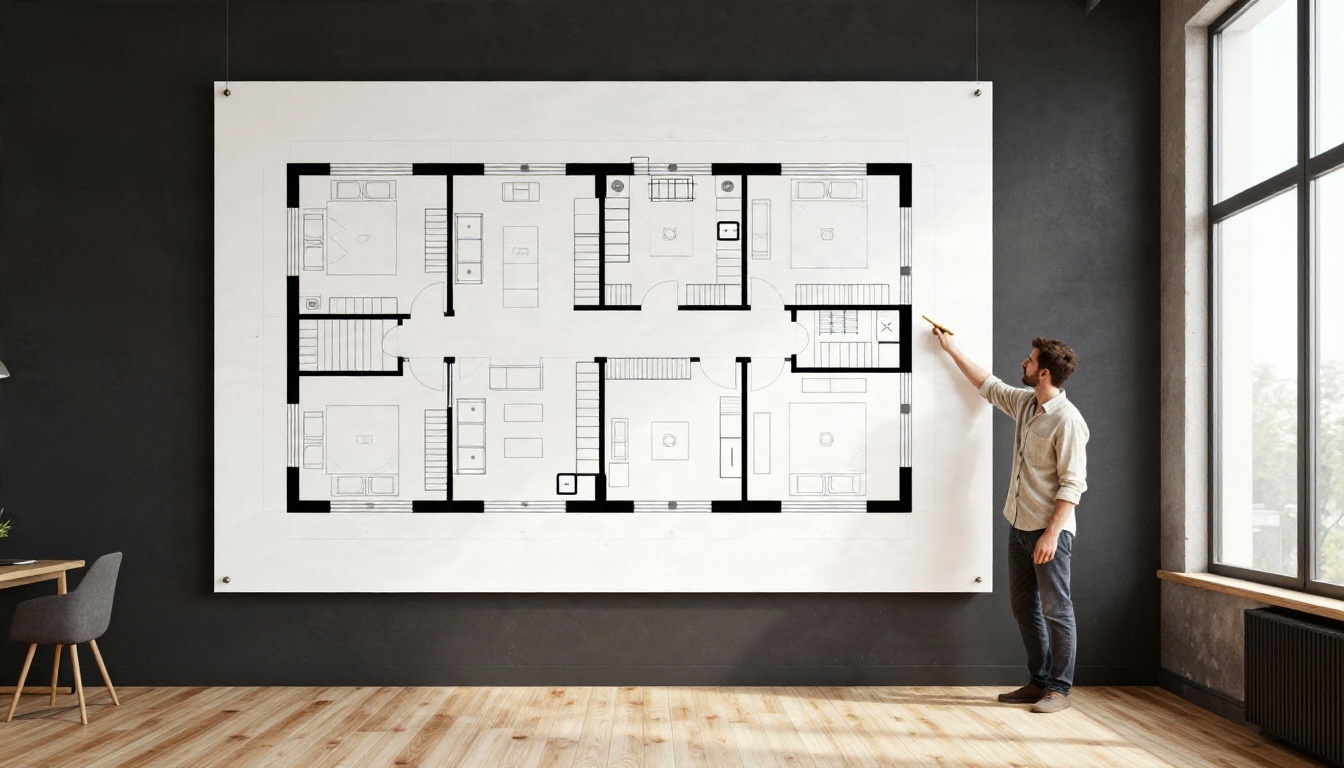
Flux Kontext Fast para edições
O Flux Kontext Fast funciona de outro jeito. Você envia o esboço e escreve uma instrução em linguagem simples, como "converta este desenho à mão em uma planta baixa arquitetônica limpa em preto e branco, mantenha cada parede no lugar". Ele é rápido, o que o torna útil para testar cinco variações em poucos minutos. Também serve para mudanças posteriores, como "deixe o piso em carvalho claro" ou "remova o texto".
Nano Banana e Seedream
O Nano Banana é bom em manter a estrutura de uma imagem de referência ao reestilizá-la, então serve para esboços com muitos detalhes pequenos. O Seedream 4.5 tende a entregar um visual mais refinado e pronto para apresentação em alta resolução, mas toma mais liberdades com o layout, então confira o resultado com seu original. Se você planeja muitas rodadas de edição, o PicassoIA Image Editor Pro oferece gerações ilimitadas, o que tira a pressão de contar tentativas.
Como usar o Controlnet Scribble no PicassoIA
Veja o processo passo a passo com o Controlnet Scribble, o modelo que mais se atém às linhas desenhadas.
- Abra a página do modelo. Acesse a página do Controlnet Scribble no PicassoIA e faça login.
- Envie seu esboço. Use a foto que você tirou reta, de cima. As paredes devem estar claramente mais escuras que o resto.
- Escreva o prompt. Descreva o resultado, não o esboço. Exemplo: "planta baixa arquitetônica, vista de cima, paredes grossas pretas, fundo branco, textura de piso em madeira clara, símbolos simples de mobília, linhas limpas, sem texto".
- Defina a intensidade. Se o modelo oferecer uma configuração de controle ou de guidance, comece no meio. Valores mais altos seguem suas linhas de forma mais rígida. Valores mais baixos dão mais liberdade à IA, o que você raramente quer para uma planta.
- Defina um prompt negativo, se disponível. Adicione coisas como "perspectiva, 3D, pessoas, borrado, letra à mão, cômodos extras".
- Gere e compare. Coloque o resultado ao lado do seu esboço e confira se o número de cômodos, portas e janelas coincide.
- Itere uma ou duas vezes. Mude uma coisa por vez: a redação do prompt, depois a guidance, depois o contraste do esboço.
- Aumente a resolução e salve. Envie o melhor resultado para um upscaler (mais sobre isso abaixo).
💡 Dica: mantenha uma seed fixa enquanto testa mudanças no prompt. Se a seed muda a cada vez, você não consegue saber se um resultado melhor veio da sua redação ou da sorte.
Prompts que geram plantas limpas
Um prompt base
Comece com esta estrutura e troque os detalhes:
"Planta baixa arquitetônica vista de cima de um apartamento de [número] quartos, paredes grossas pretas, fundo branco, padrão de piso em [material do piso], símbolos simples de mobília para cama, sofá, mesa e bancada de cozinha, aberturas de portas mostradas como quartos de círculo, janelas como linhas duplas finas, qualidade de linha limpa estilo vetor, sem texto, sem perspectiva."
Três hábitos melhoram os resultados rapidamente:
- Diga "vista de cima" e "sem perspectiva". Caso contrário, os modelos tendem a gerar vistas 3D dos cômodos.
- Diga "sem texto". Rótulos embaralhados parecem piores do que nenhum rótulo.
- Nomeie o material do piso. Uma única expressão como "carvalho claro" ou "azulejo cinza" dá à planta um caráter visual imediato.
Prompts para correções comuns
| Problema | Acrescente ao prompt |
|---|
| Paredes finas demais | "paredes pretas, grossas e bem fortes" |
| Cômodos extras inventados | "exatamente [N] cômodos, mesmo layout da referência" |
| Mobília bagunçada | "símbolos de mobília mínimos, sem excesso" |
| Fundo cinza ou com textura | "fundo branco puro" |
| Linhas tortas | "linhas retas como régua, estilo de desenho técnico arquitetônico" |
| Letras embaralhadas | "sem texto, sem rótulos, sem números" |
Para modelos de edição de imagem como o Flux Kontext Fast ou o Nano Banana, escreva as mesmas ideias como instrução: "Refaça este esboço como uma planta baixa arquitetônica limpa. Mantenha o layout dos cômodos idêntico. Endireite todas as linhas. Remova a letra à mão."

Aumente a resolução do resultado para impressão
A maioria dos modelos de imagem devolve uma figura de cerca de 1 a 2 megapixels. Isso fica bom na tela e se desfaz quando você imprime uma planta em tamanho A3, porque as linhas finas das paredes ficam macias e os símbolos de mobília se misturam.
Qual upscaler escolher
Desenhos de linha se comportam de forma diferente das fotos, então escolha pelo que você precisa:
Para uma planta limpa em preto e branco, um upscaler de nitidez como o Recraft Crisp Upscale ou o Real ESRGAN costuma ser a escolha certa. Se sua planta tem pisos coloridos e materiais com textura, uma opção que adiciona detalhe, como o Clarity Pro Upscaler, dá uma impressão mais rica. Evite upscalers "criativos" em plantas: eles podem inventar detalhes, inclusive paredes que não existem.
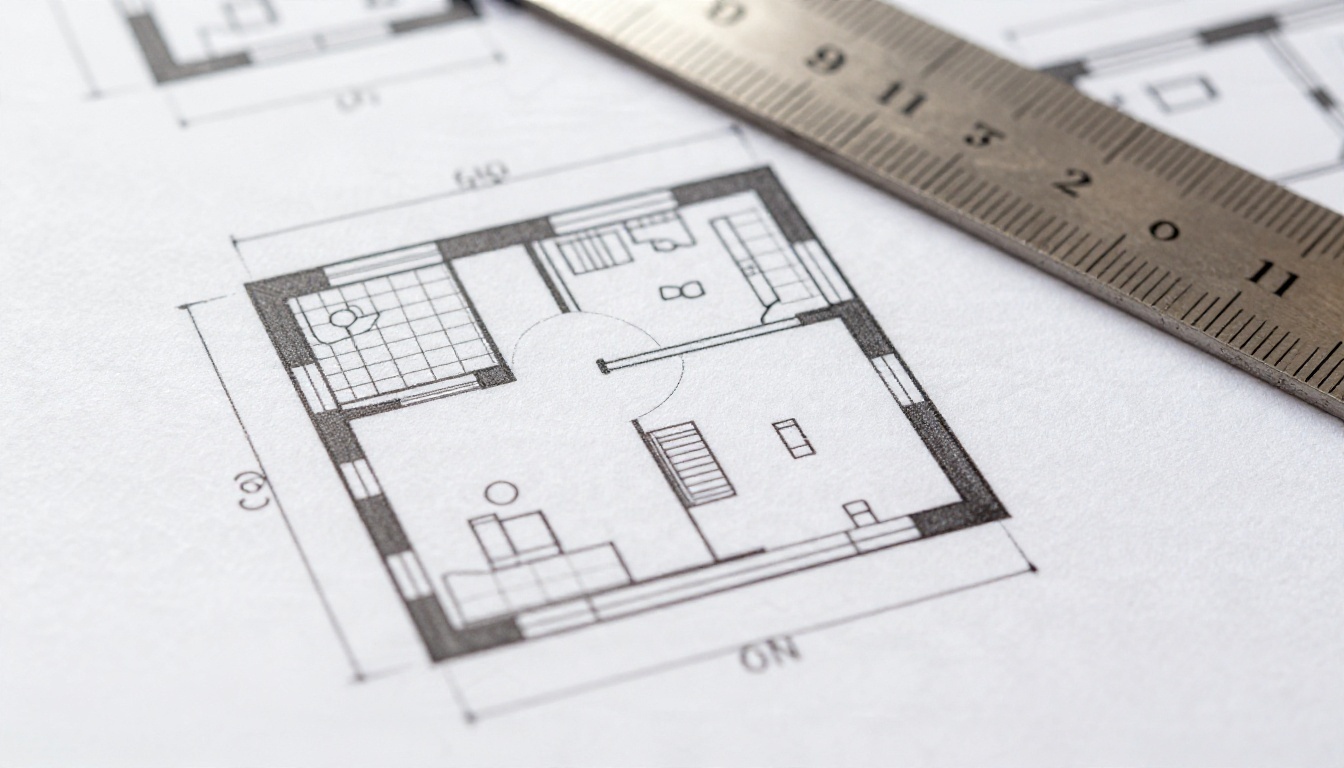
💡 Teste de impressão: depois do upscaling, amplie para 200 por cento e observe os cantos onde duas paredes se encontram. Se o canto estiver nítido e a espessura da linha for uniforme, o arquivo está pronto para impressão.
Onde as plantas refeitas são usadas
Planejamento de reforma
Antes de contratar alguém, uma planta limpa permite explicar o que você quer. Mostre o esboço, a planta refeita e uma foto do espaço atual. Empreiteiros respondem muito mais rápido a um visual do que a um parágrafo de texto. Percorra o cômodo real com uma trena e compare com a planta, como no apartamento vazio abaixo, onde as estruturas de divisórias já marcam onde as paredes vão ficar.
Anúncios imobiliários
Corretores muitas vezes têm um imóvel sem planta utilizável. Uma planta refeita a partir de um esboço medido dá aos compradores uma noção rápida do fluxo: onde a cozinha encontra a área de estar, a que distância os quartos ficam da entrada. Apenas identifique claramente como aproximada e confira com o layout real antes de publicar.
Mobília e layout interno
Com uma planta limpa em mãos, você pode testar a disposição dos móveis no papel antes de comprar qualquer coisa. Imprima a planta, recorte formas de móveis na mesma escala e mova-as. Outra opção é usar a planta como imagem de referência em um modelo de edição e pedir que ele renderize o cômodo com materiais específicos, o que ajuda a imaginar o resultado final.
Maquetes e apresentações
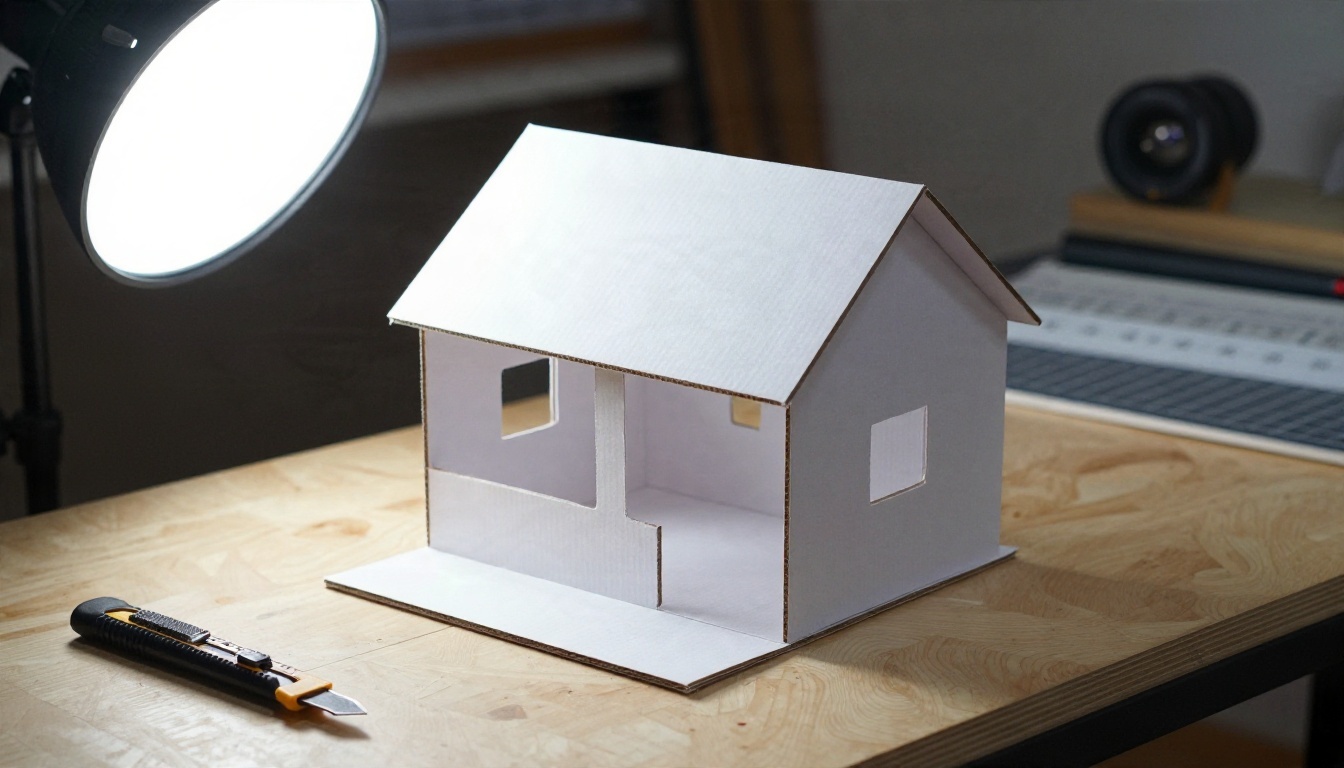
Uma planta limpa também serve como molde para maquetes físicas. Imprima-a na escala desejada, risque as paredes sobre placa de espuma ou papelão e recorte. Uma maquete de mesa torna problemas espaciais óbvios de um jeito que um desenho plano não consegue.
Erros comuns (e como corrigi-los)
1. Enviar uma foto tirada em ângulo. A IA refaz a distorção. Tire de novo, de cima.
2. Deixar o modelo escolher o estilo. Se o prompt for vago, você recebe de tudo, de plantas técnicas a aquarela. Especifique "vista de cima, paredes pretas, fundo branco".
3. Confiar nas proporções. Sempre confira os tamanhos dos cômodos com suas medidas. Se um quarto ficou maior, reforce o prompt com "mesmo layout da referência" e reduza a liberdade criativa.
4. Pular a etapa de upscaling. Uma planta macia fica com cara amadora quando impressa. Passe-a por um upscaler antes.
5. Gerar de novo sem mudar nada. Se três tentativas falharem, o problema provavelmente está no esboço, não no modelo. Escureça as paredes, simplifique a mobília e tente novamente.
6. Usar o resultado para alvarás. As prefeituras exigem desenhos medidos e em escala feitos por um profissional habilitado. O resultado da IA serve apenas para comunicação e planejamento.
Aqui está uma tabela de diagnóstico rápido:
| O que você vê | Causa provável | Solução |
|---|
| Paredes ausentes | Linhas do esboço muito claras | Reforce as paredes com marcador grosso |
| Cômodos extras | Prompt solto demais | Especifique o número exato de cômodos |
| Aparência 3D | Falta "vista de cima" no prompt | Acrescente "vista de cima, plana, sem perspectiva" |
| Linhas borradas na impressão | Baixa resolução | Aumente 2x a 4x |
| Posição errada das portas | Arcos das portas pouco claros | Refaça as portas como abertura mais arco |
Teste seu próprio esboço hoje
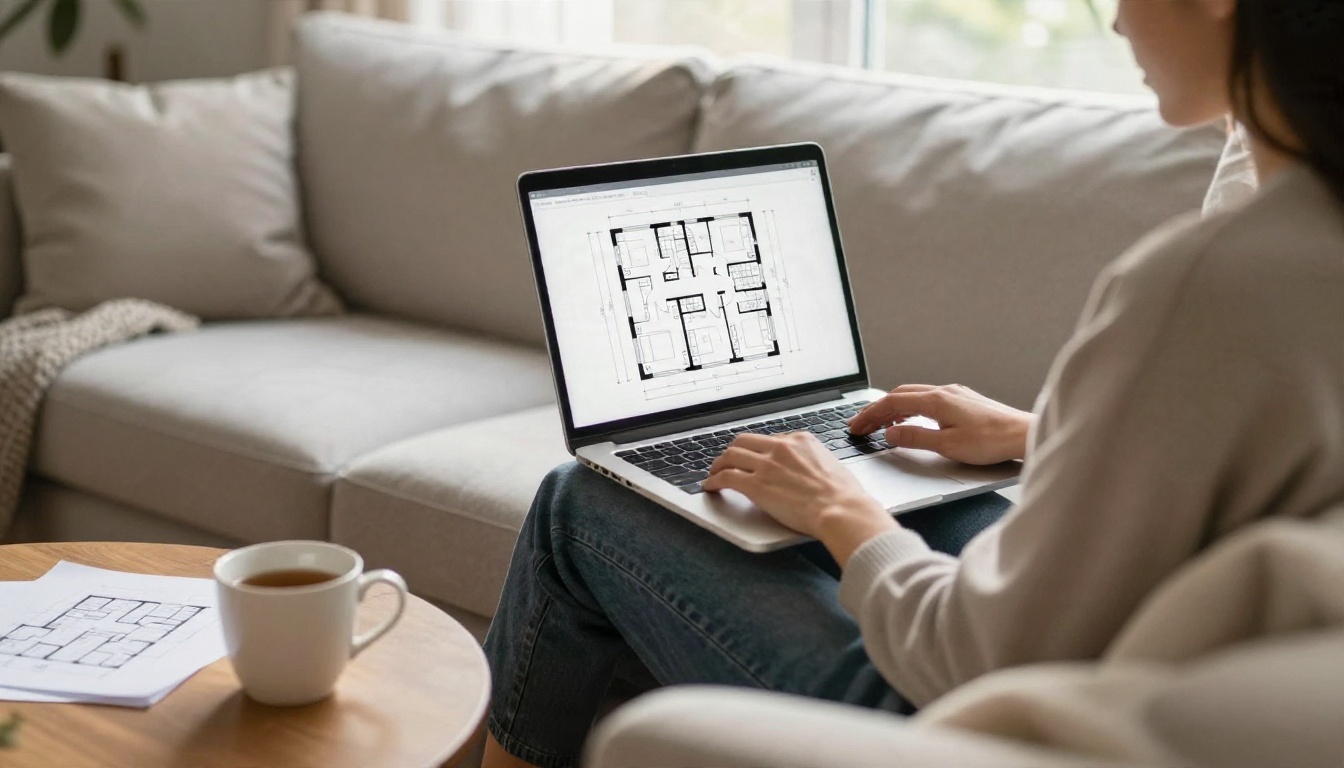
A forma mais rápida de avaliar esse fluxo é passar o seu próprio desenho por ele. Pegue o esboço que você já tem, fotografe-o reto e abra o Controlnet Scribble ou o Flux Kontext Fast no PicassoIA. Experimente o prompt base deste artigo, mude um detalhe por vez e compare cada resultado com o original.
Quando tiver uma versão de que goste, envie-a pelo Recraft Crisp Upscale ou pelo Real ESRGAN para que ela se sustente no papel. Se você quer testar muitas variações sem se preocupar com limites, o PicassoIA Image Editor Pro foi feito exatamente para esse tipo de edição repetida.
Você também pode conferir todos os modelos disponíveis em picassoia.com/en/all-models e combiná-los: um para o refazer, um para os materiais, um para o upscaling final. Seu esboço já é a parte difícil. A versão limpa está a alguns prompts de distância.


