Vous avez dessiné votre appartement au dos d’une enveloppe, ou esquissé une extension rêvée sur papier quadrillé à minuit, et maintenant il vous faut quelque chose qui ressemble à un vrai plan. Le redessiner à la main dans un logiciel de CAO prend des heures. Un générateur de plans d’étage IA à partir d’image fait le premier jet en quelques secondes : vous importez le croquis, décrivez le style souhaité et obtenez un plan avec des murs droits, des débattements de portes soignés et des symboles de mobilier.
Cet article explique comment cela fonctionne, comment préparer un croquis pour que l’IA le lise correctement, quels modèles de PicassoIA conviennent à la tâche et comment upscaler le résultat pour qu’il s’imprime nettement. Il aborde aussi ce que l’IA rate encore, car un plan qui a bonne allure mais des proportions fausses peut vous coûter cher.
Ce que fait un générateur de plans d’étage IA
Croquis en entrée, plan propre en sortie
Le flux de travail est simple. Vous donnez au modèle une image de votre croquis, et il lit les traits approximatifs comme une structure : un trait épais est un mur, un espace avec un arc est une porte, un petit rectangle peut être un lit ou un évier. Il redessine ensuite l’ensemble dans un style visuel plus net, en s’appuyant sur votre prompt texte.
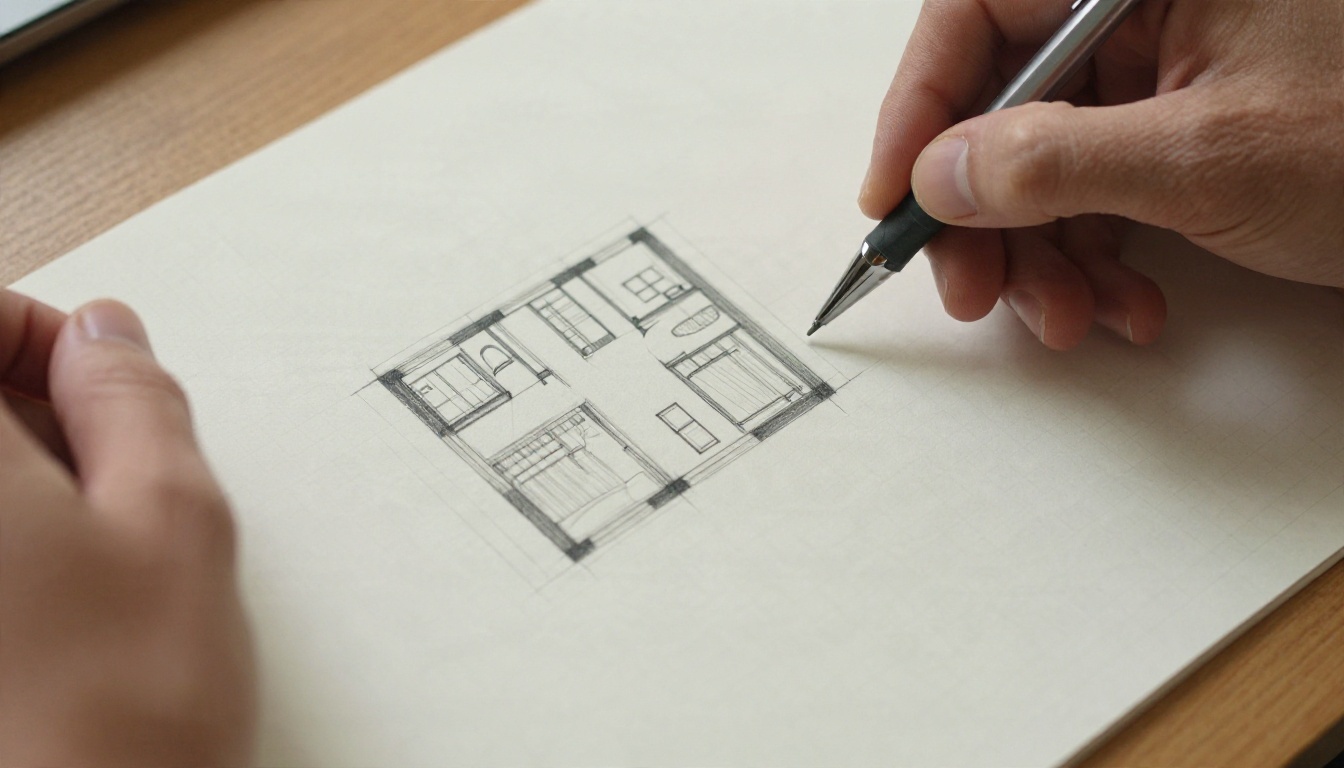
Deux types de modèles font bien ce travail :
- Les modèles croquis vers image qui suivent fidèlement vos traits, comme Controlnet Scribble.
- Les modèles d’édition d’image qui acceptent votre photo accompagnée d’une consigne du type « redessinez comme un plan d’étage architectural propre », comme Flux Kontext Fast ou Nano Banana.
Les deux approches sont gratuites à essayer sur PicassoIA, et vous pouvez les combiner : un modèle pour le redessin, un autre pour la finition.
Ce qu’il ne peut pas encore faire
Soyez honnête avec vous-même sur les limites. Un modèle d’image génère une image de plan d’étage. Il ne mesure rien. Si votre croquis montre une chambre large de 3 m, le résultat peut discrètement la transformer en 3,4 m, ou fusionner deux petites pièces en une seule.
💡 Règle empirique : considérez le résultat de l’IA comme un dessin de présentation, pas comme un document de construction. Utilisez-le pour communiquer une idée à un partenaire, un client ou un entrepreneur, puis vérifiez chaque cote sur un plan relevé avant que quiconque ne découpe une planche.
| Tâche | Modèle d’image IA | Logiciel CAO ou BIM |
|---|
| Redessin visuel rapide d’un croquis | Excellent | Lent |
| Cotes exactes | Peu fiable | Précis |
| Variations de style (couleurs, sols, mobilier) | Très rapide | Manuel |
| Plans pour un permis de construire | Non adapté | Obligatoires |
| Coût pour essayer | Faible | Souvent une licence |
Préparez d’abord votre croquis
La qualité du résultat dépend davantage de votre entrée que du modèle. Dix minutes de préparation évitent une douzaine de régénérations.
Tracez les murs avec des traits épais
Repassez chaque mur avec un trait plus foncé et plus épais que tout le reste. Les modèles d’IA accordent un grand poids au contraste des traits. Si les murs et le mobilier ont le même poids, vous verrez les murs se transformer en placards. Dessinez les portes sous forme d’un court espace suivi d’un quart de cercle, et les fenêtres sous forme de double trait fin à l’intérieur du mur.

Photographiez-le à plat
Tenez votre téléphone directement au-dessus de la page, pas en biais. Une photo inclinée fait converger les murs parallèles, et l’IA reproduira fidèlement cette déformation. Utilisez la lumière du jour, évitez votre propre ombre sur le papier et recadrez les bords du bureau.
Une courte liste de contrôle avant d’importer :
- Papier bien à plat, aucun pli ne traversant les pièces.
- Téléphone parallèle à la page.
- Lumière uniforme, pas d’ombre marquée.
- Murs nettement plus foncés que tout le reste.
- Image d’au moins 1024 px sur le grand côté.
Évitez l’écriture manuscrite quand c’est possible
Les étiquettes manuscrites sont la première source de texte illisible dans le résultat de l’IA. Au lieu d’écrire « Cuisine », dessinez un petit symbole d’évier et de plaque de cuisson, ou indiquez simplement au modèle dans votre prompt quelle pièce est laquelle. Vous pouvez ajouter des étiquettes propres ensuite dans n’importe quel éditeur.
Les meilleurs modèles pour redessiner des croquis
Voici comment se comparent les principales options pour cette tâche précise.
Controlnet Scribble pour le tracé
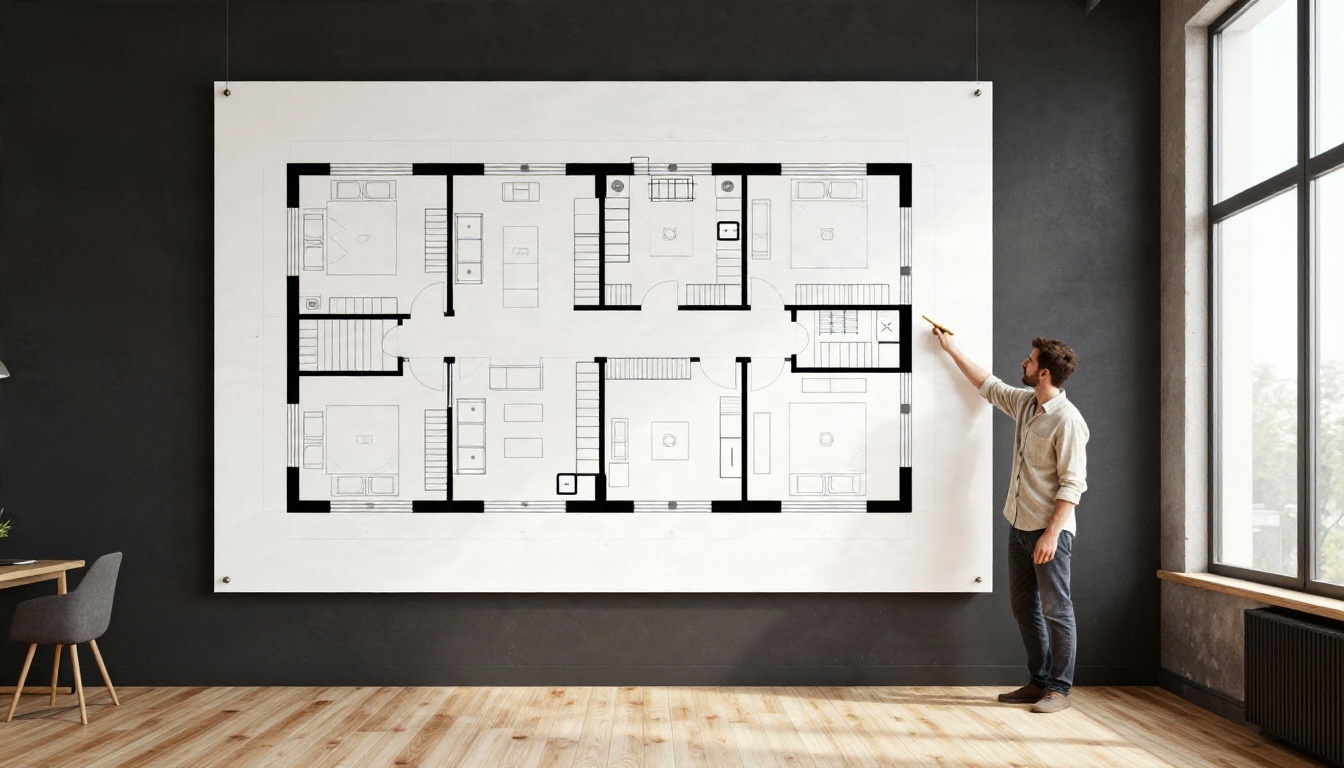
Controlnet Scribble traite votre dessin comme un guide structurel strict. Les murs que vous avez tracés restent là où vous les avez tracés, ce qui est exactement ce que vous voulez quand l’agencement est déjà décidé. C’est le premier choix le plus sûr lorsque votre croquis est clair et que vous voulez seulement le nettoyer et le styliser.
Flux Kontext Fast pour les retouches
Flux Kontext Fast fonctionne autrement. Vous fournissez le croquis et rédigez une consigne en langage courant, par exemple « transformez ce dessin à main levée en plan d’étage architectural propre en noir et blanc, gardez chaque mur à sa place ». Il est rapide, ce qui permet de tester cinq variantes en quelques minutes. Il est aussi pratique pour des modifications ultérieures comme « passez le sol en chêne clair » ou « supprimez le texte ».
Nano Banana et Seedream
Nano Banana excelle à conserver la structure d’une image de référence tout en la restylant, ce qui convient aux croquis comportant beaucoup de petits détails. Seedream 4.5 tend à offrir un rendu plus soigné, prêt à présenter, en haute résolution, mais il prend davantage de liberté avec l’agencement, donc vérifiez le résultat par rapport à votre original. Si vous prévoyez de nombreux cycles de retouches, PicassoIA Image Editor Pro propose des générations illimitées, ce qui évite de compter ses tentatives.
Utiliser Controlnet Scribble sur PicassoIA
Voici la démarche pas à pas avec Controlnet Scribble, le modèle qui reste le plus proche de vos traits dessinés.
- Ouvrez la page du modèle. Rendez-vous sur la page Controlnet Scribble de PicassoIA et connectez-vous.
- Importez votre croquis. Utilisez la photo prise à plat depuis le dessus. Les murs doivent être nettement plus foncés que le reste.
- Rédigez le prompt. Décrivez le résultat, pas le croquis. Exemple : « architectural floor plan, top-down view, thick black walls, white background, light wood floor texture, simple furniture symbols, clean lines, no text ».
- Réglez la force. Si le modèle propose un réglage de contrôle ou de guidance, commencez au milieu. Des valeurs élevées suivent vos traits de manière plus rigide. Des valeurs basses laissent à l’IA plus de liberté, ce que vous voulez rarement pour un plan.
- Définissez un prompt négatif si disponible. Ajoutez des éléments comme « perspective, 3D, people, blurry, handwriting, extra rooms ».
- Générez et comparez. Placez le résultat à côté de votre croquis et vérifiez que le nombre de pièces, de portes et de fenêtres correspond.
- Itérez une ou deux fois. Changez une seule chose à la fois : la formulation du prompt, puis la guidance, puis le contraste du croquis.
- Upscalez et enregistrez. Envoyez le meilleur résultat vers un upscaler (plus d’informations plus bas).
💡 Astuce : gardez un seed fixe pendant que vous testez des modifications de prompt. Si le seed change à chaque fois, vous ne pouvez pas savoir si un meilleur résultat vient de votre formulation ou du hasard.
Des prompts qui produisent des plans propres
Un prompt de base
Partez de cette structure et remplacez les détails :
« Top-down architectural floor plan of a [number]-bedroom apartment, thick black walls, white background, [floor material] floor pattern, simple furniture symbols for bed, sofa, table and kitchen counter, door swings shown as quarter circles, windows as thin double lines, clean vector-like line quality, no text, no perspective. »
Trois habitudes améliorent rapidement les résultats :
- Dites « top-down » et « no perspective ». Sinon, les modèles dérivent vers des vues 3D de pièces.
- Dites « no text ». Des étiquettes illisibles sont pires que l’absence d’étiquettes.
- Nommez le matériau du sol. Une seule expression comme « light oak » ou « grey tile » donne tout de suite du caractère visuel au plan.
Prompts pour les corrections courantes
| Problème | À ajouter au prompt |
|---|
| Murs trop fins | "thick bold black walls" |
| Pièces supplémentaires inventées | "exactly [N] rooms, same layout as the reference" |
| Mobilier d’aspect brouillon | "minimal furniture symbols, no clutter" |
| Arrière-plan gris ou texturé | "pure white background" |
| Lignes tremblantes | "ruler-straight lines, architectural drafting style" |
| Lettres illisibles | "no text, no labels, no numbers" |
Pour les modèles d’édition d’image comme Flux Kontext Fast ou Nano Banana, formulez les mêmes idées sous forme de consigne : « Redraw this sketch as a clean architectural floor plan. Keep the room layout identical. Straighten all lines. Remove handwriting. »

Upscalez le résultat pour l’impression
La plupart des modèles d’image renvoient une image d’environ 1 à 2 mégapixels. C’est suffisant à l’écran, mais la qualité se dégrade à l’impression d’un plan au format A3 : les traits fins des murs deviennent flous et les symboles du mobilier se confondent.
Quel upscaler choisir
Les dessins au trait se comportent différemment des photos, donc choisissez selon votre besoin :
Pour un plan noir et blanc classique, un upscaler net comme Recraft Crisp Upscale ou Real ESRGAN est généralement le bon choix. Si votre plan comporte des sols colorés et des matériaux texturés, une option qui ajoute du détail, comme Clarity Pro Upscaler, donnera un tirage plus riche. Évitez les upscalers « créatifs » pour les plans : ils peuvent inventer des détails, y compris des murs qui n’existent pas.
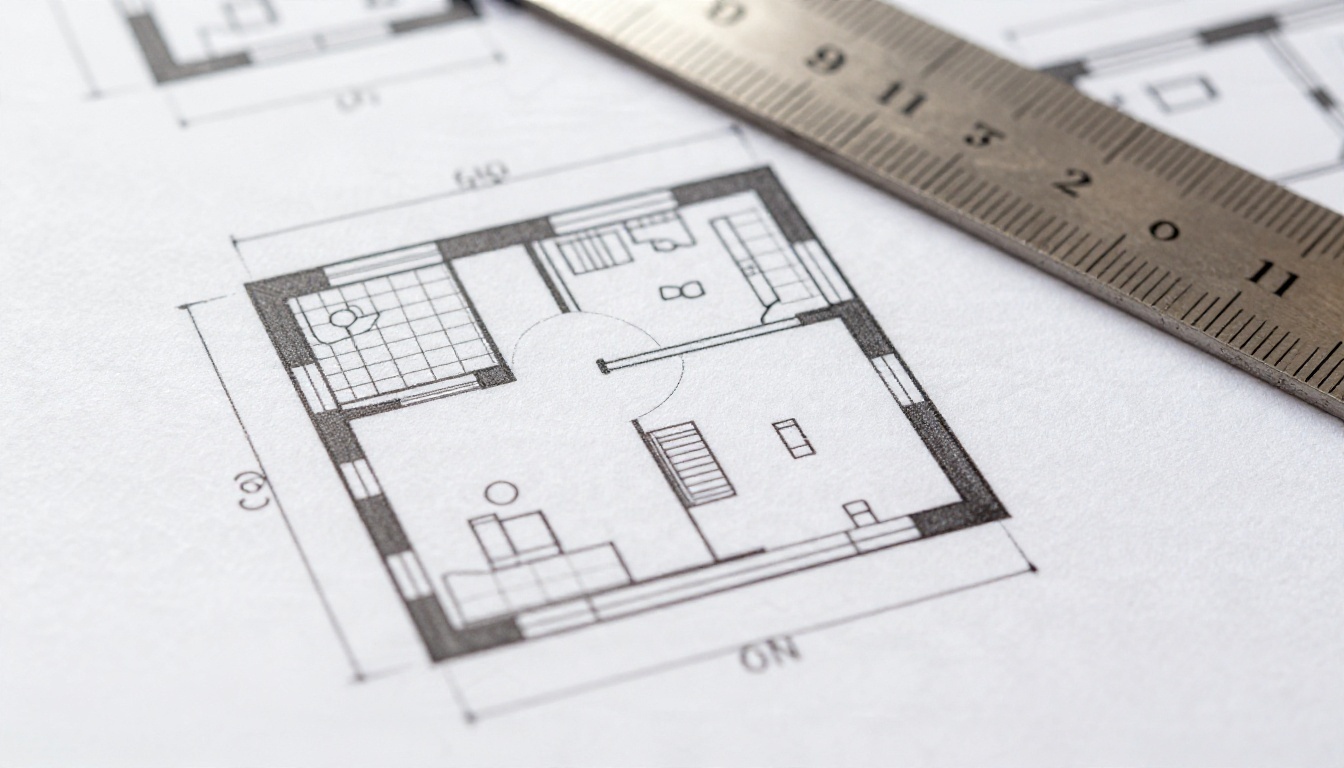
💡 Test d’impression : après l’upscaling, zoomez à 200 % et regardez les angles où deux murs se rejoignent. Si l’angle est net et que l’épaisseur du trait est régulière, le fichier est prêt pour l’impression.
Où servent les plans redessinés
Planification de travaux
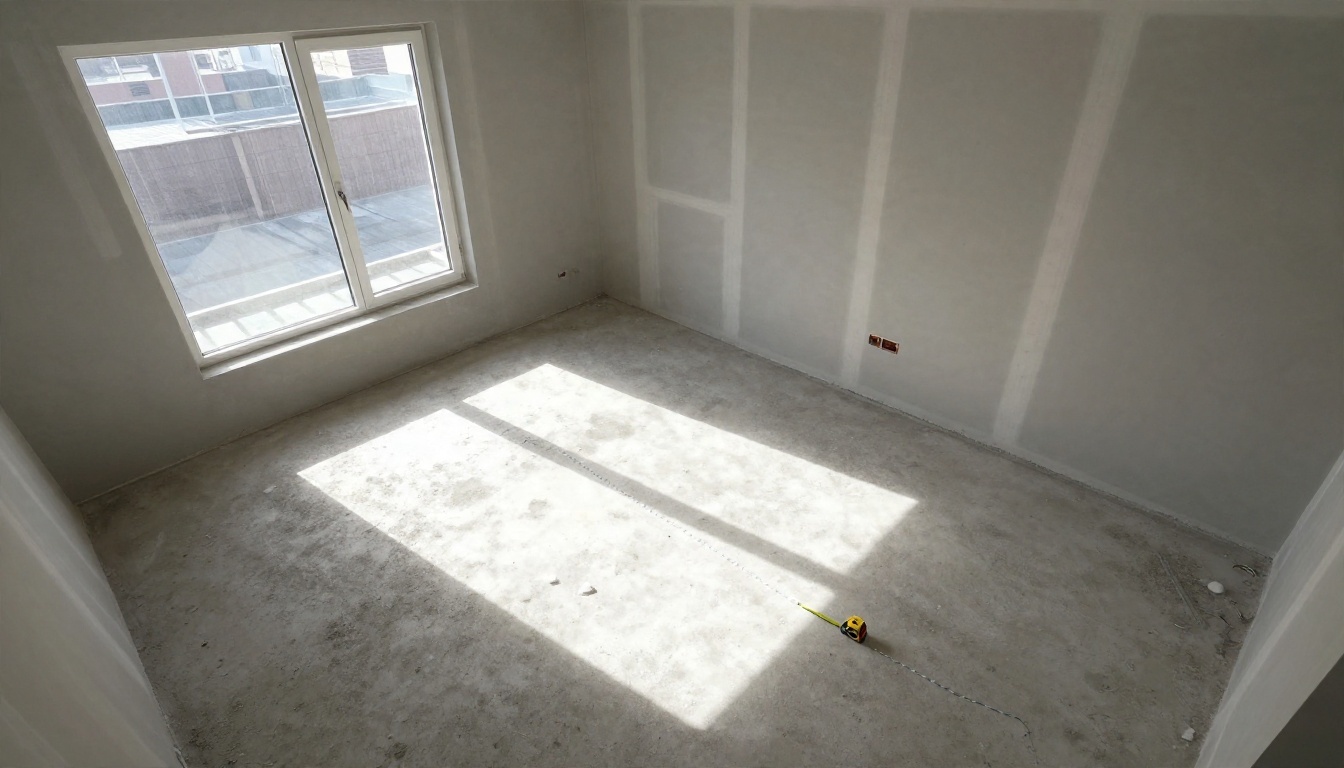
Avant d’engager qui que ce soit, un plan propre vous permet d’expliquer ce que vous voulez. Montrez le croquis, le plan redessiné et une photo de l’espace existant. Les entrepreneurs réagissent beaucoup plus vite à un visuel qu’à un paragraphe de texte. Parcourez la pièce réelle avec un mètre ruban et comparez-la au plan, comme dans l’appartement vide ci-dessous, où des cloisons en ossature marquent déjà l’emplacement des futurs murs.
Annonces immobilières
Les agents disposent souvent d’un bien sans plan exploitable. Un plan redessiné à partir d’un croquis coté donne aux acheteurs une idée rapide de la circulation : où la cuisine rejoint le séjour, à quelle distance se trouvent les chambres de l’entrée. Indiquez clairement qu’il est approximatif, et vérifiez-le par rapport à l’agencement réel avant publication.
Mobilier et agencement intérieur
Une fois que vous avez un plan propre, vous pouvez tester l’implantation du mobilier sur papier avant d’acheter quoi que ce soit. Imprimez le plan, découpez des formes de meubles à la même échelle et déplacez-les. Une autre option consiste à utiliser le plan comme image de référence dans un modèle d’édition et à lui demander de générer la pièce avec des matériaux précis, ce qui vous aide à vous représenter le résultat final.
Maquettes et présentations
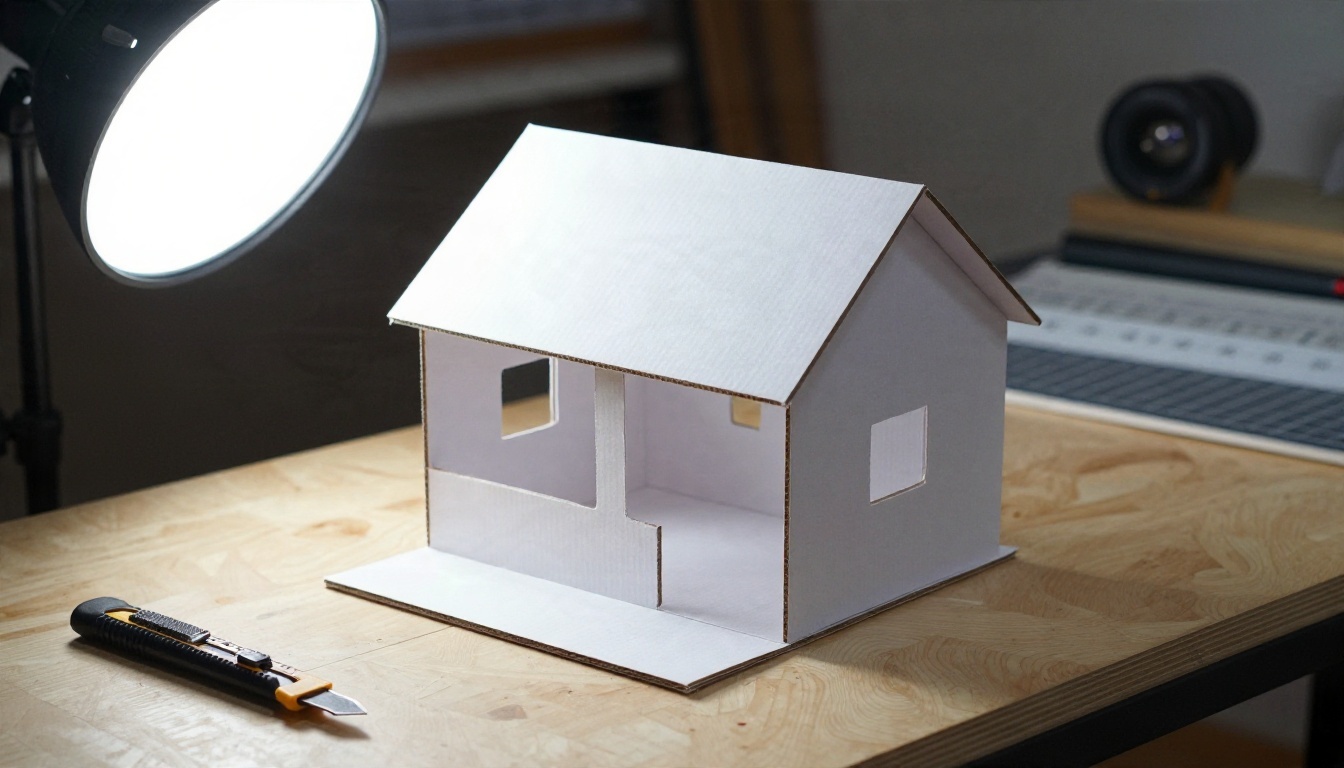
Un plan propre sert aussi de gabarit pour des maquettes physiques. Imprimez-le à l’échelle souhaitée, tracez les murs sur une plaque en mousse ou en carton, puis découpez. Une maquette de table rend les problèmes d’espace évidents d’une façon qu’un dessin plat ne permet pas.
Erreurs courantes (et corrections)
1. Importer une photo prise en biais. L’IA reproduit la déformation. Reprenez la photo directement par-dessus.
2. Laisser le modèle choisir le style. Si le prompt reste vague, vous obtenez n’importe quoi, des plans techniques à l’aquarelle. Précisez « top-down, black walls, white background ».
3. Faire confiance aux proportions. Vérifiez toujours les dimensions des pièces par rapport à vos mesures. Si une chambre a grandi, resserrez le prompt avec « same layout as the reference » et réduisez la liberté créative.
4. Sauter l’étape de l’upscaling. Un plan flou a l’air amateur à l’impression. Passez-le d’abord dans un upscaler.
5. Régénérer sans rien changer. Si trois tentatives échouent, le problème vient probablement du croquis, pas du modèle. Assombrissez les murs, simplifiez le mobilier et recommencez.
6. Utiliser le résultat pour un permis. Les autorités locales exigent des plans cotés et à l’échelle, établis par un professionnel qualifié. Le résultat de l’IA sert uniquement à communiquer et à planifier.
Voici un tableau de diagnostic rapide :
| Ce que vous voyez | Cause probable | Correction |
|---|
| Murs manquants | Traits du croquis trop légers | Retracez les murs au marqueur épais |
| Pièces en trop | Prompt trop vague | Indiquez le nombre exact de pièces |
| Aspect 3D | « top-down » absent du prompt | Ajoutez « top-down, flat, no perspective » |
| Lignes floues à l’impression | Résolution trop faible | Upscalez de 2× à 4× |
| Mauvaise position des portes | Arcs de porte peu lisibles | Redessinez les portes sous forme d’espace et d’arc |
Essayez votre propre croquis dès aujourd’hui
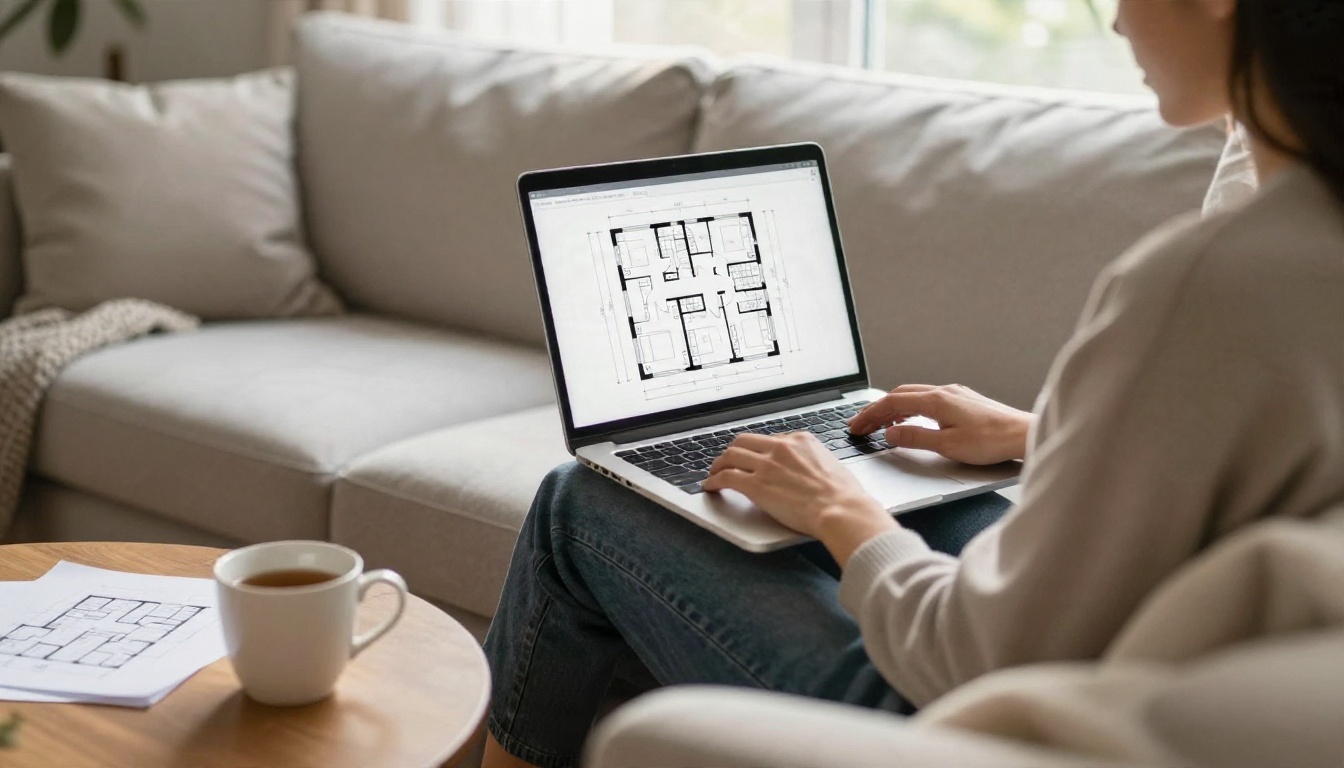
La façon la plus rapide de juger ce flux de travail est de le tester avec votre propre dessin. Prenez le croquis que vous avez déjà, photographiez-le à plat, puis ouvrez Controlnet Scribble ou Flux Kontext Fast sur PicassoIA. Essayez le prompt de base de cet article, modifiez un seul détail à la fois et comparez chaque résultat à votre original.
Quand vous avez une version qui vous plaît, passez-la par Recraft Crisp Upscale ou Real ESRGAN pour qu’elle tienne sur papier. Si vous voulez tester de nombreuses variantes sans vous soucier des limites, PicassoIA Image Editor Pro est conçu précisément pour ce type de retouches répétées.
Vous pouvez aussi parcourir tous les modèles disponibles sur picassoia.com/en/all-models et les combiner : un pour le redessin, un pour les matériaux, un pour l’upscaling final. Votre croquis est déjà la partie difficile. La version propre n’est qu’à quelques prompts.


