لديك فعالية يوم السبت، أو متجر يحتاج إلى زوار، أو بيع مستعمَلات في الحديقة لم يعرف به أحد بعد. ما لا تملكه هو مصمّم. لذلك يطرح السؤال نفسه بسرعة: هل تفتح Canva وتتعامل مع القوالب، أم تصف المنشور إلى مولّد صور بالذكاء الاصطناعي وتدعه يتولى العمل الشاق؟ تقدّم هذه المقارنة بعنوان AI Flyer مقابل Canva: أيهما أسرع وأرخص وأسهل للمبتدئين؟ إجابات واضحة، مع تقديرات زمنية حقيقية وتكاليف صريحة وسير عمل يمكنك تطبيقه اليوم.
💡 الإجابة المختصرة: يتفوق الذكاء الاصطناعي في السرعة الخام للمسودة الأولى وفي الصور المخصصة. وتتفوق Canva في التحكم الدقيق في النص والتخطيطات الجاهزة. معظم المبتدئين يحصلون على أفضل نتيجة بالجمع بين الأداتين.
ما الذي نقارنه فعلًا
قبل الأرقام، تعريف سريع، لأن عبارة "AI Flyer" تعني أشياء مختلفة لأشخاص مختلفين.
ما الذي تجيده Canva
Canva محرر تصميم يعتمد على القوالب أولًا. تختار تخطيط منشور من مكتبة ضخمة، ثم تستبدل الصورة وتغيّر الكلمات والألوان، وبعدها تصدّر الملف بصيغة PDF أو PNG. وتوفّر الآن أيضًا ميزات ذكاء اصطناعي خاصة بها، تشمل توليد الصور والتصميم بمساعدة النصوص، إلى جانب خطة مجانية تبقى متاحة. وقد ذُكر أن سعر خطة Pro يتراوح تقريبًا بين 15 و18 دولارًا شهريًا في الولايات المتحدة، حسب طريقة الدفع والمنطقة، لذا تحقّق من صفحة الأسعار المحدّثة قبل أن تلتزم.
ما الذي يفعله سير عمل AI Flyer
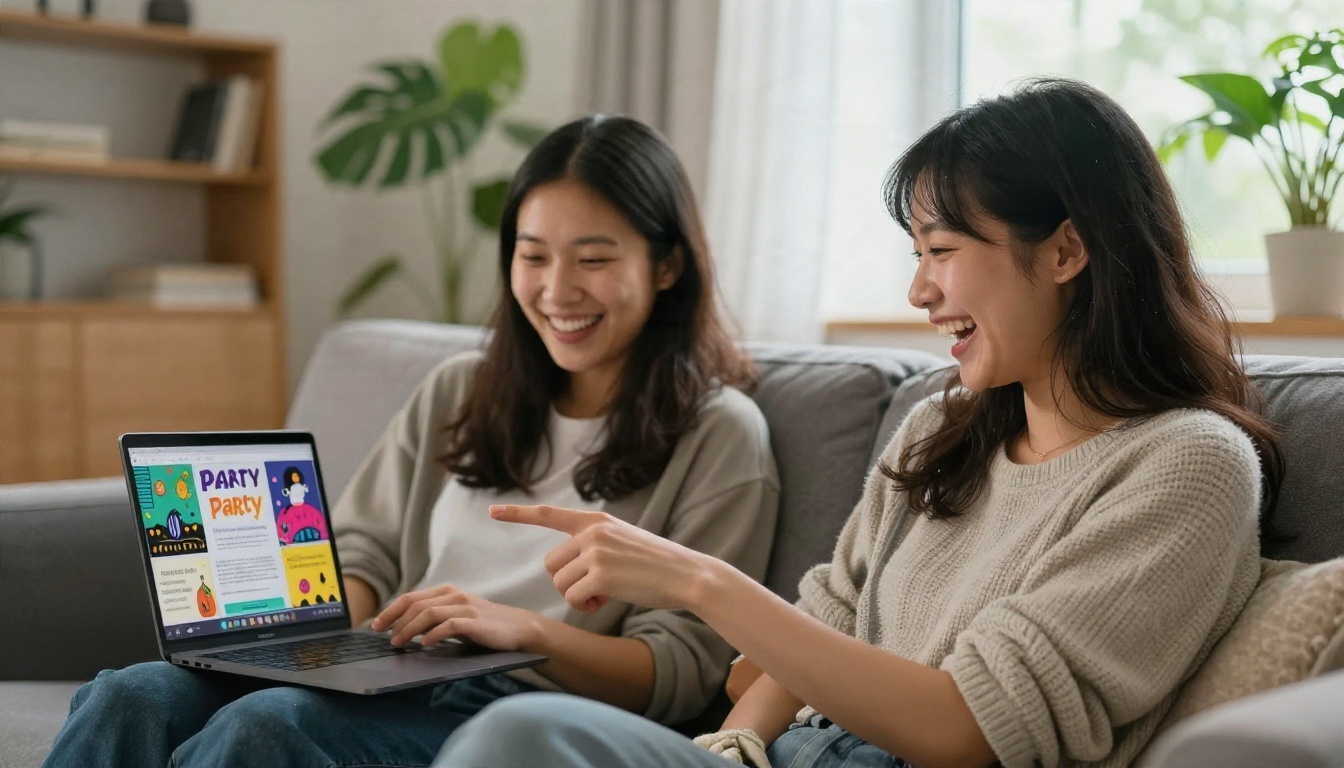
يبدأ سير عمل AI Flyer بجملة بدلًا من قالب. تكتب ما تريده ("ملصق لسوق مزارعين خريفي دافئ، قرع على طاولة خشبية، مساحة واضحة للعنوان في الأعلى") ويُنتج نموذج الصور العمل الفني. كما تستطيع النماذج الحديثة عرض عناوين قصيرة داخل الصورة، أي أن منشورًا قابلًا للاستخدام يمكن أن يخرج من أمر نصي واحد.
على PicassoIA يمكنك تشغيل ذلك بنماذج مثل Ideogram v4 Quality، أو Nano Banana Pro، أو Seedream 4.5، كلها من نافذة متصفح واحدة.
لماذا يهتم المبتدئون بثلاثة أمور
نادرًا ما يسأل المبتدئون عن تصدير الملفات المتجهة أو حزم الهوية البصرية. إنهم يسألون عن ثلاثة أمور:
- كم من الوقت أحتاج لأحصل على شيء لا أخجل منه؟
- كم سيكلّفني هذا الشهر؟
- هل سأتعثّر؟
يجيب بقية المقال عن هذه الأسئلة الثلاثة بالترتيب نفسه.
الجولة الأولى: السرعة
الوقت هو المجال الذي تتسع فيه الفجوة أكثر، لذا لنقِسه بسيناريو واقعي: صاحب مخبز يصمم منشورًا لبيع المعجنات في عطلة نهاية الأسبوع.
سير عمل Canva خطوة بخطوة
تسير جلسة Canva النموذجية لمن يستخدمها للمرة الأولى هكذا:
- تسجيل الدخول أو إنشاء حساب: من دقيقتين إلى 3 دقائق
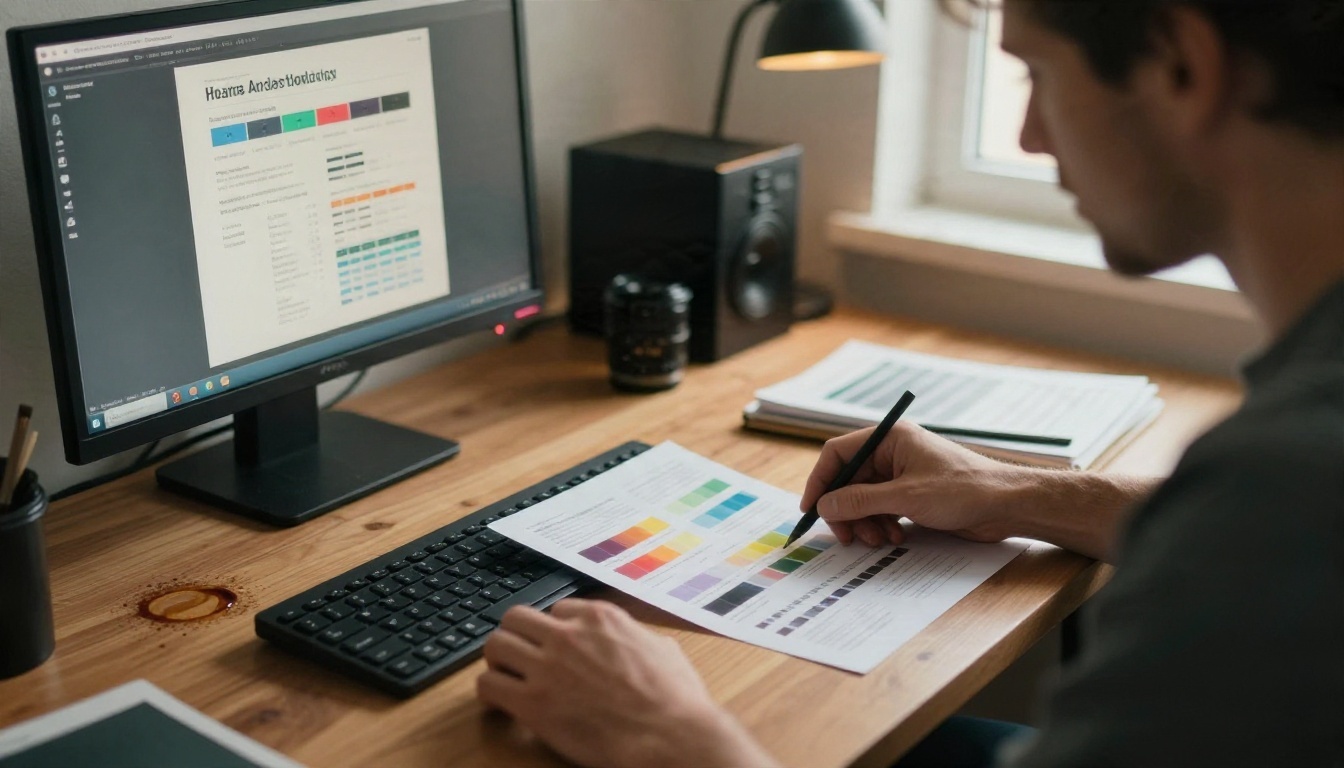
- البحث في قوالب المنشورات وتصفّح العشرات منها: من 5 إلى 10 دقائق
- استبدال الصورة وتعديل النص وإصلاح المسافات والخطوط: من 15 إلى 30 دقيقة
- التصدير وفحص الملف: من دقيقتين إلى 3 دقائق
بالنسبة للمبتدئ، يُعد من 25 إلى 45 دقيقة توقّعًا معقولًا للمنشور الأول. ويكون الثاني أسرع لأنك تعرف مكان كل شيء.
سير عمل الذكاء الاصطناعي خطوة بخطوة
مع مولّد الصور يكون المسار أقصر:
- افتح صفحة النموذج واكتب أمرًا نصيًا واحدًا مفصّلًا: من 3 إلى 5 دقائق
- التوليد: عادةً ثوانٍ لكل صورة
- أعد التوليد مرتين أو ثلاثًا حتى يبدو التكوين مناسبًا: من 3 إلى 5 دقائق
- نزّل الصورة وأضف أي نص أخير إن لزم الأمر: من 2 إلى 5 دقائق
يجعل مسار الذكاء الاصطناعي يستغرق من 10 إلى 15 دقيقة تقريبًا من الصفحة البيضاء إلى صورة جاهزة للمنشور. والمقابل أنك تتنازل عن بعض التحكم في التخطيط في سبيل السرعة، وهذا مهم في الأقسام التالية.
بطاقة تقييم السرعة
| المهمة | Canva | مولّد الصور بالذكاء الاصطناعي |
|---|
| المسودة الأولى | من 25 إلى 45 دقيقة | من 10 إلى 15 دقيقة |
| تغيير أسلوب الصورة | بحث يدوي أو استبدال | عدّل الأمر النصي وأعد التوليد |
| تغيير كلمة واحدة في النص | فوري | أعد التوليد أو عدّل في محرر |
| إنشاء 5 تنويعات | من ساعة إلى ساعتين | من 15 إلى 30 دقيقة |
الفائز في السرعة: الذكاء الاصطناعي، خصوصًا إذا احتجت إلى عدة تنويعات بصرية. وتلحق Canva به فورًا عندما تحتاج فقط إلى تعديل النص.
الجولة الثانية: التكلفة
يهم المال صاحب العمل الصغير أو الطالب أكثر مما يهم وكالة التصميم، لذا لنكن صريحين بشأن تكلفة كل مسار.
ما تكلّفه Canva عمليًا
الخطة المجانية مفيدة فعلًا. تحصل على مكتبة قوالب كبيرة وتصديرات أساسية، وهذا كافٍ لمنشور واحد. تظهر المشكلة عندما تريد قوالب مميزة أو صورًا مميزة من المكتبة أو حزم هوية بصرية أو أداة إزالة الخلفية أو استخدامًا أكبر للذكاء الاصطناعي. هذه الميزات متاحة ضمن خطة Pro، التي ذُكر مؤخرًا أن سعرها نحو 15 إلى 18 دولارًا شهريًا في الولايات المتحدة، مع خصومات على الاشتراك السنوي. وقد تغيّرت الأسعار أكثر من مرة خلال السنوات القليلة الماضية، لذا اعتبر أي رقم في المقال لقطة لحظية، وتأكد منه في الصفحة الرسمية.
ما تكلّفه الذكاء الاصطناعي عمليًا
يُسعَّر توليد الصور بالذكاء الاصطناعي عادةً لكل صورة أو عبر نقاط الاستخدام، لا عبر اشتراك ثابت للتصميم. النماذج الأرخص والأسرع تكلّف أقل لكل توليد، بينما النماذج عالية الدقة تكلّف أكثر. لمنشور واحد قد تولّد من خمس إلى عشر صور، وهذا عادةً إنفاق بسيط. إذا لم تصمّم منشورًا سوى مرة أو مرتين في السنة، فأنت تدفع مقابل المخرجات، لا مقابل مقعد شهري بالكاد تفتحه.
تكاليف خفية لا يذكرها أحد
- صور المخزون: أفضل صور Canva غالبًا تحتاج إلى Pro. صور الذكاء الاصطناعي تُولَّد وفق طلبك، لذا لا تحتاج إلى البحث عن ترخيص صور المخزون.
- وقتك: أربعون دقيقة من العبث بالخطوط ليست مجانية إذا كنت تدير عملًا.
- الطباعة: ينتهي المساران في مطبعة واحدة، لذا تُعد هذه التكلفة متساوية.
- تكلفة الإعادة: مع الذكاء الاصطناعي، النتيجة السيئة تعني توليدًا إضافيًا. مع القالب، قد تعني إعادة بناء التخطيط من البداية.
💡 نصيحة للميزانية: إذا كان منشورك حاجة لمرة واحدة، فاستخدم الخطة المجانية في Canva للتخطيط ونموذج ذكاء اصطناعي للصورة الرئيسية. بذلك لا تدفع اشتراكًا ولا ثمن صورة مخزون.
الفائز في التكلفة: الذكاء الاصطناعي للمستخدمين العرضيين، وCanva المجانية لمن يرضيهم استخدام صور القوالب، وCanva Pro فقط إذا كنت تصمّم كل أسبوع.
الجولة الثالثة: سهولة الاستخدام
لا معنى للرخص والسرعة إذا تخليت عن العمل في منتصف الطريق.
منحنى التعلّم في Canva
Canva ودودة، لكنها ما زالت تطلب منك اتخاذ عشرات القرارات التصميمية الصغيرة: اختيار الخطوط المتناسبة، والمسافات، والتسلسل الهرمي، وتباين الألوان، والمحاذاة. القوالب تحميك من أسوأ الأخطاء، لكن بمجرد أن تغيّر طول العنوان أو تستبدل الصورة، قد ينهار التخطيط. ويقضي المبتدئون غالبًا وقتًا في إصلاح مشكلات محاذاة صغيرة أكثر مما يقضونه في كتابة العرض الفعلي.
منحنى التعلّم في الذكاء الاصطناعي
يطلب منك الذكاء الاصطناعي شيئًا مختلفًا: وصفًا واضحًا. إذا استطعت أن تشرح مشهدًا في جملتين، يمكنك الحصول على صورة قابلة للاستخدام. وأخطاء المبتدئين الشائعة هي الأوامر النصية الغامضة، وطلب نص كثير، ونسيان ترك مساحة فارغة للعنوان. وكل هذه الأخطاء سهلة الإصلاح بمجرد أن تعرفها.
بطاقة تقييم السهولة
| العامل | Canva | مولّد الصور بالذكاء الاصطناعي |
|---|
| يحتاج إلى ذوق تصميمي | متوسط | منخفض إلى متوسط |
| يحتاج إلى كتابة أوامر نصية | منخفض | متوسط |
| خطر تخطيط قبيح | منخفض مع القوالب | متوسط بدون خطة |
| خطر النص الخاطئ | منخفض جدًا | متوسط (يعتمد على النموذج) |
| ملاءمة الهاتف المحمول | نعم | نعم |
الفائز في السهولة: تعادل مع شخصيتين مختلفتين. Canva أسهل إذا كنت تحب النقر والاختيار. والذكاء الاصطناعي أسهل إذا كنت تحب الوصف والتحسين.
الجولة الرابعة: الجودة والتحكم
لا تهم السرعة والسعر إذا بدا المنشور خاطئًا على الحائط.
أين يبدو الذكاء الاصطناعي أفضل
يتألق الذكاء الاصطناعي في الجانب البصري. يمكنك أن تطلب طعامًا بعينه، أو مزاجًا بعينه، أو إضاءة بعينها، فتحصل على صورة لم يحصل عليها أحد غيرك. منشور لمخبز تظهر فيه يد تمسك كرواسون في ضوء صباحي دافئ يبدو أكثر شخصية بكثير من صورة المخزون نفسها التي يستخدمها عشرة متاجر أخرى. وأصبحت النماذج الواقعية كالصور الفوتوغرافية جيدة بما يكفي لأن تبدو صورة المنشور الرئيسية كأنها جلسة تصوير حقيقية.
أين تبدو Canva أفضل
تتفوق Canva في الطباعة وتنظيم المعلومات. وقت الفعالية والعنوان وقائمة الأسعار ورمز QR وحسابات التواصل الاجتماعي: كل ذلك يحتاج إلى موضع دقيق وقابل للقراءة. ويتولى القالب الشبكة بالنيابة عنك. تستطيع نماذج الذكاء الاصطناعي عرض العناوين القصيرة بشكل جيد، خصوصًا النماذج المركّزة على النص مثل Ideogram، لكن الفقرات الطويلة والمطبوعات الصغيرة ما زالت محفوفة بالمخاطر.
نقاط الضعف الصريحة
| نقطة الضعف | Canva | الذكاء الاصطناعي |
|---|
| يبدو عامًا | شائع، لأن كثيرين يستخدمون القوالب نفسها | نادر، لأن كل صورة جديدة |
| أخطاء إملائية في النص | شبه معدومة | ممكنة، لذا راجع كل شيء دائمًا |
| المطبوعات الصغيرة والعناوين | موثوقة | من الأفضل إضافتها في محرر |
| دقة الطباعة | جيدة مع تصدير PDF | ارفع الدقة إذا كانت الصورة صغيرة |
💡 نصيحة للطباعة: لمنشور مطبوع بحجم A5 أو A4، ولّد الصورة بأعلى دقة متاحة وارفع دقتها قبل الطباعة. المنشورات المموّهة تُرمى أسرع.
الفائز في الجودة: الذكاء الاصطناعي للصور، وCanva للنص. وهذا يقودنا إلى الخيار الأفضل.
الطريقة المختلطة التي يجب على المبتدئين استخدامها
هذا هو الجزء الذي تتجاوزه معظم مقالات المقارنة. لا يلزمك أن تختار.
المزيج من ثلاث خطوات
- ولّد العمل الفني بالذكاء الاصطناعي. اطلب صورة نظيفة فيها مساحة مفتوحة يستقر فيها العنوان.
- أدخل الصورة في Canva. استخدم الخطة المجانية، واختر مقاس منشور فارغًا، واجعل صورتك خلفيةً للمنشور.
- أضف النص بخطوط Canva. اسم الفعالية والتاريخ والعنوان ودعوة واحدة للإجراء. انتهيت.
يمنحك ذلك الصورة الفريدة التي يقدمها الذكاء الاصطناعي والنص المثالي بالبكسل الذي يقدمه محرر التصميم. وهو أيضًا أسرع مسار لمن يقلق من الكلمات المكتوبة بشكل خاطئ.
متى تتجاوز Canva تمامًا
إذا كان منشورك صورة في معظمها مع عنوان قصير، مثل ملصق حفلة موسيقية أو إعلان عن منتج أو إعلان بيع بثلاث كلمات، يمكن لنموذج ذكاء اصطناعي قادر على كتابة النص أن يتولى الأمر من البداية إلى النهاية. في هذه الحالة يكون محرر التصميم اختياريًا.
متى تتجاوز الذكاء الاصطناعي تمامًا
إذا احتجت إلى ورقة معلومات صارمة، مثل قائمة أسعار أو جدول مواعيد أو قائمة طعام من عشرين سطرًا، فاستخدم قالبًا من Canva. إجبار الذكاء الاصطناعي على عرض كل هذا النص مضيعة للتوليدات.
كيف تصنع منشورًا على PicassoIA
إليك النسخة المبسطة من جانب الذكاء الاصطناعي، باستخدام نموذج قادر على كتابة النص. يُعد Ideogram v4 Quality خيارًا أول قويًا عندما تريد عنوانًا قصيرًا داخل الصورة، ويستحق Nano Banana Pro التجربة عندما تريد تحرير الصورة وتحسينها لاحقًا.
خطوة بخطوة
- افتح صفحة النموذج. اختر أحد النماذج المذكورة أعلاه من مجموعة تحويل النص إلى صورة على PicassoIA.
- اكتب الموضوع أولًا. مثال: "مشهد سوق مزارعين خريفي، صناديق خشبية من القرع والتفاح، ضوء صباحي ناعم، أسلوب فوتوغرافي".
- احجز مساحة. أضف "منطقة فارغة كبيرة في الأعلى لعنوان" حتى يبقى التخطيط نظيفًا.
- أضف نصًا قصيرًا فقط عند الحاجة. اجعله عنوانًا من كلمتين إلى أربع، واكتبه بين علامتي تنصيص.
- اختر نسبة عرض إلى ارتفاع عريضة أو طولية. النسبة الطولية تناسب مطبوعات A4 وA5، بينما تناسب النسبة العريضة المنشورات والإعلانات على مواقع التواصل.
- ولّد ثلاث نسخ. قارنها جنبًا إلى جنب واختر الأنظف.
- حسّن النتيجة. غيّر شيئًا واحدًا في كل محاولة: الضوء أو اللون أو زاوية الكاميرا أو النص. تغيير كل شيء دفعة واحدة يجعل من الصعب معرفة ما الذي أفاد.
- نزّل وأنهِ. أضف التاريخ والوقت والعنوان في محرر، أو في Canva، حتى تكون كل حرف صحيحًا.
مكونات الأمر النصي الناجحة
- الموضوع: شيء واحد واضح أو شخص واحد، لا حشد
- الضوء: "ضوء نافذة صباحي دافئ" أو "الساعة الذهبية"
- إحساس العدسة: "بورتريه بعدسة 85 ملم" أو "منظر علوي مسطح"
- المساحة: "منطقة فارغة في الأعلى" أو "جدار نظيف على اليسار"
- الأسلوب: "واقعي كالصور الفوتوغرافية" يُبقي النتيجة شبيهة بصورة حقيقية
💡 نصيحة للأمر النصي: صِف ما يجب أن يشعر به المشاهد، لا ما يظهر فقط. عبارة "صباح سبت دافئ ومريح وبطيء" تعطي مزاجًا أفضل من قائمة بالأشياء.
أي خيار يناسب وضعك
يحتاج القراء المختلفون إلى إجابات مختلفة، لذا إليك جدول قرار سريع.
الاختيار حسب السيناريو
| وضعك | الخيار الأفضل |
|---|
| منشور واحد وميزانية ضيقة ولا مهارة تصميم | مختلط: صورة بالذكاء الاصطناعي مع Canva المجانية |
| منشورات أسبوعية لعمل تجاري | Canva Pro، مع الذكاء الاصطناعي للصور الرئيسية |
| حفلة موسيقية أو حفلة أو تشويق لمنتج | الذكاء الاصطناعي وحده، مع عنوان قصير |
| قائمة طعام أو قائمة أسعار أو جدول مواعيد | قالب Canva |
| تحتاج إلى تنويعات بصرية كثيرة بسرعة | الذكاء الاصطناعي |
| تكره كتابة الأوامر النصية | Canva |
اختبار المخبز
نعود إلى صاحبة المخبز. جرّبت الأداتين. أعطتها Canva منشورًا مرتبًا في نحو 35 دقيقة، لكنه بدا شبيهًا كثيرًا بالمنشورات المعلّقة على نوافذ المقاهي الأخرى. أما مسار الذكاء الاصطناعي فاستغرق 12 دقيقة وأنتج صورة دافئة وأصيلة لنوع المعجنات الذي يقدّمه فعلًا. أضافت التاريخ والعنوان في Canva، وطبعت 100 نسخة في مطبعة محلية، ونفدت البضاعة بحلول الظهر.
أخطاء شائعة مع أي من الأداتين
- نص كثير. يُقرأ المنشور في ثلاث ثوانٍ. احتفظ بعنوان واحد وسطر تفاصيل واحد ودعوة واحدة للإجراء.
- تباين منخفض. النص الفاتح على صورة مزدحمة يختفي. استخدم طبقة داكنة أو مساحة فارغة.
- عدم التدقيق اللغوي. اقرأ كل كلمة بصوت مرتفع، خصوصًا النص الذي يولّده الذكاء الاصطناعي.
- تجاهل حجم الطباعة. صورة بدقة 72 نقطة في البوصة إذا كُبّرت إلى A4 تبدو باهتة. ارفع دقتها أولًا.
- تخطي تجربة الطباعة. اطبع نسخة واحدة في المنزل قبل أن تطلب مئة.
ماذا يحدث بعد التصميم
الملف الجميل نصف العمل فقط. يجب أن يصل المنشور إلى الناس.
أين تضعه
- لوحات الإعلانات المجتمعية في المقاهي وصالات الرياضة والمكتبات
- نوافذ محلات الجيران الذين لا ينافسونك
- علّاقات الأبواب أو النشرات الموزعة في الفعاليات المحلية
- منشورات مواقع التواصل باستخدام نسخة مقصوصة من الصورة نفسها
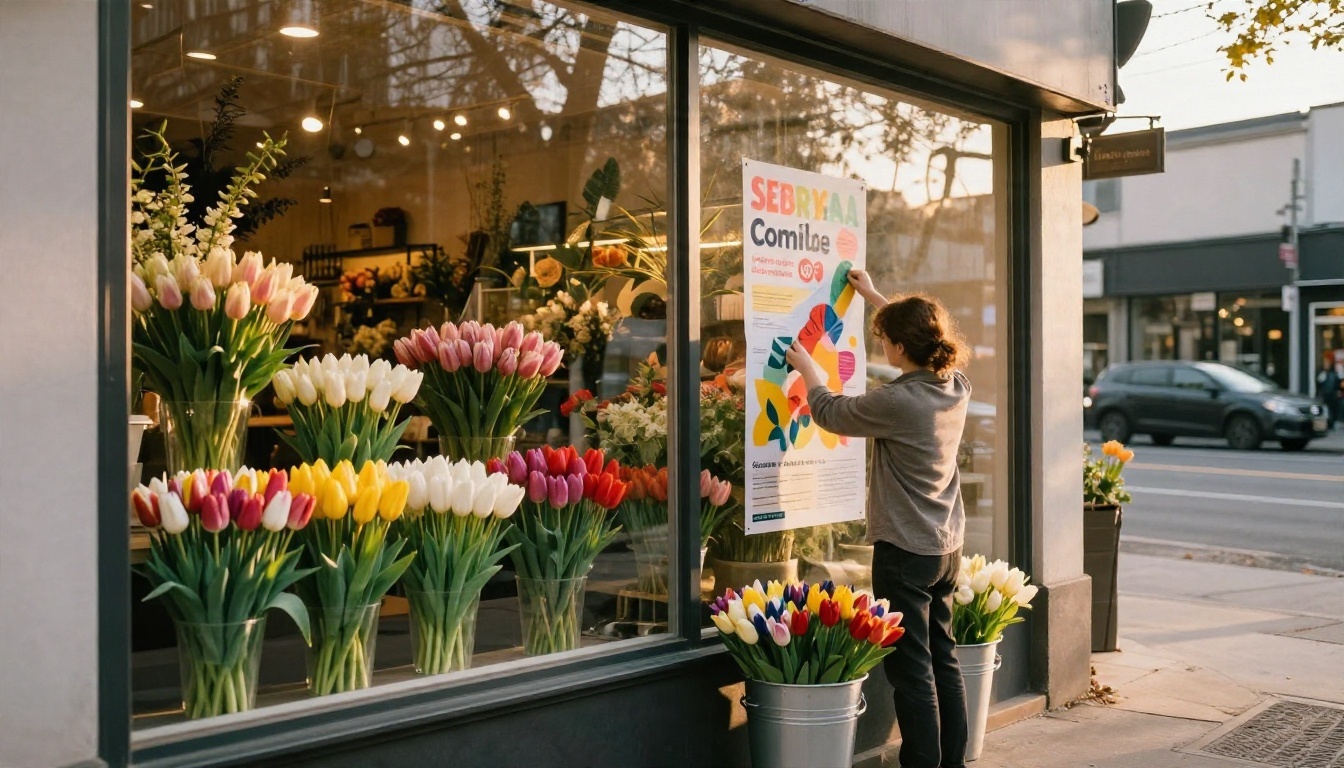
أعد استخدام العمل الفني
يمكن لصورة واحدة مولَّدة بالذكاء الاصطناعي أن تتحول إلى منشور إعلاني، ومنشور على Instagram، وقصة، ولافتة، ورأس بريد إلكتروني. أنشئ الصورة مرة واحدة، واقتطع منها عدة نسخ. هنا يوفّر سير العمل القائم على الذكاء الاصطناعي أكبر قدر من الوقت على مدار الشهر، لأنك لا تحتاج إلى إعادة بناء التصميم لكل قناة.
جدول الحكم السريع
| الفئة | الفائز |
|---|
| السرعة إلى المسودة الأولى | الذكاء الاصطناعي |
| التكلفة للاستخدام العرضي | الذكاء الاصطناعي |
| دقة النص | Canva |
| الصور الفريدة | الذكاء الاصطناعي |
| التخطيطات الجاهزة | Canva |
| الأفضل العام للمبتدئين | المزيج من الأداتين |
أنشئ أول منشور لك اليوم
الحكم الصريح: لا توجد أداة خاسرة بوضوح، لكن كلًا منهما يحل نصفًا مختلفًا من المشكلة. يمنحك الذكاء الاصطناعي السرعة والأصالة وتكلفة أقل عندما تحتاج إلى عدد قليل من المنشورات. وتمنحك Canva نصًا وتخطيطات موثوقة. وإذا كنت مبتدئًا، فأذكى خطوة هي أن تتوقف عن اعتبارهما منافسين.
افتح PicassoIA، واختر نموذج تحويل نص إلى صورة مثل Ideogram v4 Quality، أو Nano Banana Pro، أو Seedream 4.5، واكتب أمرًا نصيًا من جملتين لفعاليتك القادمة. ولّد ثلاث نسخ، واختر المفضلة لديك، وأنهِ النص في أي محرر تفضله. يمكنك تصفح كل النماذج المتاحة على picassoia.com/en/all-models. جرّبها مرة واحدة، وقِس الوقت، وقارن النتيجة بآخر منشور صممته في Canva. ستخبرك الأرقام بأكثر مما يخبرك به أي مقال.


