आपके पास शनिवार को कोई इवेंट है, किसी दुकान को ग्राहकों की भीड़ चाहिए, या कोई गैराज सेल है जिसके बारे में अभी किसी को पता नहीं। जो नहीं है वह है डिज़ाइनर। इसलिए सवाल तुरंत सामने आता है: क्या आप Canva खोलकर टेम्पलेट्स से जूझें, या फ़्लायर को AI इमेज जनरेटर को बताएँ और ज़्यादातर मेहनत उसे करने दें? AI फ़्लायर बनाम Canva: शुरुआती लोगों के लिए कौन सा तेज़, सस्ता और आसान है? की यह तुलना आपको सीधे जवाब देती है, असली समय अनुमान, ईमानदार लागत और एक ऐसे वर्कफ़्लो के साथ जिसे आप आज ही कॉपी कर सकते हैं।
💡 संक्षिप्त जवाब: पहला ड्राफ़्ट बनाने की रफ़्तार और कस्टम विज़ुअल्स में AI आगे है। सटीक टेक्स्ट कंट्रोल और रेडी-मेड लेआउट में Canva आगे है। ज़्यादातर शुरुआती लोगों को दोनों को मिलाकर सबसे अच्छा नतीजा मिलता है।
हम वास्तव में किसकी तुलना कर रहे हैं
आँकड़ों से पहले एक छोटी परिभाषा, क्योंकि "AI फ़्लायर" अलग-अलग लोगों के लिए अलग चीज़ों का मतलब रखता है।
Canva किस चीज़ में अच्छा है
Canva एक टेम्पलेट-पहले वाला डिज़ाइन एडिटर है। आप एक बड़ी लाइब्रेरी से फ़्लायर लेआउट चुनते हैं, फ़ोटो बदलते हैं, शब्द और रंग बदलते हैं, फिर PDF या PNG एक्सपोर्ट करते हैं। अब इसमें अपने AI फ़ीचर भी हैं, जिनमें इमेज जनरेशन और टेक्स्ट-आधारित डिज़ाइन शामिल हैं, साथ ही एक फ़्री प्लान भी उपलब्ध रहता है। अमेरिका में Pro की कीमत बिलिंग और क्षेत्र के आधार पर लगभग $15 से $18 प्रति माह बताई गई है, इसलिए प्रतिबद्ध होने से पहले लाइव प्राइसिंग पेज देख लें।
AI फ़्लायर वर्कफ़्लो क्या करता है
AI फ़्लायर वर्कफ़्लो टेम्पलेट की जगह एक वाक्य से शुरू होता है। आप लिखते हैं कि आपको क्या चाहिए ("एक गर्मजोशी भरा शरद ऋतु किसान बाज़ार का पोस्टर, लकड़ी की मेज़ पर कद्दू, ऊपर हेडलाइन के लिए बोल्ड जगह") और एक इमेज मॉडल आर्टवर्क बना देता है। आधुनिक मॉडल तस्वीर के अंदर छोटी हेडलाइन भी रेंडर कर सकते हैं, यानी एक ही प्रॉम्प्ट से काम का फ़्लायर निकल सकता है।
PicassoIA पर आप इसे Ideogram v4 Quality, Nano Banana Pro या Seedream 4.5 जैसे मॉडल के साथ चला सकते हैं, सब एक ही ब्राउज़र टैब से।
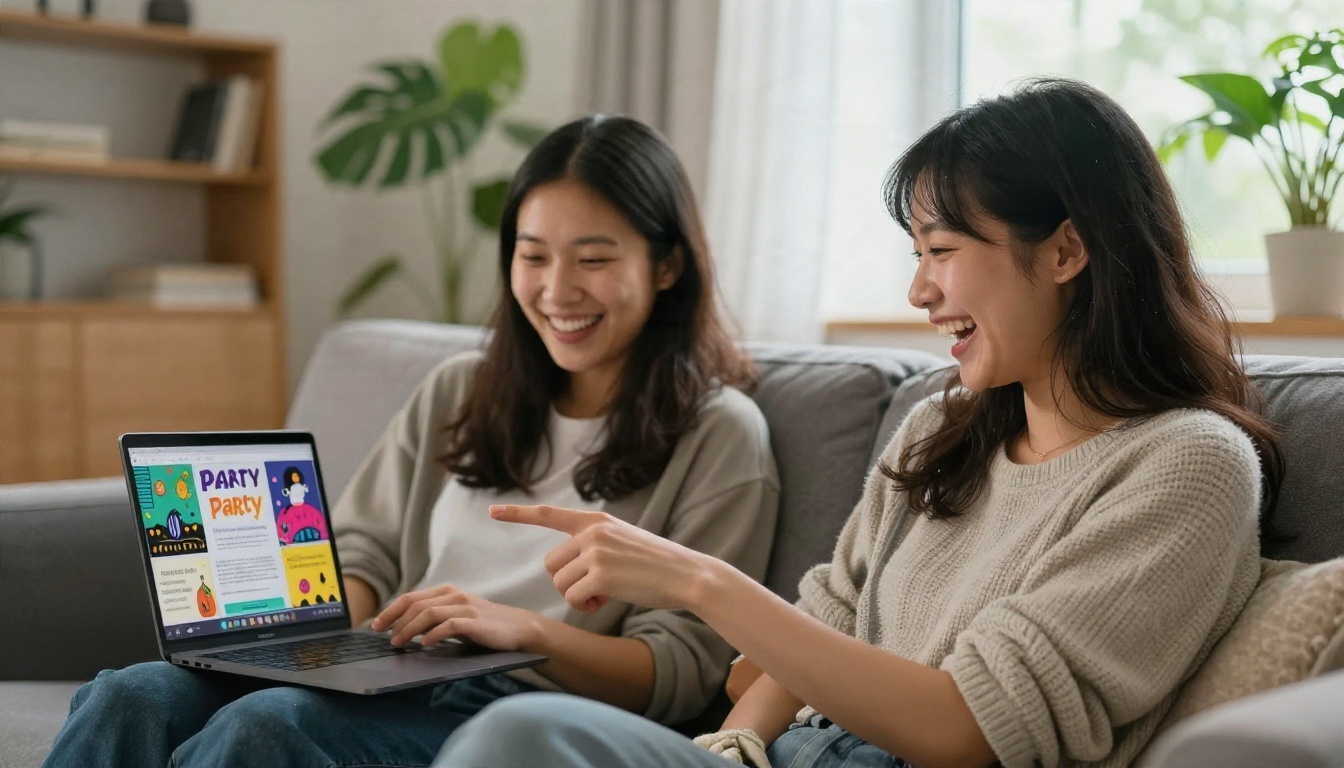
शुरुआती लोग तीन बातों की परवाह क्यों करते हैं
शुरुआती लोग शायद ही कभी वेक्टर एक्सपोर्ट या ब्रांड किट के बारे में पूछते हैं। वे तीन चीज़ें पूछते हैं:
- मैं कितनी जल्दी कुछ ऐसा पा सकता हूँ जिस पर मुझे शर्म न आए?
- इस महीने यह मुझे कितने में पड़ेगा?
- क्या मैं अटक जाऊँगा?
इस लेख का बाकी हिस्सा ठीक इन्हीं तीनों का जवाब देता है, इसी क्रम में।
पहला दौर: गति
समय में सबसे बड़ा फ़ासला है, इसलिए आइए इसे एक यथार्थवादी परिदृश्य से मापें: एक बेकरी मालिक वीकेंड पेस्ट्री सेल के लिए फ़्लायर बना रहा है।
Canva वर्कफ़्लो, चरण दर चरण
पहली बार Canva इस्तेमाल करने वाले का एक सामान्य सत्र कुछ ऐसा होता है:
- साइन इन करें या अकाउंट बनाएँ: 2 से 3 मिनट
- फ़्लायर टेम्पलेट खोजें और दर्जनों में स्क्रॉल करें: 5 से 10 मिनट
- फ़ोटो बदलें, टेक्स्ट एडिट करें, स्पेसिंग और फ़ॉन्ट ठीक करें: 15 से 30 मिनट
- एक्सपोर्ट करें और फ़ाइल जाँचें: 2 से 3 मिनट
किसी शुरुआती के लिए पहले फ़्लायर में 25 से 45 मिनट एक उचित अपेक्षा है। दूसरा फ़्लायर तेज़ होता है, क्योंकि तब आप जानते हैं कि चीज़ें कहाँ हैं।
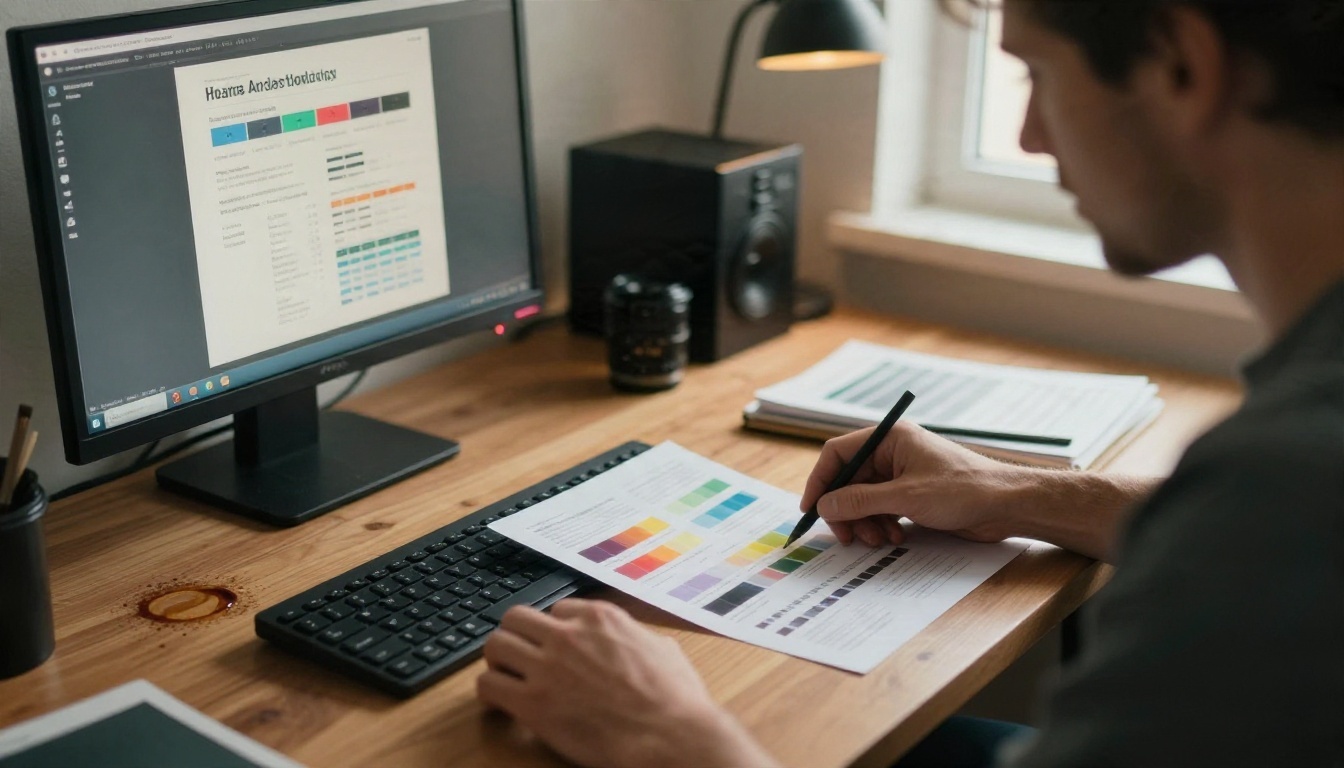
AI वर्कफ़्लो, चरण दर चरण
इमेज जनरेटर के साथ प्रक्रिया छोटी होती है:
- मॉडल पेज खोलें और एक विस्तृत प्रॉम्प्ट लिखें: 3 से 5 मिनट
- जनरेट करें: आमतौर पर हर इमेज कुछ सेकंड में
- जब कंपोज़िशन सही लगे तब तक दो-तीन बार रीजेनरेट करें: 3 से 5 मिनट
- डाउनलोड करें और ज़रूरत हो तो आख़िरी टेक्स्ट जोड़ें: 2 से 5 मिनट
इससे AI रास्ता खाली पन्ने से लेकर फ़्लायर के लिए तैयार इमेज तक लगभग 10 से 15 मिनट में पहुँच जाता है। पकड़ यह है कि आप लेआउट कंट्रोल के बदले रफ़्तार ले रहे हैं, और यह अगले हिस्सों में मायने रखेगा।
गति स्कोरकार्ड
| कार्य | Canva | AI इमेज जनरेटर |
|---|
| पहला ड्राफ़्ट | 25 से 45 मिनट | 10 से 15 मिनट |
| फ़ोटो की स्टाइल बदलना | मैन्युअल खोज या स्वैप | प्रॉम्प्ट एडिट करें, रीजेनरेट करें |
| टेक्स्ट का एक शब्द बदलना | तुरंत | रीजेनरेट करें या एडिटर में एडिट करें |
| 5 वेरिएशन बनाना | 1 से 2 घंटे | 15 से 30 मिनट |
गति में विजेता: AI, खासकर तब जब आपको कई विज़ुअल वेरिएशन चाहिए। जैसे ही आपको सिर्फ़ कॉपी में बदलाव करना हो, Canva बराबरी पर आ जाता है।
दूसरा दौर: लागत
छोटे कारोबार या छात्र के लिए पैसा किसी डिज़ाइन एजेंसी से ज़्यादा मायने रखता है, इसलिए आइए ईमानदारी से देखें कि हर रास्ते पर कितना खर्च आता है।
Canva की असल लागत
फ़्री प्लान सचमुच काम का है। आपको बड़ी टेम्पलेट लाइब्रेरी और बेसिक एक्सपोर्ट मिलते हैं, जो एक बार के फ़्लायर के लिए काफ़ी है। दिक्कत तब आती है जब आपको प्रीमियम टेम्पलेट, प्रीमियम स्टॉक फ़ोटो, ब्रांड किट, बैकग्राउंड रिमूवर या ज़्यादा AI इस्तेमाल चाहिए। ये सब Pro प्लान के पीछे हैं, जिसकी हाल ही में अमेरिका में लगभग $15 से $18 प्रति माह कीमत बताई गई है, और सालाना बिलिंग पर छूट मिलती है। पिछले कुछ सालों में कीमतें एक से ज़्यादा बार बदली हैं, इसलिए किसी लेख में दी गई किसी भी संख्या को एक स्नैपशॉट मानें और आधिकारिक पेज पर पुष्टि करें।
AI की असल लागत
AI इमेज जेनरेशन आमतौर पर प्रति इमेज या उपयोग क्रेडिट के हिसाब से तय होती है, न कि फ़्लैट डिज़ाइन सब्सक्रिप्शन के हिसाब से। सस्ते और तेज़ मॉडल हर जनरेशन पर कम खर्च करते हैं, जबकि हाई-फ़िडेलिटी मॉडल ज़्यादा। एक फ़्लायर के लिए आप शायद पाँच से दस इमेज जनरेट करें, जो आमतौर पर छोटा खर्च होता है। अगर आप साल में एक या दो बार ही फ़्लायर बनाते हैं, तो आप आउटपुट के लिए भुगतान कर रहे हैं, उस मासिक सीट के लिए नहीं जिसे आप मुश्किल से खोलते हैं।
छिपी लागतें जिनका कोई ज़िक्र नहीं करता
- स्टॉक फ़ोटो: Canva की सबसे अच्छी फ़ोटो अक्सर Pro में मिलती हैं। AI इमेज आपके ब्रीफ़ के हिसाब से बनती हैं, इसलिए स्टॉक लाइसेंस खोजने की झंझट नहीं होती।
- आपका समय: फ़ॉन्ट के साथ 40 मिनट की उलझन मुफ़्त नहीं है, अगर आप कारोबार चलाते हैं।
- प्रिंटिंग: दोनों रास्ते एक ही प्रिंट शॉप पर खत्म होते हैं, इसलिए इस लागत में बराबरी है।
- दोबारा बनाने की लागत: AI में खराब नतीजे का मतलब है एक और जनरेशन। टेम्पलेट में इसका मतलब लेआउट नए सिरे से शुरू करना हो सकता है।
💡 बजट टिप: अगर आपका फ़्लायर एक बार की ज़रूरत है, तो लेआउट के लिए मुफ़्त Canva प्लान और हीरो इमेज के लिए एक AI मॉडल का इस्तेमाल करें। आप न सब्सक्रिप्शन के लिए पैसे देते हैं, न स्टॉक फ़ोटो के लिए।
लागत में विजेता: कभी-कभार इस्तेमाल करने वालों के लिए AI, उन लोगों के लिए Canva फ़्री जो टेम्पलेट फ़ोटो से खुश हैं, और Canva Pro केवल तब जब आप हर हफ़्ते डिज़ाइन करते हैं।
तीसरा दौर: इस्तेमाल में आसानी
सस्ता और तेज़ होने का कोई मतलब नहीं अगर आप बीच में हार मान लें।
Canva की सीखने की प्रक्रिया
Canva दोस्ताना है, पर फिर भी यह आपसे दर्जनों छोटे डिज़ाइन फ़ैसले करवाता है: फ़ॉन्ट का मेल, स्पेसिंग, क्रम, रंग का कॉन्ट्रास्ट, अलाइनमेंट। टेम्पलेट आपको सबसे बड़ी गलतियों से बचाते हैं, लेकिन जैसे ही आप हेडलाइन की लंबाई बदलते हैं या फ़ोटो बदलते हैं, लेआउट बिखर सकता है। शुरुआती लोग अक्सर असली ऑफ़र लिखने से ज़्यादा समय छोटी अलाइनमेंट की दिक्कतें ठीक करने में लगाते हैं।
AI की सीखने की प्रक्रिया
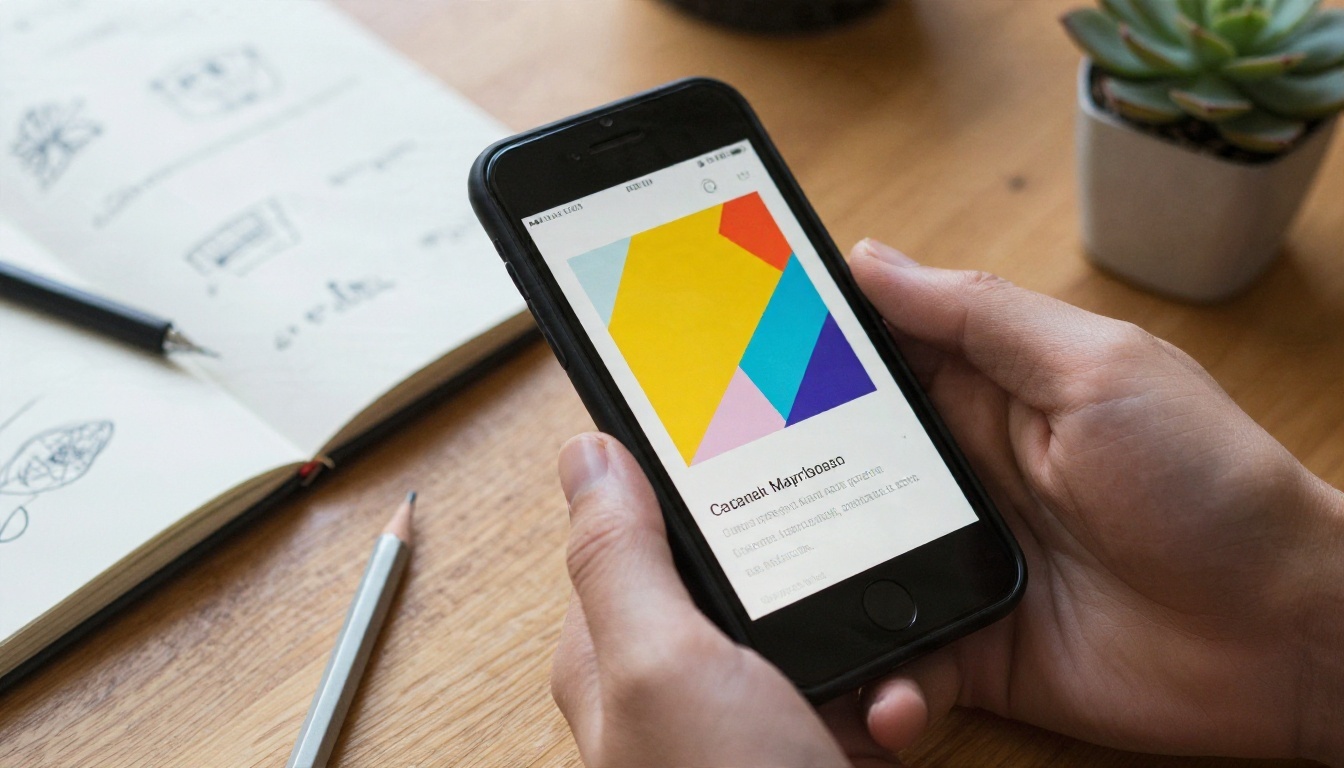
AI आपसे कुछ अलग माँगता है: साफ़ विवरण। अगर आप किसी दृश्य को दो वाक्यों में समझा सकते हैं, तो आपको इस्तेमाल लायक इमेज मिल सकती है। शुरुआती लोगों की आम गलतियाँ हैं अस्पष्ट प्रॉम्प्ट, बहुत ज़्यादा टेक्स्ट माँगना, और हेडलाइन के लिए खाली जगह छोड़ना भूल जाना। एक बार पता चल जाए तो तीनों को ठीक करना आसान है।
आसानी स्कोरकार्ड
| कारक | Canva | AI इमेज जनरेटर |
|---|
| डिज़ाइन की समझ चाहिए | मध्यम | कम से मध्यम |
| प्रॉम्प्ट लिखना चाहिए | कम | मध्यम |
| बदसूरत लेआउट का जोखिम | टेम्पलेट के साथ कम | बिना योजना के मध्यम |
| गलत टेक्स्ट का जोखिम | बहुत कम | मध्यम (मॉडल पर निर्भर) |
| मोबाइल के लिए अनुकूल | हाँ | हाँ |
आसानी में विजेता: अलग स्वभाव वालों के बीच बराबरी। अगर आपको क्लिक करके चुनना पसंद है तो Canva आसान है। अगर आपको वर्णन करके परिष्कृत करना पसंद है तो AI आसान है।
चौथा दौर: क्वालिटी और कंट्रोल
गति और कीमत का कोई मतलब नहीं अगर दीवार पर फ़्लायर गलत दिखे।
जहाँ AI बेहतर दिखता है
AI विज़ुअल में चमकता है। आप किसी खास खाने, किसी खास मूड, किसी खास रोशनी की माँग कर सकते हैं और ऐसी इमेज पा सकते हैं जो किसी और के पास नहीं है। बेकरी के फ़्लायर पर हाथ में पकड़े क्रोसेंट और सुबह की गर्म रोशनी वाली तस्वीर उसी स्टॉक फ़ोटो से कहीं ज़्यादा निजी लगती है जिसे दस और दुकानें इस्तेमाल कर रही हैं। फ़ोटोरियलिस्टिक मॉडल अब इतने अच्छे हो गए हैं कि फ़्लायर की हीरो इमेज असली फ़ोटोशूट जैसी लग सकती है।
जहाँ Canva बेहतर दिखता है
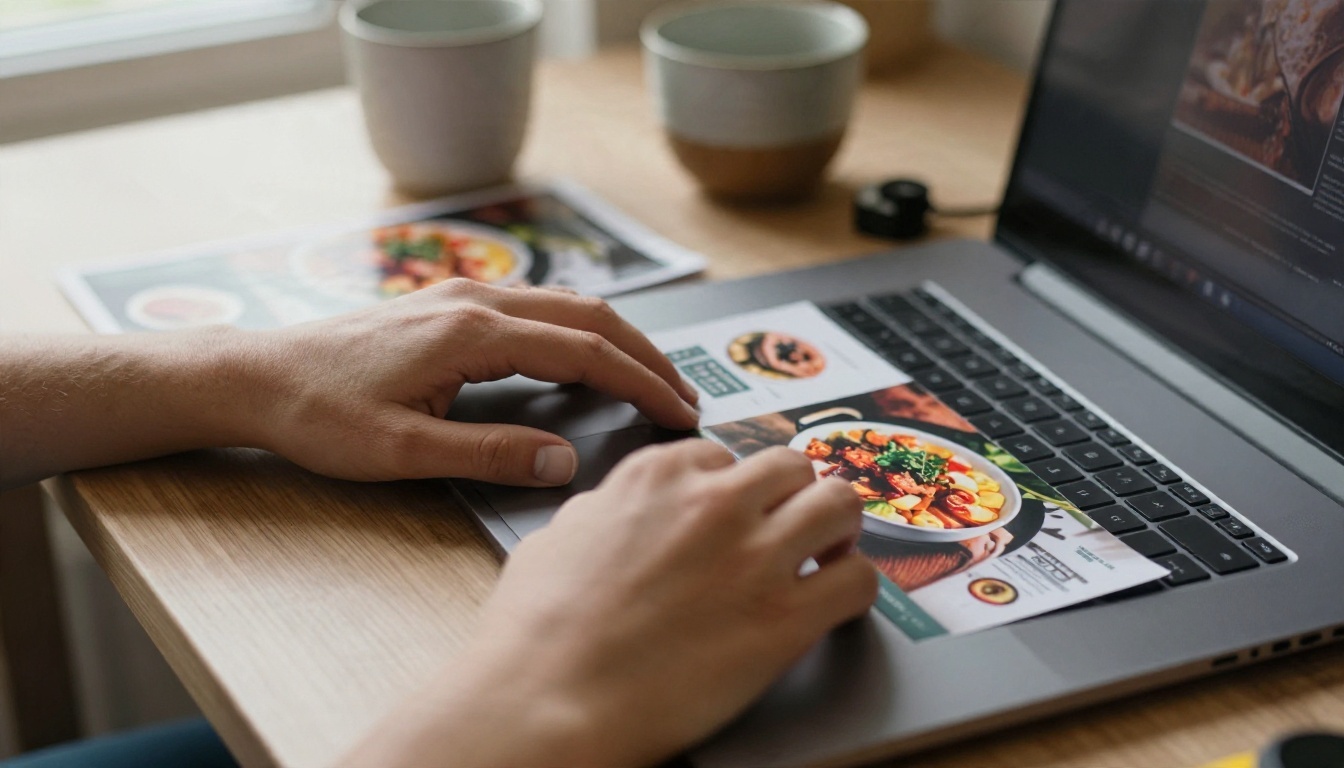
Canva टाइपोग्राफ़ी और जानकारी के लेआउट में जीतता है। इवेंट का समय, पता, कीमत सूची, QR कोड, सोशल हैंडल: इन सबको सटीक और पढ़ने लायक जगह चाहिए। टेम्पलेट ग्रिड को आपके लिए सँभालता है। AI मॉडल छोटी हेडलाइन अच्छी तरह रेंडर कर सकते हैं, खासकर Ideogram जैसे टेक्स्ट-केंद्रित मॉडल, पर लंबे पैराग्राफ़ और छोटे प्रिंट अब भी जोखिम भरे हैं।
ईमानदार कमज़ोरियाँ
| कमज़ोरी | Canva | AI |
|---|
| सामान्य दिखना | आम, कई लोग एक ही टेम्पलेट इस्तेमाल करते हैं | दुर्लभ, हर इमेज नई होती है |
| टेक्स्ट में वर्तनी की गलतियाँ | लगभग कभी नहीं | संभव, हमेशा प्रूफ़रीड करें |
| बारीक प्रिंट और पते | भरोसेमंद | एडिटर में जोड़ना बेहतर है |
| प्रिंट रेज़ोल्यूशन | PDF एक्सपोर्ट के साथ अच्छा | इमेज छोटी हो तो अपस्केल करें |
💡 प्रिंट टिप: A5 या A4 छपे फ़्लायर के लिए उपलब्ध सबसे ऊँचे रेज़ोल्यूशन पर जनरेट करें और प्रिंट से पहले अपस्केल करें। धुंधले फ़्लायर जल्दी फेंके जाते हैं।
क्वालिटी में विजेता: इमेज के लिए AI, टेक्स्ट के लिए Canva। और यहीं से हम सबसे अच्छे विकल्प पर पहुँचते हैं।
शुरुआती लोगों को कौन सा हाइब्रिड तरीका अपनाना चाहिए
यह वह हिस्सा है जिसे ज़्यादातर तुलना वाले लेख छोड़ देते हैं। आपको चुनना नहीं पड़ता।
तीन चरणों का कॉम्बो
- AI से आर्टवर्क बनाएँ। एक साफ़ इमेज माँगें जिसमें हेडलाइन के लिए खुली जगह हो।
- इमेज को Canva में डालें। मुफ़्त प्लान इस्तेमाल करें, खाली फ़्लायर साइज़ चुनें और अपनी इमेज को बैकग्राउंड बनाएँ।
- Canva के फ़ॉन्ट से टेक्स्ट जोड़ें। इवेंट का नाम, तारीख, पता, एक कॉल टू एक्शन। हो गया।
इससे आपको AI का अनोखा विज़ुअल और डिज़ाइन एडिटर की पिक्सेल-परफ़ेक्ट टेक्स्ट दोनों मिलते हैं। जिन्हें गलत स्पेलिंग की चिंता है, उनके लिए यह सबसे तेज़ रास्ता भी है।
Canva को पूरी तरह कब छोड़ें
अगर आपका फ़्लायर ज़्यादातर एक तस्वीर है जिसके साथ छोटी हेडलाइन है, जैसे कोई कॉन्सर्ट पोस्टर, प्रोडक्ट टीज़र या तीन शब्दों वाली सेल घोषणा, तो टेक्स्ट कर सकने वाला AI मॉडल शुरू से अंत तक काम सँभाल सकता है। ऐसे में डिज़ाइन एडिटर वैकल्पिक है।
AI को पूरी तरह कब छोड़ें
अगर आपको कोई सख्त जानकारी शीट चाहिए, जैसे कीमत सूची, शेड्यूल, या बीस लाइनों वाला मेन्यू, तो Canva टेम्पलेट इस्तेमाल करें। AI से इतना टेक्स्ट रेंडर करवाना जनरेशन की बर्बादी है।
PicassoIA पर फ़्लायर कैसे बनाएँ
AI वाले हिस्से का सरल तरीका यहाँ है, जो टेक्स्ट कर सकने वाले मॉडल का इस्तेमाल करता है। जब आपको इमेज के अंदर छोटी हेडलाइन चाहिए, तो Ideogram v4 Quality एक मज़बूत पहली पसंद है, और बाद में इमेज को एडिट और परिष्कृत करना हो तो Nano Banana Pro आज़माने लायक है।
चरण दर चरण
- मॉडल पेज खोलें। PicassoIA के टेक्स्ट-टू-इमेज कलेक्शन से ऊपर बताए मॉडलों में से एक चुनें।
- पहले सब्जेक्ट लिखें। उदाहरण: "शरद ऋतु का किसान बाज़ार दृश्य, लकड़ी की टोकरियों में कद्दू और सेब, नरम सुबह की रोशनी, फ़ोटोग्राफ़िक स्टाइल"।
- जगह आरक्षित करें। "हेडलाइन के लिए ऊपर बड़ा खाली हिस्सा" जोड़ें ताकि लेआउट साफ़ रहे।
- छोटा टेक्स्ट तभी जोड़ें जब ज़रूरत हो। हेडलाइन दो से चार शब्दों की रखें, और उसे उद्धरण चिह्नों में लिखें।
- चौड़ा या पोर्ट्रेट आस्पेक्ट रेशियो चुनें। पोर्ट्रेट A4 और A5 प्रिंट के लिए ठीक रहता है, जबकि चौड़ा आस्पेक्ट रेशियो सोशल पोस्ट और बैनर के लिए।
- तीन वर्ज़न जनरेट करें। उन्हें साथ-साथ तुलना करें और सबसे साफ़ वाला चुनें।
- परिष्कृत करें। हर कोशिश में एक चीज़ बदलें: रोशनी, रंग, कैमरा एंगल या टेक्स्ट। सब एक साथ बदलने से पता लगाना मुश्किल हो जाता है कि किससे मदद मिली।
- डाउनलोड करें और फ़िनिश करें। तारीख, समय और पता किसी एडिटर में या Canva में जोड़ें, ताकि हर अक्षर सही हो।
प्रॉम्प्ट के काम के तत्व
- सब्जेक्ट: एक साफ़ वस्तु या व्यक्ति, भीड़ नहीं
- रोशनी: "गर्म सुबह की खिड़की की रोशनी" या "गोल्डन आवर"
- लेंस का एहसास: "85mm पोर्ट्रेट" या "ओवरहेड फ़्लैट ले"
- जगह: "ऊपर खाली हिस्सा" या "बाईं ओर साफ़ दीवार"
- स्टाइल: "फ़ोटोरियलिस्टिक" नतीजे को असली फ़ोटो जैसा रखता है
💡 प्रॉम्प्ट टिप: बताएँ कि देखने वाले को क्या महसूस होना चाहिए, सिर्फ़ यह नहीं कि क्या दिखता है। "आरामदेह, आमंत्रित करने वाली, बेफ़िक्र शनिवार सुबह" चीज़ों की सूची से बेहतर मूड देती है।
आपकी स्थिति में कौन सा फ़िट बैठता है
अलग पाठकों को अलग जवाब चाहिए, इसलिए यहाँ एक त्वरित निर्णय तालिका है।
परिदृश्य के अनुसार चुनें
| आपकी स्थिति | सबसे अच्छा विकल्प |
|---|
| एक फ़्लायर, तंग बजट, डिज़ाइन कौशल नहीं | हाइब्रिड: AI इमेज और मुफ़्त Canva |
| कारोबार के लिए साप्ताहिक फ़्लायर | Canva Pro, साथ में हीरो इमेज के लिए AI |
| कॉन्सर्ट, पार्टी या प्रोडक्ट टीज़र | सिर्फ़ AI, छोटी हेडलाइन |
| मेन्यू, कीमत सूची या शेड्यूल | Canva टेम्पलेट |
| जल्दी बहुत सारे विज़ुअल वेरिएशन चाहिए | AI |
| आपको प्रॉम्प्ट लिखना नापसंद है | Canva |
बेकरी टेस्ट
अपने बेकरी मालिक पर वापस आते हैं। उन्होंने दोनों आज़माए। Canva ने लगभग 35 मिनट में एक साफ़-सुथरा फ़्लायर दिया, पर वह हर दूसरे कैफ़े की खिड़की पर लगे फ़्लायरों जैसा लगा। AI रास्ते में 12 मिनट लगे और उनकी असली पेस्ट्री शैली की एक गर्मजोश, मौलिक इमेज बनी। उन्होंने Canva में तारीख और पता जोड़ा, एक स्थानीय दुकान पर 100 कॉपी छपवाईं, और सेल दोपहर तक बिक गई।
किसी भी टूल के साथ आम गलतियाँ
- बहुत ज़्यादा टेक्स्ट। फ़्लायर तीन सेकंड में पढ़ा जाता है। एक हेडलाइन, एक विवरण वाली पंक्ति, एक कॉल टू एक्शन रखें।
- कम कंट्रास्ट। व्यस्त फ़ोटो पर हल्का टेक्स्ट गायब हो जाता है। गहरा ओवरले या खाली जगह इस्तेमाल करें।
- प्रूफ़रीडिंग न करना। हर शब्द ज़ोर से पढ़ें, खासकर AI से रेंडर किए टेक्स्ट में।
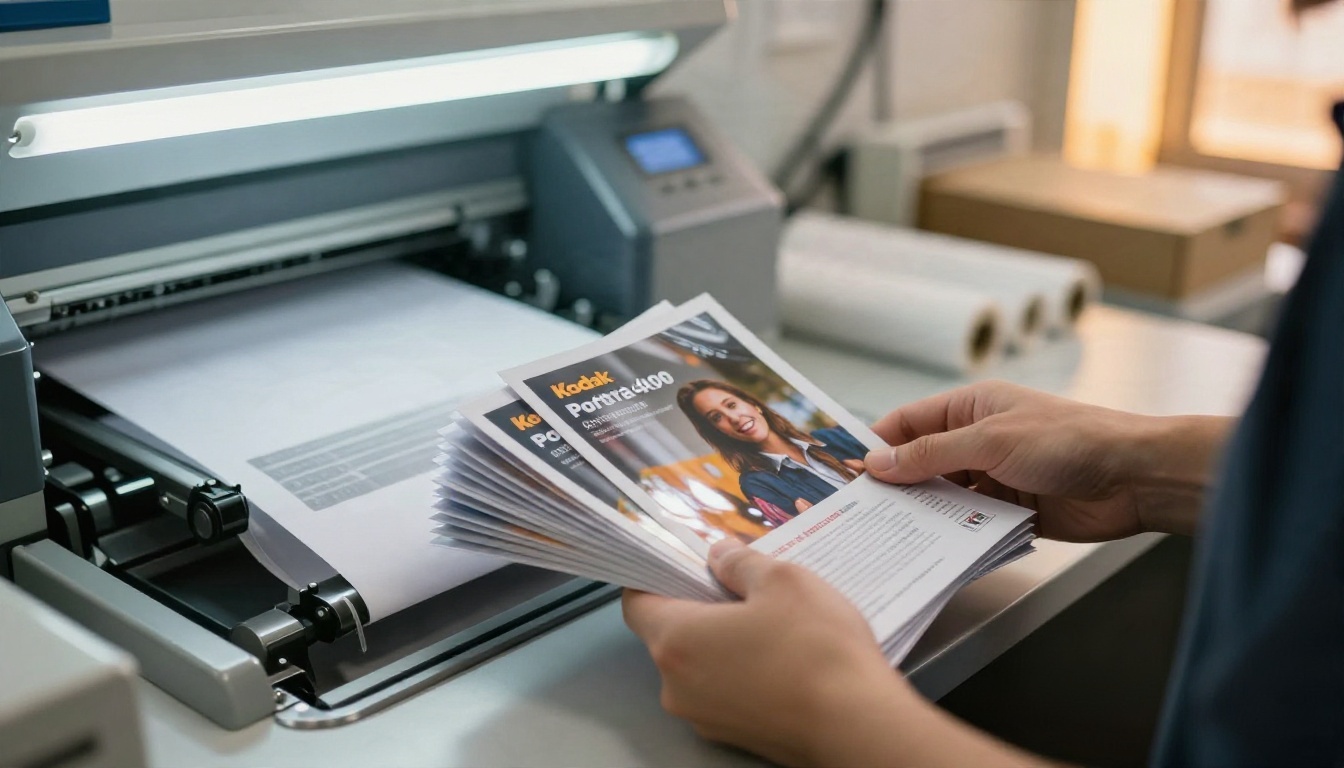
- प्रिंट साइज़ को नज़रअंदाज़ करना। 72 dpi की इमेज को A4 तक बढ़ाने पर वह नरम दिखती है। पहले अपस्केल करें।
- टेस्ट प्रिंट छोड़ना। सौ कॉपी ऑर्डर करने से पहले घर पर एक कॉपी प्रिंट करें।
डिज़ाइन के बाद क्या होता है
सुंदर फ़ाइल आधा काम है। फ़्लायर को लोगों तक पहुँचना भी होता है।
इसे कहाँ लगाएँ
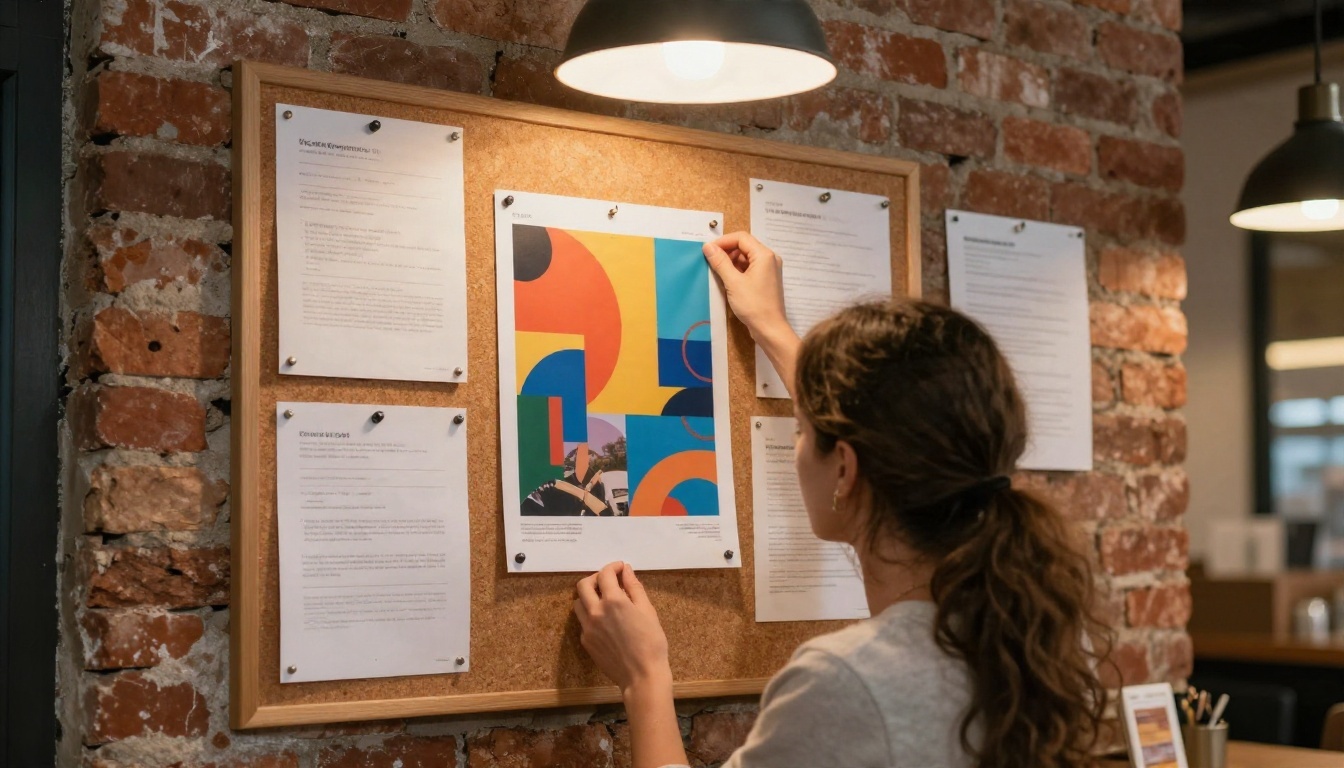
- कैफ़े, जिम और लाइब्रेरी के कम्युनिटी नोटिसबोर्ड
- उन पड़ोसियों की दुकान की खिड़कियाँ जो आपसे प्रतिस्पर्धा नहीं करते
- स्थानीय इवेंट में डोर हैंगर या हैंडआउट
- उसी इमेज के क्रॉप किए हुए वर्ज़न वाली सोशल पोस्ट
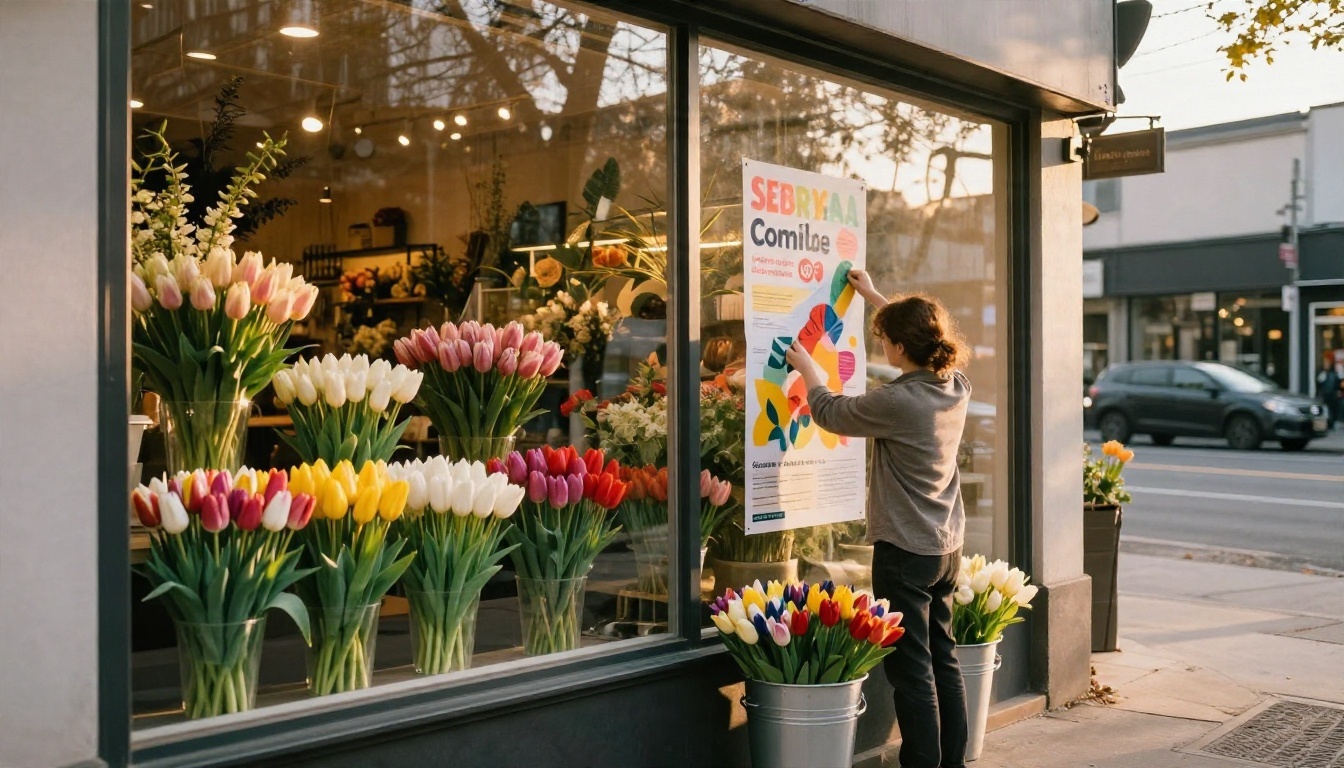
आर्टवर्क का दोबारा इस्तेमाल करें
एक AI इमेज से फ़्लायर, एक Instagram पोस्ट, एक स्टोरी, एक बैनर और एक ईमेल हेडर बन सकता है। एक बार जनरेट करें, कई बार क्रॉप करें। महीने भर में AI वर्कफ़्लो यहीं सबसे ज़्यादा समय बचाता है, और इसका पता भी नहीं चलता, क्योंकि आपको हर चैनल के लिए नया लेआउट नहीं बनाना पड़ता।
त्वरित निर्णय तालिका
| श्रेणी | विजेता |
|---|
| पहले ड्राफ़्ट तक की गति | AI |
| कभी-कभार इस्तेमाल की लागत | AI |
| टेक्स्ट की सटीकता | Canva |
| अनोखे विज़ुअल | AI |
| रेडी-मेड लेआउट | Canva |
| शुरुआती लोगों के लिए कुल मिलाकर | दोनों का हाइब्रिड |
अपना पहला फ़्लायर आज ही बनाएँ
ईमानदार फ़ैसला: कोई भी टूल साफ़ तौर पर हारने वाला नहीं है, पर वे समस्या के अलग-अलग हिस्से हल करते हैं। AI आपको रफ़्तार, मौलिकता और कम लागत देता है जब आपको सिर्फ़ कुछ फ़्लायर चाहिए। Canva भरोसेमंद टेक्स्ट और लेआउट देता है। अगर आप शुरुआती हैं, तो सबसे समझदारी भरा कदम यह है कि इन्हें प्रतिद्वंद्वी मानना बंद करें।
PicassoIA खोलें, Ideogram v4 Quality, Nano Banana Pro या Seedream 4.5 जैसा टेक्स्ट-टू-इमेज मॉडल चुनें, और अपने अगले इवेंट के लिए दो वाक्यों का प्रॉम्प्ट लिखें। तीन वर्ज़न जनरेट करें, अपना पसंदीदा चुनें, और टेक्स्ट को जिस भी एडिटर में चाहें पूरा करें। आप picassoia.com/en/all-models पर उपलब्ध हर मॉडल देख सकते हैं। एक बार आज़माएँ, समय नापें, और नतीजे की तुलना अपने पिछले Canva फ़्लायर से करें। आँकड़े आपको किसी भी लेख से ज़्यादा बताएँगे।


