Vous organisez un événement samedi, votre boutique a besoin de passage, ou une vente de garage que personne ne connaît encore. Ce qui vous manque, c’est un graphiste. La question se pose donc vite : ouvrez-vous Canva pour vous débattre avec les modèles, ou décrivez-vous le flyer à un générateur d’images par IA et le laissez faire le gros du travail ? Ce comparatif, AI Flyer ou Canva : lequel est le plus rapide, le moins cher et le plus simple pour les débutants ?, vous donne des réponses directes, avec des délais réalistes, des coûts honnêtes et une méthode que vous pouvez suivre dès aujourd’hui.
💡 Réponse rapide : l’IA l’emporte en matière de vitesse pure pour le premier jet et de visuels sur mesure. Canva l’emporte en matière de contrôle exact du texte et de mises en page prêtes à l’emploi. La plupart des débutants obtiennent le meilleur résultat en combinant les deux.
Ce que nous comparons vraiment
Avant les chiffres, une brève définition, car « flyer IA » ne signifie pas la même chose pour tout le monde.
Ce que Canva fait bien
Canva est un éditeur de design axé sur les modèles. Vous choisissez une mise en page de flyer dans une immense bibliothèque, remplacez la photo, modifiez les mots et les couleurs, puis exportez un PDF ou un PNG. Il propose désormais aussi ses propres fonctions d’IA, notamment la génération d’images et la conception assistée par texte, ainsi qu’une offre gratuite toujours disponible. Le tarif Pro a été rapporté autour de 15 à 18 $ par mois aux États-Unis selon la facturation et la région ; vérifiez donc la page tarifaire en ligne avant de vous engager.
Ce que fait un flux de travail de flyer par IA
Un flux de travail de flyer par IA commence par une phrase au lieu d’un modèle. Vous écrivez ce que vous voulez (« une affiche chaleureuse de marché fermier d’automne, citrouilles sur une table en bois, grand espace pour le titre en haut ») et un modèle d’image produit l’illustration. Les modèles récents peuvent aussi afficher de courts titres directement dans l’image, ce qui signifie qu’un flyer utilisable peut sortir d’un seul prompt.
Sur PicassoIA, vous pouvez utiliser des modèles comme Ideogram v4 Quality, Nano Banana Pro ou Seedream 4.5, le tout depuis le même onglet de navigateur.

Pourquoi les débutants se soucient de trois choses
Les débutants demandent rarement des détails sur l’export vectoriel ou les kits de marque. Ils veulent trois choses :
- En combien de temps puis-je obtenir quelque chose dont je n’aurai pas honte ?
- Combien cela me coûtera-t-il ce mois-ci ?
- Vais-je rester bloqué ?
Le reste de cet article répond précisément à ces trois questions, dans cet ordre.
Premier tour : la vitesse
C’est sur le temps que l’écart est le plus grand. Mesurons-le avec un scénario réaliste : un boulanger qui prépare un flyer pour une vente de pâtisseries du week-end.
Le flux de travail Canva, étape par étape
Une première session typique sur Canva se déroule ainsi :
- Se connecter ou créer un compte : 2 à 3 minutes
- Rechercher des modèles de flyers et en parcourir des dizaines : 5 à 10 minutes
- Remplacer la photo, modifier le texte, corriger l’espacement et les polices : 15 à 30 minutes
- Exporter et vérifier le fichier : 2 à 3 minutes
Pour un débutant, 25 à 45 minutes est une estimation raisonnable pour le premier flyer. Le deuxième va plus vite, car vous savez où se trouvent les choses.
Le flux de travail IA, étape par étape
Avec un générateur d’images, le processus est plus court :
- Ouvrir la page du modèle et rédiger un prompt détaillé : 3 à 5 minutes
- Générer : généralement quelques secondes par image
- Relancer deux ou trois fois jusqu’à ce que la composition vous convienne : 3 à 5 minutes
- Télécharger et ajouter le dernier texte si nécessaire : 2 à 5 minutes
Cela place le parcours IA à environ 10 à 15 minutes entre la page blanche et une image prête pour un flyer. Le revers de la médaille, c’est que vous échangez le contrôle de la mise en page contre la vitesse, et ce point compte dans les sections suivantes.
Tableau de bord de la vitesse
| Tâche | Canva | Générateur d’images IA |
|---|
| Premier jet | 25 à 45 min | 10 à 15 min |
| Changer le style de la photo | Recherche ou remplacement manuel | Modifier le prompt, relancer |
| Changer un mot du texte | Instantané | Relancer ou modifier dans un éditeur |
| Créer 5 variantes | 1 à 2 heures | 15 à 30 min |
Gagnant en vitesse : l’IA, surtout si vous avez besoin de plusieurs variantes visuelles. Canva rattrape son retard dès que vous n’avez qu’à retoucher le texte.
Deuxième tour : le coût
L’argent compte davantage pour une petite entreprise ou un étudiant que pour une agence de design, soyons donc honnêtes sur ce que coûte chaque option.
Ce que coûte Canva en pratique
L’offre gratuite est vraiment utile. Vous accédez à une grande bibliothèque de modèles et à des exports de base, ce qui suffit pour un flyer ponctuel. Le piège apparaît lorsque vous voulez des modèles premium, des photos de banques d’images premium, des kits de marque, un outil de suppression d’arrière-plan ou un usage plus intensif de l’IA. Ces fonctions sont réservées à l’offre Pro, dont le prix a récemment été communiqué à environ 15 à 18 $ par mois aux États-Unis, avec des réductions en cas de facturation annuelle. Les tarifs ont changé plus d’une fois ces deux dernières années ; considérez donc tout chiffre d’un article comme un instantané et confirmez-le sur la page officielle.
Ce que coûte l’IA en pratique
La génération d’images par IA est généralement facturée à l’image ou via des crédits d’utilisation, et non par un abonnement forfaitaire au design. Les modèles plus économiques et plus rapides coûtent moins cher par génération, tandis que les modèles haute fidélité coûtent davantage. Pour un seul flyer, vous pourriez générer cinq à dix images, ce qui représente généralement une petite dépense. Si vous ne créez un flyer qu’une ou deux fois par an, vous payez des résultats, et non un abonnement mensuel que vous ouvrez à peine.
Les coûts cachés dont personne ne parle
- Photos de banques d’images : les meilleures photos de Canva nécessitent souvent l’offre Pro. Les images IA sont générées selon votre brief, donc inutile de chercher une licence de banque d’images.
- Votre temps : 40 minutes passées à peaufiner des polices ne sont pas gratuites si vous dirigez une entreprise.
- Impression : les deux parcours aboutissent chez le même imprimeur, donc ce coût est à égalité.
- Coût des reprises : avec l’IA, un mauvais résultat signifie une génération de plus. Avec un modèle, cela peut signifier recommencer la mise en page.
💡 Astuce budget : si votre flyer répond à un besoin ponctuel, utilisez l’offre gratuite de Canva pour la mise en page et un modèle IA pour l’image principale. Vous ne payez ni abonnement ni photo de banque d’images.
Gagnant en matière de coût : l’IA pour les utilisateurs occasionnels, Canva gratuit pour ceux qui se contentent de photos de modèles, et Canva Pro uniquement si vous concevez chaque semaine.
Troisième tour : la facilité d’utilisation
Un coût bas et une vitesse élevée ne servent à rien si vous abandonnez en cours de route.
La courbe d’apprentissage de Canva
Canva est convivial, mais il vous demande encore de prendre des dizaines de petites décisions de design : association de polices, espacement, hiérarchie, contraste des couleurs, alignement. Les modèles vous protègent des pires erreurs, mais dès que vous modifiez la longueur du titre ou remplacez la photo, la mise en page peut se défaire. Les débutants passent souvent plus de temps à corriger de petits problèmes d’alignement qu’à rédiger l’offre elle-même.
La courbe d’apprentissage de l’IA
L’IA vous demande autre chose : une description claire. Si vous savez décrire une scène en deux phrases, vous obtiendrez une image utilisable. Les erreurs courantes des débutants sont les prompts vagues, la demande d’un texte trop long et l’oubli de laisser un espace vide pour le titre. Toutes trois sont faciles à corriger une fois connues.
Tableau de bord de la facilité
| Critère | Canva | Générateur d’images IA |
|---|
| Demande un sens du design | Moyen | Faible à moyen |
| Demande la rédaction de prompts | Faible | Moyen |
| Risque de mise en page laide | Faible avec les modèles | Moyen sans plan |
| Risque de texte erroné | Très faible | Moyen (selon le modèle) |
| Adapté au mobile | Oui | Oui |
Gagnant en facilité : égalité, avec des profils différents. Canva est plus facile si vous aimez cliquer et choisir. L’IA est plus facile si vous aimez décrire et affiner.
Quatrième tour : qualité et contrôle
La vitesse et le prix ne comptent pas si le flyer paraît mal sur un mur.
Là où l’IA paraît meilleure
L’IA excelle dans le visuel. Vous pouvez demander un aliment précis, une ambiance précise, une lumière précise, et obtenir une image que personne d’autre n’a. Un flyer de boulangerie avec un croissant tenu à la main, sous une lumière matinale chaude, paraît bien plus personnel que la même photo de banque d’images utilisée par dix autres commerces. Les modèles photoréalistes sont désormais assez bons pour qu’une image principale de flyer passe pour une véritable séance photo.
Là où Canva paraît meilleur
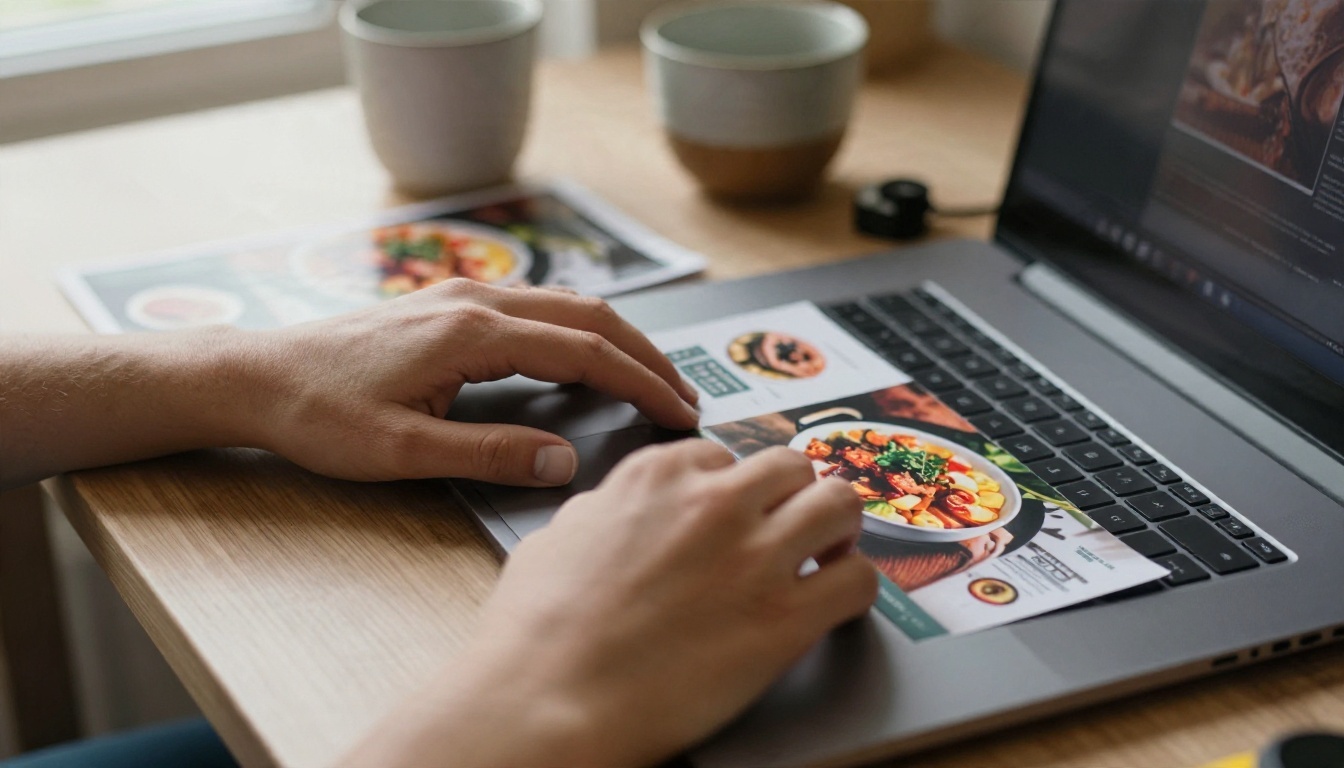
Canva l’emporte en matière de typographie et de mise en page de l’information. L’heure de l’événement, l’adresse, la liste des prix, le QR code, les comptes sur les réseaux sociaux : tout cela demande un placement exact et lisible. Un modèle gère la grille à votre place. Les modèles d’IA savent bien afficher de courts titres, en particulier ceux orientés texte comme Ideogram, mais les longs paragraphes et les petits caractères restent risqués.
Les points faibles à connaître
| Point faible | Canva | IA |
|---|
| Aspect générique | Fréquent, beaucoup de gens utilisent les mêmes modèles | Rare, chaque image est nouvelle |
| Fautes d’orthographe dans le texte | Presque jamais | Possibles, relisez toujours |
| Petits caractères et adresses | Fiables | Mieux vaut les ajouter dans un éditeur |
| Résolution d’impression | Bonne avec l’export PDF | Faites un upscaling si l’image est petite |
💡 Conseil impression : pour un flyer imprimé en A5 ou A4, générez l’image à la résolution maximale disponible et faites un upscaling avant l’impression. Les flyers flous finissent à la poubelle plus vite.
Gagnant en matière de qualité : l’IA pour l’image, Canva pour le texte. Ce qui nous amène à la meilleure option.
La méthode hybride que les débutants devraient adopter
C’est la partie que la plupart des comparatifs omettent. Vous n’avez pas à choisir.
La combinaison en trois étapes
- Générez l’illustration avec l’IA. Demandez une image épurée avec un espace libre à l’endroit où se placera le titre.
- Importez l’image dans Canva. Utilisez l’offre gratuite, choisissez un format de flyer vierge et définissez votre image comme arrière-plan.
- Ajoutez le texte avec les polices de Canva. Nom de l’événement, date, adresse, un seul appel à l’action. C’est fait.
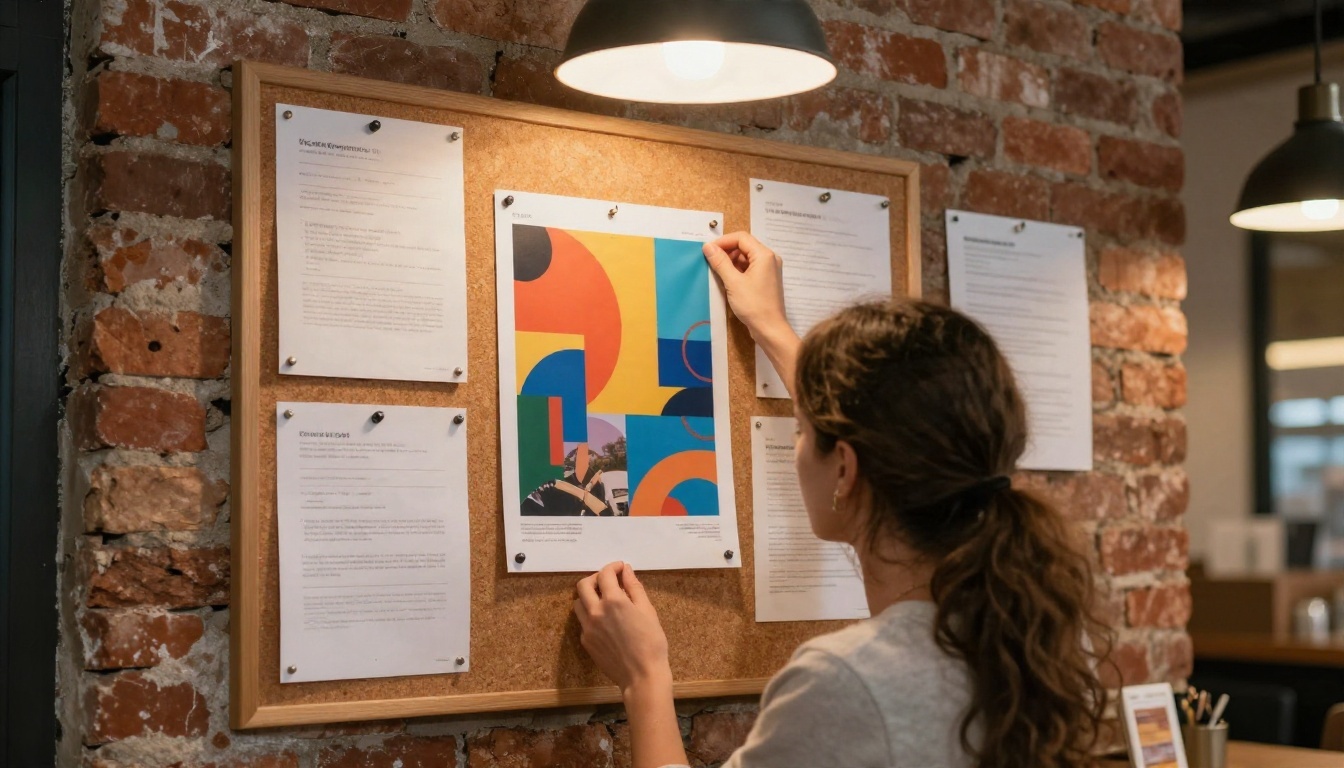
Vous obtenez ainsi le visuel unique de l’IA et le texte impeccable d’un éditeur de design. C’est aussi la voie la plus rapide pour quiconque craint les fautes d’orthographe.
Quand se passer de Canva
Si votre flyer est surtout une image accompagnée d’un court titre, comme une affiche de concert, une annonce de produit ou une promotion de trois mots, un modèle d’IA capable d’écrire du texte peut tout gérer du début à la fin. Dans ce cas, un éditeur de design est facultatif.
Quand se passer de l’IA
Si vous avez besoin d’une fiche d’information rigide, comme une liste de prix, un planning ou un menu de vingt lignes, utilisez un modèle Canva. Forcer l’IA à afficher autant de texte revient à gaspiller des générations.
Voici la version simple du volet IA, avec un modèle capable d’écrire du texte. Ideogram v4 Quality est un excellent premier choix lorsque vous voulez un court titre dans l’image, et Nano Banana Pro vaut la peine d’être essayé lorsque vous voulez modifier et affiner une image ensuite.
Étape par étape
- Ouvrez la page du modèle. Choisissez l’un des modèles ci-dessus dans la collection texte vers image de PicassoIA.
- Rédigez d’abord le sujet. Exemple : « scène de marché fermier d’automne, caisses de citrouilles et de pommes en bois, lumière douce du matin, style photographique ».
- Réservez de l’espace. Ajoutez « grande zone vide en haut pour un titre » afin que la mise en page reste propre.
- N’ajoutez un texte court que si nécessaire. Limitez-le à un titre de deux à quatre mots, écrit entre guillemets.
- Choisissez un format large ou portrait. Le portrait convient aux impressions en A4 et A5, tandis qu’un format large s’adapte aux publications sur les réseaux sociaux et aux bannières.
- Générez trois versions. Comparez-les côte à côte et choisissez la plus nette.
- Affinez. Changez une seule chose à chaque tentative : la lumière, la couleur, l’angle de prise de vue ou le texte. Modifier tout à la fois rend difficile de savoir ce qui a aidé.
- Téléchargez et finalisez. Ajoutez la date, l’heure et l’adresse dans un éditeur, ou dans Canva, pour que chaque caractère soit correct.
Les ingrédients de prompt qui fonctionnent
- Sujet : un objet ou une personne clairement identifiés, pas une foule
- Lumière : « lumière chaude de fenêtre le matin » ou « heure dorée »
- Effet d’objectif : « portrait 85 mm » ou « vue à plat en plongée verticale »
- Espace : « zone vide en haut » ou « mur dégagé à gauche »
- Style : « photoréaliste » permet au résultat de ressembler à une vraie photo
💡 Astuce prompt : décrivez ce que le spectateur doit ressentir, et pas seulement ce qui apparaît. « Ambiance cosy, accueillante, un samedi matin sans pression » donne une meilleure atmosphère qu’une liste d’objets.
Laquelle convient à votre situation
Les lecteurs n’ont pas tous les mêmes besoins, voici donc un tableau de décision rapide.
Choisir selon le scénario
| Votre situation | Meilleur choix |
|---|
| Un flyer, budget serré, aucune compétence en design | Hybride : image IA et Canva gratuit |
| Flyers hebdomadaires pour une entreprise | Canva Pro, plus l’IA pour les images principales |
| Concert, fête ou teaser de produit | IA uniquement, titre court |
| Menu, liste de prix ou planning | Modèle Canva |
| Besoin de nombreuses variantes visuelles rapidement | IA |
| Vous détestez rédiger des prompts | Canva |
Le test de la boulangerie
Revenons à notre boulangère. Elle a essayé les deux. Canva lui a fourni un flyer soigné en environ 35 minutes, mais il ressemblait beaucoup à ceux qui se trouvent sur toutes les vitrines de cafés. La voie IA a pris 12 minutes et a produit une image chaleureuse et originale de son style de pâtisserie. Elle a ajouté la date et l’adresse dans Canva, fait imprimer 100 exemplaires dans une boutique locale, et la vente était épuisée avant midi.
Erreurs courantes avec les deux outils
- Trop de texte. Un flyer se lit en trois secondes. Gardez un titre, une ligne de détail et un appel à l’action.
- Contraste faible. Le texte clair sur une photo chargée disparaît. Utilisez une superposition plus sombre ou une zone vide.
- Absence de relecture. Lisez chaque mot à voix haute, surtout le texte généré par l’IA.
- Négliger la taille d’impression. Une image à 72 ppp agrandie au format A4 paraît floue. Faites d’abord un upscaling.
- Sauter l’essai d’impression. Imprimez un exemplaire chez vous avant de commander une centaine.
Ce qui se passe après la conception
Un beau fichier ne représente que la moitié du travail. Le flyer doit encore atteindre les gens.
Où le diffuser
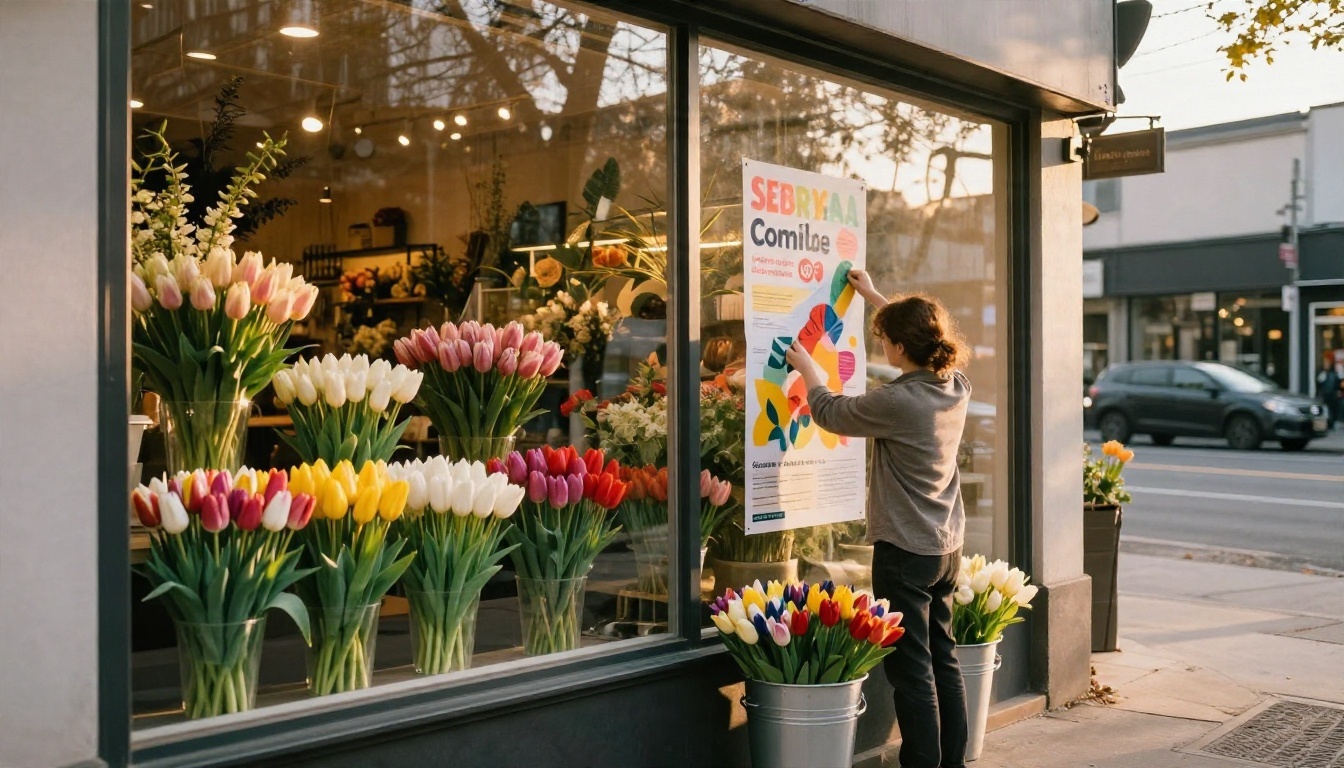
- Panneaux d’affichage communautaires dans les cafés, les salles de sport et les bibliothèques
- Vitrines des commerçants voisins qui ne sont pas vos concurrents
- Accroches de porte ou documents distribués lors d’événements locaux
- Publications sur les réseaux sociaux utilisant une version recadrée de la même image
Réutiliser l’illustration
Une seule image IA peut devenir un flyer, une publication Instagram, une story, une bannière et un en-tête d’e-mail. Générez une fois, recadrez plusieurs fois. C’est là que le flux de travail IA vous fait discrètement gagner le plus de temps sur un mois, car vous ne reconstruisez pas une mise en page pour chaque canal.
Tableau du verdict rapide
| Catégorie | Gagnant |
|---|
| Vitesse jusqu’au premier jet | IA |
| Coût pour un usage occasionnel | IA |
| Exactitude du texte | Canva |
| Visuels uniques | IA |
| Mises en page prêtes à l’emploi | Canva |
| Globalement pour les débutants | Hybride des deux |
Créez votre premier flyer dès aujourd’hui
Le verdict honnête : aucun des deux outils n’est un perdant évident, mais ils résolvent deux moitiés différentes du problème. L’IA vous apporte la rapidité, l’originalité et un coût réduit lorsque vous n’avez besoin que de quelques flyers. Canva vous offre un texte et des mises en page fiables. Si vous débutez, le plus malin est de cesser de les opposer.
Ouvrez PicassoIA, choisissez un modèle texte vers image comme Ideogram v4 Quality, Nano Banana Pro ou Seedream 4.5, et rédigez un prompt de deux phrases pour votre prochain événement. Générez trois versions, choisissez votre préférée, puis terminez le texte dans l’éditeur de votre choix. Vous pouvez parcourir tous les modèles disponibles sur picassoia.com/en/all-models. Essayez une fois, chronométrez-vous et comparez le résultat avec votre dernier flyer Canva. Les chiffres vous en diront plus que n’importe quel article.


