Tienes un evento el sábado, una tienda que necesita clientes o una venta de garaje que todavía nadie conoce. Lo que no tienes es un diseñador. Así que la pregunta llega rápido: ¿abres Canva y lidias con las plantillas, o describes el folleto a un generador de imágenes con IA y dejas que haga el trabajo pesado? Esta comparación de AI Flyer frente a Canva: ¿cuál es más rápido, barato y fácil para principiantes? te da respuestas directas, con tiempos estimados reales, costos honestos y un flujo de trabajo que puedes copiar hoy mismo.
💡 Respuesta rápida: La IA gana en velocidad pura para el primer borrador y en visuales personalizados. Canva gana en control exacto del texto y en diseños listos para usar. La mayoría de los principiantes obtiene el mejor resultado combinando ambas.
Qué estamos comparando en realidad
Antes de los números, una definición rápida, porque "folleto con IA" significa cosas distintas para cada persona.
Lo que Canva hace bien
Canva es un editor de diseño basado en plantillas. Eliges un diseño de folleto de una biblioteca enorme, cambias la foto, modificas las palabras y los colores, y luego exportas un PDF o un PNG. Ahora también tiene funciones de IA propias, como la generación de imágenes y el diseño asistido por texto, además de un plan gratuito que sigue disponible. Se ha informado de que el plan Pro cuesta entre unos 15 y 18 $ al mes en Estados Unidos, según la facturación y la región, así que consulta la página de precios actualizada antes de decidirte.
Lo que hace un flujo de trabajo de folletos con IA
Un flujo de trabajo de folletos con IA empieza con una frase en lugar de una plantilla. Escribes lo que quieres ("un cartel cálido de mercado de otoño, calabazas sobre una mesa de madera, espacio amplio para el titular arriba") y un modelo de imagen produce la ilustración. Los modelos actuales también pueden escribir titulares cortos dentro de la imagen, lo que significa que un folleto utilizable puede salir de un solo prompt.
En PicassoIA puedes usar modelos como Ideogram v4 Quality, Nano Banana Pro o Seedream 4.5, todos desde la misma pestaña del navegador.

Por qué a los principiantes les importan tres cosas
Los principiantes casi nunca preguntan por la exportación vectorial o los kits de marca. Preguntan tres cosas:
- ¿Con qué rapidez puedo tener algo que no me dé vergüenza?
- ¿Cuánto me va a costar este mes?
- ¿Me voy a atascar?
El resto de este artículo responde exactamente a esas tres, en ese orden.
Primera ronda: velocidad
El tiempo es donde la diferencia es mayor, así que vamos a medirlo con un escenario realista: una panadera que prepara un folleto para una venta de repostería de fin de semana.
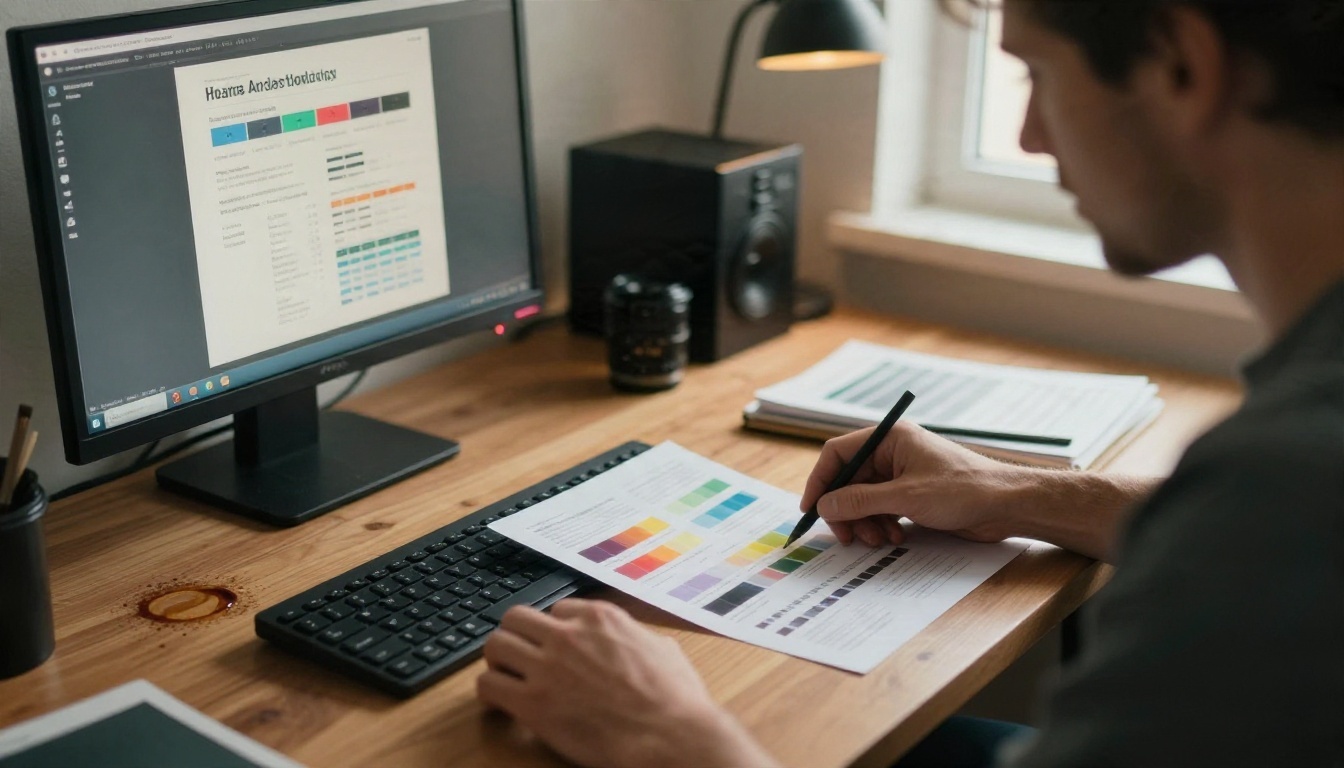
Flujo de trabajo en Canva, paso a paso
Una primera sesión típica en Canva es así:
- Iniciar sesión o crear una cuenta: de 2 a 3 minutos
- Buscar plantillas de folletos y revisar decenas: de 5 a 10 minutos
- Sustituir la foto, editar el texto, corregir el espaciado y las fuentes: de 15 a 30 minutos
- Exportar y revisar el archivo: de 2 a 3 minutos
Para un principiante, de 25 a 45 minutos es una expectativa razonable para el primer folleto. El segundo es más rápido porque ya sabes dónde está cada cosa.
Flujo de trabajo con IA, paso a paso
Con un generador de imágenes, el proceso es más corto:
- Abrir la página del modelo y escribir un prompt detallado: de 3 a 5 minutos
- Generar: normalmente unos segundos por imagen
- Regenerar dos o tres veces hasta que la composición resulte convincente: de 3 a 5 minutos
- Descargar y añadir el texto final si hace falta: de 2 a 5 minutos
Eso sitúa la ruta con IA en unos 10 a 15 minutos desde la página en blanco hasta una imagen lista para el folleto. El inconveniente es que cambias control de diseño por velocidad, y eso importa en las siguientes secciones.
Tabla de puntuación de velocidad
| Tarea | Canva | Generador de imágenes con IA |
|---|
| Primer borrador | 25 a 45 min | 10 a 15 min |
| Cambiar el estilo de la foto | Búsqueda o sustitución manual | Editar el prompt y regenerar |
| Cambiar una palabra del texto | Instantáneo | Regenerar o editar en un editor |
| Hacer 5 variaciones | De 1 a 2 horas | De 15 a 30 min |
Ganador en velocidad: la IA, sobre todo si necesitas varias variaciones visuales. Canva se pone al día en el momento en que solo necesitas retocar el texto.
Segunda ronda: costo
El dinero importa más a un pequeño negocio o a un estudiante que a una agencia de diseño, así que seamos honestos sobre lo que cuesta cada ruta.
Lo que cuesta Canva en la práctica
El plan gratuito es realmente útil. Tienes una gran biblioteca de plantillas y exportaciones básicas, lo que basta para un folleto puntual. El inconveniente aparece cuando quieres plantillas premium, fotos de stock premium, kits de marca, un eliminador de fondos o un uso más intensivo de la IA. Todo eso está detrás del plan Pro, que recientemente se ha cotizado en unos 15 a 18 $ al mes en Estados Unidos, con descuentos en la facturación anual. Los precios han cambiado más de una vez en los últimos años, así que considera cualquier cifra de un artículo como una foto del momento y confírmala en la página oficial.
Lo que cuesta la IA en la práctica
La generación de imágenes con IA suele cobrarse por imagen o mediante créditos de uso, en lugar de una suscripción fija de diseño. Los modelos más baratos y rápidos cuestan menos por generación, mientras que los de alta fidelidad cuestan más. Para un solo folleto, quizá generes entre cinco y diez imágenes, lo que normalmente supone un gasto pequeño. Si solo haces un folleto una o dos veces al año, pagas por resultados, no por una licencia mensual que apenas usas.
Costos ocultos de los que nadie habla
- Fotos de stock: las mejores fotos de Canva suelen requerir Pro. Las imágenes con IA se generan según tu encargo, así que no hay que buscar licencias de stock.
- Tu tiempo: 40 minutos ajustando fuentes no es gratis si diriges un negocio.
- Impresión: ambas rutas terminan en la misma imprenta, así que este costo es un empate.
- Costo de rehacer: con la IA, un mal resultado significa una generación más. Con una plantilla, puede significar empezar el diseño de nuevo.
💡 Consejo de presupuesto: si tu folleto es una necesidad puntual, usa el plan gratuito de Canva para el diseño y un modelo de IA para la imagen principal. No pagas ni una suscripción ni una foto de stock.
Ganador en costo: la IA para usuarios ocasionales, Canva gratis para quien esté contento con las fotos de plantilla y Canva Pro solo si diseñas cada semana.
Tercera ronda: facilidad de uso
Que algo sea barato y rápido no sirve de nada si lo dejas a medias.
La curva de aprendizaje de Canva
Canva es amigable, pero aun así te pide tomar decenas de pequeñas decisiones de diseño: combinación de fuentes, espaciado, jerarquía, contraste de color, alineación. Las plantillas te protegen de los peores errores, pero en cuanto cambias la longitud del titular o sustituyes la foto, el diseño puede desmoronarse. Los principiantes suelen pasar más tiempo corrigiendo pequeños problemas de alineación que escribiendo la oferta en sí.
La curva de aprendizaje de la IA
La IA te pide algo distinto: una descripción clara. Si puedes explicar una escena en dos frases, puedes conseguir una imagen utilizable. Los errores habituales de los principiantes son los prompts vagos, pedir demasiado texto y olvidar dejar espacio vacío para el titular. Los tres son fáciles de corregir una vez que los conoces.
Tabla de puntuación de facilidad
| Factor | Canva | Generador de imágenes con IA |
|---|
| Necesita buen ojo para el diseño | Medio | Bajo a medio |
| Necesita escribir prompts | Bajo | Medio |
| Riesgo de diseño feo | Bajo con plantillas | Medio sin un plan |
| Riesgo de texto incorrecto | Muy bajo | Medio (depende del modelo) |
| Adaptado a dispositivos móviles | Sí | Sí |
Ganador en facilidad: empate, con personalidades distintas. Canva es más fácil si te gusta hacer clic y elegir. La IA es más fácil si te gusta describir y refinar.
Cuarta ronda: calidad y control
La velocidad y el precio no importan si el folleto se ve mal en una pared.
Dónde la IA se ve mejor
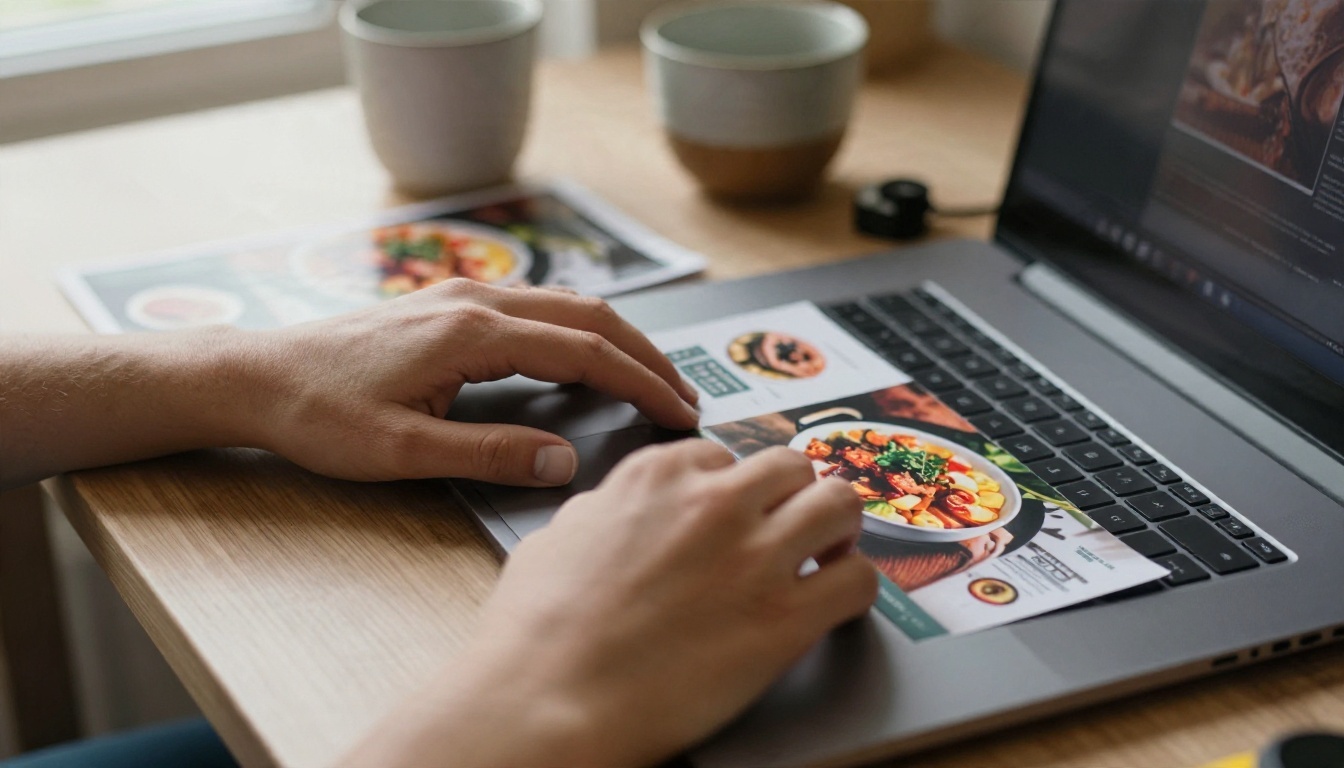
La IA brilla en lo visual. Puedes pedir una comida concreta, un ambiente concreto, una luz concreta, y obtener una imagen que nadie más tiene. Un folleto de panadería con un cruasán en la mano bajo la luz cálida de la mañana resulta mucho más personal que la misma foto de stock que usan otras diez tiendas. Los modelos fotorrealistas ya son lo bastante buenos como para que la imagen principal de un folleto pase por una sesión de fotos real.
Dónde Canva se ve mejor
Canva gana en tipografía y en organización de la información. La hora del evento, la dirección, la lista de precios, el código QR y los perfiles de redes sociales necesitan una colocación exacta y legible. Una plantilla se encarga de la cuadrícula por ti. Los modelos de IA pueden escribir titulares cortos con bastante buena calidad, sobre todo los centrados en el texto como Ideogram, pero los párrafos largos y la letra pequeña siguen siendo arriesgados.
Los puntos débiles reales
| Punto débil | Canva | IA |
|---|
| Aspecto genérico | Común, mucha gente usa las mismas plantillas | Poco frecuente, cada imagen es nueva |
| Errores ortográficos en el texto | Casi nunca | Posibles, revisa siempre |
| Letra pequeña y direcciones | Fiable | Mejor añadirlas en un editor |
| Resolución de impresión | Buena con exportación en PDF | Escala la imagen si es pequeña |
💡 Consejo de impresión: para un folleto impreso en A5 o A4, genera la imagen con la mayor resolución disponible y escálala antes de imprimir. Los folletos borrosos acaban en la basura más rápido.
Ganador en calidad: la IA para la imagen, Canva para el texto. Lo que nos lleva a la mejor opción.
El método híbrido que deberían usar los principiantes
Esta es la parte que la mayoría de las comparativas se saltan. No tienes que elegir.
La combinación en tres pasos
- Genera la ilustración con IA. Pide una imagen limpia con espacio libre donde irá el titular.
- Pon la imagen en Canva. Usa el plan gratuito, elige un tamaño de folleto en blanco y define tu imagen como fondo.
- Añade el texto con las fuentes de Canva. Nombre del evento, fecha, dirección, una llamada a la acción. Listo.
Así obtienes la imagen única de la IA y el texto perfecto de un editor de diseño. Además, es la ruta más rápida para quien teme las palabras mal escritas.
Cuándo prescindir de Canva por completo
Si tu folleto es sobre todo una imagen con un titular corto, como un cartel de concierto, un avance de producto o un anuncio de rebajas con tres palabras, un modelo de IA capaz de escribir texto puede encargarse de todo el proceso. En ese caso, un editor de diseño es opcional.
Cuándo prescindir de la IA por completo
Si necesitas una hoja informativa rígida, como una lista de precios, un horario o una carta con veinte líneas, usa una plantilla de Canva. Obligar a la IA a escribir tanto texto es un desperdicio de generaciones.
Cómo hacer un folleto en PicassoIA
Esta es la versión sencilla de la parte con IA, usando un modelo capaz de escribir texto. Ideogram v4 Quality es una primera opción sólida cuando quieres un titular corto dentro de la imagen, y Nano Banana Pro merece la pena probarlo cuando quieres editar y refinar una imagen después.
Paso a paso
- Abre la página del modelo. Elige uno de los modelos de arriba de la colección de texto a imagen de PicassoIA.
- Escribe primero el sujeto. Por ejemplo: "escena de mercado de otoño, cajas de madera con calabazas y manzanas, luz suave de la mañana, estilo fotográfico".
- Reserva espacio. Añade "área grande y vacía en la parte superior para un titular" para que la composición quede limpia.
- Añade texto corto solo si hace falta. Que sea un titular de dos a cuatro palabras, escrito entre comillas.
- Elige una relación de aspecto horizontal o vertical. La vertical encaja con las impresiones en A4 y A5, mientras que la horizontal va bien en publicaciones de redes y pancartas.
- Genera tres versiones. Compáralas una al lado de otra y elige la más limpia.
- Refina. Cambia una cosa por intento: luz, color, ángulo de cámara o texto. Cambiarlo todo a la vez hace difícil saber qué ayudó.
- Descarga y termina. Añade la fecha, la hora y la dirección en un editor o en Canva, para que cada carácter sea correcto.
Ingredientes del prompt que funcionan
- Sujeto: un objeto o una persona claros, no una multitud
- Luz: "luz cálida de ventana por la mañana" o "hora dorada"
- Tipo de lente: "retrato de 85 mm" o "vista cenital de bodegón"
- Espacio: "área vacía en la parte superior" o "pared limpia a la izquierda"
- Estilo: "fotorrealista" hace que el resultado parezca una foto real
💡 Consejo de prompt: describe lo que el espectador debería sentir, no solo lo que aparece. "Un sábado por la mañana acogedor, cálido y sin prisas" transmite mejor el ambiente que una lista de objetos.
Cuál encaja con tu situación
Lectores distintos necesitan respuestas distintas, así que aquí tienes una tabla de decisión rápida.
Elige según el escenario
| Tu situación | Mejor opción |
|---|
| Un folleto, presupuesto ajustado, sin habilidades de diseño | Híbrido: imagen con IA más Canva gratis |
| Folletos semanales para un negocio | Canva Pro, más IA para las imágenes principales |
| Concierto, fiesta o avance de producto | Solo IA, titular corto |
| Carta, lista de precios u horario | Plantilla de Canva |
| Necesitas muchas variaciones visuales rápido | IA |
| Odias escribir prompts | Canva |
La prueba de la panadería
Volvamos a nuestra panadera. Probó las dos opciones. Canva le dio un folleto ordenado en unos 35 minutos, pero se parecía mucho a los que había en los escaparates de las demás cafeterías. La ruta con IA tardó 12 minutos y produjo una imagen cálida y original de su estilo real de repostería. Añadió la fecha y la dirección en Canva, imprimió 100 copias en una tienda del barrio y la venta se agotó antes del mediodía.
Errores comunes con cualquiera de las dos herramientas
- Demasiado texto. Un folleto se lee en tres segundos. Mantén un titular, una línea de detalle y una llamada a la acción.
- Poco contraste. El texto claro sobre una foto recargada desaparece. Usa una capa oscura o un área vacía.
- Sin revisión. Lee cada palabra en voz alta, sobre todo el texto generado por IA.
- Ignorar el tamaño de impresión. Una imagen de 72 ppp ampliada a A4 se ve borrosa. Escálala primero.
- Saltarse la prueba de impresión. Imprime una copia en casa antes de encargar cien.
Qué pasa después del diseño
Un archivo bonito es solo la mitad del trabajo. El folleto tiene que llegar a la gente.
Dónde colocarlo
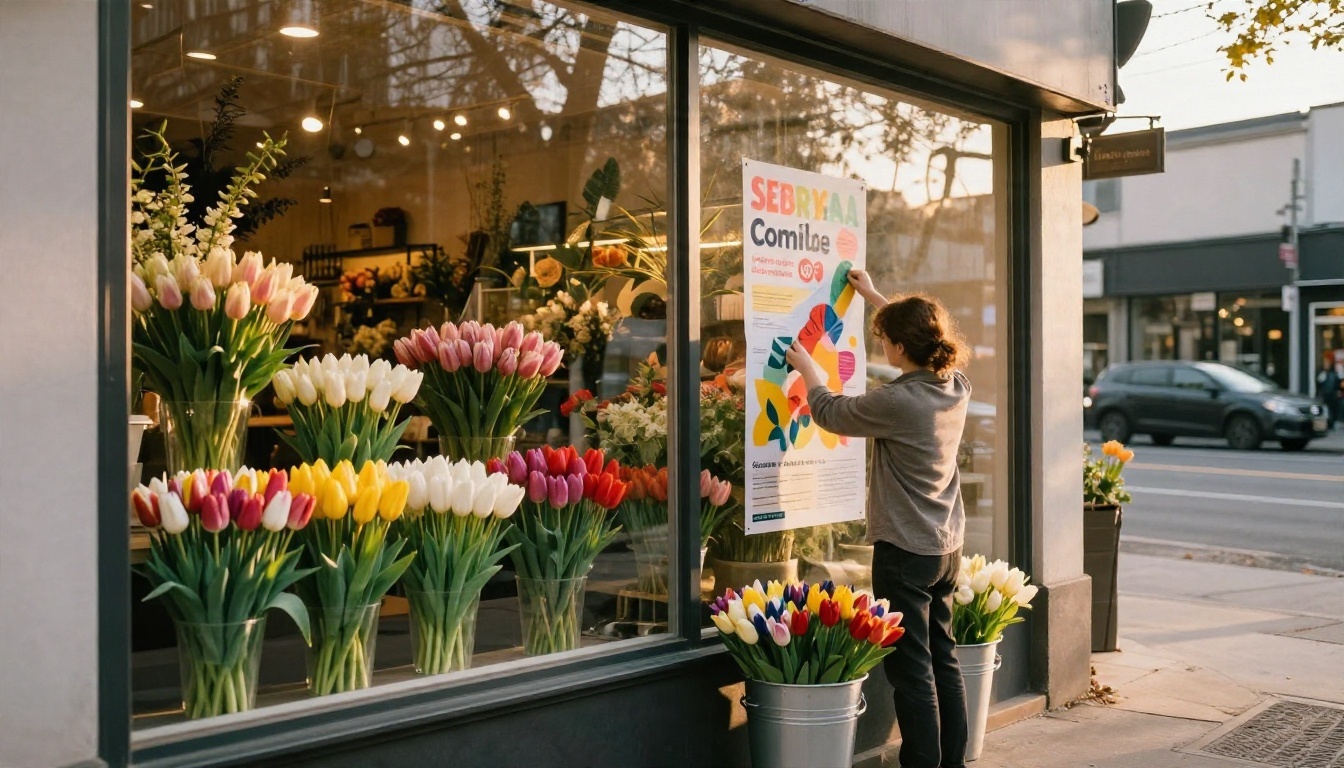
- Tablones comunitarios en cafeterías, gimnasios y bibliotecas
- Escaparates de vecinos que no compiten contigo
- Colgantes para puertas o folletos repartidos en eventos locales
- Publicaciones en redes con una versión recortada de la misma imagen
Reutiliza la ilustración
Una sola imagen de IA puede convertirse en un folleto, una publicación de Instagram, una historia, una pancarta y un encabezado de correo. Genera una vez, recorta varias veces. Aquí es donde el flujo de trabajo con IA ahorra más tiempo en un mes, porque no tienes que rehacer el diseño para cada canal.
Tabla de veredicto rápido
| Categoría | Ganador |
|---|
| Velocidad hasta el primer borrador | IA |
| Costo para uso ocasional | IA |
| Precisión del texto | Canva |
| Visuales únicos | IA |
| Diseños listos para usar | Canva |
| Mejor opción general para principiantes | Híbrido de ambas |
Haz tu primer folleto hoy
El veredicto honesto: ninguna de las dos herramientas es claramente perdedora, pero resuelven mitades distintas del problema. La IA te da velocidad, originalidad y un costo menor cuando solo necesitas unos pocos folletos. Canva te da texto y diseños fiables. Si eres principiante, lo más inteligente es dejar de tratarlas como rivales.
Abre PicassoIA, elige un modelo de texto a imagen como Ideogram v4 Quality, Nano Banana Pro o Seedream 4.5, y escribe un prompt de dos frases para tu próximo evento. Genera tres versiones, elige tu favorita y termina el texto en el editor que prefieras. Puedes explorar todos los modelos disponibles en picassoia.com/en/all-models. Pruébalo una vez, mide el tiempo y compara el resultado con tu último folleto de Canva. Los números te dirán más que cualquier artículo.


