لديك صورة الأنمي بالفعل. الوضعية صحيحة، والألوان مناسبة، والشخصية تبدو كأنها خرجت من مخيلتك. ثم يزعجك أمر واحد: الملابس، أو لون الشعر، أو الخلفية، أو يد زائدة. إعادة البداية من الصفر تستهلك ساعة كاملة. يصلح AI Hentai Editor هذا الأمر الواحد في أقل من دقيقة، وهذا المقال يوضح لك أي الأدوات تنجز ذلك بشكل جيد، وأي الخيارات المجانية حقيقية، وأي الأوامر النصية يمكنك لصقها.
ملاحظة سريعة حول النطاق. كل ما هنا مكتوب لبالغين يعدّلون شخصيات بالغة بأسلوب لائق وغير صريح: الجلامور، وملابس السباحة، والأزياء على طريقة الكوسبلاي، والأجواء الموحية، والإضاءة القوية. وهذا أيضًا ما تتعامل معه أفضل النماذج تقييمًا بثبات أكبر، ويجعل نتائجك قابلة للمشاركة.
ماذا يفعل AI Hentai Editor فعليًا؟
AI Hentai Editor أداة تحويل من صورة إلى صورة، مُعدّة للأعمال الفنية بأسلوب الأنمي والمانغا. ترفع صورة وتصف التغيير بلغة بسيطة، فيعيد النموذج كتابة الأجزاء التي تحددها فقط. تبقى الوجوه وسماكة الخطوط والتظليل متسقة، بينما يتغير الشيء الذي طلبته.

التعديل مقابل التوليد
التوليد يبدأ من لوحة بيضاء وأمر نصي. أما التعديل فيبدأ من صورة جاهزة. والفرق مهم لأن التعديل يحافظ على ما ينجح بالفعل. إذا قضيت عشرين محاولة للحصول على وجه مثالي، فلن ترغب في مجازفة جديدة فقط لتغيير لون تنورة.
| المهمة | التوليد من النص | تعديل صورة موجودة |
|---|
| مفهوم شخصية جديد | الخيار الأفضل | غير مطلوب |
| تغيير الملابس أو الشعر | غير موثوق، والوجه يتغير | الخيار الأفضل |
| إصلاح الأيدي أو الأصابع الزائدة | يحتاج محاولات كثيرة | تمريرة واحدة بقناع |
| تغيير الخلفية | يعيد كتابة كل شيء | يترك الشخص كما هو |
| مطابقة وضعية مرجعية | صعب | سهل مع صورة مرجعية |
من يستخدم هذه الأدوات؟
تظهر ثلاث مجموعات أكثر من غيرها: رسامون يريدون تنظيفًا سريعًا قبل النشر، وصانعو كوسبلاي والجلامور (glamour) يريدون نسخة أنمي من مجموعة صورهم، وهواة يجمعون فن الشخصيات ويريدون نسخة مخصصة. تختلف الاحتياجات، لكن سير العمل متطابق تقريبًا: ارفع الصورة، ثم حدّد الجزء أو صفه، ثم وَلّد، ثم قارن، وكرر.
أدوات التحرير التي ستستخدمها فعلًا
تعرض معظم أدوات التحرير عشرين ميزة. أربع منها تنجز 90% من العمل.
التعديل الموضعي والأقنعة
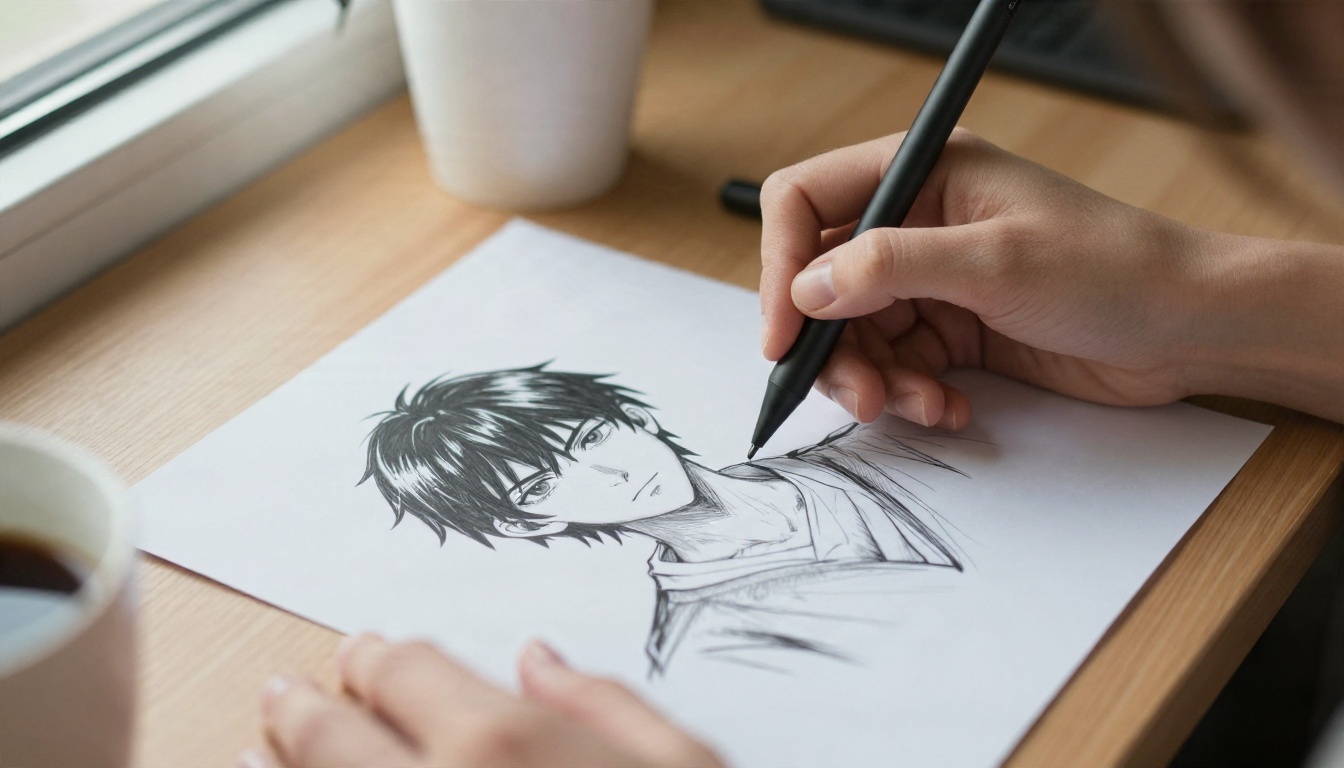
التعديل الموضعي يعني أن تلوّن منطقة وتخبر النموذج بما يجب أن يكون فيها. وهو أكثر الطرق أمانًا لإصلاح يد، أو تغيير إكسسوار، أو إعادة رسم جزء من الشعر. اجعل القناع أكبر قليلًا من العنصر المراد تعديله، لأن القناع الضيق يترك هالة مرئية حول التعديل.
تبديل الملابس والألوان
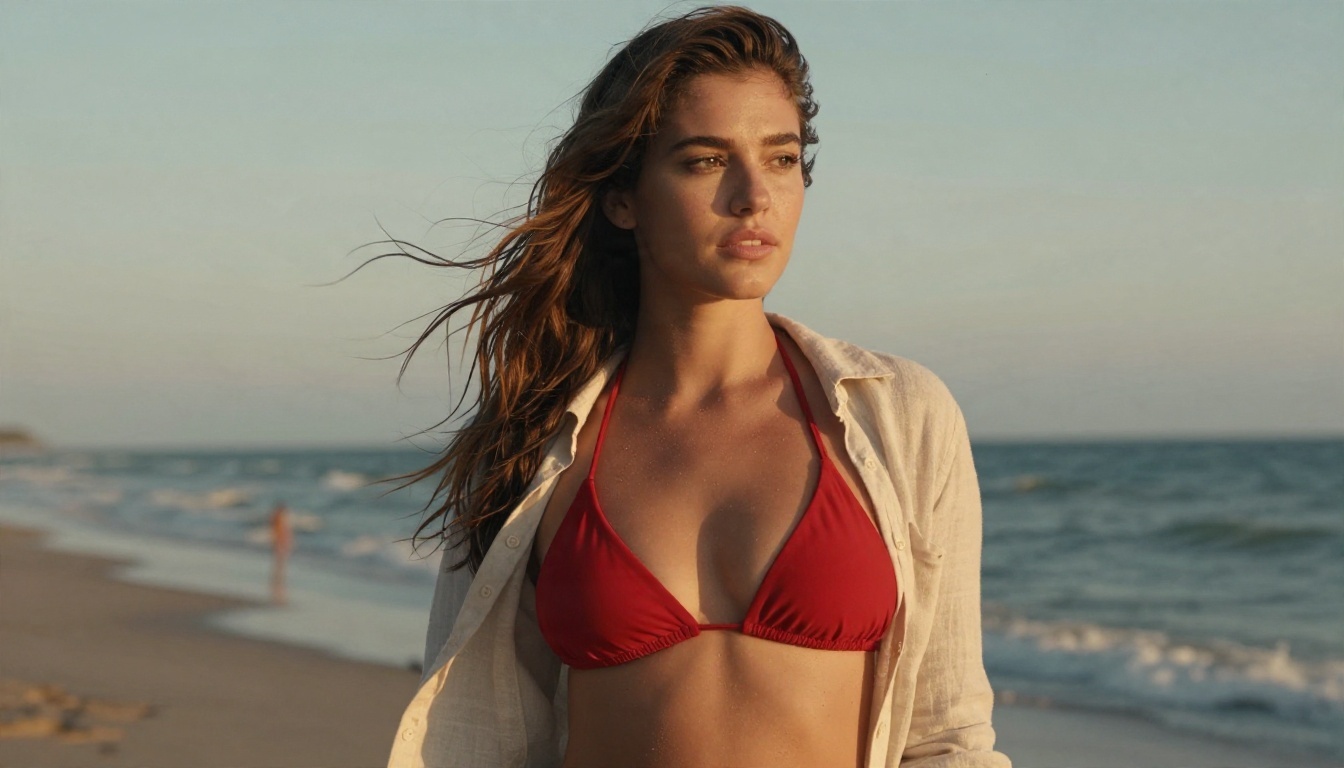
تبديل الملابس هو التعديل الأكثر طلبًا بفارق كبير. تستطيع النماذج الحديثة التي تتبع التعليمات تحويل جاكيت مدرسي إلى فستان صيفي، أو تحويل قمة بكيني إلى فستان شاطئي دون إعادة رسم الوجه. تبديل الألوان أسهل من ذلك: اذكر القطعة واللون الجديد، والباقي يبقى كما هو.
استبدال الخلفية
شخصية على تدرج لوني مسطح تبدو غير مكتملة. استبدال الخلفية بسطح منزل، أو شاطئ، أو مقهى هادئ يمنح الصورة قصة. الحيلة هي ذكر اتجاه الإضاءة في الجملة نفسها، حتى يتفق الشخص والمشهد الجديد على مكان الشمس.
رفع الدقة والتنظيف
كثيرًا ما تصل صور الأنمي كملف صغير ومضغوط. شغّله عبر تمريرة معالجة الدقة الفائقة قبل التعديل، لا بعده. فتعديل صورة حادة بدقة 2K يمنح النموذج تفاصيل أكثر يتمسك بها، وتبقى الخطوط الدقيقة سليمة بعد المعالجة بدرجة أفضل بكثير. إذا كنت تحتاج تمريرة مخصصة، فإن نماذج الدقة الفائقة على PicassoIA مكان جيد للبداية.
💡 نصيحة: ارفع الدقة أولًا، ثم عدّل، ثم طبّق تحديدًا خفيفًا نهائيًا فقط إن احتجت إليه. فعل العكس غالبًا ما يطمس الرسم الخطي.
خيارات مجانية تستحق الثقة
نتائج البحث عن هذا الموضوع مليئة بأدوات تعد بأنها "مجانية" ثم تخفي عداد نقاط خلف أول توليد. إليك كيف تكتشف الفرق بسرعة.
الخطط المجانية وحدودها
الخيار المجاني الحقيقي يجتاز ثلاثة اختبارات:
- لا يُطلب تسجيل حساب إجباري قبل أول تعديل.
- حصة يومية أو شهرية واضحة، وليس شريط نقاط غامضًا.
- لا توجد علامة مائية على الملف الذي تنزّله.
كثير من الخطط المجانية تحدد عددًا قليلًا من التعديلات يوميًا وتخفض الدقة. وهذا مقبول للتجربة، لكنه غير كافٍ لمجموعة كاملة من الصور.
لماذا تهم اللامحدودية؟
التعديل حلقة تكرارية. نتيجة جيدة واحدة غالبًا ما تحتاج من أربع إلى ثماني محاولات، لأنك تعدّل القناع، وتعيد صياغة الأمر النصي، وتجرب من جديد. أي خطة تفرض رسومًا على كل محاولة تعاقب بالضبط العادة التي تنتج المخرجات الجيدة. لهذا يستحق PicassoIA Image Editor Pro أن تحفظه في المفضلة: يوفر توليدات غير محدودة، ولا يدفعك إلى فلتر أمان صارم للجلامور اللائق وأعمال الأنمي، لذا يمكنك التكرار بقدر ما يحتاجه التعديل.
أفضل النماذج لتعديلات الأنمي
ليست كل النماذج تتعامل مع الأنمي بالكفاءة نفسها. بعضها مبني للبشرة الواقعية، وبعضها لخطوط الرسم، وقلة منها جيدة في الاثنين. هذا هو الترتيب الذي أنصح بتجربتها به.
أيّها تختار أولًا؟
ابدأ مع Seedream 4.5 عندما تريد النتيجة الأكثر حدّة وصقلًا. انتقل إلى Image Editor Pro عندما تعرف أنك ستحتاج محاولات كثيرة. استخدم نماذج تعديل Qwen عندما تحتوي الصورة على عدة شخصيات، أو عندما تمزج مرجعًا. وما عداها أدوات متخصصة تستدعيها لمهمة واحدة.
سير عمل من نموذجين
يشغّل كثير من صانعي المحتوى مسودة في نموذج سريع مثل Flux Kontext Fast لاختبار الفكرة، ثم يعيدون تشغيل الأمر النصي الفائز في Seedream 4.5 للتصيير النهائي. هذا يوفر الوقت، ويبقي أفضل نموذج لديك للصورة التي تهم.
كيف تستخدم Seedream 4.5 على PicassoIA
Seedream 4.5 هو النموذج الذي أبدأ به لتعديلات الأنمي المصقولة. يتبع الأوامر النصية الطويلة بدقة، ويُنتج تفاصيل واضحة بدقة عالية.
خطوة بخطوة
- افتح صفحة Seedream 4.5 على PicassoIA.
- ارفع صورتك المصدر في حقل المرجع أو إدخال الصورة.
- اكتب جملة واحدة تذكر التغيير، مثل الملابس الجديدة ولونها.
- أضف جملة واحدة عن الإضاءة والخلفية حتى يندمج التعديل.
- اختر نسبة عرض إلى ارتفاع 16:9 أو نسبة عمودية تطابق أصلك، ثم وَلّد.
- قارن النتيجة بالأصل. إذا انحرف الوجه، فاختصر الأمر النصي وأعد المحاولة.
نصائح للمعاملات
- تغيير واحد في كل تمريرة. تعديلان في وقت واحد، مثل الملابس والخلفية، يكلفانك غالبًا ثبات الوجه.
- طابق نسبة العرض إلى الارتفاع للصورة المصدر لتجنب القص غير المرغوب.
- كن دقيقًا في اللون والقماش. "فستان سليب ساتان أزرق فاتح" يتفوق على "فستان جميل" في كل مرة.
- استخدم قيمة البذرة إذا كانت الأداة تعرضها. إعادة استخدام البذرة نفسها أثناء تغيير كلمة واحدة تُظهر لك بالضبط ما تفعله تلك الكلمة.
💡 نصيحة: إذا كانت النتيجة قريبة لكنها غير صحيحة تمامًا، فلا تعد كتابة الأمر النصي كله. غيّر صفة واحدة، ووَلّد من جديد، ثم قارن.
أوامر نصية يمكنك نسخها
كُتبت هذه الأوامر النصية لتعديلات أنمي لائقة وموجهة للبالغين. بدّل الأجزاء بين الأقواس بتفاصيلك الخاصة.
أوامر تبديل الملابس
- غيّر الملابس إلى فستان صيفي [بلون] بحمالات رفيعة، وأبقِ الوجه وتسريحة الشعر والوضعية كما هي تمامًا.
- استبدل الجاكيت بقميص كتاني مفتوح فوق قمة لباس سباحة، مع الإضاءة نفسها والخلفية نفسها.
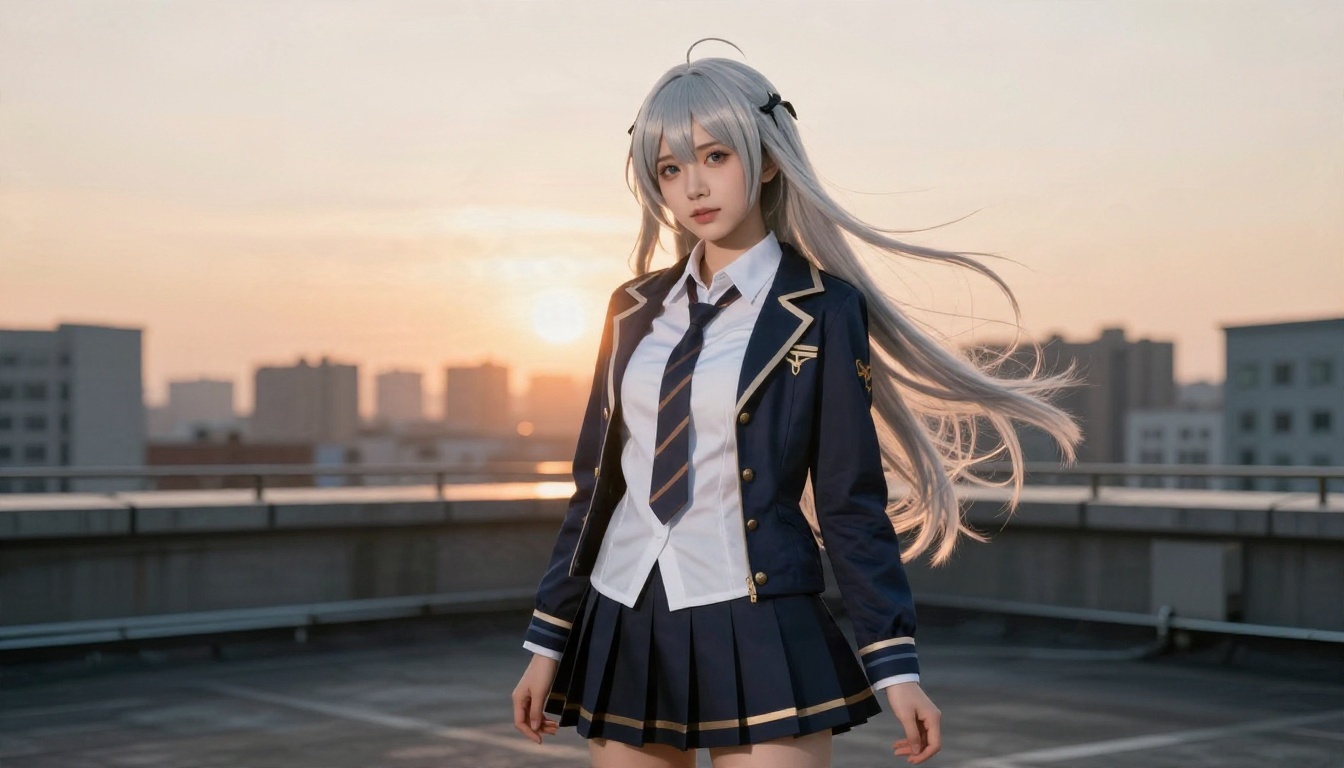
- ألبس الشخصية زيًّا مدرسيًا قصيرًا مع ربطة شريط، ونسب جسم بالغة، وإضاءة حافة ناعمة.
أوامر تغيير الأسلوب
- أعد رسم هذه الصورة كفن أنمي رئيسي مصقول، بخطوط نظيفة وتظليل على طريقة Cel، مع الوضعية والتعبير نفسيهما.
- حوّل الصورة إلى مظهر أنمي مائي ناعم بألوان باستيل خافتة، مع إبقاء الوجه قابلًا للتمييز.
- اجعل التظليل أغنى وإبرازات الشعر أكثر حدة، واحتفظ بكل التفاصيل الأخرى دون تغيير.
أما بالنسبة لتحويل الصور إلى أنمي تحديدًا، فإن نموذج Qwen Image Edit Plus LoRA Photo To Anime مبني لهذه المهمة، ويحتاج أمرًا نصيًا أقصر بكثير.
أوامر الإضاءة والخلفية
- استبدل الخلفية بشاطئ هادئ عند الساعة الذهبية، مع ضوء جانبي دافئ من اليسار وضباب خفيف عند الأفق.
- ضع الشخصية في غرفة نوم تضيئها الشموع بستائر حريرية، وعمق ميدان ضحل، وألوان دافئة.
- انقل المشهد إلى سطح منزل عند غروب الشمس مع أضواء المدينة المموهة خلفها.
بنية الأمر النصي الناجح
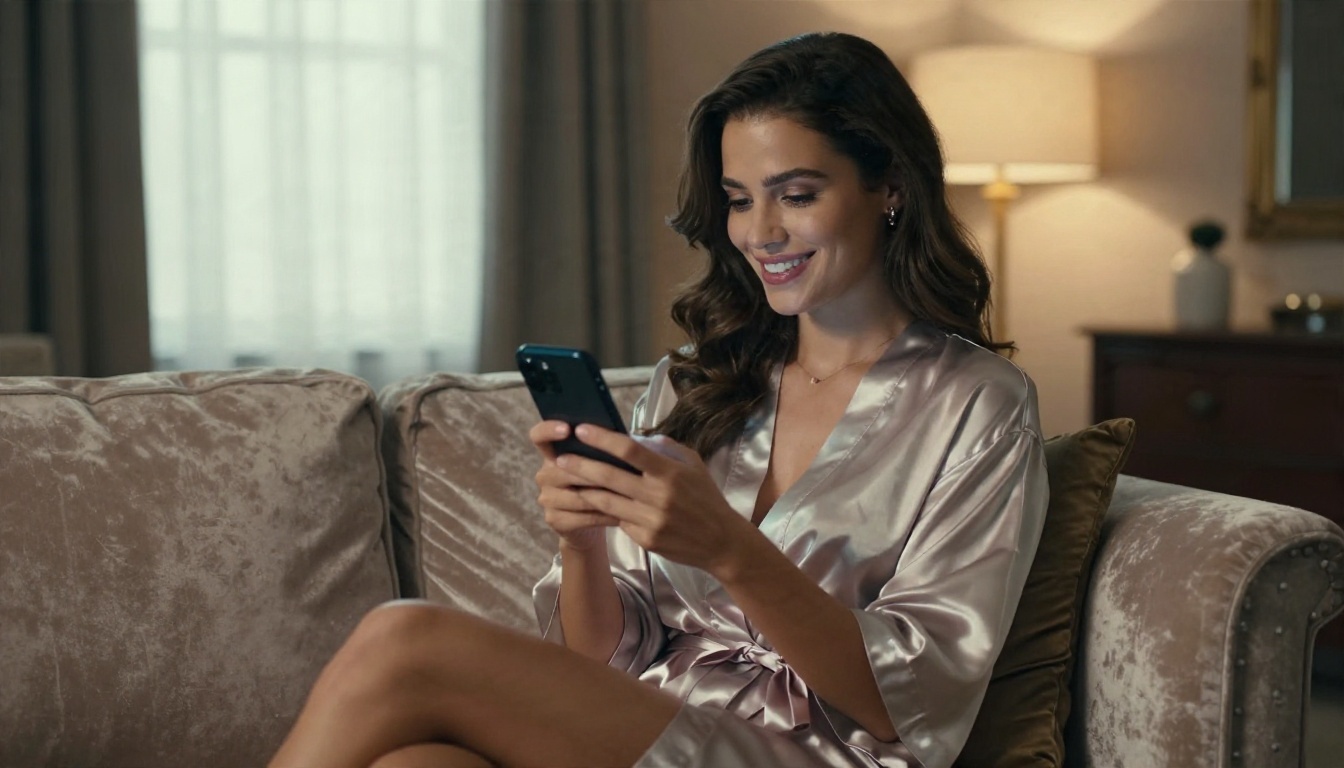
قالب موثوق يتكون من أربعة أجزاء، بهذا الترتيب: ما الذي يتغير، وما الذي يبقى كما هو، والإضاءة، والأجواء. مثال: "غيّر ملابس السباحة إلى الأبيض، وأبقِ الوجه والوضعية، وضوء صباحي ناعم من اليسار، وأجواء هادئة وأنيقة." الأوامر القصيرة المرتبة تتفوق على الطويلة المتشعبة في شبه كل نموذج في القائمة أعلاه.
أخطاء تفسد التعديلات
تتكرر الأخطاء نفسها مرارًا، ولكل منها إصلاح سريع.
أوامر نصية مثقلة
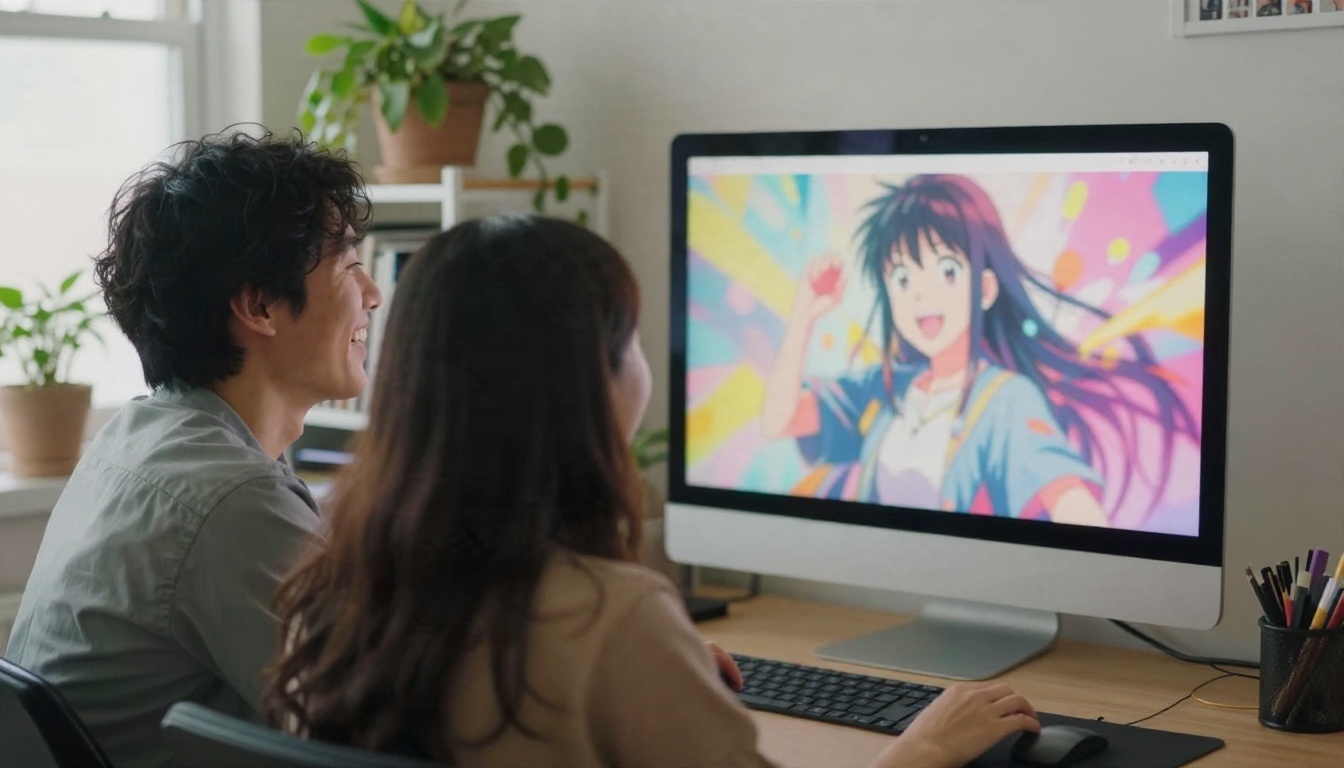
طلب خمسة تغييرات في جملة واحدة هو السبب الأول لذوبان الوجوه. قسّم المهمة إلى تمريرات: الملابس أولًا، ثم الخلفية، ثم الإضاءة أخيرًا. كل تمريرة تبدأ من النتيجة السابقة، فيتراكم التقدم.
أقنعة ضيقة أكثر من اللازم
القناع الذي يلتصق بالعنصر يترك خطًا خافتًا حيث تلتقي البكسلات القديمة بالجديدة. وسّع القناع بضعة بكسلات خارج الحافة، فيتسع للنموذج مجال الدمج. وفرشاة ذات حواف ناعمة تساعد أكثر.
تجاهل جودة المصدر
المصدر الضبابي يعطي تعديلًا ضبابيًا. إذا كانت الصورة الأصلية تظهر عليها آثار ضغط واضحة، فارفع دقتها أولًا. هذه العادة الواحدة تحسّن أغلب النتائج أكثر من أي حيلة في الأوامر النصية.
الخصوصية والاستخدام الآمن
أدوات الأنمي الموجهة للبالغين تحمل بعض المسؤوليات، وهي تحميك بقدر ما تحمي غيرك.
قواعد تستحق الالتزام
- شخصيات بالغة فقط. يجب أن تكون كل شخصية بالغة بوضوح من حيث العمر والنسب والتكوين. لا استثناءات.
- لا أشخاص حقيقيون دون موافقتهم. لا تعدّل أبدًا صورة شخص ما لتضعه في مشاهد إيحائية دون إذنه.
- ابقَ في إطار غير صريح. المحتوى الإيحائي الراقي مقبول على نطاق واسع عبر المنصات. أما المحتوى الصريح فيؤدي إلى حذف الحسابات، وليس هذا ما صُمّمت هذه النماذج من أجله.
تحقق من مكان رفع ملفاتك
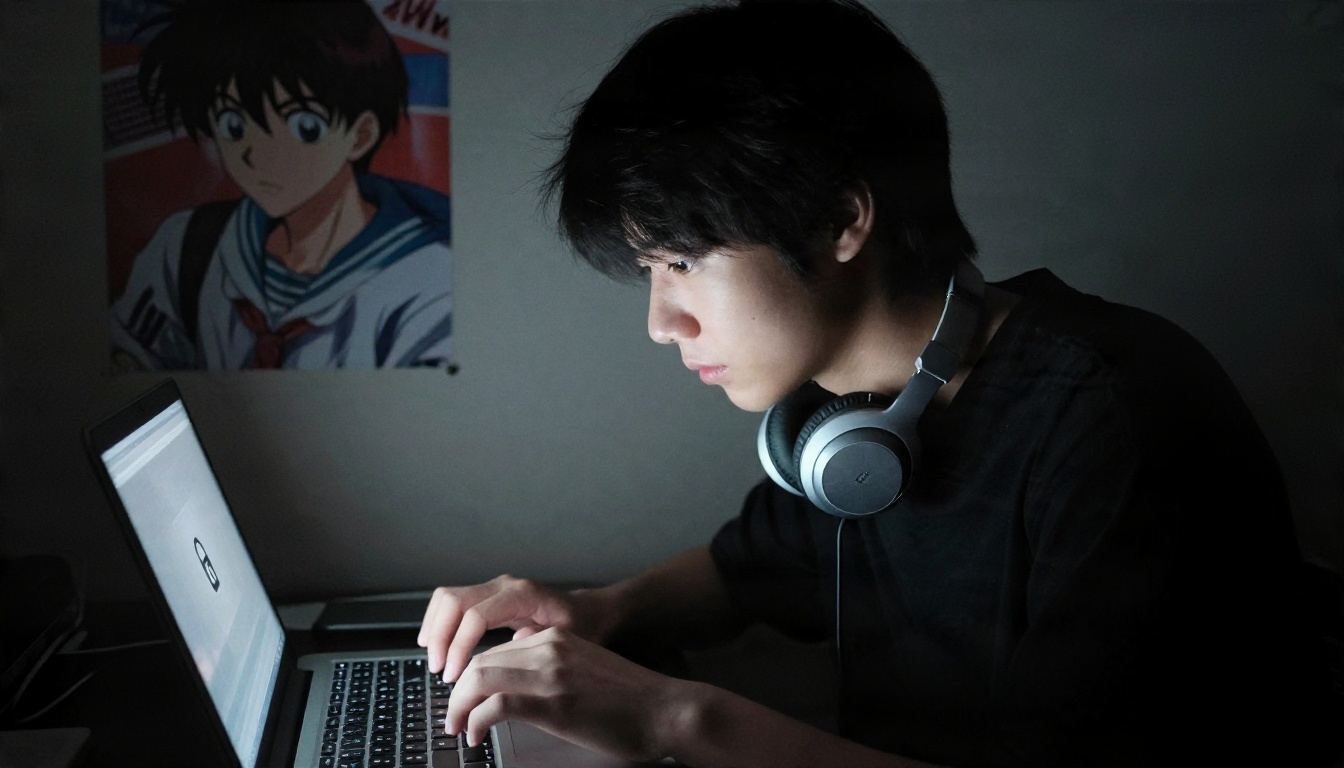
قبل رفع صورة شخصية، اطلع على سياسة البيانات في الأداة. هل تخزن صورك؟ ولمدة كم؟ وهل تتدرب عليها؟ الأداة التي تخفي الإجابة هي أداة يجب تجنبها.
💡 نصيحة: أزل بيانات الموقع من الصور قبل رفعها، واحتفظ بالملفات الأصلية على قرصك الخاص.
ابدأ بتعديل صورك
الآن اكتملت الصورة أمامك: الأدوات المهمة، والخيارات المجانية الجديرة بالثقة، وأوامر نصية يمكنك لصقها فورًا. أسرع طريقة لتجد أسلوبك الخاص هي تشغيل عدد قليل من التعديلات ومقارنتها جنبًا إلى جنب.
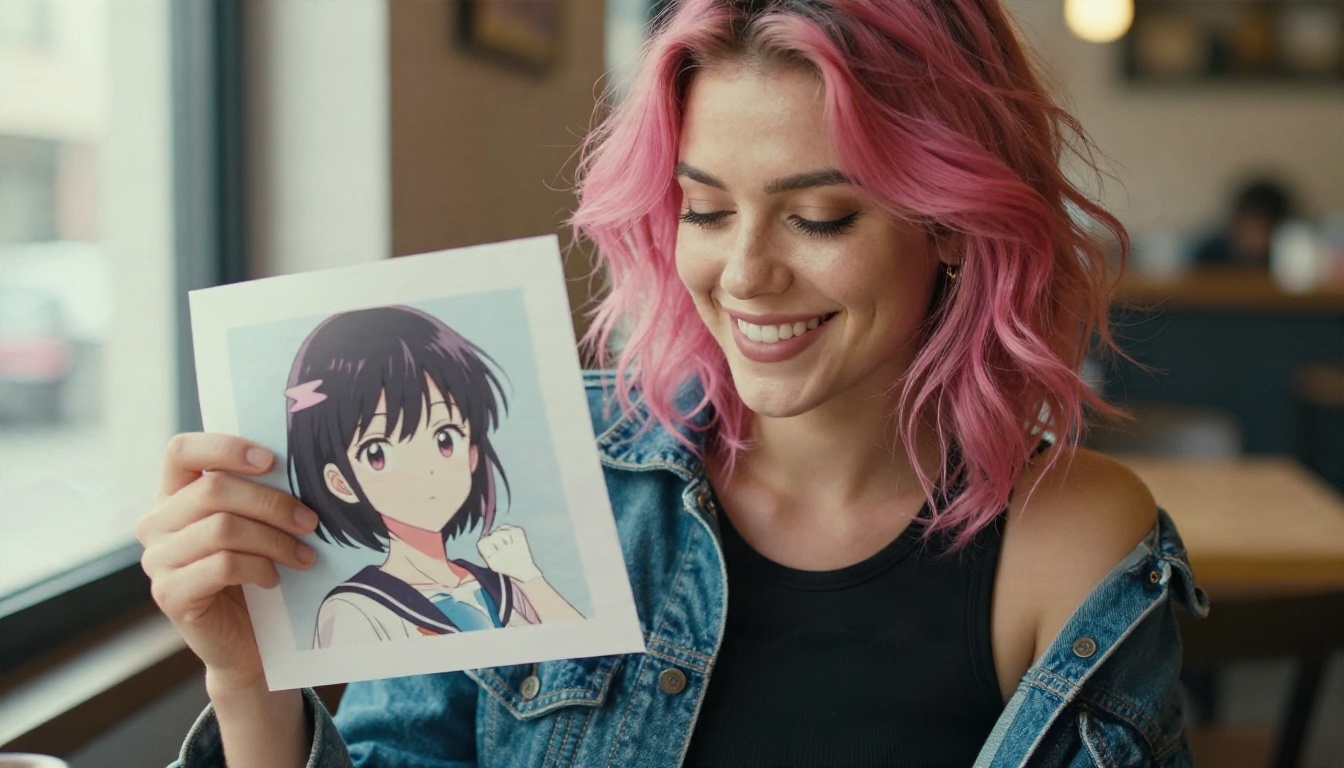
إليك خطة بسيطة لجلستك الأولى:
- افتح Seedream 4.5 وشغّل تبديل ملابس واحدًا على أفضل صورة لديك.
- انتقل إلى PicassoIA Image Editor Pro وجرّب خمس نسخ من التعديل نفسه دون حد للمحاولات.
- اختبر تغيير الخلفية مع Flux Kontext Fast للحصول على مسودة سريعة.
- جرّب Nano Banana عندما تحتاج الشخصية نفسها عبر عدة صور.
اختر النتيجة التي تعجبك أكثر، وارفع دقتها، واحفظها. إذا أردت رؤية كل الخيارات جنبًا إلى جنب، فتصفح القائمة الكاملة على picassoia.com/en/all-models. ارفع صورة اليوم، واكتب جملة واحدة، وشاهد كم من فكرتك القادمة تستطيع إنهاءها قبل أن يبرد الشاي.


