आपके पास एनिमे इमेज पहले से है। पोज़ सही है, रंग-संयोजन सही है, और किरदार ऐसा लगता है जैसे आपकी कल्पना से सीधा बाहर आ गया हो। बस एक चीज़ खटकती है: आउटफ़िट, बालों का रंग, बैकग्राउंड, या कोई भटका हुआ हाथ। शुरू से दोबारा बनाने में एक घंटा लग जाता है। एक AI hentai editor उस एक चीज़ को एक मिनट से कम में ठीक कर देता है, और यह आर्टिकल दिखाता है कि कौन-से टूल यह काम अच्छे से करते हैं, कौन-से फ़्री विकल्प असली हैं, और कौन-से प्रॉम्प्ट आप चिपका सकते हैं।
दायरे पर एक छोटी-सी बात। यहाँ सब कुछ वयस्कों द्वारा वयस्क किरदारों को सुरुचिपूर्ण, गैर-स्पष्ट तरीके से एडिट करने के लिए लिखा गया है: ग्लैमर, स्विमवियर, कॉस्प्ले-शैली के आउटफ़िट, सुझावात्मक मूड और तेज़ लाइटिंग। सबसे ज़्यादा रेट किए गए मॉडल भी इन्हीं को सबसे भरोसेमंद ढंग से संभालते हैं, और इससे आपके नतीजे साझा करने लायक रहते हैं।
AI Hentai Editor असल में क्या करता है
AI hentai editor एक इमेज-टू-इमेज टूल है, जिसे एनिमे और मंगा-शैली के आर्टवर्क के लिए ट्यून किया गया है। आप एक तस्वीर अपलोड करते हैं, सादी अंग्रेज़ी में बदलाव बताते हैं, और मॉडल सिर्फ़ उन्हीं हिस्सों को दोबारा लिखता है जिन पर आप इशारा करते हैं। चेहरे, लाइन की मोटाई और शेडिंग एक जैसी रहती हैं, जबकि आपने जो माँगा है वही बदलता है।

एडिट बनाम जनरेट
जनरेट करना खाली कैनवस और टेक्स्ट प्रॉम्प्ट से शुरू होता है। एडिट करना एक तैयार तस्वीर से शुरू होता है। यह फ़र्क मायने रखता है, क्योंकि एडिट वह बचाता है जो पहले से ठीक चल रहा है। अगर आपने एक परफ़ेक्ट चेहरा पाने के लिए बीस कोशिशें की हैं, तो स्कर्ट का रंग बदलने के लिए आप फिर से किस्मत आज़माना नहीं चाहेंगे।
| कार्य | टेक्स्ट से जनरेट करें | मौजूदा इमेज एडिट करें |
|---|
| नया किरदार कॉन्सेप्ट | सबसे अच्छा विकल्प | ज़रूरत नहीं |
| आउटफ़िट या बाल बदलना | भरोसेमंद नहीं, चेहरा बदल जाता है | सबसे अच्छा विकल्प |
| हाथ या अतिरिक्त उंगलियाँ ठीक करना | कई कोशिशें लगती हैं | एक मास्क्ड पास |
| बैकग्राउंड बदलना | सब कुछ फिर से बनाता है | सब्जेक्ट को छोड़ देता है |
| रेफ़रेंस पोज़ से मिलाना | मुश्किल | रेफ़रेंस फ़ोटो से आसान |
ये टूल कौन इस्तेमाल करता है
तीन तरह के लोग सबसे ज़्यादा दिखते हैं: इलस्ट्रेटर जो पोस्ट करने से पहले तेज़ क्लीनअप चाहते हैं, कॉस्प्ले और ग्लैमर क्रिएटर जो अपने फ़ोटो सेट का एनिमे वर्ज़न चाहते हैं, और हॉबीस्ट जो कैरेक्टर आर्ट इकट्ठा करते हैं और उसका कस्टम वैरिएंट चाहते हैं। ज़रूरतें अलग हैं, लेकिन वर्कफ़्लो लगभग एक जैसा है: अपलोड करें, मास्क लगाएँ या बताएँ, जनरेट करें, तुलना करें, दोहराएँ।
ऐसे एडिटिंग टूल जो आप सच में इस्तेमाल करेंगे
ज़्यादातर एडिटर बीस फ़ीचर गिनाते हैं। उनमें से चार 90% काम कर देते हैं।
इनपेंटिंग और मास्क
इनपेंटिंग का मतलब है किसी हिस्से पर पेंट करना और मॉडल को बताना कि वहाँ क्या होना चाहिए। किसी हाथ को ठीक करने, कोई एक्सेसरी बदलने या बालों का कोई हिस्सा दोबारा बनाने का यह सबसे सुरक्षित तरीका है। मास्क को ऑब्जेक्ट से थोड़ा बड़ा रखें, क्योंकि तंग मास्क एडिट के चारों ओर एक दिखने वाला हेलो छोड़ देता है।
आउटफ़िट और रंग बदलना
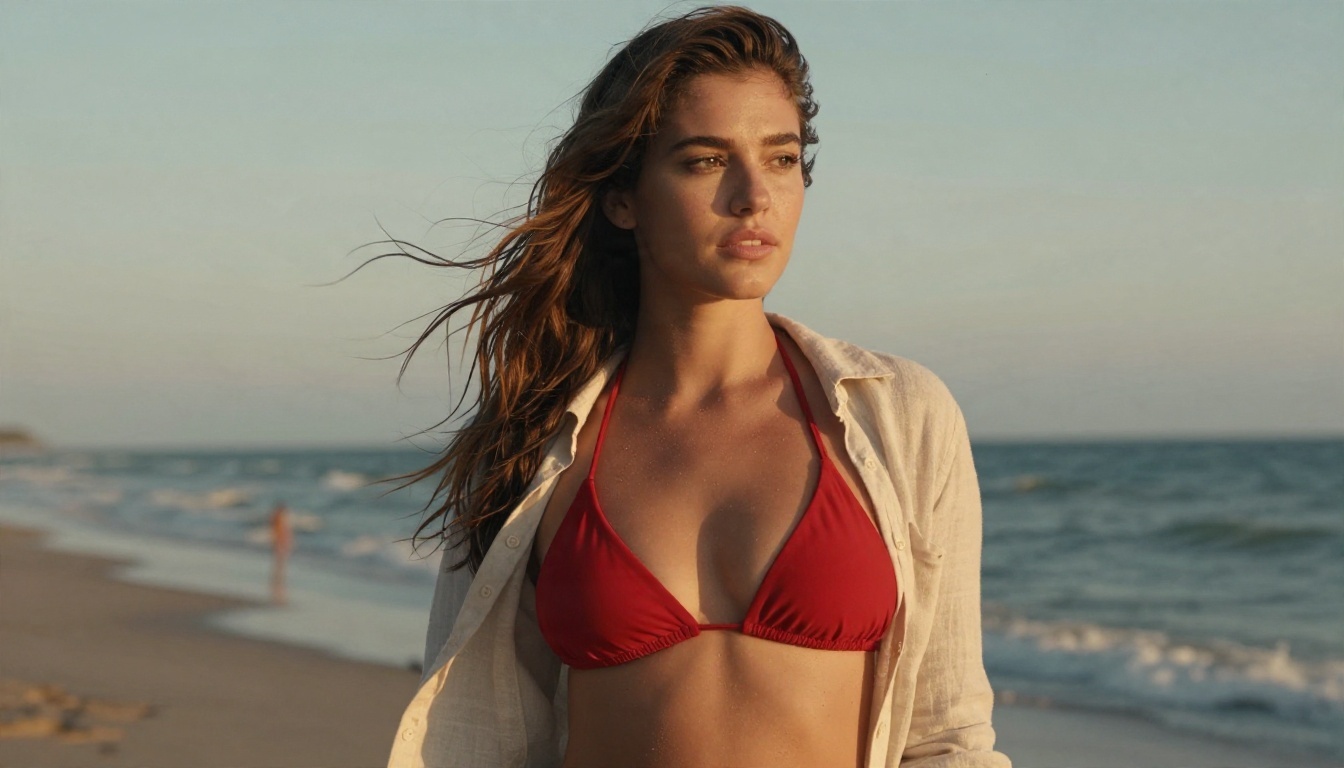
आउटफ़िट स्वैप सबसे ज़्यादा माँगा जाने वाला एडिट है, और बहुत बड़े अंतर से। आधुनिक इंस्ट्रक्शन-फ़ॉलोइंग मॉडल स्कूल जैकेट को समर ड्रेस में, या बिकिनी टॉप को सनड्रेस में बदल सकते हैं, और चेहरे को दोबारा बनाए बिना। रंग बदलना और भी आसान है: आइटम और नया रंग बताएँ, बाकी सब अछूता रहता है।
बैकग्राउंड बदलना
एक सपाट ग्रेडिएंट पर खड़ा किरदार अधूरा लगता है। छत, समुद्र तट या शांत कैफ़े डालने से तस्वीर को एक कहानी मिल जाती है। ट्रिक यह है कि उसी वाक्य में लाइटिंग की दिशा भी बताएँ, ताकि सब्जेक्ट और नया दृश्य मेल खाएँ कि सूरज कहाँ है।
अपस्केलिंग और क्लीनअप
एनिमे आर्ट अक्सर छोटी, कंप्रेस्ड फ़ाइल के रूप में आता है। एडिट करने से पहले, बाद में नहीं, इसे सुपर रिज़ॉल्यूशन पास से चलाएँ। एक शार्प 2K इमेज को एडिट करने पर मॉडल को पकड़ने के लिए ज़्यादा डिटेल मिलती है, और बारीक लाइनें इस पास से कहीं बेहतर बची रहती हैं। अगर आपको समर्पित पास चाहिए, तो PicassoIA पर सुपर रिज़ॉल्यूशन मॉडल शुरू करने की अच्छी जगह हैं।
💡 टिप: हमेशा पहले अपस्केल करें, फिर एडिट करें, और ज़रूरत हो तो ही आख़िर में हल्का शार्पन लगाएँ। उल्टे क्रम में करने से अक्सर लाइन आर्ट धुंधला हो जाता है।
फ़्री विकल्प जो टिकते हैं
इस विषय के सर्च नतीजे ऐसे टूल्स से भरे हैं जो "फ़्री" का वादा करते हैं और पहली जनरेशन के पीछे क्रेडिट मीटर छिपा देते हैं। फ़र्क तुरंत पहचानने का तरीका यहाँ है।
फ़्री टियर और उनकी सीमाएँ
एक असली फ़्री विकल्प तीन परीक्षाएँ पास करता है:
- पहले एडिट से पहले कोई ज़बरदस्ती का अकाउंट वॉल नहीं।
- एक दिखने वाली रोज़ाना या मासिक सीमा, कोई रहस्यमय क्रेडिट बार नहीं।
- डाउनलोड की गई फ़ाइल पर कोई वॉटरमार्क नहीं।
कई फ़्री टियर आपको दिन में मुट्ठी भर एडिट तक सीमित करते हैं और रिज़ॉल्यूशन घटा देते हैं। टेस्टिंग के लिए यह ठीक है, लेकिन इमेज के पूरे सेट के लिए नहीं।
असीमित क्यों मायने रखता है
एडिटिंग एक दोहराव वाला लूप है। एक अच्छा नतीजा अक्सर चार से आठ कोशिशों में आता है, क्योंकि आप मास्क बदलते हैं, प्रॉम्प्ट दोबारा लिखते हैं और फिर कोशिश करते हैं। हर कोशिश पर शुल्क लेने वाला कोई भी प्लान ठीक उसी आदत को सज़ा देता है जो अच्छा आउटपुट बनाती है। इसीलिए PicassoIA Image Editor Pro बुकमार्क करने लायक है: यह असीमित जनरेशन देता है और सुरुचिपूर्ण ग्लैमर व एनिमे-शैली के काम के लिए आपको सख़्त सेफ़्टी फ़िल्टर में नहीं धकेलता, इसलिए एडिट जितनी बार चाहिए, आप उतनी बार दोहरा सकते हैं।
एनिमे एडिट के लिए सर्वश्रेष्ठ मॉडल
सभी मॉडल एनिमे को बराबर अच्छी तरह नहीं संभालते। कुछ फ़ोटोरियलिस्टिक त्वचा के लिए बने हैं, कुछ लाइन आर्ट के लिए, और कुछ दोनों में अच्छे हैं। मैं इन्हें इसी क्रम में आज़माने की सलाह दूँगा।
पहले किसे चुनें
जब आपको सबसे शार्प, सबसे निखरा हुआ नतीजा चाहिए, तो Seedream 4.5 से शुरू करें। जब आपको पता हो कि कई कोशिशें लगेंगी, तब Image Editor Pro पर जाएँ। जब तस्वीर में कई किरदार हों या आप कोई रेफ़रेंस मिला रहे हों, तब Qwen एडिट मॉडल इस्तेमाल करें। बाकी सब स्पेशलिस्ट हैं, जिन्हें आप एक ही काम के लिए बुलाते हैं।
एक सरल दो-मॉडल वर्कफ़्लो
कई क्रिएटर Flux Kontext Fast जैसे तेज़ मॉडल में ड्राफ़्ट चलाकर कोई आइडिया टेस्ट करते हैं, फिर जीतने वाले प्रॉम्प्ट को फ़ाइनल रेंडर के लिए Seedream 4.5 में दोबारा चलाते हैं। इससे समय बचता है और आपका सबसे अच्छा मॉडल उसी तस्वीर के लिए बचा रहता है जो मायने रखती है।
PicassoIA पर Seedream 4.5 कैसे इस्तेमाल करें
Seedream 4.5 वह मॉडल है जिससे मैं निखरे हुए एनिमे एडिट की शुरुआत करूँगा। यह लंबे प्रॉम्प्ट को करीब से फ़ॉलो करता है और हाई रिज़ॉल्यूशन पर साफ़ डिटेल देता है।
चरण-दर-चरण
- PicassoIA पर Seedream 4.5 पेज खोलें।
- रेफ़रेंस या इमेज इनपुट फ़ील्ड में अपनी सोर्स इमेज अपलोड करें।
- एक वाक्य लिखें जिसमें बदलाव का नाम हो, जैसे नया आउटफ़िट और उसका रंग।
- लाइटिंग और बैकग्राउंड पर एक वाक्य जोड़ें, ताकि एडिट घुल-मिल जाए।
- अपनी मूल तस्वीर से मेल खाता 16:9 या पोर्ट्रेट अनुपात चुनें, फिर जनरेट करें।
- नतीजे की मूल से तुलना करें। अगर चेहरा बदल गया हो, तो प्रॉम्प्ट छोटा करें और फिर कोशिश करें।
पैरामीटर टिप्स
- हर पास में एक बदलाव। एक साथ दो एडिट, जैसे आउटफ़िट और बैकग्राउंड, अक्सर चेहरे की एकरूपता बिगाड़ देते हैं।
- सोर्स इमेज का आस्पेक्ट रेशियो मिलाएँ, ताकि अनचाही कटिंग से बचा जा सके।
- रंग और कपड़े के बारे में साफ़-साफ़ बताएँ। "हल्के नीले साटन की स्लिप ड्रेस" हर बार "अच्छी ड्रेस" से बेहतर है।
- अगर टूल सीड दिखाता है, तो सीड इस्तेमाल करें। एक ही सीड रखकर एक शब्द बदलने से आप देख पाते हैं कि वह शब्द ठीक-ठीक क्या करता है।
💡 टिप: अगर नतीजा करीब है पर सही नहीं, तो पूरा प्रॉम्प्ट दोबारा न लिखें। एक विशेषण बदलें, दोबारा जनरेट करें और तुलना करें।
कॉपी करने लायक प्रॉम्प्ट
ये प्रॉम्प्ट वयस्क-उन्मुख, सुरुचिपूर्ण एनिमे एडिट के लिए लिखे गए हैं। कोष्ठक वाले हिस्सों को अपनी जानकारी से बदल दें।
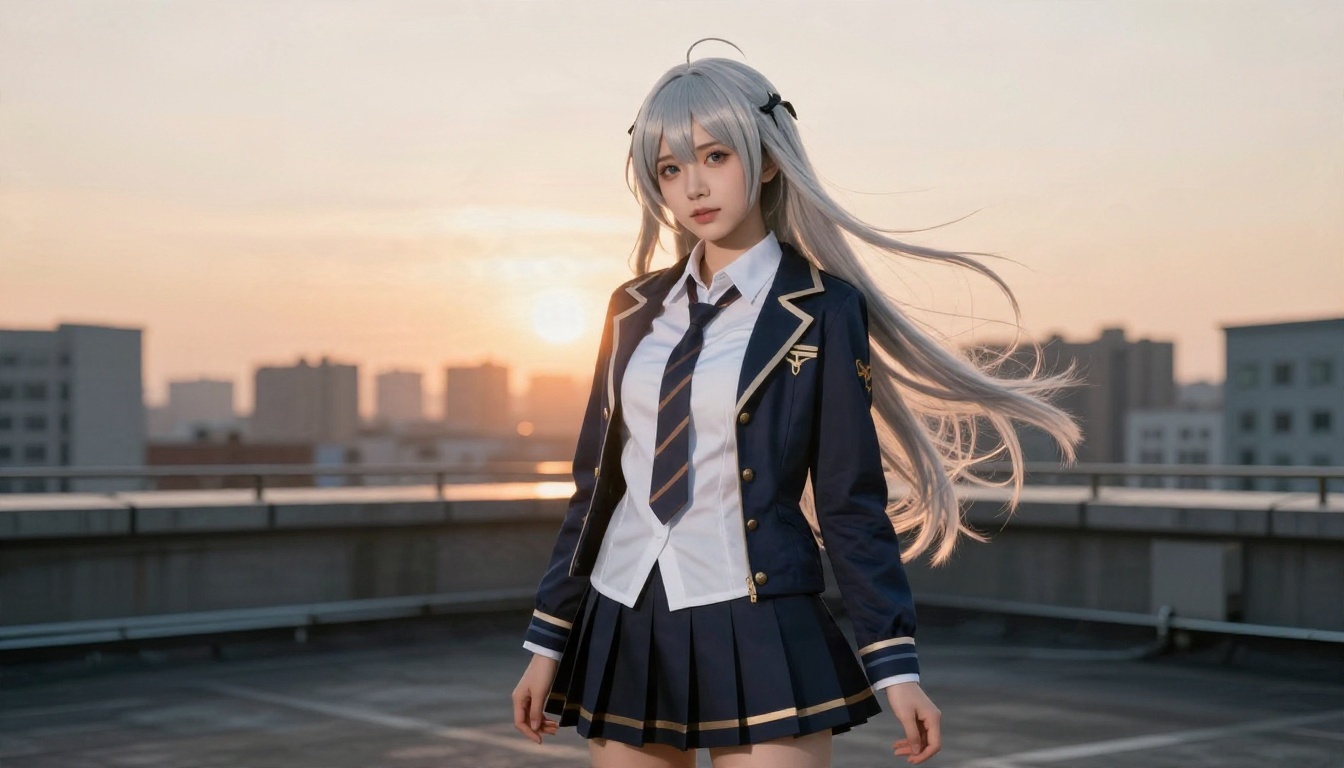
आउटफ़िट स्वैप प्रॉम्प्ट
- आउटफ़िट को पतली स्ट्रैप वाली [रंग] समर ड्रेस में बदलें, चेहरा, हेयरस्टाइल और पोज़ बिल्कुल वैसा ही रखें।
- जैकेट की जगह स्विमसूट टॉप के ऊपर खुली लिनन शर्ट रखें, वही लाइटिंग, वही बैकग्राउंड।
- किरदार को रिबन टाई वाली छोटी स्कूल-स्टाइल यूनिफ़ॉर्म पहनाएँ, वयस्क अनुपात, नरम रिम लाइट।
स्टाइल बदलने के प्रॉम्प्ट
- इस फ़ोटो को निखरी एनिमे की-आर्ट के रूप में दोबारा बनाएँ, साफ़ लाइन वर्क, सेल शेडिंग, वही पोज़ और एक्सप्रेशन।
- तस्वीर को म्यूटेड पेस्टल टोन के साथ नरम वॉटरकलर एनिमे लुक में बदलें, चेहरा पहचानने लायक रखें।
- शेडिंग समृद्ध करें और बालों के हाइलाइट्स को तेज़ करें, बाकी हर डिटेल वैसी ही रखें।
फ़ोटो-से-एनिमे काम के लिए ख़ास तौर पर, Qwen Image Edit Plus LoRA Photo To Anime मॉडल इसी काम के लिए बना है और इसे बहुत छोटे प्रॉम्प्ट की ज़रूरत होती है।
लाइटिंग और बैकग्राउंड प्रॉम्प्ट
- बैकग्राउंड को गोल्डन आवर में एक शांत समुद्र तट से बदलें, बाईं ओर से गर्म साइड लाइट, क्षितिज पर हल्का कोहरा।
- किरदार को रेशमी पर्दों वाले मोमबत्ती-रोशन बेडरूम में रखें, शैलो डेप्थ ऑफ़ फ़ील्ड, गर्म टोन।
- दृश्य को सूर्यास्त की छत पर ले जाएँ, उसके पीछे शहर की धुंधली रोशनी के साथ।
काम करने वाला प्रॉम्प्ट ढाँचा
एक भरोसेमंद टेम्पलेट में इसी क्रम में चार हिस्से होते हैं: क्या बदलता है, क्या वही रहता है, लाइटिंग, और मूड। उदाहरण के लिए: "स्विमसूट सफ़ेद रंग का करें, चेहरा और पोज़ रखें, बाईं ओर से नरम सुबह की रोशनी, शांत और सुरुचिपूर्ण मूड।" ऊपर की सूची के लगभग हर मॉडल में छोटे, क्रम वाले प्रॉम्प्ट लंबे, बिखरे प्रॉम्प्ट से बेहतर काम करते हैं।
वे गलतियाँ जो एडिट बिगाड़ देती हैं
वही गलतियाँ बार-बार दिखती हैं, और हर एक का फ़ौरन हल है।
ओवरलोडेड प्रॉम्प्ट
एक ही वाक्य में पाँच बदलाव माँगना पिघले चेहरों की नंबर एक वजह है। काम को अलग-अलग पास में बाँटें: पहले आउटफ़िट, फिर बैकग्राउंड, आख़िर में लाइटिंग। हर पास पिछले नतीजे से शुरू होता है, इसलिए प्रगति जुड़ती जाती है।
बहुत तंग मास्क
जो मास्क ऑब्जेक्ट से चिपका हो, वह पुराने और नए पिक्सल के मिलने की जगह पर हल्की आउटलाइन छोड़ देता है। मास्क को किनारे से कुछ पिक्सल आगे बढ़ाएँ, तो मॉडल को घुलने-मिलने की जगह मिलती है। सॉफ़्ट-एज वाले ब्रश इसमें और मदद करते हैं।
सोर्स की क्वालिटी को नज़रअंदाज़ करना
धुंधली सोर्स से धुंधला एडिट बनता है। अगर मूल में साफ़ दिखने वाला कंप्रेशन है, तो पहले अपस्केल करें। यह एक आदत किसी भी प्रॉम्प्ट ट्रिक से ज़्यादा लगभग हर नतीजे को सुधारती है।
प्राइवेसी और सुरक्षित इस्तेमाल
वयस्क-उन्मुख एनिमे टूल्स की कुछ ज़िम्मेदारियाँ होती हैं, और वे आपकी उतनी ही रक्षा करती हैं जितनी किसी और की।
ज़रूर मानने लायक नियम
- सिर्फ़ वयस्क कैरेक्टर। हर कैरेक्टर उम्र, शारीरिक अनुपात और फ्रेमिंग, तीनों में साफ़ तौर पर वयस्क होना चाहिए। इसमें कोई अपवाद नहीं है।
- असली लोगों की सहमति के बिना नहीं। किसी की फ़ोटो को एडिट करके उसे उसकी अनुमति के बिना सुझावात्मक दृश्यों में कभी न डालें।
- नॉन-एक्सप्लिसिट रखें। सुझावात्मक और सुरुचिपूर्ण कंटेंट अलग-अलग प्लेटफ़ॉर्म पर बिना दिक्कत चल जाता है। एक्सप्लिसिट कंटेंट से अकाउंट हटा दिए जाते हैं, और ये मॉडल उसके लिए ट्यून भी नहीं किए गए हैं।
जाँचें कि आपकी अपलोड कहाँ जाती हैं
कोई निजी फ़ोटो अपलोड करने से पहले टूल की डेटा पॉलिसी देखें। क्या वह आपकी इमेज स्टोर करता है? कितने समय के लिए? क्या उन पर ट्रेनिंग करता है? जो टूल जवाब छिपाता है, उसे छोड़ देना बेहतर है।
💡 टिप: अपलोड से पहले फ़ोटो से लोकेशन डेटा हटाएँ, और मूल फ़ाइलें अपनी ड्राइव पर रखें।
अपनी इमेज एडिट करना शुरू करें
अब आपके पास पूरी तस्वीर है: वे टूल जो मायने रखते हैं, वे फ़्री विकल्प जो भरोसे लायक हैं, और ऐसे प्रॉम्प्ट जो आप तुरंत चिपका सकते हैं। अपनी शैली खोजने का सबसे तेज़ तरीका है कुछ एडिट चलाना और उन्हें साथ-साथ तुलना करना।
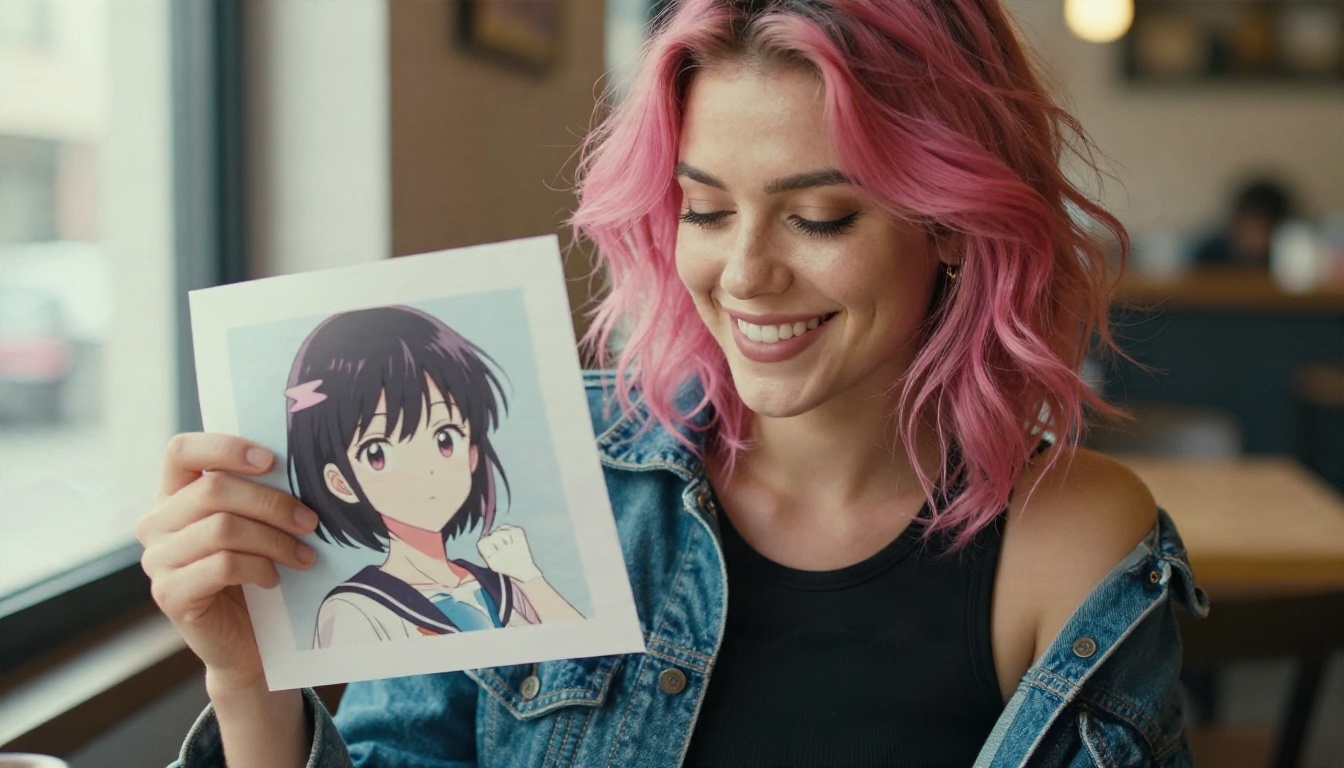
आपके पहले सत्र के लिए एक सरल योजना:
- Seedream 4.5 खोलें और अपनी सबसे अच्छी इमेज पर एक आउटफ़िट स्वैप चलाएँ।
- PicassoIA Image Editor Pro पर जाएँ और बिना किसी कोशिश की सीमा के एक ही एडिट के पाँच वैरिएशन आज़माएँ।
- एक तेज़ ड्राफ़्ट के लिए Flux Kontext Fast से बैकग्राउंड बदलाव टेस्ट करें।
- कई इमेज में एक ही किरदार चाहिए हो, तो Nano Banana आज़माएँ।
जो नतीजा सबसे अच्छा लगे उसे चुनें, अपस्केल करें और सेव करें। हर विकल्प साथ-साथ देखना हो तो picassoia.com/en/all-models पर पूरी सूची देखें। आज ही एक इमेज अपलोड करें, एक वाक्य लिखें, और देखें कि चाय ठंडी होने से पहले आपका अगला आइडिया कितना पूरा कर पाते हैं।


