Vous avez déjà l’image anime. La pose est bonne, la palette aussi, et le personnage semble sorti tout droit de votre imagination. Puis un détail vous gêne : la tenue, la couleur des cheveux, l’arrière-plan, une main mal placée. Repartir de zéro vous fait perdre une heure. Un éditeur hentai IA corrige ce détail en moins d’une minute. Cet article vous montre quels outils le font bien, quelles options gratuites sont réelles et quels prompts coller.
Une précision sur le cadre. Tout ce qui suit concerne l’édition de personnages adultes de façon élégante et non explicite : glamour, maillots de bain, tenues de cosplay, ambiance suggestive et éclairages marqués. C’est aussi ce que les modèles les mieux notés gèrent le plus fiablement, et cela permet de partager vos résultats sans difficulté.
Ce que fait réellement un éditeur hentai IA
Un éditeur hentai IA est un outil d’image vers image, réglé pour les œuvres de style anime et manga. Vous importez une image, décrivez une modification en langage courant, et le modèle réécrit uniquement les parties que vous désignez. Les visages, l’épaisseur des traits et les ombres restent cohérents, tandis que ce que vous avez demandé change.

Éditer ou générer
Générer part d’une toile vierge et d’un prompt texte. Éditer part d’une image déjà finie. La différence compte, car l’édition préserve ce qui fonctionne déjà. Si vous avez passé vingt essais à obtenir un visage parfait, vous ne voulez pas relancer les dés juste pour changer la couleur d’une jupe.
| Tâche | Générer à partir d’un texte | Éditer une image existante |
|---|
| Nouveau concept de personnage | Meilleur choix | Inutile |
| Changer la tenue ou les cheveux | Peu fiable, le visage dérive | Meilleur choix |
| Corriger les mains ou les doigts en trop | Demande de nombreux essais | Une seule passe masquée |
| Remplacer l’arrière-plan | Réécrit tout | Laisse le sujet intact |
| Reproduire une pose de référence | Difficile | Facile avec une photo de référence |
Qui utilise ces outils
Trois profils reviennent le plus souvent : les illustrateurs qui veulent un nettoyage rapide avant publication, les créateurs de cosplay et de glamour qui veulent une version anime de leur série de photos, et les amateurs qui collectionnent des illustrations de personnages et veulent une variante personnalisée. Les besoins diffèrent, mais le flux de travail reste presque identique : importer, masquer ou décrire, générer, comparer, recommencer.
Les outils d’édition que vous utiliserez vraiment
La plupart des éditeurs annoncent vingt fonctions. Quatre d’entre elles font 90 % du travail.
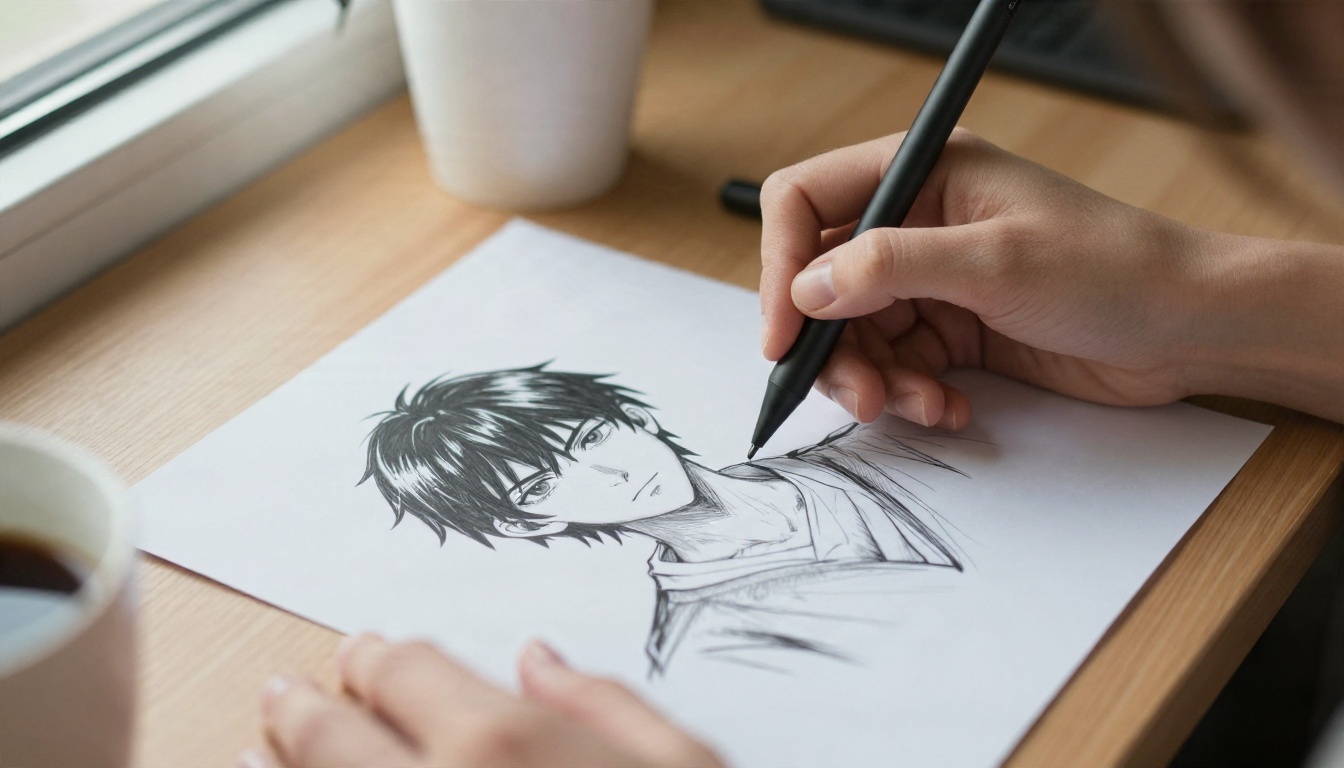
Inpainting et masques
L’inpainting consiste à peindre sur une zone et à indiquer au modèle ce qui doit s’y trouver. C’est la méthode la plus sûre pour corriger une main, changer un accessoire ou redessiner une mèche de cheveux. Gardez le masque légèrement plus grand que l’objet, car un masque trop serré laisse un halo visible autour de la modification.
Changements de tenue et de couleur
Les changements de tenue sont de loin la modification la plus demandée. Les modèles modernes qui suivent les instructions peuvent transformer une veste d’écolier en robe d’été, ou un haut de bikini en robe légère, sans redessiner le visage. Les changements de couleur sont encore plus simples : nommez l’élément et la nouvelle couleur, le reste ne bouge pas.
Remplacement de l’arrière-plan
Un personnage sur un dégradé uni paraît inachevé. Placer une terrasse sur les toits, une plage ou un café tranquille donne une histoire à l’image. L’astuce consiste à indiquer la direction de la lumière dans la même phrase, pour que le sujet et la nouvelle scène s’accordent sur la position du soleil.
Upscaling et nettoyage
Les illustrations anime arrivent souvent sous forme de fichiers petits et compressés. Passez-les par une étape de super-résolution avant l’édition, et non après. Éditer une image 2K nette donne davantage de détails au modèle, et les traits fins résistent bien mieux. Si vous avez besoin d’une passe dédiée, les modèles de super-résolution sur PicassoIA sont un bon point de départ.
💡 Astuce : Faites toujours l’upscaling d’abord, l’édition ensuite, et n’appliquez un léger renforcement de netteté final que si vous en avez besoin. Dans l’ordre inverse, les lignes du dessin ont souvent tendance à se brouiller.
Des options gratuites qui tiennent la route
Les résultats de recherche sur ce sujet regorgent d’outils qui promettent la gratuité et cachent un compteur de crédits derrière la première génération. Voici comment reconnaître rapidement la différence.
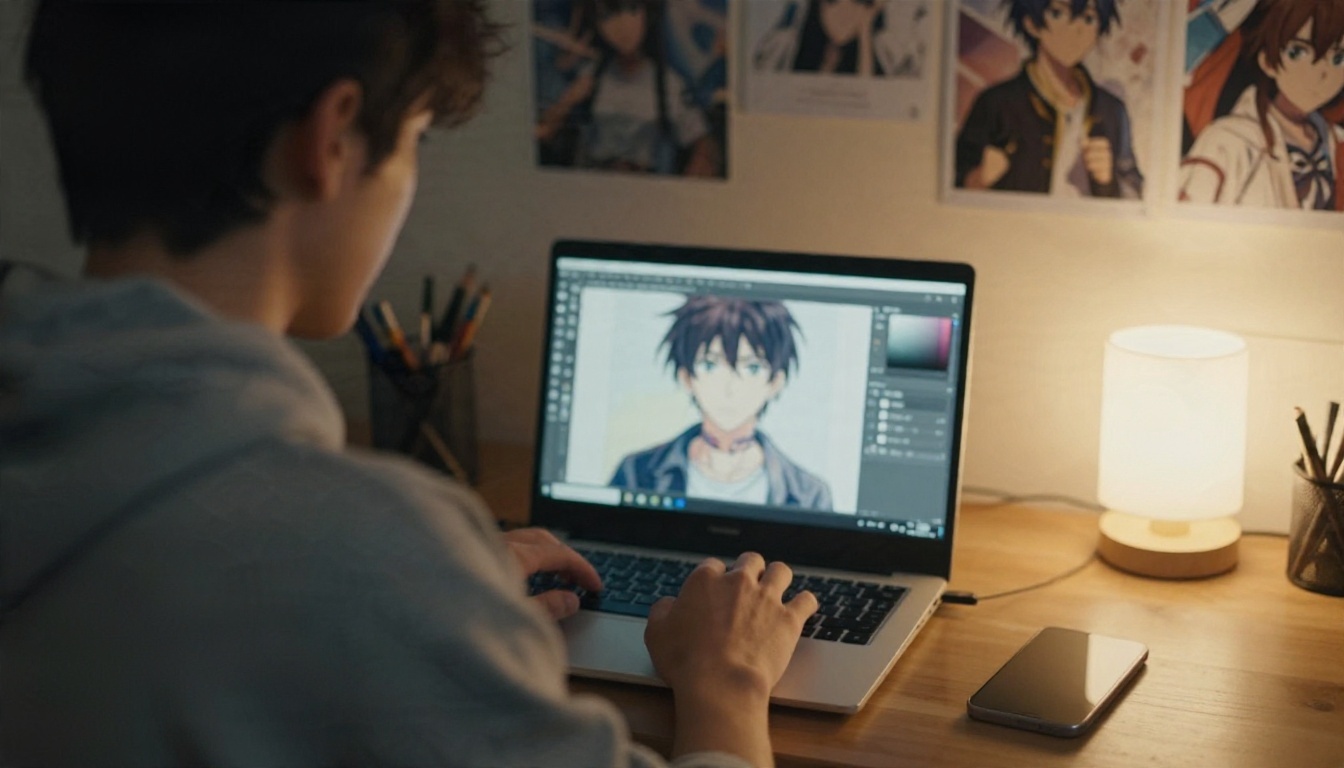
Offres gratuites et leurs limites
Une véritable option gratuite passe trois tests :
- Aucun mur de compte imposé avant votre première modification.
- Un quota quotidien ou mensuel visible, et non une jauge de crédits mystérieuse.
- Aucun filigrane sur le fichier téléchargé.
Beaucoup d’offres gratuites limitent à quelques modifications par jour et réduisent la résolution. C’est acceptable pour tester, mais pas pour une série complète d’images.
Pourquoi l’illimité compte
L’édition est une boucle itérative. Un bon résultat demande souvent quatre à huit tentatives, car vous ajustez le masque, reformulez le prompt et recommencez. Tout forfait qui facture à chaque tentative pénalise précisément l’habitude qui produit de bons résultats. C’est pourquoi PicassoIA Image Editor Pro mérite d’être mis en favori : il propose des générations illimitées et ne vous bloque pas avec un filtre de sécurité strict pour le glamour élégant et les créations de style anime, si bien que vous pouvez itérer autant que la modification l’exige.
Les meilleurs modèles pour les modifications anime
Tous les modèles ne gèrent pas l’anime avec la même aisance. Certains sont conçus pour une peau photoréaliste, d’autres pour le trait, et quelques-uns excellent dans les deux. Voici l’ordre dans lequel je les essaierais.
| Modèle | Idéal pour | Vitesse | Remarques |
|---|
| Seedream 4.5 | Modifications très détaillées et looks glamour | Rapide | Excellent suivi des prompts, sortie 4K nette |
| PicassoIA Image Editor Pro | Itération illimitée | Très rapide | Aucune limite de générations, interface simple |
| Qwen Image Edit Plus | Modifications multi-images, changements de tenue | Rapide | Garde les visages stables d’une modification à l’autre |
| Qwen Image Edit 2511 | Modifications précises par instruction | Moyenne | Efficace pour les petits changements locaux |
| Flux Kontext Fast | Changements rapides d’arrière-plan et de couleur | Très rapide | Idéal pour les premiers jets |
| Nano Banana | Cohérence des personnages | Rapide | Gère bien les images de référence |
| Qwen Image Edit Plus LoRA Photo To Anime | Transformer des photos en anime | Rapide | Conçu pour le passage de la photo à l’anime |
| Krea 2 Medium | Styles anime picturaux | Moyenne | Rendu doux et illustré |
| Proteus v0.3 | Nouveaux personnages anime | Rapide | Bon générateur pour de nouveaux concepts |
Par lequel commencer
Commencez par Seedream 4.5 lorsque vous voulez le résultat le plus net et le plus soigné. Passez à Image Editor Pro lorsque vous savez que vous aurez besoin de nombreuses tentatives. Utilisez les modèles d’édition Qwen lorsque l’image comporte plusieurs personnages ou lorsque vous mélangez une référence. Le reste relève de spécialistes que vous sollicitez pour une tâche précise.
Un flux simple en deux modèles
Beaucoup de créateurs lancent un brouillon avec un modèle rapide comme Flux Kontext Fast pour tester une idée, puis relancent le prompt gagnant dans Seedream 4.5 pour le rendu final. Cela fait gagner du temps et réserve votre meilleur modèle à l’image qui compte.
Seedream 4.5 est le modèle par lequel je commencerais pour des modifications anime soignées. Il suit de près les prompts longs et produit des détails nets en haute résolution.
Étape par étape
- Ouvrez la page de Seedream 4.5 sur PicassoIA.
- Importez votre image source dans le champ de référence ou d’entrée d’image.
- Rédigez une phrase qui nomme la modification, par exemple la nouvelle tenue et sa couleur.
- Ajoutez une phrase sur l’éclairage et l’arrière-plan pour que la modification se fonde dans l’image.
- Choisissez un format 16:9 ou un format portrait qui correspond à votre original, puis générez.
- Comparez le résultat avec l’original. Si le visage a dérivé, raccourcissez le prompt et recommencez.
Conseils sur les paramètres
- Une modification par passe. Deux changements à la fois, comme la tenue et l’arrière-plan, font souvent perdre la cohérence du visage.
- Respectez le format de l’image source pour éviter un recadrage indésirable.
- Soyez précis sur la couleur et le tissu. « Robe slip en satin bleu pâle » l’emporte à chaque fois sur « jolie robe ».
- Utilisez le seed si l’outil le permet. Réutiliser un même seed en ne changeant qu’un mot vous montre exactement ce que fait ce mot.
💡 Astuce : Si un résultat est proche sans être parfait, ne réécrivez pas tout le prompt. Modifiez un seul adjectif, générez à nouveau et comparez.
Des prompts à copier
Ces prompts sont écrits pour des modifications anime élégantes destinées à un public adulte. Remplacez les parties entre crochets par vos propres détails.
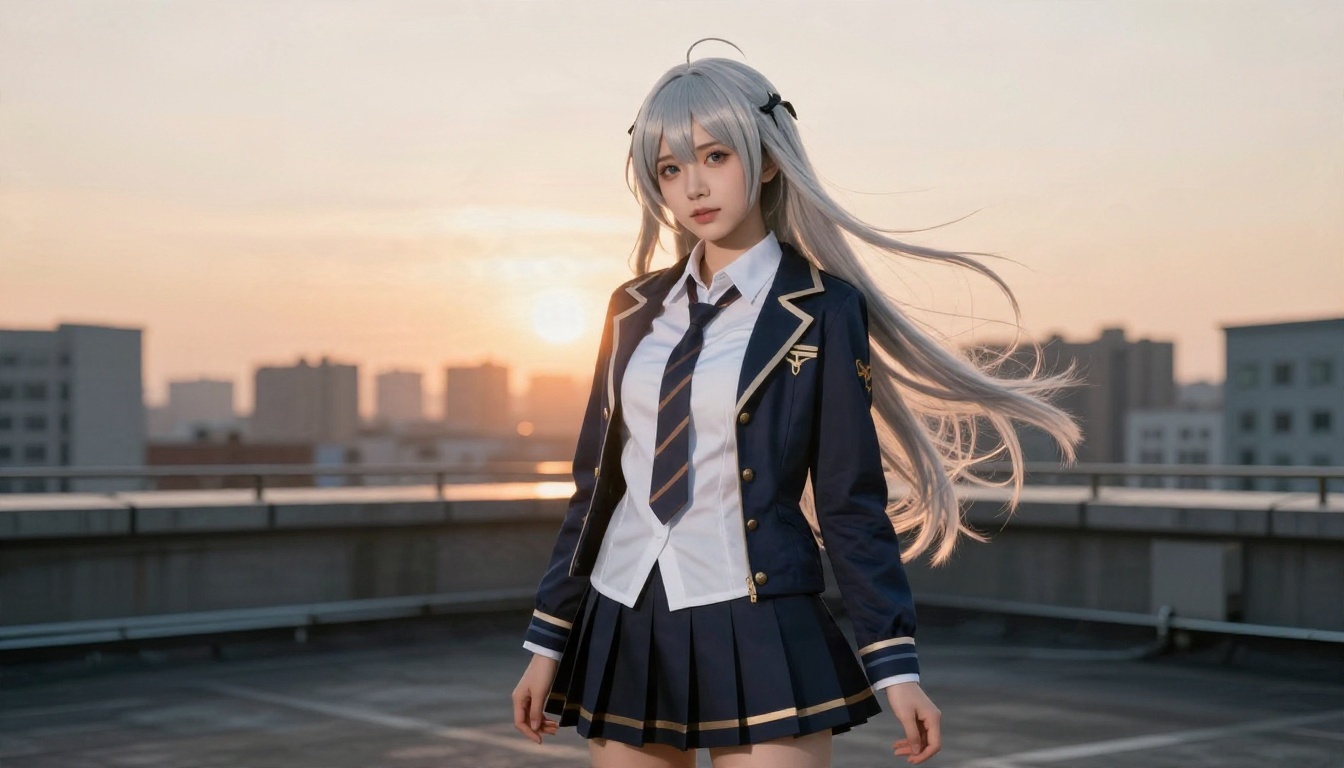
Prompts de changement de tenue
- Changez la tenue en une robe d’été [couleur] à fines bretelles, gardez exactement le visage, la coiffure et la pose.
- Remplacez la veste par une chemise de lin ouverte sur un haut de maillot, même éclairage, même arrière-plan.
- Habillez le personnage d’un uniforme scolaire court avec un nœud en ruban, proportions adultes, contre-jour doux.
Prompts de changement de style
- Redessinez cette photo en illustration anime soignée, traits propres, ombrage cel, même pose et même expression.
- Convertissez l’image en aquarelle anime douce aux tons pastel atténués, gardez un visage reconnaissable.
- Rendez les ombres plus riches et les reflets des cheveux plus vifs, sans toucher aux autres détails.
Pour la transformation de photo en anime, le modèle Qwen Image Edit Plus LoRA Photo To Anime est conçu pour cette tâche et nécessite un prompt bien plus court.
Prompts d’éclairage et d’arrière-plan
- Remplacez l’arrière-plan par une plage tranquille à l’heure dorée, lumière chaude latérale venant de la gauche, légère brume à l’horizon.
- Placez le personnage dans une chambre éclairée aux bougies, avec des rideaux en soie, faible profondeur de champ, tons chauds.
- Déplacez la scène sur un toit au coucher du soleil, avec les lumières de la ville floues derrière elle.
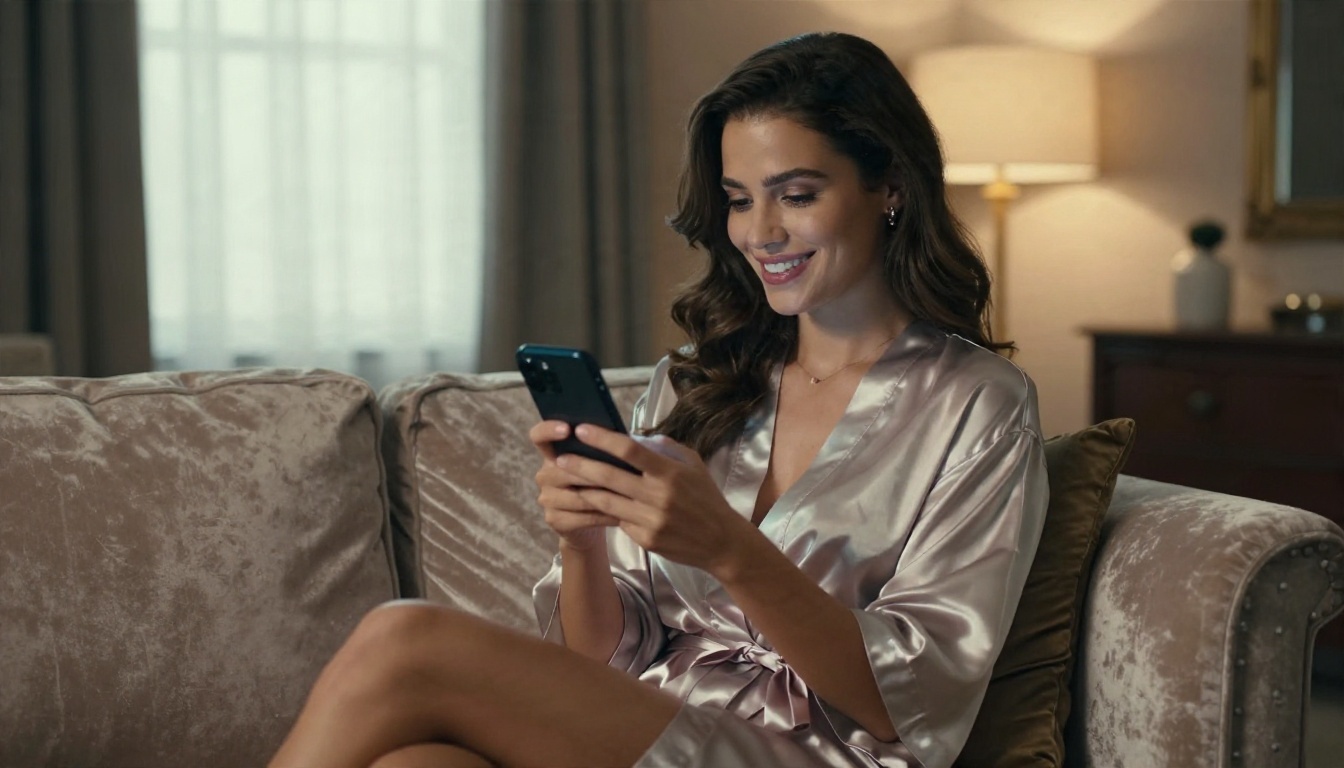
Une structure de prompt efficace
Un gabarit fiable comporte quatre parties, dans cet ordre : ce qui change, ce qui reste identique, l’éclairage et l’ambiance. Par exemple : « Changez le maillot en blanc, gardez le visage et la pose, lumière douce du matin venant de la gauche, ambiance calme et élégante. » Des prompts courts et ordonnés battent les longs prompts confus sur presque tous les modèles de la liste ci-dessus.
Les erreurs qui gâchent les modifications
Les mêmes erreurs reviennent sans cesse, et chacune a une solution rapide.
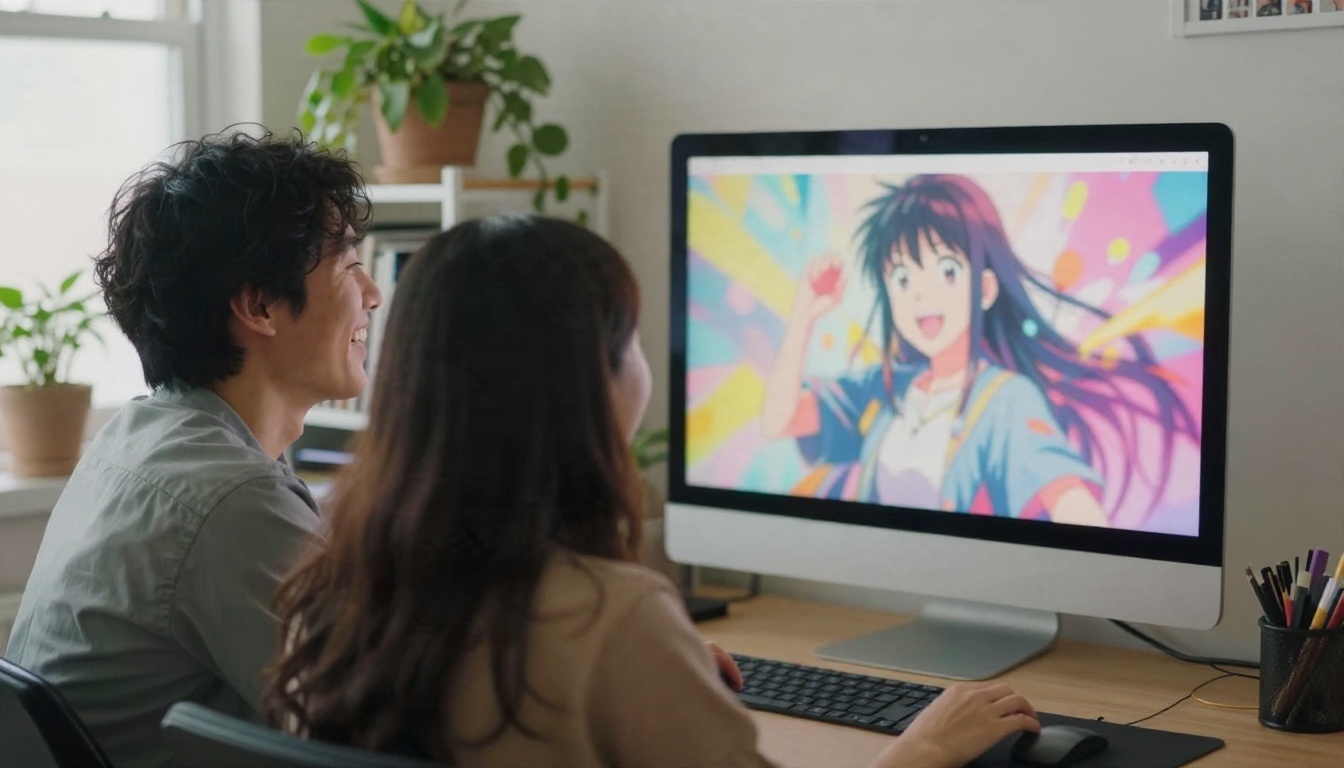
Des prompts surchargés
Demander cinq changements dans une seule phrase est la principale cause de visages déformés. Découpez le travail en passes : la tenue d’abord, l’arrière-plan ensuite, l’éclairage en dernier. Chaque passe part du résultat précédent, si bien que les progrès s’accumulent.
Des masques trop serrés
Un masque qui épouse l’objet laisse un contour discret là où les anciens pixels rencontrent les nouveaux. Prolongez le masque de quelques pixels au-delà du bord, et le modèle dispose de la marge nécessaire pour se fondre. Les pinceaux à bords adoucis aident encore davantage.
Ignorer la qualité de la source
Une source floue donne une modification floue. Si l’original présente une compression visible, faites d’abord son upscaling. Cette seule habitude améliore presque chaque résultat davantage que n’importe quelle astuce de prompt.
Confidentialité et usage sûr
Les outils anime destinés à un public adulte impliquent quelques responsabilités, qui vous protègent autant que les autres.
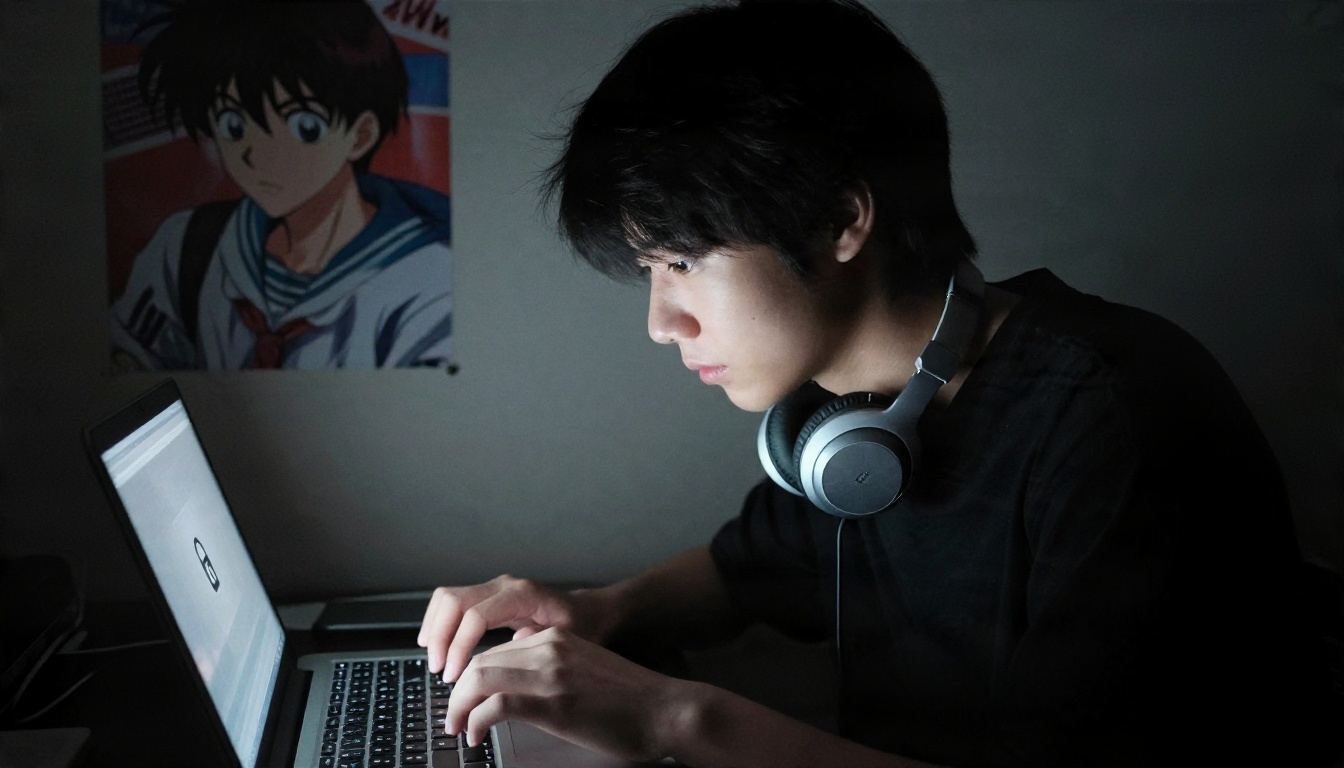
Règles à respecter
- Uniquement des personnages adultes. Chaque personnage doit être clairement adulte par son âge, ses proportions et son cadrage. Aucune exception.
- Aucune personne réelle sans consentement. Ne retouchez jamais la photo de quelqu’un pour la placer dans des scènes suggestives sans son autorisation.
- Restez non explicite. Le suggestif et de bon goût passe bien d'une plateforme à l'autre. Le contenu explicite entraîne la suppression des comptes et ce n'est pas ce pour quoi ces modèles sont conçus.
Vérifiez où vont vos imports
Avant d’importer une photo personnelle, consultez la politique de données de l’outil. Conserve-t-il vos images ? Pendant combien de temps ? S’en sert-il pour entraîner ses modèles ? Un outil qui cache la réponse est un outil à éviter.
💡 Astuce : Supprimez les données de localisation des photos avant de les importer, et conservez les fichiers originaux sur votre propre disque.
Commencez à modifier vos propres images
Vous avez maintenant une vue d’ensemble : les outils qui comptent, les options gratuites dignes de confiance et des prompts à coller immédiatement. Le moyen le plus rapide de trouver votre propre style consiste à lancer quelques modifications et à les comparer côte à côte.
Voici un plan simple pour votre première session :
- Ouvrez Seedream 4.5 et lancez un changement de tenue sur votre meilleure image.
- Passez sur PicassoIA Image Editor Pro et testez cinq variantes de la même modification, sans limite de tentatives.
- Testez un changement d’arrière-plan avec Flux Kontext Fast pour un brouillon rapide.
- Essayez Nano Banana lorsque vous avez besoin du même personnage sur plusieurs images.
Choisissez le résultat que vous préférez, faites-en l’upscaling et enregistrez-le. Si vous voulez voir toutes les options côte à côte, parcourez la liste complète sur picassoia.com/en/all-models. Importez une image aujourd’hui, rédigez une phrase, et voyez combien de votre prochaine idée vous pouvez mener à bien avant que votre thé refroidisse.


