Ya tienes la imagen anime. La pose es la correcta, la paleta también, y el personaje parece salido de tu imaginación. Pero hay algo que te molesta: el atuendo, el color del pelo, el fondo, una mano suelta. Empezar de cero te cuesta una hora. Un editor de hentai con IA resuelve ese detalle en menos de un minuto, y este artículo te muestra qué herramientas lo hacen bien, qué opciones gratuitas son reales y qué prompts puedes pegar.
Una nota rápida sobre el alcance. Todo lo que aparece aquí está pensado para adultos que editan personajes adultos de forma elegante y no explícita: glamour, trajes de baño, atuendos al estilo cosplay, ambientes sugerentes e iluminación marcada. Es también lo que los modelos mejor valorados manejan con más fiabilidad, y así tus resultados se pueden compartir.
Qué hace realmente un editor de hentai con IA
Un editor de hentai con IA es una herramienta de imagen a imagen ajustada para obras de estilo anime y manga. Subes una imagen, describes un cambio en lenguaje natural y el modelo reescribe solo las partes que señalas. Los rostros, el grosor de línea y las sombras se mantienen coherentes, mientras cambia lo que has pedido.

Editar frente a generar
Generar parte de un lienzo en blanco y un prompt de texto. Editar parte de una imagen terminada. La diferencia importa porque una edición conserva lo que ya funciona. Si has pasado veinte intentos para conseguir un rostro perfecto, no quieres volver a tirar los dados solo para cambiar el color de una falda.
| Tarea | Generar desde texto | Editar una imagen existente |
|---|
| Concepto de personaje nuevo | Mejor opción | No hace falta |
| Cambiar atuendo o pelo | No fiable, el rostro se desvía | Mejor opción |
| Arreglar manos o dedos extra | Necesita muchos reintentos | Una pasada con máscara |
| Cambiar el fondo | Reescribe todo | Deja al sujeto intacto |
| Igualar una pose de referencia | Difícil | Fácil con una foto de referencia |
Quién usa estas herramientas
Tres grupos aparecen con más frecuencia: ilustradores que quieren una pasada rápida de limpieza antes de publicar, creadores de cosplay y glamour que quieren una versión anime de su conjunto de fotos, y aficionados que coleccionan arte de personajes y quieren una variante personalizada. Las necesidades difieren, pero el flujo de trabajo es casi idéntico: subir, enmascarar o describir, generar, comparar, repetir.
Herramientas de edición que de verdad usarás
La mayoría de editores anuncian veinte funciones. Cuatro de ellas hacen el 90% del trabajo.
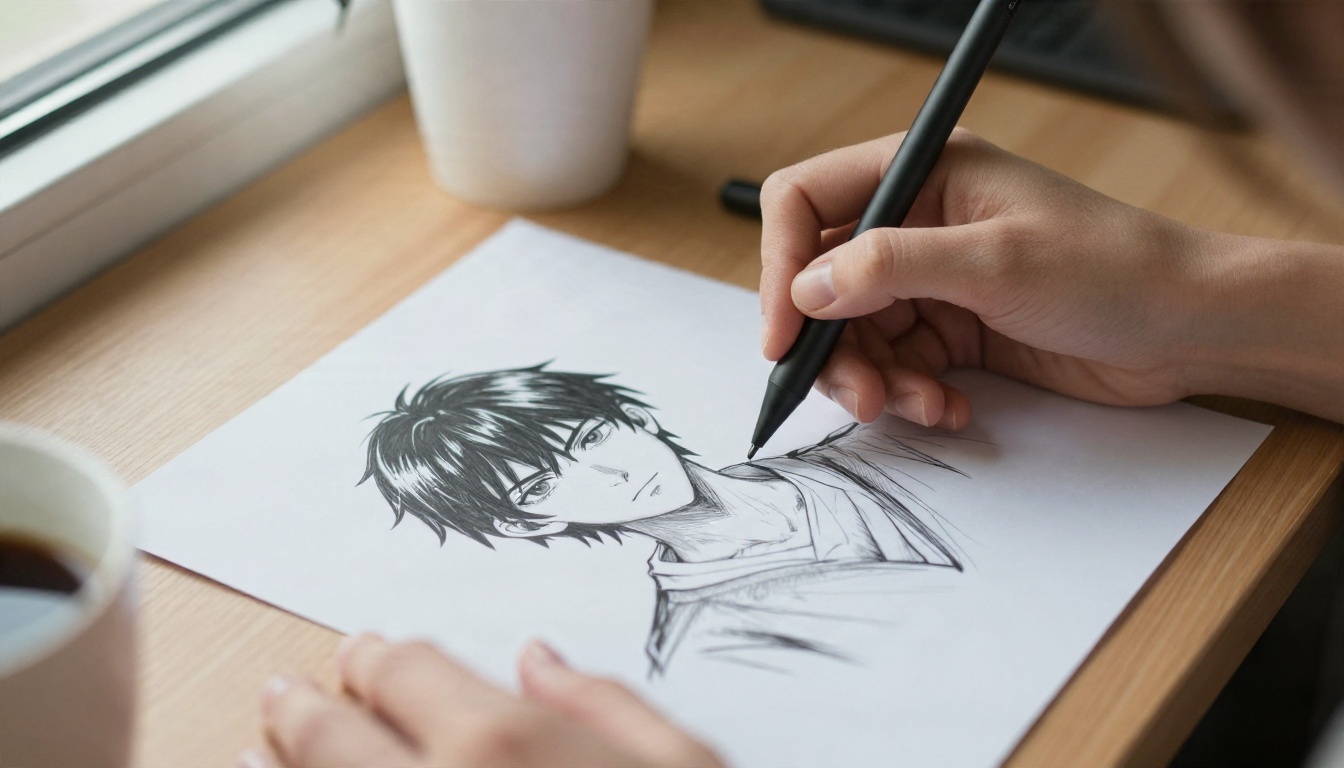
Inpainting y máscaras
El inpainting consiste en pintar sobre una región e indicarle al modelo qué debe haber allí. Es la forma más segura de corregir una mano, cambiar un accesorio o redibujar un mechón de pelo. Haz la máscara un poco más grande que el objeto, porque una máscara ajustada deja un halo visible alrededor de la edición.
Cambios de atuendo y de color
Los cambios de atuendo son la edición más pedida, con mucha diferencia. Los modelos modernos que siguen instrucciones pueden convertir una chaqueta escolar en un vestido de verano o una parte superior de bikini en un vestido playero sin redibujar el rostro. Los cambios de color son todavía más fáciles: nombra la prenda y el nuevo color, y el resto queda intacto.
Sustitución de fondo
Un personaje sobre un degradado plano parece inacabado. Poner una azotea, una playa o una cafetería tranquila le da una historia a la imagen. El truco es nombrar la dirección de la luz en la misma frase, para que el sujeto y la nueva escena coincidan en la posición del sol.
Escalado y limpieza
El arte anime suele llegar como un archivo pequeño y comprimido. Pásalo por una pasada de superresolución antes de editar, no después. Editar una imagen 2K nítida da más detalle al modelo para trabajar, y las líneas finas sobreviven mucho mejor al proceso. Si necesitas una pasada dedicada, los modelos de superresolución en PicassoIA son un buen punto de partida.
💡 Consejo: Escala siempre primero, edita después, y aplica un afilado ligero final solo si lo necesitas. Hacerlo en el orden contrario suele emborronar el trazo.
Opciones gratuitas que se sostienen
Los resultados de búsqueda sobre este tema están llenos de herramientas que prometen ser "gratuitas" y esconden un contador de créditos tras la primera generación. Así puedes distinguirlas rápidamente.
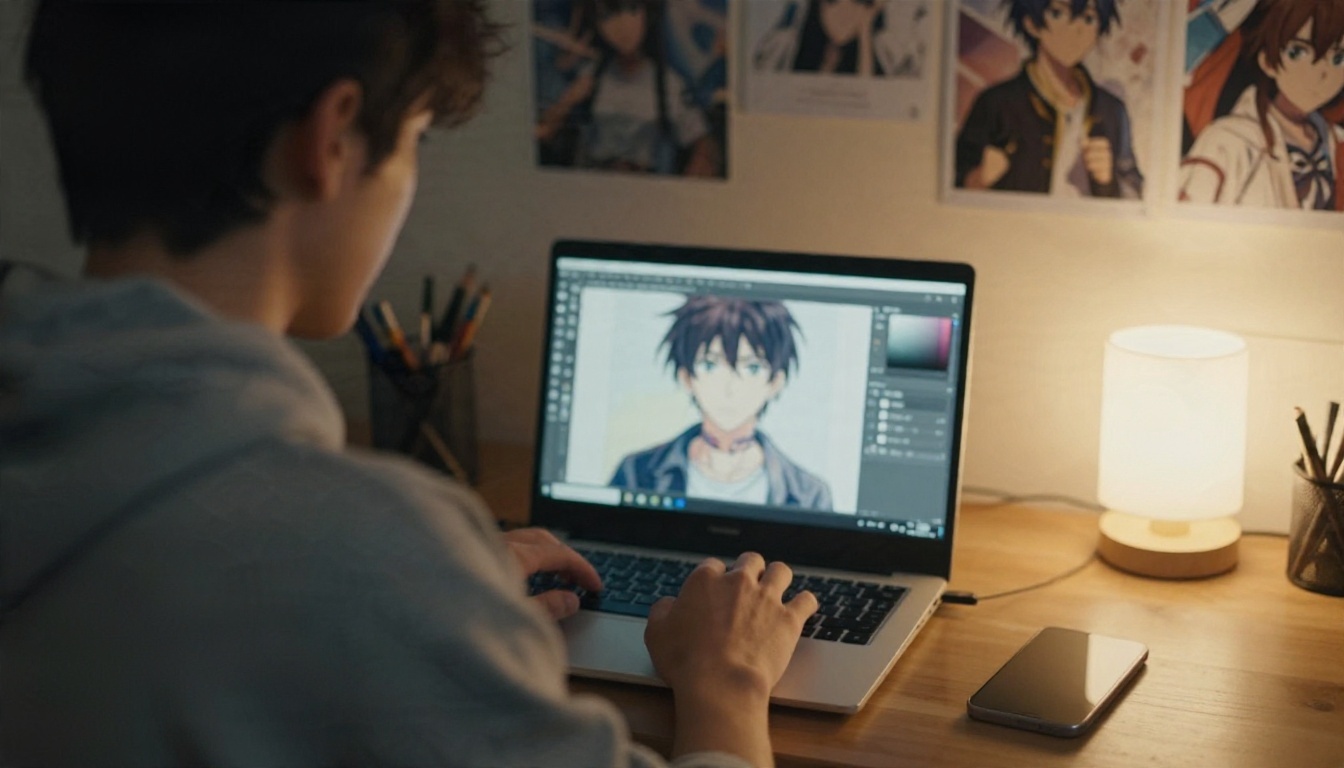
Planes gratuitos y sus límites
Una opción gratuita de verdad supera tres pruebas:
- Sin muro de cuenta obligatorio antes de tu primera edición.
- Un cupo diario o mensual visible, no una barra de créditos misteriosa.
- Sin marca de agua en el archivo descargado.
Muchos planes gratuitos limitan a unas pocas ediciones al día y reducen la resolución. Eso sirve para probar, pero no para un conjunto completo de imágenes.
Por qué importa lo ilimitado
Editar es un bucle iterativo. Un buen resultado suele requerir de cuatro a ocho intentos, porque ajustas la máscara, reformulas el prompt y vuelves a intentarlo. Cualquier plan que cobre por intento castiga justo el hábito que produce buenos resultados. Por eso vale la pena añadir a favoritos PicassoIA Image Editor Pro: ofrece generaciones ilimitadas y no te somete a un filtro de seguridad estricto para glamour elegante y trabajo de estilo anime, así que puedes iterar tantas veces como necesite la edición.
Mejores modelos para ediciones anime
No todos los modelos manejan el anime igual de bien. Algunos están hechos para piel fotorrealista, otros para el arte lineal, y unos pocos sirven para ambos. Este es el orden en el que yo los probaría.
| Modelo | Mejor para | Velocidad | Notas |
|---|
| Seedream 4.5 | Ediciones de alto detalle y looks de glamour | Rápido | Buen seguimiento de prompts, salida 4K nítida |
| PicassoIA Image Editor Pro | Iteración ilimitada | Muy rápido | Sin límite de generaciones, interfaz sencilla |
| Qwen Image Edit Plus | Ediciones con varias imágenes, cambios de atuendo | Rápido | Mantiene los rostros estables entre ediciones |
| Qwen Image Edit 2511 | Ediciones precisas por instrucción | Medio | Bueno en cambios locales pequeños |
| Flux Kontext Fast | Cambios rápidos de fondo y color | Muy rápido | Ideal para primeros borradores |
| Nano Banana | Coherencia de personajes | Rápido | Maneja bien las imágenes de referencia |
| Qwen Image Edit Plus LoRA Photo To Anime | Convertir fotos en anime | Rápido | Creado para el paso de foto a anime |
| Krea 2 Medium | Estilos anime pictóricos | Medio | Aspecto suave e ilustrado |
| Proteus v0.3 | Arte nuevo de personajes anime | Rápido | Buen generador para conceptos nuevos |
Cuál elegir primero
Empieza con Seedream 4.5 cuando quieras el resultado más nítido y pulido. Cambia a Image Editor Pro cuando sepas que vas a necesitar muchos intentos. Usa los modelos de edición Qwen cuando la imagen tenga varios personajes o cuando mezcles una referencia. Todo lo demás son especialistas a los que recurres para un trabajo concreto.
Un flujo de trabajo sencillo con dos modelos
Muchos creadores ejecutan un borrador en un modelo rápido como Flux Kontext Fast para probar una idea, y luego repiten el prompt ganador en Seedream 4.5 para el render final. Ahorra tiempo y reserva tu mejor modelo para la imagen que importa.
Cómo usar Seedream 4.5 en PicassoIA
Seedream 4.5 es el modelo con el que yo empezaría para ediciones anime pulidas. Sigue bien los prompts largos y produce detalle nítido en alta resolución.
Paso a paso
- Abre la página de Seedream 4.5 en PicassoIA.
- Sube tu imagen de origen en el campo de referencia o de entrada de imagen.
- Escribe una frase que nombre el cambio, como el nuevo atuendo y su color.
- Añade una frase sobre la iluminación y el fondo para que la edición se integre.
- Elige una relación 16:9 o un formato vertical que coincida con el original, y genera.
- Compara el resultado con el original. Si el rostro se desvió, acorta el prompt y vuelve a intentarlo.
Consejos sobre parámetros
- Un cambio por pasada. Dos ediciones a la vez, como atuendo y fondo, suelen costarte la coherencia del rostro.
- Iguala la relación de aspecto de la imagen de origen para evitar recortes no deseados.
- Sé específico con el color y la tela. "Vestido de satén azul pálido" supera a "vestido bonito" en todos los casos.
- Usa la semilla si la herramienta la muestra. Reutilizar una misma semilla mientras cambias una sola palabra te enseña exactamente qué hace esa palabra.
💡 Consejo: Si un resultado está cerca pero no es el correcto, no reescribas todo el prompt. Cambia un adjetivo, vuelve a generar y compara.
Prompts para copiar
Estos prompts están escritos para ediciones anime elegantes y dirigidas a adultos. Cambia las partes entre corchetes por tus propios detalles.
Prompts de cambio de atuendo
- Cambia el atuendo por un vestido de verano [color] con tirantes finos, mantén exactamente el mismo rostro, peinado y pose.
- Sustituye la chaqueta por una camisa de lino abierta sobre una parte superior de traje de baño, misma iluminación, mismo fondo.
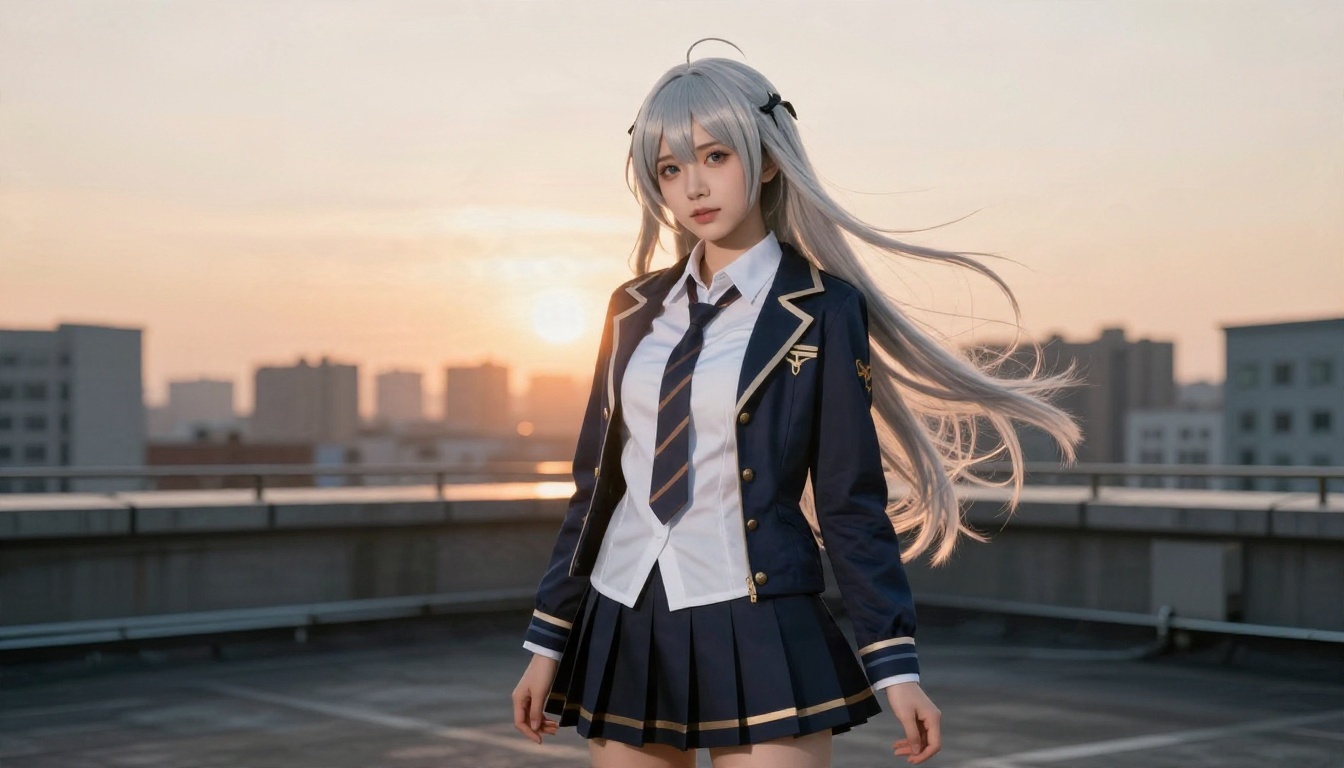
- Viste al personaje con un uniforme corto de estilo escolar con lazo en el cuello, proporciones de adulta, luz de contorno suave.
Prompts de cambio de estilo
- Redibuja esta foto como arte clave anime pulido, trazos limpios, sombreado cel, misma pose y expresión.
- Convierte la imagen en un look anime suave de acuarela con tonos pastel apagados, mantén el rostro reconocible.
- Haz las sombras más ricas y los reflejos del pelo más nítidos, mantén intactos todos los demás detalles.
Para trabajo específico de foto a anime, el modelo Qwen Image Edit Plus LoRA Photo To Anime está creado para ese fin y necesita un prompt mucho más corto.
Prompts de iluminación y fondo
- Sustituye el fondo por una playa tranquila a la hora dorada, luz lateral cálida desde la izquierda, bruma suave en el horizonte.
- Coloca al personaje en un dormitorio iluminado con velas, con cortinas de seda, profundidad de campo reducida, tonos cálidos.
- Traslada la escena a una azotea al atardecer con las luces de la ciudad desenfocadas detrás de ella.
Estructura de prompt que funciona
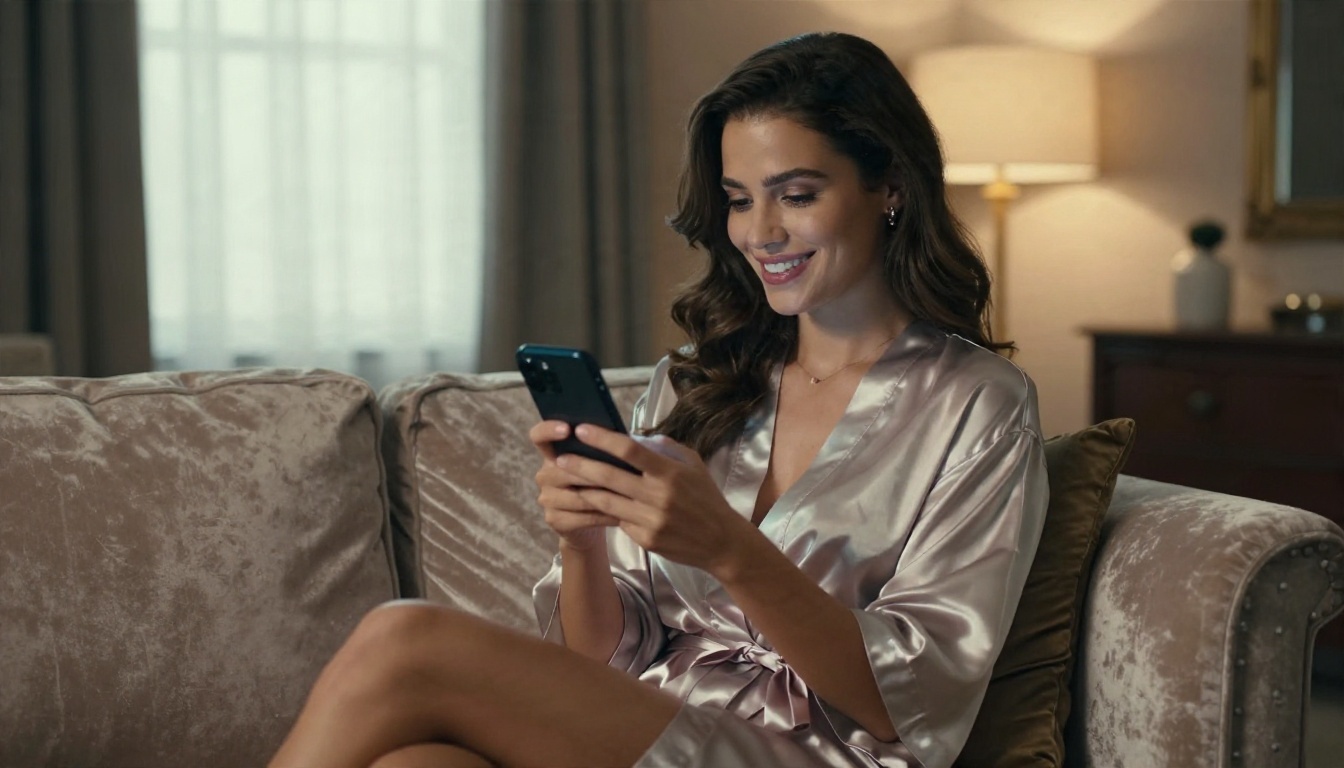
Una plantilla fiable tiene cuatro partes, en este orden: qué cambia, qué se mantiene igual, iluminación y ambiente. Por ejemplo: "Cambia el traje de baño a blanco, mantén el rostro y la pose, luz suave de la mañana desde la izquierda, ambiente tranquilo y elegante." Los prompts cortos y ordenados ganan a los largos y divagantes en casi todos los modelos de la lista anterior.
Errores que arruinan las ediciones
Los mismos fallos aparecen una y otra vez, y cada uno tiene una solución rápida.
Prompts sobrecargados
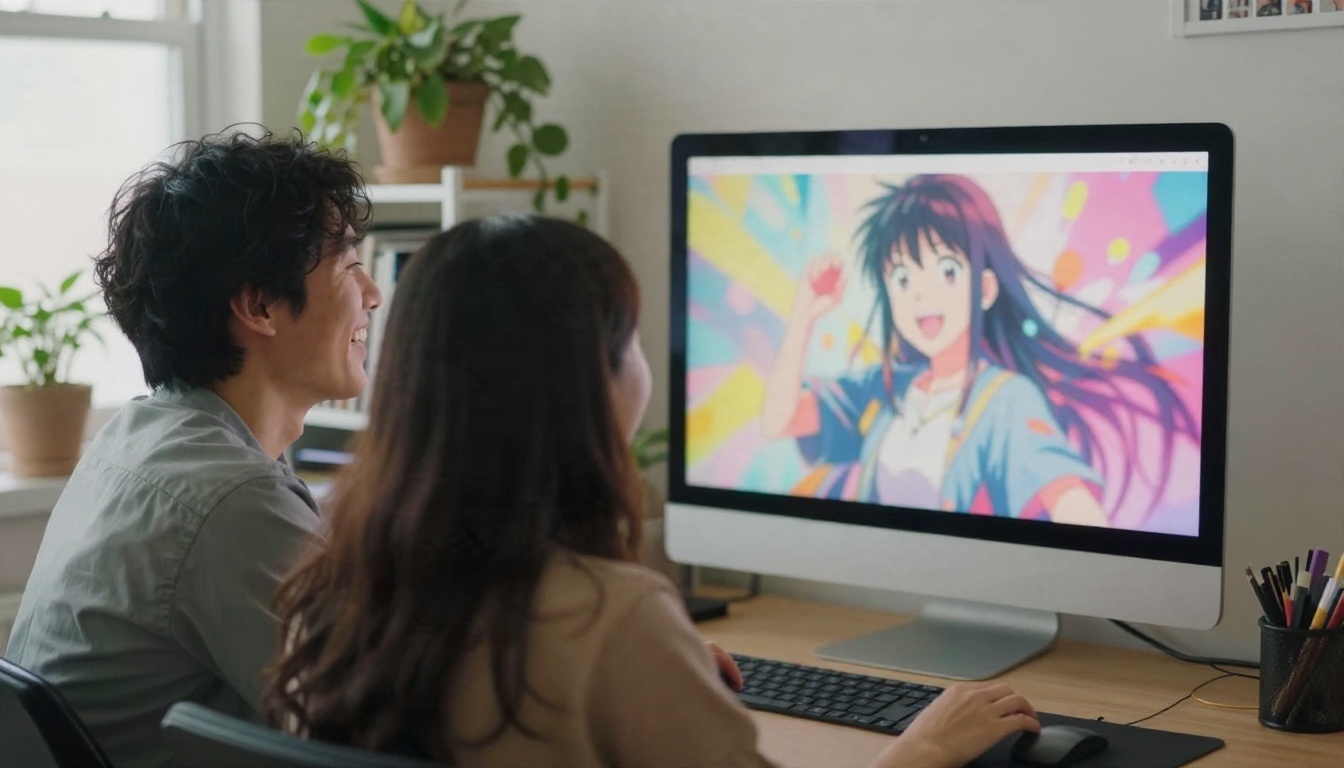
Pedir cinco cambios en una sola frase es la causa número uno de los rostros deformados. Divide el trabajo en pasadas: primero el atuendo, después el fondo y por último la iluminación. Cada pasada parte del resultado anterior, así que el progreso se acumula.
Máscaras demasiado ajustadas
Una máscara que se pega al objeto deja un contorno tenue donde los píxeles antiguos se encuentran con los nuevos. Amplía la máscara unos píxeles más allá del borde y el modelo tendrá espacio para fusionarlos. Los pinceles de borde suave ayudan todavía más.
Ignorar la calidad del origen
Un origen borroso da una edición borrosa. Si el original tiene compresión visible, escálalo primero. Este único hábito mejora casi todos los resultados más que cualquier truco de prompt.
Privacidad y uso seguro
Las herramientas anime para adultos conllevan algunas responsabilidades, y te protegen tanto a ti como a los demás.
Normas que vale la pena seguir
- Solo personajes adultos. Todos los personajes deben ser claramente adultos en edad, proporciones y encuadre. Sin excepciones.
- Nada de personas reales sin consentimiento. Nunca edites la foto de alguien para colocarlo en escenas sugerentes sin su permiso.
- Mantén el contenido no explícito. Lo sugerente y de buen gusto funciona bien en todas las plataformas. El material explícito provoca que eliminen cuentas y no es para lo que están ajustados estos modelos.
Revisa adónde van tus subidas
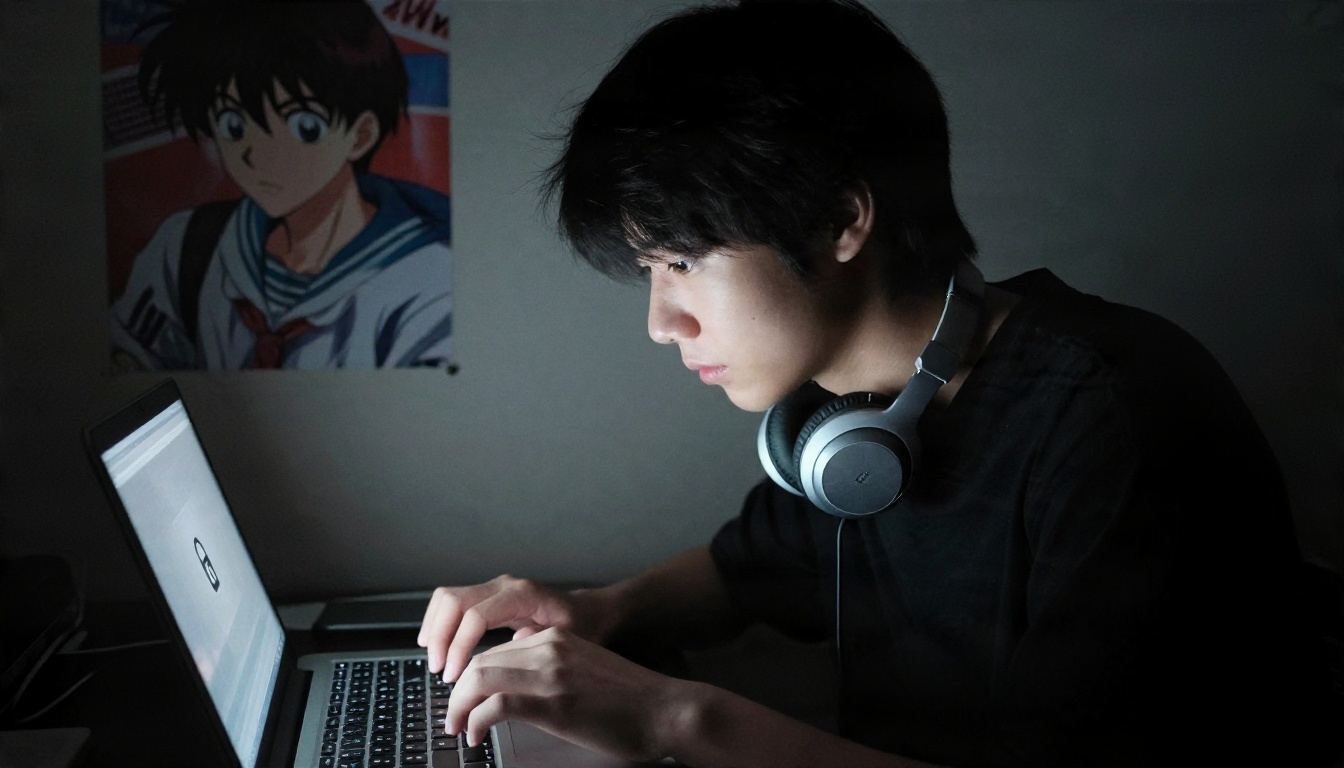
Antes de subir una foto personal, revisa la política de datos de la herramienta. ¿Almacena tus imágenes? ¿Durante cuánto tiempo? ¿Las usa para entrenar? Una herramienta que oculta la respuesta es una herramienta que conviene evitar.
💡 Consejo: Elimina los datos de ubicación de las fotos antes de subirlas y guarda los archivos originales en tu propio disco.
Empieza a editar tus propias imágenes
Ya tienes el panorama completo: las herramientas que importan, las opciones gratuitas que merecen tu confianza y prompts que puedes pegar al momento. La forma más rápida de encontrar tu propio estilo es hacer un puñado de ediciones y compararlas lado a lado.
Este es un plan sencillo para tu primera sesión:
- Abre Seedream 4.5 y haz un cambio de atuendo en tu mejor imagen.
- Pasa a PicassoIA Image Editor Pro y prueba cinco variaciones de la misma edición sin límite de intentos.
- Prueba un cambio de fondo con Flux Kontext Fast para un borrador rápido.
- Prueba Nano Banana cuando necesites el mismo personaje en varias imágenes.
Elige el resultado que más te guste, escálalo y guárdalo. Si quieres ver todas las opciones lado a lado, explora la lista completa en picassoia.com/en/all-models. Sube una imagen hoy, escribe una frase y comprueba cuánto de tu próxima idea puedes terminar antes de que se enfríe el té.


