التقطت الصورة المثالية. إضاءة رائعة، وتكوين متقن، ولحظة تريد مشاركتها فعلًا. ثم تفتح قصص Instagram وتضعها فيها، فتبدو وسط شاشة سوداء طويلة كطابع بريدي صغير. تكبّر الصورة بالإصبعين فتفقد نصف المشهد. وإن تركتها كما هي، بدت الأشرطة الضبابية على الجانبين كسولة.
هذه هي المشكلة تحديدًا التي يحلها أداة توسيع الصور بالذكاء الاصطناعي لقصص Instagram. فبدلًا من القص، تبتكر الأداة بكسلات جديدة حول صورتك، تطابق اللون والملمس والإضاءة، حتى تملأ الصورة إطار 9:16 كاملًا. وعندما يتم ذلك بإتقان، لا يستطيع أحد أن يعرف أين انتهت الصورة الأصلية. أما عند سوء التنفيذ، فستحصل على أشجار مذابة وأجسام غريبة تطفو في الهواء.
في ما يلي ستجد كيف تعمل هذه التقنية، وأي الخيارات المجانية الأونلاين تستحق وقتك، وخطوات تطبيق مفصّلة، ومجموعة من أمثلة الأوامر النصية التي يمكنك نسخها وتكييفها اليوم.
لماذا يفسد القص قصتك
مشكلة 9:16
قصة Instagram لوحة عمودية، عادةً بحجم 1080 × 1920 بكسل، وهي نسبة 9:16. أغلب الصور التي تلتقطها الكاميرات أو الطائرات المسيّرة أو الهواتف المائلة جانبيًا تكون بنسبة 3:2 أو 4:3 أو 16:9. وإذا حشرت إحداها في إطار طويل، فستواجهك ثلاثة خيارات سيئة:
- القص من الوسط. تتخلص من الجوانب، وغالبًا ما تحمل الجوانب أفضل أجزاء الصورة.
- وضعها داخل إطار بأشرطة فارغة. تحصل على صورة صغيرة بمساحات فارغة كبيرة فوقها وتحتها.
- التمديد. يبدو الجميع أعرض، ويتشوه خط الأفق. لا ينبغي لأحد أن يفعل ذلك.
يمنحك أداة التوسيع خيارًا رابعًا: الاحتفاظ بكل بكسل من الصورة الأصلية، وإضافة السماء أو الأرضية أو السقف أو الخلفية التي يحتاجها الإطار الطويل.
مناطق الأمان التي يجب احترامها
تضع Instagram واجهتها فوق قصتك. يقع اسم ملفك الشخصي وشريط التقدم قرب الأعلى، ويقع حقل الرد والأزرار قرب الأسفل. والقاعدة الشائعة التقريبية هي إبقاء نحو 250 بكسل من الأعلى والأسفل خالية من أي عنصر مهم.
هنا يكون التوسيع أكثر فائدة. فالمساحة الجديدة التي يولّدها الذكاء الاصطناعي تقع تحديدًا في تلك المناطق، ولذلك يبقى موضوعك بعيدًا عن الواجهة، ويكون لملصقات النص لديك متسع للتنفس.
💡 نصيحة: قبل أن تبدأ التوسيع، حدّد المكان الذي يجب أن يظهر فيه موضوعك. إذا كانت الصورة الأصلية لقطة واسعة، فخطّط لأن يقع الموضوع في الثلث الأوسط من الإطار الطويل، حتى تكون المساحة الإضافية في الأعلى والأسفل مناظر طبيعية لا وجوهًا.
كيف تعمل أداة التوسيع بالذكاء الاصطناعي فعليًا
التوسيع الخارجي بلغة بسيطة
الاسم التقني هو outpainting، أي توسيع الصورة. تضع صورتك على لوحة أكبر. يفحص النموذج حواف صورتك، ويقرأ الألوان والأشكال والمنظور واتجاه الضوء، ثم يرسم محتوى جديدًا نحو الخارج. تخيّل أن التعديل الموضعي (inpainting) هو إصلاح ثقب داخل الصورة، بينما التوسيع الخارجي (outpainting) هو جعل الصورة تنمو متجاوزةً حدودها.
تتيح لك معظم الأدوات اختيار نسبة الهدف. وللقصص تختار 9:16. وبعضها يتيح لك أيضًا كتابة أمر نصي لتوجيه ما يظهر في المناطق الجديدة.
ما تجيده الأداة وما لا تجيده
| نوع المشهد | جودة التوسيع | السبب |
|---|
| السماء والبحر والعشب والرمال | ممتازة | الملمس الناعم المتكرر سهل المتابعة |
| الغابات والجبال | جيدة جدًا | العشوائية الطبيعية تخفي الأخطاء الصغيرة |
| الأماكن الداخلية والجدران | جيدة | الخطوط المستقيمة قد تنحرف إذا كان المنظور معقدًا |
| الحشود ومشاهد الشوارع | متفاوتة | قد يبدو الأشخاص الإضافيون غريبين أو مكررين |
| الوجوه والأيدي في اللقطات المقربة | محفوفة بالمخاطر | قد يخمّن النموذج تشريحًا غير موجود |
القاعدة بسيطة. كلما كان المحيط متصلًا أكثر، كانت النتيجة أفضل. وسّع السماء الفارغة فوق منارة وستكون سعيدًا بالنتيجة. أما توسيع المساحة الفارغة بجانب وجه مقطوع جزئيًا، فقد لا يكون كذلك.
أدوات مجانية أونلاين تستحق التجربة
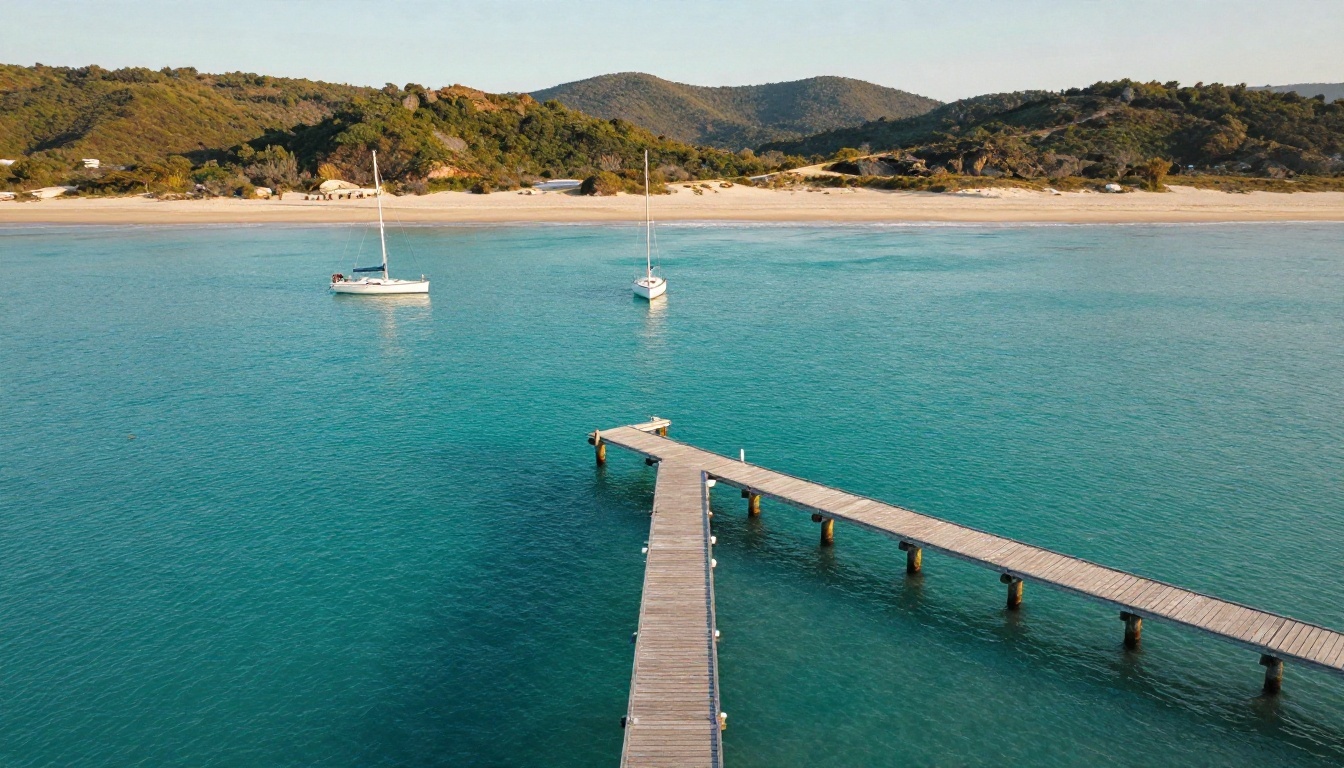
لا تحتاج إلى الدفع للحصول على نتيجة جيدة. فالخطط المجانية تتغير كثيرًا، لذا تحقق من الحدود الحالية قبل أن تبني سير عمل كاملًا على أي أداة بعينها.
أدوات متصفح لا تحتاج إلى تثبيت
تتيح لك عدة مواقع رفع صورة واختيار نسبة العرض إلى الارتفاع وتنزيل النتيجة الموسّعة. وأقوى خيار مجاني على هذه المنصة هو Expand Image، وهو نموذج توسيع خارجي بالذكاء الاصطناعي يدعم إعدادًا مسبقًا بنسبة 9:16، وأحجام لوحة مخصصة تصل إلى 5000 × 5000 بكسل، وأمرًا نصيًا اختياريًا للمساحة الجديدة. ترفع صورة، وتختار النسبة، وتنزّل النتيجة دون أي برمجة.
أما من يفضّل محرر صور عامًا يتعامل مع التوسيع عبر تعليمات بسيطة، فإن PicassoIA Image Editor Pro مصمَّم لتعديلات الذكاء الاصطناعي غير المحدودة أونلاين. يمكنك أن تخبره بما تريد إضافته حول الصورة الأصلية، فيعيد بناء الإطار.
تطبيقات تصميم بميزات توسيع مدمجة
تتضمن منصات التصميم مثل Canva، وبرامج الصور مثل Adobe Photoshop و Adobe Firefly، ميزات توسيع توليدية أو ملء توليدي. وهي تعمل جيدًا، لكن معظمها يقيّد الاستخدام المجاني عبر النقاط أو التجارب أو الاشتراكات. وإذا كنت تعمل داخل أحد هذه التطبيقات أصلًا، فاستخدمه. أما إذا أردت شيئًا سريعًا ومفتوحًا في تبويب متصفح، فنموذج التوسيع الخارجي المتخصص أبسط.
مقارنة سريعة بين الخيارات
| الخيار | الاستخدام الأمثل | التحكم في المساحة الجديدة | التكلفة المعتادة |
|---|
| Expand Image | توسيع سريع بنسبة 9:16 | الأمر النصي، والأمر النصي السلبي، وقيمة البذرة | مجاني للتجربة أونلاين |
| PicassoIA Image Editor Pro | التوسيع والتعديلات في مكان واحد | تعليمات بلغة طبيعية | توليدات غير محدودة |
| Nano Banana | تعديل المشهد حول الشخص وإعادة توليده | تعديلات بلغة طبيعية | مجاني للتجربة أونلاين |
| تطبيقات التصميم | البقاء داخل سير عمل واحد | يختلف | نقاط أو اشتراك |
💡 نصيحة: أصحاب المتاجر الصغيرة وصنّاع المحتوى المستقلون يوفّرون أكبر قدر من الوقت هنا. صوّر منتجك مرة واحدة أفقيًا، ثم وسّعه إلى 9:16 للقصص، واحتفظ بالأصل لخلاصتك أو موقعك.
كيف تستخدم Expand Image على PicassoIA
نموذج التوسيع هو أسرع طريق من صورة عريضة إلى إطار جاهز للقصص. إليك الخطوات.
خطوة بخطوة
- افتح صفحة النموذج. انتقل إلى Expand Image.
- ارفع صورتك. استخدم حقل الصورة أو الصق رابط صورة. الصورة الأصلية الواضحة تمنح الذكاء الاصطناعي بيانات أفضل ليطابقها.
- اضبط نسبة العرض إلى الارتفاع على 9:16. هذا هو الشكل المعتاد لقصص Instagram. تتوفر تسع نسب، منها 1:1 و4:5 و3:4 و16:9، فيمكنك إعادة استخدام الصورة نفسها لتنسيقات أخرى لاحقًا.
- اكتب أمرًا نصيًا قصيرًا. صف ما يجب أن يظهر في المساحة الجديدة. مثال: "سماء زرقاء فاتحة وناعمة مع غيوم رقيقة في الأعلى، ورمال مبللة في الأسفل."
- أضف أمرًا نصيًا سلبيًا عند الحاجة. عبارة مثل "نص، أشخاص، شعارات، نسخ مكررة" تمنع الإضافات غير المرغوبة.
- شغّل النموذج وقارن. ولّد نسختين أو ثلاثًا، واختر الحواف الأنظف.
إعدادات تصنع فرقًا
| الإعداد | وظيفته | التوصية |
|---|
| نسبة العرض إلى الارتفاع | تحدد الشكل النهائي | استخدم 9:16 للقصص |
| حجم اللوحة | مخرجات دقيقة بالبكسل | جرّب 1080 × 1920 لتطابق مباشر |
| الأمر النصي | يوجّه المحتوى الجديد | اجعله قصيرًا ومحددًا |
| الأمر النصي السلبي | يمنع العناصر غير المرغوبة | ضع فيه الأشخاص والنصوص والشعارات |
| قيمة البذرة | تثبّت النتيجة | ثبّتها أثناء تعديل الصياغة |
💡 نصيحة: تثبيت قيمة البذرة هو أسهل طريقة لاختبار تغييرات الأمر النصي. عندما تبقى قيمة البذرة كما هي، لا يغيّر المخرجات سوى صياغتك، فتستطيع أن ترى ما يفعله كل كلمة.
أمثلة على الأوامر النصية يمكنك نسخها
الأوامر النصية الجيدة للتوسيع تختلف عن أوامر الصور الجديدة. أنت لا تصف الصورة كاملة، بل تصف الأجزاء الناقصة فقط، وتطابق الضوء والمزاج الموجودين أصلًا. اجعل كل أمر قصيرًا، وسمِّ الإضاءة الموجودة في الصورة الأصلية.
المناظر الطبيعية والسفر
الأمر النصي: "وسّع السماء إلى الأعلى بغيوم صباحية ناعمة وبالضوء الذهبي الباهت نفسه من اليسار. وسّع الماء إلى الأسفل بتموجات لطيفة وبمياه ضحلة فيروزية صافية. واقعي كالصور الفوتوغرافية، مع حبيبات فيلم طبيعية."
الأمر النصي السلبي: "قوارب، أشخاص، نص، طيور، خطوط فاصلة."
هذا يعمل لأن السماء والماء ملمسان متصلان. النموذج يحتاج فقط إلى امتدادهما.
البورتريهات ونمط الحياة في الهواء الطلق
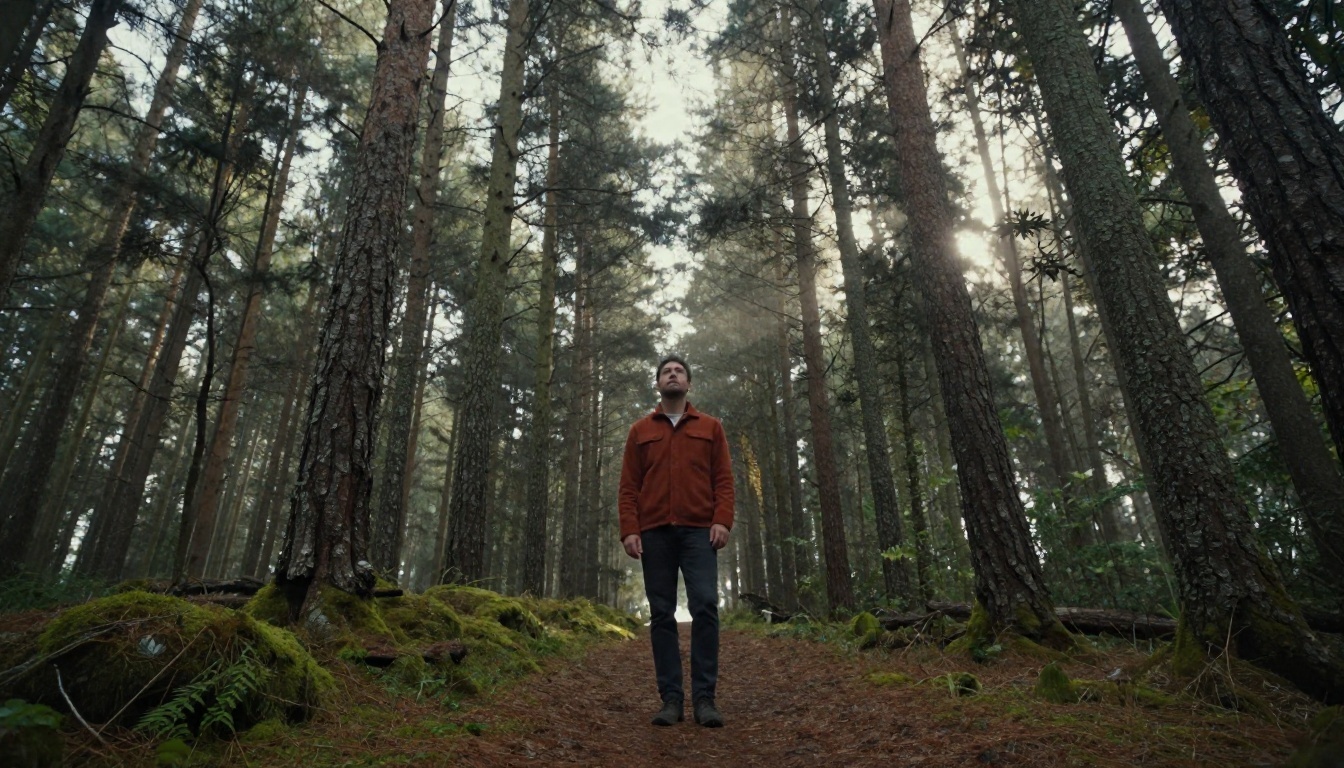
الأمر النصي: "وسّع غابة الصنوبر إلى الأعلى بجذوع أشجار طويلة تتلاشى في ضباب فاتح، ووسّع الممر إلى الأسفل بإبر صنوبر رطبة وطحالب. الضوء الصباحي الناعم نفسه من خلف الأشجار. واقعي كالصور الفوتوغرافية."
الأمر النصي السلبي: "أشخاص إضافيون، أطراف إضافية، نص، لافتات."
في البورتريهات، أبقِ الشخص في وسط الإطار، ووسّع فقط إلى الأعلى والأسفل. لا تطلب من النموذج التوسيع إلى الجانبين حول الوجه.
لقطات المنتجات للمتاجر الصغيرة
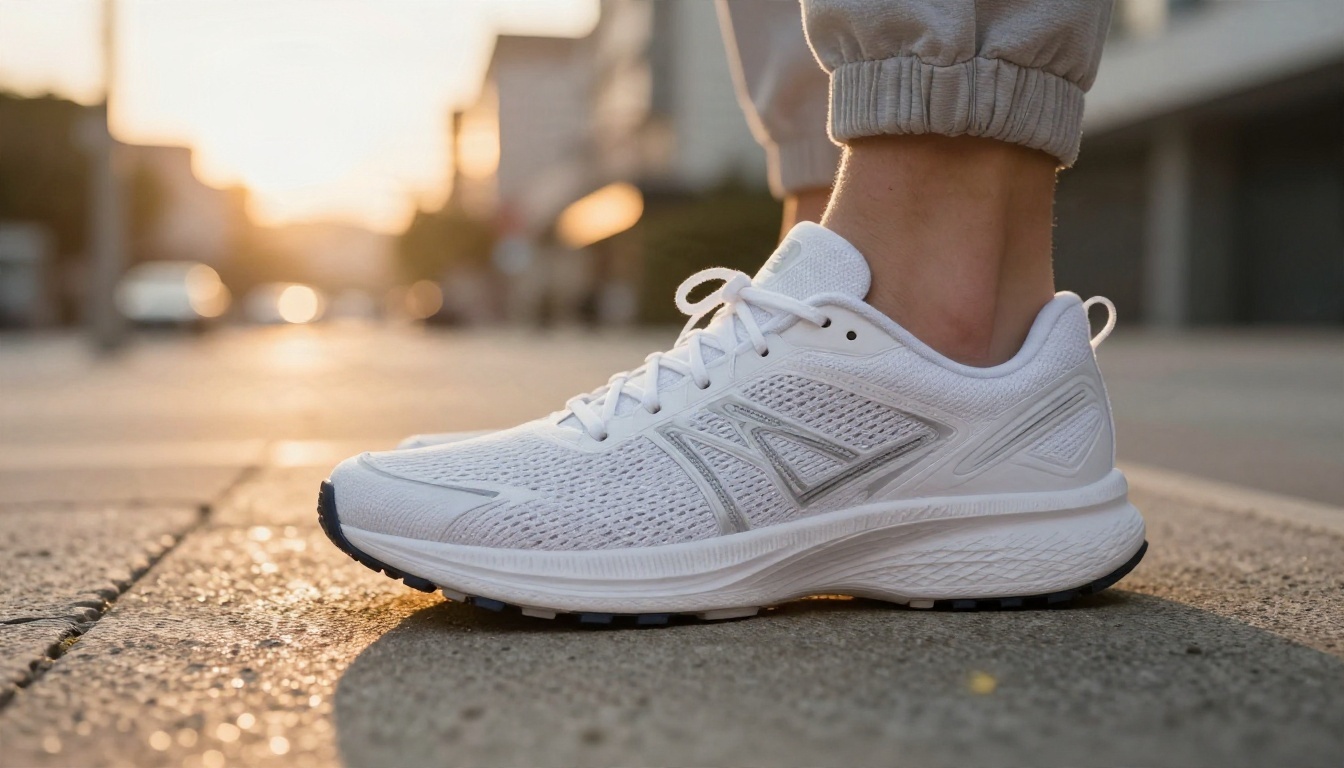
الأمر النصي: "وسّع الجدار الخرساني إلى الأعلى بالملمس الخشن نفسه والضوء الذهبي الدافئ للساعة الذهبية، ووسّع الرصيف إلى الأسفل بظلال ناعمة. اترك مساحة نظيفة لملصق نص. واقعي كالصور الفوتوغرافية."
الأمر النصي السلبي: "شعارات، كتابات، أحذية إضافية، أشخاص."
الجدار الفارغ في الأعلى يصبح المكان المثالي لملصق سعر أو استطلاع رأي.
مشاهد المقاهي والطعام
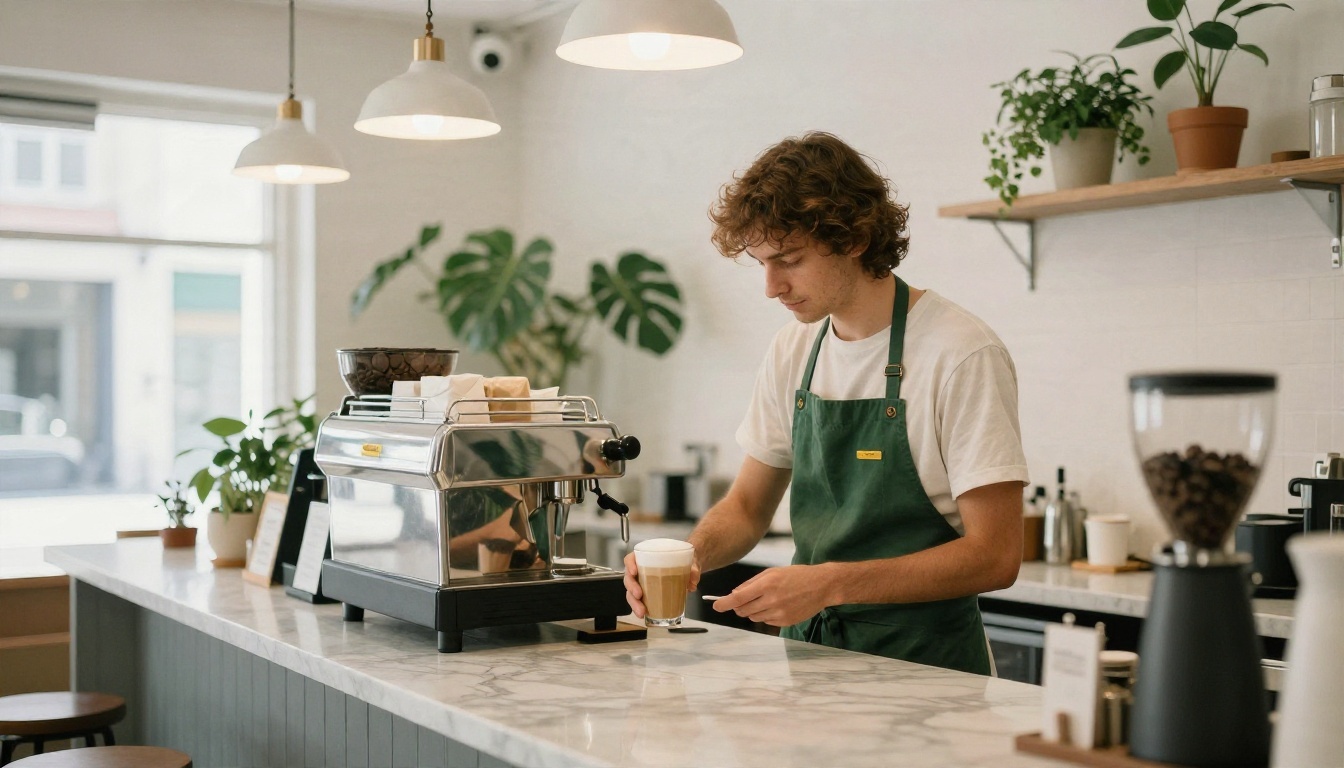
الأمر النصي: "وسّع السقف إلى الأعلى بمصابيح معلقة دافئة ونباتات متدلية، ووسّع الكاونتر الرخامي إلى الأسفل بانعكاسات ناعمة وعدد قليل من حبات القهوة. إضاءة مختلطة من التنغستن وضوء النافذة. واقعي كالصور الفوتوغرافية."
الأمر النصي السلبي: "نص، قوائم طعام، موظفون إضافيون، أكواب مكررة."
الأماكن الداخلية أصعب لأن الخطوط المستقيمة يجب أن تبقى مستقيمة. اذكر المنظور، وصِف عددًا قليلًا فقط من الأشياء الجديدة. فالقائمة الطويلة من العناصر تجعل النموذج يختلق فوضى.
قالب أمر نصي قابل لإعادة الاستخدام
انسخ هذا واملأ الأقواس:
"وسّع [الأعلى / الأسفل] بإضافة [سطح بسيط أو مناظر طبيعية موجودة أصلًا]، بما يطابق [اتجاه الضوء واللون] في الصورة الأصلية. حافظ على الحبيبات نفسها وعمق المجال نفسه. واقعي كالصور الفوتوغرافية. بدون نص، وبدون أشخاص."
ثلاث عادات تحسّن أغلب النتائج:
- سمِّ الضوء. كلمات مثل "غيوم رمادية ناعمة" أو "الساعة الذهبية من اليمين" أو "تنغستن دافئ" تمنع المنطقة الجديدة من أن تبدو ملصقة.
- صف الأسطح لا الحكايات. "رمال مبللة" تنفع. أما "مشهد رومانسي على الشاطئ" فيدعو إلى إضافات عشوائية.
- أضف أمرًا نصيًا سلبيًا للأشخاص والنصوص. هذان هما الشيئان اللذان يكسران التوسيعات أكثر من غيرهما.
إصلاح مشكلات التوسيع الشائعة
الخطوط الفاصلة والأنماط المتكررة
أحيانًا ترى خطًا خفيفًا حيث تنتهي الصورة الأصلية، أو نمطًا يتكرر، مثل غيمة واحدة منسوخة مرتين. جرّب هذه الإصلاحات:
- شغّل التوسيع مرة أخرى بقيمة بذرة مختلفة.
- اختصر الأمر النصي حتى يكون لدى النموذج عدد أقل من الأشياء ليضعها.
- وسّع الصورة على خطوتين أصغر، مثلًا من 4:3 إلى 4:5 ثم إلى 9:16. القفزات الأصغر تميل إلى إبقاء الحواف أنظف.
- استخدم تمويهًا ناعمًا أو طبقة حبيبات على منطقة الحافة في محرر الهاتف.
الوجوه المشوّهة والأجسام الزائدة
إذا كان الوجه قريبًا من الحافة، فقد يحاول الذكاء الاصطناعي إكماله ويخطئ. لا توسّع باتجاه وجه مقطوع أو يد مقطوعة. بدلًا من ذلك، ضع الصورة الأصلية في وسط اللوحة، ووسّع فقط إلى المساحات الفارغة. وعندما يظهر جسم عابر، أزله باستخدام Text Removal إذا كان نصًا، أو احذفه بالتعديل عبر Flux Kontext Fast، وهي أداة تعدّل الصور من تعليمات مكتوبة قصيرة.
💡 نصيحة: عندما تصل Expand إلى 90 بالمئة من الدقة، لا تعد البدء من جديد. احتفظ بالنسخة الجيدة وأصلح العيب بتعديل موجّه. هذا أسرع، وتبقى الألوان متسقة.
حسّن النتيجة قبل النشر
مطابقة اللون والعمق
بعد التوسيع، قد تبدو المناطق الجديدة أكثر حدة قليلًا أو أكثر تسطحًا من الأصل. الحل البسيط هو إضافة قدر خفيف من الحبيبات على الصورة كلها في محرر الهاتف، وهذا يخفي الوصلة ويمنح الإطار ملمسًا متسقًا. ويمكنك أيضًا تليين الخلفية الجديدة وحدها باستخدام Depth of Field، الذي يموّه الخلفية كما تفعل العدسة الحقيقية.
إعادة بناء المشهد بدلًا من توسيعه
أحيانًا لا يكون التوسيع هو الأداة الصحيحة. إذا كان الشخص مقطوعًا، أو كانت اللقطة الأصلية ضيقة جدًا، فولّد مشهدًا عموديًا جديدًا يطابق المزاج. نماذج مثل Seedream 4.5 وNano Banana Pro تستطيع إنتاج صور عمودية حادة من وصف نصي، ويمكنك استخدامها للخلفيات والأغلفة والمقاطع المميزة التي تطابق أسلوب قصتك.
قائمة مراجعة نهائية قبل النشر
- الصورة 1080 × 1920 أو نسبة 9:16 نظيفة.
- الشخص يقع بين منطقتي الأمان العلويّة والسفلية.
- لا توجد خطوط فاصلة أو غيوم مكررة أو أجسام مذابة عند الحجم الكامل.
- الألوان والحبيبات متطابقة في الإطار كله.
- توجد مساحة لملصق أو استطلاع أو تعليق حيث تريدها.
جرّبها في قصتك القادمة
لديك بالفعل مكتبة صور مليئة بالصور العريضة التي تستحق مكانًا أفضل من قصة بأشرطة فارغة. اختر واحدة، وارفعها إلى Expand Image، واضبط النسبة على 9:16، والصق أحد الأوامر أعلاه، وقارن ثلاث محاولات. خلال دقيقتين تقريبًا ستعرف إن كان التوسيع يصمد.
إذا أردت تحكمًا أكبر، فافتح PicassoIA Image Editor Pro وأصلح العيوب الصغيرة بتعليمات مكتوبة بسيطة. وعندما لا يمكن إنقاذ صورة، ولّد مشهدًا عموديًا جديدًا باستخدام Seedream 4.5 أو Nano Banana، وحافظ على تناسق شبكة قصصك.
جرّب بعض الأوامر، وغيّر كلمة واحدة في كل مرة، واحتفظ بالنسخ التي تعجبك. قد تكون قصتك القادمة هي التي تملأ الشاشة كلها أخيرًا. ولمزيد من الأدوات، تصفح كل النماذج على Picasso IA وابدأ في إنشاء صورك الخاصة اليوم.


