आपने एक परफ़ेक्ट फ़ोटो ली। बढ़िया रोशनी, बढ़िया फ़्रेमिंग, ऐसा पल जिसे आप सचमुच साझा करना चाहते हैं। फिर आप Instagram Stories खोलते हैं, उसे डालते हैं, और वह एक लंबी काली स्क्रीन के बीच डाक टिकट की तरह बैठ जाती है। ज़ूम करने के लिए पिंच करें तो आधा दृश्य गायब हो जाता है। उसे ऐसे ही छोड़ दें तो धुंधली पट्टियाँ सुस्त लगती हैं।
यही वह समस्या है जिसे Instagram Story के लिए AI इमेज एक्सटेंडर हल करता है। काटने के बजाय, यह टूल आपकी फ़ोटो के चारों ओर नए पिक्सल बनाता है, जो रंग, टेक्स्चर और रोशनी से मेल खाते हैं, ताकि तस्वीर पूरे 9:16 फ़्रेम को भर दे। अच्छी तरह किया जाए तो कोई नहीं बता सकता कि मूल फ़ोटो कहाँ खत्म हुई। खराब किया जाए तो पेड़ पिघले हुए दिखते हैं और अजीब तैरती चीज़ें नज़र आती हैं।
नीचे आपको यह मिलेगा कि तकनीक कैसे काम करती है, कौन-से मुफ़्त ऑनलाइन विकल्प आपका समय लायक हैं, एक चरण-दर-चरण गाइड, और प्रॉम्प्ट उदाहरणों का एक सेट जिसे आप आज ही कॉपी करके अपना सकते हैं।

फ़ोटो काटने से आपकी Story क्यों बिगड़ती है
9:16 की समस्या
एक Instagram Story एक वर्टिकल कैनवास है, जो आमतौर पर 1080 गुणा 1920 पिक्सल का होता है, यानी 9:16 रेशियो। कैमरे, ड्रोन या बग़ल में पकड़े फ़ोन से ली गई ज़्यादातर फ़ोटो 3:2, 4:3 या 16:9 की होती हैं। इनमें से किसी को लंबे फ़्रेम में डालें तो तीन बुरे विकल्प बचते हैं:
- बीच से काटें। आप किनारे फेंक देते हैं, जबकि अक्सर सबसे अच्छा हिस्सा वहीं होता है।
- लेटरबॉक्स करें। आपको ऊपर और नीचे बड़ी खाली पट्टियों के बीच एक छोटी इमेज मिलती है।
- खींचें। सब चौड़े दिखते हैं और क्षितिज टेढ़ा हो जाता है। यह किसी को नहीं करना चाहिए।
एक एक्सटेंडर आपको चौथा विकल्प देता है: मूल फ़ोटो का हर पिक्सल बनाए रखें और लंबे फ़्रेम को जिस आसमान, ज़मीन, छत या बैकग्राउंड की ज़रूरत है, उसे जोड़ें।
वे सेफ़ ज़ोन जिनका सम्मान करना चाहिए
Instagram आपकी Story के ऊपर अपना इंटरफ़ेस रखता है। आपका प्रोफ़ाइल नाम और प्रोग्रेस बार ऊपर के पास होते हैं, और रिप्लाई फ़ील्ड व बटन नीचे के पास। एक आम नियम यह है कि ऊपर और नीचे के लगभग 250 पिक्सल में कुछ भी ज़रूरी न रखें।
यहीं एक्सटेंडिंग सबसे ज़्यादा मदद करती है। AI जो नई जगह बनाता है वह ठीक इन्हीं ज़ोन में आती है, इसलिए आपका सब्जेक्ट इंटरफ़ेस से दूर साफ़ रहता है और आपके कैप्शन स्टिकर को भी आराम से रहने की जगह मिलती है।
💡 टिप: एक्सटेंड करने से पहले तय करें कि आपका सब्जेक्ट कहाँ रहना चाहिए। अगर मूल फ़ोटो वाइड शॉट है, तो योजना बनाएँ कि सब्जेक्ट लंबे फ़्रेम के बीच के एक-तिहाई हिस्से में आए, ताकि ऊपर और नीचे का अतिरिक्त हिस्सा दृश्य हो, चेहरे नहीं।
AI एक्सटेंडर असल में कैसे काम करता है
आउटपेंटिंग, सरल शब्दों में
इसका तकनीकी नाम आउटपेंटिंग है। आप अपनी फ़ोटो को एक बड़े कैनवास पर रखते हैं। मॉडल आपकी इमेज के किनारों को देखता है, रंग, आकार, परस्पेक्टिव और रोशनी की दिशा पढ़ता है, और फिर बाहर की ओर नई सामग्री बनाता है। इनपेंटिंग को तस्वीर के अंदर के छेद को भरने जैसा समझें, और आउटपेंटिंग को तस्वीर को उसकी सीमाओं से आगे बढ़ाने जैसा।
ज़्यादातर टूल आपको टारगेट रेशियो चुनने देते हैं। Stories के लिए आप 9:16 चुनते हैं। कुछ टूल आपको प्रॉम्प्ट लिखने देते हैं, ताकि आप नए हिस्सों में क्या दिखे, यह तय कर सकें।
यह क्या अच्छा करता है और क्या नहीं
| दृश्य का प्रकार | एक्सटेंशन की क्वालिटी | क्यों |
|---|
| आसमान, समुद्र, घास, रेत | बेहतरीन | नरम, दोहराने वाली टेक्सचर को आगे बढ़ाना आसान होता है |
| जंगल और पहाड़ | बहुत अच्छा | प्राकृतिक अनियमितता छोटी गलतियों को छिपा देती है |
| इंटीरियर और दीवारें | अच्छा | परस्पेक्टिव जटिल हो तो सीधी रेखाएँ बिगड़ सकती हैं |
| भीड़ और स्ट्रीट सीन | मिला-जुला | अतिरिक्त लोग अजीब या दोहराए हुए दिख सकते हैं |
| क्लोज़-अप चेहरे और हाथ | जोखिम भरा | मॉडल ऐसी शरीर-रचना का अनुमान लगा सकता है जो असल में है ही नहीं |
नियम सीधा है। आसपास का हिस्सा जितना निरंतर होगा, नतीजा उतना ही बेहतर होगा। किसी लाइटहाउस के ऊपर खाली आसमान को बढ़ाएँगे तो आप खुश होंगे। किसी आधे कटे चेहरे के बगल की खाली जगह बढ़ाएँगे तो शायद नहीं।
आज़माने लायक मुफ़्त ऑनलाइन टूल
एक ठीक-ठाक नतीजे के लिए आपको पैसे देने की ज़रूरत नहीं है। मुफ़्त टियर अक्सर बदलते हैं, इसलिए किसी एक टूल के आधार पर वर्कफ़्लो बनाने से पहले मौजूदा लिमिट ज़रूर जाँच लें।
बिना इंस्टॉल वाले ब्राउज़र टूल
कई वेबसाइटें आपको इमेज अपलोड करने, आस्पेक्ट रेशियो चुनने और बढ़ाए गए नतीजे को डाउनलोड करने देती हैं। इस प्लेटफ़ॉर्म पर सबसे मज़बूत मुफ़्त विकल्प Expand Image है, एक AI आउटपेंटिंग मॉडल जो 9:16 प्रीसेट, 5000 गुणा 5000 पिक्सल तक के कस्टम कैनवास साइज़ और नए हिस्से के लिए वैकल्पिक प्रॉम्प्ट सपोर्ट करता है। आप फ़ोटो अपलोड करते हैं, रेशियो चुनते हैं, और बिना कोडिंग के नतीजा डाउनलोड कर लेते हैं।
जो लोग सादे निर्देशों से एक्सटेंशन संभालने वाला एक सामान्य फ़ोटो एडिटर पसंद करते हैं, उनके लिए PicassoIA Image Editor Pro बनाया गया है, जो ऑनलाइन असीमित AI एडिट के लिए है। आप उसे बता सकते हैं कि मूल फ़ोटो के आसपास क्या जोड़ना है, और वह फ़्रेम को फिर से बना देता है।
बिल्ट-इन एक्सपैंड फ़ीचर वाले डिज़ाइन ऐप
Canva जैसे डिज़ाइन प्लेटफ़ॉर्म और Adobe Photoshop व Adobe Firefly जैसे फ़ोटो सॉफ़्टवेयर में जनरेटिव एक्सपैंड या जनरेटिव फ़िल फ़ीचर शामिल होते हैं। ये अच्छा काम करते हैं, लेकिन इनमें से ज़्यादातर मुफ़्त उपयोग को क्रेडिट, ट्रायल या सब्सक्रिप्शन से सीमित करते हैं। अगर आप पहले से इन ऐप में काम करते हैं, तो उसी का इस्तेमाल करें। अगर आपको कुछ तेज़ और ब्राउज़र टैब में खुला चाहिए, तो एक समर्पित आउटपेंटिंग मॉडल सरल है।
विकल्पों की त्वरित तुलना
| विकल्प | सबसे अच्छा किसके लिए | नए हिस्से पर नियंत्रण | आम लागत |
|---|
| इमेज एक्सपैंड करें | तेज़ 9:16 एक्सटेंशन | प्रॉम्प्ट, नेगेटिव प्रॉम्प्ट, सीड | ऑनलाइन मुफ़्त आज़माएँ |
| PicassoIA Image Editor Pro | एक ही जगह पर एक्सटेंशन और एडिट | सादी भाषा में निर्देश | असीमित जनरेशन |
| Nano Banana | किसी सब्जेक्ट के आसपास का दृश्य एडिट और रीजनरेट करना | नेचुरल लैंग्वेज में एडिट | ऑनलाइन मुफ़्त आज़माएँ |
| डिज़ाइन ऐप्स | एक ही वर्कफ़्लो के भीतर रहना | अलग-अलग | क्रेडिट या सब्सक्रिप्शन |
💡 टिप: छोटे दुकानदार और अकेले क्रिएटर्स का यहाँ सबसे ज़्यादा समय बचता है। अपने प्रोडक्ट की एक फ़ोटो लैंडस्केप में एक बार लें, फिर Stories के लिए 9:16 में एक्सटेंड करें, और मूल को अपने फ़ीड या वेबसाइट के लिए रखें।
PicassoIA पर Expand Image कैसे इस्तेमाल करें
एक्सटेंशन मॉडल वाइड फ़ोटो से Story-तैयार फ़्रेम तक पहुँचने का सबसे तेज़ रास्ता है। यह प्रक्रिया है।
चरण-दर-चरण
- मॉडल पेज खोलें। Expand Image पर जाएँ।
- अपनी फ़ोटो अपलोड करें। इमेज फ़ील्ड का इस्तेमाल करें या इमेज URL पेस्ट करें। साफ़ मूल फ़ोटो AI को मिलान के लिए बेहतर डेटा देती है।
- आस्पेक्ट रेशियो 9:16 रखें। यह स्टैंडर्ड Instagram Story का आकार है। 1:1, 4:5, 3:4 और 16:9 समेत नौ रेशियो उपलब्ध हैं, ताकि आप बाद में वही फ़ोटो दूसरे फ़ॉर्मेट में दोबारा इस्तेमाल कर सकें।
- एक छोटा प्रॉम्प्ट लिखें। बताएँ कि नई जगह में क्या दिखना चाहिए। उदाहरण के लिए: "ऊपर हल्के नीले आसमान में पतले बादल, नीचे गीली रेत।"
- ज़रूरत हो तो नेगेटिव प्रॉम्प्ट जोड़ें। "text, people, logos, duplicates" जैसा कुछ अनचाही चीज़ों को रोकता है।
- चलाएँ और तुलना करें। दो या तीन वर्ज़न बनाएँ और सबसे साफ़ किनारे वाला चुनें।
सेटिंग्स जो फ़र्क डालती हैं
| सेटिंग | यह क्या करती है | सुझाव |
|---|
| आस्पेक्ट रेशियो | अंतिम आकार तय करता है | Stories के लिए 9:16 इस्तेमाल करें |
| कैनवास साइज़ | सटीक पिक्सल आउटपुट | सीधे मिलान के लिए 1080 बाय 1920 आज़माएँ |
| प्रॉम्प्ट | नई सामग्री को दिशा देता है | इसे छोटा रखें और साफ़-साफ़ बताएँ |
| नेगेटिव प्रॉम्प्ट | अवांछित चीज़ों को रोकता है | लोग, टेक्स्ट और लोगो की सूची बनाएँ |
| सीड | एक नतीजे को लॉक करता है | शब्द बदलते समय इसे फ़िक्स रखें |
💡 टिप: प्रॉम्प्ट बदलावों को टेस्ट करने का सबसे आसान तरीका सीड को फ़िक्स करना है। जब सीड वही रहता है, तो सिर्फ़ आपके शब्द आउटपुट बदलते हैं, इसलिए आप देख सकते हैं कि हर शब्द क्या करता है।
कॉपी करने लायक प्रॉम्प्ट उदाहरण
एक्सटेंशन के लिए अच्छे प्रॉम्प्ट नई इमेज के प्रॉम्प्ट से अलग होते हैं। आप पूरी तस्वीर का वर्णन नहीं कर रहे, बल्कि सिर्फ़ गायब हिस्सों का वर्णन कर रहे हैं, और जो रोशनी व मूड पहले से मौजूद है उससे मेल खा रहे हैं। हर प्रॉम्प्ट छोटा रखें, और मूल फ़ोटो की रोशनी का नाम लें।
लैंडस्केप और ट्रैवल
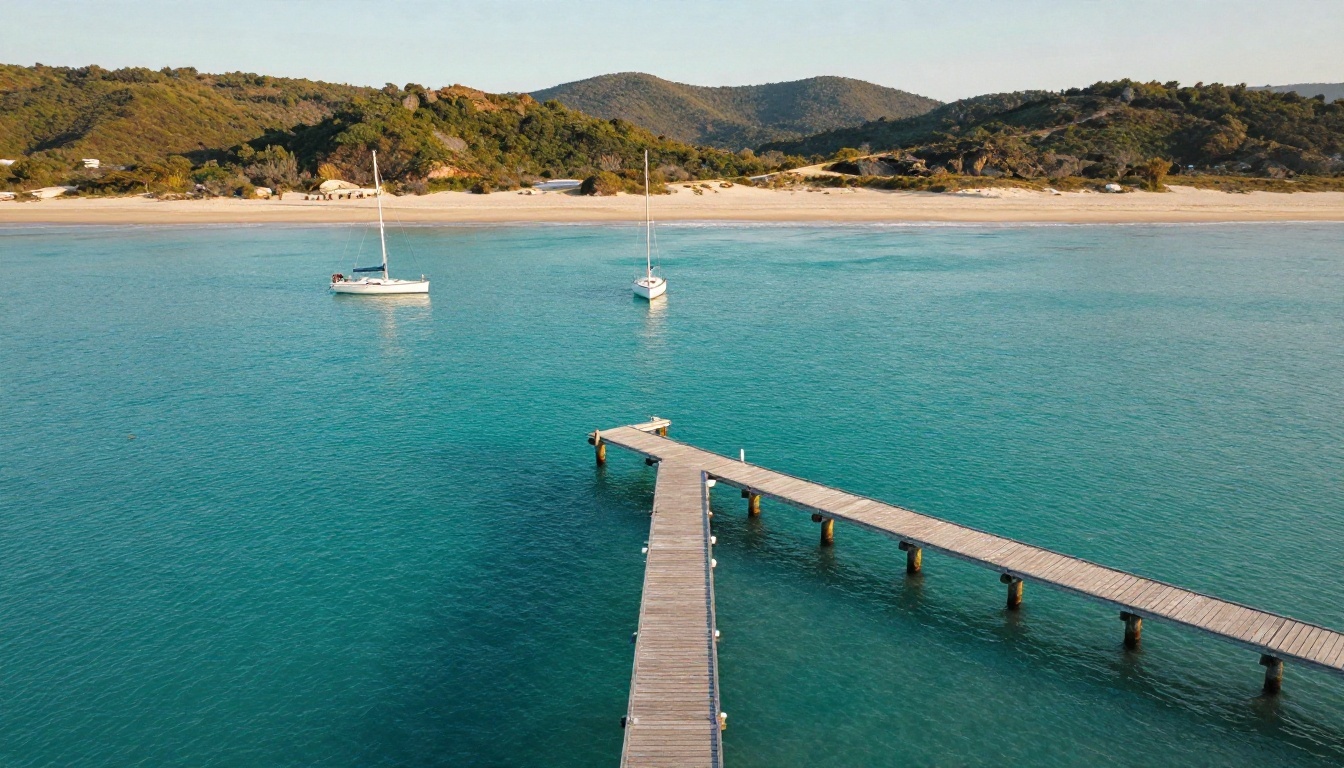
Prompt: "Extend the sky upward with soft morning clouds and the same pale golden light from the left. Extend the water downward with gentle ripples and clear turquoise shallows. Photorealistic, natural film grain."
Negative: "boats, people, text, birds, seams."
यह इसलिए काम करता है क्योंकि आसमान और पानी निरंतर टेक्स्चर हैं। मॉडल को बस उन्हें आगे बढ़ाना होता है।
पोर्ट्रेट और आउटडोर लाइफ़स्टाइल
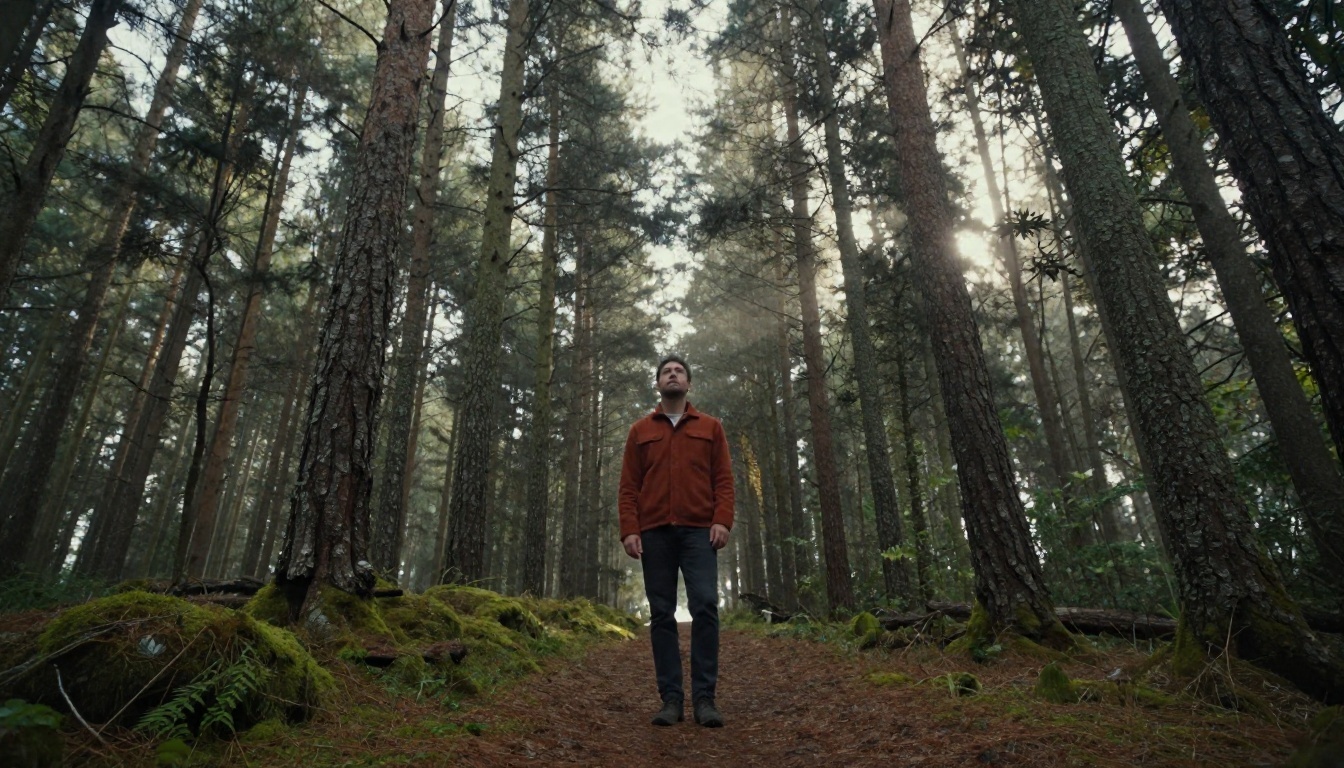
Prompt: "Extend the pine forest upward with tall tree trunks fading into pale mist, and extend the trail downward with damp needles and moss. Same soft morning light from behind the trees. Photorealistic."
Negative: "extra people, extra limbs, text, signs."
पोर्ट्रेट के लिए सब्जेक्ट को फ़्रेम के बीच में रखें और सिर्फ़ ऊपर और नीचे एक्सटेंड करें। चेहरे के चारों ओर बग़ल में एक्सटेंड करने को मॉडल से न कहें।
छोटे दुकानदारों के लिए प्रोडक्ट शॉट
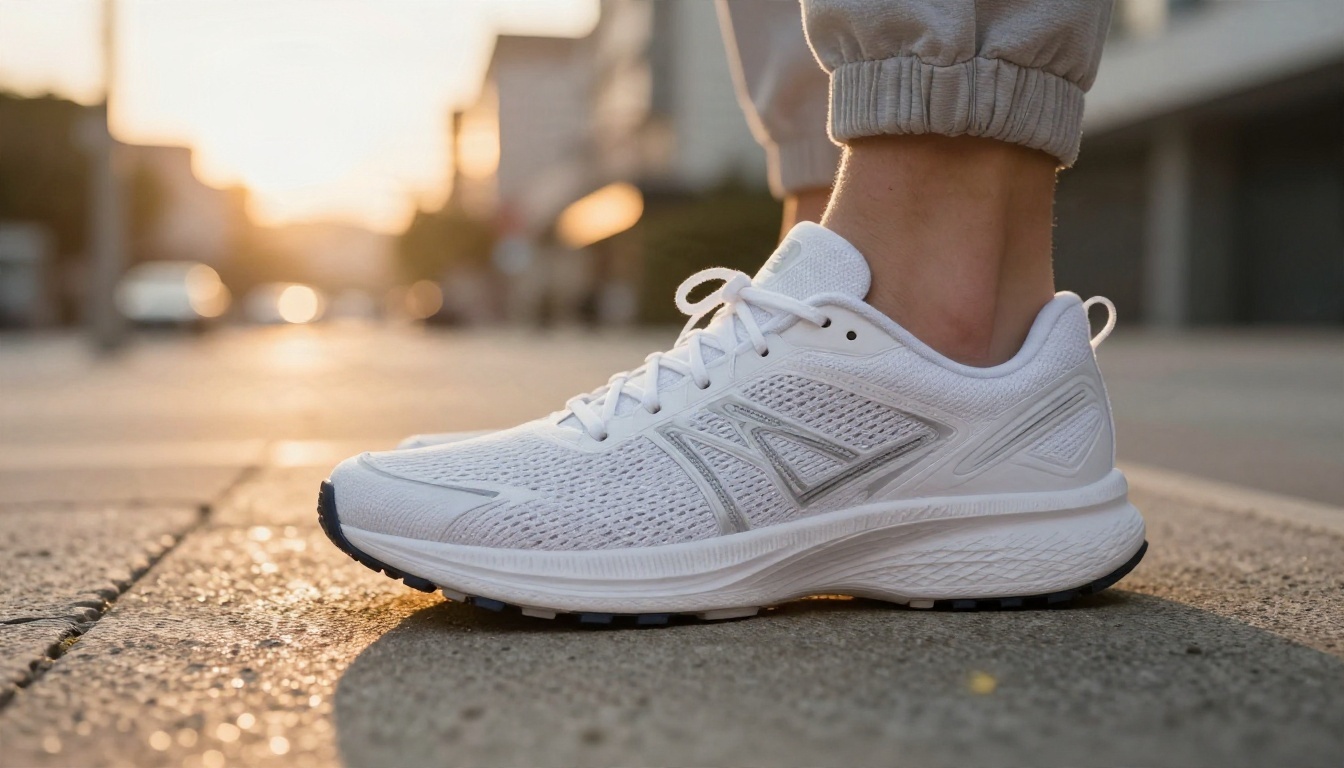
Prompt: "Extend the concrete wall upward with the same rough texture and warm golden hour light, and extend the pavement downward with gentle shadows. Leave clean space for a text sticker. Photorealistic."
Negative: "logos, writing, extra shoes, people."
ऊपर की खाली दीवार एक प्राइस स्टिकर या पोल के लिए सही जगह बन जाती है।
कैफ़े और फ़ूड सीन
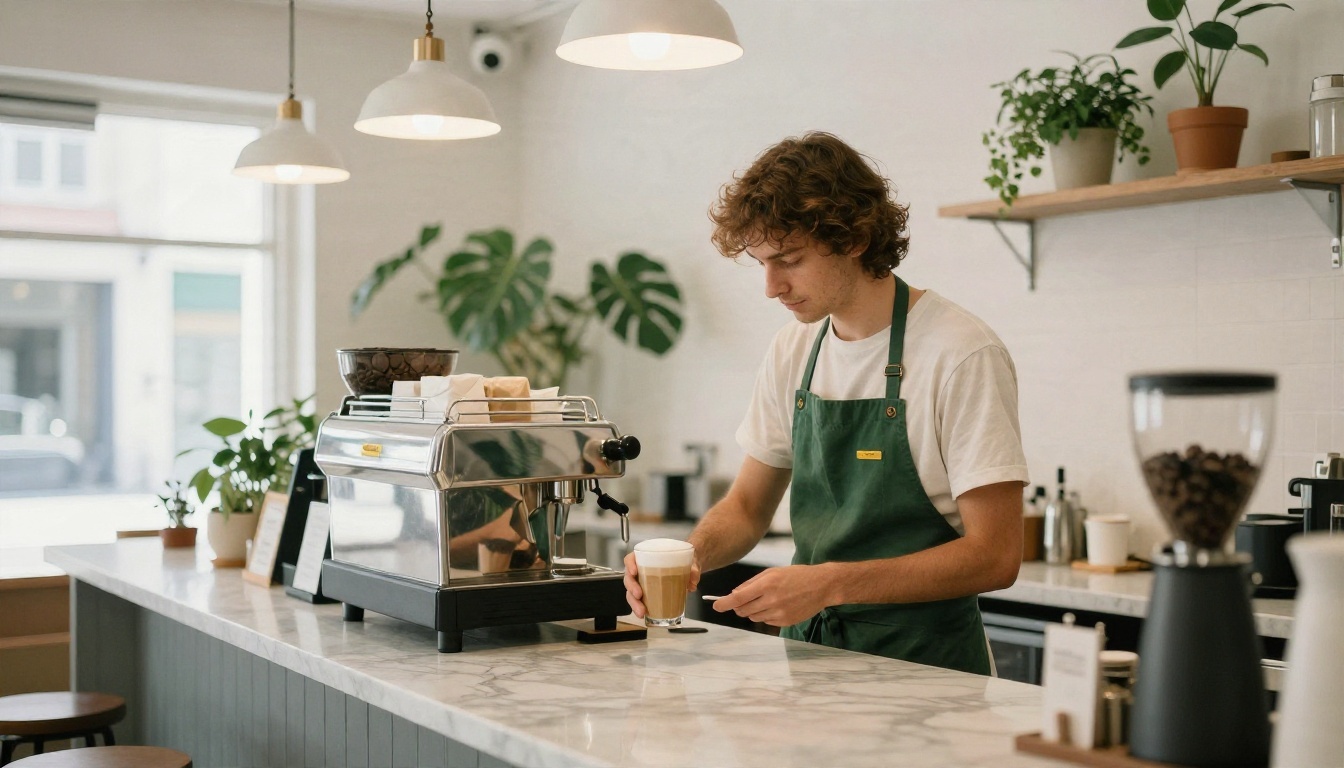
Prompt: "Extend the ceiling upward with warm pendant lamps and hanging plants, and extend the marble counter downward with soft reflections and a few coffee beans. Mixed tungsten and window light. Photorealistic."
Negative: "text, menus, extra staff, duplicated cups."
इंटीरियर कठिन होते हैं क्योंकि सीधी रेखाएँ सीधी रहनी चाहिए। परस्पेक्टिव का ज़िक्र करें और सिर्फ़ कुछ नई चीज़ें बताएँ। चीज़ों की लंबी सूची मॉडल से बेतरतीब सामान बनवाती है।
एक दोबारा इस्तेमाल होने वाला प्रॉम्प्ट टेम्पलेट
इसे कॉपी करें और ब्रैकेट भरें:
"Extend the [top / bottom] with [simple surface or scenery that already exists], matching the [light direction and color] of the original. Keep the same grain and depth of field. Photorealistic. No text, no people."
तीन आदतें लगभग हर नतीजे को बेहतर बनाती हैं:
- रोशनी का नाम लें। "soft overcast," "golden hour from the right" या "warm tungsten" जैसे शब्द नई जगह को चिपकाया हुआ दिखने से रोकते हैं।
- सतहों का वर्णन करें, कहानियों का नहीं। "Wet sand" काम करता है। "A romantic scene on a beach" बेतरतीब चीज़ों को न्योता देता है।
- लोगों और टेक्स्ट के लिए नेगेटिव प्रॉम्प्ट जोड़ें। एक्सटेंशन को सबसे ज़्यादा ये दो चीज़ें बिगाड़ती हैं।
आम एक्सटेंशन समस्याएँ ठीक करना
सीम और दोहराए गए पैटर्न
कभी-कभी जहाँ मूल फ़ोटो खत्म होती है वहाँ एक हल्की रेखा दिखती है, या कोई पैटर्न दोहराता है, जैसे एक ही बादल दो बार कॉपी हो गया हो। ये फ़िक्स आज़माएँ:
- एक अलग सीड के साथ एक्सटेंशन फिर से चलाएँ।
- प्रॉम्प्ट छोटा करें, ताकि मॉडल को कम चीज़ें रखनी पड़ें।
- एक्सटेंशन को दो छोटे चरणों में करें, जैसे 4:3 से 4:5 और फिर 9:16। छोटे कदम किनारों को साफ़ रखने में मदद करते हैं।
- अपने फ़ोन एडिटर में बॉर्डर वाले हिस्से पर हल्का ब्लर या ग्रेन ओवरले इस्तेमाल करें।
टेढ़े चेहरे और अतिरिक्त चीज़ें
अगर कोई चेहरा किनारे के पास है, तो AI उसे पूरा करने की कोशिश कर सकता है और गलत बना सकता है। किसी कटे चेहरे या हाथ की ओर एक्सटेंड न करें। इसके बजाय मूल फ़ोटो को कैनवास के बीच में रखें और सिर्फ़ खाली जगहों में एक्सटेंड करें। जब कोई भटकी हुई चीज़ दिखे, तो अगर वह टेक्स्ट है तो उसे Text Removal से हटाएँ, या Flux Kontext Fast से एडिट करें, जो छोटे लिखित निर्देशों से फ़ोटो एडिट करता है।
💡 टिप: जब एक्सटेंशन 90 प्रतिशत सही हो जाए, तो दोबारा शुरू न करें। अच्छा वर्ज़न रखें और खामी को एक टार्गेटेड एडिट से ठीक करें। यह तेज़ है और रंग एकसार रहते हैं।
पोस्ट करने से पहले नतीजे को निखारें
रंग और डेप्थ मिलाएँ
एक्सटेंशन के बाद नए हिस्से मूल फ़ोटो से थोड़े ज़्यादा शार्प या सपाट दिख सकते हैं। एक सरल फ़िक्स यह है कि अपने फ़ोन के एडिटर में पूरी इमेज पर थोड़ा ग्रेन जोड़ें, जो जोड़ को छिपाता है और फ़्रेम को एकसार टेक्स्चर देता है। आप Depth of Field से सिर्फ़ नए बैकग्राउंड को भी नरम कर सकते हैं, जो बैकग्राउंड को ठीक वैसे धुंधला करता है जैसे असली लेंस करता।
एक्सटेंड करने के बजाय दृश्य दोबारा बनाएँ
कभी-कभी एक्सटेंशन सही टूल नहीं होता। अगर सब्जेक्ट कटा हुआ है, या मूल फ़ोटो बहुत टाइट है, तो मूड से मेल खाता एक नया वर्टिकल दृश्य बनाएँ। Seedream 4.5 और Nano Banana Pro जैसे मॉडल टेक्स्ट विवरण से शार्प वर्टिकल इमेज बना सकते हैं, और आप इन्हें बैकग्राउंड, कवर और हाइलाइट्स के लिए इस्तेमाल कर सकते हैं जो आपकी Story के लुक से मेल खाएँ।
पोस्ट करने से पहले अंतिम चेकलिस्ट
- इमेज 1080 गुणा 1920 की हो या साफ़ 9:16 रेशियो में हो।
- सब्जेक्ट ऊपर और नीचे के सेफ़ ज़ोन के बीच हो।
- पूरे साइज़ पर कोई सीम, दोहराए गए बादल या पिघली चीज़ें दिखाई न दें।
- रंग और ग्रेन पूरे फ़्रेम में मेल खाएँ।
- जहाँ चाहें वहाँ स्टिकर, पोल या कैप्शन के लिए जगह हो।

अपनी अगली Story पर आज़माएँ
आपके कैमरा रोल में पहले से ढेरों वाइड फ़ोटो हैं जो लेटरबॉक्स्ड Story से बेहतर जगह की हक़दार हैं। एक चुनें, उसे Expand Image पर अपलोड करें, रेशियो 9:16 सेट करें, ऊपर के किसी प्रॉम्प्ट को पेस्ट करें, और तीन रन की तुलना करें। लगभग दो मिनट में आप देख लेंगे कि एक्सटेंशन टिकता है या नहीं।
अगर आपको और नियंत्रण चाहिए, तो PicassoIA Image Editor Pro खोलें और सादे लिखित निर्देशों से छोटी खामियाँ ठीक करें। जब कोई फ़ोटो बचाई न जा सके, तो Seedream 4.5 या Nano Banana से एक नया वर्टिकल दृश्य बनाएँ और अपनी Story ग्रिड को एकसार रखें।
कुछ प्रॉम्प्ट आज़माएँ, एक बार में एक शब्द बदलें, और जो वर्ज़न पसंद आएँ उन्हें रखें। आपकी अगली Story वही हो सकती है जो आखिरकार पूरी स्क्रीन भर दे। और टूल्स के लिए Picasso IA पर सभी मॉडल ब्राउज़ करें और आज ही अपनी इमेज बनाना शुरू करें।


