Vous avez pris la photo parfaite. Belle lumière, beau cadrage, un moment que vous avez vraiment envie de partager. Vous ouvrez ensuite les Stories Instagram, vous y déposez l’image, et elle se retrouve au milieu d’un écran noir et haut, comme un timbre-poste. Vous pincez pour zoomer et vous perdez la moitié de la scène. Si vous la laissez telle quelle, les bandes floues ont un air négligé.
Voilà exactement le problème que résout un extender d’image IA pour Story Instagram. Au lieu de recadrer, l’outil invente de nouveaux pixels autour de votre photo, en reprenant la couleur, la texture et la lumière, jusqu’à ce que l’image remplisse un cadre 9:16 complet. Bien réalisé, personne ne peut repérer où l’original s’arrête. Réalisé moins bien, il donne des arbres fondus et des objets flottants étranges.
Vous trouverez ci-dessous comment fonctionne la technologie, quelles options gratuites en ligne valent votre temps, une marche à suivre étape par étape, et une série d’exemples de prompts que vous pouvez copier et adapter dès aujourd’hui.

Pourquoi le recadrage gâche votre Story
Le problème du 9:16
Une Story Instagram est un support vertical, généralement de 1080 sur 1920 pixels, soit un ratio 9:16. La plupart des photos prises avec un appareil, un drone ou un téléphone tenu à l’horizontale sont en 3:2, 4:3 ou 16:9. Si vous insérez l’une de ces images dans un cadre haut, vous n’avez que trois mauvaises options :
- Recadrer au centre. Vous jetez les côtés, qui contiennent souvent le meilleur de l’image.
- Ajouter des bandes. Vous obtenez une petite image entourée de grandes bandes vides en haut et en bas.
- Étirer l’image. Tout le monde paraît plus large et l’horizon se déforme. Personne ne devrait le faire.
Un extender vous offre une quatrième option : garder chaque pixel de l’original et ajouter le ciel, le sol, le plafond ou l’arrière-plan dont le cadre haut a besoin.
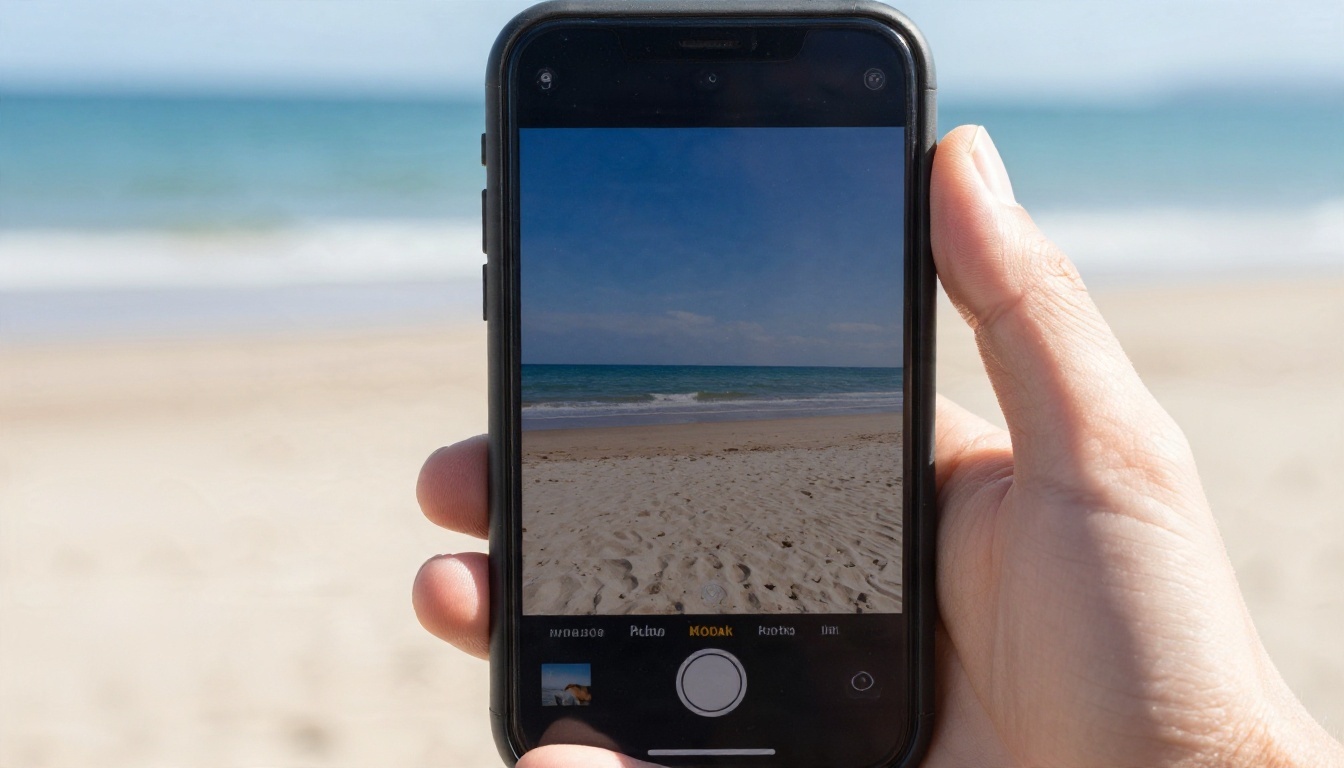
Les zones de sécurité à respecter
Instagram superpose son interface à votre Story. Le nom de votre profil et la barre de progression se trouvent en haut, et le champ de réponse et les boutons en bas. Une règle empirique courante consiste à garder environ les 250 premiers et derniers pixels libres de tout élément important.
C’est là que l’extension est la plus utile. L’espace neuf généré par l’IA tombe exactement dans ces zones, si bien que votre sujet reste à l’écart de l’interface et que vos autocollants de légende ont de l’espace autour d’eux.
💡 Astuce : avant d’étendre l’image, décidez où doit se trouver votre sujet. Si la photo d’origine est un plan large, prévoyez que le sujet soit dans le tiers central du cadre haut, pour que le haut et le bas supplémentaires soient du décor et non des visages.
L’outpainting en termes simples
Le nom technique est outpainting. Vous placez votre photo sur une toile plus grande. Le modèle examine les bords de votre image, lit les couleurs, les formes, la perspective et la direction de la lumière, puis peint du nouveau contenu vers l’extérieur. Imaginez l’inpainting comme la réparation d’un trou à l’intérieur d’une image, et l’outpainting comme l’agrandissement de l’image au-delà de ses bords.
La plupart des outils vous laissent choisir le ratio cible. Pour les Stories, vous choisissez 9:16. Certains permettent aussi de saisir un prompt pour orienter ce qui apparaît dans les nouvelles zones.
Ce qu’il fait bien et ce qu’il fait moins bien
| Type de scène | Qualité de l’extension | Pourquoi |
|---|
| Ciel, mer, herbe, sable | Excellente | Les textures douces et répétitives sont faciles à prolonger |
| Forêts et montagnes | Très bonne | Le hasard naturel masque les petites erreurs |
| Intérieurs et murs | Bonne | Les lignes droites peuvent dériver si la perspective est complexe |
| Foules et scènes de rue | Mitigée | Les personnes supplémentaires peuvent paraître étranges ou dupliquées |
| Gros plans de visages et de mains | Risquée | Le modèle peut deviner une anatomie qui n’existe pas |
La règle est simple. Plus l’environnement est continu, meilleur est le résultat. Prolongez le ciel vide au-dessus d’un phare et vous serez satisfait. Prolongez l’espace vide à côté d’un visage coupé et vous risquez de ne pas l’être.
Les outils gratuits en ligne qui méritent d’être essayés
Vous n’avez pas besoin de payer pour obtenir un résultat correct. Les offres gratuites changent souvent, donc vérifiez les limites actuelles avant de construire un flux de travail autour d’un seul outil.
Les outils en navigateur, sans installation
Plusieurs sites vous permettent d’importer une image, de choisir un format et de télécharger le résultat étendu. L’option gratuite la plus solide sur cette plateforme est Expand Image, un modèle d’outpainting IA qui propose un préréglage 9:16, des dimensions de toile personnalisées jusqu’à 5000 sur 5000 pixels, et un prompt facultatif pour la nouvelle zone. Vous importez une photo, choisissez le ratio et téléchargez le résultat, sans rien coder.
Pour ceux qui préfèrent un éditeur photo général capable d’étendre une image à partir d’instructions simples, le PicassoIA Image Editor Pro est conçu pour des modifications IA illimitées en ligne. Vous lui indiquez ce qu’il faut ajouter autour de l’original et il recompose le cadre.
Les applications de design avec fonction d’extension intégrée
Les plateformes de design comme Canva et les logiciels photo comme Adobe Photoshop et Adobe Firefly proposent des fonctions d’extension ou de remplissage génératif. Elles fonctionnent bien, mais la plupart limitent l’usage gratuit par des crédits, des essais ou des abonnements. Si vous travaillez déjà dans l’une de ces applications, utilisez-la. Si vous voulez quelque chose de rapide et accessible dans un onglet de navigateur, un modèle d’outpainting dédié est plus simple.
Comparatif rapide des options
| Option | Idéal pour | Contrôle sur la nouvelle zone | Coût habituel |
|---|
| Expand Image | Extension rapide en 9:16 | Prompt, prompt négatif, seed | Essai gratuit en ligne |
| PicassoIA Image Editor Pro | Extension et retouches au même endroit | Instructions en langage courant | Générations illimitées |
| Nano Banana | Modifier et régénérer une scène autour d’un sujet | Modifications en langage naturel | Essai gratuit en ligne |
| Applications de design | Rester dans un seul flux de travail | Variable | Crédits ou abonnement |
💡 Astuce : les petits commerçants et les créateurs solo gagnent ici le plus de temps. Photographiez votre produit une fois en paysage, puis étendez-le en 9:16 pour les Stories, et gardez l’original pour votre fil ou votre site.
Le modèle d’extension est le chemin le plus rapide pour passer d’une photo large à un cadre prêt pour les Stories. Voici la marche à suivre.
Étape par étape
- Ouvrez la page du modèle. Rendez-vous sur Expand Image.
- Importez votre photo. Utilisez le champ d’image ou collez une URL d’image. Une image d’origine nette donne à l’IA de meilleures données à faire correspondre.
- Réglez le format sur 9:16. C’est le format standard des Stories Instagram. Neuf ratios sont disponibles, dont 1:1, 4:5, 3:4 et 16:9, ce qui vous permet de réutiliser la même photo pour d’autres formats plus tard.
- Rédigez un prompt court. Décrivez ce qui doit apparaître dans l’espace neuf. Par exemple : « ciel bleu pâle doux avec de fins nuages au-dessus, sable mouillé en dessous ».
- Ajoutez un prompt négatif si besoin. Quelque chose comme « texte, personnes, logos, doublons » empêche les ajouts indésirables.
- Lancez et comparez. Générez deux ou trois versions et gardez celle dont les bords sont les plus propres.
Les réglages qui font la différence
| Réglage | Ce qu’il fait | Recommandation |
|---|
| Ratio | Définit la forme finale | Utilisez 9:16 pour les Stories |
| Taille de la toile | Résolution exacte en pixels | Essayez 1080 sur 1920 pour une correspondance directe |
| Prompt | Oriente le nouveau contenu | Gardez-le court et précis |
| Prompt négatif | Bloque les éléments indésirables | Listez les personnes, le texte et les logos |
| Seed | Fige un résultat | Fixez-la pendant que vous ajustez la formulation |
💡 Astuce : fixer la seed est le moyen le plus simple de tester les modifications de prompt. Quand la seed reste identique, seule votre formulation change le résultat, ce qui vous permet de voir ce que fait chaque mot.
Exemples de prompts à copier
Les bons prompts pour une extension diffèrent de ceux pour une image neuve. Vous ne décrivez pas toute l’image, seulement les parties manquantes, et vous reprenez la lumière et l’ambiance déjà présentes. Gardez-les courts et nommez la lumière de l’original.
Paysage et voyage
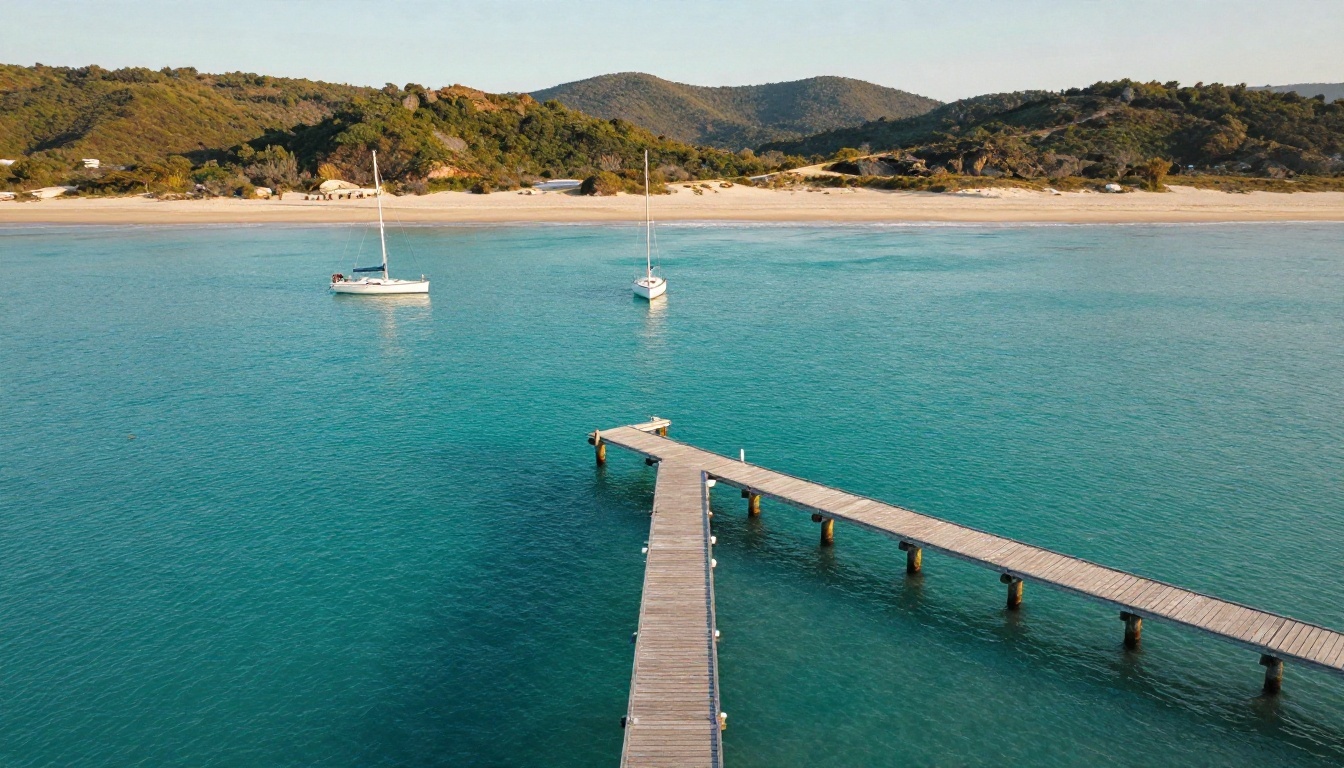
Prompt : « Prolongez le ciel vers le haut avec de doux nuages du matin et la même lumière dorée et pâle venant de la gauche. Prolongez l’eau vers le bas avec de légères ondulations et des bas-fonds turquoise clairs. Photoréaliste, grain de film naturel. »
Négatif : « bateaux, personnes, texte, oiseaux, raccords. »
Cela fonctionne parce que le ciel et l’eau sont des textures continues. Le modèle n’a qu’à les prolonger.
Portraits et style de vie en extérieur
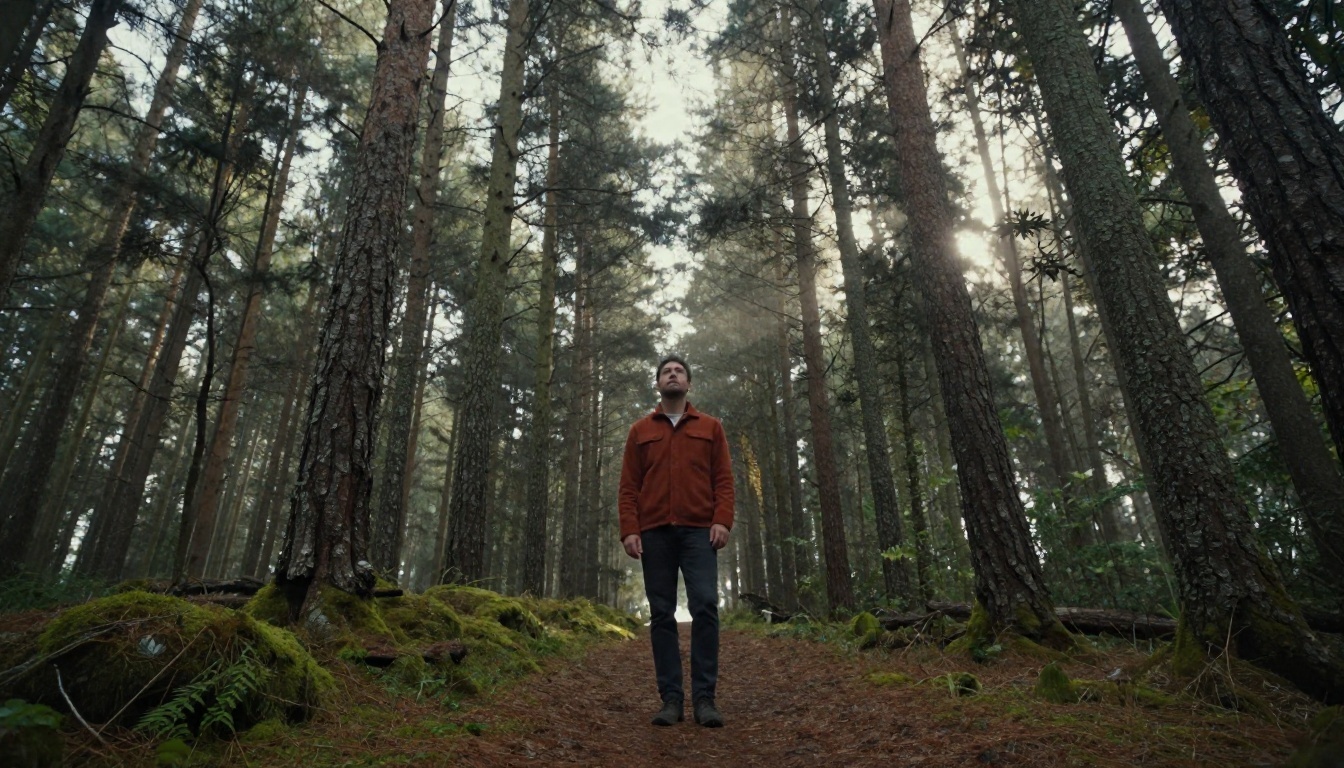
Prompt : « Prolongez la forêt de pins vers le haut avec de hauts troncs qui se fondent dans une brume pâle, et prolongez le sentier vers le bas avec des aiguilles humides et de la mousse. Même lumière douce du matin venant de derrière les arbres. Photoréaliste. »
Négatif : « personnes supplémentaires, membres en trop, texte, panneaux. »
Pour les portraits, gardez le sujet au centre du cadre et ne prolongez qu’au-dessus et en dessous. Ne demandez pas au modèle de prolonger sur les côtés autour d’un visage.
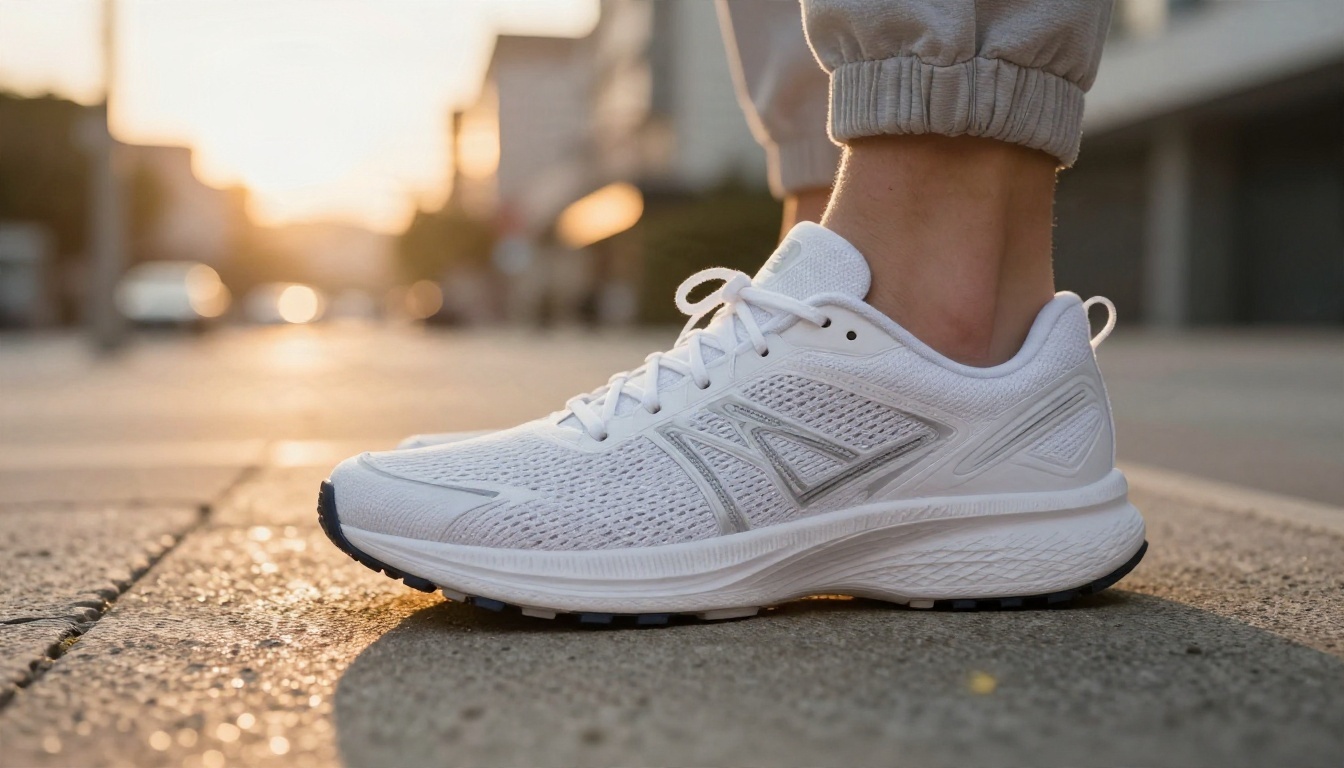
Photos de produits pour les petits commerces
Prompt : « Prolongez le mur en béton vers le haut avec la même texture rugueuse et la lumière chaude de l’heure dorée, et prolongez le trottoir vers le bas avec de douces ombres. Laissez un espace propre pour un autocollant de texte. Photoréaliste. »
Négatif : « logos, écriture, chaussures en trop, personnes. »
Le mur vide en haut devient l’endroit idéal pour un autocollant de prix ou un sondage.
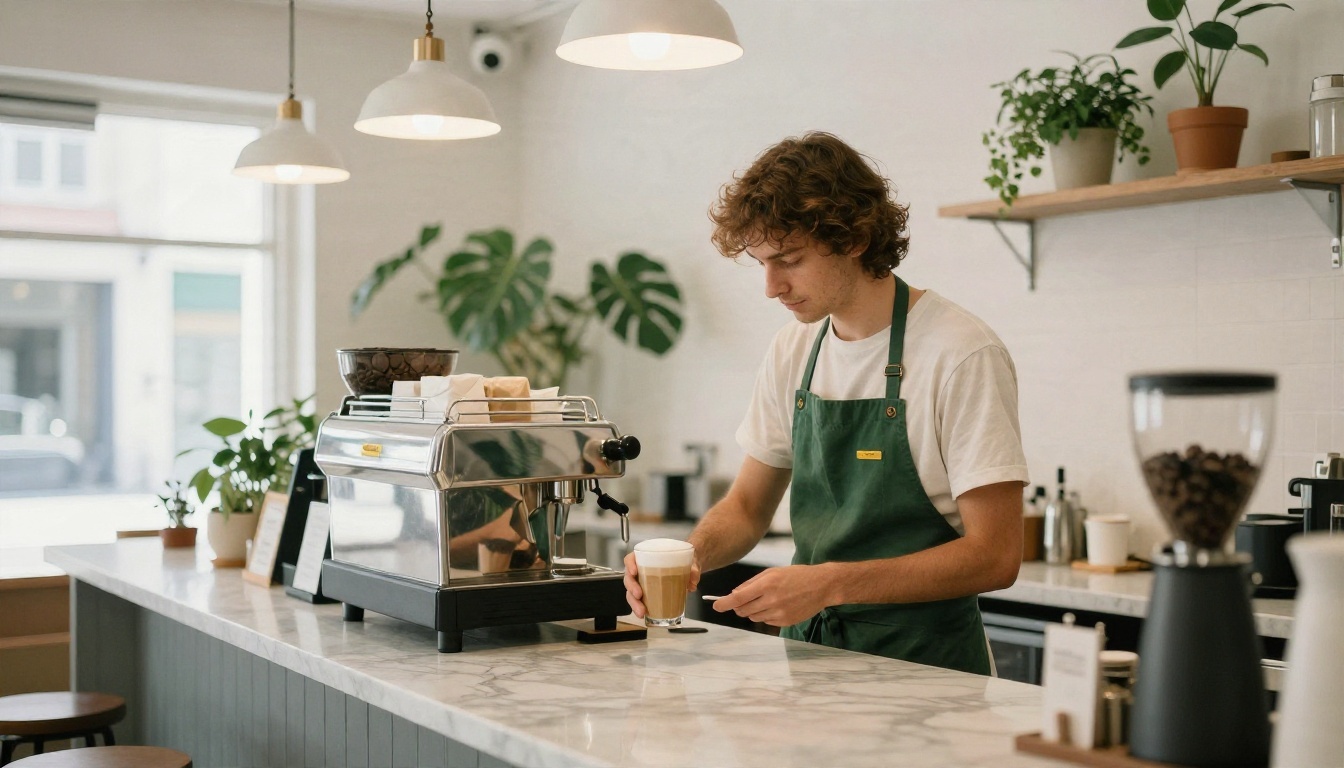
Scènes de café et de nourriture
Prompt : « Prolongez le plafond vers le haut avec des suspensions chaleureuses et des plantes suspendues, et prolongez le comptoir en marbre vers le bas avec de douces réflexions et quelques grains de café. Mélange de lumière au tungstène et de lumière de fenêtre. Photoréaliste. »
Négatif : « texte, menus, personnel en trop, tasses dupliquées. »
Les intérieurs sont plus difficiles, car les lignes droites doivent rester droites. Mentionnez la perspective et décrivez seulement quelques nouveaux objets. Une longue liste d’éléments pousse le modèle à inventer du désordre.
Un modèle de prompt réutilisable
Copiez ceci et remplissez les crochets :
« Prolongez le [haut / bas] avec [surface ou décor simple déjà présent], en reprenant la [direction et couleur de la lumière] de l’original. Gardez le même grain et la même profondeur de champ. Photoréaliste. Pas de texte, pas de personnes. »
Trois réflexes améliorent presque tous les résultats :
- Nommez la lumière. Des expressions comme « nuageux doux », « heure dorée venant de la droite » ou « tungstène chaud » évitent que la nouvelle zone paraisse collée.
- Décrivez des surfaces, pas des histoires. « Sable mouillé » fonctionne. « Une scène romantique sur une plage » attire des ajouts au hasard.
- Ajoutez un prompt négatif pour les personnes et le texte. Ce sont les deux éléments qui cassent le plus souvent les extensions.
Corriger les problèmes courants d’extension
Raccords et motifs répétés
Parfois, une ligne discrète apparaît là où l’original s’arrête, ou un motif se répète, par exemple le même nuage copié deux fois. Essayez ces solutions :
- Relancez l’extension avec une autre seed.
- Raccourcissez le prompt pour que le modèle ait moins d’éléments à placer.
- Étendez en deux étapes plus petites, par exemple de 4:3 à 4:5, puis à 9:16. Les sauts plus petits tendent à garder des bords plus propres.
- Appliquez un léger flou ou un voile de grain sur la zone de bordure dans votre éditeur de téléphone.
Visages déformés et objets en trop
Si un visage est proche du bord, l’IA peut essayer de le terminer et se tromper. Ne prolongez pas vers un visage ou une main coupés. Placez plutôt l’original au centre de la toile et étendez-le uniquement dans les zones vides. Quand un objet parasite apparaît, supprimez-le avec Suppression de texte s’il s’agit de texte, ou effacez-le avec Flux Kontext Fast, qui modifie les photos à partir de courtes instructions écrites.
💡 Astuce : quand l’extension réussit à 90 %, ne recommencez pas. Gardez la bonne version et corrigez le défaut avec une retouche ciblée. C’est plus rapide et les couleurs restent cohérentes.
Peaufiner le résultat avant de publier
Harmoniser couleurs et profondeur
Après l’extension, les nouvelles zones peuvent paraître un peu plus nettes ou plus plates que l’original. Une solution simple consiste à ajouter un peu de grain sur toute l’image dans l’éditeur de votre téléphone, ce qui masque la jointure et donne au cadre une texture homogène. Vous pouvez aussi adoucir uniquement le nouvel arrière-plan avec Profondeur de champ, qui floute un arrière-plan comme le ferait un vrai objectif.
Reconstruire une scène au lieu d’étendre
Parfois, l’extension n’est pas le bon outil. Si le sujet est coupé, ou si l’original est trop serré, générez une nouvelle scène verticale qui correspond à l’ambiance. Des modèles comme Seedream 4.5 et Nano Banana Pro peuvent produire des images verticales nettes à partir d’une description textuelle, et vous pouvez les utiliser pour les arrière-plans, les couvertures et les rubriques à la une qui correspondent à l’esthétique de vos Stories.
Liste de contrôle avant de publier
- L’image fait 1080 sur 1920 ou un ratio 9:16 propre.
- Le sujet se trouve entre les zones de sécurité haute et basse.
- Aucun raccord, nuage répété ou objet fondu n’est visible en taille réelle.
- Les couleurs et le grain correspondent sur tout le cadre.
- Il reste de la place pour un autocollant, un sondage ou une légende là où vous le souhaitez.

Essayez-le sur votre prochaine Story
Vous avez déjà une galerie pleine de photos larges qui méritent mieux qu’une Story en bandes. Choisissez-en une, importez-la sur Expand Image, réglez le ratio sur 9:16, collez l’un des prompts ci-dessus et comparez trois essais. En deux minutes environ, vous saurez si l’extension tient la route.
Si vous voulez plus de contrôle, ouvrez le PicassoIA Image Editor Pro et corrigez les petits défauts avec des instructions écrites simples. Quand une photo ne peut pas être sauvée, générez une nouvelle scène verticale avec Seedream 4.5 ou Nano Banana et gardez une grille de Stories cohérente.
Essayez quelques prompts, modifiez un mot à la fois et gardez les versions qui vous plaisent. Votre prochaine Story pourrait être celle qui remplit enfin tout l’écran. Pour plus d’outils, parcourez tous les modèles sur Picasso IA et commencez dès aujourd’hui à créer vos propres images.


