Hiciste la foto perfecta. Buena luz, buen encuadre, un momento que de verdad quieres compartir. Luego abres las historias de Instagram, la subes y queda en medio de una pantalla negra y alta como un sello de correos. Si haces zoom, pierdes la mitad de la escena. Si la dejas así, las franjas difuminadas se ven descuidadas.
Este es el problema exacto que resuelve un extensor de imágenes con IA para historias de Instagram. En lugar de recortar, la herramienta inventa píxeles nuevos alrededor de tu foto, ajustándose al color, la textura y la iluminación, hasta que la imagen llena un encuadre completo de 9:16. Si está bien hecho, nadie puede distinguir dónde terminaba la original. Si está mal hecho, aparecen árboles derretidos y objetos flotantes extraños.
A continuación encontrarás cómo funciona la tecnología, qué opciones online gratuitas merecen tu tiempo, un tutorial paso a paso y una serie de ejemplos de prompts que puedes copiar y adaptar hoy mismo.

Por qué recortar arruina tu historia
El problema del 9:16
Una historia de Instagram es un lienzo vertical, normalmente de 1080 por 1920 píxeles, es decir, una relación de 9:16. La mayoría de las fotos de una cámara, un dron o un teléfono girado de lado son de 3:2, 4:3 o 16:9. Si metes una de esas en un encuadre alto, tienes tres malas opciones:
- Recortar por el centro. Tiras los laterales, que muchas veces guardan la mejor parte de la imagen.
- Ponerle franjas. Obtienes una imagen pequeña con grandes bandas vacías arriba y abajo.
- Estirarla. Todo el mundo se ve más ancho y el horizonte se deforma. Nadie debería hacer esto.
Un extensor te da una cuarta opción: conservar cada píxel de la original y añadir el cielo, el suelo, el techo o el fondo que necesita el encuadre alto.
Zonas seguras que debes respetar
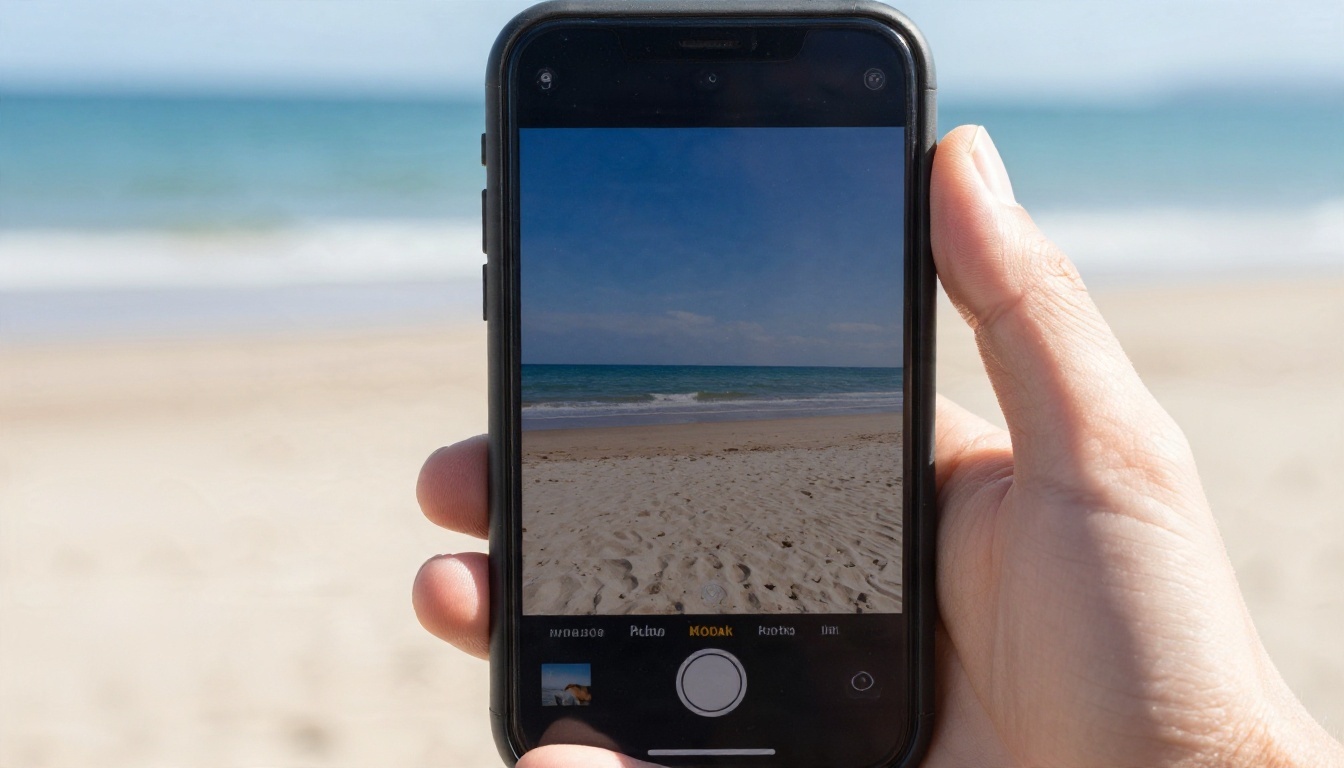
Instagram coloca su interfaz encima de tu historia. El nombre de tu perfil y la barra de progreso aparecen cerca de la parte superior, y el campo de respuesta y los botones, cerca de la inferior. Una regla práctica habitual es mantener libres de cualquier elemento importante unos 250 píxeles superiores e inferiores.
Aquí es donde más ayuda extender. El espacio nuevo que genera la IA cae justo en esas zonas, así que tu sujeto queda fuera de la interfaz y tus stickers de texto tienen espacio para respirar.
💡 Consejo: Antes de extender, decide dónde debe estar tu sujeto. Si la foto original es un plano abierto, planifica que el sujeto caiga en el tercio central del encuadre alto, para que el espacio extra de arriba y de abajo sea paisaje y no caras.
Cómo funciona de verdad un extensor con IA
El outpainting en términos sencillos
El nombre técnico es outpainting. Colocas tu foto en un lienzo más grande. El modelo observa los bordes de tu imagen, lee los colores, las formas, la perspectiva y la dirección de la luz, y luego pinta contenido nuevo hacia fuera. Piensa en el inpainting como reparar un agujero dentro de una imagen, y en el outpainting como hacer crecer la imagen más allá de sus bordes.
La mayoría de las herramientas te dejan elegir la relación objetivo. Para historias eliges 9:16. Algunas también te permiten escribir un prompt para orientar lo que aparece en las zonas nuevas.
Qué hace bien y qué no
| Tipo de escena | Calidad de la extensión | Por qué |
|---|
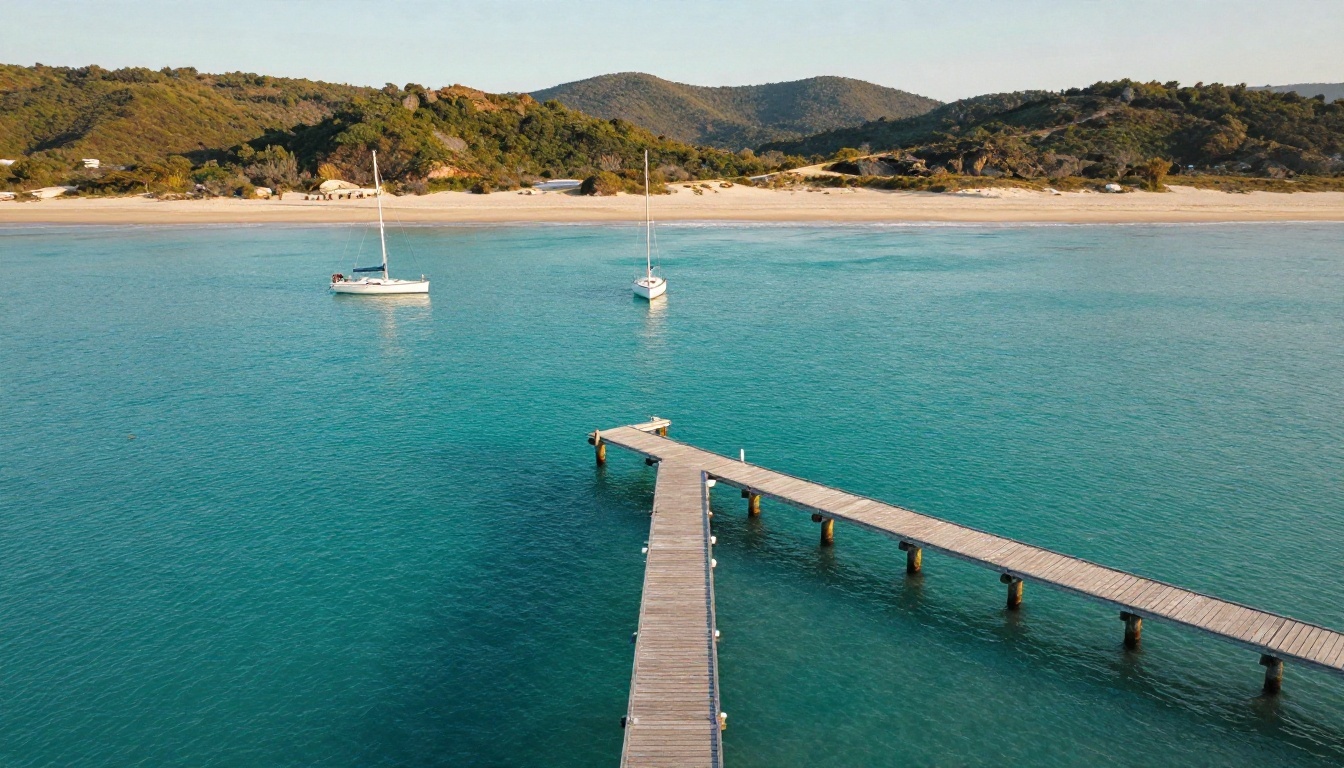
| Cielo, mar, hierba, arena | Excelente | Las texturas suaves y repetitivas son fáciles de continuar |
| Bosques y montañas | Muy buena | La aleatoriedad natural oculta los pequeños errores |
| Interiores y paredes | Buena | Las líneas rectas pueden desviarse si la perspectiva es compleja |
| Multitudes y escenas de calle | Irregular | Las personas añadidas pueden verse extrañas o duplicadas |
| Primeros planos de caras y manos | Arriesgada | El modelo puede inventar una anatomía que no existe |
La regla es sencilla. Cuanto más continuo sea el entorno, mejor será el resultado. Extiende el cielo vacío sobre un faro y quedarás contento. Extiende el espacio vacío junto a una cara recortada a medias y puede que no.
Herramientas online gratuitas que merecen una prueba
No necesitas pagar para obtener un resultado decente. Los planes gratuitos cambian con frecuencia, así que revisa los límites actuales antes de construir un flujo de trabajo alrededor de una sola herramienta.
Herramientas de navegador que no requieren instalación
Varias webs te permiten subir una imagen, elegir una relación de aspecto y descargar el resultado extendido. La opción gratuita más sólida de esta plataforma es Expand Image, un modelo de outpainting con IA que admite un preajuste de 9:16, tamaños de lienzo personalizados de hasta 5000 por 5000 píxeles y un prompt opcional para la nueva zona. Subes una foto, eliges la relación y descargas el resultado sin programar nada.
Para quienes prefieren un editor de fotos general que gestione la extensión con instrucciones sencillas, el PicassoIA Image Editor Pro está pensado para ediciones ilimitadas con IA en línea. Puedes indicarle qué añadir alrededor de la original y reconstruye el encuadre.
Apps de diseño con funciones de extensión integradas
Plataformas de diseño como Canva y programas de fotografía como Adobe Photoshop y Adobe Firefly incluyen funciones de extensión o relleno generativo. Funcionan bien, pero la mayoría limita el uso gratuito con créditos, pruebas o suscripciones. Si ya trabajas dentro de una de esas apps, úsala. Si quieres algo rápido y abierto en una pestaña del navegador, un modelo de outpainting dedicado es más sencillo.
Comparativa rápida de opciones
| Opción | Ideal para | Control sobre la nueva zona | Costo habitual |
|---|
| Expand Image | Extensión rápida a 9:16 | Prompt, prompt negativo, semilla | Gratis para probar online |
| PicassoIA Image Editor Pro | Extensión y ediciones en un solo lugar | Instrucciones en lenguaje natural | Generaciones ilimitadas |
| Nano Banana | Editar y regenerar una escena alrededor de un sujeto | Ediciones en lenguaje natural | Gratis para probar online |
| Apps de diseño | Quedarse dentro de un mismo flujo de trabajo | Varía | Créditos o suscripción |
💡 Consejo: Los dueños de pequeñas tiendas y los creadores independientes son quienes más tiempo ahorran aquí. Fotografía tu producto una vez en horizontal, extiéndelo a 9:16 para las historias y conserva la original para tu feed o tu web.
Cómo usar Expand Image en PicassoIA
El modelo de extensión es la ruta más rápida desde una foto horizontal hasta un encuadre listo para historias. Así es el proceso.
Paso a paso
- Abre la página del modelo. Ve a Expand Image.
- Sube tu foto. Usa el campo de imagen o pega la URL de una imagen. Un original nítido le da a la IA mejores datos para ajustarse.
- Fija la relación de aspecto en 9:16. Es la forma estándar de las historias de Instagram. Hay nueve relaciones disponibles, entre ellas 1:1, 4:5, 3:4 y 16:9, así que puedes reutilizar la misma foto para otros formatos más adelante.
- Escribe un prompt corto. Describe lo que debe aparecer en el espacio nuevo. Por ejemplo: "cielo azul pálido y suave con nubes finas arriba, arena mojada abajo".
- Añade un prompt negativo si hace falta. Algo como "texto, personas, logotipos, duplicados" evita añadidos no deseados.
- Ejecútalo y compara. Genera dos o tres versiones y elige los bordes más limpios.
Ajustes que marcan la diferencia
| Ajuste | Qué hace | Recomendación |
|---|
| Relación de aspecto | Fija la forma final | Usa 9:16 para las historias |
| Tamaño del lienzo | Resolución exacta de salida | Prueba 1080 por 1920 para una coincidencia directa |
| Prompt | Orienta el contenido nuevo | Mantenlo corto y específico |
| Prompt negativo | Bloquea elementos no deseados | Incluye personas, texto y logotipos |
| Semilla | Fija un resultado | Manténla mientras ajustas la redacción |
💡 Consejo: Fijar la semilla es la forma más fácil de probar cambios en el prompt. Si la semilla se mantiene igual, solo tu redacción cambia el resultado, así que puedes ver qué hace cada palabra.
Ejemplos de prompts para copiar
Los buenos prompts para extender son distintos de los prompts para imágenes nuevas. No describes la imagen completa, sino solo las partes que faltan, y ajustas la luz y el ambiente que ya existen. Mantén cada uno corto y nombra la iluminación de la original.
Paisajes y viajes
Prompt: "Extiende el cielo hacia arriba con nubes suaves de la mañana y la misma luz dorada pálida de la izquierda. Extiende el agua hacia abajo con ondas suaves y aguas poco profundas de un turquesa claro. Fotorrealista, grano de película natural."
Negativo: "barcos, personas, texto, pájaros, costuras."
Esto funciona porque el cielo y el agua son texturas continuas. El modelo solo tiene que prolongarlas.
Retratos y estilo de vida al aire libre
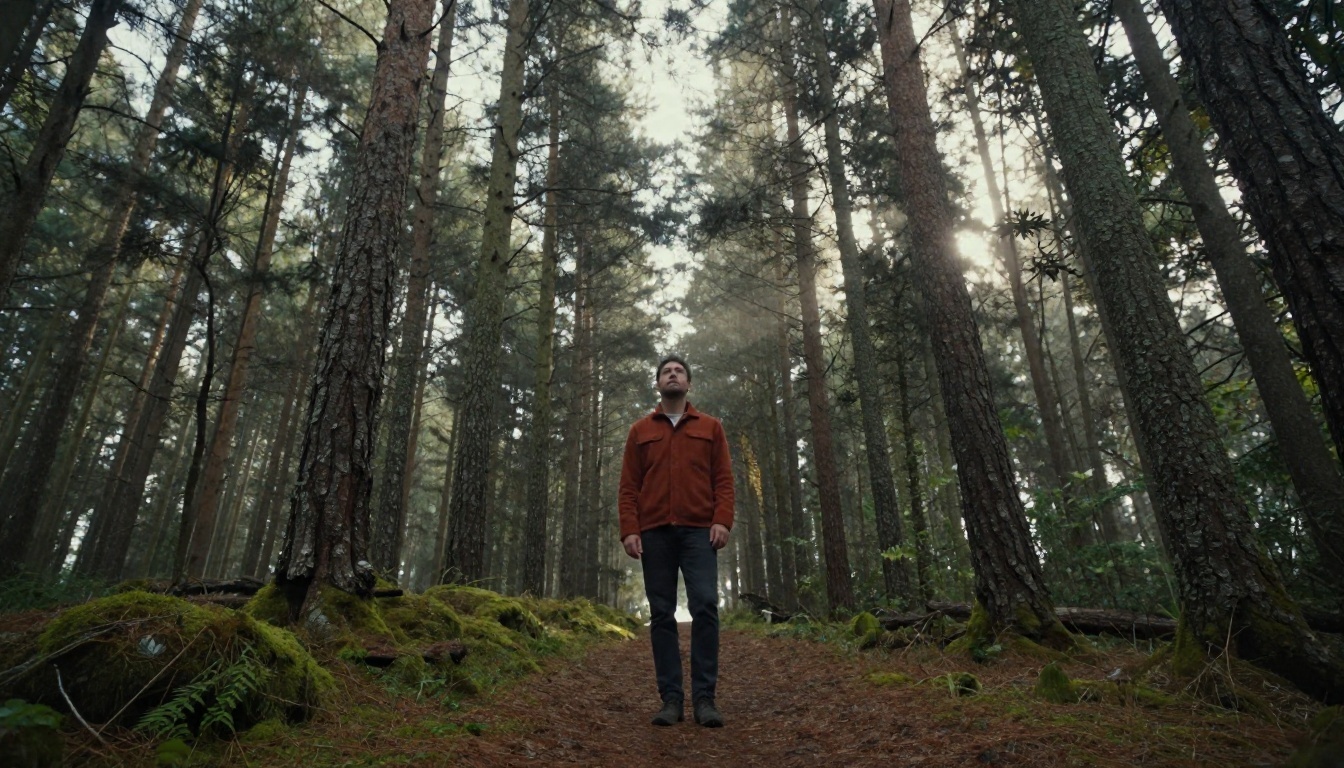
Prompt: "Extiende el bosque de pinos hacia arriba con troncos altos que se desvanecen en una neblina pálida, y extiende el sendero hacia abajo con agujas húmedas y musgo. La misma luz suave de la mañana desde detrás de los árboles. Fotorrealista."
Negativo: "personas extra, extremidades extra, texto, señales."
En los retratos, mantén al sujeto en el centro del encuadre y extiende solo por arriba y por abajo. No le pidas al modelo que extienda hacia los lados alrededor de una cara.
Fotos de producto para pequeñas tiendas
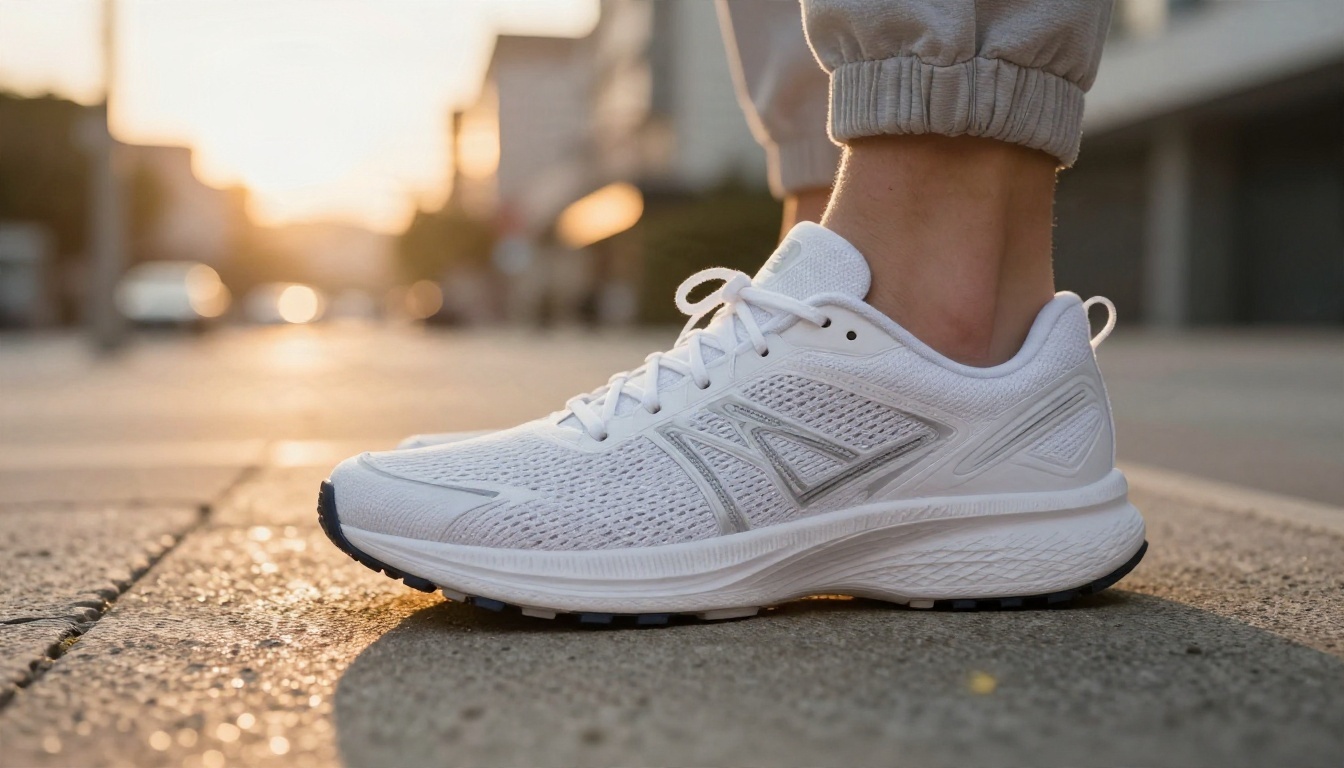
Prompt: "Extiende la pared de hormigón hacia arriba con la misma textura rugosa y la luz cálida de la hora dorada, y extiende la acera hacia abajo con sombras suaves. Deja un espacio limpio para un sticker de texto. Fotorrealista."
Negativo: "logotipos, escritura, zapatos extra, personas."
La pared vacía de arriba se convierte en el lugar perfecto para un sticker de precio o una encuesta.
Escenas de cafetería y comida
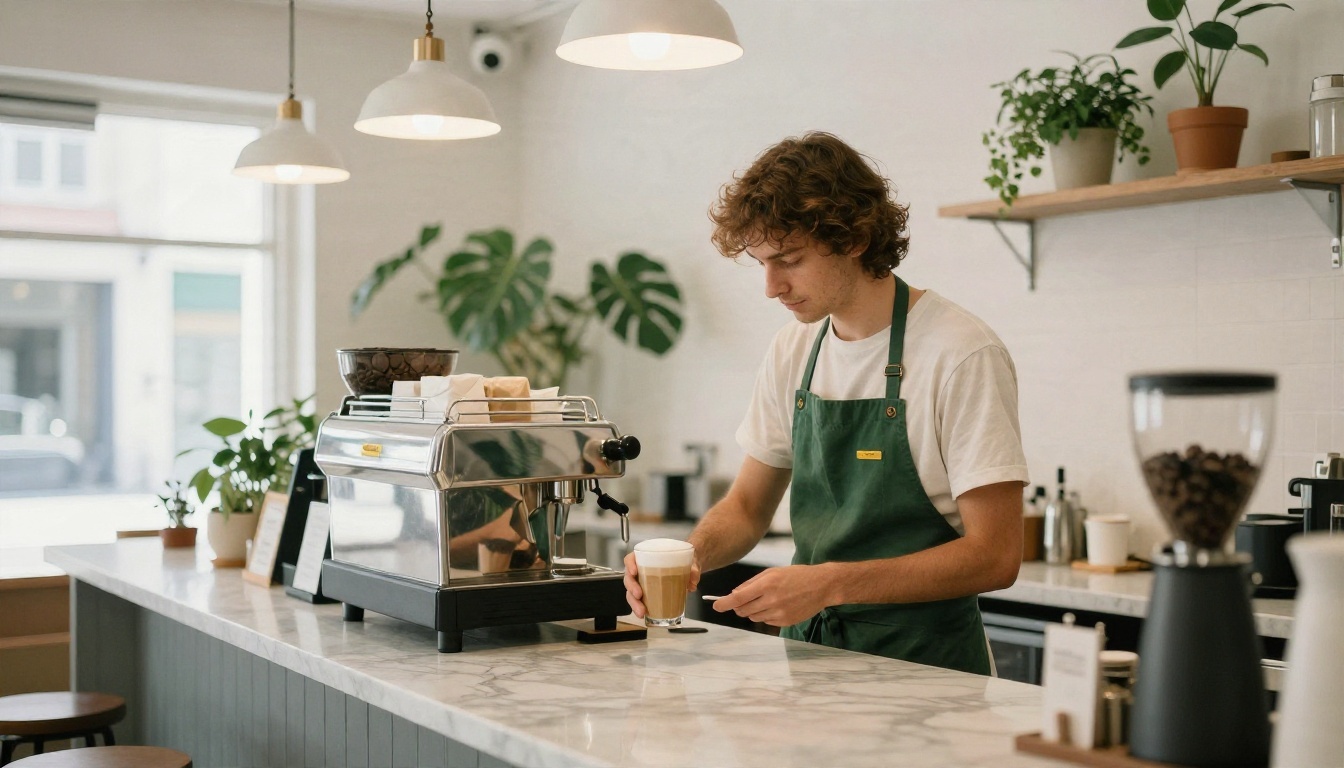
Prompt: "Extiende el techo hacia arriba con lámparas colgantes cálidas y plantas colgantes, y extiende la barra de mármol hacia abajo con reflejos suaves y algunos granos de café. Luz mixta de tungsteno y de ventana. Fotorrealista."
Negativo: "texto, menús, personal extra, tazas duplicadas."
Los interiores son más difíciles porque las líneas rectas deben seguir rectas. Menciona la perspectiva y describe solo unos pocos objetos nuevos. Una lista larga de elementos hace que el modelo invente desorden.
Una plantilla de prompt reutilizable
Copia esto y rellena los corchetes:
"Extiende la [parte superior / parte inferior] con [superficie o paisaje sencillo que ya existe], igualando la [dirección de la luz y el color] de la original. Mantén el mismo grano y la misma profundidad de campo. Fotorrealista. Sin texto, sin personas."
Tres hábitos mejoran casi cualquier resultado:
- Nombra la luz. Palabras como "nublado suave", "hora dorada desde la derecha" o "tungsteno cálido" evitan que la zona nueva parezca pegada.
- Describe superficies, no historias. "Arena mojada" funciona. "Una escena romántica en la playa" invita a añadidos aleatorios.
- Añade un prompt negativo para personas y texto. Son las dos cosas que más suelen romper las extensiones.
Cómo arreglar los problemas habituales de la extensión
Costuras y patrones repetidos
A veces ves una línea tenue donde termina la original, o un patrón que se repite, como la misma nube copiada dos veces. Prueba estas soluciones:
- Vuelve a ejecutar la extensión con otra semilla.
- Acorta el prompt para que el modelo tenga menos cosas que colocar.
- Extiende en dos pasos más pequeños, por ejemplo de 4:3 a 4:5 y luego a 9:16. Los saltos pequeños tienden a mantener los bordes más limpios.
- Aplica un desenfoque suave o una superposición de grano en la zona del borde desde el editor de tu teléfono.
Caras deformadas y objetos extra
Si una cara está cerca del borde, la IA puede intentar terminarla y hacerlo mal. No extiendas hacia una cara o una mano recortadas. En su lugar, coloca la original en el centro del lienzo y extiende solo hacia zonas vacías. Cuando aparezca un objeto suelto, elimínalo con Text Removal si es texto, o bórralo con Flux Kontext Fast, que edita fotos a partir de instrucciones escritas breves.
💡 Consejo: Cuando la extensión acierta en un 90 por ciento, no empieces de nuevo. Conserva la versión buena y corrige el defecto con una edición puntual. Es más rápido y los colores se mantienen uniformes.
Pule el resultado antes de publicar
Igualar color y profundidad
Después de extender, las zonas nuevas pueden verse un poco más nítidas o más planas que la original. Una solución sencilla es añadir un poco de grano en toda la imagen desde el editor de tu teléfono, lo que disimula la unión y da al encuadre una textura uniforme. También puedes suavizar solo el fondo nuevo con Depth of Field, que desenfoca un fondo como lo haría un objetivo real.
Reconstruir una escena en lugar de extender
A veces extender no es la herramienta adecuada. Si el sujeto está cortado, o si la original es demasiado cerrada, genera una escena vertical nueva que case con el ambiente. Modelos como Seedream 4.5 y Nano Banana Pro pueden producir imágenes verticales nítidas a partir de una descripción de texto, y puedes usarlas para fondos, portadas y destacados que encajen con el estilo de tu historia.
Lista de verificación antes de publicar
- La imagen mide 1080 por 1920 o es una relación 9:16 limpia.
- El sujeto está entre las zonas seguras superior e inferior.
- No se ven costuras, nubes repetidas ni objetos derretidos a tamaño completo.
- Los colores y el grano coinciden en todo el encuadre.
- Hay espacio para un sticker, una encuesta o un texto donde lo quieras.

Pruébalo en tu próxima historia
Ya tienes una galería llena de fotos horizontales que merecen un mejor lugar que una historia con franjas. Elige una, súbela a Expand Image, fija la relación en 9:16, pega uno de los prompts de arriba y compara tres ejecuciones. En unos dos minutos verás si la extensión se sostiene.
Si quieres más control, abre el PicassoIA Image Editor Pro y corrige los pequeños defectos con instrucciones escritas sencillas. Cuando una foto no tenga salvación, genera una escena vertical nueva con Seedream 4.5 o Nano Banana y mantén tu cuadrícula de historias con un aspecto coherente.
Prueba algunos prompts, cambia una palabra cada vez y guarda las versiones que te gusten. Tu próxima historia podría ser la que por fin llene toda la pantalla. Para más herramientas, explora todos los modelos en PicassoIA y empieza hoy a crear tus propias imágenes.


