Você fez a foto perfeita. Ótima luz, enquadramento impecável, um momento que você realmente quer compartilhar. Aí abre os Stories do Instagram, coloca a imagem e ela fica no meio de uma tela preta e alta, como um selo postal. Dê zoom e você perde metade da cena. Deixe como está e as faixas borradas parecem preguiçosas.
É exatamente esse problema que um extensor de imagem com IA para Story do Instagram resolve. Em vez de recortar, a ferramenta cria novos pixels ao redor da sua foto, combinando cor, textura e iluminação, até que a imagem preencha um quadro completo de 9:16. Quando é bem feito, ninguém percebe onde a foto original termina. Quando é mal feito, você recebe árvores derretidas e objetos estranhos flutuando.
A seguir, você encontra como a tecnologia funciona, quais opções online gratuitas valem seu tempo, um passo a passo e um conjunto de exemplos de prompt que você pode copiar e adaptar hoje.
Por que recortar estraga seu Story
O problema do 9:16
Um Story do Instagram é uma tela vertical, geralmente de 1080 por 1920 pixels, que corresponde à proporção 9:16. A maioria das fotos de uma câmera, de um drone ou de um celular segurado de lado tem proporção 3:2, 4:3 ou 16:9. Ao encaixar uma dessas em um quadro alto, você tem três opções ruins:
- Recortar no centro. Você descarta as laterais, que muitas vezes guardam a melhor parte da imagem.
- Colocar faixas. Você fica com uma imagem pequena e grandes faixas vazias acima e abaixo.
- Esticar. Todo mundo parece mais largo e o horizonte se deforma. Ninguém deveria fazer isso.
Um extensor oferece uma quarta opção: manter cada pixel da original e acrescentar o céu, o chão, o teto ou o fundo que o quadro alto precisa.
Zonas seguras que você deve respeitar
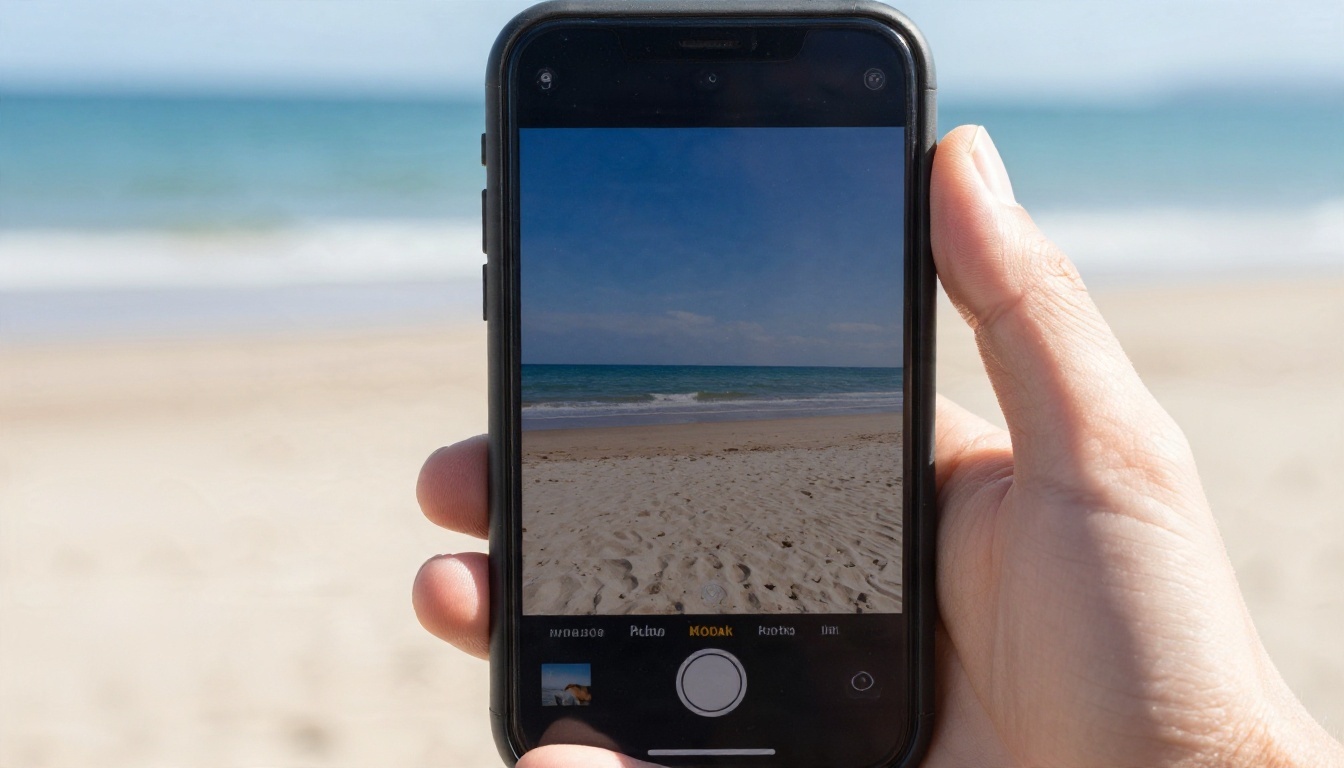
O Instagram posiciona sua interface por cima do Story. O nome do seu perfil e a barra de progresso ficam perto do topo, e o campo de resposta e os botões ficam perto da base. Uma regra prática comum é manter cerca de 250 pixels no topo e na base livres de qualquer coisa importante.
É aí que estender ajuda mais. O novo espaço gerado pela IA cai exatamente nessas zonas, então seu assunto fica longe da interface e seus adesivos de legenda têm espaço para respirar.
💡 Dica: Antes de estender, decida onde seu assunto deve ficar. Se a foto original for um plano aberto, planeje que o assunto caia no terço do meio do quadro alto, para que o topo e a base extras sejam cenário, não rostos.
Outpainting em termos simples
O nome técnico é outpainting. Você coloca sua foto em uma tela maior. O modelo analisa as bordas da imagem, lê as cores, formas, perspectiva e direção da luz, e então pinta novo conteúdo para fora. Pense no inpainting como consertar um buraco dentro de uma imagem, e no outpainting como fazer a imagem crescer além das bordas.
A maioria das ferramentas permite escolher a proporção de destino. Para Stories, você escolhe 9:16. Algumas também deixam digitar um prompt, para você orientar o que aparece nas novas áreas.
O que ele faz bem e o que não faz
| Tipo de cena | Qualidade da extensão | Motivo |
|---|
| Céu, mar, grama, areia | Excelente | Texturas suaves e repetitivas são fáceis de continuar |
| Florestas e montanhas | Muito boa | A aleatoriedade natural esconde pequenos erros |
| Interiores e paredes | Boa | Linhas retas podem se desviar se a perspectiva for complexa |
| Multidões e cenas de rua | Irregular | Pessoas extras podem parecer estranhas ou duplicadas |
| Rostos e mãos em close | Arriscada | O modelo pode inventar uma anatomia que não existe |
A regra é simples. Quanto mais contínuo for o entorno, melhor o resultado. Estenda o céu vazio acima de um farol e você ficará satisfeito. Estenda o espaço vazio ao lado de um rosto cortado e talvez não fique.
Ferramentas online gratuitas que valem a pena testar
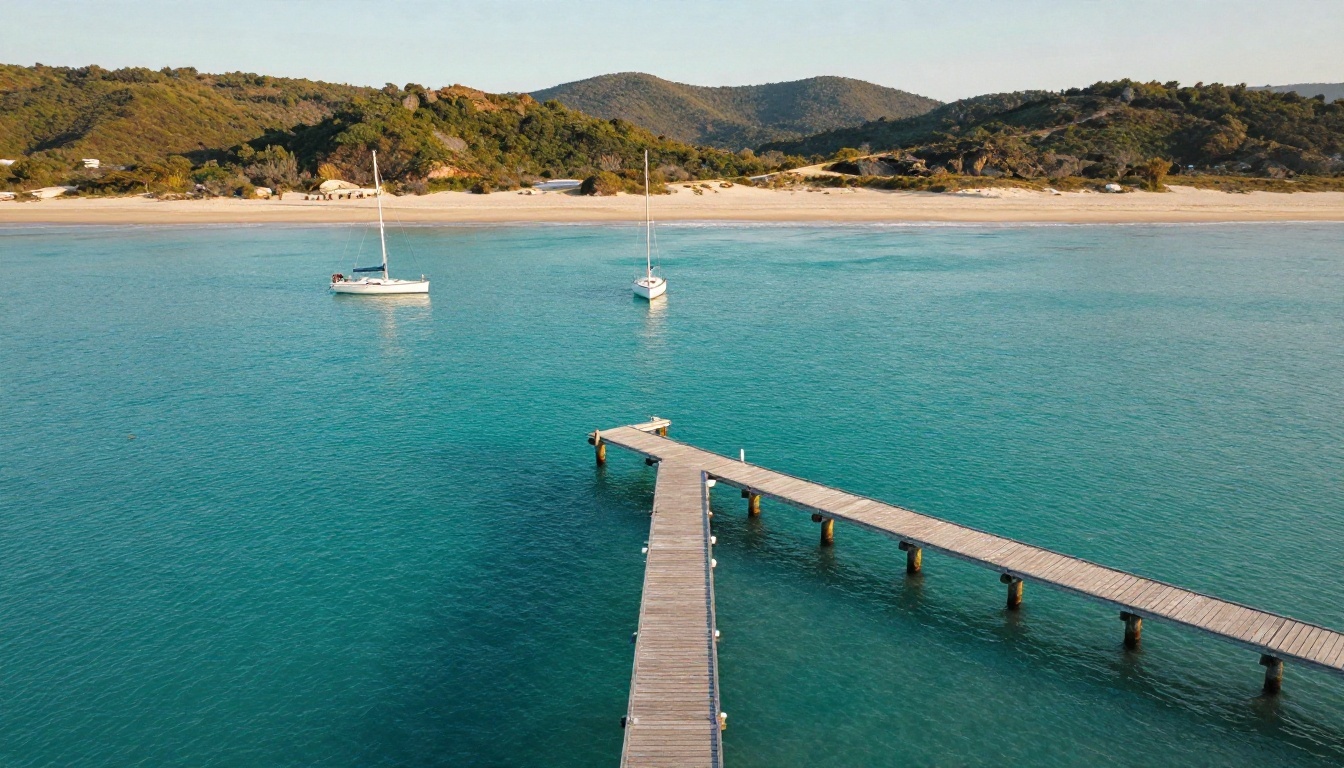
Você não precisa pagar para obter um resultado decente. Os planos gratuitos mudam com frequência, então confira os limites atuais antes de montar um fluxo de trabalho em torno de qualquer ferramenta.
Ferramentas no navegador que não precisam de instalação
Vários sites permitem enviar uma imagem, escolher uma proporção e baixar o resultado estendido. A melhor opção gratuita nesta plataforma é o Expand Image, um modelo de outpainting com IA que oferece uma predefinição 9:16, tamanhos de tela personalizados de até 5000 por 5000 pixels e um prompt opcional para a nova área. Você envia uma foto, escolhe a proporção e baixa o resultado sem programar nada.
Para quem prefere um editor de fotos geral que faça a extensão por meio de instruções simples, o PicassoIA Image Editor Pro foi feito para edições ilimitadas com IA online. Você pode dizer o que adicionar ao redor do original e ele reconstrói o quadro.
Apps de design com recursos de expansão integrados
Plataformas de design como o Canva e softwares de foto como Adobe Photoshop e Adobe Firefly incluem recursos de expansão generativa ou preenchimento generativo. Eles funcionam bem, mas a maioria limita o uso gratuito por meio de créditos, testes ou assinaturas. Se você já trabalha dentro de um desses apps, use-o. Se quer algo rápido e aberto em uma aba do navegador, um modelo de outpainting dedicado é mais simples.
Comparação rápida das opções
| Opção | Melhor para | Controle sobre a nova área | Custo típico |
|---|
| Expand Image | Extensão rápida para 9:16 | Prompt, prompt negativo, seed | Grátis para testar online |
| PicassoIA Image Editor Pro | Extensão e edições em um só lugar | Instruções em linguagem simples | Gerações ilimitadas |
| Nano Banana | Editar e regenerar uma cena em volta de um assunto | Edições em linguagem natural | Grátis para testar online |
| Apps de design | Ficar dentro de um único fluxo de trabalho | Varia | Créditos ou assinatura |
💡 Dica: Donos de pequenas lojas e criadores independentes são os que mais economizam tempo aqui. Fotografe seu produto uma vez na horizontal, depois estenda para 9:16 para os Stories, e guarde o original para o feed ou o site.
Como usar o Expand Image no PicassoIA
O modelo de extensão é o caminho mais rápido de uma foto larga até um quadro pronto para Story. Veja o processo.
Passo a passo
- Abra a página do modelo. Acesse o Expand Image.
- Envie sua foto. Use o campo de imagem ou cole a URL de uma imagem. Um original nítido dá à IA dados melhores para combinar.
- Defina a proporção como 9:16. Esse é o formato padrão dos Stories do Instagram. Há nove proporções disponíveis, incluindo 1:1, 4:5, 3:4 e 16:9, então você pode reutilizar a mesma foto em outros formatos depois.
- Escreva um prompt curto. Descreva o que deve aparecer no novo espaço. Por exemplo: "céu azul-claro e suave com nuvens finas no alto, areia molhada embaixo."
- Adicione um prompt negativo, se necessário. Algo como "texto, pessoas, logotipos, duplicatas" evita acréscimos indesejados.
- Execute e compare. Gere duas ou três versões e escolha as bordas mais limpas.
Configurações que fazem diferença
| Configuração | O que faz | Recomendação |
|---|
| Proporção | Define o formato final | Use 9:16 para Stories |
| Tamanho da tela | Saída exata em pixels | Teste 1080 por 1920 para uma correspondência direta |
| Prompt | Orienta o novo conteúdo | Mantenha curto e específico |
| Prompt negativo | Bloqueia itens indesejados | Liste pessoas, textos e logotipos |
| Seed | Trava um resultado | Fixe enquanto ajusta as palavras |
💡 Dica: Fixar a seed é a forma mais fácil de testar mudanças no prompt. Quando a seed permanece igual, só a sua escrita altera o resultado, então você consegue ver o que cada palavra faz.
Exemplos de prompt para copiar
Bons prompts para extensão são diferentes dos prompts para imagens novas. Você não descreve a imagem inteira. Você descreve apenas as partes que faltam, combinando a luz e o clima que já existem. Mantenha cada um curto e cite a iluminação da original.
Paisagem e viagem
Prompt: "Estenda o céu para cima com nuvens suaves de manhã e a mesma luz dourada e pálida vinda da esquerda. Estenda a água para baixo com ondulações suaves e águas rasas turquesa e claras. Fotorrealista, granulação de filme natural."
Negativo: "barcos, pessoas, texto, pássaros, emendas."
Isso funciona porque o céu e a água são texturas contínuas. O modelo só precisa prolongá-las.
Retratos e estilo de vida ao ar livre
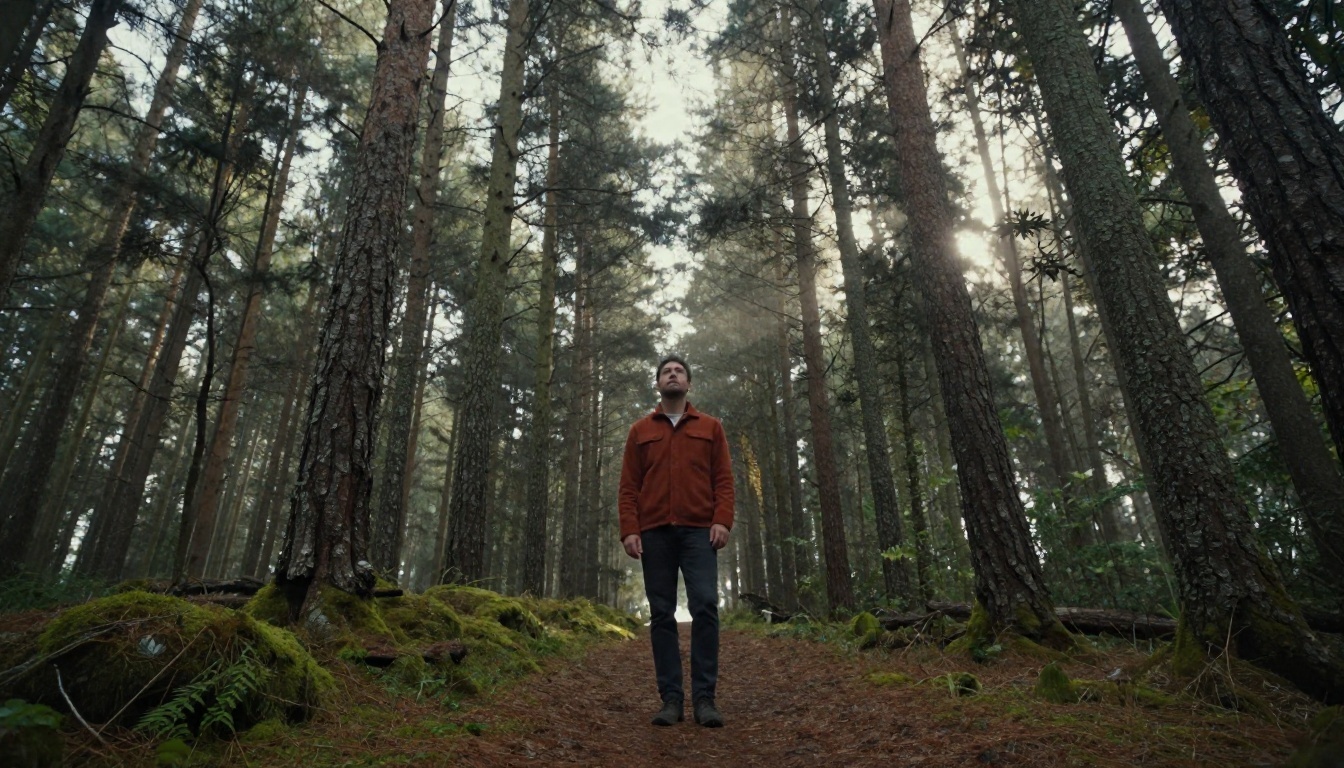
Prompt: "Estenda a floresta de pinheiros para cima, com troncos altos se dissolvendo em névoa clara, e estenda a trilha para baixo, com agulhas úmidas e musgo. A mesma luz suave da manhã vinda de trás das árvores. Fotorrealista."
Negativo: "pessoas extras, membros extras, texto, placas."
Para retratos, mantenha o assunto no centro do quadro e estenda apenas para cima e para baixo. Não peça ao modelo para estender para os lados ao redor de um rosto.
Fotos de produto para pequenas lojas
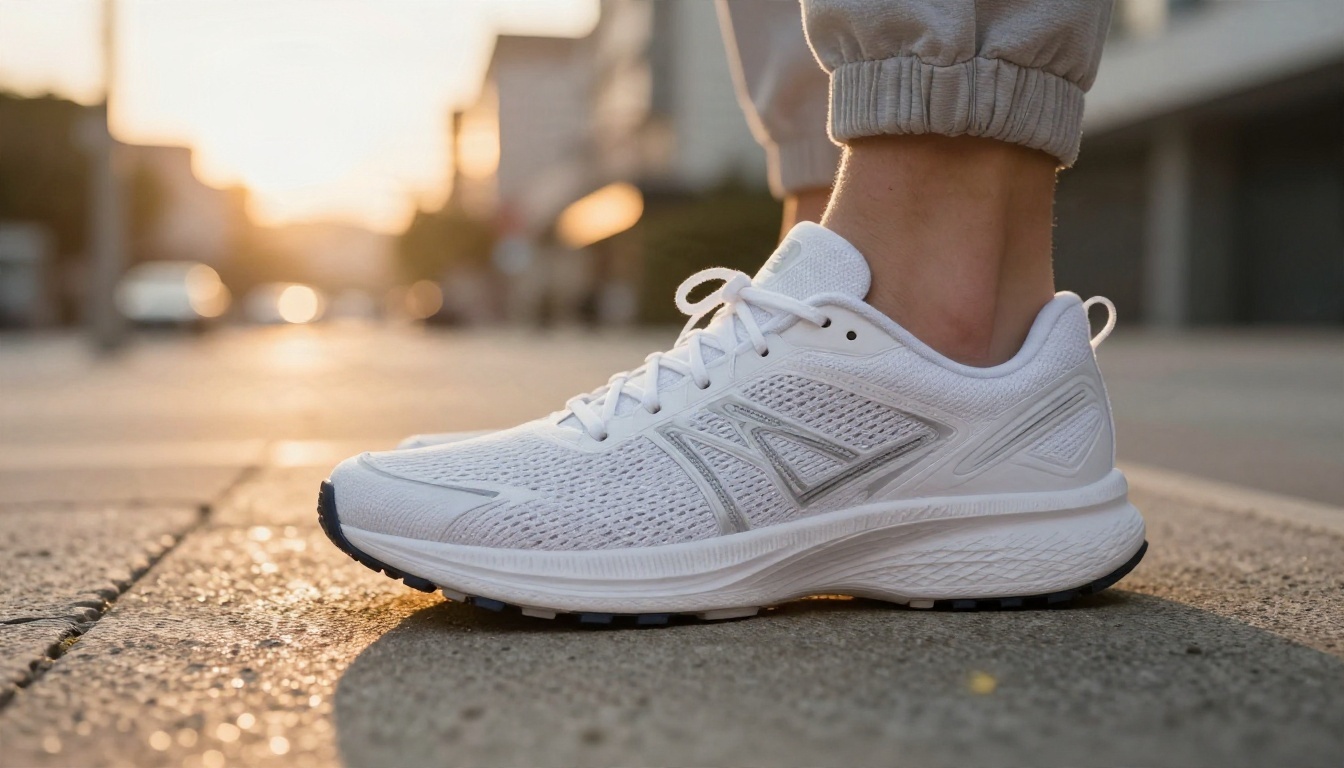
Prompt: "Estenda a parede de concreto para cima com a mesma textura áspera e a luz quente da hora dourada, e estenda o calçamento para baixo com sombras suaves. Deixe espaço limpo para um adesivo de texto. Fotorrealista."
Negativo: "logotipos, escrita, sapatos extras, pessoas."
A parede vazia no topo se torna o lugar perfeito para um adesivo de preço ou uma enquete.
Cenas de cafeteria e comida
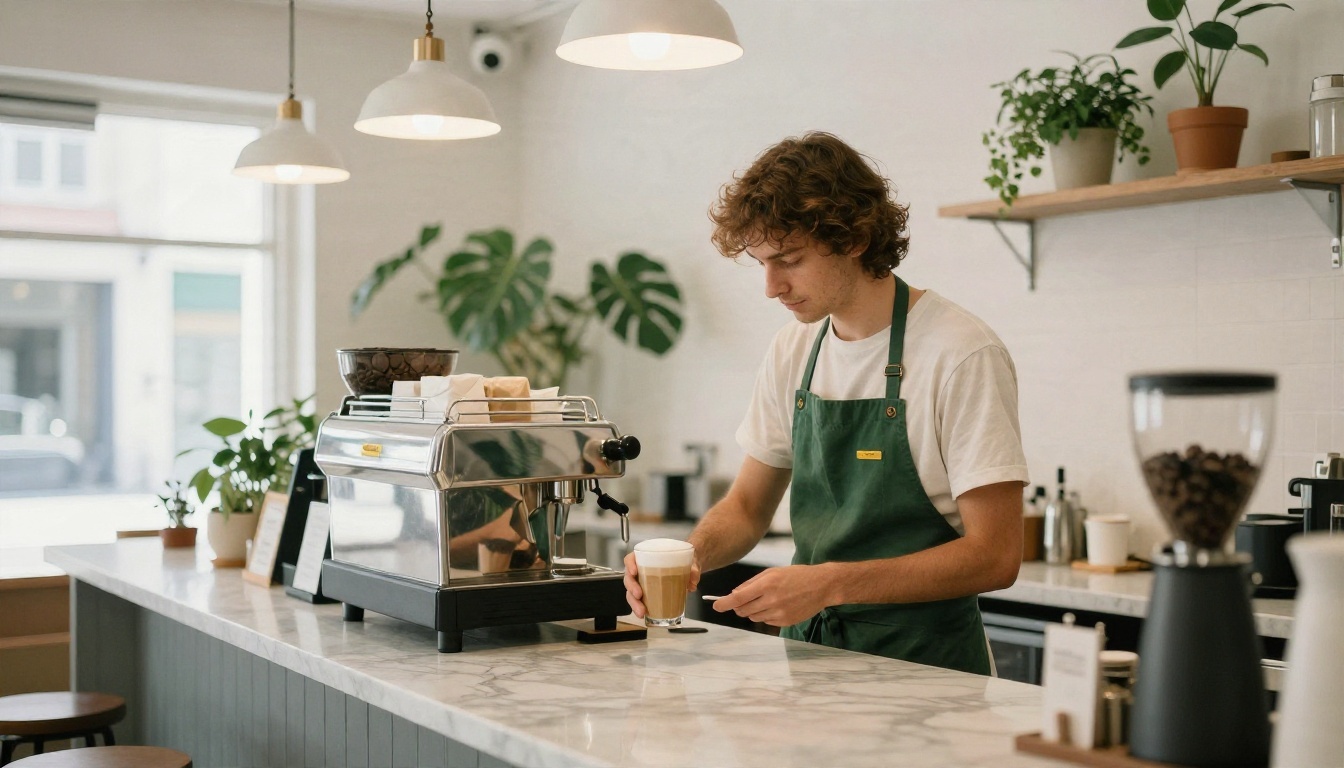
Prompt: "Estenda o teto para cima com luminárias pendentes quentes e plantas suspensas, e estenda o balcão de mármore para baixo com reflexos suaves e alguns grãos de café. Luz mista de lâmpadas de tungstênio e janela. Fotorrealista."
Negativo: "texto, cardápios, funcionários extras, xícaras duplicadas."
Interiores são mais difíceis porque as linhas retas precisam continuar retas. Mencione a perspectiva e descreva apenas alguns objetos novos. Uma lista longa de itens faz o modelo inventar bagunça.
Um modelo de prompt reutilizável
Copie isto e preencha os colchetes:
"Estenda a [parte de cima / parte de baixo] com [superfície simples ou cenário que já existe], combinando com a [direção e cor da luz] da original. Mantenha a mesma granulação e profundidade de campo. Fotorrealista. Sem texto, sem pessoas."
Três hábitos melhoram quase todos os resultados:
- Nomeie a luz. Termos como "nublado suave", "hora dourada vinda da direita" ou "tungstênio quente" evitam que a nova área pareça colada.
- Descreva superfícies, não histórias. "Areia molhada" funciona. "Uma cena romântica na praia" convida acréscimos aleatórios.
- Adicione um prompt negativo para pessoas e textos. São as duas coisas que mais quebram extensões.
Como corrigir problemas comuns de extensão
Emendas e padrões repetidos
Às vezes você vê uma linha tênue onde a original termina, ou um padrão que se repete, como a mesma nuvem copiada duas vezes. Experimente estas correções:
- Execute a extensão de novo com uma seed diferente.
- Encurte o prompt para que o modelo tenha menos coisas para posicionar.
- Estenda em duas etapas menores, por exemplo de 4:3 para 4:5 e depois para 9:16. Saltos menores tendem a manter as bordas mais limpas.
- Aplique um leve desfoque ou sobreposição de granulação na área da borda no seu editor de celular.
Rostos deformados e objetos extras
Se um rosto estiver perto da borda, a IA pode tentar completá-lo e errar. Não estenda em direção a um rosto ou mão cortados. Em vez disso, posicione a original no centro da tela e estenda apenas para áreas vazias. Quando um objeto indesejado aparecer, remova-o com o Text Removal se for texto, ou apague-o com o Flux Kontext Fast, que edita fotos a partir de instruções escritas curtas.
💡 Dica: Quando a extensão acertar 90 por cento, não recomece. Mantenha a boa versão e corrija a falha com uma edição pontual. É mais rápido e as cores continuam consistentes.
Refine o resultado antes de publicar
Combine cor e profundidade
Depois da extensão, as novas áreas podem parecer um pouco mais nítidas ou mais chapadas que a original. Uma solução simples é adicionar um pouco de granulação na imagem toda, no editor do seu celular, o que esconde a junção e dá ao quadro uma textura consistente. Você também pode suavizar apenas o novo fundo com o Depth of Field, que desfoca o fundo como uma lente real faria.
Reconstrua a cena em vez de estender
Às vezes, estender não é a ferramenta certa. Se o assunto estiver cortado, ou se a original estiver muito fechada, gere uma cena vertical nova que combine com o clima. Modelos como o Seedream 4.5 e o Nano Banana Pro podem produzir imagens verticais nítidas a partir de uma descrição em texto, e você pode usá-las para fundos, capas e destaques que combinem com o visual do seu Story.
Checklist final antes de publicar
- A imagem tem 1080 por 1920 ou uma proporção 9:16 limpa.
- O assunto fica entre as zonas seguras de cima e de baixo.
- Não há emendas, nuvens repetidas ou objetos derretidos visíveis em tamanho real.
- As cores e a granulação combinam em todo o quadro.
- Há espaço para um adesivo, enquete ou legenda onde você quer.

Teste no seu próximo Story
Você já tem um rolo de câmera cheio de fotos largas que merecem um lugar melhor do que um Story com faixas. Escolha uma, envie para o Expand Image, defina a proporção como 9:16, cole um dos prompts acima e compare três execuções. Em cerca de dois minutos você verá se a extensão se sustenta.
Se quiser mais controle, abra o PicassoIA Image Editor Pro e corrija as pequenas falhas com instruções escritas simples. Quando uma foto não puder ser salva, gere uma nova cena vertical com o Seedream 4.5 ou o Nano Banana e mantenha a grade dos seus Stories com aparência consistente.
Teste alguns prompts, mude uma palavra de cada vez e guarde as versões de que você gosta. Seu próximo Story pode ser o que finalmente preenche a tela inteira. Para mais ferramentas, navegue por todos os modelos no PicassoIA e comece a criar suas próprias imagens hoje.


