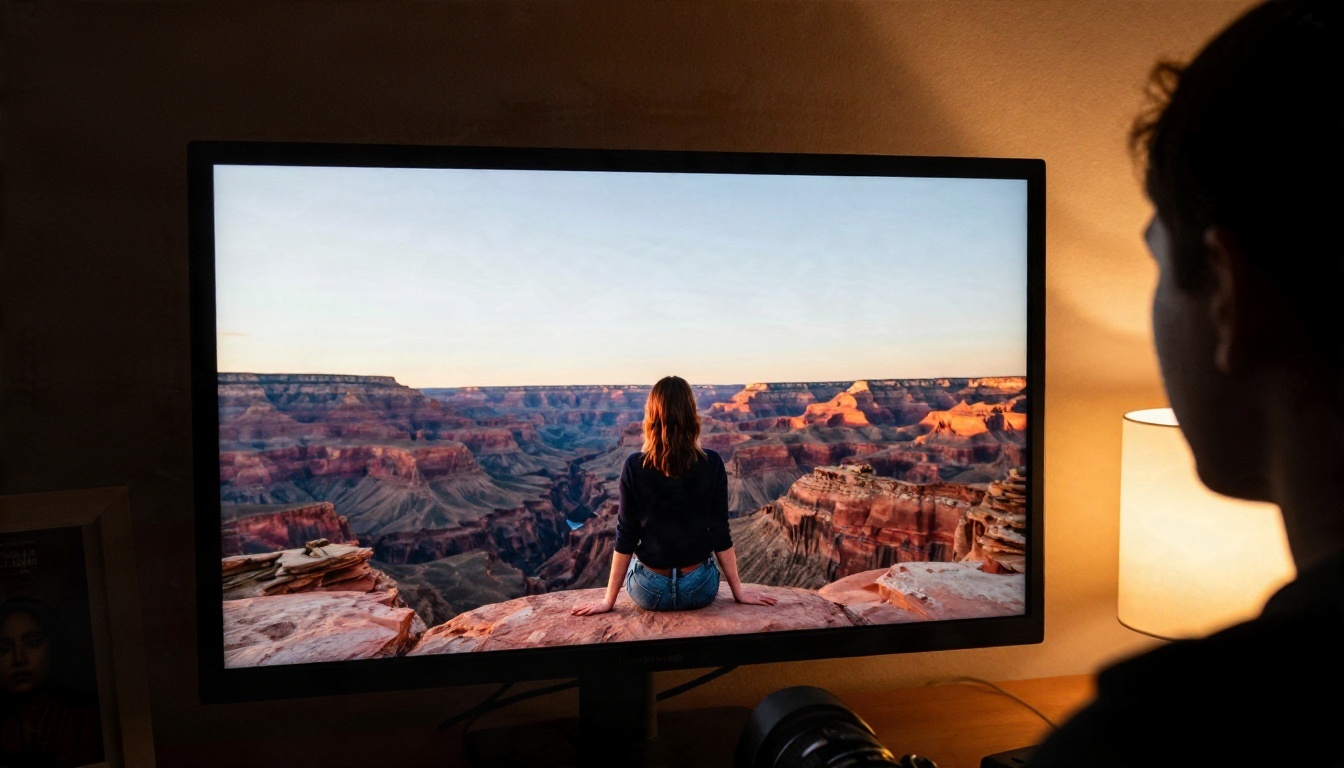
التقطتَ صورة شخصية عمودية رائعة. ثم احتجتَ إليها كصورة مصغّرة لفيديو على YouTube، أو لافتة لموقع إلكتروني، أو خلفية لسطح المكتب، أو خلفية لشريحة عرض، فكان كل قص إما يقطع الرأس أو يترك لك شريحة ضيقة من الشخص. هذه هي المشكلة بالضبط التي تحلّها أداة توسيع الصور بالذكاء الاصطناعي. فبدلًا من القص أو التمديد، تبتكر بكسلات جديدة ومقنعة على يسار صورتك ويمينها، فتتحول اللقطة نفسها إلى إطار أفقي عريض.
النتائج تختلف بشكل كبير. بعض التوسعات تبدو وكأن المصوّر ابتعد خطوة إلى الوراء ببساطة. وتنتج أخرى جدرانًا ذائبة، وأشجارًا مكرّرة، وأفقًا ثانيًا لا يتطابق مع الأول. ويعتمد الفرق عادةً على ثلاثة أمور: الأمر النصي الذي تكتبه، والإعدادات التي تختارها، والأداة التي تشغّلها عليها. يستعرض هذا المقال الأمور الثلاثة، مع أوامر نصية يمكنك لصقها اليوم، وشرح موجز لأداة توسيع خارجي مجانية أونلاين.
لماذا تحتاج الصور الشخصية إلى التوسيع
مشكلة نسبة العرض إلى الارتفاع
الصورة الشخصية من الهاتف غالبًا ما تكون بنسبة 3:4 أو 9:16. وتقريبًا كل مكان قد تنشرها فيه يريد الشكل المعاكس. فمنصات الفيديو، وشاشات الحاسوب، وشرائح العروض، وترويسات المواقع كلها تتركز حول 16:9 أو 3:2. عند وضع صورة 9:16 داخل إطار 16:9 فأنت لا تستخدم سوى نحو 32 في المئة من عرض الإطار بمحتوى حقيقي. أما الباقي فأشرطة سوداء أو خلفية مكرّرة وضبابية.
لديك ثلاثة خيارات قديمة، وكلها سيئة:
- القص: اقتطاع شريحة عريضة من الصورة العمودية، وهذا عادةً يزيل الجبهة أو القدمين.
- التمديد: شدّ الصورة أفقيًا، فتبدو الوجوه عريضة ويتعب النظر فورًا.
- إضافة أشرطة ضبابية: وهذا مظهر عروض الشرائح من عام 2012.
توفّر أداة توسيع الصور بالذكاء الاصطناعي خيارًا رابعًا: الاحتفاظ بكل بكسل أصلي، وتوليد ما هو ناقص فقط.
ماذا يفعل التوسيع الخارجي فعليًا
توسيع الصورة (Outpainting) هو الاسم التقني لإضافة محتوى خارج حدودها. تضع صورتك الأصلية على لوحة أكبر، وتحدد المساحة الفارغة، ثم يملأها نموذج توليدي بحيث يكمل المشهد القائم. أما التعديل الموضعي (Inpainting) فيعمل داخل الصورة، بينما يعمل التوسيع الخارجي خارجها. وتستخدم أدوات كثيرة الاسمين على الزر نفسه، ولهذا تقود عمليات البحث عن "AI image extender" و"AI outpainting" و"expand image" و"generative fill" إلى نتائج متشابهة.
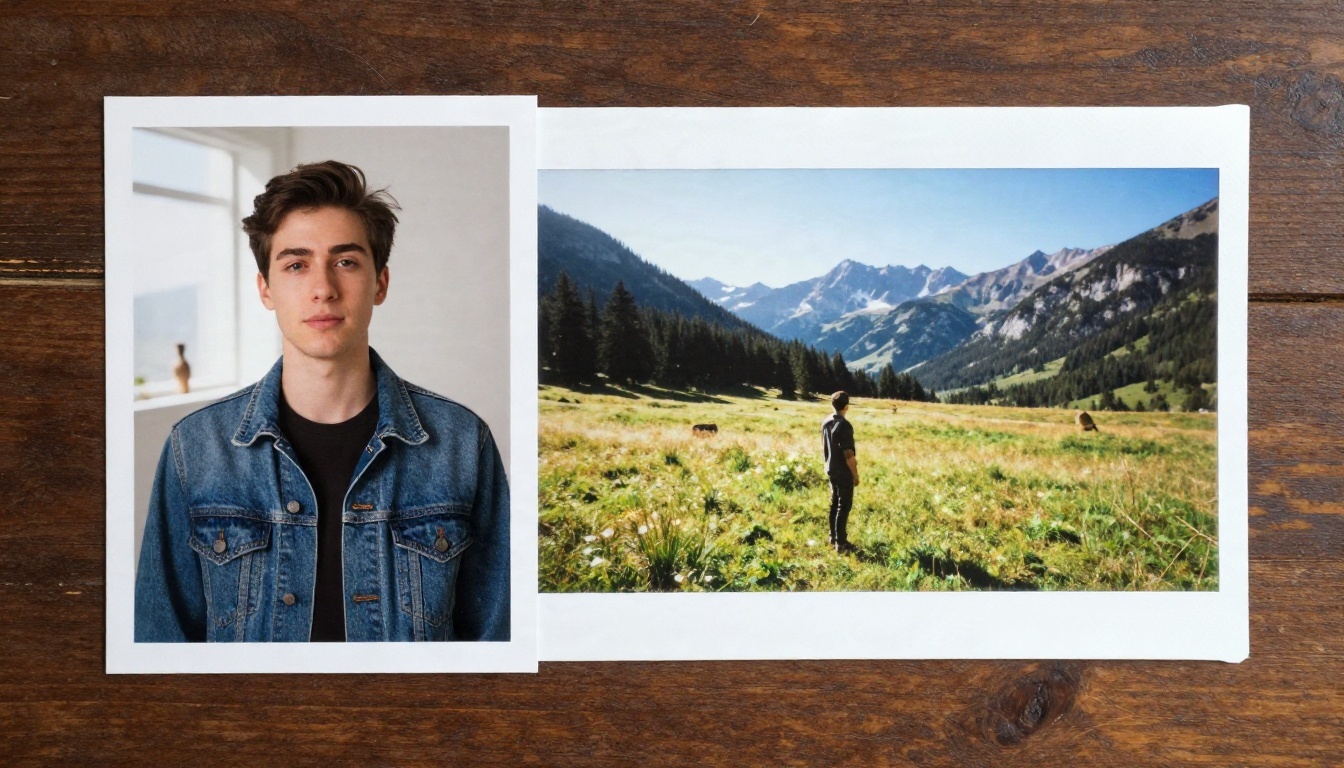
💡 قاعدة سريعة: كلما كان جزء أكبر من الإطار النهائي جديدًا، زاد اعتماد النتيجة على الأمر النصي والنموذج. التحوّل من 3:4 إلى 4:3 سهل. أما التحوّل من 9:16 إلى 16:9 فيعني أن نحو ثلثي الصورة مبتكَر.
كيف تعمل أداة توسيع الصور بالذكاء الاصطناعي
قراءة السياق لا التمديد
عند الضغط على التوسيع، لا ينسخ النموذج حواف صورتك نحو الخارج. بل يقرأ المشهد: من أين يأتي الضوء، وما مدى حدّة الخلفية، وكيف تبدو الأرض والسماء، وماذا يرتدي الشخص. ثم يتوقع المحتوى المعقول الذي يستمر خلف الحد، ويولّده بالحبيبات نفسها، وحرارة اللون نفسها، وضبابية العدسة نفسها.
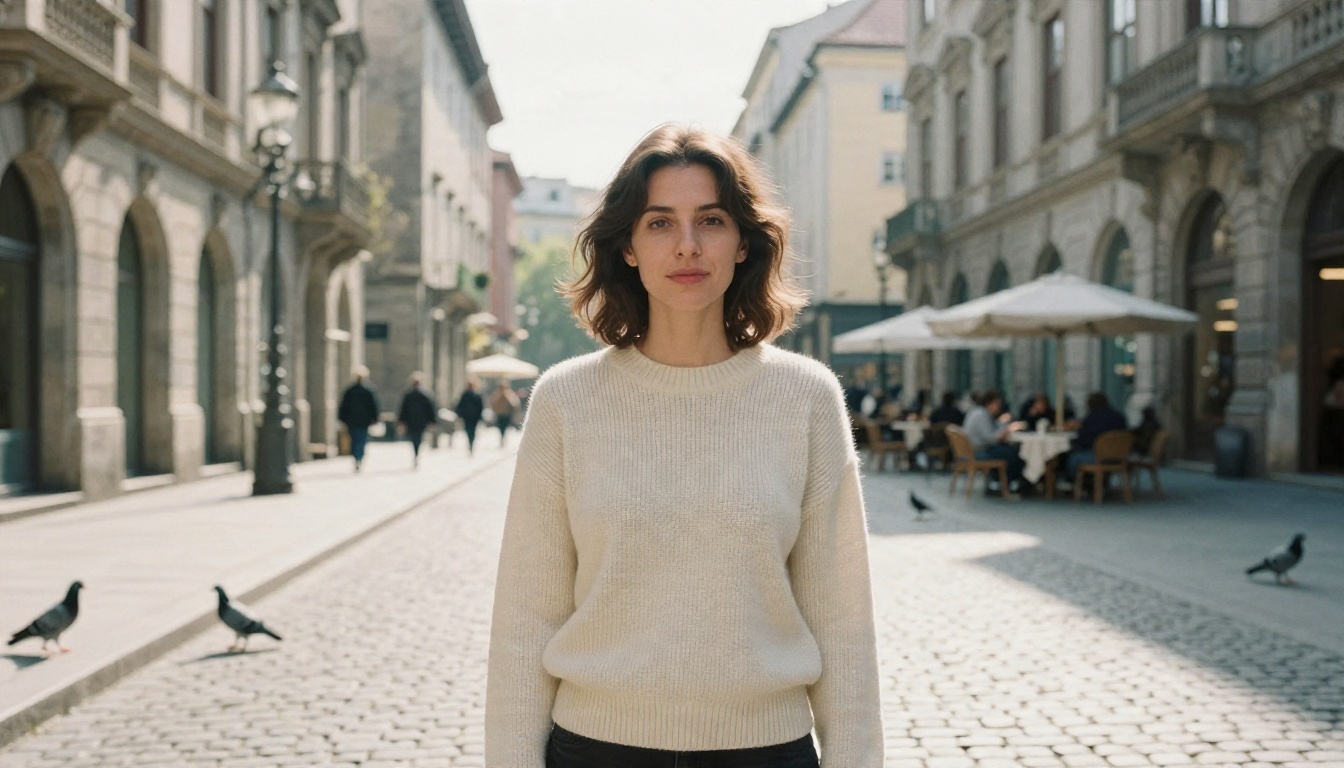
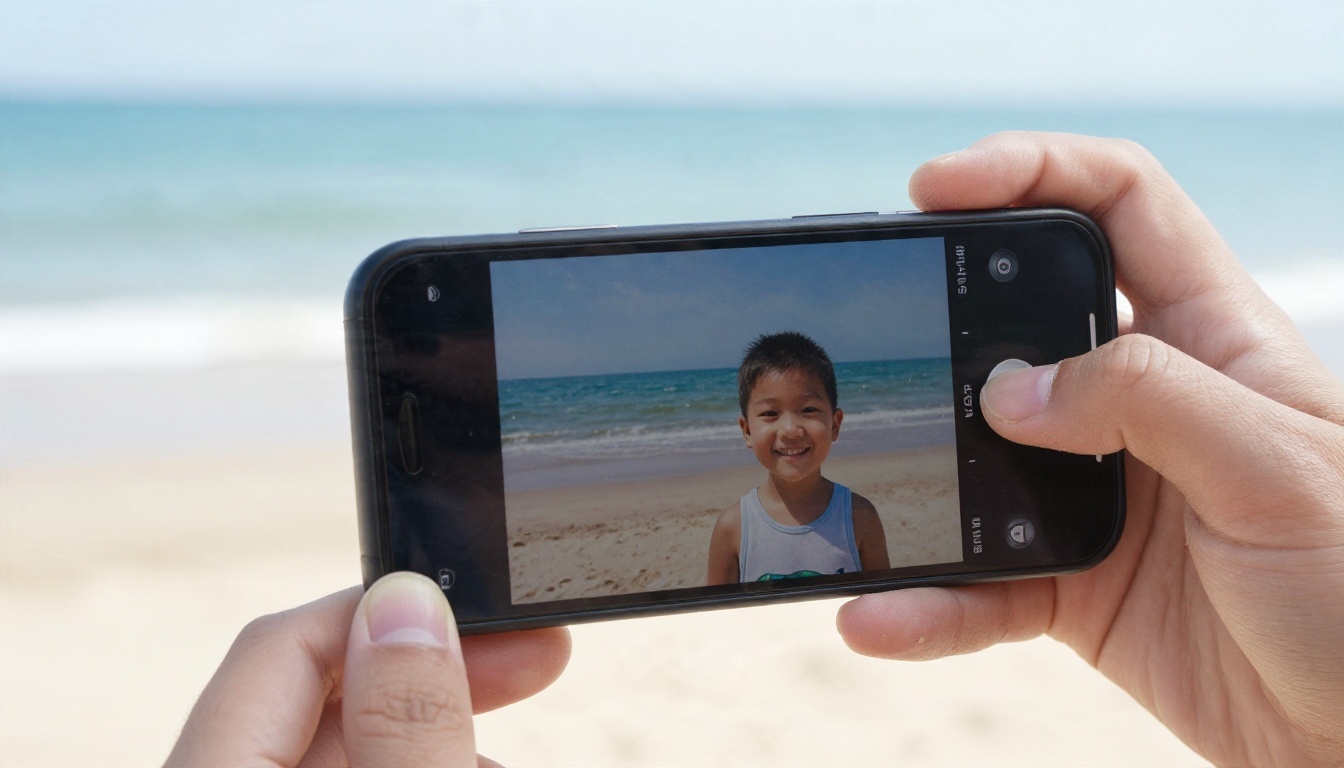
لهذا تتوسّع الصورة التي تحتوي على بيئة واضحة ومقروءة بشكل أفضل بكثير من صورة مقصوصة بإحكام حول الوجه. فالصورة الملتقطة على شاطئ تحتوي على معلومات عن الرمل والأفق والبحر. أما صورة الرأس والكتفين أمام جدار رمادي خالٍ فلا تحتوي تقريبًا على شيء، فيضطر النموذج إلى تخمين الغرفة كلها.
أين تنهار التوسعات
معرفة نقاط الضعف توفّر ساعات من إعادة المحاولة. هذه هي المواقف التي تفشل فيها التوسعات غالبًا:
| الموقف | ما الذي يحدث بشكل خاطئ | الحل السريع |
|---|
| قص ضيق للوجه | يبتكر النموذج غرفة أو جسدًا لا علاقة لهما بالمشهد | صِف المكان في الأمر النصي |
| خطوط قطرية قوية | الطرق والأسوار تنحني أو تنكسر عند الحد الفاصل | وسّع على خطوات أصغر |
| الشخص يلامس الحافة | تُقطع الذراع أو الكتف، ثم يُعاد نموها بشكل خاطئ | وسّع قليلًا للأعلى أو للأسفل أيضًا |
| نصوص على اللافتات | تتحول الحروف إلى خطوط عشوائية | وسّع، ثم أصلح النص أو احذفه بشكل منفصل |
| إضاءة مختلطة | للمنطقة الجديدة ظلال مختلفة | حدّد اتجاه الضوء في الأمر النصي |
| أنماط متكررة | النوافذ والبلاط والأشجار تتكرر | استخدم أمرًا نصيًا سلبيًا وقيمة بذرة جديدة |
أوامر نصية تعمل فعلًا
أمر التوسيع المكوّن من أربعة أجزاء
معظم الناس يكتبون "extend the image" أو يتركون الأمر النصي فارغًا. وهذا ينجح مع الخلفيات البسيطة، ويفشل مع أي شيء محدد. والبنية الأفضل تتكون من أربعة أجزاء:
- المشهد: ما المحيط (ممر على جرف ساحلي، ساحة حجرية قديمة، رصيف هادئ على بحيرة).
- الضوء: الاتجاه والنوعية ("شمس منخفضة ذهبية من اليسار، وظلال ناعمة").
- الاستمرارية: ما يجب أن يبقى كما هو ("العدسة نفسها، وتدرّج الألوان نفسه، وحبيبات الفيلم نفسها").
- الحدود: ما الذي يجب ألا يظهر ("لا أشخاص إضافيون، ولا مبانٍ، ولا نص").
اجعله قصيرًا. جملتان أفضل من فقرة، لأن الأوامر الطويلة تدفع النموذج إلى إضافة أشياء جديدة لم تكن في صورتك أصلًا.
أمثلة جاهزة للصق
انسخ هذه الأمثلة واستبدل بها تفاصيلك.
صورة شخصية في الخارج على الساحل أو في الحقل
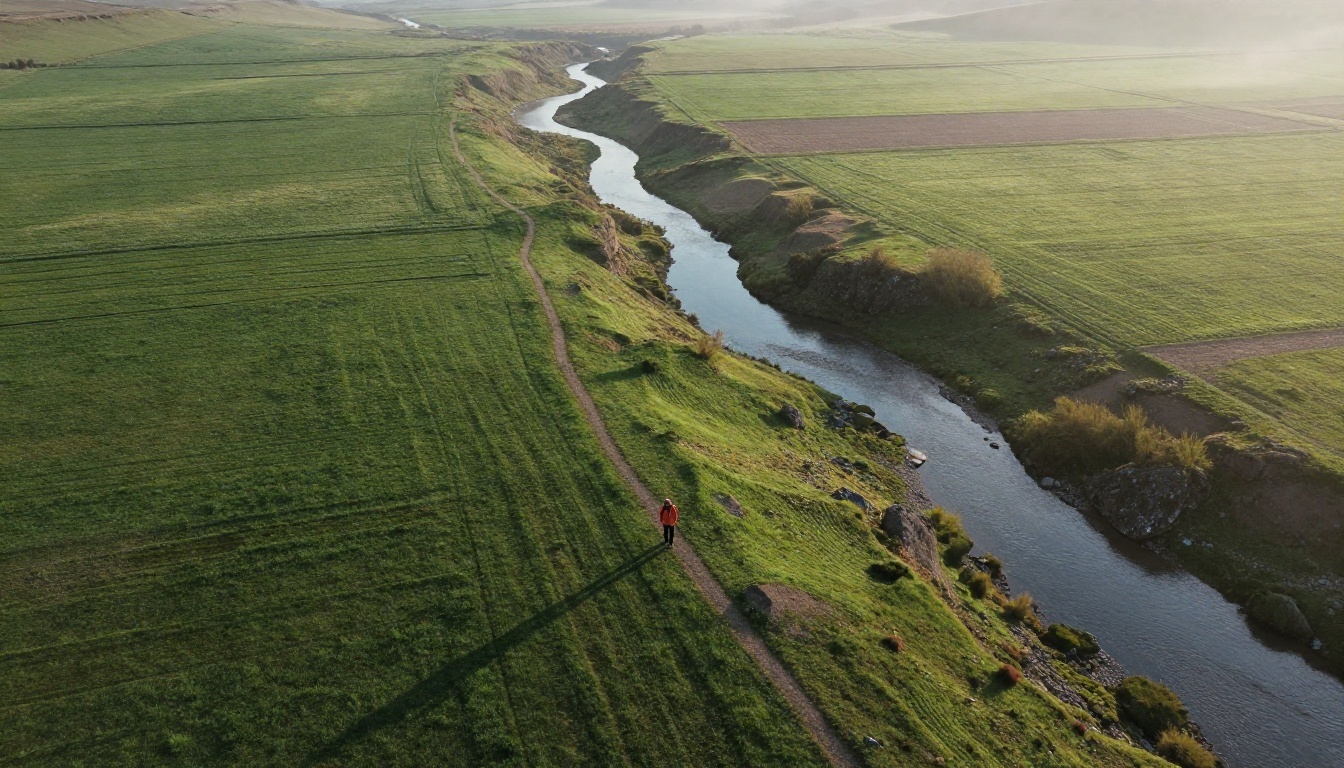
وسّع المشهد إلى اليسار واليمين كساحل مفتوح واسع مع تلال خضراء متموجة وأفق ناعم. شمس دافئة منخفضة من اليسار، والتدرج اللوني وحبيبات الفيلم نفسها كما في الأصل. لا أشخاص إضافيون، ولا مبانٍ.
شارع مدينة أو ساحة
وسّع الشارع إلى منظر عريض فيه مبانٍ حجرية قديمة على الجانبين، مع استمرار أرصفة الحجارة عبر الأرض، وضوء نهاري غائم وناعم يطابق الأصل. منظور طبيعي، من دون لافتات أو نصوص مقروءة.
صورة شخصية داخلية أو في استوديو
وسّع الغرفة بشكل طبيعي بجدران بسيطة، وأرضية خشبية، ونافذة على اليمين تدخل ضوءًا نهاريًا ناعمًا. ضبابية العدسة وتوازن الأبيض نفسهما كما في الصورة الأصلية. لا أثاث جديد، ولا أشخاص.
صورة شخصية مع جبل أو بحيرة
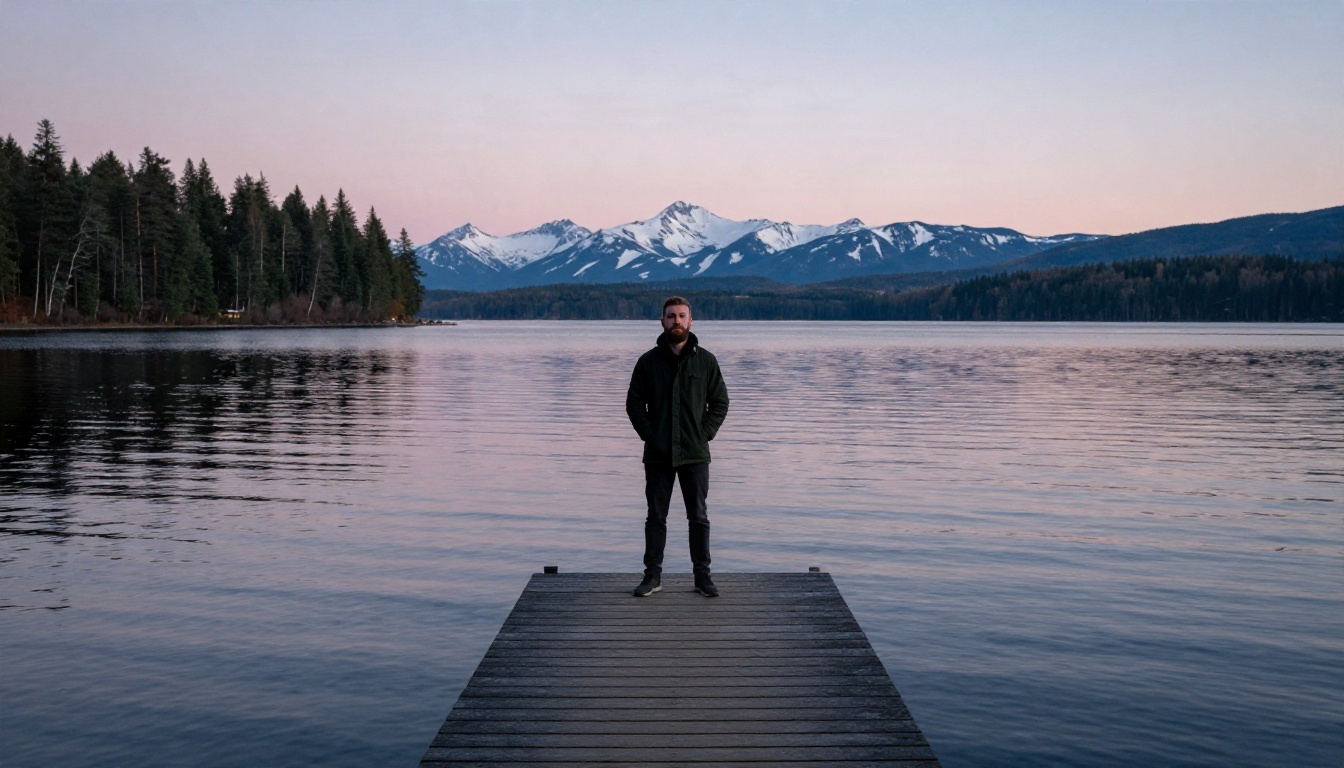
استمرّ في البحيرة والغابة الصنوبرية إلى الجانبين، مع جبال بعيدة مغطاة بالثلوج تحت سماء زرقاء هادئة في الساعة الزرقاء. انعكاسات متطابقة على الماء، والجو نفسه والضباب الخفيف نفسه. لا قوارب، ولا مبانٍ.
منتج أو طبيعة صامتة
وسّع سطح الطاولة والخلفية إلى اليسار واليمين بالملمس الكتاني نفسه، وضوء الاستوديو الناعم من اليسار. أبقِ الخلفية نظيفة وبسيطة، من دون أشياء إضافية.
ما الذي تضعه في الأوامر النصية السلبية
إذا كانت أداتك تدعم الأمر النصي السلبي، فاستخدمه لمنع الأخطاء المعتادة. وسطر قصير قابل لإعادة الاستخدام يعمل جيدًا:
extra people, duplicate subject, extra limbs, text, watermark, logo, distorted perspective, blurry seam, cartoon
لا تُضف عشرين مصطلحًا. عدد قليل ومحدد يكفي، والإفراط فيه قد يسطّح ملمس المنطقة الجديدة فتبدو أنعم من الأصل.
الإعدادات الأكثر أهمية
النسبة المستهدفة وحجم اللوحة
القرار الأول هو الشكل النهائي. والأهداف الشائعة هي:
| الاستخدام | النسبة | ملاحظات |
|---|
| صورة مصغّرة لفيديو YouTube، والشرائح، وخلفية سطح المكتب | 16:9 | أكبر توسيع من صورة شخصية |
| مطبوعات الصور، ترويسات المدونات | 3:2 | تغيير أخف، وأسهل في الإتقان |
| شاشة كلاسيكية أو جهاز لوحي | 4:3 | أصغر قفزة، وأكثرها موثوقية |
| منشور مربع على وسائل التواصل | 1:1 | مناسب لصور شخصية بنسبة 4:5 |
إذا كانت أداتك تقدم إعدادات مسبقة للنسب وأبعادًا بكسلية دقيقة، فاستخدم الإعدادات المسبقة للسرعة، والأبعاد الدقيقة عندما يحدد العميل أو المطبعة حجمًا معينًا. فالأحجام الكبيرة للوحة تكلّف حوسبة أكثر، وغالبًا ما تنتج مناطق جديدة أنعم، لذلك وسّع أولًا بحجم معتدل، ثم ارفع دقة النتيجة النهائية بأداة مثل Real ESRGAN.
البذرة والخطوات والتكرارات
ثلاث عادات ستحسّن نتائجك أكثر من أي شريط تمرير:
- ثبّت قيمة البذرة بعد أن يعجبك التخطيط العام، ثم غيّر الأمر النصي فقط. وبهذه الطريقة تقارن تغييرات الأمر النصي بدلًا من الحظ العشوائي.
- شغّل ثلاث إلى أربع نسخ واختر النسخة التي يكون فيها الحد الفاصل غير مرئي. نادرًا ما يحصل أحد على أفضل نتيجة من المحاولة الأولى.
- وسّع على مرحلتين عند القفزات الكبيرة. انتقل من 9:16 إلى 3:4 أو 1:1 أولًا، ثم إلى 16:9. فالخطوات الأصغر تمنح النموذج سياقًا حقيقيًا أكثر في كل مرحلة.
💡 نصيحة: ضع الشخص خارج المركز قبل التوسيع عندما تسمح الأداة بذلك. فإذا جلس الشخص في الثلث الأيسر، تحصل على تكوين أكثر طبيعية ويستطيع النموذج أن يصرف جهده على الجانب الأكبر والأكثر فراغًا.
مقارنة الأدوات المجانية أونلاين
أي أداة لأي مهمة
توجد عدة خيارات مجانية، وهي ليست متساوية. فكل من Adobe Firefly و Canva يوفر ميزات التوسيع باستخدام محدود مجانًا، بينما ميزة Generative Expand في Photoshop جزء من خطة مدفوعة. وعلى PicassoIA يمكنك اختيار الأداة حسب مقدار التحكم الذي تريده:
| الأداة | أفضل استخدام | مستوى التحكم |
|---|
| Expand Image | تغيير النسبة بنقرة واحدة، 16:9 و9:16 | إعدادات النسب المسبقة، وحجم اللوحة، والأمر النصي، والبذرة |
| Flux Fill Pro | التعبئة التفصيلية حيث تهم جودة الملمس | مدفوعة بالأمر النصي، وقائمة على القناع |
| Flux Fill Dev | الاختبارات السريعة والمسودات | مدفوعة بالأمر النصي، أخف وأسرع |
| Nano Banana | التعديلات الحوارية مثل "make this wider" | تعليمات بلغة بسيطة |
| Qwen Image Edit Plus | التوسيع مع تصحيحات صغيرة في تمريرة واحدة | تحرير قائم على التعليمات |
| Flux Kontext Fast | تعديلات سريعة بالتعليمات | أوامر نصية قصيرة، وسرعة في الإنجاز |
| PicassoIA Image Editor Pro | تحرير غير محدود وإعادة محاولات كثيرة | تحرير بلغة طبيعية |
للحصول على نتيجة نظيفة ومتوقعة من الوضع العمودي إلى الأفقي، ابدأ بأداة Expand Image. وإذا كانت الخلفية الجديدة تحتاج إلى ملمس خاص، أو أردت الرسم فوق منطقة محددة، فاستخدم Flux Fill Pro. وإذا كنت تفضّل أن تقول ما تريده بكلامك، فإن Nano Banana وSeedream 4.5 خياران قويان عندما تقدّم صورة مرجعية واضحة وتعليمات قصيرة.
كيفية استخدام Expand Image على PicassoIA
Expand Image هو أبسط طريق من الصورة الشخصية العمودية إلى الأفقية. يدعم تسع إعدادات مسبقة للنسب تشمل 16:9 و3:2 و4:3، وأحجام لوحات مخصصة تصل إلى 5000 في 5000 بكسل، وتعبئة مدفوعة بالأوامر النصية، والتحكم بالبذرة. إليك سير العمل.
الخطوة 1: ارفع صورتك. أضف الصورة الشخصية من حقل الصورة، أو الصق رابط الصورة. اختر صورة فيها ولو قدر بسيط من المحيط حول الشخص.
الخطوة 2: اختر نسبة العرض إلى الارتفاع. اختر 16:9 للصور المصغّرة والشرائح والخلفيات، أو 3:2 للمطبوعات. وإذا أعطتك المطبعة أو العميل أبعادًا دقيقة، فاضبط حجم اللوحة بدلًا من ذلك، واضبط حجم الصورة الأصلية وموضعها حتى يقع الشخص في المكان الذي تريده.
الخطوة 3: اكتب أمرًا نصيًا قصيرًا. استخدم البنية المكوّنة من أربعة أجزاء التي شرحناها سابقًا. على سبيل المثال: "واصل المشهد كساحل عريض بمرتفعات ناعمة، وشمس دافئة منخفضة من اليسار، والحبيبات نفسها كما في الأصل. لا أشخاص."
الخطوة 4: أضف أمرًا نصيًا سلبيًا. استخدم السطر القصير أعلاه لمنع النصوص والأشخاص الإضافيين والعناصر المكررة.
الخطوة 5: حدّد البذرة وشغّل. اترك حقل البذرة فارغًا في التشغيل الأول. وعندما تجد تخطيطًا يعجبك، انسخ قيمة البذرة وأبقِها ثابتة أثناء تعديل الأمر النصي.
الخطوة 6: افحص الحدود الفاصلة. كبّر الصورة إلى 200 في المئة عند الحافتين اليمنى واليسرى. وانتبه إلى خطوط الأفق، والظلال، وحواف الأقمشة. فإذا انحنى شيء أو تكرر، فغيّر البذرة أو اختصر الأمر النصي وشغّل مرة أخرى.
الخطوة 7: ارفع الدقة وأنهِ العمل. شغّل الصورة النهائية عبر Real ESRGAN إذا احتجت إلى دقة أعلى، واستخدم PicassoIA Image Editor Pro للمسات الصغيرة مثل إزالة جسم عابر.
💡 نصيحة: احتفظ بالملف الأصلي دون تعديل. وسّع دائمًا نسخة، حتى تتمكن من إعادة العمل عليها بنسبة مختلفة لاحقًا.
5 أخطاء شائعة يجب تجنبها
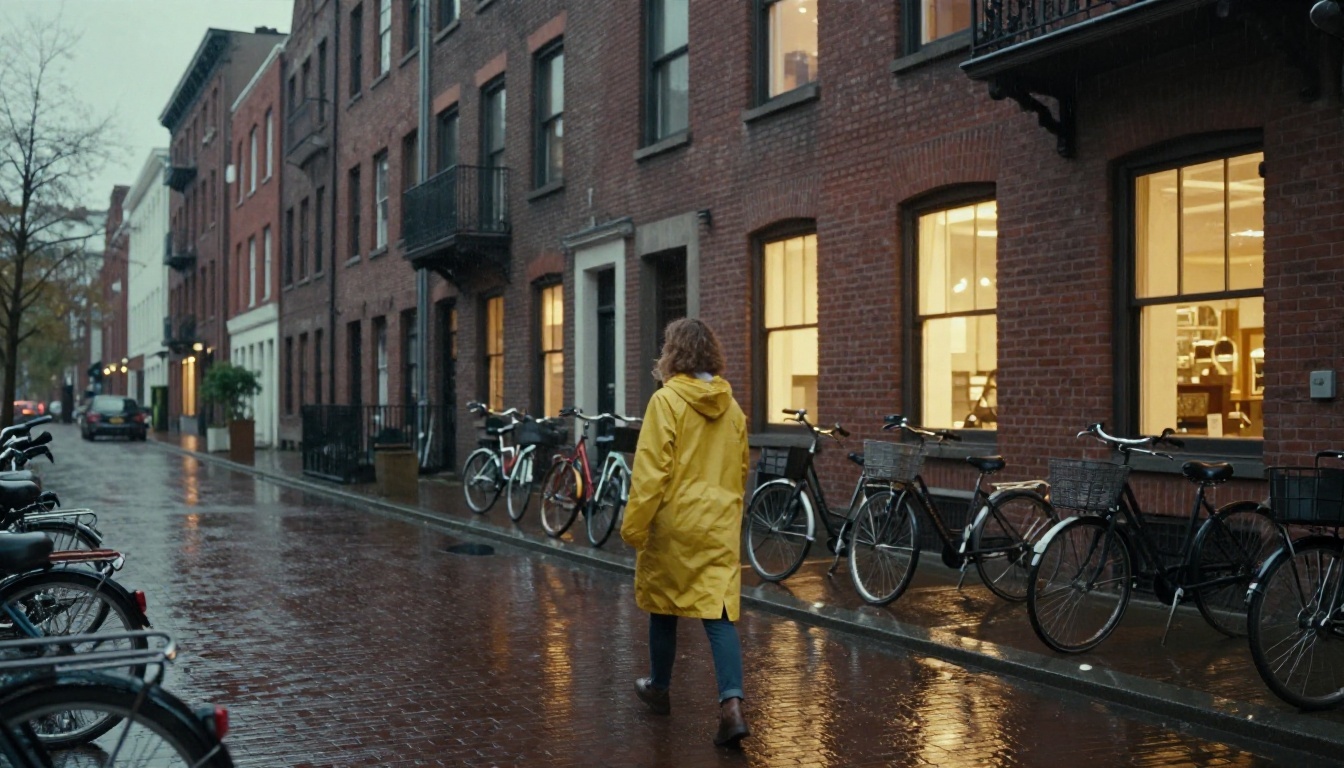
1. طلب الكثير دفعة واحدة. إن طلب تحويل لقطة للرأس والكتفين إلى مشهد شارع عريض كامل يمنح النموذج شيئًا لا يرتكز عليه. وسّع على خطوات.
2. تجاهل اتجاه الضوء. إذا كانت الشمس تأتي من اليسار في الصورة الأصلية، فاذكر ذلك. وإلا فقد تُضاء المنطقة الجديدة من اليمين، ويبدو الشخص كأنه ملصوق.
3. كتابة أوامر نصية طويلة وإبداعية. يجب أن تكون التوسعات مملة عن قصد. فمهمة النموذج أن يكمل المشهد، لا أن يضيف تنينًا أو حشدًا أو غروب شمس لم يكن موجودًا.
4. تخطي فحص الحدود. كثير من التوسعات تبدو جيدة بحجم الصورة المصغّرة، ثم تنهار على شاشة كبيرة. كبّر دائمًا عند خط الحد قبل النشر.
5. استخدام صورة أصلية خاطئة. الصورة المفلترة بكثرة أو الضبابية تنتج توسعًا مفلترًا أو ضبابيًا، ويظهر التباين بين الملمس الحاد الجديد والأصل الناعم بوضوح. ابدأ من أنظف نسخة لديك.
إصلاح اختلاف الإضاءة والألوان
عندما تبدو المنطقة الجديدة مختلفة قليلًا في درجة اللون، لديك حلان سريعان. أولًا، أعد التشغيل مع تحديد اتجاه الضوء ودرجة حرارة اللون صراحةً ("دافئ، ناعم، من اليسار، توازن الأبيض نفسه"). ثانيًا، إذا كان الاختلاف طفيفًا، فطبّق تدرجًا لونيًا خفيفًا على الصورة كاملة ليندمج الجزء الأصلي مع الأجزاء المولَّدة. كما أن إضافة حبيبات فيلم خفيفة على الإطار بالكامل تخفي الفروق الصغيرة في الملمس.
استخدامات حقيقية للتوسعات العريضة
الصور المصغّرة واللافتات والشرائح
الاستخدام الأكثر شيوعًا هو إعادة توظيف صورة عمودية واحدة لعدة صيغ عريضة. فصورة شخصية واحدة يمكن أن تصبح ترويسة مدونة، وصورة مصغّرة لفيديو فيها مساحة للنص على جانب، وخلفية شريحة، كل ذلك من الجلسة نفسها. كما يترك التوسيع مساحة فارغة يمكن أن تُوضع فيها العناوين والشعارات دون أن تغطي الوجه.
صور المنتجات والاستوديو
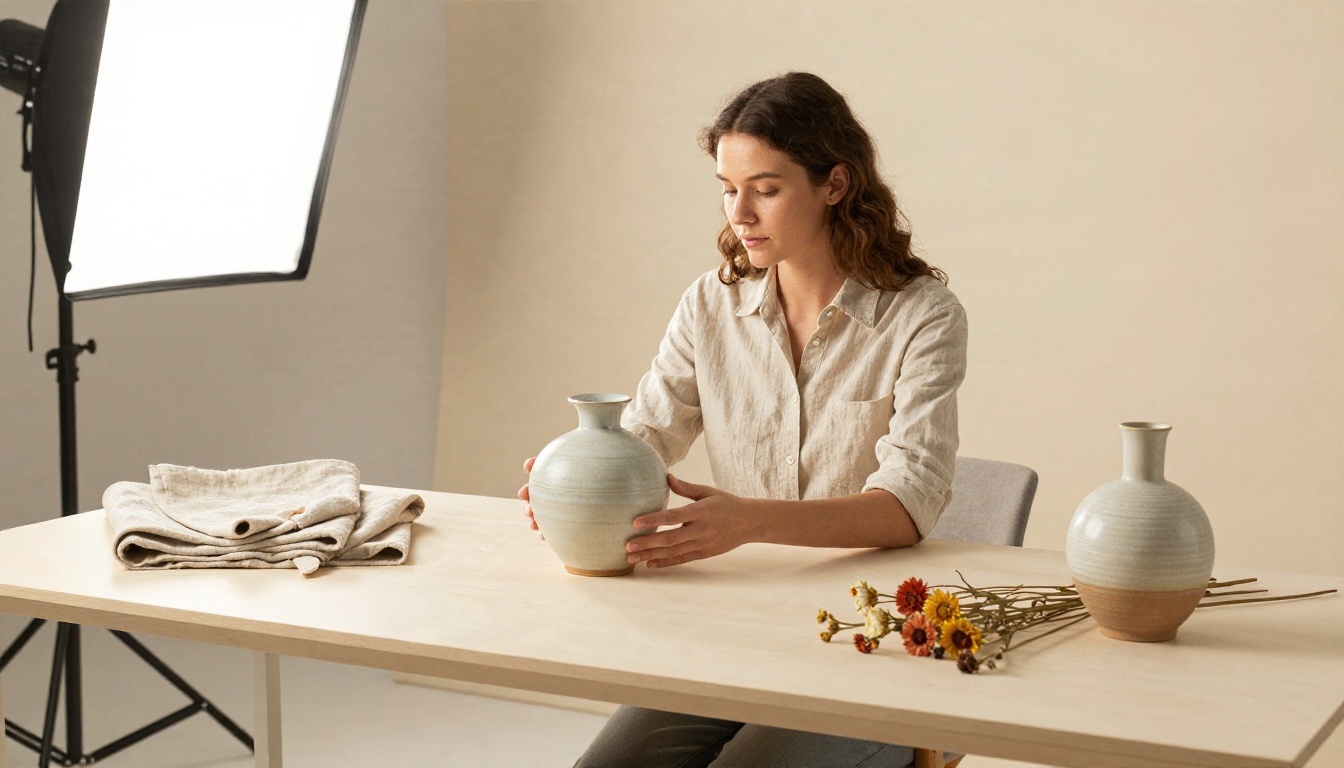
غالبًا ما تُلتقط صور المنتجات قريبة للكتالوجات. وعندما يحتاج تصميم المتجر لاحقًا إلى لافتة رئيسية عريضة، يكون توسيع الخلفية أرخص بكثير من جلسة تصوير جديدة. والخلفيات النظيفة مثل الورق المتصل والكتان والخشب من أسهل المشاهد للتوسيع بالذكاء الاصطناعي، لذلك تكون النتائج متسقة جدًا.
خلفيات سطح المكتب والمطبوعات
صور الهاتف تصلح كخلفيات لسطح المكتب بمجرد أن تصبح عريضة. أما للمطبوعات، فإن 3:2 هي النسبة الأكثر أمانًا لأنها تطابق ورق الصور القياسي، والتوسيع الأصغر يبدو أكثر طبيعية من التمديد إلى 16:9. وارفع الدقة دائمًا قبل الطباعة، حتى تحتفظ المنطقة الجديدة بحدّتها عند الحجم المطلوب.
جرّبها على صورك الخاصة
اختر صورة عمودية واحدة لم تتمكن من استخدامها. اختر نسبة، واكتب جملتين واضحتين عن المحيط والضوء، واضبط أمرًا نصيًا سلبيًا، وشغّلها ثلاث أو أربع مرات ببذور مختلفة. قارن الحدود، واحتفظ بالأفضل، وارفع دقة النتيجة. وخلال دقائق ستحصل على نسخة عريضة من لقطة ظننتها عالقة في الوضع العمودي.
يجمع PicassoIA كل الأدوات المذكورة هنا في مكان واحد: Expand Image لتغيير النسب بسرعة، وFlux Fill Pro للتعبئات التفصيلية، وNano Banana للتحرير بلغة بسيطة، وPicassoIA Image Editor Pro لإعادة المحاولات غير المحدودة والتنظيف. جرّب صورتك الشخصية اليوم، وتصفّح كل النماذج المتاحة على picassoia.com/en/all-models.