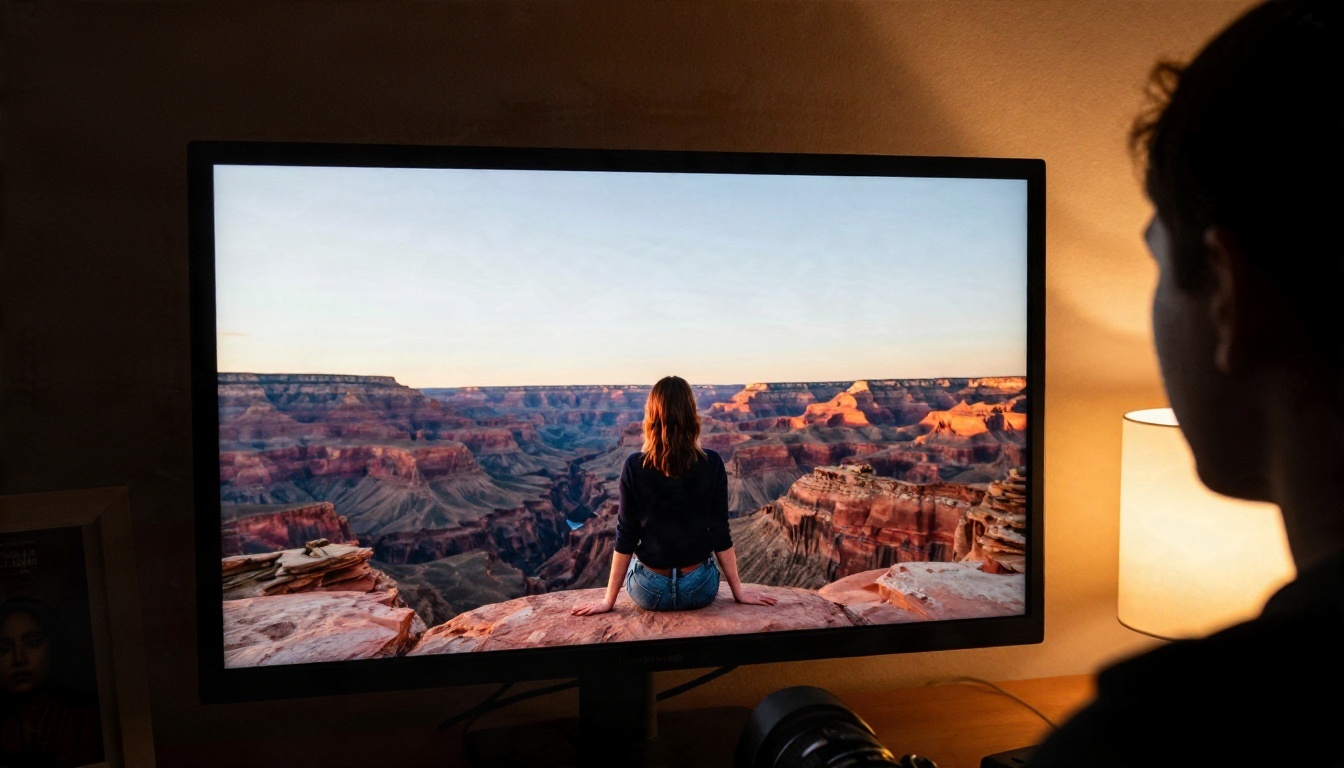
Vous avez réalisé un beau portrait vertical. Ensuite, il vous fallait une miniature YouTube, une bannière de site, un fond d’écran de bureau ou un arrière-plan de diapositive, et chaque recadrage coupait la tête ou ne laissait qu’une tranche de la personne. C’est exactement le problème que résout une extension d’image IA. Au lieu de recadrer ou d’étirer, elle invente de nouveaux pixels crédibles à gauche et à droite de votre photo, pour que la même prise de vue devienne un cadre paysage large.
Le piège, c’est que les résultats varient énormément. Certaines extensions donnent l’impression que le photographe a simplement reculé d’un pas. D’autres produisent des murs qui fondent, des arbres dupliqués et un second horizon qui ne s’aligne pas avec le premier. La différence tient en général à trois éléments : le prompt que vous rédigez, les réglages que vous choisissez et l’outil que vous utilisez. Cet article les passe tous en revue, avec des prompts que vous pouvez copier dès aujourd’hui et un court tutoriel pour un outil d’outpainting gratuit en ligne.
Pourquoi les photos de portrait ont besoin d’une extension
Le problème du format
Une photo de portrait prise avec un téléphone est généralement en 3:4 ou en 9:16. Presque tous les supports de publication souhaitent la forme inverse. Les plateformes vidéo, les écrans de bureau, les diapositives et les bannières de sites sont à peu près en 16:9 ou 3:2. Si vous placez une photo 9:16 dans un cadre 16:9, vous n’utilisez qu’environ 32 pour cent de la largeur du cadre avec une image réelle. Le reste correspond à des bandes noires ou à un arrière-plan flou dupliqué.
Vous disposez de trois anciennes solutions, et toutes sont mauvaises :
- Recadrer une bande large dans le portrait, ce qui supprime en général le front ou les pieds.
- Étirer l’image, ce qui élargit les visages et fatigue immédiatement le regard.
- Ajouter des bandes floutées, l’esthétique d’un diaporama de 2012.
Une extension d’image IA vous offre une quatrième option : conserver chaque pixel d’origine et ne générer que ce qui manque.
Ce que fait réellement l’outpainting
L’outpainting est le nom technique de l’extension d’une image au-delà de ses bords. Vous placez votre photo d’origine sur un canevas plus grand, vous délimitez la zone vide, et un modèle génératif la remplit pour prolonger la scène existante. L’inpainting travaille à l’intérieur de l’image, l’outpainting à l’extérieur. Beaucoup d’outils utilisent les deux termes pour le même bouton, c’est pourquoi les recherches « AI image extender », « AI outpainting », « expand image » et « generative fill » mènent à des résultats similaires.
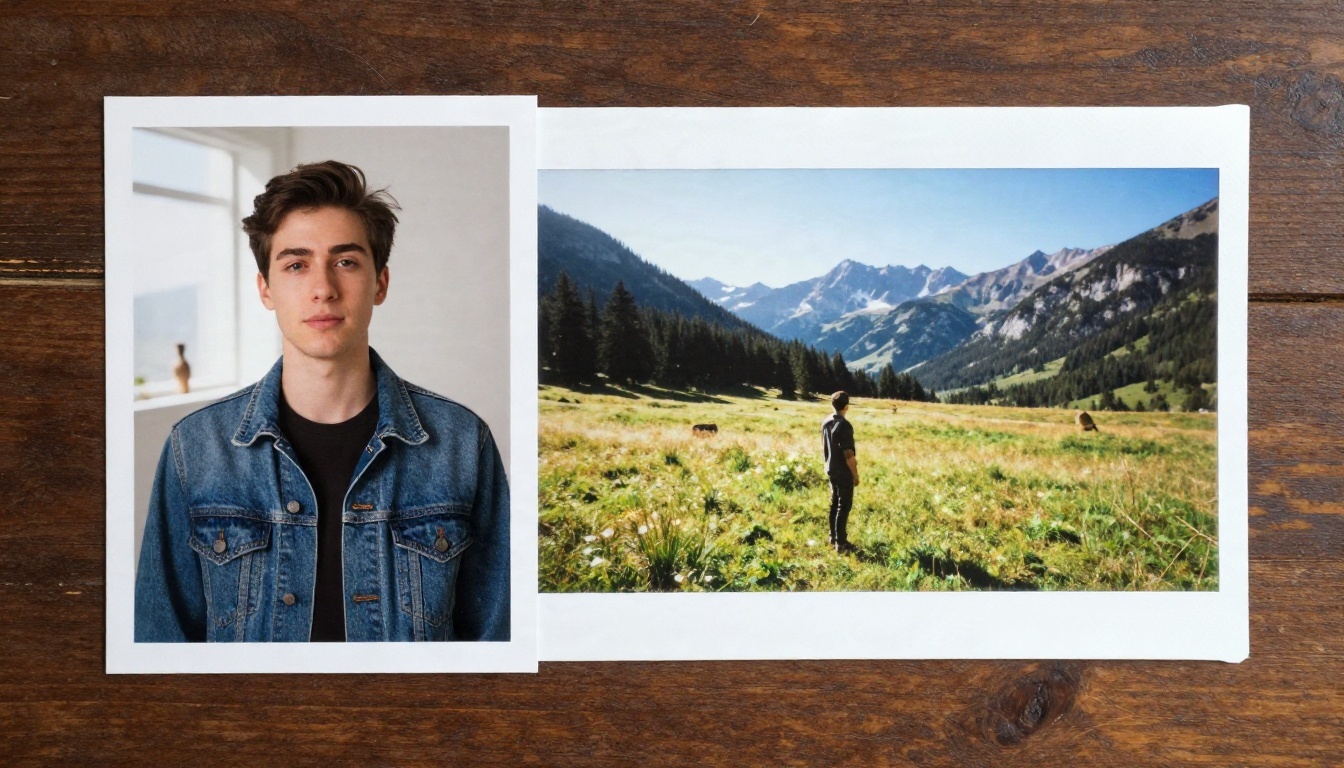
💡 Règle rapide : plus la part du cadre final qui est nouvelle est grande, plus le prompt et le modèle comptent. Passer de 3:4 à 4:3 est facile. Passer de 9:16 à 16:9 signifie qu’environ les deux tiers de l’image sont inventés.
Lire le contexte, ne pas étirer
Quand vous lancez l’extension, le modèle ne copie pas vos bords vers l’extérieur. Il lit la scène : d’où vient la lumière, la netteté de l’arrière-plan, l’aspect du sol et du ciel, et ce que porte le sujet. Il prédit ensuite le contenu plausible qui se poursuit au-delà du bord et le génère avec le même grain, la même température de couleur et le même flou d’objectif.
C’est pourquoi une photo avec un environnement clair et lisible s’étend bien mieux qu’une photo recadrée serrée sur un visage. Un portrait pris sur une plage contient des informations sur le sable, l’horizon et la mer. Un portrait en buste sur un mur gris uni n’en contient presque aucune, si bien que le modèle doit deviner toute la pièce.
Où les extensions échouent
Connaître les points faibles fait gagner des heures de nouvelles tentatives. Voici les situations où les extensions échouent le plus souvent :
| Situation | Ce qui ne va pas | Solution rapide |
|---|
| Visage recadré serré | Le modèle invente une pièce ou un corps sans rapport | Décrivez le décor dans le prompt |
| Lignes diagonales marquées | Routes et clôtures se courbent ou se brisent à la jointure | Étendez par étapes plus petites |
| Sujet touchant le bord | Le bras ou l’épaule est coupé, puis mal reconstitué | Étendez aussi un peu vers le haut ou vers le bas |
| Texte sur les panneaux | Les lettres deviennent des gribouillis | Étendez, puis corrigez ou supprimez le texte séparément |
| Éclairage mixte | La nouvelle zone a des ombres différentes | Indiquez la direction de la lumière dans le prompt |
| Motifs répétitifs | Fenêtres, carreaux et arbres se dupliquent | Utilisez un prompt négatif et un nouveau seed |
Des prompts qui fonctionnent vraiment
Le prompt d’extension en quatre parties
La plupart des gens tapent « étendre l’image » ou laissent le prompt vide. Cela fonctionne pour des arrière-plans simples et échoue dès qu’il s’agit de quelque chose de précis. Une meilleure structure comporte quatre parties :
- Scène : quels sont les alentours (sentier de falaise côtière, vieille place en pierre, ponton d’un lac calme).
- Lumière : direction et qualité (« soleil doré bas venant de la gauche, ombres douces »).
- Continuité : ce qui doit rester identique (« même objectif, même étalonnage, même grain de film »).
- Limites : ce qui ne doit pas apparaître (« aucune personne supplémentaire, aucun bâtiment, aucun texte »).
Restez bref. Deux phrases valent mieux qu’un paragraphe, car les prompts longs incitent le modèle à ajouter de nouveaux objets qui ne figuraient jamais sur votre photo.
Exemples de prompts prêts à copier
Copiez-les et remplacez les détails par les vôtres.
Portrait en extérieur sur une côte ou un champ
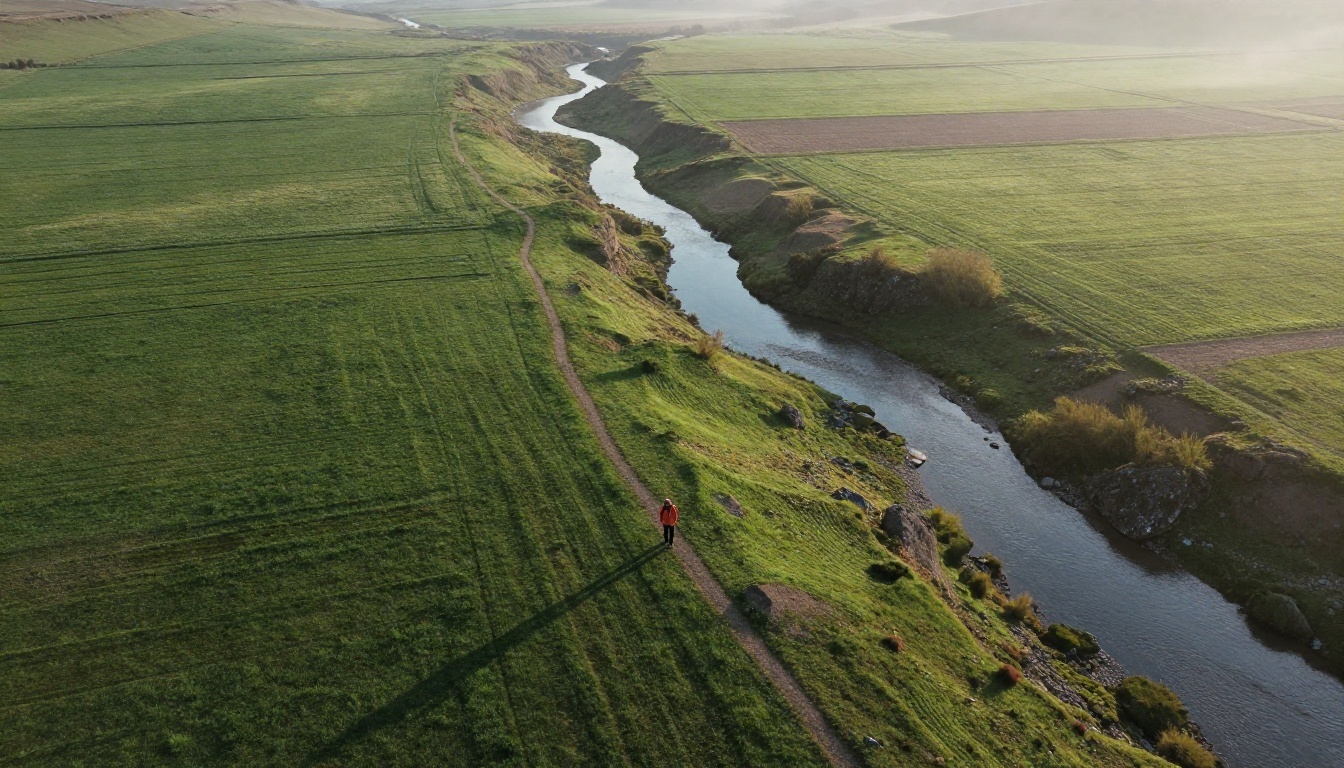
Prolongez la scène à gauche et à droite sous la forme d’un vaste littoral avec des promontoires verts ondulants et un horizon doux. Soleil bas et chaud venant de la gauche, même étalonnage et même grain de film que l’original. Aucune personne supplémentaire, aucun bâtiment.
Rue ou place de ville
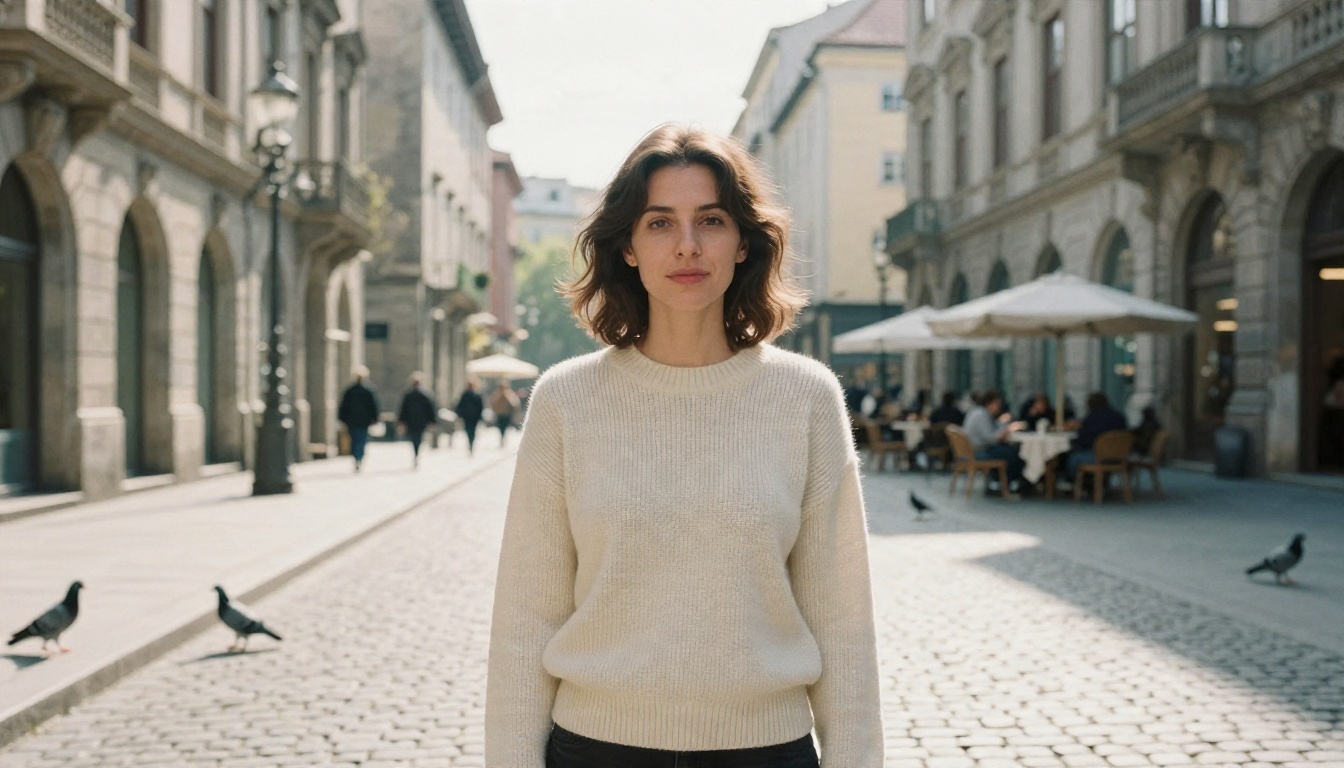
Étendez la rue en une vue large avec de vieux immeubles de pierre des deux côtés, des pavés qui se poursuivent au sol, une lumière de jour couverte et douce qui correspond à l’original. Perspective naturelle, aucun panneau ni texte lisible.
Portrait en intérieur ou en studio
Prolongez la pièce naturellement avec des murs unis, un plancher en bois et une fenêtre à droite laissant entrer une lumière douce. Même flou d’objectif et même balance des blancs que la photo d’origine. Aucun nouveau meuble, aucune personne.
Portrait en montagne ou au bord d’un lac
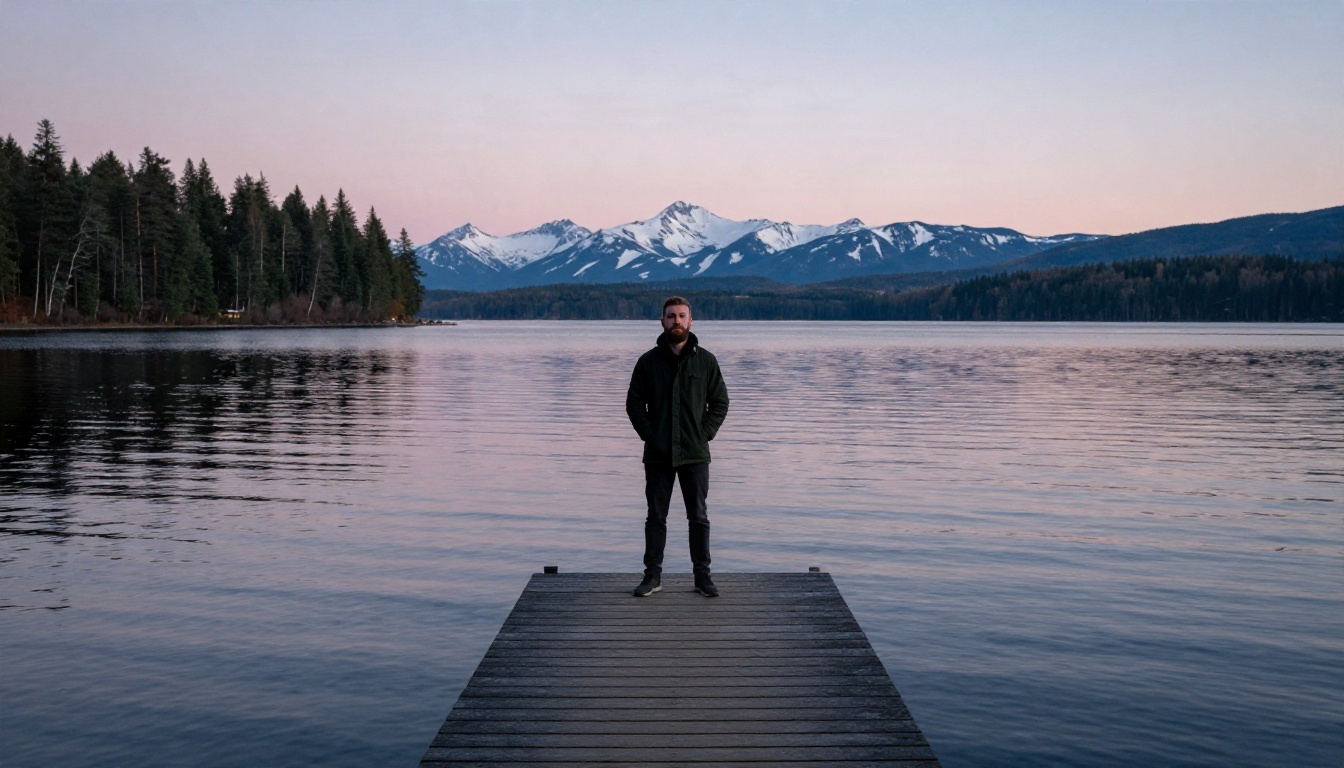
Prolongez le lac et la forêt de pins des deux côtés, avec des montagnes enneigées au loin sous un ciel calme de l’heure bleue. Reflets assortis sur l’eau, même atmosphère et même brume. Aucun bateau, aucun bâtiment.
Produit ou nature morte
Étendez la surface de la table et le fond à gauche et à droite, avec la même texture de lin et la même lumière de studio douce venant de la gauche. Gardez l’arrière-plan propre et simple, sans objets supplémentaires.
Que mettre dans les prompts négatifs
Si votre outil prend en charge un prompt négatif, utilisez-le pour bloquer les erreurs habituelles. Une courte ligne réutilisable fonctionne bien :
extra people, duplicate subject, extra limbs, text, watermark, logo, distorted perspective, blurry seam, cartoon
N’alignez pas une vingtaine de termes. Quelques termes ciblés suffisent, et en ajouter trop peut aplatir la texture de la nouvelle zone, qui paraîtra alors plus floue que l’original.
Les réglages qui comptent le plus
Format cible et taille du canevas
La première décision concerne la forme finale. Les cibles courantes sont :
| Usage | Format | Remarques |
|---|
| Miniature YouTube, diapositives, fond d’écran de bureau | 16:9 | Extension la plus importante à partir d’une photo de portrait |
| Tirages photo, en-têtes de blog | 3:2 | Changement plus doux, plus facile à réussir |
| Écran classique ou tablette | 4:3 | Saut le plus faible, le plus fiable |
| Publication carrée sur les réseaux | 1:1 | Adapté aux portraits 4:5 |
Si votre outil propose à la fois des préréglages de format et des dimensions exactes en pixels, utilisez les préréglages pour gagner du temps et les dimensions exactes quand un client ou un imprimeur impose une taille. Les grands canevas coûtent davantage en calcul et produisent souvent des zones nouvelles plus floues. Étendez donc d’abord à une taille modérée, puis augmentez la résolution du résultat final avec un outil comme Real ESRGAN.
Seed, étapes et itérations
Trois habitudes amélioreront vos résultats plus que n’importe quel curseur :
- Fixez le seed dès que la disposition générale vous convient, puis ne changez que le prompt. Vous comparez ainsi les modifications de prompt au lieu de dépendre du hasard.
- Lancez trois à quatre variantes et retenez celle où la jointure est invisible. Presque personne n’obtient le meilleur résultat du premier coup.
- Étendez en deux passes pour les grands sauts. Passez d’abord de 9:16 à 3:4 ou 1:1, puis à 16:9. Des étapes plus petites donnent au modèle davantage de contexte réel à chaque stade.
💡 Astuce : placez le sujet hors centre avant l’extension lorsque l’outil le permet. Si la personne se trouve sur le tiers gauche, la composition est plus naturelle et le modèle peut concentrer son effort sur le côté le plus grand et le plus vide.
Outils gratuits en ligne comparés
Quel outil pour quel usage
Plusieurs options gratuites existent, et elles ne sont pas interchangeables. Adobe Firefly et Canva proposent tous deux des fonctions d’extension avec une utilisation gratuite limitée, tandis que Generative Expand de Photoshop fait partie d’une offre payante. Sur PicassoIA, vous pouvez choisir l’outil selon le niveau de contrôle souhaité :
| Outil | Idéal pour | Niveau de contrôle |
|---|
| Expand Image | Changements de format en un clic, 16:9 et 9:16 | Préréglages de format, taille du canevas, prompt, seed |
| Flux Fill Pro | Remplissages détaillés où la qualité de texture compte | Piloté par prompt, basé sur un masque |
| Flux Fill Dev | Tests rapides et brouillons | Piloté par prompt, plus léger et plus rapide |
| Nano Banana | Modifications conversationnelles comme « rendez ceci plus large » | Instructions en langage courant |
| Qwen Image Edit Plus | Extension et petites corrections en un seul passage | Édition par instructions |
| Flux Kontext Fast | Modifications rapides par instructions | Prompts courts, délai de traitement réduit |
| PicassoIA Image Editor Pro | Retouches illimitées et nombreuses nouvelles tentatives | Édition en langage naturel |
Pour un résultat de portrait vers paysage propre et prévisible, commencez par Expand Image. Si le nouvel arrière-plan demande une texture particulière ou si vous voulez peindre sur une zone précise, utilisez Flux Fill Pro. Si vous préférez simplement dire ce que vous voulez, Nano Banana et Seedream 4.5 sont performants lorsque vous fournissez une photo de référence claire et une courte instruction.
Expand Image est la voie la plus simple pour passer du portrait au paysage. Il prend en charge neuf préréglages de format, dont 16:9, 3:2 et 4:3, des tailles de canevas personnalisées allant jusqu’à 5000 × 5000 pixels, des remplissages pilotés par prompt et le contrôle du seed. Voici le déroulement.
Étape 1 : importez votre photo. Ajoutez le portrait via le champ image ou collez une URL d’image. Choisissez une photo avec au moins un peu d’environnement autour du sujet.
Étape 2 : choisissez le format. Sélectionnez 16:9 pour les miniatures, diapositives et fonds d’écran, ou 3:2 pour les tirages. Si un imprimeur ou un client vous a donné des dimensions exactes, réglez plutôt la taille du canevas, puis réglez la taille et la position de l’image d’origine pour que le sujet soit là où vous le souhaitez.
Étape 3 : rédigez un prompt court. Utilisez la structure en quatre parties vue précédemment. Par exemple : « Prolongez la scène en littoral large avec des promontoires doux, un soleil bas et chaud venant de la gauche, même grain que l’original. Aucune personne. »
Étape 4 : ajoutez un prompt négatif. Utilisez la courte ligne ci-dessus pour bloquer le texte, les personnes supplémentaires et les sujets dupliqués.
Étape 5 : fixez un seed et lancez. Laissez le seed vide pour le premier essai. Quand vous trouvez une disposition qui vous plaît, copiez le seed et gardez-le fixe pendant que vous ajustez le prompt.
Étape 6 : vérifiez les jointures. Zoomez à 200 pour cent sur les bords gauche et droit. Observez les lignes d’horizon, les ombres et les bords de tissu. Si quelque chose se courbe ou se répète, changez le seed ou raccourcissez le prompt, puis relancez.
Étape 7 : augmentez la résolution et finalisez. Passez l’image finale dans Real ESRGAN si vous avez besoin de plus de résolution, et utilisez PicassoIA Image Editor Pro pour les petites retouches, comme la suppression d’un objet parasite.
💡 Astuce : gardez le fichier original intact. Étendez toujours une copie, afin de pouvoir refaire le travail avec un autre format plus tard.
5 erreurs courantes à éviter
1. Demander trop à la fois. Demander de transformer un plan tête et épaules en une vaste scène de rue ne donne au modèle aucun point d’ancrage. Étendez par étapes.
2. Ignorer la direction de la lumière. Si le soleil vient de la gauche sur l’original, dites-le. Sinon, la nouvelle zone pourrait être éclairée depuis la droite, et le sujet paraîtra collé.
3. Rédiger des prompts longs et créatifs. Les extensions doivent être volontairement ennuyeuses. Le travail du modèle est de prolonger la scène, pas d’ajouter un dragon, une foule ou un coucher de soleil qui n’existaient pas.
4. Négliger la vérification des jointures. Beaucoup d’extensions paraissent correctes en miniature et se défont sur un grand écran. Zoomez toujours sur la ligne de bord avant de publier.
5. Utiliser la mauvaise photo source. Une image très filtrée ou floue produit une extension très filtrée ou floue, et le contraste entre la nouvelle texture nette et l’original doux saute aux yeux. Partez de la version la plus propre dont vous disposez.
Corriger les écarts de lumière et de couleur
Lorsque la nouvelle zone présente une tonalité légèrement différente, vous disposez de deux correctifs rapides. Premièrement, relancez la génération en précisant la direction de la lumière et la température de couleur (« chaude, douce, venant de la gauche, même balance des blancs »). Deuxièmement, si l’écart est mineur, appliquez un léger étalonnage des couleurs sur toute l’image afin que les zones d’origine et générées se fondent ensemble. Un léger grain de film sur l’ensemble du cadre masque aussi les petites différences de texture.
Usages concrets des extensions larges
Miniatures, bannières et diapositives
L’usage le plus courant consiste à réutiliser une photo verticale pour plusieurs formats larges. Un seul portrait peut devenir un en-tête de blog, une miniature vidéo avec de la place pour du texte d’un côté et un arrière-plan de diapositive, le tout issu de la même séance. L’extension crée aussi un espace négatif où titres et logos peuvent se placer sans couvrir le visage.
Photos produits et de studio
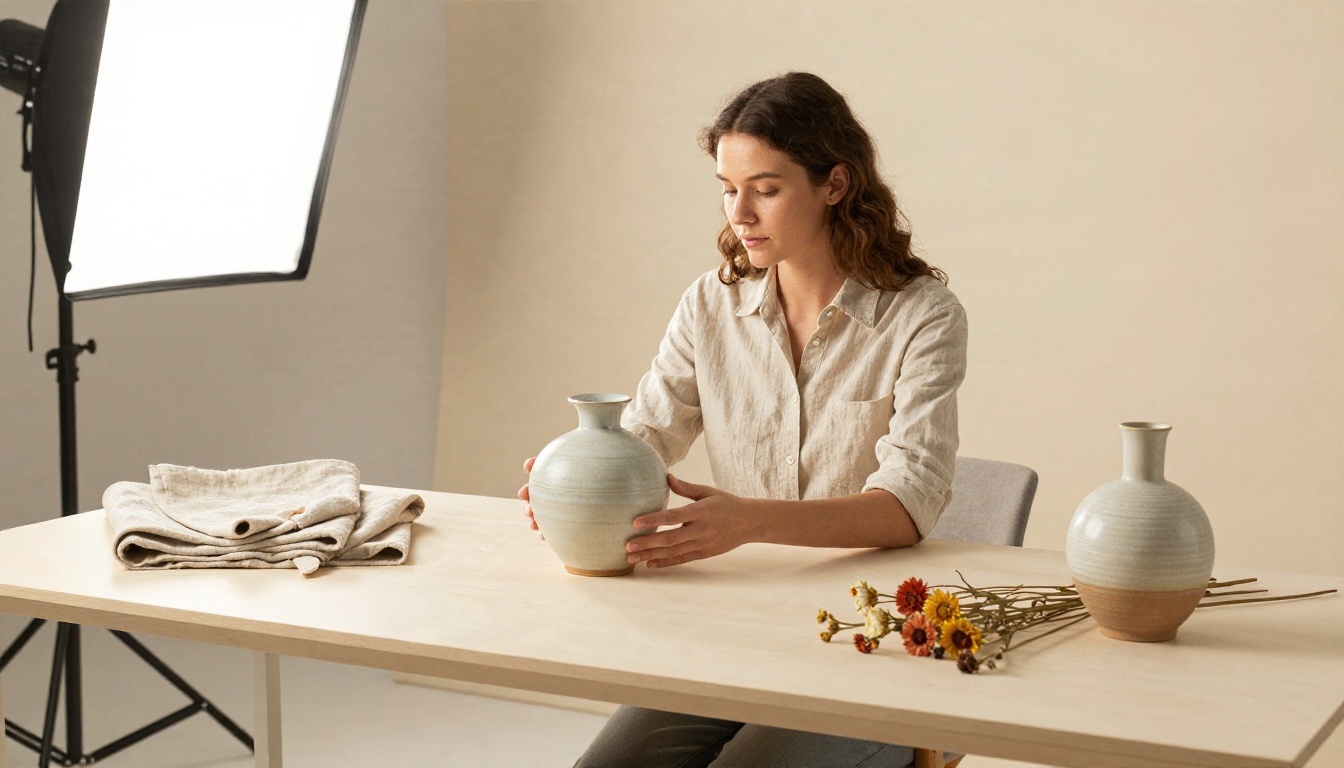
Les prises de vue produits sont souvent faites de près pour les catalogues. Lorsqu’une mise en page ultérieure exige une large bannière d’accueil, étendre le fond coûte bien moins cher qu’une nouvelle séance. Les arrière-plans épurés comme le papier sans raccord, le lin et le bois figurent parmi les scènes les plus faciles à étendre par IA, si bien que les résultats sont très constants.
Fonds d’écran et tirages
Les photos prises avec un téléphone font de bons fonds d’écran de bureau une fois élargies. Pour les tirages, le 3:2 est la cible la plus sûre, car il correspond au papier photo standard, et une extension plus petite paraît plus naturelle qu’un étirement vers 16:9. Augmentez toujours la résolution avant l’impression pour que la nouvelle zone conserve sa netteté à la taille voulue.
Essayez sur vos propres photos
Choisissez une photo verticale que vous n’avez pas pu utiliser. Sélectionnez un format, rédigez deux phrases claires sur les alentours et la lumière, définissez un prompt négatif et lancez l’opération trois ou quatre fois avec des seeds différents. Comparez les jointures, gardez la meilleure et augmentez sa résolution. En quelques minutes, vous obtiendrez une version large d’un cliché que vous pensiez bloqué en mode portrait.
PicassoIA réunit tous les outils mentionnés ici : Expand Image pour des changements de format rapides, Flux Fill Pro pour les remplissages détaillés, Nano Banana pour les modifications en langage courant, et PicassoIA Image Editor Pro pour des retouches illimitées et les nettoyages. Essayez votre propre portrait dès aujourd’hui et parcourez tous les modèles disponibles sur picassoia.com/en/all-models.