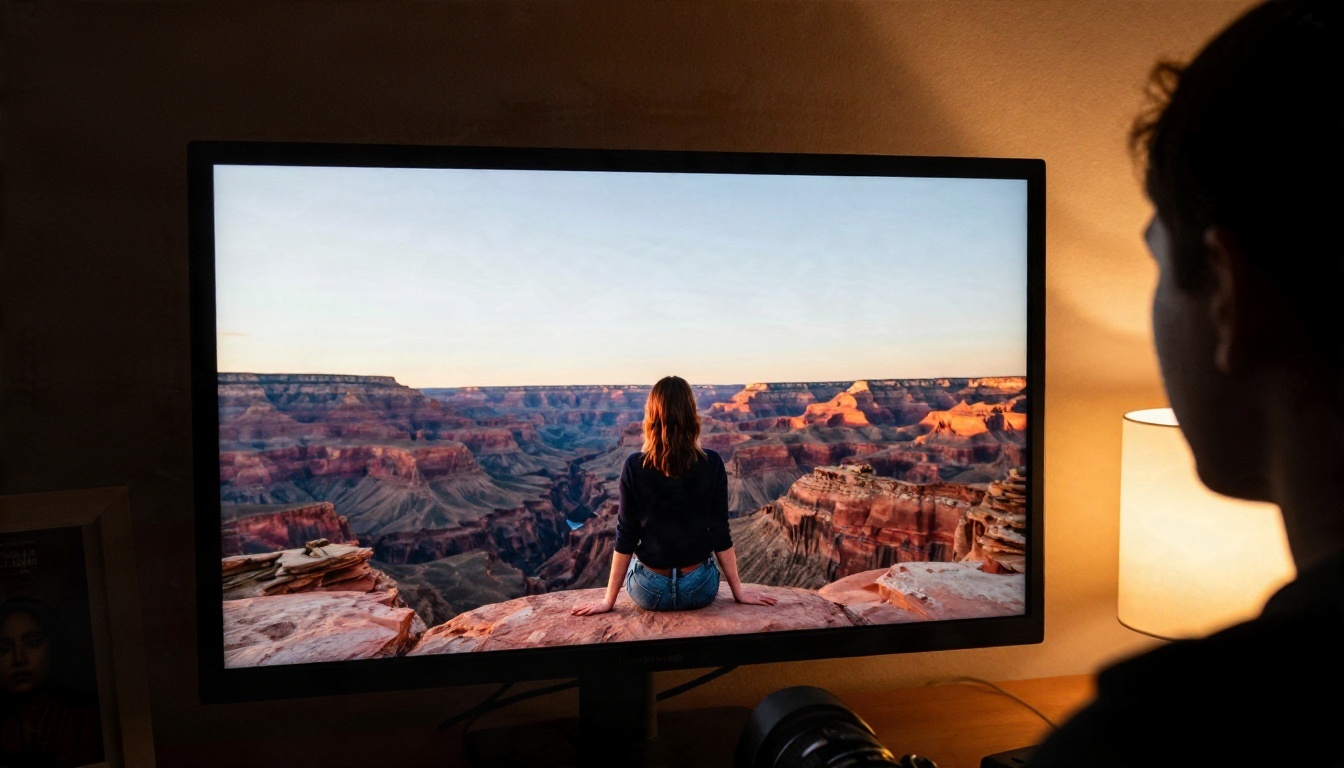
Hiciste una gran foto de retrato vertical. Luego la necesitabas como miniatura de YouTube, banner para una web, fondo de escritorio o fondo de diapositiva, y cada recorte cortaba la cabeza o dejaba solo una franja de la persona. Este es el problema exacto que resuelve un extensor de imágenes con IA. En lugar de recortar o estirar, inventa píxeles nuevos y creíbles a la izquierda y a la derecha de tu foto, para que la misma toma se convierta en un encuadre horizontal amplio.
El inconveniente es que los resultados varían mucho. Algunas extensiones dan la impresión de que el fotógrafo simplemente dio un paso atrás. Otras producen paredes derretidas, árboles duplicados y un segundo horizonte que no coincide con el primero. La diferencia suele depender de tres cosas: el prompt que escribes, los ajustes que eliges y la herramienta que usas. Este artículo repasa las tres, con prompts que puedes pegar hoy y un breve tutorial para una herramienta gratuita de outpainting en línea.
Por qué las fotos de retrato necesitan extenderse
El problema de la relación de aspecto
Una foto de retrato tomada con el teléfono suele tener 3:4 o 9:16. Casi todos los lugares donde podrías publicarla piden la forma contraria. Las plataformas de video, las pantallas de escritorio, las diapositivas y los encabezados de sitios web suelen rondar 16:9 o 3:2. Si metes una foto 9:16 en un encuadre 16:9, solo aprovechas alrededor de un 32 por ciento del ancho del encuadre con imagen real. El resto son barras negras o un fondo borroso duplicado.
Tienes tres opciones clásicas, y todas son malas:
- Recortar una franja ancha del retrato, lo que suele eliminar la frente o los pies.
- Estirar la imagen, lo que hace que los rostros se vean anchos y cansa la vista enseguida.
- Añadir barras desenfocadas, que es el aspecto de una presentación de diapositivas de 2012.
Un extensor de imágenes con IA te ofrece una cuarta opción: conservar cada píxel original y generar solo lo que falta.
Qué hace realmente el outpainting
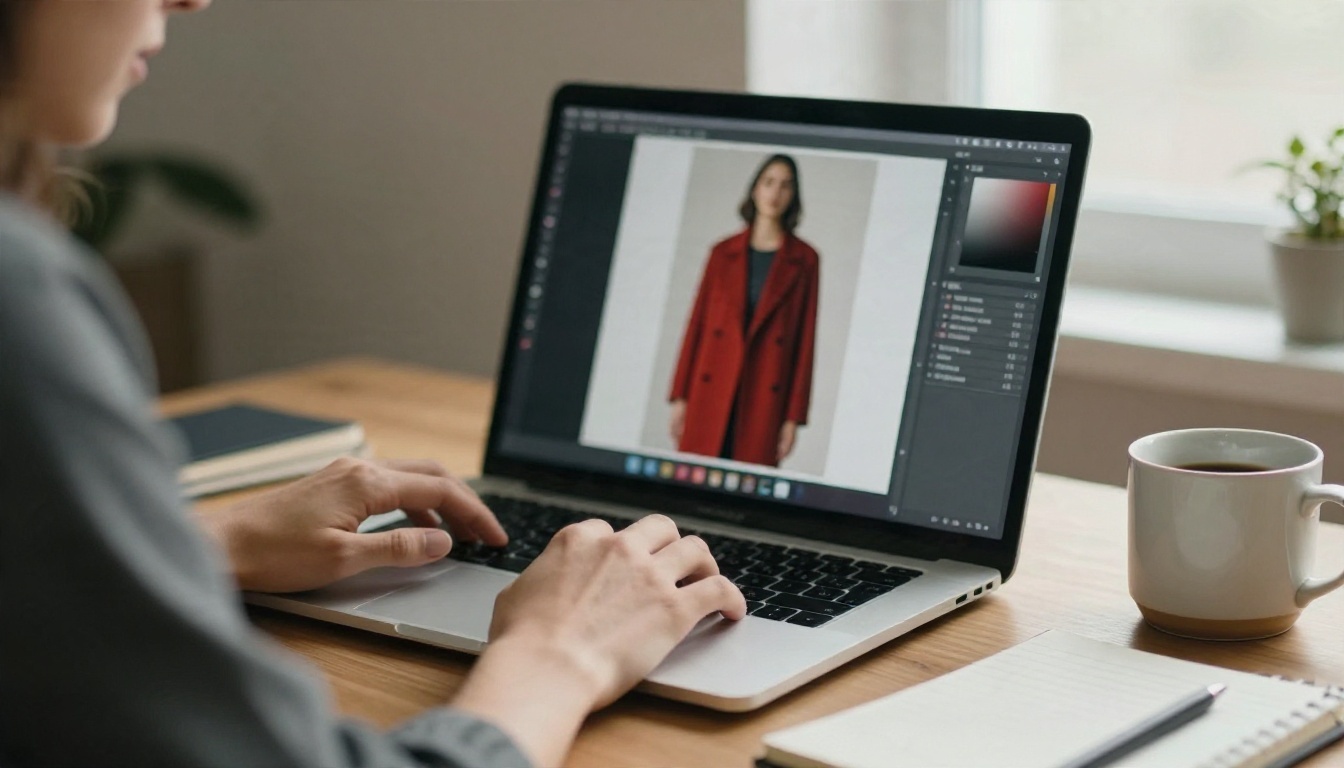
El outpainting es el nombre técnico para extender una imagen más allá de sus bordes. Colocas tu foto original en un lienzo más grande, marcas el área vacía y un modelo generativo la rellena para continuar la escena existente. El inpainting trabaja dentro de la imagen, el outpainting trabaja fuera de ella. Muchas herramientas usan ambos nombres en el mismo botón, por eso las búsquedas de "AI image extender", "AI outpainting", "expand image" y "generative fill" llevan a resultados parecidos.
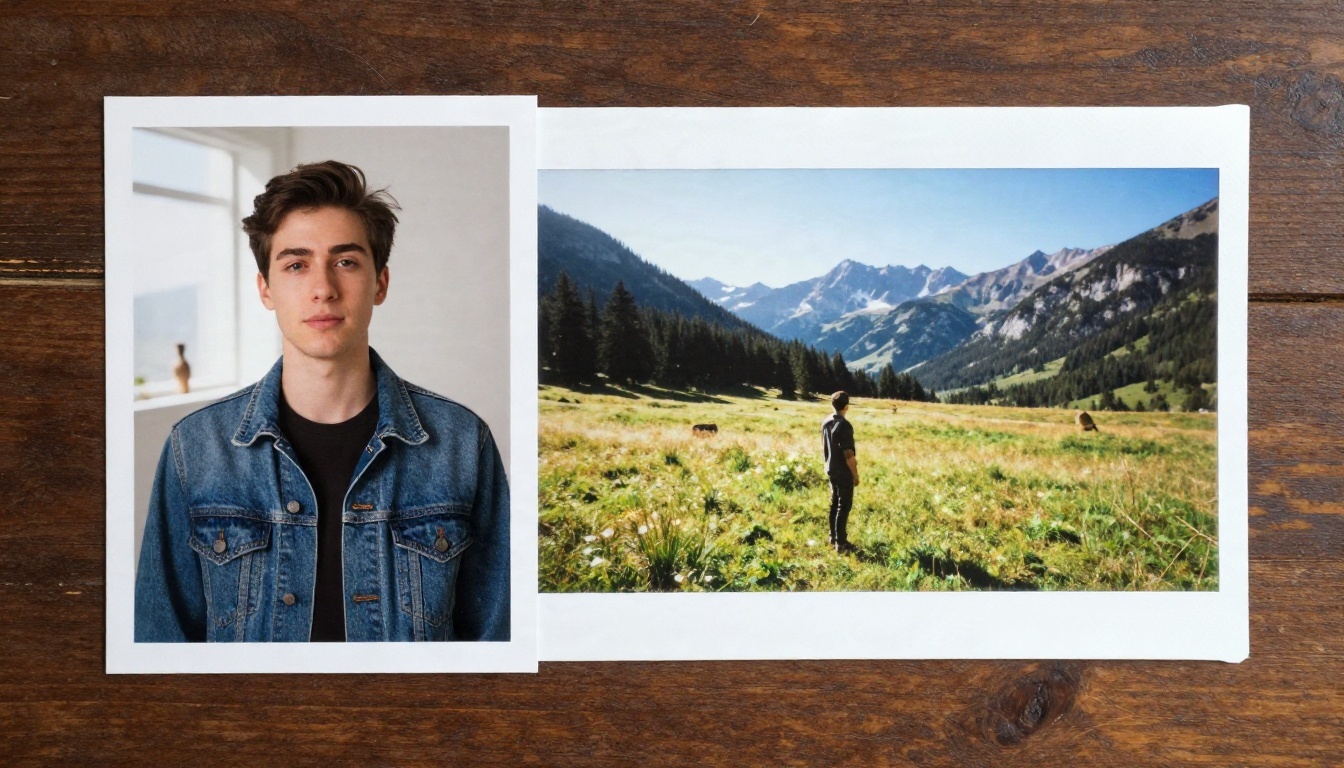
💡 Regla rápida: cuanto más del encuadre final sea nuevo, más importan el prompt y el modelo. Pasar de 3:4 a 4:3 es fácil. Pasar de 9:16 a 16:9 significa que aproximadamente dos tercios de la imagen son inventados.
Cómo funciona un extensor de imágenes con IA
Lectura del contexto, no estiramiento
Cuando pulsas extender, el modelo no copia hacia fuera los bordes. Lee la escena: de dónde viene la luz, lo nítido que está el fondo, cómo son el suelo y el cielo, y qué lleva puesto el sujeto. Después predice qué contenido verosímil continúa más allá del borde y lo genera con el mismo grano, la misma temperatura de color y el mismo desenfoque de lente.
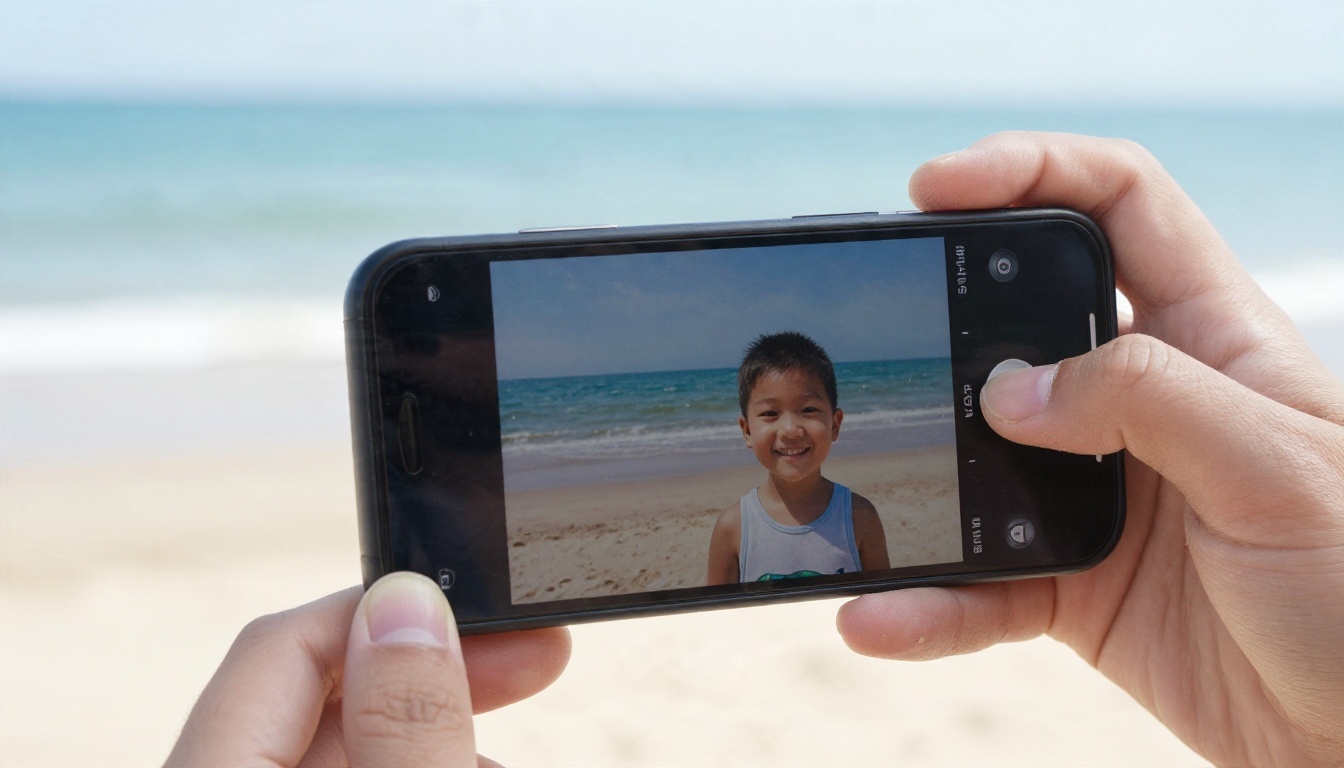
Por eso una foto con un entorno claro y legible se extiende mucho mejor que una recortada de cerca sobre un rostro. Un retrato tomado en una playa contiene información sobre la arena, el horizonte y el mar. Un retrato de cabeza sobre una pared gris lisa contiene casi nada, así que el modelo tiene que adivinar toda la habitación.
Dónde fallan las extensiones
Conocer los puntos débiles ahorra horas de repeticiones. Estas son las situaciones en las que las extensiones fallan con más frecuencia:
| Situación | Qué sale mal | Solución rápida |
|---|
| Recorte de rostro muy cerrado | El modelo inventa una habitación o un cuerpo sin relación | Describe el escenario en el prompt |
| Líneas diagonales fuertes | Carreteras y vallas se doblan o se rompen en la unión | Extiende en pasos más pequeños |
| Sujeto que toca el borde | El brazo o el hombro quedan cortados y luego se regeneran mal | Extiende también un poco hacia arriba o hacia abajo |
| Texto en letreros | Las letras se convierten en garabatos | Extiende y luego corrige o elimina el texto por separado |
| Iluminación mixta | La nueva zona tiene sombras distintas | Indica la dirección de la luz en el prompt |
| Patrones repetitivos | Ventanas, baldosas y árboles se duplican | Usa un prompt negativo y una nueva semilla |
Prompts que realmente funcionan
El prompt de extensión en cuatro partes
La mayoría escribe "extend the image" o deja el prompt vacío. Eso funciona para fondos simples y falla con cualquier cosa específica. Una estructura mejor tiene cuatro partes:
- Escena: cuál es el entorno (sendero costero, plaza de piedra antigua, muelle de un lago tranquilo).
- Luz: dirección y calidad ("sol bajo y dorado desde la izquierda, sombras suaves").
- Continuidad: lo que debe mantenerse igual ("misma lente, mismo gradeado de color, mismo grano de película").
- Límites: lo que no debe aparecer ("sin personas extra, sin edificios, sin texto").
Sé breve. Dos frases funcionan mejor que un párrafo, porque los prompts largos invitan al modelo a añadir objetos nuevos que nunca estuvieron en tu foto.
Ejemplos de prompts listos para pegar
Copia estos y cambia los detalles por los tuyos.
Retrato al aire libre en la costa o en un campo
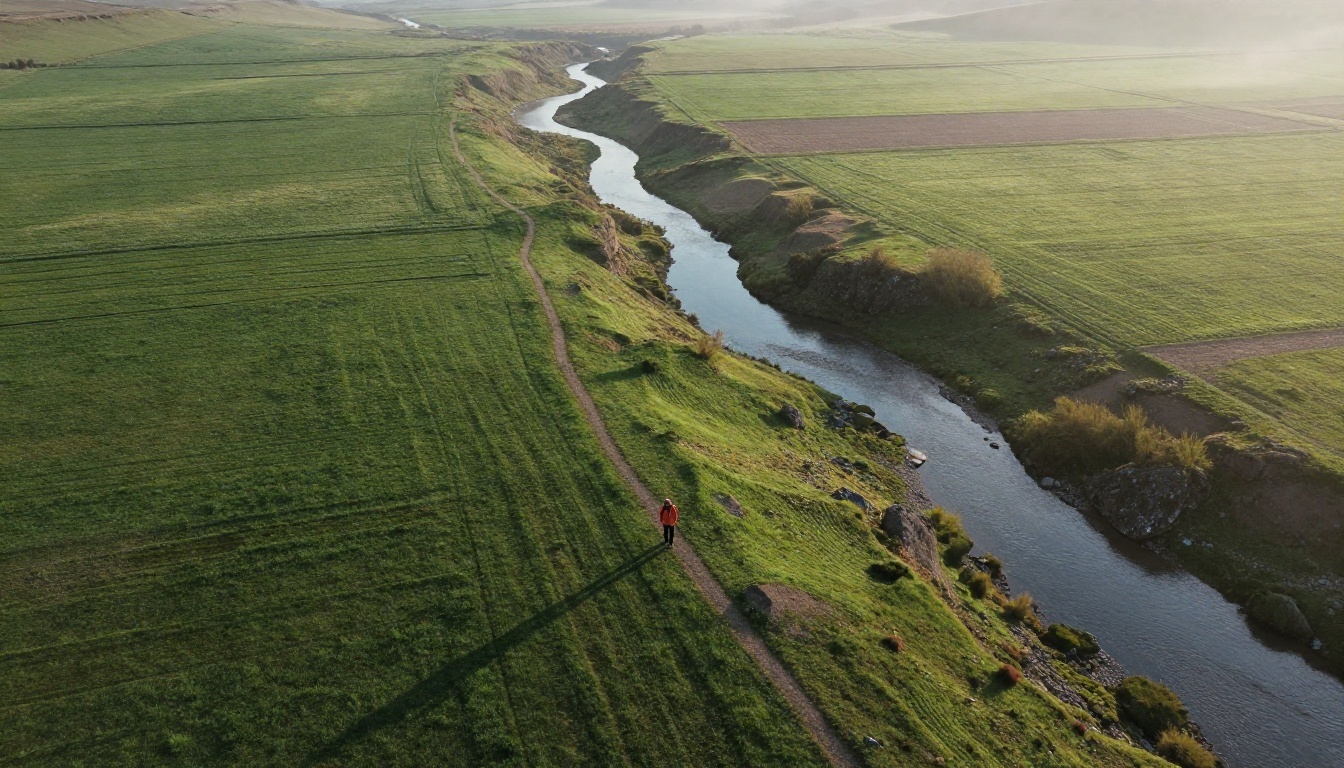
Continúa la escena a la izquierda y a la derecha como una costa abierta y amplia, con promontorios verdes ondulados y un horizonte suave. Sol bajo y cálido desde la izquierda, mismo gradeado de color y mismo grano de película que el original. Sin personas extra, sin edificios.
Calle de ciudad o plaza
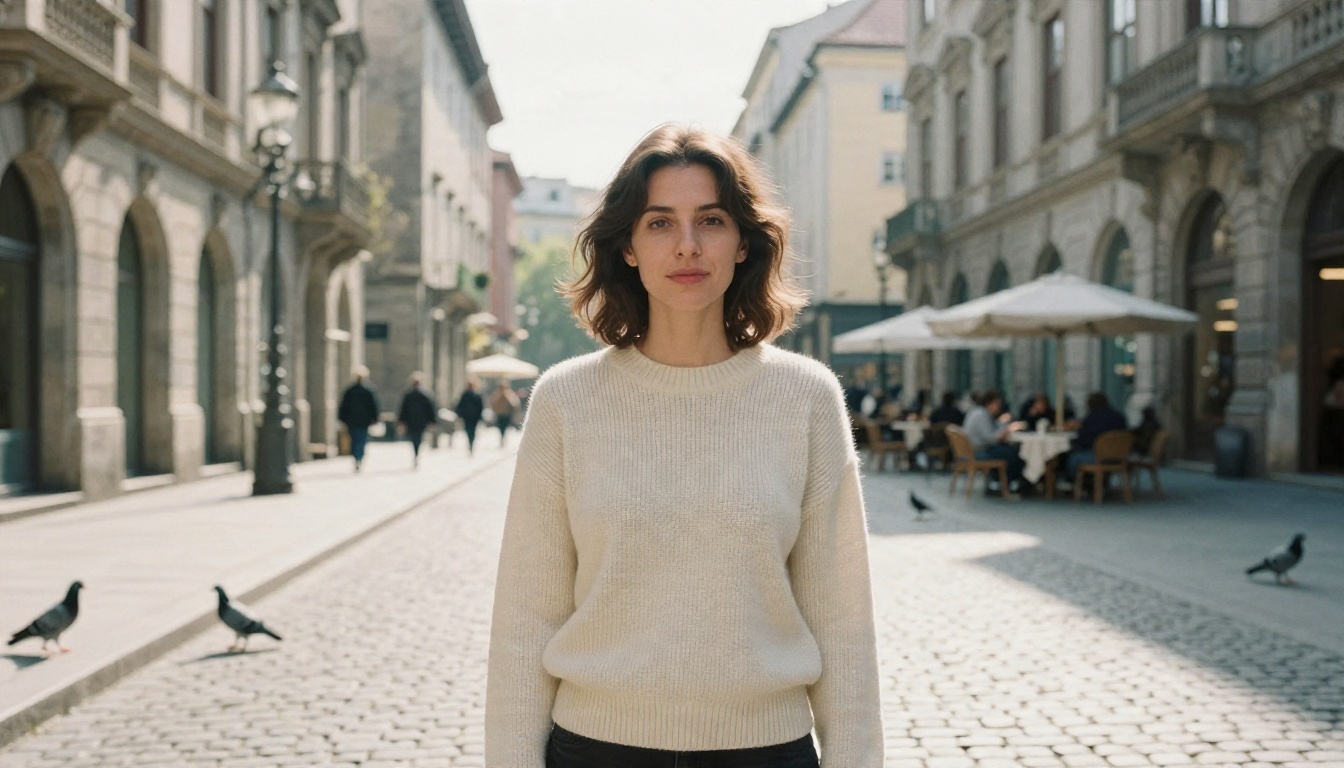
Extiende la calle hacia una vista amplia con edificios de piedra antiguos a ambos lados, adoquines que continúan por el suelo y luz de día nublada y suave que coincida con el original. Perspectiva natural, sin letreros ni texto legible.
Retrato en interior o en estudio
Extiende la habitación de forma natural con paredes lisas, un suelo de madera y una ventana a la derecha que deje entrar luz de día suave. Mismo desenfoque de lente y mismo balance de blancos que la foto original. Sin muebles nuevos, sin personas.
Retrato de montaña o de lago
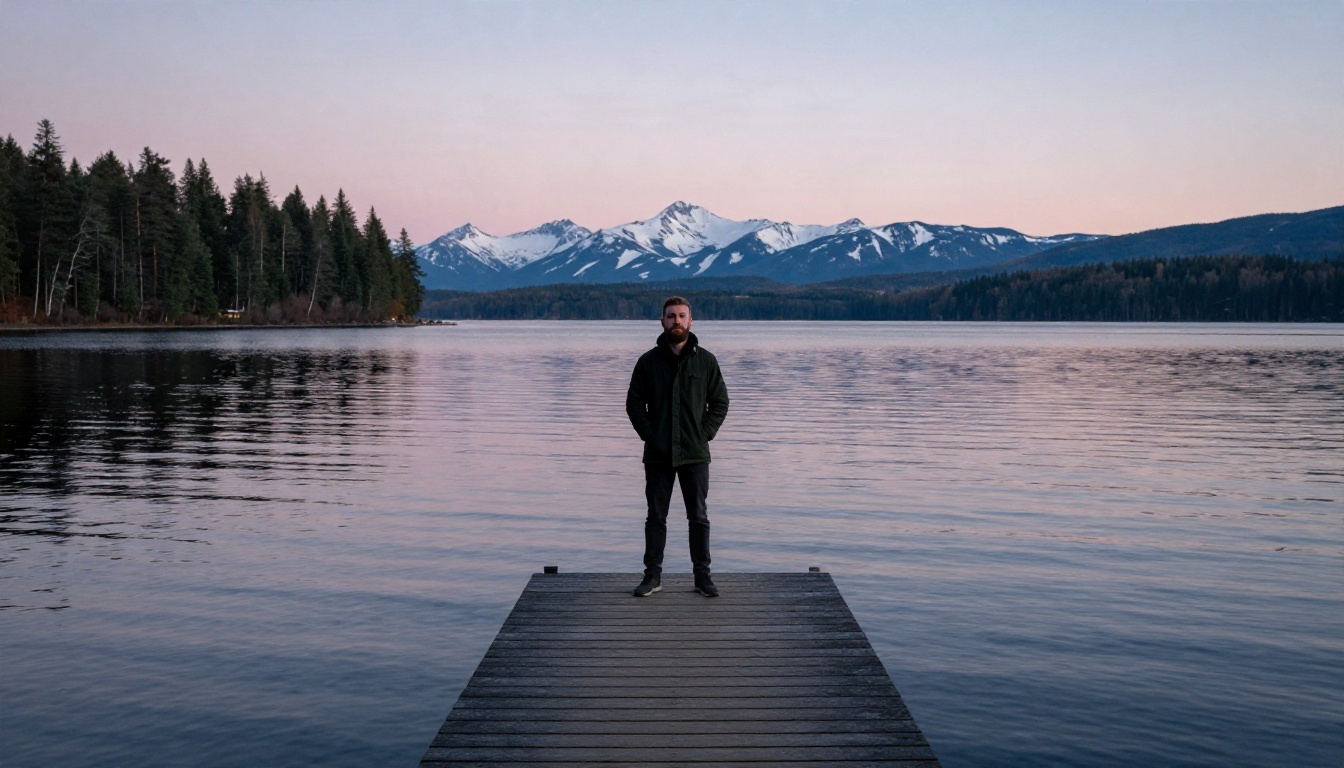
Continúa el lago y el bosque de pinos a ambos lados, con montañas lejanas cubiertas de nieve bajo un cielo tranquilo de hora azul. Reflejos coherentes en el agua, misma atmósfera y misma neblina. Sin barcos, sin edificios.
Producto o naturaleza muerta
Extiende la superficie de la mesa y el fondo a la izquierda y a la derecha con la misma textura de lino y la luz suave de estudio desde la izquierda. Mantén el fondo limpio y sencillo, sin objetos extra.
Qué poner en los prompts negativos
Si tu herramienta admite un prompt negativo, úsalo para bloquear los errores habituales. Una línea corta y reutilizable funciona bien:
extra people, duplicate subject, extra limbs, text, watermark, logo, distorted perspective, blurry seam, cartoon
No pongas veinte términos. Unos pocos bien elegidos bastan, y añadir demasiados puede aplanar la textura de la nueva zona hasta que se vea más suave que el original.
Ajustes que más importan
Proporción objetivo y tamaño del lienzo
La primera decisión es la forma final. Los destinos habituales son:
| Uso | Proporción | Notas |
|---|
| Miniatura de YouTube, diapositivas, fondo de escritorio | 16:9 | La extensión más grande desde una foto de retrato |
| Copias fotográficas, encabezados de blog | 3:2 | Cambio más suave, más fácil de conseguir bien |
| Monitor clásico o tableta | 4:3 | Salto mínimo, el más fiable |
| Publicación cuadrada en redes | 1:1 | Buena para retratos 4:5 |
Si tu herramienta ofrece preajustes de proporción y dimensiones exactas en píxeles, usa los preajustes para ir más rápido y las dimensiones exactas cuando un cliente o una imprenta especifique un tamaño. Los lienzos grandes requieren más cómputo y suelen producir zonas nuevas más suaves, así que extiende primero a un tamaño moderado y luego escala el resultado final con una herramienta como Real ESRGAN.
Semilla, pasos e iteraciones
Tres hábitos mejorarán tus resultados más que cualquier control deslizante:
- Fija la semilla una vez que te guste la composición general y cambia solo el prompt. Así comparas los cambios de prompt en lugar de la suerte.
- Genera tres o cuatro variantes y elige la que tenga la unión invisible. Casi nadie consigue el mejor resultado a la primera.
- Extiende en dos pasadas para saltos grandes. Ve primero de 9:16 a 3:4 o 1:1, y después a 16:9. Los pasos más pequeños dan al modelo más contexto real en cada etapa.
💡 Consejo: coloca al sujeto descentrado antes de extender, si la herramienta lo permite. Si la persona está en el tercio izquierdo, obtienes una composición más natural y el modelo puede dedicar su esfuerzo al lado más grande y vacío.
Herramientas gratuitas en línea comparadas
Qué herramienta para cada tarea
Existen varias opciones gratuitas, y no son intercambiables. Adobe Firefly y Canva ofrecen funciones de extensión con uso gratuito limitado, mientras que Generative Expand de Photoshop forma parte de un plan de pago. En PicassoIA puedes elegir la herramienta según el control que quieras:
| Herramienta | Mejor para | Nivel de control |
|---|
| Expand Image | Cambios de proporción con un clic, 16:9 y 9:16 | Preajustes de proporción, tamaño del lienzo, prompt, semilla |
| Flux Fill Pro | Rellenos detallados donde importa la calidad de la textura | Basado en prompt, con máscara |
| Flux Fill Dev | Pruebas rápidas y borradores | Basado en prompt, más ligero y rápido |
| Nano Banana | Ediciones conversacionales como "hazlo más ancho" | Instrucciones en lenguaje natural |
| Qwen Image Edit Plus | Extensión y pequeños retoques en una sola pasada | Edición basada en instrucciones |
| Flux Kontext Fast | Ediciones rápidas por instrucciones | Prompts cortos, respuesta rápida |
| PicassoIA Image Editor Pro | Edición sin límites y muchos reintentos | Edición en lenguaje natural |
Para un resultado de retrato a paisaje limpio y predecible, empieza con Expand Image. Si el nuevo fondo necesita una textura especial o quieres pintar sobre una zona concreta, usa Flux Fill Pro. Si prefieres decir lo que quieres, Nano Banana y Seedream 4.5 son muy buenas opciones cuando das una foto de referencia clara y una instrucción breve.
Cómo usar Expand Image en PicassoIA
Expand Image es la ruta más sencilla de retrato a paisaje. Admite nueve preajustes de proporción, entre ellos 16:9, 3:2 y 4:3, tamaños de lienzo personalizados de hasta 5000 por 5000 píxeles, rellenos guiados por prompt y control de semilla. Así se usa, paso a paso.
Paso 1: Sube tu foto. Añade el retrato desde el campo de imagen o pega una URL de imagen. Elige una foto con al menos un atisbo de entorno alrededor del sujeto.
Paso 2: Elige la relación de aspecto. Selecciona 16:9 para miniaturas, diapositivas y fondos de escritorio, o 3:2 para copias fotográficas. Si una imprenta o un cliente te dio dimensiones exactas, fija el tamaño del lienzo, y ajusta el tamaño y la posición de la imagen original para que el sujeto quede donde quieres.
Paso 3: Escribe un prompt breve. Usa la estructura de cuatro partes de antes. Por ejemplo: "Continúa la escena como una costa amplia con promontorios suaves, sol bajo y cálido desde la izquierda, mismo grano que el original. Sin personas".
Paso 4: Añade un prompt negativo. Usa la línea corta de arriba para bloquear el texto, las personas extra y los sujetos duplicados.
Paso 5: Fija una semilla y genera. Deja la semilla en blanco en la primera pasada. Cuando encuentres una composición que te guste, copia la semilla y mantenla fija mientras ajustas el prompt.
Paso 6: Revisa las uniones. Amplía al 200 por ciento los bordes izquierdo y derecho. Fíjate en las líneas del horizonte, las sombras y los bordes de la tela. Si algo se dobla o se repite, cambia la semilla o acorta el prompt y vuelve a generar.
Paso 7: Escala y termina. Pasa la imagen final por Real ESRGAN si necesitas más resolución, y usa PicassoIA Image Editor Pro para pequeños retoques, como quitar un objeto que sobra.
💡 Consejo: conserva el archivo original sin tocar. Extiende siempre una copia, para poder rehacerla más adelante con otra proporción.
5 errores comunes que debes evitar
1. Pedir demasiado de una vez. Pedir que una toma de cabeza y hombros se convierta en una calle amplia completa no da al modelo nada a lo que anclarse. Extiende por pasos.
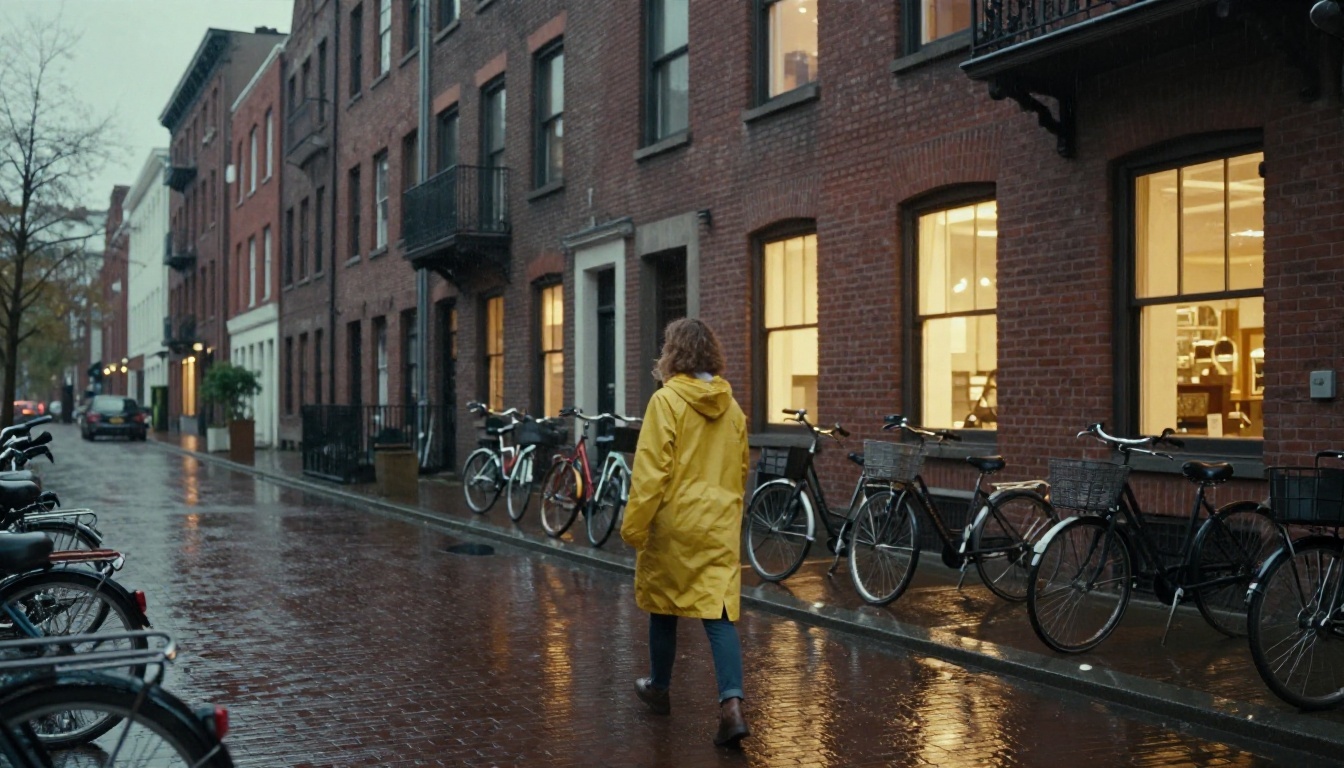
2. Ignorar la dirección de la luz. Si en el original el sol entra desde la izquierda, dilo. Si no, la nueva zona puede iluminarse desde la derecha, y el sujeto parecerá pegado.
3. Escribir prompts largos y creativos. Las extensiones deben ser aburridas a propósito. El trabajo del modelo es continuar la escena, no añadir un dragón, una multitud o un atardecer que nunca estuvo allí.
4. Saltarse la revisión de las uniones. Muchas extensiones se ven bien en miniatura y se desmoronan en un monitor grande. Haz siempre zoom en la línea del borde antes de publicar.
5. Usar la foto de origen equivocada. Una imagen muy filtrada o borrosa produce una extensión igual de filtrada o borrosa, y el contraste entre la textura nítida nueva y el original suave es evidente. Parte siempre de la versión más limpia que tengas.
Cómo corregir la luz y el desajuste de color
Cuando la zona nueva tiene un tono ligeramente distinto, tienes dos soluciones rápidas. Primero, vuelve a generar la imagen indicando con claridad la dirección de la luz y la temperatura de color ("cálida, suave, desde la izquierda, mismo balance de blancos"). Segundo, si el desajuste es pequeño, aplica una corrección de color sutil a toda la imagen para que las áreas originales y las generadas se integren. Un grano de película ligero sobre todo el encuadre también oculta pequeñas diferencias de textura.
Usos reales de las extensiones amplias
Miniaturas, banners y diapositivas
El uso más común es reutilizar una foto vertical para varios formatos anchos. Un solo retrato puede convertirse en un encabezado de blog, una miniatura de video con espacio para texto a un lado y un fondo de diapositiva, todo a partir de la misma sesión. Extender también deja espacio negativo donde pueden ir títulos y logotipos sin tapar el rostro.
Fotos de producto y de estudio
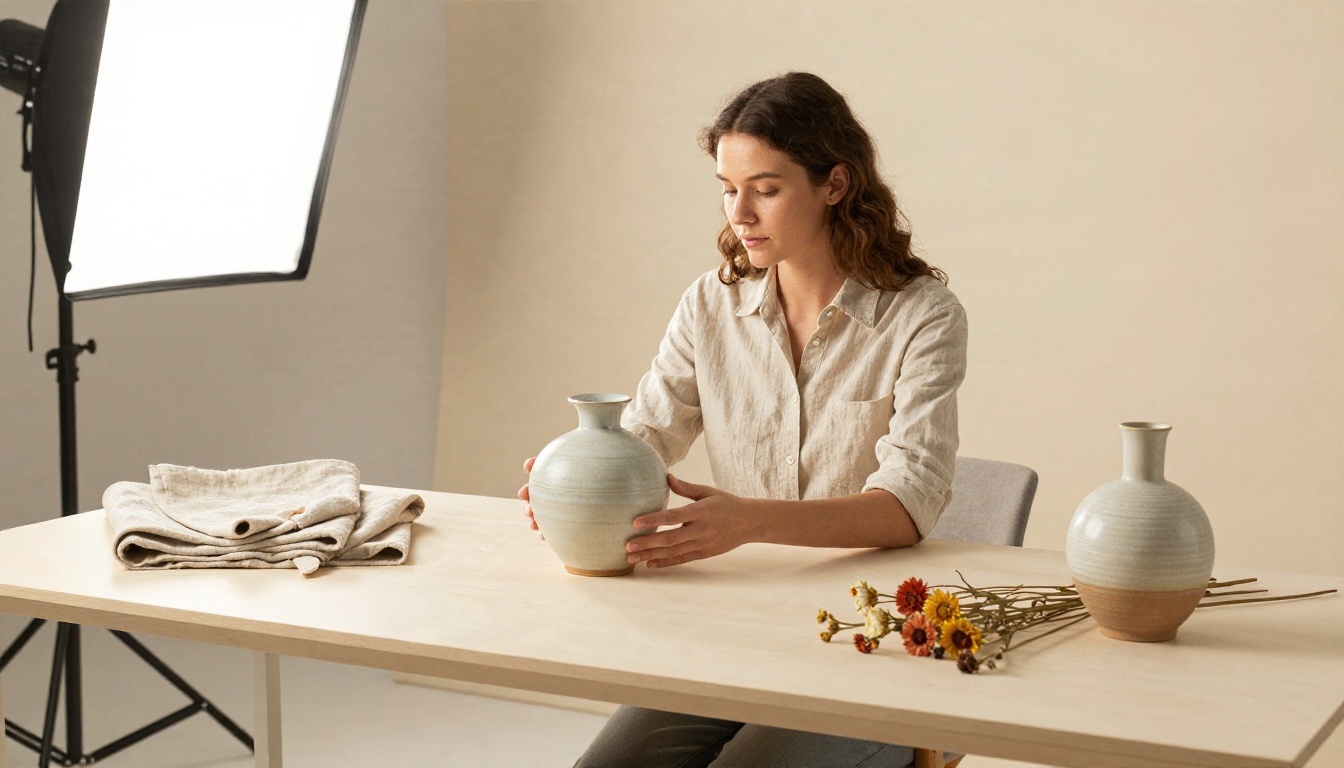
Las fotos de producto suelen tomarse muy cerradas para catálogos. Cuando después un diseño de tienda necesita un banner principal ancho, extender el fondo es mucho más barato que una nueva sesión. Los fondos limpios como el papel liso, el lino y la madera están entre las escenas más fáciles para la extensión con IA, así que los resultados son muy constantes.
Fondos de escritorio e impresiones
Las fotos del teléfono sirven bien como fondos de escritorio una vez que son anchas. Para impresiones, 3:2 es el objetivo más seguro porque coincide con el papel fotográfico estándar, y la extensión más pequeña se ve más natural que un estiramiento a 16:9. Escala siempre antes de imprimir para que la nueva zona conserve su nitidez a su tamaño de impresión.
Pruébalo con tus propias fotos
Elige una foto vertical que no hayas podido usar. Escoge una proporción, escribe dos frases claras sobre el entorno y la luz, define un prompt negativo y genera tres o cuatro veces con semillas distintas. Compara las uniones, quédate con la mejor y escala el resultado. En pocos minutos tendrás una versión ancha de una toma que creías atrapada en modo retrato.
PicassoIA reúne en un solo lugar todas las herramientas mencionadas aquí: Expand Image para cambios de proporción rápidos, Flux Fill Pro para rellenos detallados, Nano Banana para ediciones en lenguaje natural y PicassoIA Image Editor Pro para reintentos sin límites y limpieza. Prueba hoy tu propio retrato y explora todos los modelos disponibles en picassoia.com/en/all-models.