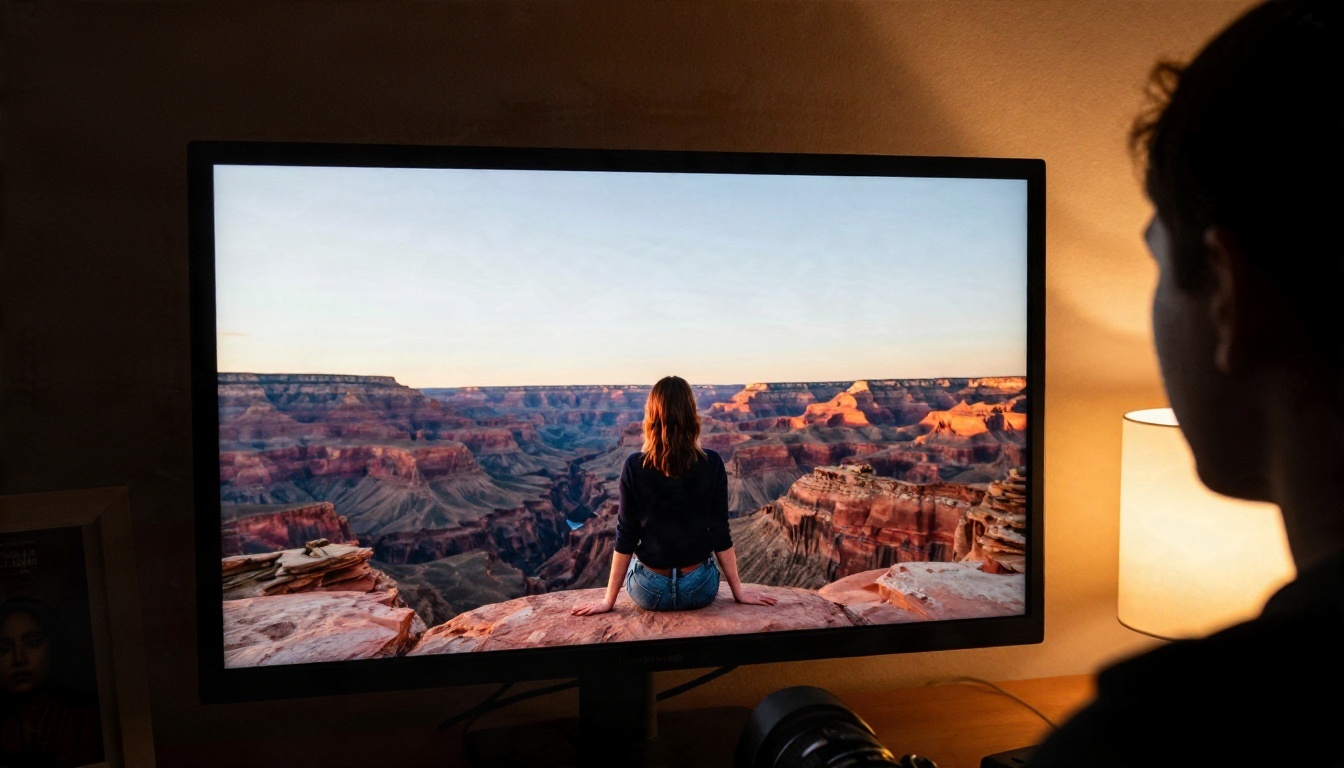
Você fez um ótimo retrato na vertical. Depois precisou dele como miniatura para o YouTube, banner de site, papel de parede para desktop ou fundo de slide, e cada corte cortava a cabeça ou deixava só um pedaço da pessoa. Esse é exatamente o problema que um extensor de imagem com IA resolve. Em vez de cortar ou esticar, ele inventa pixels novos e críveis à esquerda e à direita da sua foto, para que a mesma cena vire um quadro largo de paisagem.
O problema é que os resultados variam muito. Algumas extensões parecem que o fotógrafo simplesmente deu um passo para trás. Outras produzem paredes derretidas, árvores duplicadas e um segundo horizonte que não se alinha com o primeiro. A diferença costuma depender de três coisas: o prompt que você escreve, as configurações que escolhe e a ferramenta em que você roda tudo. Este artigo percorre as três, com prompts que você pode colar hoje e um tutorial rápido de uma ferramenta gratuita de outpainting online.
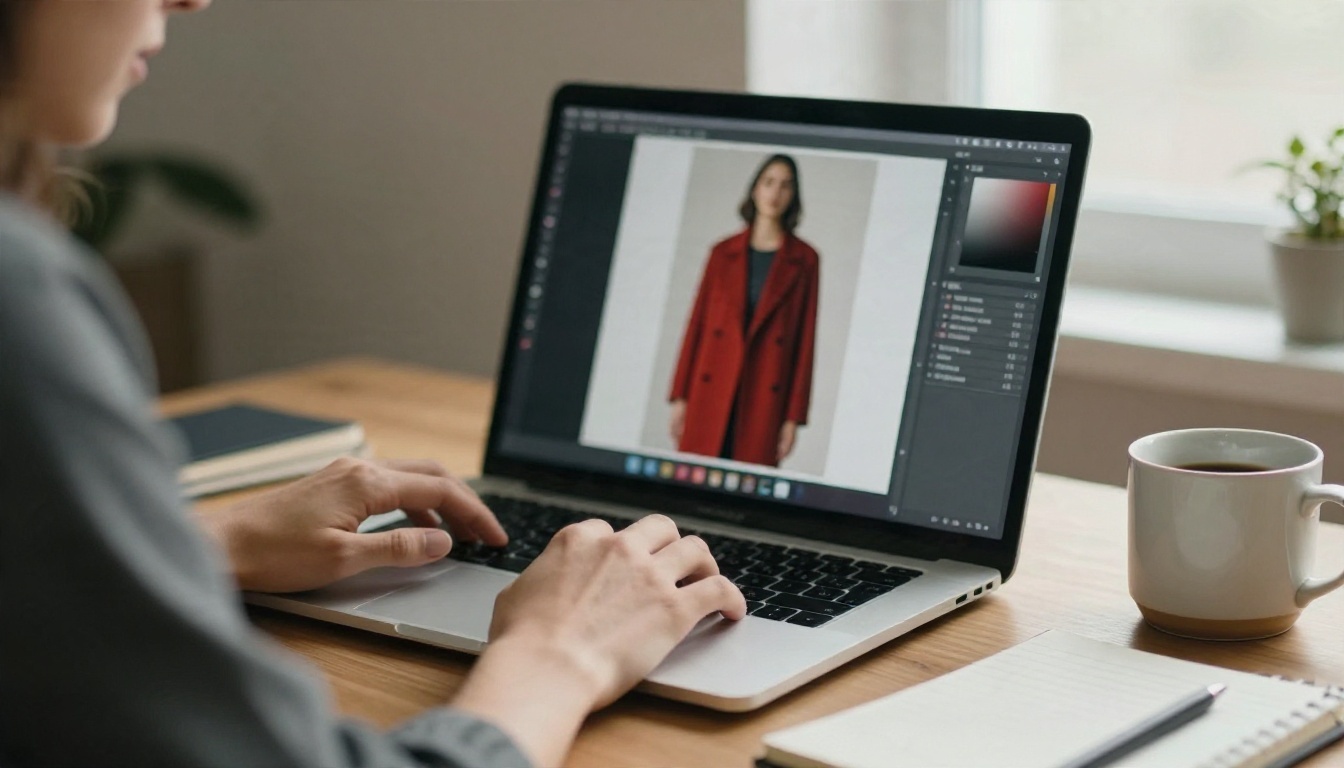
Por que fotos de retrato precisam ser estendidas
O problema da proporção
Uma foto de retrato tirada com o celular geralmente está em 3:4 ou 9:16. Quase todo lugar onde você pode publicá-la pede o formato oposto. Plataformas de vídeo, telas de desktop, slides de apresentação e cabeçalhos de sites ficam em torno de 16:9 ou 3:2. Se você colocar uma foto 9:16 em um quadro 16:9, usa apenas cerca de 32 por cento da largura do quadro com imagem real. O restante vira faixas pretas ou um fundo borrado duplicado.
Você tem três opções antigas, e todas são ruins:
- Cortar uma faixa larga do retrato, o que geralmente remove a testa ou os pés.
- Esticar a imagem, o que faz os rostos parecerem largos e cansa a vista imediatamente.
- Adicionar faixas borradas, que é o visual de um slideshow de 2012.
Um extensor de imagem com IA oferece uma quarta opção: manter todos os pixels originais e gerar apenas o que falta.
O que o outpainting realmente faz
Outpainting é o nome técnico para estender uma imagem além de suas bordas. Você coloca sua foto original em uma tela maior, marca a área vazia, e um modelo generativo a preenche de modo que continue a cena existente. Inpainting trabalha dentro da imagem, outpainting trabalha fora dela. Muitas ferramentas usam os dois nomes no mesmo botão, por isso buscas por "AI image extender", "AI outpainting", "expand image" e "generative fill" levam a resultados parecidos.
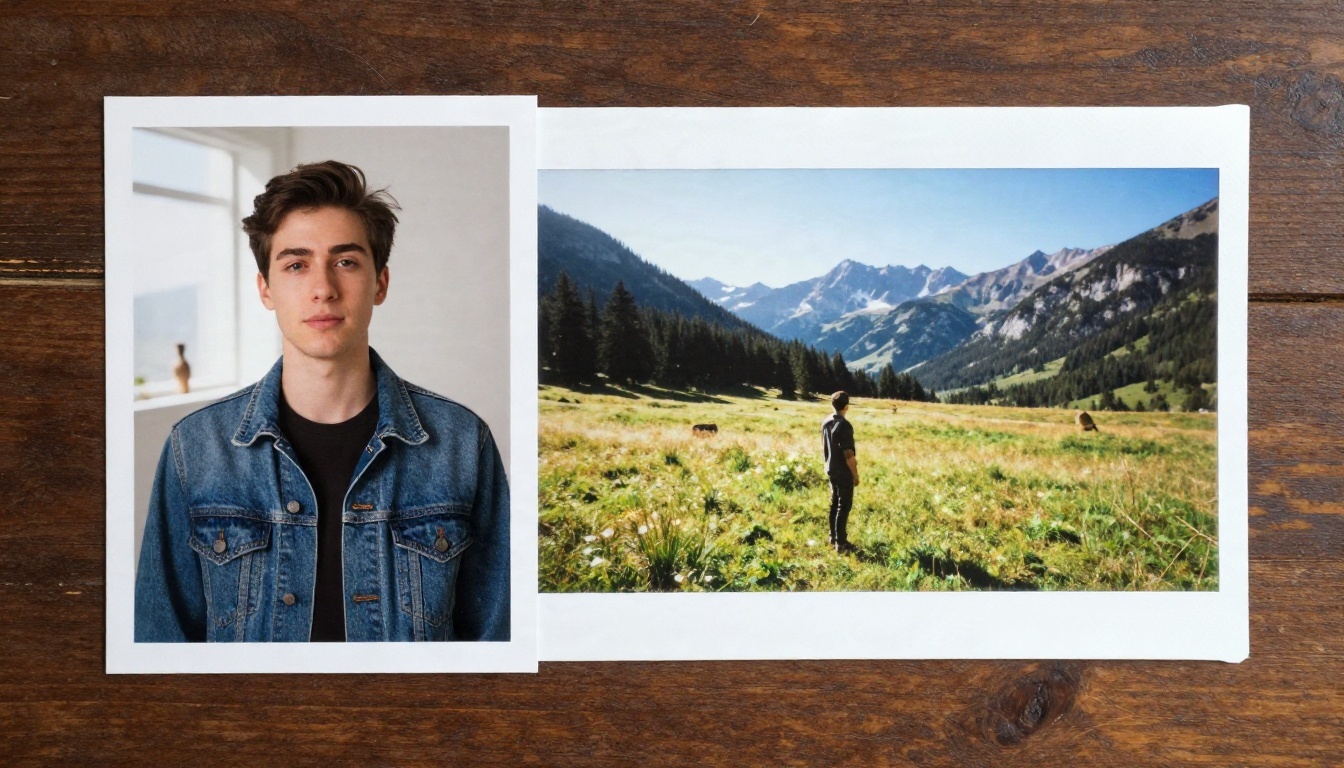
💡 Regra rápida: quanto mais do quadro final for novo, mais o prompt e o modelo importam. Passar de 3:4 para 4:3 é fácil. Passar de 9:16 para 16:9 significa que aproximadamente dois terços da imagem são inventados.
Leitura de contexto, não esticamento
Quando você aciona a extensão, o modelo não copia suas bordas para fora. Ele lê a cena: de onde vem a luz, quão nítido está o fundo, como são o chão e o céu, e o que o sujeito está vestindo. Depois prevê que conteúdo plausível continua além da borda e o gera com o mesmo grão, a mesma temperatura de cor e o mesmo desfoque de lente.
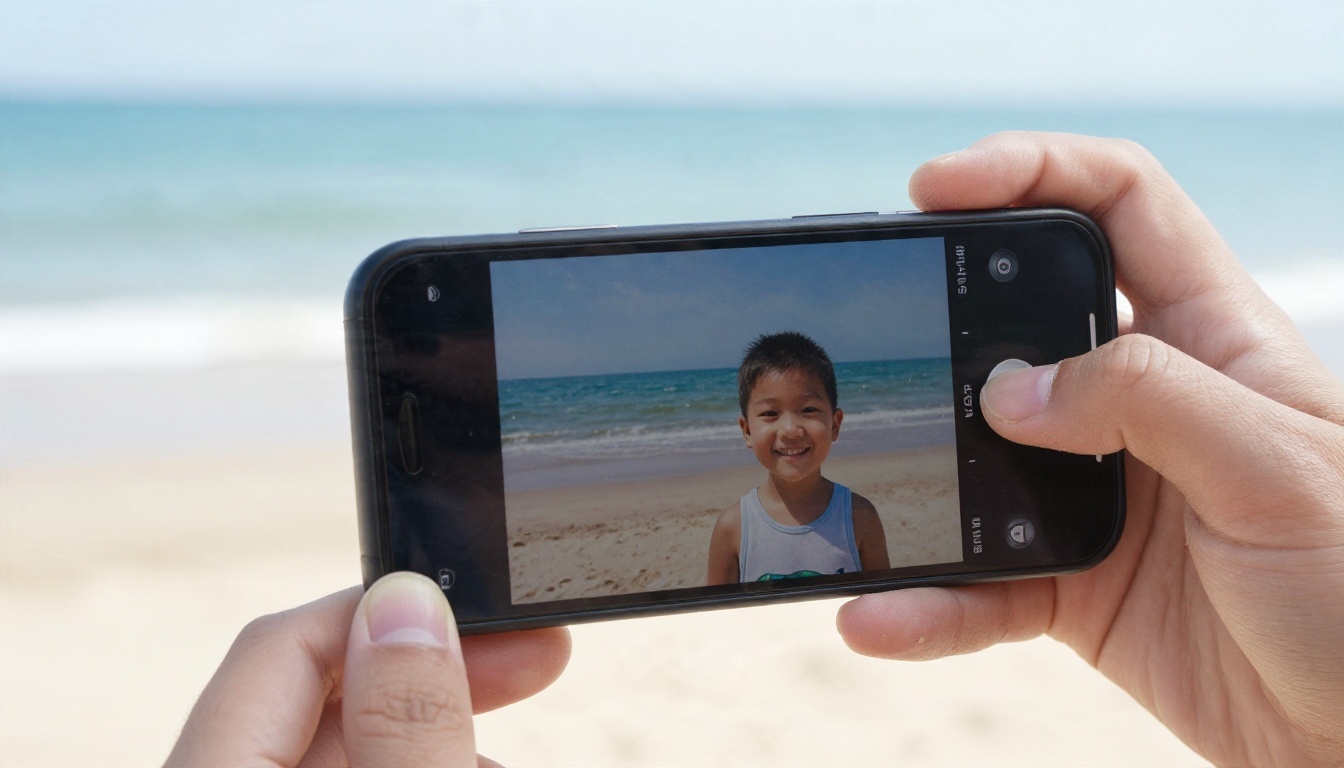
Por isso uma foto com um ambiente claro e legível se estende muito melhor do que uma cortada bem junto ao rosto. Um retrato feito na praia contém informações sobre areia, horizonte e mar. Um retrato de rosto contra uma parede cinza lisa contém quase nada, então o modelo precisa adivinhar o cômodo inteiro.
Onde as extensões falham
Conhecer os pontos fracos economiza horas de novas tentativas. Estas são as situações em que as extensões mais falham:
| Situação | O que dá errado | Correção rápida |
|---|
| Rosto cortado de perto | O modelo inventa um cômodo ou corpo sem relação | Descreva o cenário no prompt |
| Linhas diagonais fortes | Estradas e cercas se curvam ou quebram na emenda | Estenda em passos menores |
| Sujeito encostado na borda | Braço ou ombro é cortado e depois recriado errado | Estenda um pouco para cima ou para baixo também |
| Texto em placas | As letras viram rabiscos | Estenda e depois corrija ou remova o texto separadamente |
| Iluminação mista | A área nova tem sombras diferentes | Informe a direção da luz no prompt |
| Padrões repetitivos | Janelas, azulejos e árvores se duplicam | Use um prompt negativo e um novo seed |
Prompts que realmente funcionam
O prompt de extensão em quatro partes
A maioria das pessoas digita "extend the image" ou deixa o prompt vazio. Isso funciona para fundos simples e falha em qualquer coisa específica. Uma estrutura melhor tem quatro partes:
- Cena: quais são os arredores (trilha de falésia na costa, praça antiga de pedra, píer de um lago tranquilo).
- Luz: direção e qualidade ("sol baixo e dourado vindo da esquerda, sombras suaves").
- Continuidade: o que deve permanecer igual ("mesma lente, mesma gradação de cor, mesmo grão de filme").
- Limites: o que não deve aparecer ("sem pessoas extras, sem prédios, sem texto").
Seja breve. Duas frases vencem um parágrafo, porque prompts longos convidam o modelo a acrescentar objetos novos que nunca estiveram na sua foto.
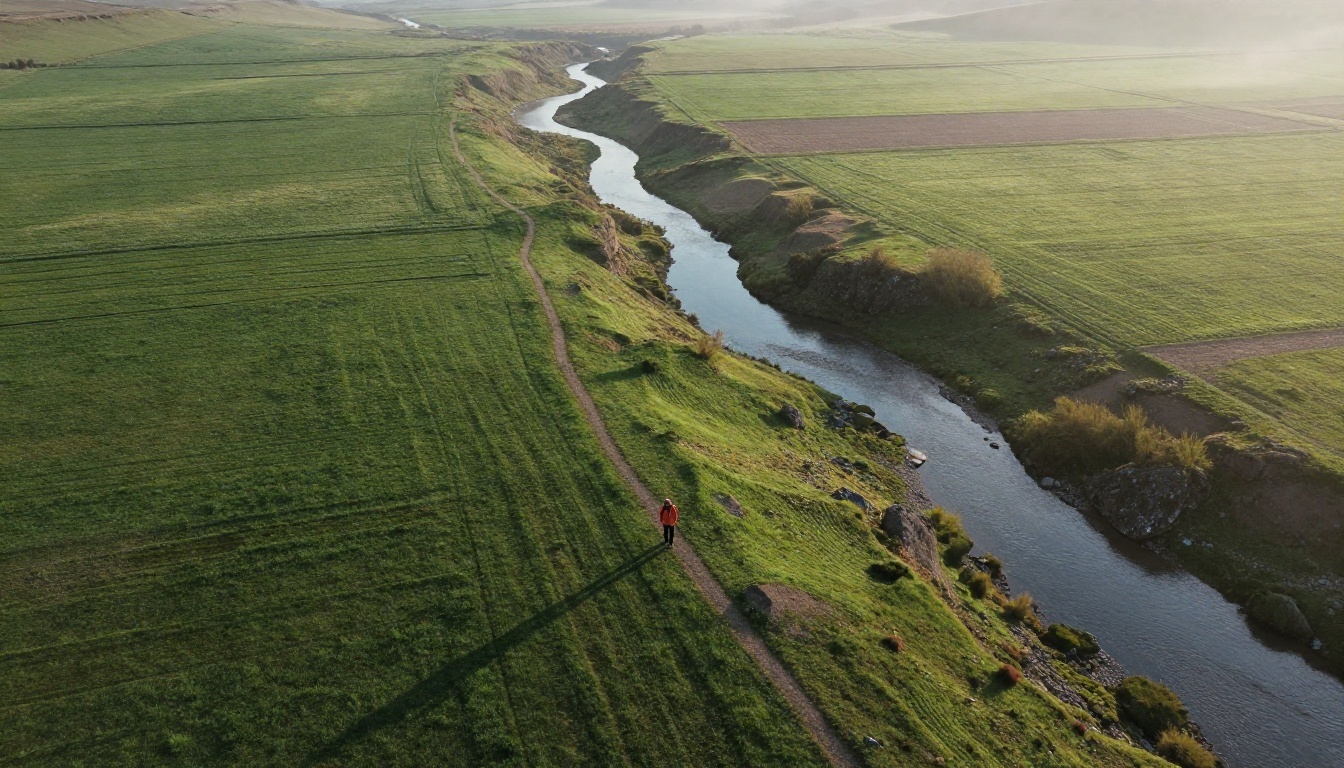
Exemplos de prompts prontos para colar
Copie estes e troque pelos seus detalhes.
Retrato ao ar livre em uma costa ou campo
Continue a cena para a esquerda e para a direita como uma costa aberta e ampla, com promontórios verdes ondulados e um horizonte suave. Sol baixo e quente vindo da esquerda, mesma gradação de cor e mesmo grão de filme do original. Sem pessoas extras, sem prédios.
Rua ou praça da cidade
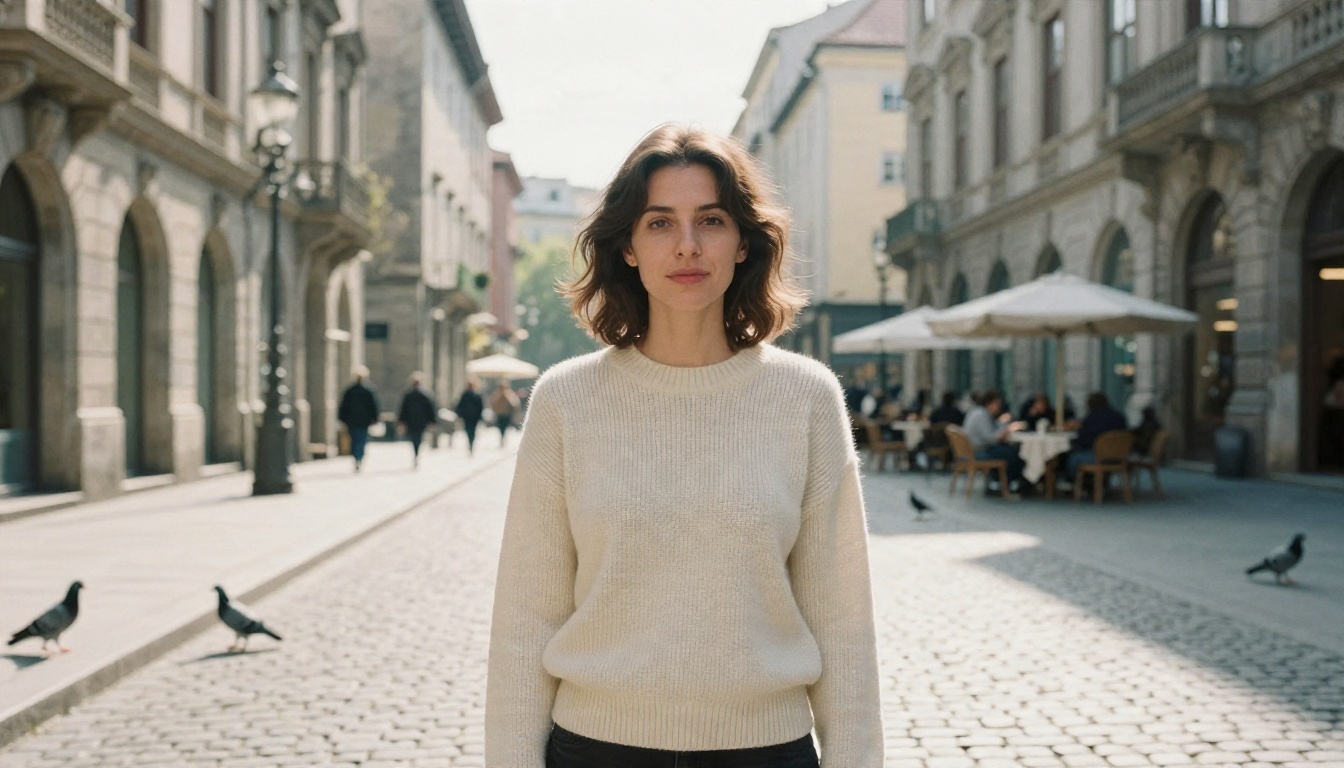
Estenda a rua em uma vista ampla, com prédios antigos de pedra dos dois lados, paralelepípedos continuando pelo chão, luz do dia nublada e suave, igual à do original. Perspectiva natural, sem placas nem texto legível.
Retrato em ambiente interno ou estúdio
Estenda o cômodo de forma natural, com paredes lisas, piso de madeira e uma janela à direita deixando entrar luz suave do dia. Mesmo desfoque de lente e mesmo balanço de branco da foto original. Sem móveis novos, sem pessoas.
Retrato com montanha ou lago
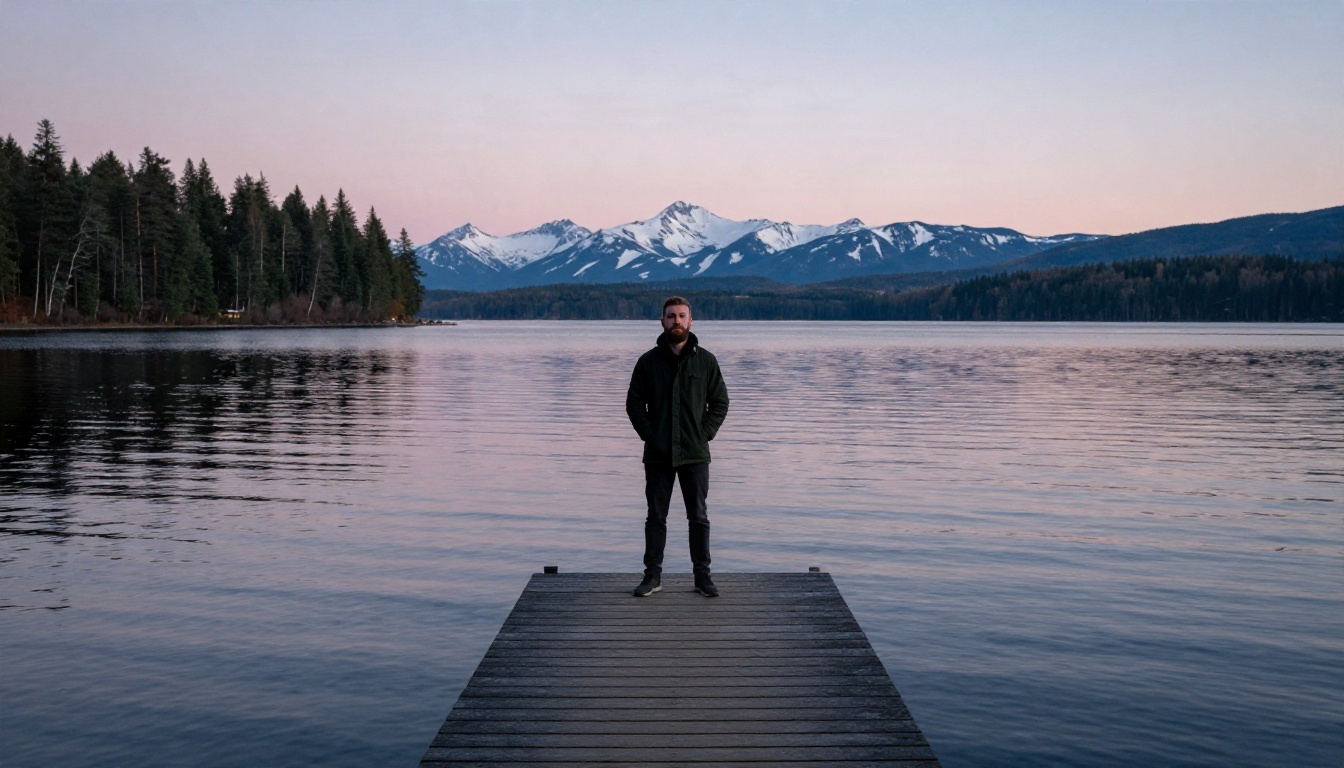
Continue o lago e a floresta de pinheiros para os dois lados, com montanhas distantes cobertas de neve sob um céu calmo de hora azul. Reflexos correspondentes na água, mesma atmosfera e névoa. Sem barcos, sem prédios.
Produto ou natureza-morta
Estenda a superfície da mesa e o fundo para a esquerda e para a direita, com a mesma textura de linho e a mesma luz suave de estúdio vindo da esquerda. Mantenha o fundo limpo e simples, sem objetos extras.
O que colocar em prompts negativos
Se sua ferramenta aceita prompt negativo, use-o para bloquear os erros mais comuns. Uma linha curta e reutilizável funciona bem:
extra people, duplicate subject, extra limbs, text, watermark, logo, distorted perspective, blurry seam, cartoon
Não acumule vinte termos. Alguns poucos bem direcionados bastam, e acrescentar demais pode achatar a textura da área nova, deixando-a mais suave do que o original.
Configurações que mais importam
Proporção de destino e tamanho da tela
A primeira decisão é o formato final. Os destinos mais comuns são:
| Uso | Proporção | Observações |
|---|
| Miniatura do YouTube, slides, papel de parede para desktop | 16:9 | Maior extensão a partir de uma foto de retrato |
| Cópias impressas, cabeçalhos de blog | 3:2 | Mudança mais suave, mais fácil de acertar |
| Monitor clássico ou tablet | 4:3 | Menor salto, mais confiável |
| Post quadrado em redes sociais | 1:1 | Bom para retratos 4:5 |
Se sua ferramenta oferece predefinições de proporção e também dimensões exatas em pixels, use as predefinições para ganhar velocidade e as dimensões exatas quando um cliente ou gráfica especificar um tamanho. Telas muito grandes custam mais processamento e costumam gerar áreas novas mais suaves, então estenda primeiro em um tamanho moderado e depois faça o upscaling do resultado final com uma ferramenta como o Real ESRGAN.
Seed, passos e iterações
Três hábitos vão melhorar seus resultados mais do que qualquer controle deslizante:
- Fixe o seed quando gostar do layout geral e altere apenas o prompt. Assim você compara mudanças no prompt em vez de sorte aleatória.
- Rode de três a quatro variações e escolha aquela em que a emenda fica invisível. Quase ninguém consegue o melhor resultado na primeira tentativa.
- Estenda em duas etapas para saltos grandes. Passe de 9:16 para 3:4 ou 1:1 primeiro, depois para 16:9. Passos menores dão ao modelo mais contexto real em cada estágio.
💡 Dica: posicione o sujeito fora do centro antes de estender, quando a ferramenta permitir. Se a pessoa estiver no terço esquerdo, você obtém uma composição mais natural, e o modelo pode concentrar seu esforço no lado maior e mais vazio.
Ferramentas online gratuitas comparadas
Qual ferramenta para cada tarefa
Existem várias opções gratuitas, e elas não são intercambiáveis. Adobe Firefly e Canva oferecem recursos de extensão com uso gratuito limitado, enquanto o Generative Expand do Photoshop faz parte de um plano pago. No PicassoIA, você pode escolher a ferramenta de acordo com o nível de controle que deseja:
| Ferramenta | Melhor para | Nível de controle |
|---|
| Expand Image | Mudanças de proporção com um clique, 16:9 e 9:16 | Predefinições de proporção, tamanho da tela, prompt, seed |
| Flux Fill Pro | Preenchimentos detalhados em que a qualidade da textura importa | Guiado por prompt, baseado em máscara |
| Flux Fill Dev | Testes rápidos e rascunhos | Guiado por prompt, mais leve e rápido |
| Nano Banana | Edições conversacionais como "deixe isso mais largo" | Instruções em linguagem natural |
| Qwen Image Edit Plus | Extensão e pequenas correções em uma única passada | Edição baseada em instruções |
| Flux Kontext Fast | Edições rápidas por instrução | Prompts curtos, resposta rápida |
| PicassoIA Image Editor Pro | Edição ilimitada e muitas novas tentativas | Edição em linguagem natural |
Para um resultado de retrato para paisagem limpo e previsível, comece com o Expand Image. Se o novo fundo precisar de uma textura especial ou se você quiser pintar uma zona específica, use o Flux Fill Pro. Se preferir apenas dizer o que quer, o Nano Banana e o Seedream 4.5 são fortes quando você dá uma foto de referência clara e uma instrução curta.
Como usar o Expand Image no PicassoIA
O Expand Image é o caminho mais simples de retrato para paisagem. Ele oferece nove predefinições de proporção, incluindo 16:9, 3:2 e 4:3, tamanhos de tela personalizados de até 5000 por 5000 pixels, preenchimentos guiados por prompt e controle de seed. Veja o fluxo de trabalho.
Passo 1: envie sua foto. Adicione o retrato pelo campo de imagem ou cole a URL de uma imagem. Escolha uma foto com pelo menos um indício de ambiente ao redor do sujeito.
Passo 2: escolha a proporção. Selecione 16:9 para miniaturas, slides e papéis de parede, ou 3:2 para impressões. Se uma gráfica ou um cliente deu dimensões exatas, defina o tamanho da tela, e ajuste o tamanho e a posição da imagem original para que o sujeito fique onde você quer.
Passo 3: escreva um prompt curto. Use a estrutura de quatro partes apresentada antes. Por exemplo: "Continue a cena como uma costa ampla com promontórios suaves, sol baixo e quente vindo da esquerda, mesmo grão do original. Sem pessoas."
Passo 4: adicione um prompt negativo. Use a linha curta acima para bloquear texto, pessoas extras e sujeitos duplicados.
Passo 5: defina um seed e execute. Deixe o seed em branco na primeira execução. Quando encontrar um layout de que goste, copie o seed e mantenha-o fixo enquanto ajusta o prompt.
Passo 6: confira as emendas. Amplie para 200 por cento nas bordas esquerda e direita. Observe linhas de horizonte, sombras e bordas de tecido. Se algo se curvar ou se repetir, troque o seed ou encurte o prompt e execute de novo.
Passo 7: faça o upscaling e finalize. Passe a imagem final pelo Real ESRGAN se precisar de mais resolução, e use o PicassoIA Image Editor Pro para pequenos retoques, como remover um objeto indesejado.
💡 Dica: mantenha o arquivo original intacto. Estenda sempre uma cópia, para poder refazer com outra proporção depois.
5 erros comuns a evitar
1. Pedir demais de uma vez. Pedir para transformar um close de cabeça e ombros em uma cena de rua larga e completa não dá ao modelo nada onde se apoiar. Estenda em etapas.
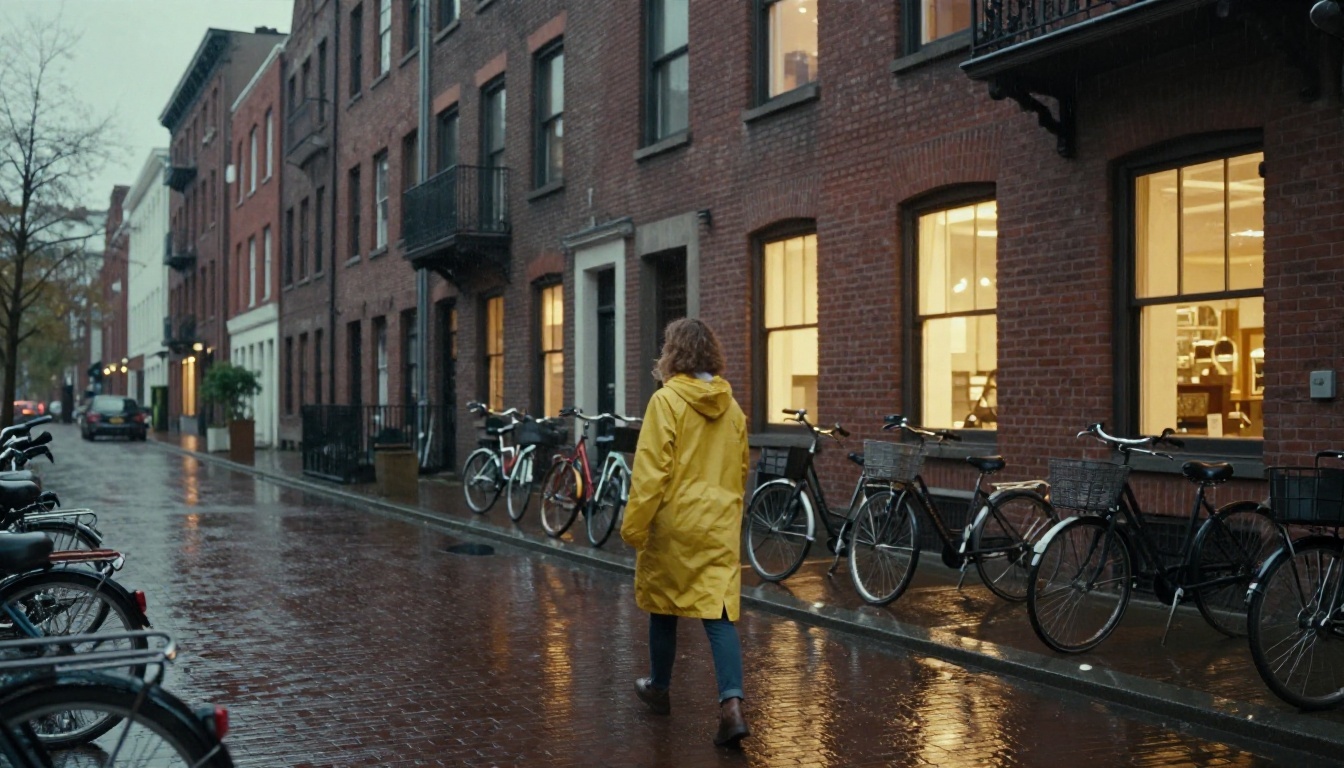
2. Ignorar a direção da luz. Se o sol vem da esquerda na foto original, diga isso. Caso contrário, a área nova pode ser iluminada pela direita, e o sujeito vai parecer colado.
3. Escrever prompts longos e criativos. Extensões devem ser entediantes de propósito. O trabalho do modelo é continuar a cena, não acrescentar um dragão, uma multidão ou um pôr do sol que nunca existiu.
4. Pular a checagem de emendas. Muitas extensões parecem boas em tamanho de miniatura e se desfazem em um monitor grande. Sempre amplie a linha da borda antes de publicar.
5. Usar a foto de origem errada. Uma imagem muito filtrada ou borrada produz uma extensão muito filtrada ou borrada, e o contraste entre a textura nítida nova e o original macio fica evidente. Comece pela versão mais limpa que você tiver.
Corrigindo iluminação e descompasso de cor
Quando a nova área parece ligeiramente diferente em tom, você tem duas correções rápidas. Primeiro, execute de novo especificando a direção da luz e a temperatura de cor ("quente, suave, vindo da esquerda, mesmo balanço de branco"). Segundo, se a diferença for pequena, aplique uma leve correção de cor em toda a imagem para que as áreas originais e geradas se misturem. Um leve grão de filme sobre o quadro inteiro também esconde pequenas diferenças de textura.
Usos reais para extensões largas
Miniaturas, banners e slides
O uso mais comum é reaproveitar uma foto vertical para vários formatos largos. Um único retrato pode virar cabeçalho de blog, miniatura de vídeo com espaço para texto de um lado e fundo de slide, tudo a partir da mesma sessão. Estender também cria espaço negativo onde títulos e logotipos podem ficar sem cobrir o rosto.
Fotos de produto e de estúdio
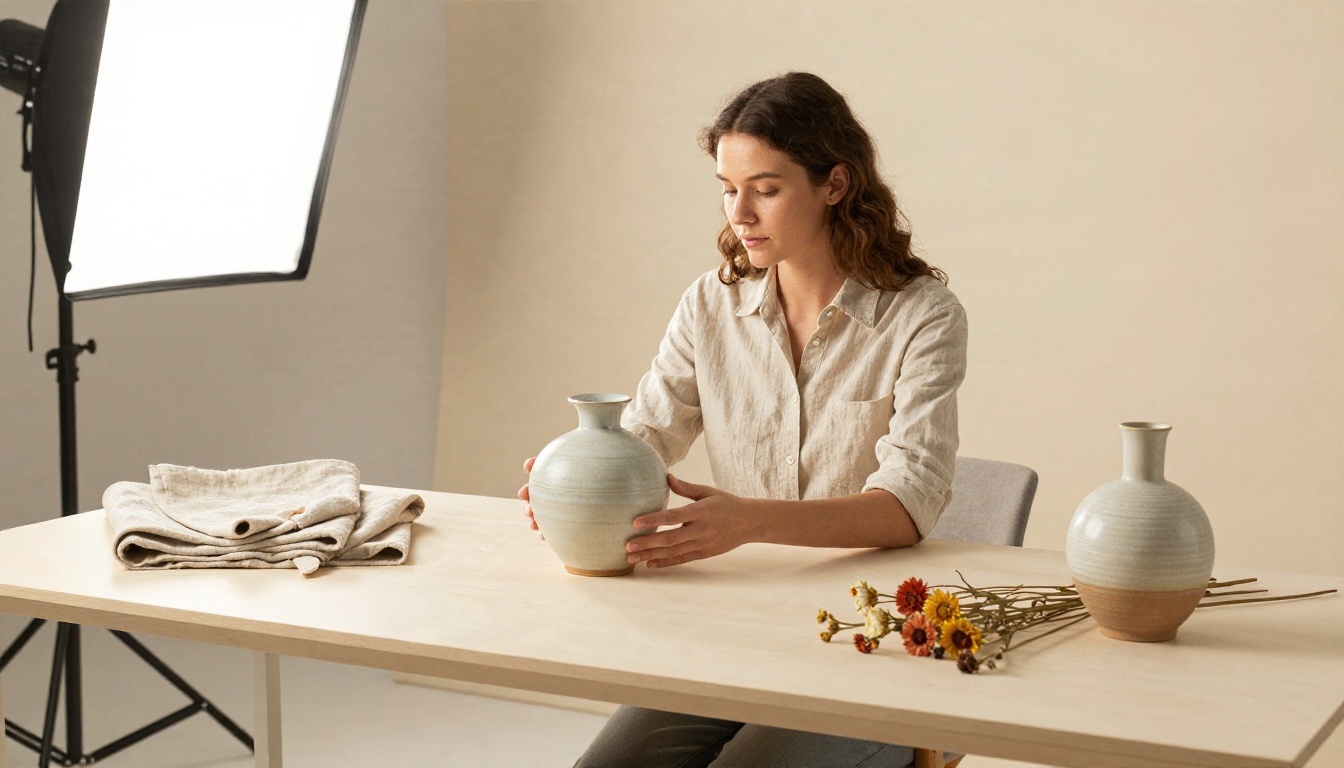
Fotos de produto costumam ser tiradas bem de perto para catálogos. Quando, depois, o layout de uma loja precisa de um banner principal largo, estender o fundo é muito mais barato do que uma nova sessão. Fundos limpos como papel liso, linho e madeira estão entre as cenas mais fáceis para a extensão com IA, então os resultados são muito consistentes.
Papéis de parede e impressões
Fotos de celular viram bons papéis de parede para desktop quando ficam largas. Para impressões, 3:2 é o destino mais seguro, porque combina com o papel fotográfico padrão, e a extensão menor parece mais natural do que um esticamento para 16:9. Sempre faça o upscaling antes de imprimir, para que a área nova mantenha a nitidez em tamanho grande.
Escolha uma foto vertical que você não conseguiu usar. Escolha uma proporção, escreva duas frases claras sobre o entorno e a luz, defina um prompt negativo e rode três ou quatro vezes com seeds diferentes. Compare as emendas, guarde a melhor e faça o upscaling do resultado. Em poucos minutos você terá uma versão larga de uma foto que você achava presa no modo retrato.
O PicassoIA reúne todas as ferramentas citadas aqui em um só lugar: o Expand Image para mudanças rápidas de proporção, o Flux Fill Pro para preenchimentos detalhados, o Nano Banana para edições em linguagem natural e o PicassoIA Image Editor Pro para novas tentativas ilimitadas e limpeza. Experimente seu próprio retrato hoje e veja todos os modelos disponíveis em picassoia.com/en/all-models.