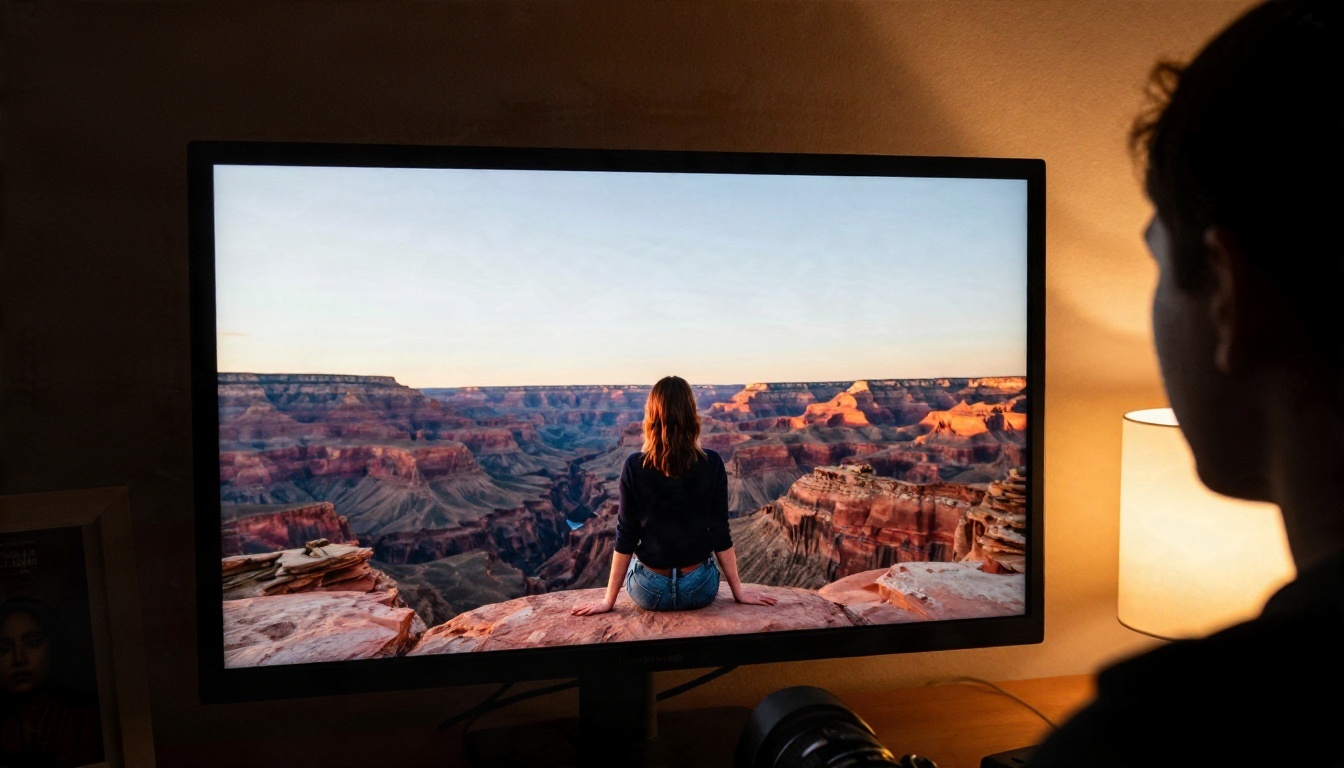
आपने एक बढ़िया वर्टिकल पोर्ट्रेट खींचा। फिर आपको उसकी ज़रूरत YouTube थंबनेल, वेबसाइट बैनर, डेस्कटॉप वॉलपेपर या स्लाइड बैकग्राउंड के लिए पड़ी, और हर क्रॉप या तो सिर काट देता था या आपको व्यक्ति का बस एक टुकड़ा दिखता था। यही वह समस्या है जिसे AI image extender हल करता है। क्रॉप या स्ट्रेच करने के बजाय यह आपकी फ़ोटो के बाएँ और दाएँ तरफ़ नए, विश्वसनीय पिक्सल गढ़ता है, ताकि वही शॉट एक चौड़े लैंडस्केप फ़्रेम में बदल जाए।
मुश्किल यह है कि नतीजे बहुत अलग-अलग हो सकते हैं। कुछ एक्सटेंशन ऐसे लगते हैं मानो फ़ोटोग्राफ़र बस थोड़ा पीछे हट गया हो। कुछ में पिघली हुई दीवारें, दोहराए गए पेड़ और पहले वाले से मेल न खाती दूसरी क्षितिज रेखा दिखती है। अंतर आमतौर पर तीन चीज़ों पर निर्भर करता है: आप कौन सा प्रॉम्प्ट लिखते हैं, कौन सी सेटिंग्स चुनते हैं, और किस टूल पर चलाते हैं। यह लेख तीनों को समझाता है, साथ में ऐसे प्रॉम्प्ट देता है जिन्हें आप आज ही पेस्ट कर सकते हैं, और एक मुफ़्त ऑनलाइन आउटपेंटिंग टूल का छोटा ट्यूटोरियल भी।
पोर्ट्रेट फ़ोटो को एक्सटेंड करना क्यों ज़रूरी है
आस्पेक्ट रेशियो की समस्या
फ़ोन से ली गई पोर्ट्रेट फ़ोटो आमतौर पर 3:4 या 9:16 होती है। लगभग हर जगह जहाँ आप उसे प्रकाशित करना चाहें, उसे उल्टा आकार चाहिए। वीडियो प्लेटफ़ॉर्म, डेस्कटॉप स्क्रीन, प्रेज़ेंटेशन स्लाइड और वेबसाइट हेडर सभी लगभग 16:9 या 3:2 के आसपास होते हैं। 9:16 फ़ोटो को 16:9 फ़्रेम में डालें तो फ़्रेम की चौड़ाई का केवल लगभग 32 प्रतिशत हिस्सा असली तस्वीर से भरता है। बाक़ी हिस्सा काली पट्टियाँ या धुंधला दोहराया हुआ बैकग्राउंड होता है।
आपके पास तीन पुराने विकल्प हैं, और तीनों ख़राब हैं:
- क्रॉप करके पोर्ट्रेट से एक चौड़ा टुकड़ा निकालना, जिसमें आमतौर पर माथा या पैर कट जाते हैं।
- स्ट्रेच करना, जिससे चेहरे चौड़े दिखते हैं और आँखें तुरंत थक जाती हैं।
- धुंधली पट्टियाँ जोड़ना, जो 2012 की स्लाइडशो जैसा लुक है।
एक AI image extender आपको चौथा विकल्प देता है: हर मूल पिक्सल को बनाए रखें और केवल वही बनाएँ जो कमी है।
आउटपेंटिंग वास्तव में क्या करती है
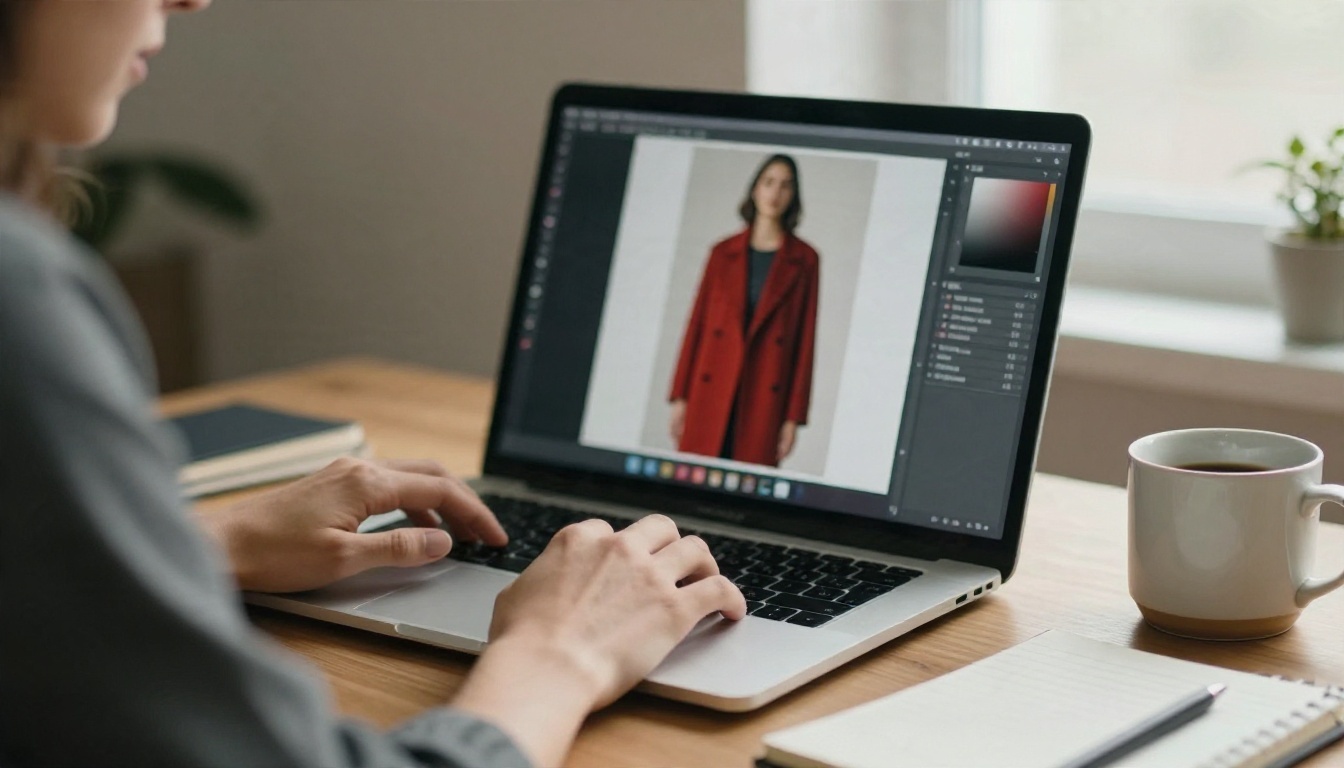
आउटपेंटिंग किसी इमेज को उसकी सीमाओं से आगे बढ़ाने का तकनीकी नाम है। आप अपनी मूल फ़ोटो को एक बड़े कैनवास पर रखते हैं, खाली हिस्से को चिह्नित करते हैं, और एक जनरेटिव मॉडल उसे इस तरह भरता है कि मौजूदा सीन आगे बढ़ता दिखे। इनपेंटिंग तस्वीर के भीतर काम करती है, आउटपेंटिंग बाहर। कई टूल एक ही बटन पर दोनों नाम इस्तेमाल करते हैं, इसीलिए "AI image extender", "AI outpainting", "expand image" और "generative fill" खोजने पर लगभग एक जैसे नतीजे आते हैं।
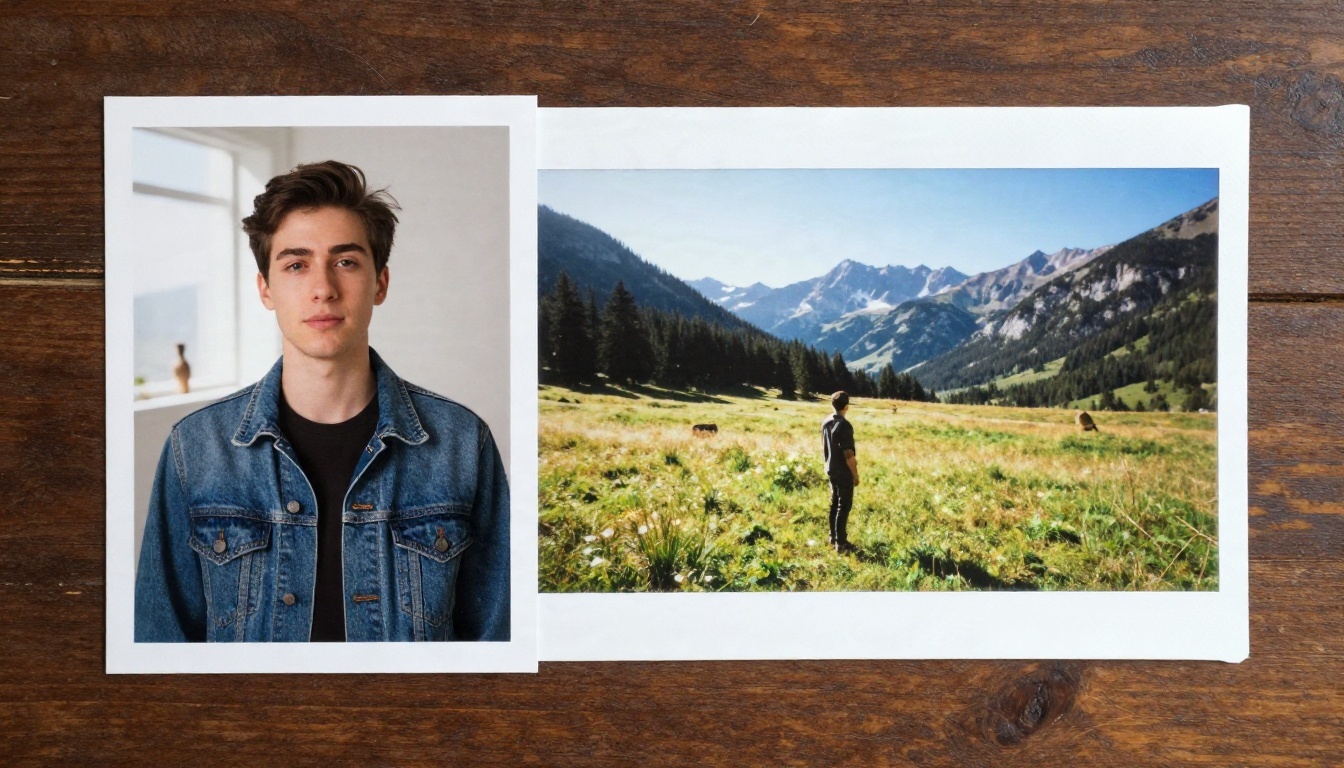
💡 सरल नियम: अंतिम फ़्रेम का जितना हिस्सा नया होगा, प्रॉम्प्ट और मॉडल उतने ही मायने रखेंगे। 3:4 से 4:3 में जाना आसान है। 9:16 से 16:9 में जाने का मतलब है कि तस्वीर का लगभग दो-तिहाई हिस्सा गढ़ा जाएगा।
AI Image Extender कैसे काम करता है
संदर्भ पढ़ना, स्ट्रेच करना नहीं
जब आप extend दबाते हैं, तो मॉडल आपके किनारों को बाहर की तरफ़ कॉपी नहीं करता। वह सीन को पढ़ता है: रोशनी कहाँ से आ रही है, बैकग्राउंड कितना तेज़ है, ज़मीन और आसमान कैसे दिखते हैं, और सब्जेक्ट ने क्या पहना है। फिर वह अनुमान लगाता है कि बॉर्डर के आगे कौन सी विश्वसनीय सामग्री जारी रहनी चाहिए, और उसे उसी ग्रेन, कलर टेम्परेचर और लेंस ब्लर के साथ बनाता है।
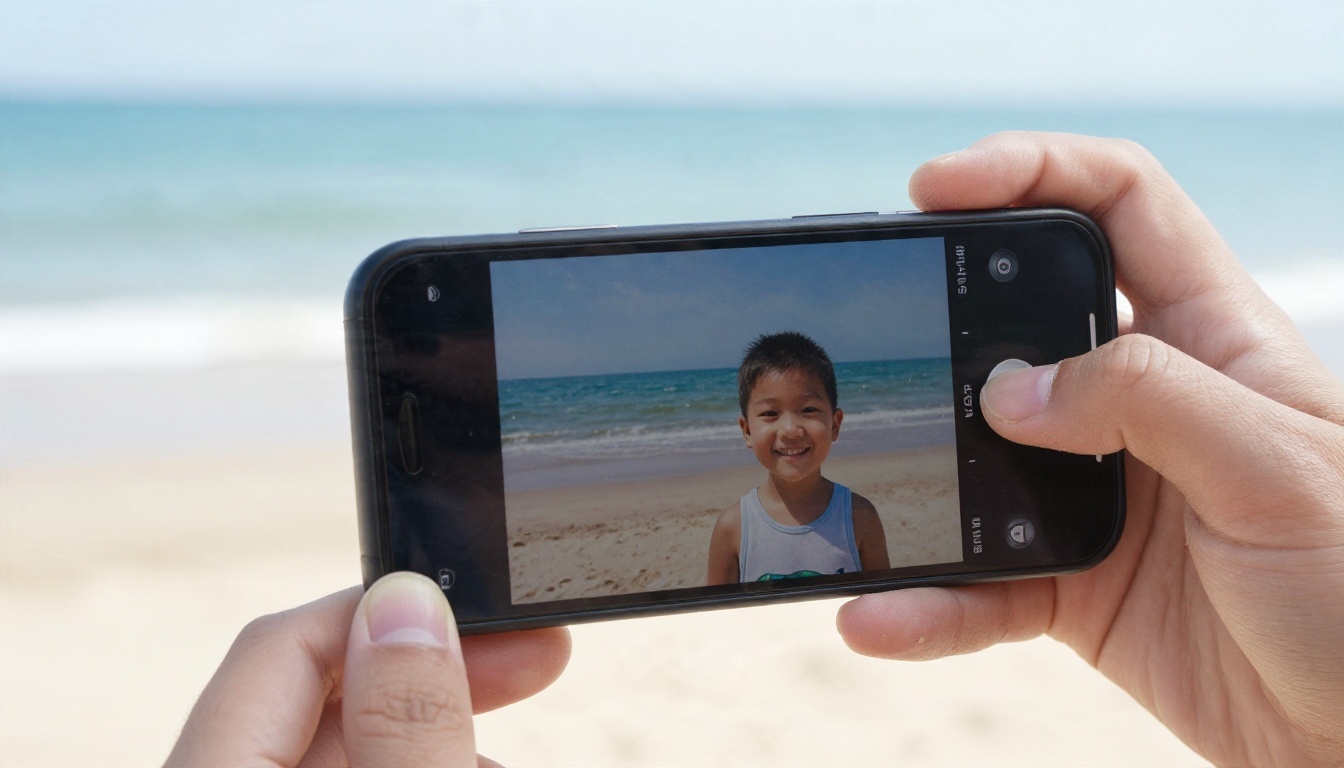
इसीलिए एक साफ़, पढ़ने योग्य वातावरण वाली फ़ोटो चेहरे पर कसकर क्रॉप की गई फ़ोटो की तुलना में कहीं बेहतर एक्सटेंड होती है। समुद्र तट पर खींचे गए पोर्ट्रेट में रेत, क्षितिज और समुद्र की जानकारी होती है। सादी ग्रे दीवार के सामने लिया गया हेडशॉट लगभग कुछ नहीं देता, इसलिए मॉडल को पूरा कमरा अंदाज़े से गढ़ना पड़ता है।
जहाँ एक्सटेंशन टूटते हैं
कमज़ोर जगहें जानने से घंटों की दोबारा कोशिशें बचती हैं। ये वे स्थितियाँ हैं जहाँ एक्सटेंशन सबसे अधिक विफल होते हैं:
| स्थिति | क्या गड़बड़ होती है | त्वरित समाधान |
|---|
| चेहरे का तंग क्रॉप | मॉडल एक असंबंधित कमरा या शरीर गढ़ देता है | प्रॉम्प्ट में सेटिंग का वर्णन करें |
| तिरछी रेखाएँ | सड़कें और बाड़ें सीम पर मुड़ती या टूटती हैं | छोटे चरणों में एक्सटेंड करें |
| सब्जेक्ट किनारे को छू रहा है | बाँह या कंधा कट जाता है, फिर गलत तरीके से उगता है | साथ में थोड़ा ऊपर या नीचे भी एक्सटेंड करें |
| साइनबोर्ड पर टेक्स्ट | अक्षर अटपटी लकीरों जैसे बन जाते हैं | एक्सटेंड करें, फिर टेक्स्ट अलग से ठीक करें या हटाएँ |
| मिली-जुली रोशनी | नए हिस्से में अलग परछाइयाँ होती हैं | प्रॉम्प्ट में रोशनी की दिशा बताएँ |
| दोहराने वाले पैटर्न | खिड़कियाँ, टाइलें और पेड़ दोहरा जाते हैं | नेगेटिव प्रॉम्प्ट और नया सीड इस्तेमाल करें |
ऐसे प्रॉम्प्ट जो सचमुच काम करते हैं
चार-भाग वाला एक्सटेंशन प्रॉम्प्ट
ज़्यादातर लोग "extend the image" लिखते हैं या प्रॉम्प्ट खाली छोड़ देते हैं। सरल बैकग्राउंड के लिए यह चल जाता है, पर किसी भी खास चीज़ के लिए विफल हो जाता है। एक बेहतर ढाँचे के चार हिस्से होते हैं:
- सीन: आसपास का माहौल क्या है (तटीय चट्टान का रास्ता, पुराना पत्थर का चौक, शांत झील का पier)।
- रोशनी: दिशा और गुणवत्ता ("बाईं ओर से नीची सुनहरी धूप, नरम परछाइयाँ")।
- निरंतरता: क्या वही रहना चाहिए ("वही लेंस, वही कलर ग्रेड, वही फ़िल्म ग्रेन")।
- सीमाएँ: क्या नहीं दिखना चाहिए ("कोई अतिरिक्त लोग नहीं, कोई इमारत नहीं, कोई टेक्स्ट नहीं")।
प्रॉम्प्ट छोटा रखें। दो वाक्य एक पैराग्राफ़ से बेहतर हैं, क्योंकि लंबे प्रॉम्प्ट मॉडल को ऐसी नई चीज़ें जोड़ने के लिए उकसाते हैं जो आपकी फ़ोटो में कभी थीं ही नहीं।
तैयार-से-पेस्ट होने वाले प्रॉम्प्ट उदाहरण
इन्हें कॉपी करें और अपने विवरण डालें।
तट या खेत पर आउटडोर पोर्ट्रेट
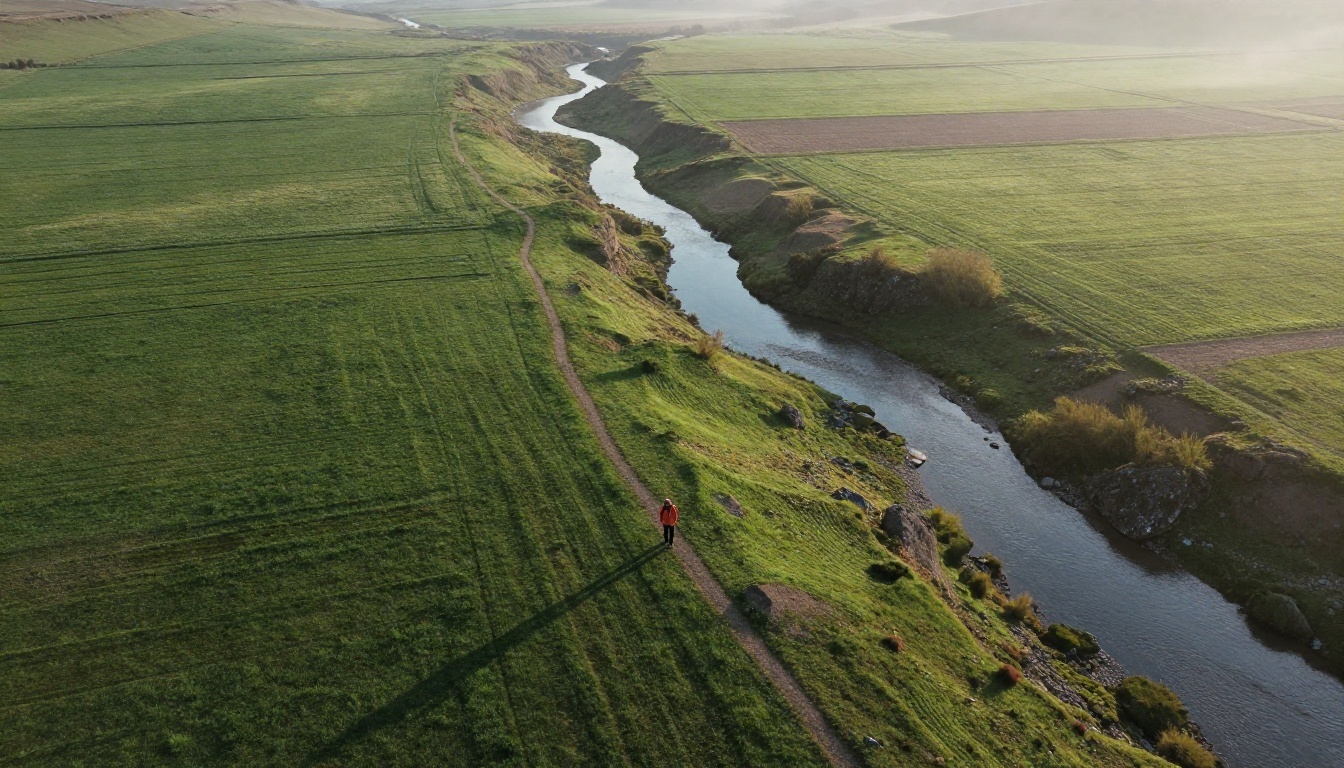
सीन को बाएँ और दाएँ तरफ़ एक चौड़े खुले तट के रूप में जारी रखें, जिसमें लुढ़कती हरी पहाड़ियाँ और नरम क्षितिज हों। बाईं ओर से गर्म नीची धूप, मूल फ़ोटो जैसा ही कलर ग्रेड और फ़िल्म ग्रेन। कोई अतिरिक्त लोग नहीं, कोई इमारत नहीं।
शहर की सड़क या चौक
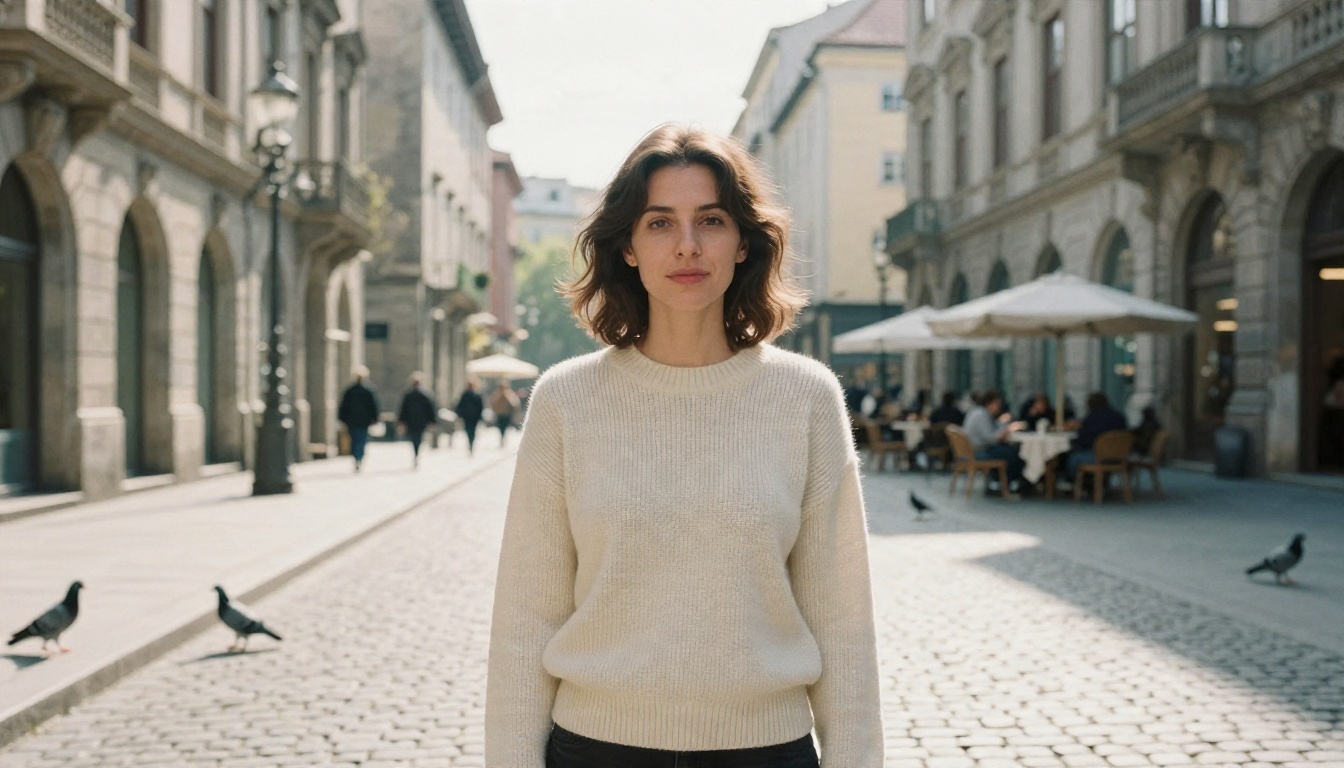
सड़क को एक चौड़े दृश्य में बढ़ाएँ, जिसके दोनों ओर पुरानी पत्थर की इमारतें हों, ज़मीन पर पत्थर की गलियाँ आगे तक जाती हों, और मूल फ़ोटो से मेल खाती नरम बादलों वाली दिन की रोशनी। प्राकृतिक परिप्रेक्ष्य, कोई साइन या पढ़ा जा सकने वाला टेक्स्ट नहीं।
इनडोर या स्टूडियो पोर्ट्रेट
कमरे को सादी दीवारों, लकड़ी के फ़र्श और दाईं ओर एक खिड़की के साथ स्वाभाविक रूप से बढ़ाएँ, जिससे नरम दिन की रोशनी आए। मूल फ़ोटो जैसा ही लेंस ब्लर और व्हाइट बैलेंस। कोई नया फ़र्नीचर नहीं, कोई लोग नहीं।
पहाड़ या झील वाला पोर्ट्रेट
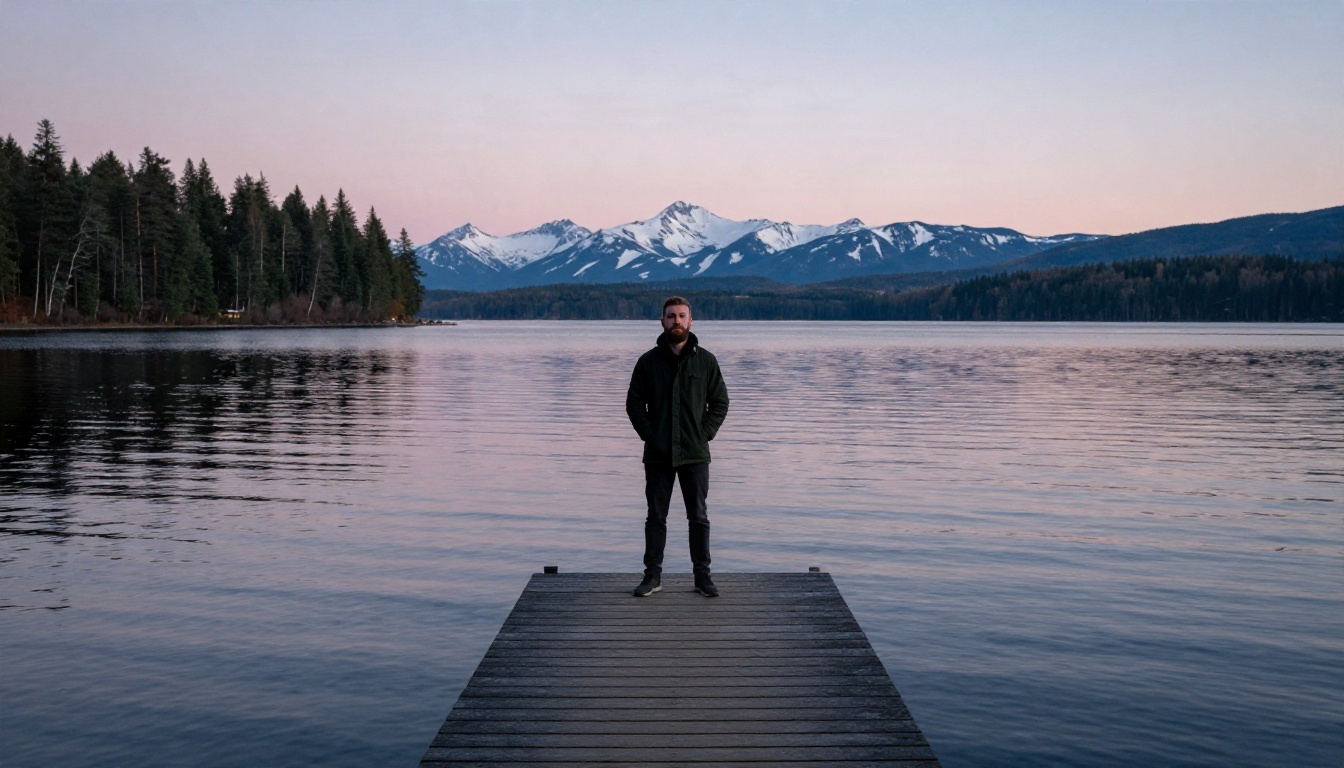
झील और चीड़ के जंगल को दोनों ओर बढ़ाएँ, दूर बर्फ़ से ढके पहाड़ों के साथ एक शांत नीले-घंटे वाले आसमान के नीचे। पानी में मेल खाते प्रतिबिंब, वही वायुमंडल और धुंध। कोई नाव नहीं, कोई इमारत नहीं।
प्रोडक्ट या स्टिल लाइफ़
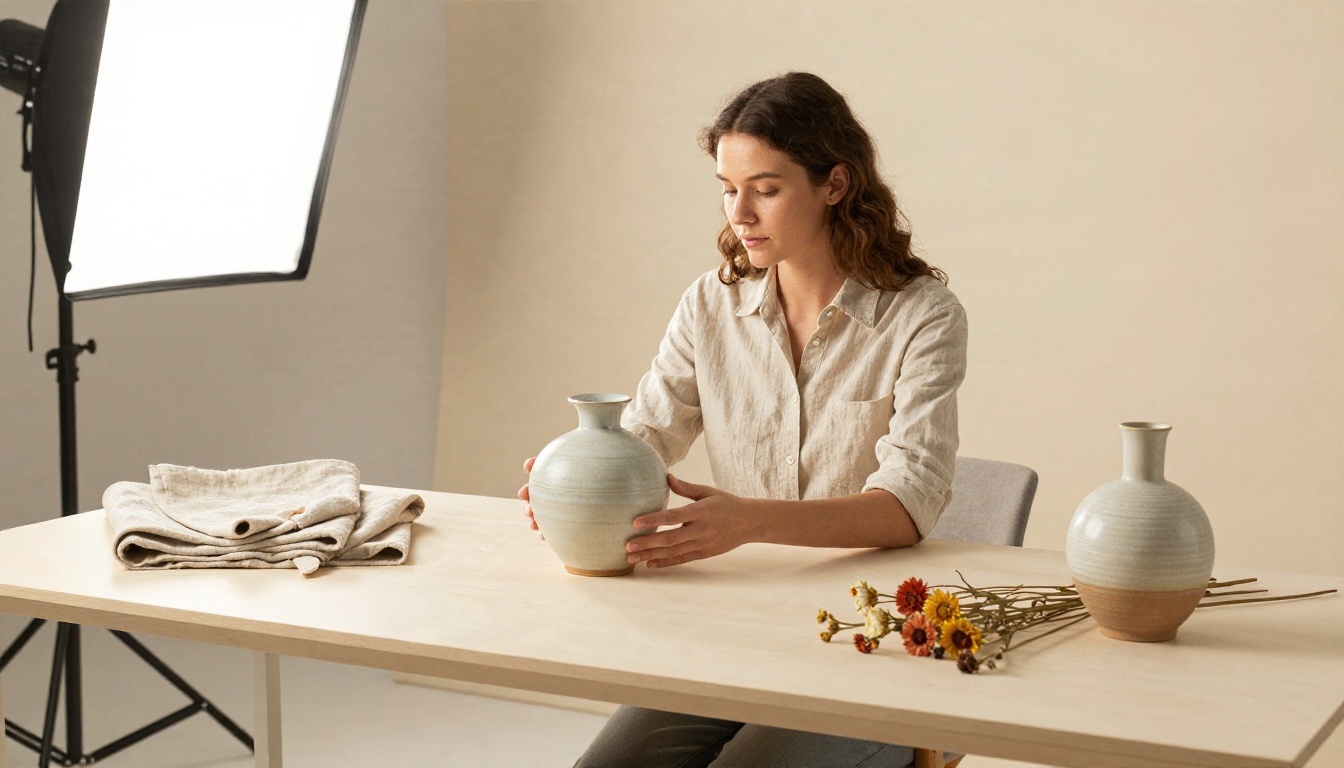
मेज़ की सतह और बैकड्रॉप को बाएँ और दाएँ तरफ़ उसी लिनन टेक्सचर और बाईं ओर से आती नरम स्टूडियो रोशनी के साथ बढ़ाएँ। बैकग्राउंड साफ़ और सादा रखें, कोई अतिरिक्त चीज़ नहीं।
नेगेटिव प्रॉम्प्ट में क्या डालें
अगर आपका टूल नेगेटिव प्रॉम्प्ट सपोर्ट करता है, तो उसका उपयोग आम गलतियों को रोकने के लिए करें। एक छोटी, दोबारा इस्तेमाल होने वाली पंक्ति अच्छा काम करती है:
extra people, duplicate subject, extra limbs, text, watermark, logo, distorted perspective, blurry seam, cartoon
बीस शब्द मत ठूँसें। कुछ चुनिंदा शब्द काफ़ी हैं, और बहुत अधिक जोड़ने से नए हिस्से की बनावट चपटी हो सकती है, जिससे वह मूल से भी नरम दिखने लगता है।
सबसे ज़रूरी सेटिंग्स
लक्ष्य अनुपात और कैनवास आकार
पहला फ़ैसला अंतिम आकार का है। आम लक्ष्य ये हैं:
| उपयोग | अनुपात | नोट्स |
|---|
| YouTube थंबनेल, स्लाइड, डेस्कटॉप वॉलपेपर | 16:9 | पोर्ट्रेट फ़ोटो से सबसे बड़ा एक्सटेंशन |
| फ़ोटो प्रिंट, ब्लॉग हेडर | 3:2 | हल्का बदलाव, सही करना आसान |
| क्लासिक मॉनिटर या टैबलेट | 4:3 | सबसे छोटी छलाँग, सबसे भरोसेमंद |
| वर्ग आकार का सोशल पोस्ट | 1:1 | 4:5 पोर्ट्रेट के लिए अच्छा |
अगर आपका टूल रेशियो प्रीसेट और सटीक पिक्सल आयाम दोनों देता है, तो गति के लिए प्रीसेट इस्तेमाल करें, और जब कोई क्लाइंट या प्रिंटर आकार तय करे तब सटीक आयाम। बड़े कैनवास आकार अधिक कंप्यूट लेते हैं और अक्सर नए हिस्से को नरम बना देते हैं, इसलिए पहले मध्यम आकार में एक्सटेंड करें, फिर Real ESRGAN जैसे टूल से अंतिम परिणाम को अपस्केल करें।
सीड, स्टेप्स और इटरेशन
तीन आदतें किसी भी स्लाइडर से ज़्यादा आपके नतीजे सुधारेंगी:
- सीड तय करें जब आपको सामान्य लेआउट पसंद आ जाए, फिर केवल प्रॉम्प्ट बदलें। इससे आप किस्मत के बजाय प्रॉम्प्ट के बदलावों की तुलना कर पाते हैं।
- तीन से चार वैरिएशन चलाएँ और वह चुनें जिसमें सीम दिखे ही नहीं। लगभग कोई भी पहली कोशिश में सबसे अच्छा नतीजा नहीं पाता।
- बड़ी छलाँग के लिए दो पास में एक्सटेंड करें। पहले 9:16 से 3:4 या 1:1 पर जाएँ, फिर 16:9 पर। छोटे चरण हर स्तर पर मॉडल को ज़्यादा असली संदर्भ देते हैं।
💡 टिप: जब टूल अनुमति दे, तो एक्सटेंड करने से पहले सब्जेक्ट को केंद्र से हटाकर रखें। अगर व्यक्ति बाएँ तीसरे हिस्से में बैठा है, तो कम्पोज़िशन ज़्यादा स्वाभाविक रहती है और मॉडल अपनी मेहनत बड़े, खाली हिस्से पर लगा सकता है।
मुफ़्त ऑनलाइन टूल की तुलना
किस काम के लिए कौन सा टूल
कई मुफ़्त विकल्प मौजूद हैं, और वे एक-दूसरे की जगह नहीं ले सकते। Adobe Firefly और Canva दोनों में सीमित मुफ़्त उपयोग के साथ एक्सटेंड फ़ीचर हैं, जबकि Photoshop का Generative Expand एक पेड प्लान का हिस्सा है। PicassoIA पर आप इस आधार पर टूल चुन सकते हैं कि आपको कितना नियंत्रण चाहिए:
| टूल | सबसे अच्छा किसके लिए | नियंत्रण स्तर |
|---|
| Expand Image | एक क्लिक में रेशियो बदलना, 16:9 और 9:16 | रेशियो प्रीसेट, कैनवास आकार, प्रॉम्प्ट, सीड |
| Flux Fill Pro | ऐसे विस्तृत फ़िल जहाँ टेक्सचर की गुणवत्ता मायने रखती है | प्रॉम्प्ट-आधारित, मास्क-आधारित |
| Flux Fill Dev | त्वरित टेस्ट और ड्राफ़्ट | प्रॉम्प्ट-आधारित, हल्का और तेज़ |
| Nano Banana | "इसे और चौड़ा करो" जैसे बातचीत वाले संपादन | सादी भाषा के निर्देश |
| Qwen Image Edit Plus | एक पास में एक्सटेंशन और छोटे सुधार | निर्देश-आधारित संपादन |
| Flux Kontext Fast | तेज़ निर्देश संपादन | छोटे प्रॉम्प्ट, जल्दी परिणाम |
| PicassoIA Image Editor Pro | असीमित संपादन और कई दोबारा कोशिशें | प्राकृतिक-भाषा संपादन |
एक साफ़, पूर्वानुमेय पोर्ट्रेट से लैंडस्केप नतीजे के लिए Expand Image से शुरू करें। अगर नए बैकग्राउंड को ख़ास टेक्सचर चाहिए या किसी खास हिस्से पर पेंट करना है, तो Flux Fill Pro इस्तेमाल करें। अगर आप बस अपनी बात कहना चाहते हैं, तो एक साफ़ संदर्भ फ़ोटो और छोटे निर्देश के साथ Nano Banana और Seedream 4.5 मज़बूत विकल्प हैं।
PicassoIA पर Expand Image कैसे इस्तेमाल करें
Expand Image पोर्ट्रेट से लैंडस्केप तक का सबसे सरल रास्ता है। यह 16:9, 3:2 और 4:3 सहित नौ रेशियो प्रीसेट, 5000 बाय 5000 पिक्सल तक के कस्टम कैनवास आकार, प्रॉम्प्ट-आधारित फ़िल और सीड नियंत्रण सपोर्ट करता है। यह रहा वर्कफ़्लो।
चरण 1: अपनी फ़ोटो अपलोड करें। इमेज फ़ील्ड से पोर्ट्रेट जोड़ें या इमेज URL पेस्ट करें। ऐसी फ़ोटो चुनें जिसमें सब्जेक्ट के आसपास कम से कम थोड़ा वातावरण दिखे।
चरण 2: आस्पेक्ट रेशियो चुनें। थंबनेल, स्लाइड और वॉलपेपर के लिए 16:9 चुनें, या प्रिंट के लिए 3:2। अगर प्रिंटर या क्लाइंट ने सटीक आयाम दिए हैं, तो इसके बजाय कैनवास आकार सेट करें, और मूल इमेज का आकार व स्थिति तय करें ताकि आपका सब्जेक्ट वहीं रहे जहाँ आप चाहते हैं।
चरण 3: एक छोटा प्रॉम्प्ट लिखें। पहले बताए गए चार-भाग वाले ढाँचे का उपयोग करें। उदाहरण के लिए: "सीन को नरम समुद्री चट्टानों वाले चौड़े तट के रूप में जारी रखें, बाईं ओर से गर्म नीची धूप, मूल जैसा ही ग्रेन। कोई लोग नहीं।"
चरण 4: नेगेटिव प्रॉम्प्ट जोड़ें। टेक्स्ट, अतिरिक्त लोगों और दोहराए गए सब्जेक्ट को रोकने के लिए ऊपर वाली छोटी पंक्ति का उपयोग करें।
चरण 5: सीड सेट करें और चलाएँ। पहली बार के लिए सीड खाली छोड़ें। जब आपको कोई लेआउट पसंद आ जाए, तो उसका सीड कॉपी करें और प्रॉम्प्ट बदलते समय उसे फ़िक्स्ड रखें।
चरण 6: सीम जाँचें। बाएँ और दाएँ बॉर्डर पर 200 प्रतिशत तक ज़ूम करें। क्षितिज रेखाएँ, परछाइयाँ और कपड़े के किनारे देखें। अगर कुछ मुड़ता है या दोहराता है, तो सीड बदलें या प्रॉम्प्ट छोटा करके फिर चलाएँ।
चरण 7: अपस्केल करें और पूरा करें। अधिक रिज़ॉल्यूशन चाहिए तो अंतिम इमेज को Real ESRGAN से चलाएँ, और किसी बाहरी चीज़ को हटाने जैसे छोटे टच-अप के लिए PicassoIA Image Editor Pro इस्तेमाल करें।
💡 टिप: मूल फ़ाइल को अछूता रखें। हमेशा एक कॉपी को एक्सटेंड करें, ताकि बाद में किसी दूसरे रेशियो के साथ दोबारा कर सकें।
बचने वाली 5 आम गलतियाँ
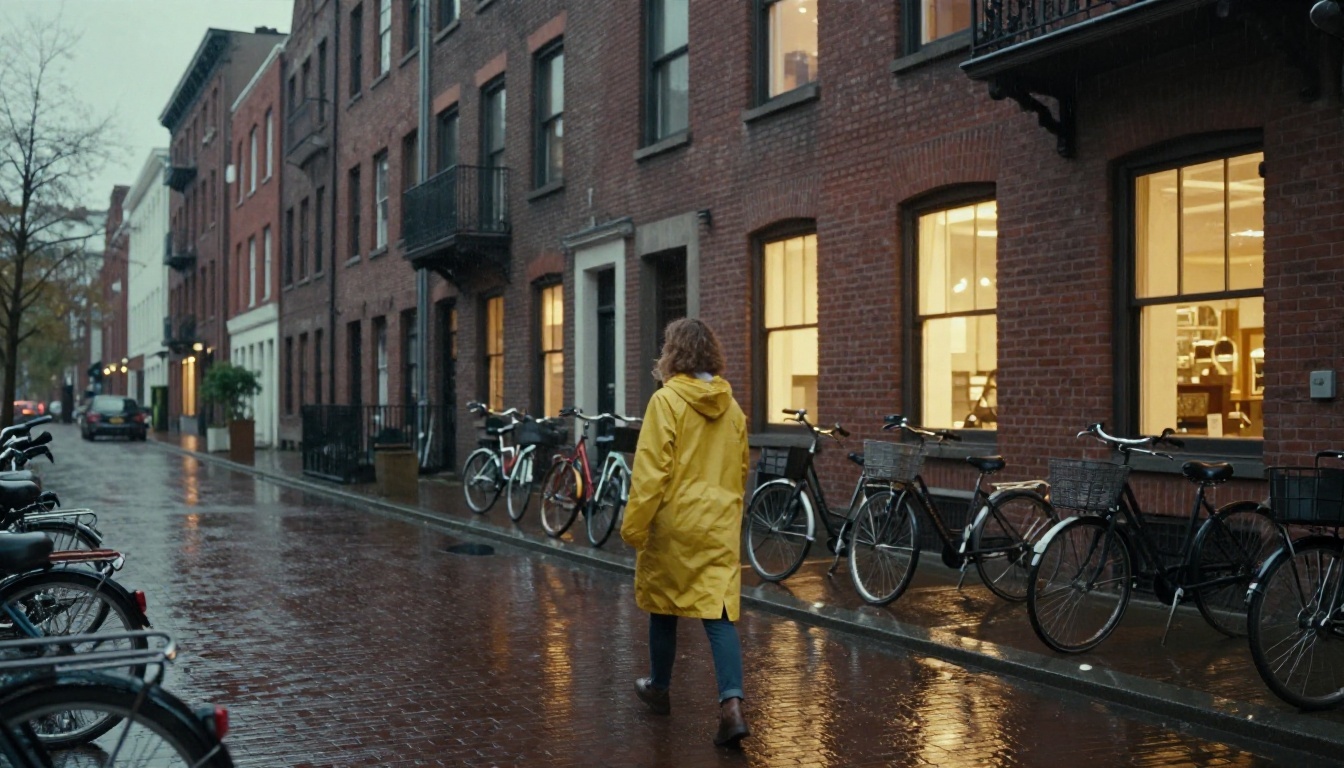
1. एक साथ बहुत ज़्यादा माँगना। सिर और कंधों वाले शॉट को पूरे चौड़े सड़क दृश्य में बदलने की माँग मॉडल को कुछ पकड़ने को नहीं देती। चरणों में एक्सटेंड करें।
2. रोशनी की दिशा को नज़रअंदाज़ करना। अगर मूल फ़ोटो में धूप बाईं ओर से आ रही है, तो यह लिखें। वरना नए हिस्से पर दाईं ओर से रोशनी पड़ सकती है, और सब्जेक्ट चिपका हुआ लगेगा।
3. लंबे, रचनात्मक प्रॉम्प्ट लिखना। एक्सटेंशन जान-बूझकर उबाऊ होने चाहिए। मॉडल का काम सीन को आगे बढ़ाना है, न कि कोई ड्रैगन, भीड़ या ऐसा सूर्यास्त जोड़ना जो कभी था ही नहीं।
4. सीम जाँच छोड़ देना। कई एक्सटेंशन थंबनेल आकार पर ठीक लगते हैं और बड़े मॉनिटर पर बिखर जाते हैं। प्रकाशित करने से पहले हमेशा बॉर्डर लाइन पर ज़ूम करें।
5. गलत स्रोत फ़ोटो इस्तेमाल करना। बहुत अधिक फ़िल्टर वाली या धुंधली तस्वीर से बहुत अधिक फ़िल्टर वाला या धुंधला एक्सटेंशन बनता है, और तेज़ नई बनावट और नरम मूल के बीच का अंतर साफ़ दिखता है। अपने पास के सबसे साफ़ वर्ज़न से शुरू करें।
रोशनी और रंग के मेल न खाने को ठीक करना
जब नया हिस्सा टोन में थोड़ा अलग दिखे, तो आपके पास दो आसान उपाय हैं। पहला, लाइट की दिशा और कलर टेम्परेचर साफ़-साफ़ बताकर दोबारा रन करें ("warm, soft, from the left, same white balance")। दूसरा, अगर अंतर मामूली है, तो पूरी इमेज पर हल्का कलर ग्रेड लगाएँ, ताकि मूल और जनरेट किए गए हिस्से आपस में घुल-मिल जाएँ। पूरे फ्रेम पर हल्का फिल्म ग्रेन लगाने से टेक्सचर के छोटे-मोटे अंतर भी छिप जाते हैं।
चौड़े एक्सटेंशन के असली उपयोग
थंबनेल, बैनर और स्लाइड
सबसे आम उपयोग है एक वर्टिकल फ़ोटो को कई चौड़े फ़ॉर्मैट के लिए दोबारा इस्तेमाल करना। एक ही पोर्ट्रेट एक ब्लॉग हेडर, एक वीडियो थंबनेल जिसमें एक तरफ़ टेक्स्ट के लिए जगह हो, और एक स्लाइड बैकग्राउंड बन सकता है, वह भी एक ही शूट से। एक्सटेंशन नेगेटिव स्पेस भी छोड़ता है, जहाँ चेहरे को ढके बिना शीर्षक और लोगो रखे जा सकते हैं।
प्रोडक्ट और स्टूडियो फ़ोटो
प्रोडक्ट शॉट अक्सर कैटलॉग के लिए कसकर लिए जाते हैं। जब किसी स्टोर लेआउट को बाद में चौड़े हीरो बैनर की ज़रूरत पड़े, तो बैकड्रॉप को एक्सटेंड करना नए शूट से कहीं सस्ता है। सीमलेस पेपर, लिनन और लकड़ी जैसे साफ़ बैकग्राउंड AI एक्सटेंशन के लिए सबसे आसान सीन में से हैं, इसलिए नतीजे बहुत एक जैसे रहते हैं।
वॉलपेपर और प्रिंट
फ़ोन की फ़ोटो चौड़ी होने पर अच्छे डेस्कटॉप वॉलपेपर बन जाती हैं। प्रिंट के लिए 3:2 सबसे सुरक्षित लक्ष्य है क्योंकि यह मानक फ़ोटो पेपर से मेल खाता है, और छोटा एक्सटेंशन 16:9 तक स्ट्रेच करने से ज़्यादा स्वाभाविक लगता है। प्रिंट से पहले हमेशा अपस्केल करें, ताकि नया हिस्सा बड़े आकार पर भी तीखा रहे।
अपनी फ़ोटो पर इसे आज़माएँ
एक ऐसी वर्टिकल फ़ोटो चुनें जिसे आप अब तक इस्तेमाल नहीं कर पाए। एक रेशियो चुनें, आसपास के वातावरण और रोशनी के बारे में दो साफ़ वाक्य लिखें, नेगेटिव प्रॉम्प्ट सेट करें, और अलग-अलग सीड के साथ इसे तीन या चार बार चलाएँ। सीम की तुलना करें, सबसे अच्छा नतीजा रखें और उसे अपस्केल करें। कुछ ही मिनटों में आपके पास उस शॉट का चौड़ा वर्ज़न होगा जिसे आपने पोर्ट्रेट मोड में अटका हुआ मान लिया था।
PicassoIA यहाँ बताए गए हर टूल को एक जगह पर रखता है: तेज़ रेशियो बदलाव के लिए Expand Image, विस्तृत फ़िल के लिए Flux Fill Pro, सादी भाषा के संपादन के लिए Nano Banana, और असीमित दोबारा कोशिशों व सफ़ाई के लिए PicassoIA Image Editor Pro। आज ही अपना पोर्ट्रेट आज़माएँ, और हर उपलब्ध मॉडल picassoia.com/en/all-models पर देखें।