التقطتَ لقطة رائعة، لكن القصّ ضيق جدًا على اللافتة، أو نسبة الطباعة غير صحيحة، أو الشخص قريب من الحافة بشكل غير مريح. يصلح مُوسِّع الصور بالذكاء الاصطناعي هذا الأمر عبر توليد بكسلات معقولة خارج الإطار. لكن المشكلة أن التوسيع غير المدروس يترك بقعًا ناعمة، وحبيبات غير متطابقة، وخطًا باهتًا يفصل بين القديم والجديد. يشرح هذا المقال كيف تتجنب الأمور الثلاثة، وأي الإعدادات مهمة، ومتى ترفع الدقة، وأي الخيارات المجانية عبر الإنترنت تصمد عند التكبير.
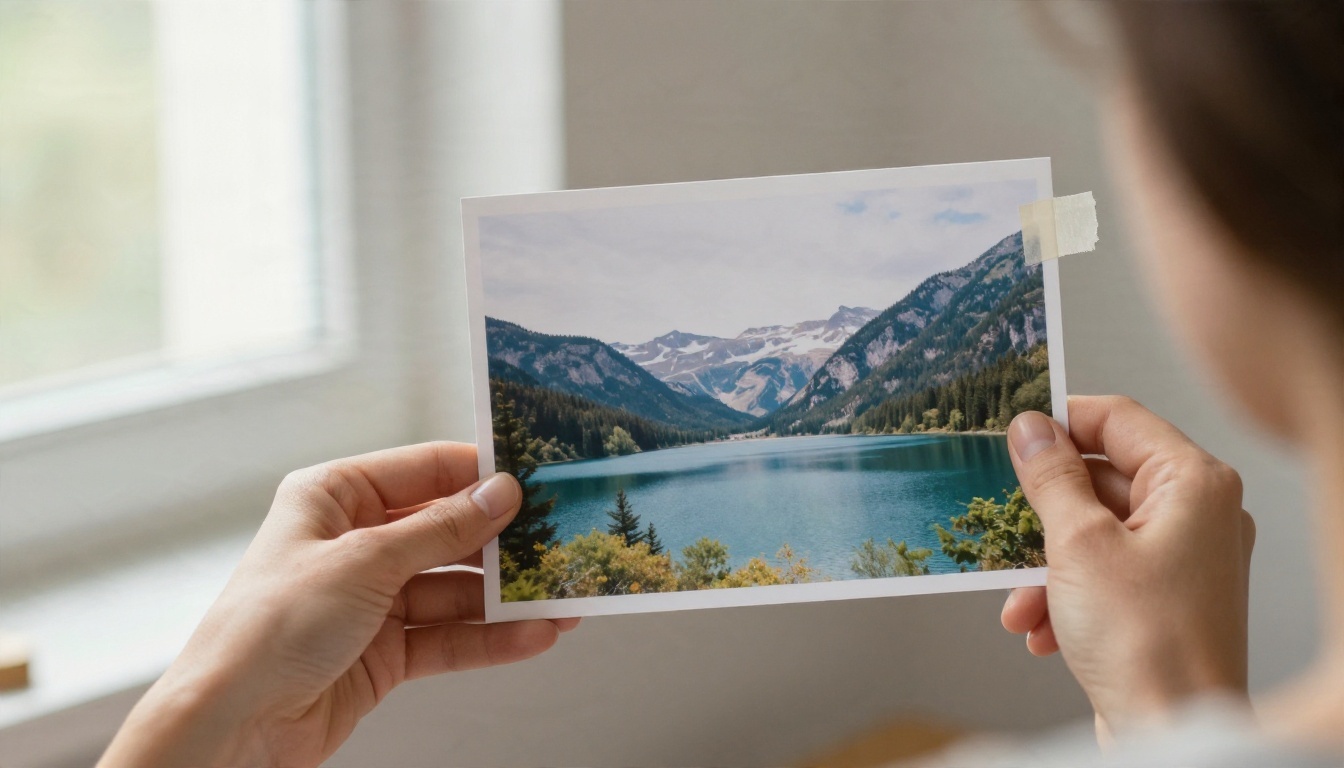
ماذا يفعل مُوسِّع الصور بالذكاء الاصطناعي
التوسيع الخارجي بلغة بسيطة
يقوم مُوسِّع الصور على تقنية تُسمى توسيع الصورة (outpainting). تمنح النموذج صورتك وتحدد الجوانب التي تريد توسيعها. يقرأ النموذج الألوان واتجاه الضوء والملمس والأشياء القريبة من الحافة، ثم يولّد محتوى جديدًا يكمل المشهد. يستمر الشاطئ، ويضيف الجدار الآجري مزيدًا من الطوب، وتتسع خلفية الاستوديو.
فكّر فيه كعكس للقص. القص يتخلص من البكسلات، أما التوسيع فيولّدها، وكل بكسل مولَّد هو توقّع. كلما كان التوقع أدق، قلّ ما يلاحظه أحد عند الموضع الذي انتهت عنده صورتك الأصلية.
التوسيع مقابل رفع الدقة
يخلط الناس بين العمليتين، وهذا هو سبب معظم شكاوى الجودة.
| المهمة | ما الذي يتغيّر | ما الذي يبقى كما هو | الهدف المعتاد |
|---|
| التوسيع (outpainting) | حجم اللوحة والتكوين | البكسلات الأصلية | نسبة عرض إلى ارتفاع جديدة، ومساحة أكبر |
| رفع الدقة (super resolution) | عدد البكسلات والحدّة | التكوين | طباعة أكبر، وتفاصيل أنظف |
| التعديل الموضعي (inpainting) | منطقة محددة | كل ما هو خارجها | إصلاح منطقة واحدة أو استبدالها |
يضيف المُوسِّع مساحة، ويضيف رافع الدقة دقة. غالبًا ستحتاج إلى الأمرين معًا، وترتيب التنفيذ مهم، وهذا ما يغطيه قسم رفع الدقة أدناه.
💡 قاعدة سريعة: وسّع أولًا لتحديد التكوين، ثم ارفع الدقة مرة واحدة في النهاية لتثبيت الحدّة.
لماذا تفقد الصور الموسّعة جودتها
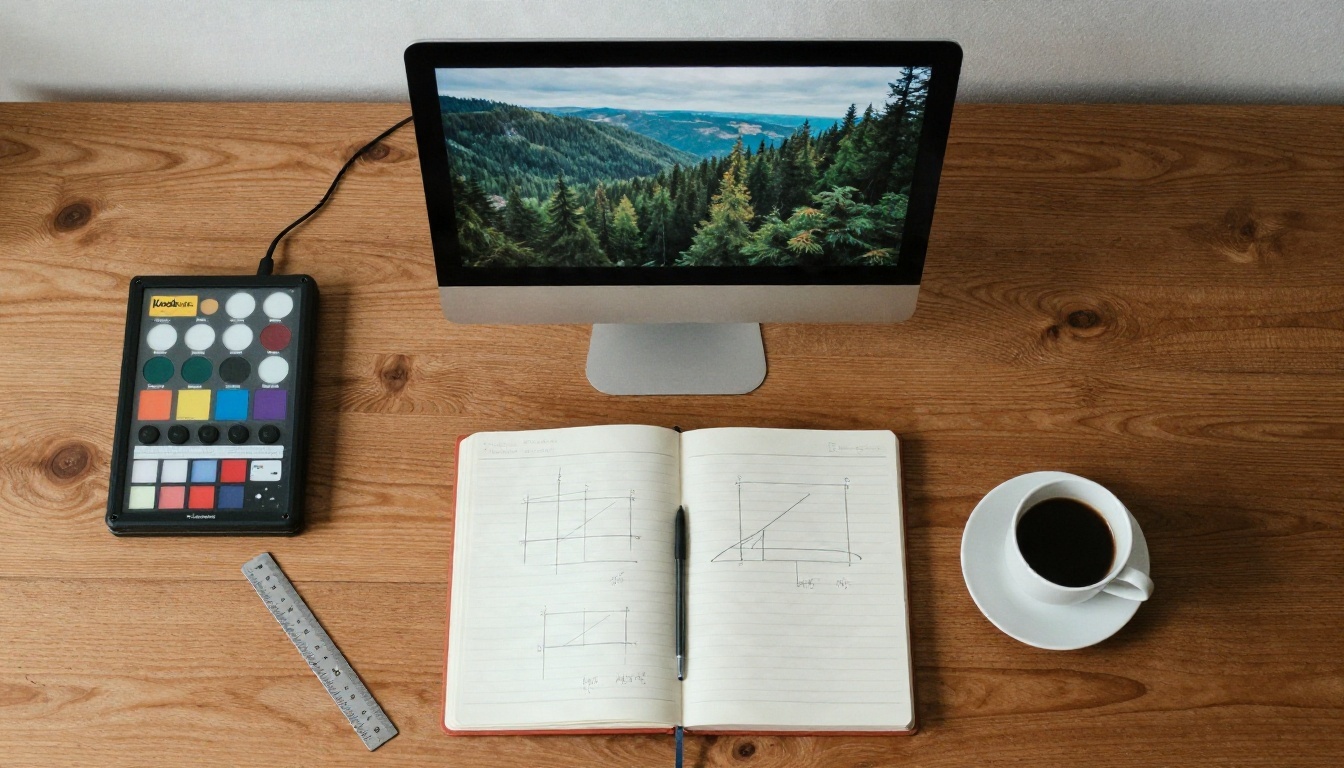
عدم تطابق الدقة
قد تكون صورتك الأصلية واضحة بعرض 6000 بكسل. أما الشريط المولَّد بجانبها فغالبًا ما يُنتَج بدقة داخلية أقل ثم يُعاد تحجيمه ليلائم الإطار. النتيجة أن جانبًا من الإطار يبدو حادًا جدًا بينما تبدو المنطقة الجديدة ممسوحة قليلًا. على شاشة الهاتف لن تلاحظ ذلك، أما على شاشة 27 بوصة أو في المطبوعات فسيبرز بوضوح.
تظهر المشكلة نفسها عندما تقلّص أداة ما ملفك بصمت قبل المعالجة. تحدّ كثير من الأدوات المجانية على الويب حجم الرفع عند نحو 1 إلى 2 ميغابكسل، ثم تعطيك النتيجة بهذا الحجم. إذا بدأت بصورة 24 ميغابكسل، فأنت فعليًا تخلصت من معظمها.
الفواصل وانحراف الألوان
الفشل الثاني هو خط مرئي عند نهاية الصورة الأصلية. ويأتي عادة من ثلاثة مصادر:
- انحراف التعريض: المنطقة الجديدة أفتح أو أغمق قليلًا من الحافة التي تكملها.
- عدم تطابق الحبيبات: صورتك تحتوي على ضوضاء طبيعية من المستشعر، والمنطقة المولّدة نظيفة تمامًا.
- تكرار الملمس: ينسخ النموذج نمطًا، مثل شكل السحابة نفسه أو عنقود الأوراق نفسه، بطريقة تبدو كالبلاط المتكرر.
يمكن إصلاح الثلاثة بالإعدادات الصحيحة وقدر من ضبط النفس.
الإعدادات التي تحمي الجودة
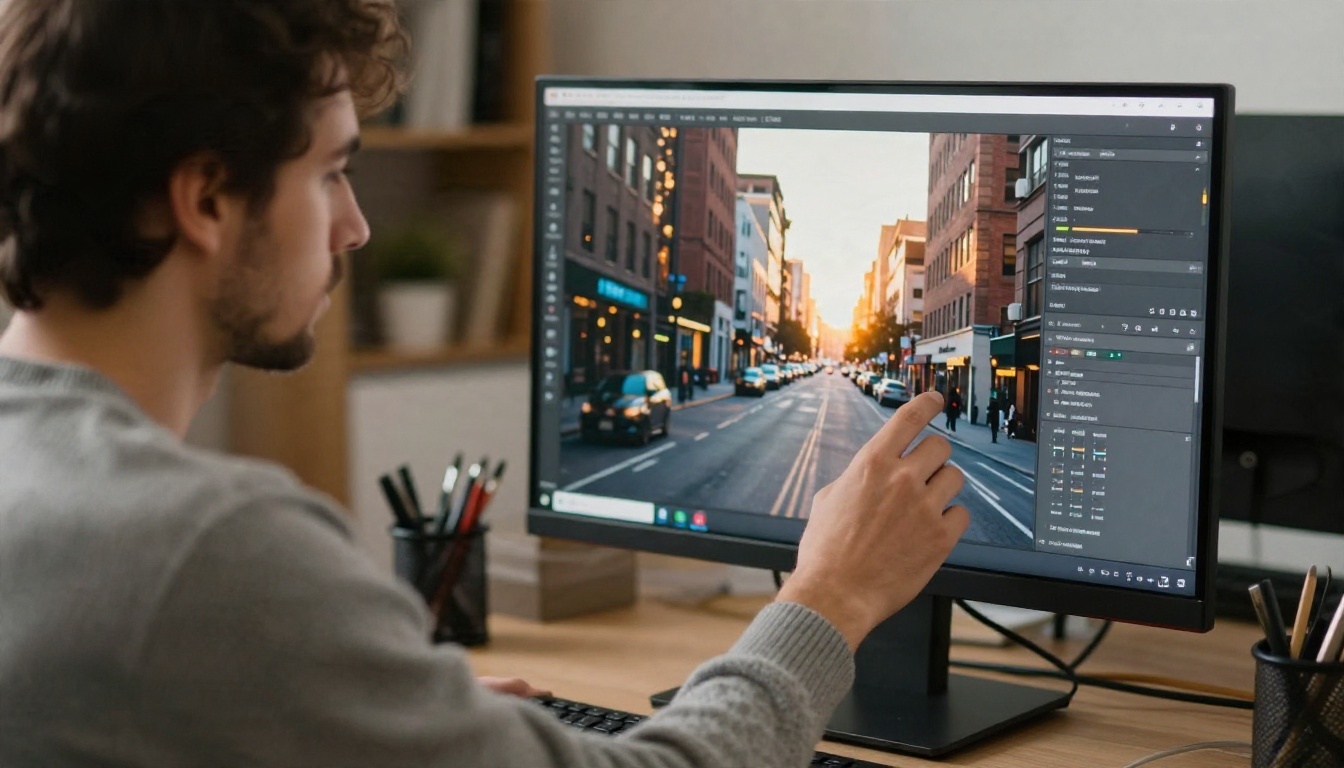
اختر نسبة العرض إلى الارتفاع الصحيحة
حدّد وجهتك قبل أن تلمس أي شريط تمرير. تحدد النسبة المستهدفة مقدار المحتوى الجديد الذي يجب على النموذج اختراعه، وكلما قلّ الاختراع قلّت الأخطاء.
| الوجهة | النسبة الشائعة | المساحة الإضافية المطلوبة من صورة 3:2 |
|---|
| خلاصة Instagram | 4:5 أو 1:1 | أضف من الأعلى والأسفل، أو اقتصّ قليلًا |
| صورة مصغّرة على YouTube | 16:9 | متواضعة، بعرض أكبر بنحو 18 بالمئة |
| لافتة رئيسية لموقع إلكتروني | 21:9 أو 3:1 | كبيرة، توقّع أن تتوسع جهتان |
| خلفية هاتف | 9:16 | كبيرة جدًا، غالبًا ما تحتاج إلى توسيع رأسي |
| طباعة بمقاس 8x10 | 5:4 | صغيرة، قصّ خفيف أو توسيع صغير |
إذا تطلبت النسبة أكثر من نحو 50 بالمئة من المساحة الجديدة، فكّر في التوسيع على دورتين بدلًا من دورة واحدة.
وسّع بخطوات صغيرة
أهم عادة وأكثرها نفعًا هي التوسيع على مراحل. دفع صورة من 3:2 إلى 21:9 دفعة واحدة يجبر النموذج على تخمين كمية هائلة من المشهد غير المرئي. أما تنفيذ مرحلتين بتوسيع معتدل فيُبقي كل توقّع مرتبطًا ببكسلات حقيقية.
نمط عملي:
- وسّع جانبًا واحدًا بنحو 25 إلى 30 بالمئة.
- راجع المنطقة الجديدة بتكبير 100 بالمئة.
- احتفظ بالنسخة التي تعجبك، ثم وسّع الجانب التالي.
- كرّر حتى تصبح النسبة صحيحة.
نعم، يستغرق ذلك وقتًا أطول. لكنه يمنحك تحكمًا، لأنك تستطيع رفض شريط سيئ دون خسارة الأشرطة الجيدة.
اكتب أمرًا نصيًا للمنطقة الجديدة
تتيح لك كثير من أدوات التوسيع إضافة أمر نصي قصير يصف ما يجب أن يظهر في المنطقة الجديدة. استخدمه. الأمر الفارغ أو الغامض يترك النموذج ينجرف، أما الأمر المحدد فيُبقيه مرتبطًا بما في الصورة.
- ضعيف: "وسّع الصورة"
- أفضل: "أكمل حافة المنحدر العشبي والسماء الغائمة، بالضوء الصباحي الناعم نفسه"
- الأفضل: "أكمل حافة المنحدر العشبي، وسحبًا عالية رقيقة، وضوءًا صباحيًا ناعمًا قادمًا من اليسار، وحبيبات فيلم دقيقة تطابق الصورة"
اذكر اتجاه الضوء، ووقت اليوم، والحبيبات، والأشياء التي يجب أن تستمر. تجنب طلب أشخاص أو أشياء جديدة عند الحافة، مثل قارب أو شخص، ما لم تكن تريدها فعلًا. هذه الإضافات أول ما يبدو مزيفًا.
💡 نصيحة احترافية: إذا بدا الشريط المولَّد نظيفًا أكثر من اللازم، فأضف إلى الأمر النصي "حبيبات فيلم طبيعية" أو "ضوضاء خفيفة من المستشعر". هذا يقلل مظهر الإلصاق أكثر من أي شريط تحكم في الحدّة.
ارفع الدقة بعد التوسيع
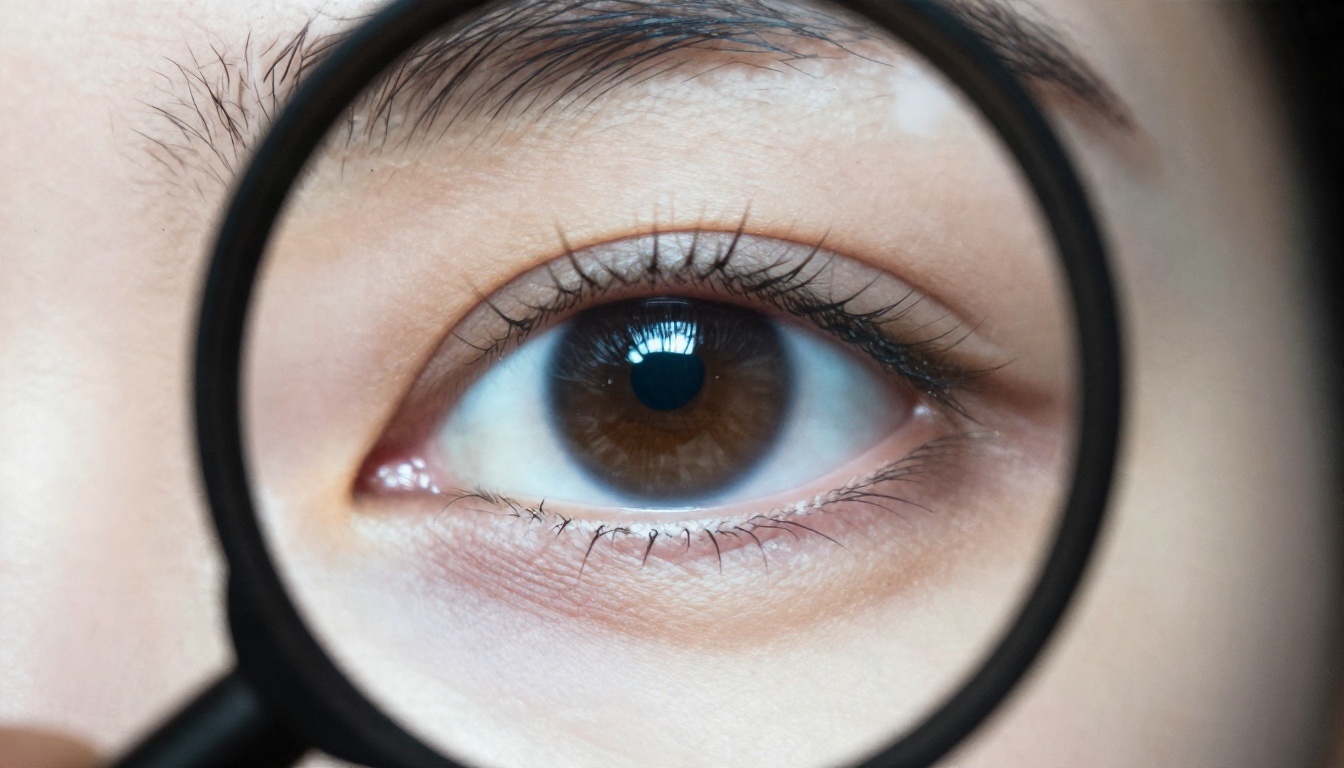
اختر أداة رفع الدقة المناسبة
بعد أن يصبح التكوين نهائيًا، شغّل الصورة كاملة عبر نموذج رفع الدقة (super resolution). يوازن ذلك الفارق في الدقة بين المناطق الحقيقية والمناطق المولَّدة، لأن أداة الرفع تعامل كل بكسل بالطريقة نفسها. لدى PicassoIA عدة أدوات، ولكل منها طابعها:
بالنسبة للمناظر الطبيعية الغنية بالملمس الدقيق، يُعد Clarity Pro Upscaler خيارًا أول قويًا. أما البورتريهات فجرّب Crystal Upscaler. وإذا كنت تحتاج فقط إلى تكبير نظيف وآمن بمقدار 4 أضعاف دون مفاجآت، فإن Real ESRGAN يصعب التفوق عليه.
معامل الرفع وترتيبه
اختر أصغر معامل يوصلك إلى حجمك المستهدف. إذا احتجت إلى عرض 3000 بكسل وأنت تملك 1500، فمرور 2x أفضل من مرور 4x يليه تصغير. المعاملات الأكبر تمنح النموذج مساحة أوسع للهلوسة في التفاصيل.
قاعدتان للترتيب توفران عليك المتاعب:
- وسّع ثم ارفع الدقة. توسيع ملف رُفعت دقته مسبقًا يهدر المعالجة، وقد يُدخل مجموعة ثانية من الفواصل.
- ارفع الدقة مرة واحدة. تشغيل أداتين لرفع الدقة متتاليتين يُنتج عادة حوافًا مقرمشة ومظهرًا مُفرطًا في المعالجة يشبه البلاستيك.
أدوات رفع الدقة الإبداعية تضيف ملمسًا، أما المحافظة فتحفظه. إذا كان مصدرك يحتوي على وجوه أو ملصقات منتجات، فاتجه إلى الخيار المحافظ حتى لا يُعاد كتابة أي شيء.
خيارات مجانية عبر الإنترنت تعمل
أين تقصّر الأدوات المجانية
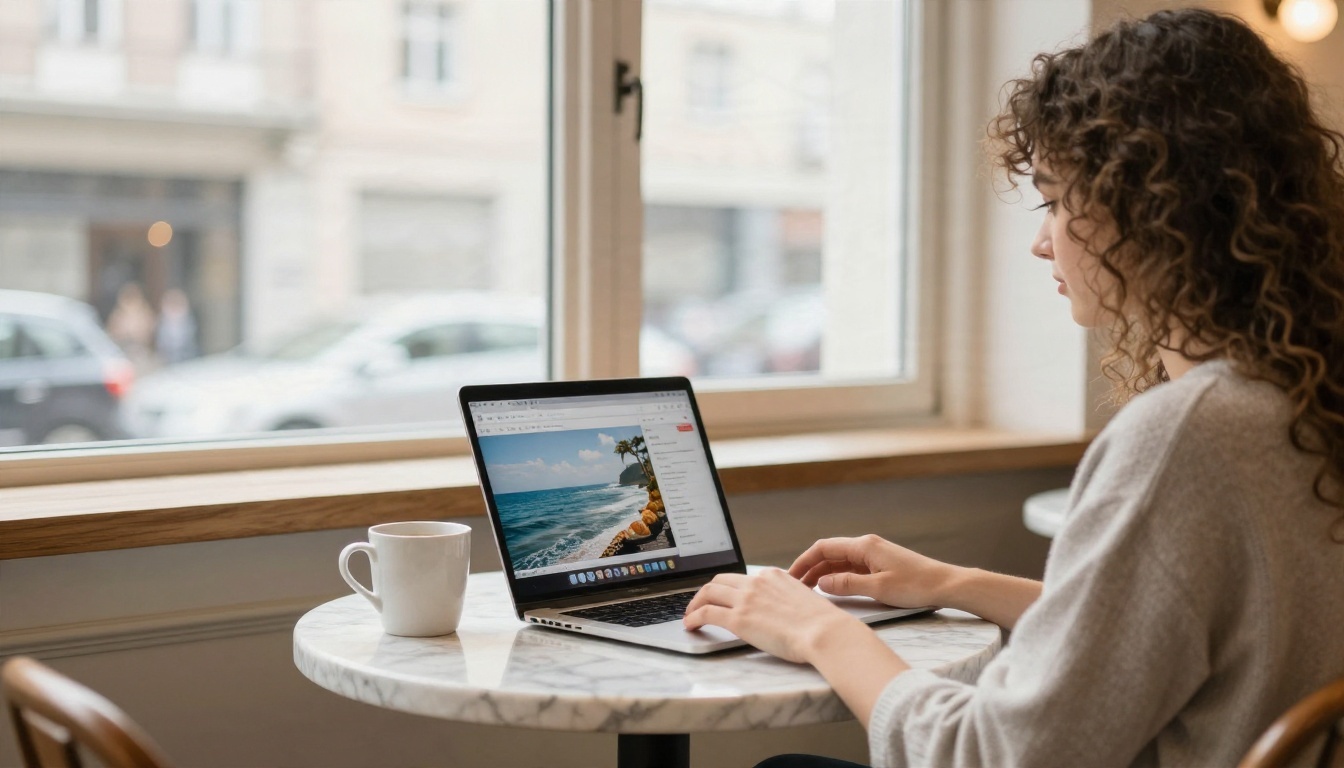
توفر مواقع كثيرة مُوسِّعًا مجانيًا للصور، وبعضها جيد فعلًا. ومع ذلك، تشترك معظمها في القيود نفسها، فتحقق منها قبل أن ترفع أفضل لقطاتك:
- حدود الإخراج: غالبًا ما تصدّر الطبقة المجانية بدقة الشاشة فقط.
- العلامات المائية: صغيرة، لكنها تفسد تسليم العمل للعميل.
- حدود يومية: عدد محدود من التوليدات، ثم جدار دفع.
- الضغط: نتائج تُحفظ بصيغة JPEG مضغوطة بشدة، ما يضيف عيوبًا خاصة بها.
- الخصوصية: قد تُخزَّن الصور المرفوعة، لذا تجنب إرسال أعمال خاصة أو أعمال عملاء إلى مواقع مجهولة.
اختبار سريع يكشف لك كل شيء. ارفع صورة تحتوي على تفاصيل دقيقة، ووسّعها بنسبة 30 بالمئة، ثم افتح الناتج بتكبير 100 بالمئة. إذا فقدت المنطقة الأصلية حدّتها، أو تقلصت أبعاد الملف، فانتقل إلى أداة أخرى.
أفضل استخدامات كل أداة
تصلح مولّدات الصور المجانية للأعمال البسيطة: منشور اجتماعي، أو خلفية سريعة، أو مُحاكاة. أما للطباعة، أو أعمال العملاء، أو أي شيء سيُعرض بملء الشاشة، فتحتاج إلى أداة تحافظ على دقتك الكاملة وتتيح لك متابعة العمل بأداة رفع دقة مناسبة.
تندرج PicassoIA ضمن الفئة الثانية. يقدّم PicassoIA Image Editor Pro محرر صور عبر الإنترنت بتوليدات غير محدودة، ما يعني أنك تستطيع تشغيل كثير من مراحل التوسيع القصيرة دون مراقبة عداد. ومن النماذج الأخرى المناسبة للتحرير Nano Banana، وNano Banana Pro، وFlux Kontext Fast، وجميعها يمكنها أخذ صورة موجودة مع تعليمة نصية.
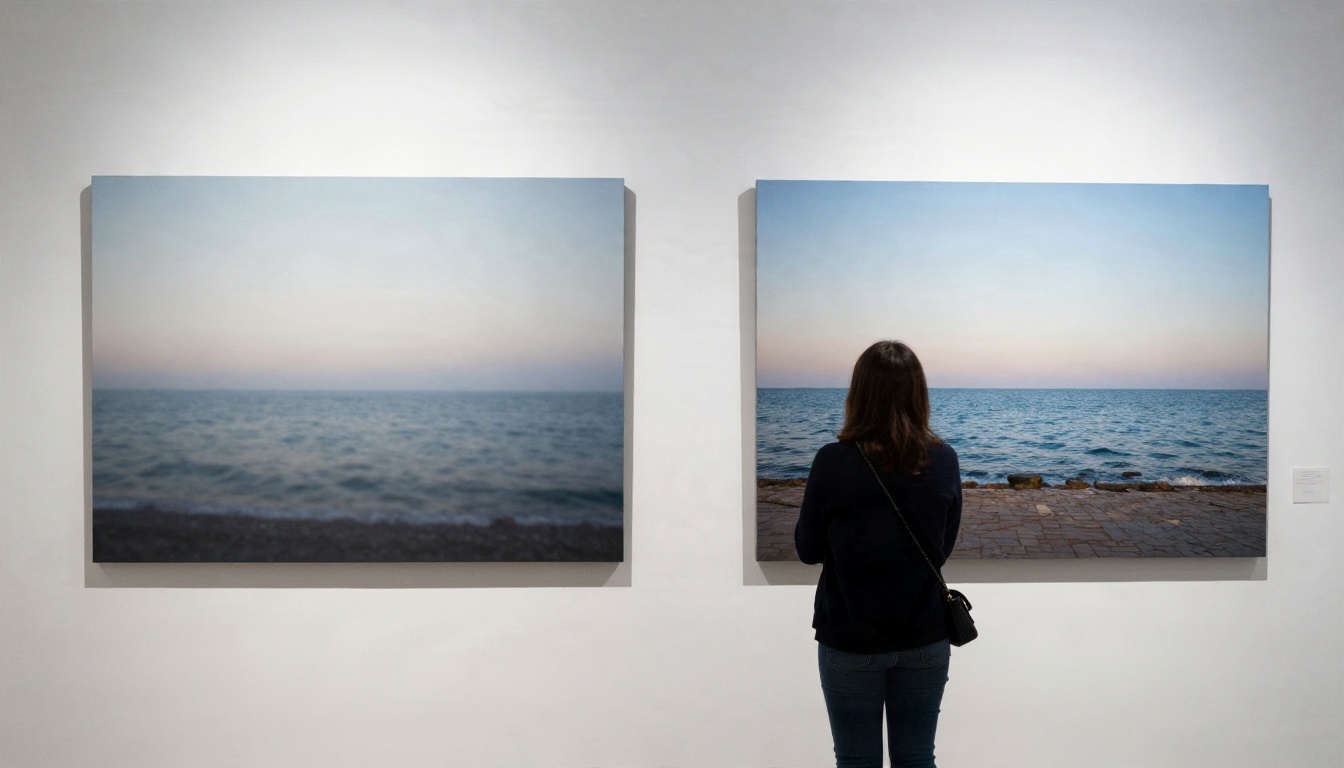
إذا كنت تبدأ من الصفر وتريد مشهدًا عريضًا بالنسبة الصحيحة منذ اللقطة الأولى، فإن التوليد مباشرة بتلك النسبة يُغنيك عن التوسيع كله. يُنتج Seedream 4.5 مخرجات حادة وعالية الدقة من أمر نصي، ما يجعله أساسًا جيدًا عندما تستطيع اختيار اللوحة بنفسك.
كيف تستخدم Image Editor Pro
إليك سير عمل بسيط على PicassoIA يحافظ على الجودة من البداية حتى النهاية. تستخدم الخطوات أدناه PicassoIA Image Editor Pro للتوسيع، ونموذج رفع دقة للمرور النهائي.
- افتح صفحة النموذج. انتقل إلى PicassoIA Image Editor Pro وارفع صورتك الأصلية بحجمها الكامل. لا تُصغّرها مسبقًا.
- صف التوسيع. اكتب تعليمة واضحة واحدة، مثل "وسّع المشهد إلى اليسار واليمين لتصبح اللقطة 16:9، وأكمل خط الشاطئ والسماء، وحافظ على الضوء الصباحي الناعم نفسه وحبيبات الفيلم."
- اضبط النسبة المستهدفة. اختر الشكل الذي تحتاجه. بالنسبة للتغييرات الكبيرة، استهدف المرحلة الأولى فقط، بنمو يقارب 25 إلى 30 بالمئة.
- وَلِّد وافحص. افتح النتيجة بتكبير 100 بالمئة. تحقق من خطوط الأفق والظلال والأنماط المتكررة. إذا ظهر الفاصل، فأعد التشغيل بأمر نصي أكثر تحديدًا عن الضوء والملمس.
- كرّر للجانب التالي. استخدم النتيجة المعتمدة كمصدر جديد ووسّع الاتجاه التالي. التوليدات غير المحدودة تجعل ذلك سهلًا.
- ارفع الدقة مرة واحدة. أرسل التكوين النهائي إلى Clarity Pro Upscaler أو Crystal Upscaler أو Real ESRGAN، مع اختيار أصغر معامل يوصلك إلى هدفك.
- صدّر وقارن. احفظ بأعلى جودة متاحة، وقارن بالصورة الأصلية بتكبير 100 بالمئة. يجب أن يكون من الصعب التمييز بين المنطقة القديمة والجديدة.
💡 نصيحة المعاملات: عندما تتيح أداة رفع الدقة التحكم في الإبداع أو قوة التفاصيل، أبقه منخفضًا للبورتريهات والمنتجات، ومعتدلًا للمناظر الطبيعية. القيم الأعلى تضيف ملمسًا، لكنها تعيد كتابة التفاصيل الدقيقة أيضًا.
إذا أردت إعادة العمل على المنطقة الموسّعة لاحقًا، مثل استبدال شيء أو إزالة عنصر يشتت الانتباه، فنماذج التحرير نفسها تتولى ذلك أيضًا. ولإزالة لافتات شاردة في شريط جديد، تنظفها أداة Text Removal بمرور واحد.
أخطاء شائعة يجب تجنبها
توسيع مفرط دفعة واحدة
مضاعفة العرض في مرور واحد هي أسرع طريقة للحصول على حواف ناعمة ومتكررة. التزم بأقل من نحو 30 إلى 40 بالمئة في كل مرور. ستقضي بضع دقائق إضافية، وتوفر ساعة من إصلاح الأخطاء.
تخطي فحص المصدر
الصورة الأصلية الضبابية تنتج توسيعًا ضبابيًا. النموذج يطابق ما يراه، فإذا كانت بكسلات الحافة ناعمة، فستكون المنطقة الجديدة ناعمة أيضًا. قبل التوسيع، افحص حافة صورتك بتكبير 100 بالمئة. إذا كانت مشوشة بالضوضاء أو ضبابية الحركة أو مضغوطة بشدة، فشغّل أولًا مرور رفع دقة خفيفًا أو استعادة، ثم وسّع.
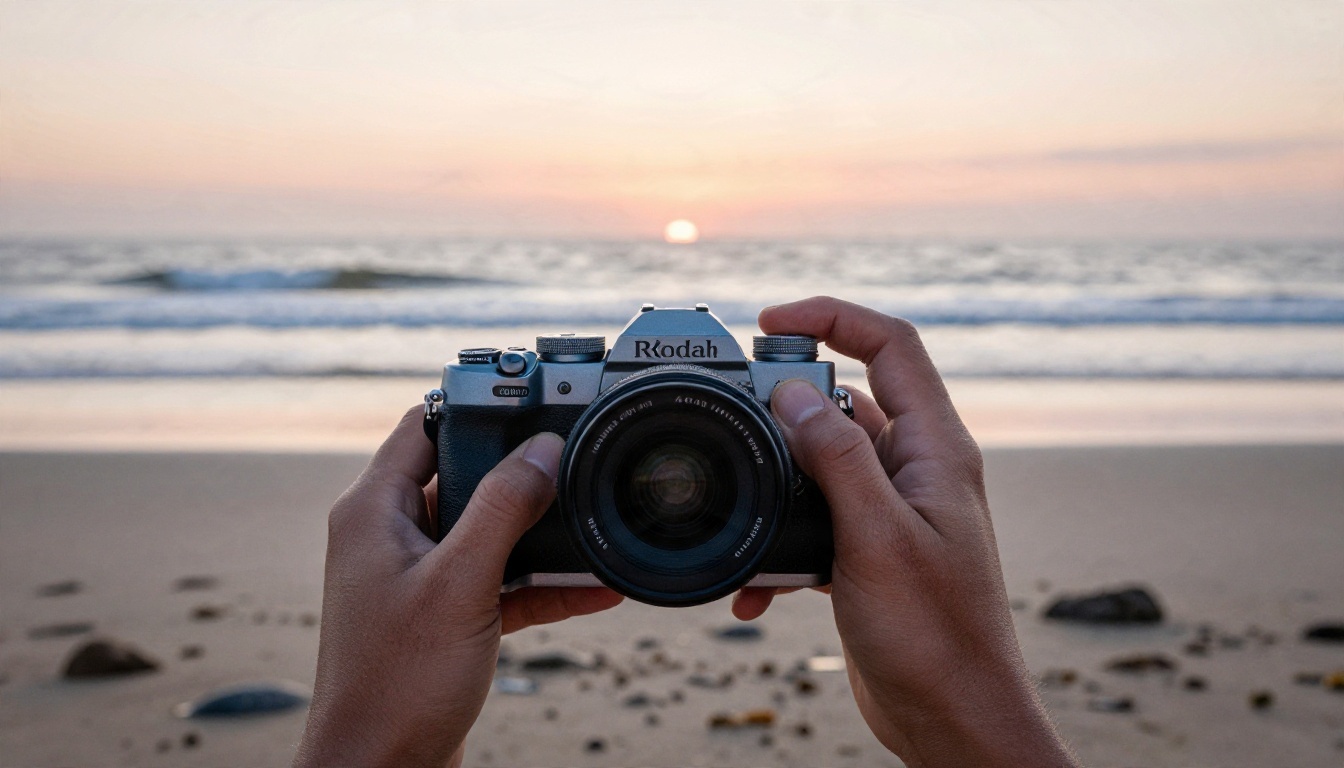
يساعد التصوير مع وضع التوسيع في الاعتبار أيضًا. اترك مساحة فارغة من السماء أو الأرض عند حواف اللقطة، واستخدم ISO منخفضًا لتبقى الضوضاء متوقعة، وتجنب وضع الأشخاص المهمين عند الحافة مباشرة، حيث يضطر النموذج إلى تخمين بقية أجزائهم.
رفع الدقة مرتين
تشغيل أداة لرفع الدقة ثم أخرى، ثم إضافة حدّة فوقهما، يُنتج هالات وبشرة شمعية. اختر أداة واحدة ومعاملًا واحدًا ومرورًا واحدًا. إذا كانت النتيجة ناعمة جدًا، فعدّل الإعدادات أو غيّر النموذج، وابدأ دائمًا من الملف الأصلي بدلًا من تكديس التأثيرات.
| الخطأ | ما تراه | الحل |
|---|
| توسيع ضخم في مرور واحد | ملمس متكرر، وخطوط مشوهة | وسّع بخطوات من 25 إلى 30 بالمئة |
| أمر نصي فارغ | أشياء عشوائية عند الحافة | صف الضوء والوقت والملمس |
| رفع بدقة منخفضة | إخراج ناعم في كل مكان | استخدم الملف الأصلي بحجمه الكامل |
| رفع مزدوج | حواف مقرمشة، وبشرة بلاستيكية | رفع واحد من المصدر النظيف |
| حفظ JPEG بضغط عالٍ | عيوب على شكل كتل | صدّر بجودة عالية، وتجنب إعادة الحفظ |
جرّب بنفسك
كل مصوّر ينتهي بلقطة شبه صالحة. الشخص مثالي، والضوء مناسب، والقص خاطئ. هنا بالضبط تثبت أداة التوسيع قيمتها. أبقِ مصدرك بدقته الكاملة، ووسّع اللوحة بخطوات صغيرة، وصف الضوء في أمرك النصي، وأنهِ برفع دقة واحد، وسيختفي الفاصل.
افتح PicassoIA Image Editor Pro، وارفع إحدى صورك، ووسّعها للافتة أو للطباعة. ثم أرسل النتيجة عبر Clarity Pro Upscaler وقارنها بالأصل بتكبير 100 بالمئة. وإذا أردت اختبار خيارات أخرى، فتصفح كل ما هو متاح على picassoia.com/en/all-models وانظر أي نموذج يمنح صورك أنظف الحواف.


