आपने एक बढ़िया फ़्रेम शूट किया, लेकिन क्रॉप बैनर के लिए बहुत टाइट है, प्रिंट का रेशियो गलत है, या सब्जेक्ट किनारे के बहुत पास अजीब तरह से बैठा है। AI इमेज एक्सटेंडर बॉर्डर के बाहर विश्वसनीय पिक्सल गढ़कर इसे ठीक करता है। पेच यह है कि लापरवाही से किया गया एक्सटेंशन सॉफ़्ट धब्बे, बेमेल ग्रेन और उस जगह एक हल्की सीम छोड़ देता है जहाँ पुराना और नया मिलते हैं। यह लेख दिखाता है कि इन तीनों से कैसे बचें, कौन-सी सेटिंग्स मायने रखती हैं, अपस्केल कब करें, और कौन-से मुफ़्त ऑनलाइन विकल्प ज़ूम करने पर भी टिकते हैं।
AI इमेज एक्सटेंडर क्या करता है
सीधे शब्दों में आउटपेंटिंग
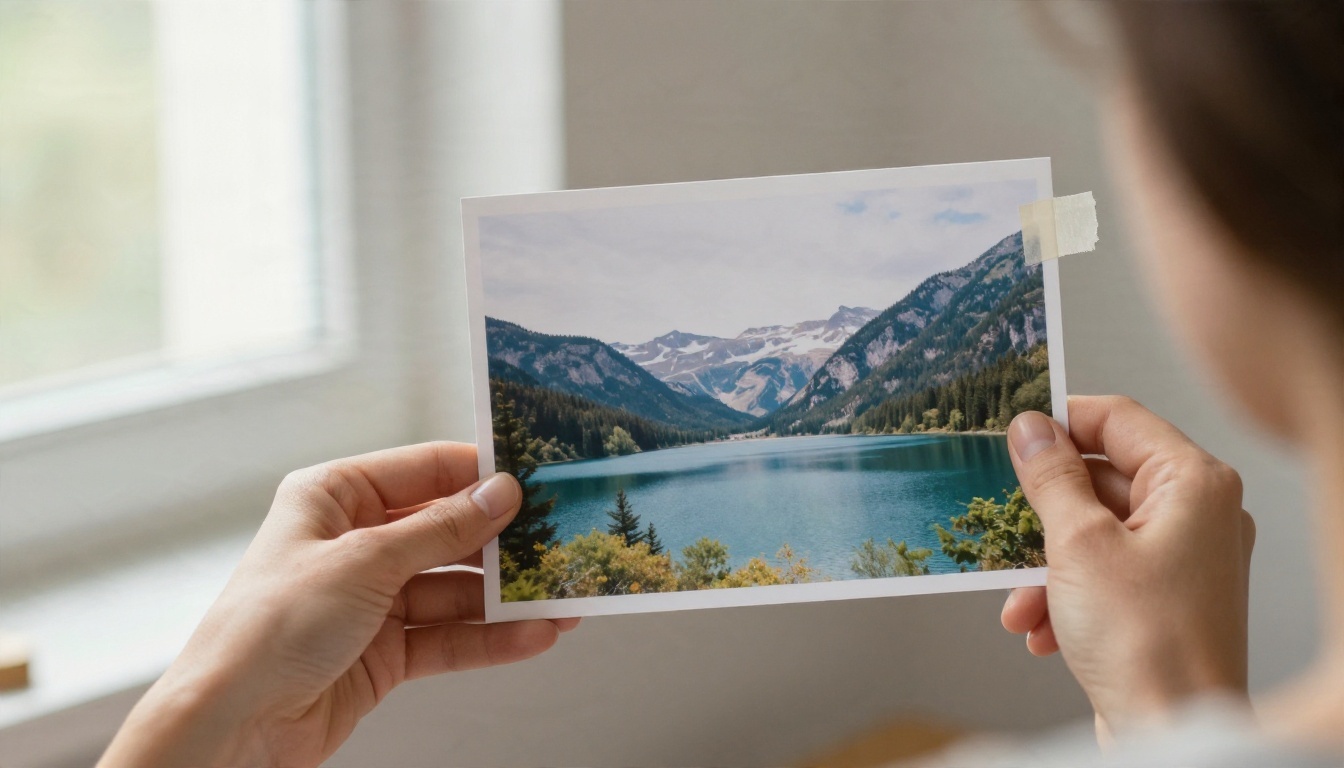
इमेज एक्सटेंडर आउटपेंटिंग नाम की तकनीक पर बना होता है। आप मॉडल को अपनी फ़ोटो देते हैं और बताते हैं कि किन तरफ़ से उसे बढ़ाना है। मॉडल रंग, रोशनी की दिशा, टेक्सचर और किनारे के पास की चीज़ें पढ़ता है, फिर उस दृश्य को आगे बढ़ाने वाला नया कंटेंट बनाता है। समुद्र तट आगे तक चला जाता है, ईंट की दीवार में और ईंटें जुड़ जाती हैं, स्टूडियो बैकड्रॉप और चौड़ा हो जाता है।
इसे क्रॉपिंग का उल्टा समझें। क्रॉपिंग पिक्सल फेंक देती है। एक्सटेंशन पिक्सल बनाता है, और बना हुआ हर पिक्सल एक अनुमान है। अनुमान जितना बेहतर होगा, किसी को उतना ही कम पता चलेगा कि आपकी मूल फ़ोटो कहाँ खत्म हुई थी।
एक्सटेंड करना बनाम अपस्केल करना
लोग इन दोनों को आपस में मिला देते हैं, और ज़्यादातर क्वालिटी की शिकायतें यहीं से आती हैं।
| काम | क्या बदलता है | क्या वही रहता है | आम लक्ष्य |
|---|
| एक्सटेंड करना (आउटपेंटिंग) | कैनवास का आकार और कंपोज़िशन | मूल पिक्सल | नया आस्पेक्ट रेशियो, ज़्यादा जगह |
| अपस्केल करना (सुपर रेज़ोल्यूशन) | पिक्सल की संख्या और शार्पनेस | कंपोज़िशन | बड़े प्रिंट, साफ़ डिटेल |
| इनपेंटिंग | चुना हुआ एक हिस्सा | उसके बाहर का सब कुछ | एक इलाके को ठीक करना या बदलना |
एक्सटेंडर क्षेत्रफल जोड़ता है। अपस्केलर रिज़ॉल्यूशन जोड़ता है। अक्सर आपको दोनों चाहिए, और क्रम मायने रखता है, जिसके बारे में नीचे अपस्केलिंग वाले हिस्से में बताया गया है।
💡 त्वरित नियम: पहले एक्सटेंड करके कंपोज़िशन तय करें, फिर अंत में एक बार अपस्केल करके शार्पनेस पक्की करें।
बढ़ाई गई इमेज की क्वालिटी क्यों गिरती है
रिज़ॉल्यूशन का बेमेल होना
आपकी मूल फ़ोटो 6000 पिक्सल चौड़ी और बहुत साफ़ हो सकती है। उसके बगल में बनी पट्टी अक्सर कम आंतरिक रिज़ॉल्यूशन पर बनती है और फिर फ़्रेम में फ़िट करने के लिए छोटी-बड़ी की जाती है। नतीजा: फ़्रेम की एक तरफ़ बहुत शार्प दिखती है, जबकि नया हिस्सा थोड़ा धुंधला लगता है। फ़ोन की स्क्रीन पर आपको इसका पता नहीं चलेगा। 27 इंच के मॉनिटर या प्रिंट पर यह साफ़ उभरकर दिखेगा।
यही समस्या तब भी आती है जब कोई टूल प्रोसेसिंग से पहले आपकी फ़ाइल को चुपचाप छोटा कर देता है। कई मुफ़्त वेब टूल अपलोड को लगभग 1 से 2 मेगापिक्सल तक सीमित रखते हैं और उसी आकार का रिज़ल्ट देते हैं। अगर आपने 24 मेगापिक्सल की फ़ोटो से शुरुआत की थी, तो आपने उसका ज़्यादातर हिस्सा फेंक दिया।
सीम और रंग का खिसकना
दूसरी समस्या वह दिखने वाली रेखा है जहाँ मूल फ़ोटो खत्म होती है। यह आमतौर पर तीन कारणों से आती है:
- एक्सपोज़र का खिसकना: नया हिस्सा उस किनारे से थोड़ा ज़्यादा चमकीला या गहरा होता है जिसे वह आगे बढ़ाता है।
- ग्रेन का बेमेल होना: आपकी फ़ोटो में सेंसर का प्राकृतिक नॉइज़ है, जबकि बनाया गया हिस्सा एकदम साफ़ है।
- टेक्सचर का दोहराव: मॉडल कोई पैटर्न कॉपी कर लेता है, जैसे बादल की एक ही आकृति या पत्तियों का एक ही गुच्छा, जिससे वह टाइल्स जैसा लगता है।
इन तीनों को सही सेटिंग्स और थोड़े संयम से ठीक किया जा सकता है।
क्वालिटी बचाने वाली सेटिंग्स
सही आस्पेक्ट रेशियो चुनें
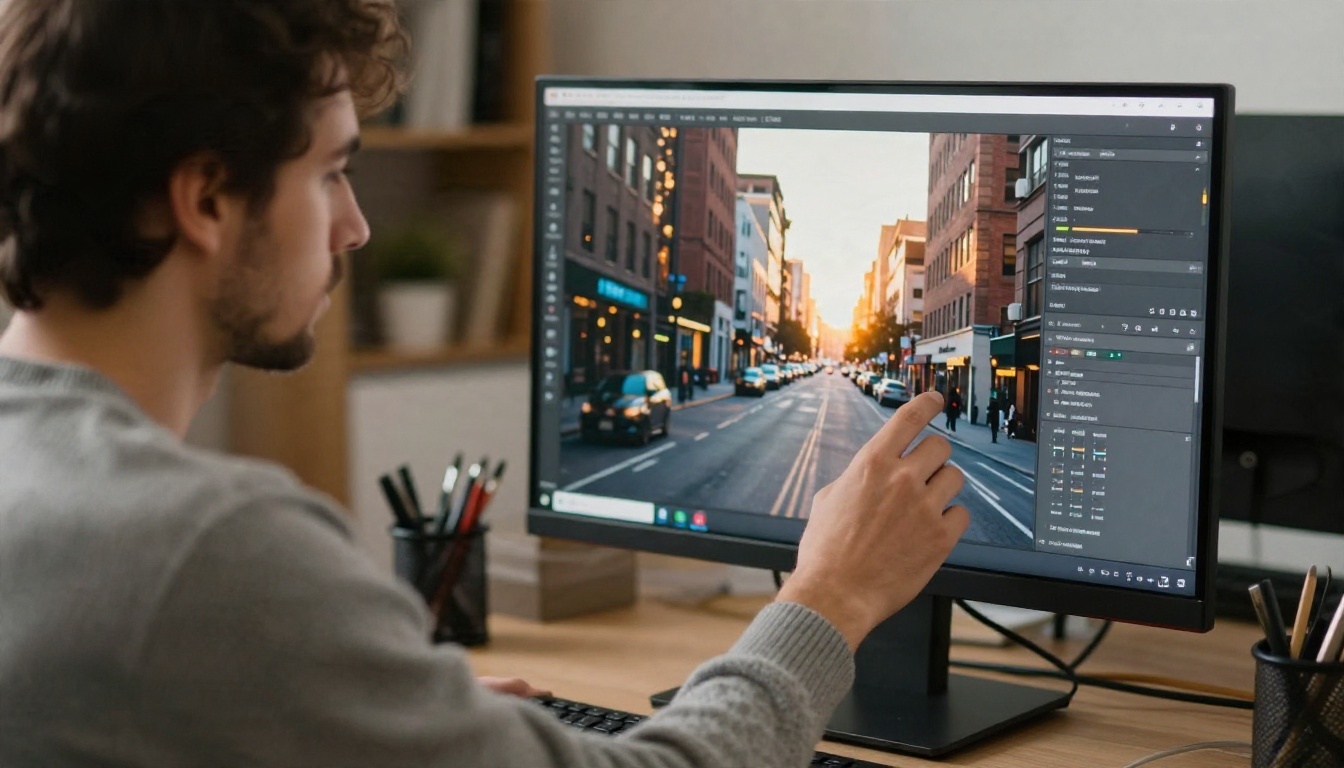
स्लाइडर छूने से पहले तय करें कि इमेज कहाँ जाएगी। लक्ष्य रेशियो तय करता है कि मॉडल को कितना नया कंटेंट गढ़ना होगा, और कम गढ़ने का मतलब कम गलतियाँ।
| गंतव्य | आम रेशियो | 3:2 फ़ोटो से कितना अतिरिक्त क्षेत्र चाहिए |
|---|
| Instagram फ़ीड | 4:5 या 1:1 | ऊपर और नीचे जोड़ें, या थोड़ा क्रॉप करें |
| YouTube थंबनेल | 16:9 | सामान्य, लगभग 18 प्रतिशत ज़्यादा चौड़ा |
| वेबसाइट हीरो बैनर | 21:9 या 3:1 | बड़ा, दोनों तरफ़ बढ़ने की उम्मीद रखें |
| फ़ोन वॉलपेपर | 9:16 | बहुत बड़ा, अक्सर वर्टिकल एक्सटेंशन चाहिए |
| 8x10 प्रिंट | 5:4 | छोटा, हल्का ट्रिम या छोटा एक्सटेंशन |
अगर कोई रेशियो लगभग 50 प्रतिशत से ज़्यादा नया क्षेत्र माँगता है, तो एक बार में करने के बजाय दो चरणों में एक्सटेंड करने पर विचार करें।
छोटे कदमों में एक्सटेंड करें
सबसे उपयोगी आदत है चरणों में एक्सटेंड करना। किसी फ़ोटो को 3:2 से 21:9 तक एक बार में खींचने पर मॉडल को दृश्य का बहुत बड़ा हिस्सा अंदाज़े से गढ़ना पड़ता है। मध्यम बढ़ोतरी के दो पास करने से हर अनुमान असली पिक्सल से जुड़ा रहता है।
एक व्यावहारिक तरीका:
- एक तरफ़ लगभग 25 से 30 प्रतिशत तक बढ़ाएँ।
- 100 प्रतिशत ज़ूम पर नए हिस्से की जाँच करें।
- जो वर्ज़न पसंद आए उसे रखें, फिर अगली तरफ़ बढ़ाएँ।
- रेशियो सही होने तक दोहराएँ।
हाँ, इसमें ज़्यादा समय लगता है। लेकिन इससे आपके पास नियंत्रण रहता है, क्योंकि आप अच्छी पट्टियाँ खोए बिना खराब पट्टी को खारिज कर सकते हैं।
नए हिस्से के लिए प्रॉम्प्ट लिखें
कई एक्सटेंडर आपको नए इलाके में क्या होना चाहिए, यह बताने के लिए एक छोटा टेक्स्ट प्रॉम्प्ट जोड़ने देते हैं। इसका इस्तेमाल करें। खाली या अस्पष्ट प्रॉम्प्ट मॉडल को भटकने देता है। साफ़ प्रॉम्प्ट उसे सही दिशा में रखता है।
- कमज़ोर: "इमेज को एक्सटेंड करो"
- बेहतर: "घास वाली चट्टान के किनारे और बादल वाले आसमान को आगे बढ़ाओ, वही नरम सुबह की रोशनी"
- सबसे अच्छा: "घास वाली चट्टान के किनारे को आगे बढ़ाओ, पतले ऊँचे बादल, बाईं ओर से आती नरम सुबह की रोशनी, फ़ोटो से मेल खाता बारीक फ़िल्म ग्रेन"
रोशनी की दिशा, दिन का समय, ग्रेन, और कौन-सी चीज़ें आगे बढ़नी हैं, इन्हें ज़रूर बताएँ। किनारे पर नए सब्जेक्ट माँगने से बचें, जैसे नाव या कोई व्यक्ति, जब तक आप सच में वे न चाहते हों। ये जोड़ सबसे पहले नकली दिखते हैं।
💡 प्रो टिप: अगर बना हुआ हिस्सा बहुत साफ़ लगे, तो प्रॉम्प्ट में "natural film grain" या "slight sensor noise" जोड़ें। यह किसी भी शार्पनिंग स्लाइडर से ज़्यादा "ऊपर से चिपकाए हुए" लुक को कम करता है।
एक्सटेंड करने के बाद अपस्केल करें
सही अपस्केलर चुनें
कंपोज़िशन फ़ाइनल होने पर पूरी इमेज को एक सुपर रेज़ोल्यूशन मॉडल से चलाएँ। इससे असली और बने हुए हिस्सों के बीच रिज़ॉल्यूशन का फ़र्क बराबर हो जाता है, क्योंकि अपस्केलर हर पिक्सल के साथ एक-सा व्यवहार करता है। PicassoIA पर कई विकल्प हैं, और हर एक का अपना मिज़ाज है:
बहुत बारीक टेक्सचर वाले लैंडस्केप के लिए Clarity Pro Upscaler एक मज़बूत पहली पसंद है। पोर्ट्रेट के लिए Crystal Upscaler आज़माएँ। अगर आपको सिर्फ़ एक साफ़, सुरक्षित 4x चाहिए और कोई सरप्राइज़ नहीं, तो Real ESRGAN को हरा पाना मुश्किल है।
अपस्केल फ़ैक्टर और क्रम
लक्ष्य आकार तक पहुँचने वाला सबसे छोटा फ़ैक्टर चुनें। अगर आपको 3000 पिक्सल चौड़ाई चाहिए और आपके पास 1500 है, तो एक 2x पास उस 4x पास से बेहतर है जिसके बाद डाउनसाइज़ करना पड़े। बड़े फ़ैक्टर मॉडल को डिटेल हैलुसिनेट करने के लिए ज़्यादा जगह देते हैं।
दो क्रम के नियम परेशानी से बचाते हैं:
- पहले एक्सटेंड करें, फिर अपस्केल करें। पहले से अपस्केल की हुई फ़ाइल को एक्सटेंड करने से प्रोसेसिंग बर्बाद होती है और सीम का एक और सेट आ सकता है।
- अपस्केल एक बार करें। दो अपस्केलर एक के बाद एक चलाने से आम तौर पर कुरकुरे किनारे और ज़्यादा पकाया हुआ, प्लास्टिक जैसा लुक बनता है।
क्रिएटिव अपस्केलर टेक्सचर जोड़ते हैं। संयमित अपस्केलर उसे बचाकर रखते हैं। अगर आपके सोर्स में चेहरे या प्रोडक्ट लेबल हैं, तो संयमित विकल्प चुनें ताकि कुछ भी दोबारा न लिखा जाए।
मुफ़्त ऑनलाइन विकल्प जो काम करते हैं
मुफ़्त टूल्स कहाँ कम पड़ते हैं
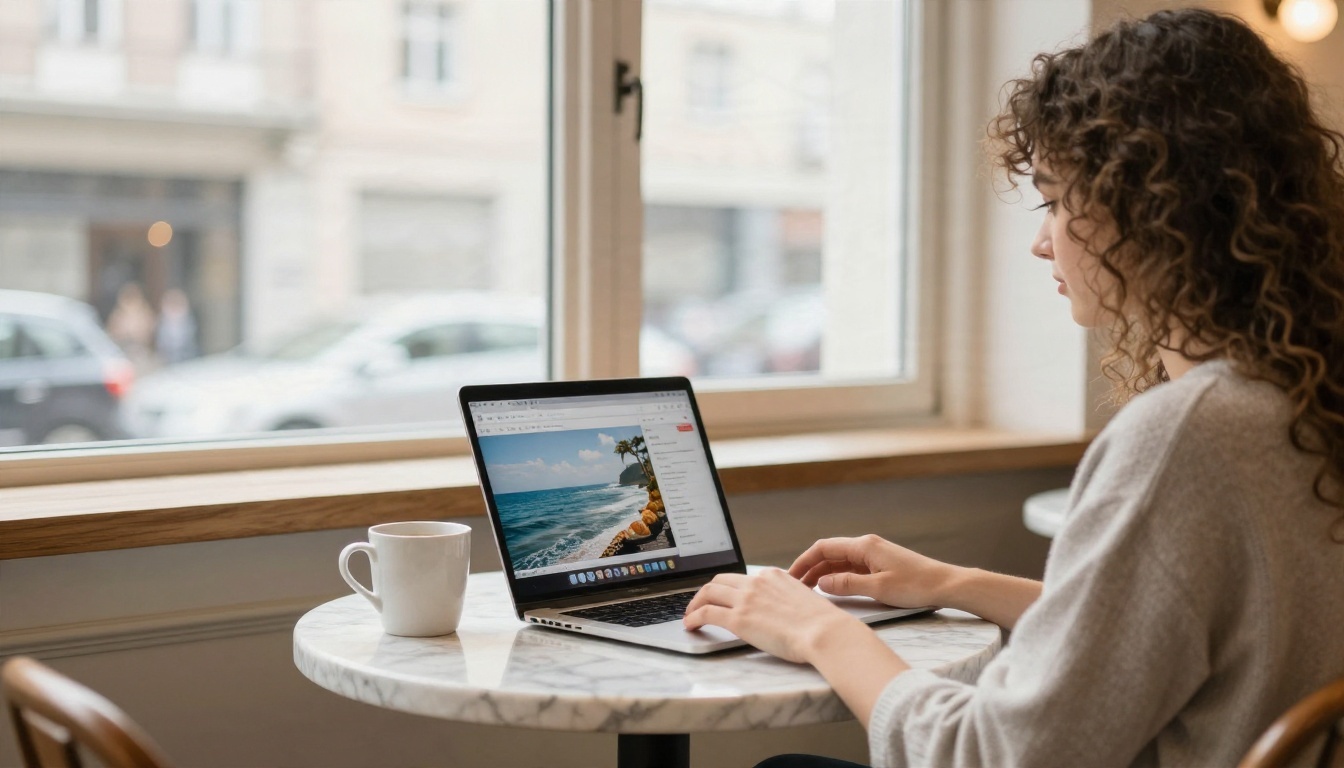
कई वेबसाइटें मुफ़्त इमेज एक्सटेंडर देती हैं, और उनमें से कुछ सच में अच्छी हैं। फिर भी ज़्यादातर की सीमाएँ एक-सी होती हैं, इसलिए अपनी सबसे अच्छी फ़्रेम अपलोड करने से पहले इन्हें जाँच लें:
- आउटपुट की सीमा: मुफ़्त प्लान अक्सर सिर्फ़ स्क्रीन रिज़ॉल्यूशन पर एक्सपोर्ट करता है।
- वॉटरमार्क: छोटे होते हैं, लेकिन क्लाइंट डिलीवरी खराब कर देते हैं।
- रोज़ की सीमा: कुछ जनरेशन, फिर पेवॉल।
- कंप्रेशन: नतीजे भारी कंप्रेस्ड JPEG में सेव होते हैं, जो अपने अलग आर्टिफ़ैक्ट जोड़ता है।
- प्राइवेसी: अपलोड की गई फ़ोटो सहेजी जा सकती हैं, इसलिए निजी या क्लाइंट का काम अज्ञात साइटों पर न भेजें।
एक त्वरित जाँच सब कुछ बता देती है। बारीक डिटेल वाली इमेज अपलोड करें, उसे 30 प्रतिशत एक्सटेंड करें, फिर आउटपुट को 100 प्रतिशत पर खोलें। अगर मूल हिस्सा शार्पनेस खो चुका है या फ़ाइल के आयाम घट गए हैं, तो आगे बढ़ जाएँ।
हर टूल का सबसे अच्छा इस्तेमाल
मुफ़्त जनरेटर हल्के कामों के लिए ठीक हैं: सोशल पोस्ट, एक त्वरित वॉलपेपर, एक मॉकअप। प्रिंट, क्लाइंट के काम, या ऐसी किसी चीज़ के लिए जिसे लोग फ़ुल स्क्रीन पर देखेंगे, आपको ऐसा टूल चाहिए जो आपका पूरा रिज़ॉल्यूशन बनाए रखे और आपको एक अच्छे अपस्केलर के साथ आगे बढ़ने दे।
PicassoIA दूसरे समूह में आता है। PicassoIA Image Editor Pro एक ऑनलाइन फ़ोटो एडिटर है जिसमें अनलिमिटेड जनरेशन हैं, यानी आप काउंटर देखे बिना कई छोटे एक्सटेंशन पास चला सकते हैं। एडिटिंग के लिए उपयुक्त दूसरे मॉडलों में Nano Banana, Nano Banana Pro और Flux Kontext Fast शामिल हैं, और ये सभी एक मौजूदा फ़ोटो और टेक्स्ट निर्देश ले सकते हैं।
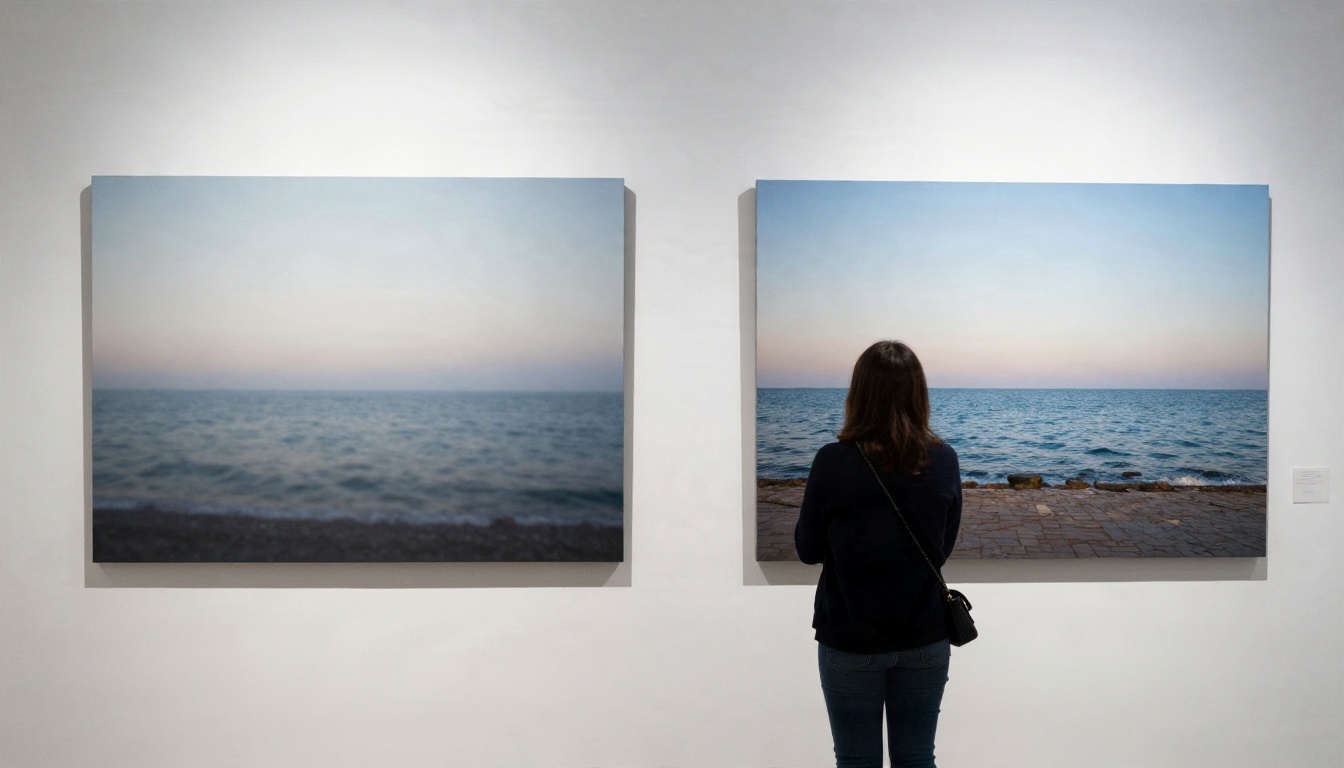
अगर आप शून्य से शुरू कर रहे हैं और पहले फ़्रेम से ही सही रेशियो में एक चौड़ा दृश्य चाहते हैं, तो सीधे उसी रेशियो में जनरेट करने से एक्सटेंशन की ज़रूरत ही नहीं पड़ती। Seedream 4.5 टेक्स्ट प्रॉम्प्ट से शार्प, हाई-रिज़ॉल्यूशन आउटपुट बनाता है, जो तब एक अच्छा आधार है जब आप कैनवास खुद चुन सकते हैं।
Image Editor Pro कैसे इस्तेमाल करें
PicassoIA पर यह एक सीधा वर्कफ़्लो है जो शुरू से अंत तक क्वालिटी ऊँची रखता है। नीचे के चरण एक्सटेंशन के लिए PicassoIA Image Editor Pro और अंतिम पास के लिए एक सुपर रेज़ोल्यूशन मॉडल इस्तेमाल करते हैं।
- मॉडल पेज खोलें। PicassoIA Image Editor Pro पर जाएँ और अपनी मूल, पूरे आकार की फ़ोटो अपलोड करें। उसे पहले से छोटा न करें।
- एक्सटेंशन का वर्णन करें। एक साफ़ निर्देश लिखें, जैसे "सीन को बाएँ और दाएँ 16:9 फ़्रेम तक बढ़ाओ, तटरेखा और आसमान को आगे बढ़ाओ, वही नरम सुबह की रोशनी और फ़िल्म ग्रेन रखो।"
- लक्ष्य रेशियो सेट करें। आपको जो आउटपुट आकार चाहिए वह चुनें। बड़े बदलावों के लिए, पहले चरण पर ही रहें, लगभग 25 से 30 प्रतिशत बढ़ोतरी।
- जनरेट करें और जाँचें। नतीजा 100 प्रतिशत ज़ूम पर खोलें। क्षितिज, परछाइयाँ और दोहराते पैटर्न देखें। अगर सीम दिखे, तो रोशनी और टेक्सचर के बारे में ज़्यादा विशिष्ट प्रॉम्प्ट के साथ दोबारा चलाएँ।
- अगली तरफ़ के लिए दोहराएँ। मंज़ूर किए गए नतीजे को नए सोर्स की तरह इस्तेमाल करें और अगली दिशा में एक्सटेंड करें। अनलिमिटेड जनरेशन इसे आसान बनाते हैं।
- एक बार अपस्केल करें। फ़ाइनल कंपोज़िशन को Clarity Pro Upscaler, Crystal Upscaler या Real ESRGAN पर भेजें, और अपने लक्ष्य तक पहुँचने वाला सबसे छोटा फ़ैक्टर चुनें।
- एक्सपोर्ट करें और तुलना करें। उपलब्ध सबसे ऊँची क्वालिटी पर सेव करें और 100 प्रतिशत पर मूल से तुलना करें। पुराने और नए हिस्से मुश्किल से अलग पहचाने जाने चाहिए।
💡 पैरामीटर टिप: जब कोई अपस्केलर क्रिएटिविटी या डिटेल स्ट्रेंथ कंट्रोल देता है, तो पोर्ट्रेट और प्रोडक्ट के लिए उसे कम रखें, और लैंडस्केप के लिए मध्यम। ज़्यादा वैल्यू टेक्सचर जोड़ती हैं, लेकिन बारीक डिटेल भी दोबारा लिख देती हैं।
अगर आप बाद में एक्सटेंड किए हुए हिस्से को फिर से बनाना चाहते हैं, जैसे कोई ऑब्जेक्ट बदलना या ध्यान भटकाने वाली चीज़ हटाना, तो वही एडिटिंग मॉडल यह भी कर सकते हैं। नए हिस्से में भटकाने वाला साइनबोर्ड हो, तो Text Removal उसे एक ही पास में साफ़ कर देता है।
बचने वाली आम गलतियाँ
एक बार में बहुत ज़्यादा एक्सटेंड करना
एक पास में चौड़ाई दोगुनी करना सॉफ़्ट और दोहराते किनारों तक पहुँचने का सबसे तेज़ रास्ता है। हर पास में लगभग 30 से 40 प्रतिशत से कम रखें। कुछ मिनट ज़्यादा लगेंगे, और एक घंटे की मरम्मत बचेगी।
सोर्स जाँच छोड़ देना
धुंधली मूल फ़ाइल से धुंधला एक्सटेंशन बनता है। मॉडल जो देखता है उससे मेल खाता है, इसलिए अगर बॉर्डर के पिक्सल सॉफ़्ट हैं, तो नया हिस्सा भी सॉफ़्ट होगा। एक्सटेंड करने से पहले अपनी फ़ोटो के किनारे को 100 प्रतिशत पर देखें। अगर वह नॉइज़ी, मोशन ब्लर्ड या भारी कंप्रेस्ड है, तो पहले हल्का अपस्केल या रिस्टोरेशन पास चलाएँ, फिर एक्सटेंड करें।
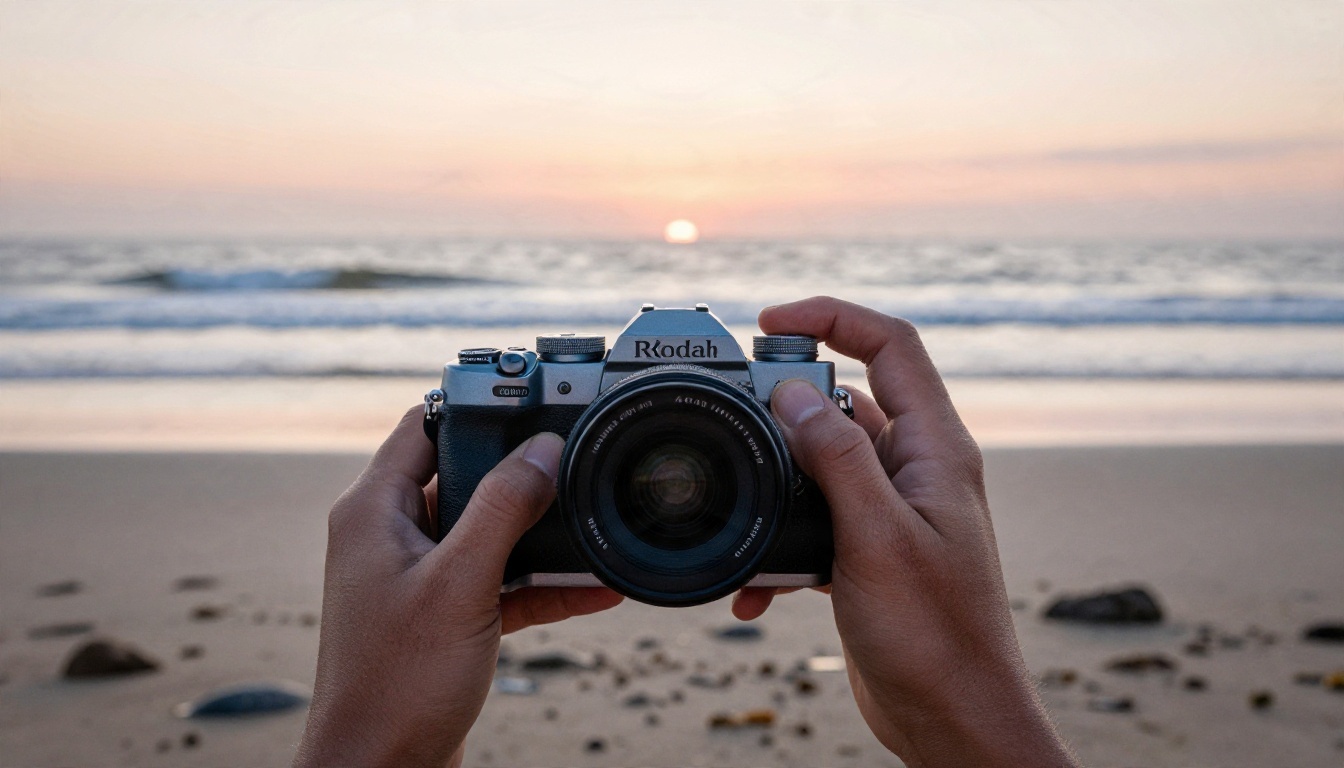
एक्सटेंशन को ध्यान में रखकर शूट करना भी मदद करता है। फ़्रेम बनाते समय किनारों पर थोड़ा खाली आसमान या ज़मीन छोड़ें, नॉइज़ को अनुमानित रखने के लिए कम ISO इस्तेमाल करें, और ज़रूरी सब्जेक्ट को बॉर्डर पर न रखें जहाँ मॉडल को बाकी हिस्सा अंदाज़े से गढ़ना पड़े।
दो बार अपस्केल करना
एक अपस्केलर, फिर दूसरा, फिर ऊपर से शार्पनिंग, इससे हैलो और मोमी त्वचा बनती है। एक मॉडल, एक फ़ैक्टर और एक पास चुनें। अगर नतीजा बहुत सॉफ़्ट हो, तो सेटिंग्स बदलें या मॉडल बदलें, और इफ़ेक्ट्स को जोड़ने के बजाय हमेशा मूल फ़ाइल से दोबारा शुरू करें।
| गलती | आप क्या देखते हैं | समाधान |
|---|
| एक पास में बहुत बड़ा एक्सटेंशन | दोहराते टेक्सचर, मुड़ी हुई रेखाएँ | 25 से 30 प्रतिशत के चरणों में एक्सटेंड करें |
| खाली प्रॉम्प्ट | किनारे पर बेतरतीब चीज़ें | रोशनी, समय और टेक्सचर का वर्णन करें |
| कम रिज़ॉल्यूशन का अपलोड | हर जगह सॉफ़्ट आउटपुट | पूरे आकार की मूल फ़ाइल इस्तेमाल करें |
| दोहरा अपस्केलिंग | कुरकुरे किनारे, प्लास्टिक जैसी त्वचा | साफ़ सोर्स से एक बार अपस्केल करें |
| भारी JPEG सेव | ब्लॉकी आर्टिफ़ैक्ट | ऊँची क्वालिटी में एक्सपोर्ट करें, दोबारा सेव करने से बचें |
खुद आज़माकर देखें
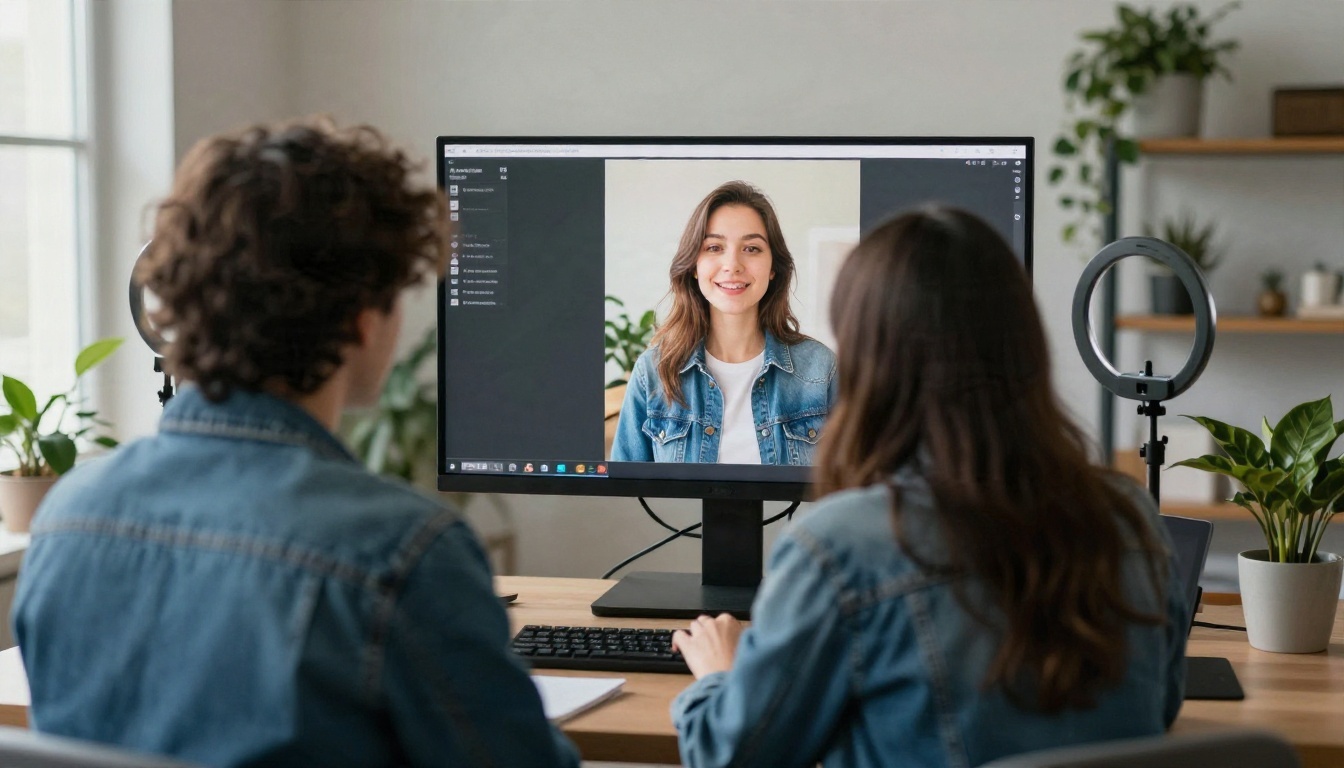
हर फ़ोटोग्राफ़र के पास ऐसा फ़्रेम होता है जो लगभग काम करता है। सब्जेक्ट परफ़ेक्ट होता है, रोशनी सही होती है, और क्रॉप गलत होता है। यही वह पल है जहाँ एक्सटेंडर अपनी अहमियत साबित करता है। सोर्स को पूरे रिज़ॉल्यूशन पर रखें, कैनवास को छोटे कदमों में बढ़ाएँ, प्रॉम्प्ट में रोशनी का वर्णन करें, और एक ही अपस्केल के साथ खत्म करें, तो सीम गायब हो जाती है।
PicassoIA Image Editor Pro खोलें, अपनी कोई एक फ़ोटो अपलोड करें, और उसे बैनर या प्रिंट के लिए चौड़ा करें। फिर नतीजे को Clarity Pro Upscaler से चलाएँ और 100 प्रतिशत पर मूल से तुलना करें। अगर आप दूसरे विकल्प आज़माना चाहते हैं, तो picassoia.com/en/all-models पर उपलब्ध सब कुछ देखें और पता करें कि कौन-सा मॉडल आपकी फ़ोटो के किनारों को सबसे साफ़ रखता है।


