Vous avez capturé une excellente image, mais le recadrage est trop serré pour la bannière, le format d’impression est mauvais, ou le sujet se trouve trop près du bord. Un extenseur d’image IA règle ce problème en inventant des pixels crédibles au-delà de la bordure. Le piège : une extension mal faite laisse des zones molles, un grain qui ne correspond pas et une fine couture là où l’ancien rencontre le nouveau. Cet article montre comment éviter ces trois défauts, quels réglages comptent, quand faire l’upscaling et quelles options gratuites en ligne tiennent le coup quand on zoome.
Ce que fait un extenseur d’image IA
L’outpainting, en termes simples
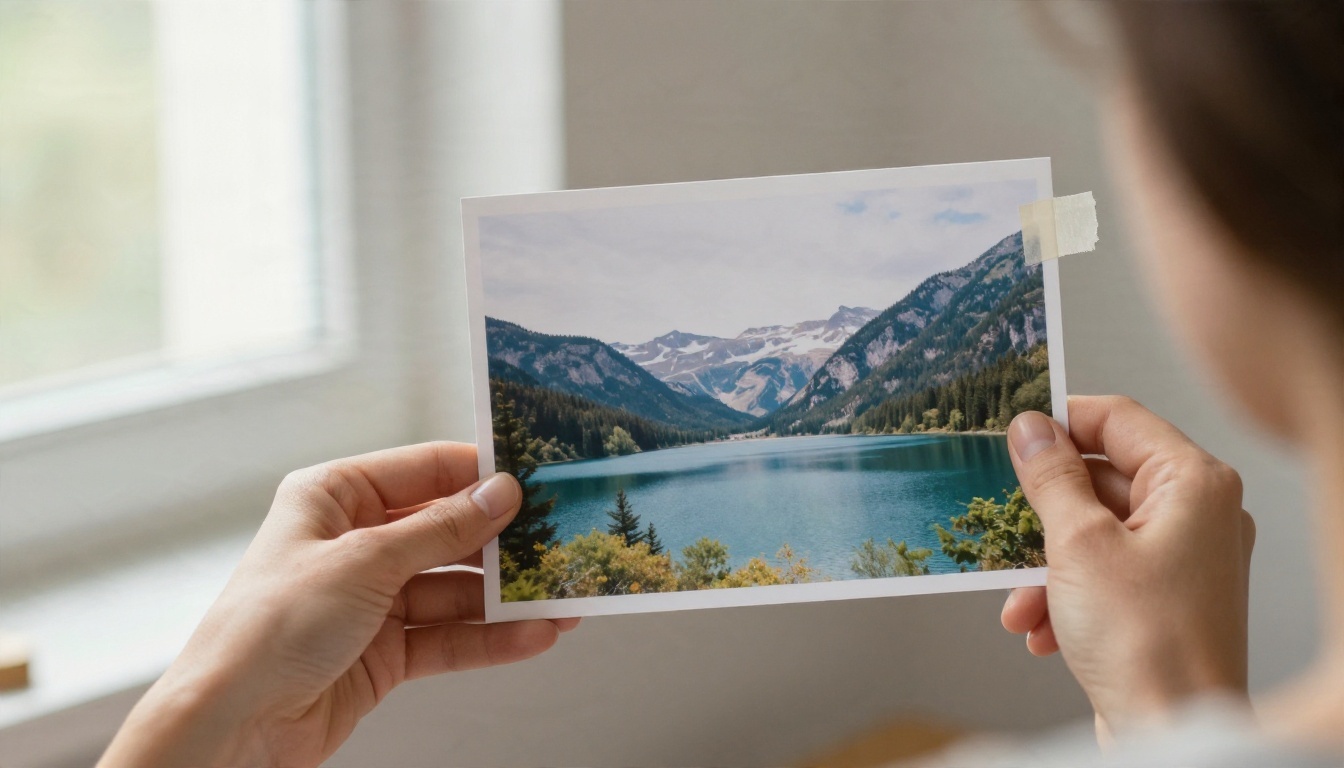
Un extenseur d’image repose sur une technique appelée outpainting. Vous donnez votre photo au modèle et lui indiquez les côtés à agrandir. Il analyse les couleurs, la direction de la lumière, les textures et les objets proches du bord, puis génère un contenu qui prolonge la scène. Une plage se prolonge, un mur de briques ajoute des briques, un fond de studio s’élargit.
Voyez cela comme l’inverse du recadrage. Le recadrage jette des pixels. L’extension en crée, et chaque pixel créé est une prédiction. Plus la prédiction est bonne, moins on remarque l’endroit où votre photo d’origine s’arrêtait.
Étendre ou upscaler
On confond souvent ces deux opérations, et c’est à l’origine de la plupart des déceptions sur la qualité.
| Tâche | Ce qui change | Ce qui reste identique | Objectif courant |
|---|
| Extension (outpainting) | Taille du canevas et composition | Pixels d’origine | Nouveau format, plus d’espace |
| Upscaling (super-résolution) | Nombre de pixels et netteté | Composition | Tirages plus grands, détails plus propres |
| Inpainting | Une zone sélectionnée | Tout ce qui se trouve en dehors | Corriger ou remplacer une zone |
Un extenseur ajoute de la surface. Un upscaler ajoute de la résolution. Vous avez souvent besoin des deux, et l’ordre compte, ce qui est expliqué dans la section sur l’upscaling ci-dessous.
💡 Règle rapide : étendez d’abord pour fixer la composition, puis faites un upscaling unique à la fin pour verrouiller la netteté.
Pourquoi les images étendues perdent en qualité
Décalage de résolution
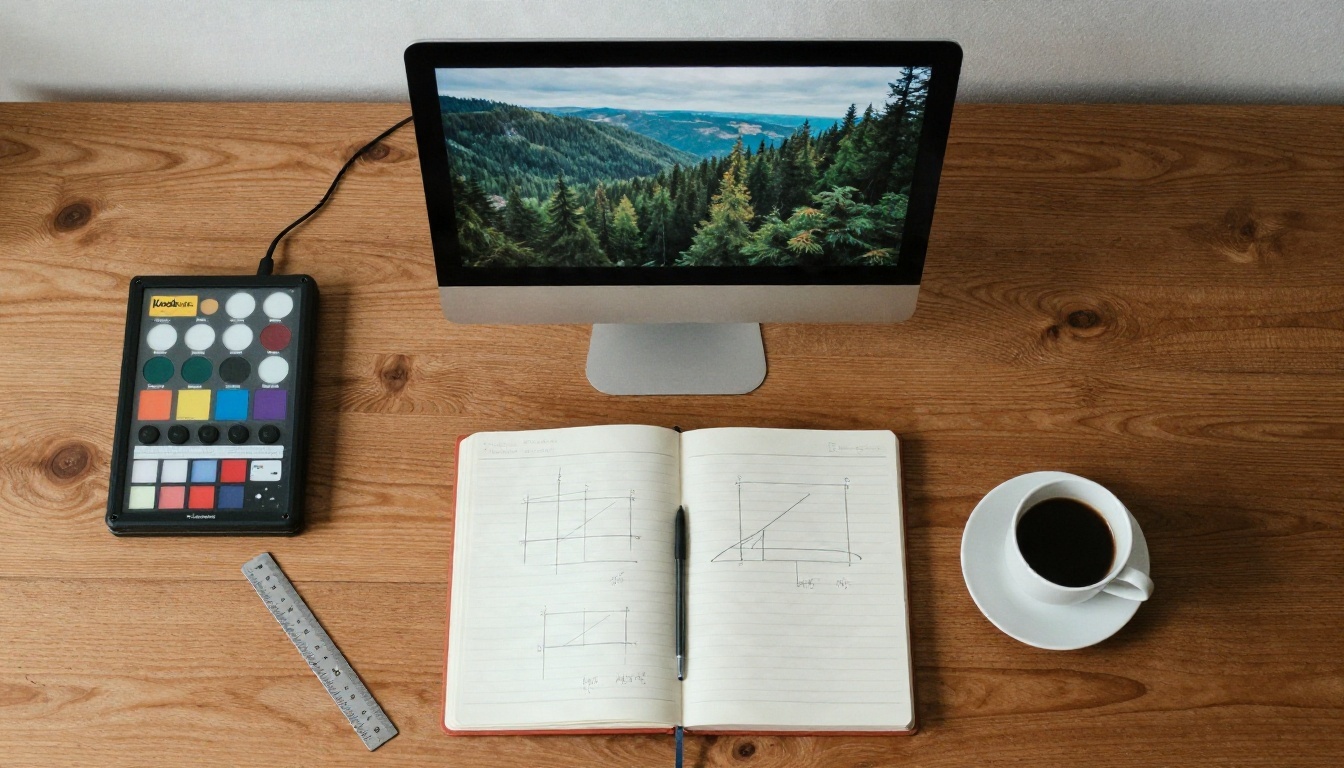
Votre photo d’origine fait peut-être 6000 pixels de large, bien nets. La bande générée à côté est souvent produite à une résolution interne plus faible, puis redimensionnée pour s’insérer. Résultat : un côté du cadre paraît parfaitement net, tandis que la nouvelle zone semble légèrement étalée. Sur l’écran d’un téléphone, on ne le remarque pas. Sur un moniteur de 27 pouces ou sur un tirage, cela saute aux yeux.
Le même problème apparaît quand un outil réduit discrètement votre fichier avant traitement. Beaucoup d’outils web gratuits plafonnent les imports à environ 1 à 2 mégapixels, puis vous rendent un résultat à cette taille. Si vous partez d’une photo de 24 mégapixels, vous venez de jeter l’essentiel.
Coutures et dérive des couleurs
Le second défaut est une ligne visible à l’endroit où l’original s’arrête. Elle vient généralement de trois sources :
- Dérive d’exposition : la nouvelle zone est un peu plus claire ou plus sombre que le bord qu’elle prolonge.
- Décalage du grain : votre photo contient un bruit de capteur naturel, et la zone générée est parfaitement propre.
- Répétition de texture : le modèle copie un motif, comme la même forme de nuage ou le même groupe de feuilles, d’une façon qui paraît carrelée.
Ces trois défauts se corrigent avec les bons réglages et un peu de retenue.
Réglages qui protègent la qualité
Choisir le bon format
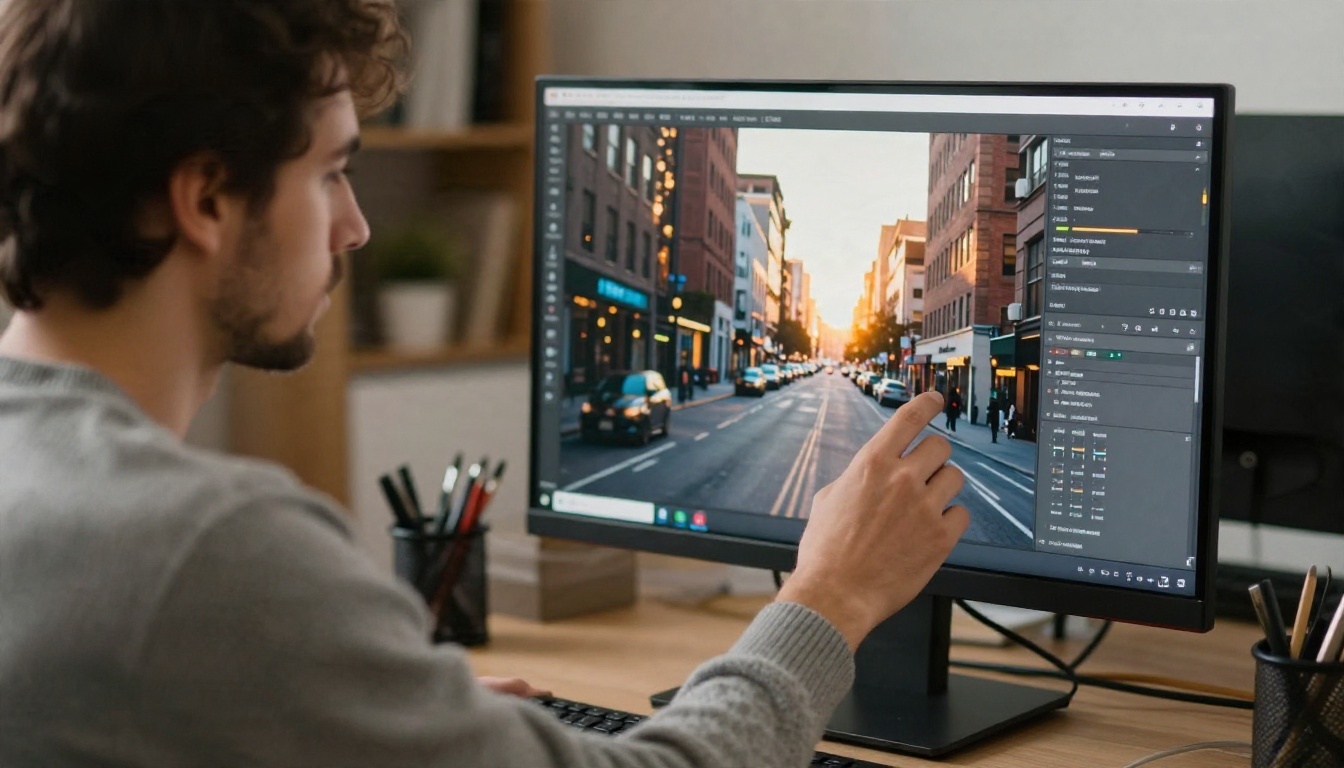
Définissez votre destination avant de toucher à un curseur. Le format cible détermine la quantité de contenu nouveau que le modèle doit inventer, et moins il invente, moins il commet d’erreurs.
| Destination | Format courant | Surface supplémentaire nécessaire à partir d’une photo 3:2 |
|---|
| Fil Instagram | 4:5 ou 1:1 | Ajouter en haut et en bas, ou recadrer légèrement |
| Miniature YouTube | 16:9 | Modeste, environ 18 % plus large |
| Bannière d’accueil de site | 21:9 ou 3:1 | Importante, prévoir l’extension de deux côtés |
| Fond d’écran de téléphone | 9:16 | Très importante, souvent une extension verticale |
| Tirage 8x10 pouces | 5:4 | Faible, un léger recadrage ou une petite extension |
Si un format exige plus de 50 % de surface nouvelle, envisagez d’étendre en deux passes plutôt qu’en une seule.
Étendre par petites étapes
L’habitude la plus utile consiste à étendre par étapes. Passer une photo de 3:2 à 21:9 d’un seul coup oblige le modèle à deviner une énorme part de scène invisible. Deux passes de croissance modérée gardent chaque prédiction ancrée dans de vrais pixels.
Une méthode pratique :
- Étendez un côté d’environ 25 à 30 %.
- Examinez la nouvelle zone à 100 % de zoom.
- Gardez la version qui vous plaît, puis étendez le côté suivant.
- Répétez jusqu’à obtenir le bon format.
Oui, c’est plus long. Mais cela vous donne le contrôle, car vous pouvez rejeter une mauvaise bande sans perdre les bonnes.
Rédiger un prompt pour la nouvelle zone
Beaucoup d’extenseurs vous permettent d’ajouter un court prompt textuel décrivant ce qui doit figurer dans la nouvelle zone. Utilisez-le. Un prompt vague ou vide laisse le modèle dériver. Un prompt précis le garde fidèle.
- Faible : « étendre l’image »
- Mieux : « prolonger la falaise herbeuse et le ciel couvert, même lumière douce du matin »
- Idéal : « prolonger la falaise herbeuse, de fins nuages en altitude, lumière douce du matin venant de la gauche, grain de film fin correspondant à la photo »
Précisez la direction de la lumière, le moment de la journée, le grain et les objets à prolonger. Évitez de demander de nouveaux sujets au bord, comme un bateau ou une personne, sauf si vous les voulez vraiment. Ces ajouts sont les premiers à paraître faux.
💡 Astuce pro : si la bande générée paraît trop propre, ajoutez « grain de film naturel » ou « léger bruit de capteur » au prompt. Cela réduit l’effet de collage bien plus qu’un curseur de netteté.
Faire l’upscaling après l’extension
Choisir le bon upscaler
Une fois la composition finalisée, passez l’image entière dans un modèle de super-résolution. Cela réduit l’écart de résolution entre zones réelles et zones générées, car l’upscaler traite chaque pixel de la même manière. PicassoIA en propose plusieurs, chacun avec sa personnalité :
Pour les paysages riches en textures fines, Clarity Pro Upscaler est un excellent premier choix. Pour les portraits, essayez Crystal Upscaler. Si vous voulez seulement un 4x propre et sûr, sans surprise, Real ESRGAN est difficile à battre.
Facteur d’upscaling et ordre
Choisissez le plus petit facteur qui atteint votre taille cible. Si vous avez besoin de 3000 pixels de large et que vous en avez 1500, une passe en 2x vaut mieux qu’une passe en 4x suivie d’une réduction. Des facteurs plus grands laissent davantage de place au modèle pour halluciner des détails.
Deux règles d’ordre vous évitent des ennuis :
- Étendre, puis upscaler. Étendre un fichier déjà upscalé gaspille du temps de calcul et peut introduire un second jeu de coutures.
- Upscaler une seule fois. Enchaîner deux upscalers donne en général des bords croquants et un aspect plastique, trop travaillé.
Les upscalers créatifs ajoutent de la texture. Les conservateurs la préservent. Si votre source contient des visages ou des étiquettes de produits, privilégiez les conservateurs pour que rien ne soit réécrit.
Options gratuites en ligne qui fonctionnent
Les limites des outils gratuits
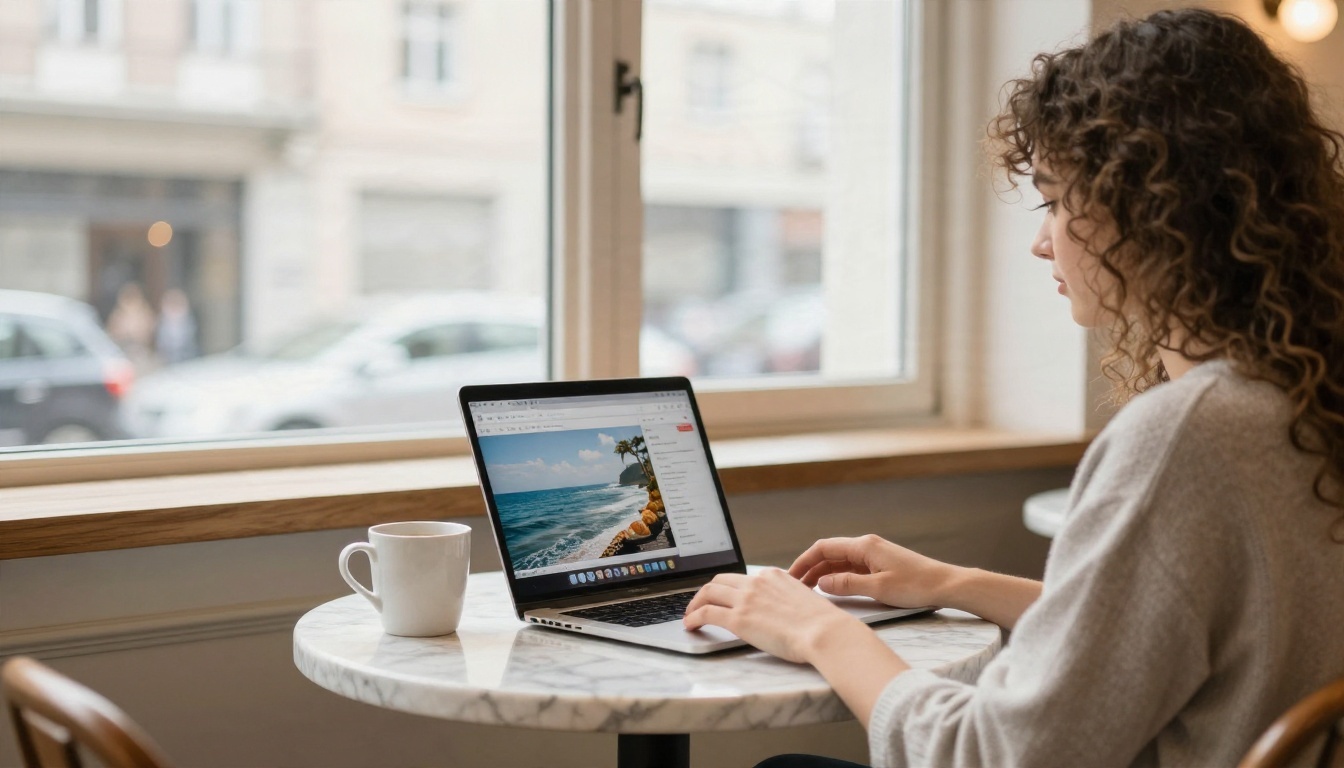
De nombreux sites proposent un extenseur d’image gratuit, et certains sont vraiment bons. Pourtant, la plupart partagent les mêmes limites, à vérifier avant d’importer votre meilleure image :
- Plafonds d’export : l’offre gratuite exporte souvent à la seule résolution de l’écran.
- Filigranes : discrets, mais ils gâchent une livraison client.
- Limites quotidiennes : quelques générations, puis un mur de paiement.
- Compression : résultats enregistrés en JPEG fortement compressé, qui ajoute ses propres artefacts.
- Confidentialité : les photos importées peuvent être conservées, évitez donc d’envoyer des travaux privés ou clients vers des sites inconnus.
Un test rapide suffit. Importez une image avec des détails fins, étendez-la de 30 %, puis ouvrez le résultat à 100 %. Si la zone d’origine a perdu en netteté ou si les dimensions du fichier ont diminué, passez à autre chose.
Les meilleurs usages pour chaque outil
Les générateurs gratuits conviennent aux usages occasionnels : une publication sur les réseaux, un fond d’écran rapide, une maquette. Pour l’impression, le travail client ou tout ce que les gens verront en plein écran, il faut un outil qui conserve votre pleine résolution et vous permet de poursuivre avec un upscaler adapté.
PicassoIA appartient à ce second groupe. PicassoIA Image Editor Pro est un éditeur photo en ligne aux générations illimitées, ce qui vous permet d’enchaîner de nombreuses courtes passes d’extension sans surveiller un compteur. D’autres modèles adaptés à l’édition incluent Nano Banana, Nano Banana Pro et Flux Kontext Fast, qui peuvent tous prendre une photo existante et une instruction textuelle.
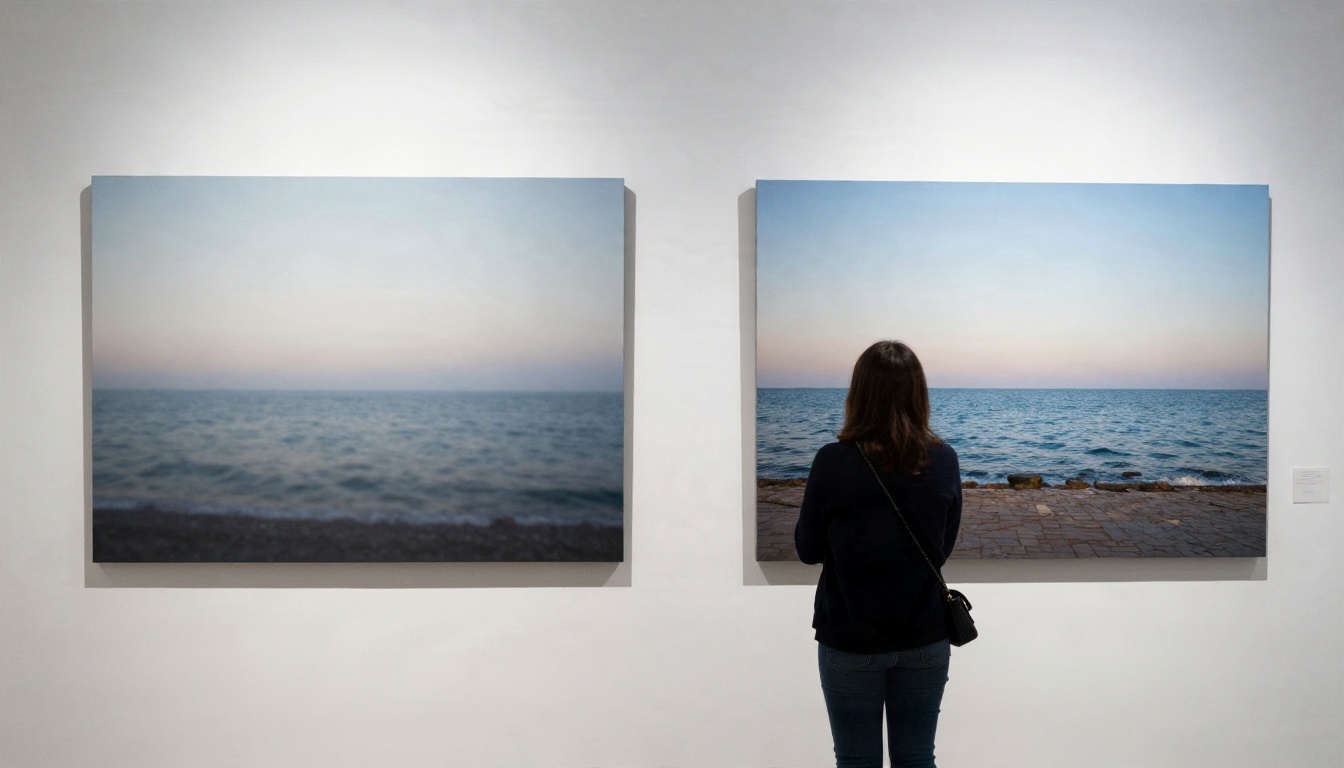
Si vous partez de zéro et voulez une scène large au bon format dès la première image, générer directement dans ce format évite toute extension. Seedream 4.5 produit une sortie nette et haute résolution à partir d’un prompt textuel, ce qui en fait une bonne base lorsque vous pouvez choisir vous-même le canevas.
Voici un flux de travail simple sur PicassoIA qui maintient une qualité élevée du début à la fin. Les étapes ci-dessous utilisent PicassoIA Image Editor Pro pour l’extension et un modèle de super-résolution pour la passe finale.
- Ouvrez la page du modèle. Rendez-vous sur PicassoIA Image Editor Pro et importez votre original, en pleine taille. Ne le réduisez pas au préalable.
- Décrivez l’extension. Rédigez une instruction claire, par exemple « étendre la scène à gauche et à droite jusqu’à un cadre 16:9, prolonger le littoral et le ciel, conserver la même lumière douce du matin et le grain du film ».
- Définissez le format cible. Choisissez la forme de sortie dont vous avez besoin. Pour les grands changements, visez seulement la première étape, soit environ 25 à 30 % de croissance.
- Générez et contrôlez. Ouvrez le résultat à 100 % de zoom. Vérifiez les horizons, les ombres et les motifs répétitifs. Si la couture se voit, relancez avec un prompt plus précis sur la lumière et la texture.
- Répétez pour le côté suivant. Utilisez le résultat approuvé comme nouvelle source et étendez la direction suivante. Les générations illimitées rendent cette étape simple.
- Faites un seul upscaling. Envoyez la composition finale vers Clarity Pro Upscaler, Crystal Upscaler ou Real ESRGAN, en choisissant le plus petit facteur qui atteint votre cible.
- Exportez et comparez. Enregistrez à la plus haute qualité disponible et comparez avec l’original à 100 %. Les zones anciennes et nouvelles doivent être difficiles à distinguer.
💡 Astuce sur les paramètres : lorsqu’un upscaler propose un réglage de créativité ou de force du détail, gardez-le bas pour les portraits et les produits, et modéré pour les paysages. Des valeurs plus élevées ajoutent de la texture, mais réécrivent aussi les détails fins.
Si vous voulez retravailler la zone étendue ensuite, par exemple pour remplacer un objet ou retirer un élément gênant, les mêmes modèles d’édition le permettent. Pour une enseigne parasite dans une nouvelle bande, Text Removal la nettoie en une seule passe.
Erreurs courantes à éviter
Étendre trop loin d’un coup
Doubler la largeur en une seule passe est le moyen le plus rapide d’obtenir des bords flous et répétitifs. Restez sous environ 30 à 40 % par passe. Vous passerez quelques minutes de plus et vous économiserez une heure de réparations.
Sauter la vérification de la source
Un original flou produit une extension floue. Le modèle reprend ce qu’il voit : si les pixels du bord sont mous, la nouvelle zone le sera aussi. Avant d’étendre, examinez le bord de votre photo à 100 %. S’il est bruité, présente un flou de bougé ou est fortement compressé, lancez d’abord une légère passe d’upscaling ou de restauration, puis étendez.
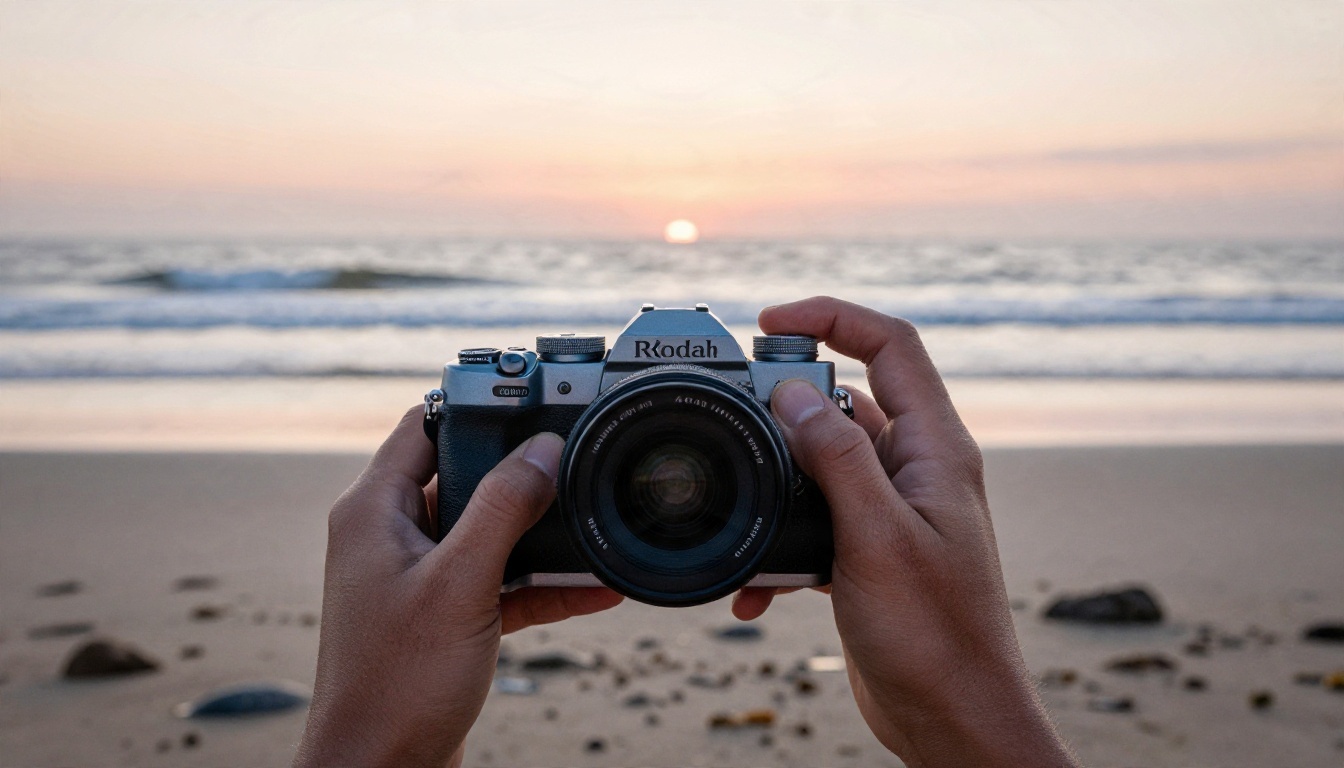
Prendre des photos en pensant à l’extension aide aussi. Laissez un peu de ciel ou de sol vide aux bords lorsque vous cadrez, utilisez un ISO bas pour garder un bruit prévisible, et évitez de placer les sujets importants juste au bord, là où le modèle doit deviner le reste.
Faire un double upscaling
Enchaîner un upscaler, puis un autre, puis ajouter une netteté par-dessus, crée des halos et une peau cireuse. Choisissez un modèle, un facteur et une passe. Si le résultat est trop doux, ajustez les réglages ou changez de modèle, et repartez toujours du fichier original plutôt que d’empiler les effets.
| Erreur | Ce que vous voyez | Solution |
|---|
| Extension énorme en une passe | Textures répétées, lignes déformées | Étendre par paliers de 25 à 30 % |
| Prompt vide | Objets aléatoires au bord | Décrire la lumière, l’heure et la texture |
| Import en basse résolution | Résultat flou partout | Utiliser le fichier original en pleine taille |
| Double upscaling | Bords croquants, peau plastique | Un seul upscaling à partir de la source propre |
| Enregistrements JPEG lourds | Artefacts en blocs | Exporter en haute qualité, éviter de ré-enregistrer |
Essayez par vous-même
Tout photographe finit par avoir une image qui fonctionne presque. Le sujet est parfait, la lumière est juste, mais le cadrage ne convient pas. C’est exactement le moment où un extenseur prouve son utilité. Gardez votre source en pleine résolution, agrandissez le cadre par petites étapes, décrivez la lumière dans votre prompt et terminez par un seul upscaling : la couture disparaît.
Ouvrez PicassoIA Image Editor Pro, importez l’une de vos photos et élargissez-la pour une bannière ou un tirage. Passez ensuite le résultat dans Clarity Pro Upscaler et comparez-le à l’original à 100 %. Si vous voulez tester d’autres options, parcourez tout ce qui est disponible sur picassoia.com/en/all-models et voyez quel modèle donne les bords les plus propres à vos photos.


