Você fez um ótimo clique, mas o recorte ficou apertado demais para o banner, a proporção de impressão está errada ou o assunto ficou perto demais da borda. Um extensor de imagens com IA resolve isso criando pixels plausíveis além da borda. O problema é que uma extensão feita sem cuidado deixa manchas suaves, granulação incompatível e uma linha discreta onde o original encontra o novo. Este artigo mostra como evitar os três, quais configurações importam, quando fazer upscaling e quais opções gratuitas online aguentam bem o zoom na imagem.
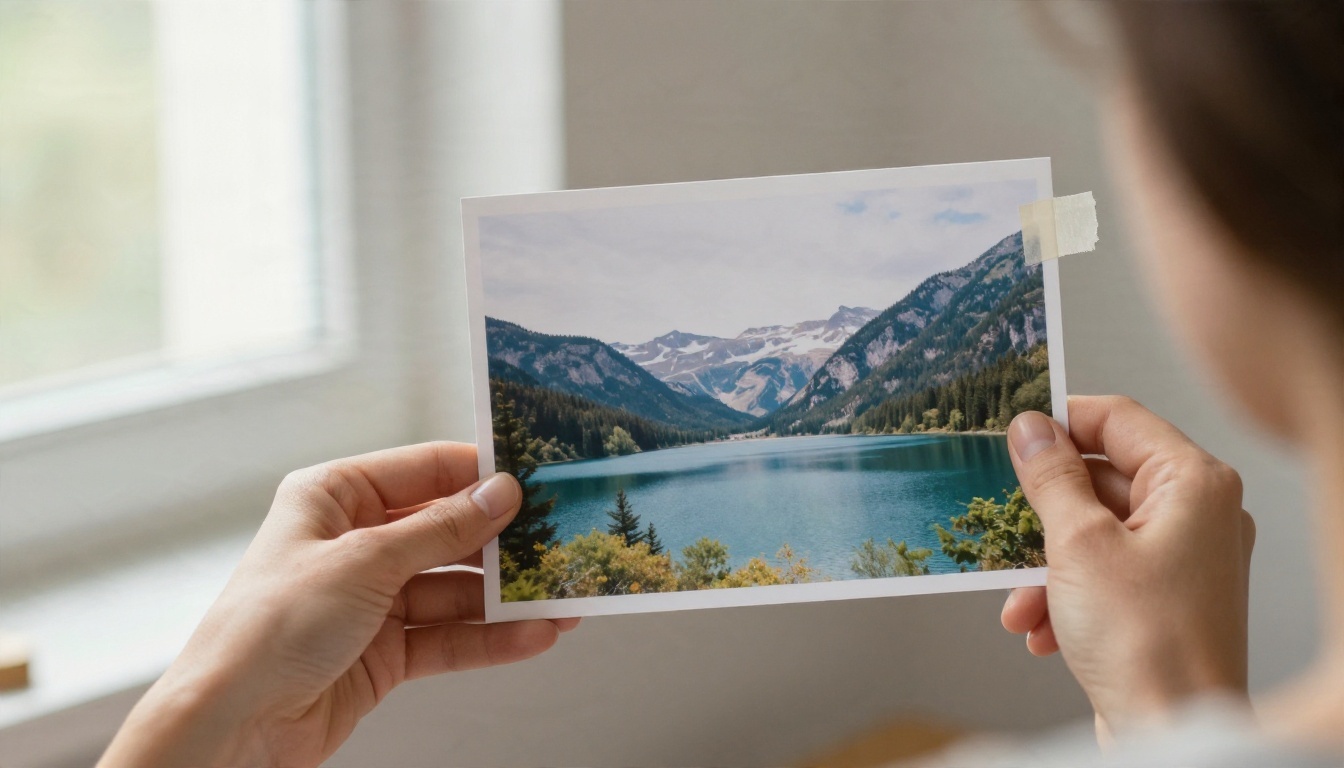
Outpainting em termos simples
Um extensor de imagens é baseado em uma técnica chamada outpainting. Você entrega ao modelo a sua foto e diz quais lados devem crescer. Ele analisa as cores, a direção da luz, as texturas e os objetos perto da borda e gera conteúdo novo que continua a cena. Uma praia segue em frente, uma parede de tijolos ganha mais tijolos, um fundo de estúdio fica mais largo.
Pense nisso como o contrário do recorte. Recortar joga pixels fora. Estender cria pixels, e cada pixel criado é uma previsão. Quanto melhor a previsão, menos alguém percebe onde a sua foto original terminava.
Estender versus fazer upscaling
As pessoas confundem essas duas coisas, e isso causa a maior parte das reclamações sobre qualidade.
| Tarefa | O que muda | O que permanece | Objetivo típico |
|---|
| Extensão (outpainting) | Tamanho da tela e composição | Pixels originais | Nova proporção, mais espaço |
| Upscaling (super resolução) | Quantidade de pixels e nitidez | Composição | Impressões maiores, detalhes mais limpos |
| Inpainting | Uma região selecionada | Tudo fora dela | Corrigir ou substituir uma área |
Um extensor adiciona área. Um upscaler adiciona resolução. Você costuma precisar dos dois, e a ordem importa, o que é explicado na seção de upscaling abaixo.
💡 Regra rápida: estenda primeiro para definir a composição e faça o upscaling uma única vez no final para fixar a nitidez.
Por que imagens estendidas perdem qualidade
Incompatibilidade de resolução
Sua foto original pode ter 6000 pixels de largura e estar nítida. A faixa gerada ao lado costuma ser produzida em uma resolução interna mais baixa e depois redimensionada para caber. O resultado: um lado do quadro fica bem nítido enquanto a área nova parece levemente borrada. Em uma tela de celular você não percebe. Em um monitor de 27 polegadas ou em uma impressão, a diferença salta aos olhos.
O mesmo problema aparece quando uma ferramenta reduz o seu arquivo sem avisar antes de processar. Muitas ferramentas web gratuitas limitam os envios a cerca de 1 a 2 megapixels e entregam o resultado nesse tamanho. Se você começou com uma foto de 24 megapixels, acabou de descartar a maior parte dela.
Emendas e desvio de cor
A segunda falha é uma linha visível onde o original termina. Ela geralmente vem de três fontes:
- Desvio de exposição: a área nova fica um pouco mais clara ou mais escura do que a borda que ela continua.
- Incompatibilidade de granulação: sua foto tem o ruído natural do sensor, e a área gerada está perfeitamente limpa.
- Repetição de textura: o modelo copia um padrão, como o mesmo formato de nuvem ou o mesmo grupo de folhas, de um jeito que parece ladrilhado.
Os três têm conserto com as configurações certas e um pouco de moderação.
Configurações que protegem a qualidade
Escolha a proporção certa
Defina o destino antes de mexer em qualquer controle. A proporção de destino determina quanto conteúdo novo o modelo precisa inventar, e menos invenção significa menos erros.
| Destino | Proporção comum | Área extra necessária a partir de uma foto 3:2 |
|---|
| Feed do Instagram | 4:5 ou 1:1 | Adicione em cima e embaixo, ou corte um pouco |
| Miniatura do YouTube | 16:9 | Moderada, cerca de 18 por cento mais largo |
| Banner principal de site | 21:9 ou 3:1 | Grande, espere que dois lados cresçam |
| Papel de parede de celular | 9:16 | Muito grande, muitas vezes precisa de extensão vertical |
| Impressão 8x10 | 5:4 | Pequena, um leve corte ou uma pequena extensão |
Se uma proporção exigir mais de cerca de 50 por cento de área nova, considere estender em duas rodadas em vez de uma.
Estenda em pequenos passos
O hábito mais útil de todos é estender em etapas. Levar uma foto de 3:2 para 21:9 de uma vez força o modelo a adivinhar uma quantidade enorme de cena não vista. Fazer duas passadas de crescimento moderado mantém cada previsão ancorada em pixels reais.
Um padrão prático:
- Estenda um lado em cerca de 25 a 30 por cento.
- Revise a área nova com zoom de 100 por cento.
- Guarde a versão de que você gosta e depois estenda o próximo lado.
- Repita até a proporção ficar certa.
Sim, leva mais tempo. Mas dá controle, porque você pode rejeitar uma faixa ruim sem perder as boas.
Escreva um prompt para a área nova
Muitos extensores permitem adicionar um prompt de texto curto descrevendo o que deve existir na região nova. Use. Um prompt vago ou vazio deixa o modelo se desviar. Um prompt específico mantém o resultado fiel.
- Fraco: "estenda a imagem"
- Melhor: "continue a borda do penhasco gramado e o céu nublado, mesma luz suave da manhã"
- Ideal: "continue a borda do penhasco gramado, nuvens altas e finas, luz suave da manhã vinda da esquerda, granulação fina de filme combinando com a foto"
Mencione a direção da luz, a hora do dia, a granulação e quais objetos continuam. Evite pedir novos sujeitos na borda, como um barco ou uma pessoa, a menos que você realmente queira. Essas adições são a primeira coisa a parecer falsa.
💡 Dica de especialista: se a faixa gerada parecer limpa demais, adicione "granulação natural de filme" ou "leve ruído de sensor" ao prompt. Isso reduz o aspecto de colagem mais do que qualquer controle de nitidez.
Faça upscaling depois de estender
Escolha o upscaler certo
Quando a composição estiver final, passe a imagem inteira por um modelo de super resolução. Isso equilibra a diferença de resolução entre as áreas reais e as geradas, porque o upscaler trata todos os pixels da mesma forma. A PicassoIA tem vários, e cada um tem seu jeito:
Para paisagens com muita textura fina, o Clarity Pro Upscaler é uma forte primeira escolha. Para retratos, experimente o Crystal Upscaler. Se você só precisa de um 4x limpo e seguro, sem surpresas, o Real ESRGAN é difícil de superar.
Fator de upscale e ordem
Escolha o menor fator que alcance o tamanho desejado. Se você precisa de 3000 pixels de largura e tem 1500, uma passada 2x é melhor do que uma 4x seguida de redução. Fatores maiores dão ao modelo mais espaço para alucinar detalhes.
Duas regras de ordem evitam dores de cabeça:
- Estenda, depois faça upscale. Estender um arquivo que já passou por upscale desperdiça processamento e pode criar um segundo conjunto de emendas.
- Faça upscale uma vez. Rodar dois upscalers em sequência geralmente produz bordas crocantes e um aspecto plástico e exagerado.
Upscalers criativos adicionam textura. Os conservadores a preservam. Se a sua origem tiver rostos ou rótulos de produtos, prefira o conservador para que nada seja reescrito.
Opções gratuitas online que funcionam
Onde as ferramentas gratuitas deixam a desejar
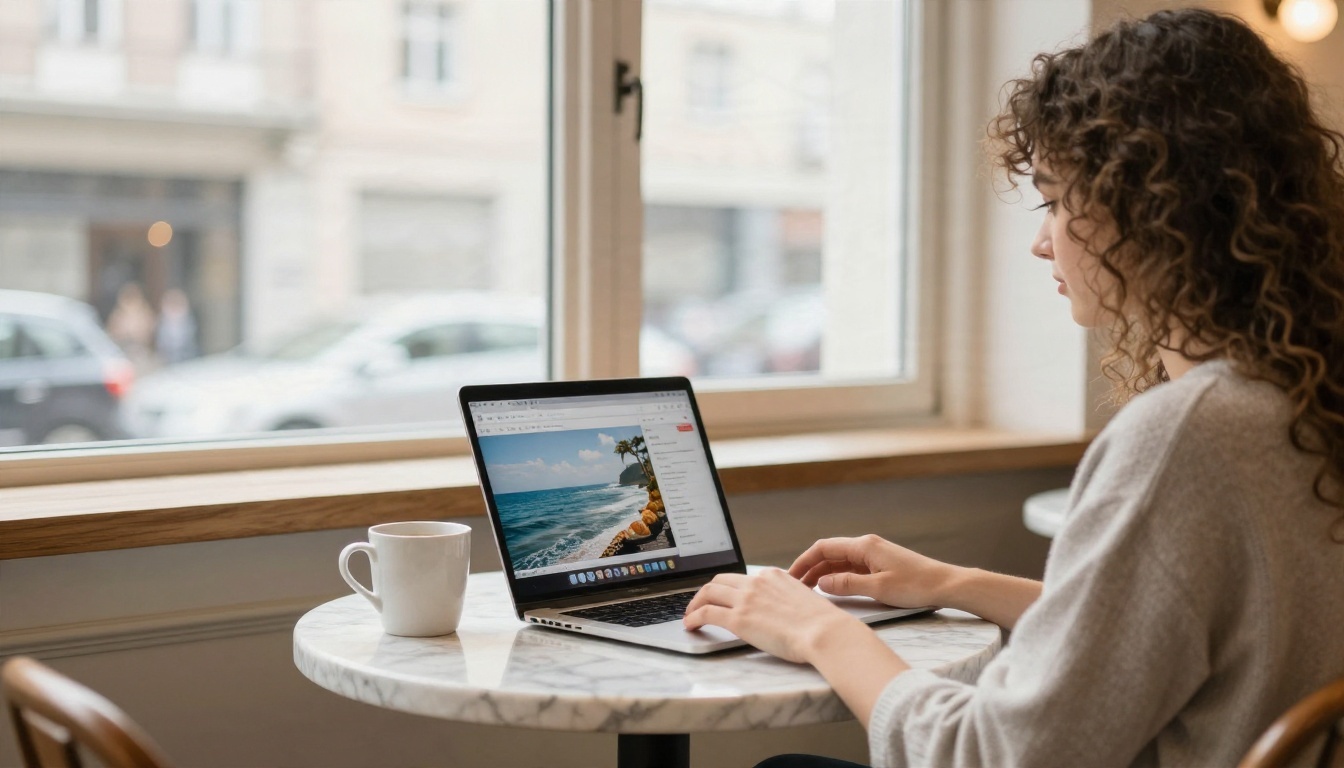
Muitos sites oferecem um extensor de imagens gratuito, e alguns são realmente bons. Mesmo assim, a maioria tem as mesmas limitações, então confira antes de enviar seu melhor quadro:
- Limites de saída: o plano gratuito costuma exportar apenas na resolução da tela.
- Marcas d’água: pequenas, mas arruínam uma entrega para cliente.
- Limites diários: algumas gerações e depois um paywall.
- Compressão: resultados salvos em JPEG muito comprimido, o que acrescenta artefatos próprios.
- Privacidade: as fotos enviadas podem ser armazenadas, então evite mandar trabalhos privados ou de clientes para sites desconhecidos.
Um teste rápido diz tudo. Envie uma imagem com detalhes finos, estenda em 30 por cento e abra o resultado com zoom de 100 por cento. Se a área original perdeu nitidez ou as dimensões do arquivo diminuíram, siga em frente.
Melhores usos de cada ferramenta
Geradores gratuitos servem para trabalhos casuais: uma postagem em redes sociais, um papel de parede rápido, um mockup. Para impressão, trabalho com clientes ou qualquer coisa que as pessoas vão ver em tela cheia, você quer uma ferramenta que mantenha sua resolução total e permita continuar com um upscaler adequado.
A PicassoIA se encaixa nesse segundo grupo. O PicassoIA Image Editor Pro é um editor de fotos online com gerações ilimitadas, o que significa que você pode rodar muitas passadas curtas de extensão sem ficar de olho em um contador. Outros modelos voltados para edição incluem o Nano Banana, o Nano Banana Pro e o Flux Kontext Fast, todos capazes de receber uma foto existente e uma instrução em texto.
Se você está começando do zero e quer cena larga já na proporção certa desde o primeiro quadro, gerar diretamente nessa proporção evita a extensão por completo. O Seedream 4.5 produz resultados nítidos e de alta resolução a partir de um prompt de texto, o que o torna uma boa base quando você pode escolher a tela.
Como usar o Image Editor Pro
Aqui está um fluxo de trabalho simples na PicassoIA que mantém a qualidade alta do início ao fim. Os passos abaixo usam o PicassoIA Image Editor Pro para a extensão e um modelo de super resolução para a passada final.
- Abra a página do modelo. Acesse o PicassoIA Image Editor Pro e envie seu original, em tamanho completo. Não reduza antes.
- Descreva a extensão. Escreva uma instrução clara, como "estenda a cena para a esquerda e para a direita até um quadro 16:9, continue a linha da praia e o céu, mantenha a mesma luz suave da manhã e a granulação de filme."
- Defina a proporção de destino. Escolha o formato de saída que você precisa. Para mudanças grandes, mire apenas na primeira etapa, em torno de 25 a 30 por cento de crescimento.
- Gere e inspecione. Abra o resultado com zoom de 100 por cento. Verifique horizontes, sombras e padrões repetidos. Se a emenda aparecer, refaça com um prompt mais específico sobre luz e textura.
- Repita para o próximo lado. Use o resultado aprovado como nova fonte e estenda a próxima direção. As gerações ilimitadas tornam isso fácil.
- Faça upscale uma vez. Envie a composição final para o Clarity Pro Upscaler, o Crystal Upscaler ou o Real ESRGAN, escolhendo o menor fator que alcance o seu alvo.
- Exporte e compare. Salve na maior qualidade disponível e compare com o original em zoom de 100 por cento. As áreas antiga e nova devem ser difíceis de distinguir.
💡 Dica de parâmetro: quando um upscaler oferecer um controle de criatividade ou de força de detalhe, mantenha-o baixo para retratos e produtos, e moderado para paisagens. Valores mais altos adicionam textura, mas também reescrevem detalhes finos.
Se você quiser retrabalhar a área estendida depois, como trocar um objeto ou remover um elemento que distrai, os mesmos modelos de edição também fazem isso. Para placas indesejadas em uma faixa nova, a Text Removal limpa tudo em uma passada.
Erros comuns a evitar
Estender demais de uma vez
Dobrar a largura em uma única passada é o jeito mais rápido de obter bordas suaves e repetitivas. Fique abaixo de cerca de 30 a 40 por cento por passada. Você gasta alguns minutos a mais e economiza uma hora de conserto.
Pular a verificação da origem
Um original borrado produz uma extensão borrada. O modelo combina com o que vê, então, se os pixels da borda estiverem suaves, a área nova também ficará. Antes de estender, observe a borda da foto com zoom de 100 por cento. Se estiver com ruído, desfoque de movimento ou muito comprimida, faça antes uma passada leve de upscale ou de restauração e só então estenda.
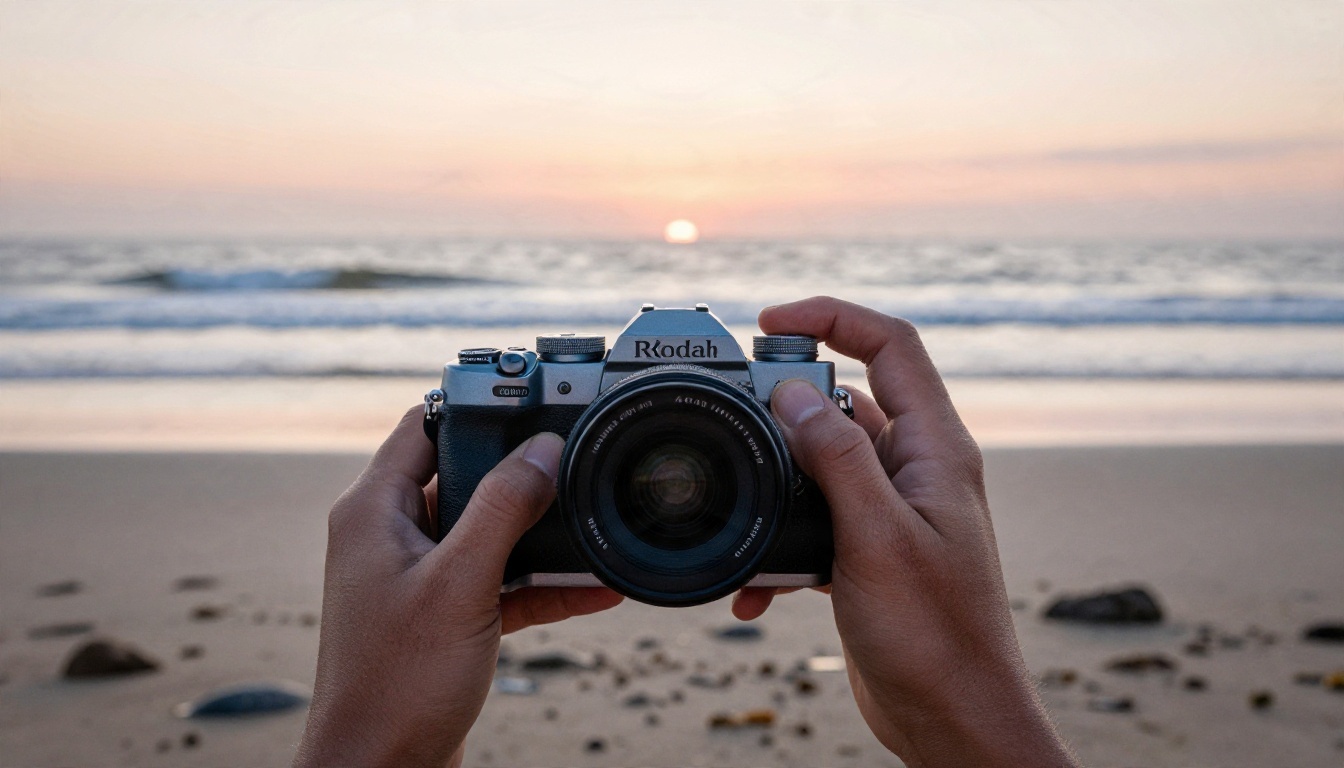
Fotografar já pensando na extensão também ajuda. Deixe um pouco de céu ou chão vazio nas bordas ao enquadrar, use ISO baixo para manter o ruído previsível e evite colocar assuntos importantes bem na borda, onde o modelo precisa adivinhar o resto deles.
Fazer upscaling duas vezes
Rodar um upscaler, depois outro, e depois aplicar nitidez por cima cria halos e pele com aspecto de cera. Escolha um modelo, um fator e uma passada. Se o resultado ficar suave demais, ajuste as configurações ou troque de modelo, e sempre recomece do arquivo original em vez de acumular efeitos.
| Erro | O que você vê | Correção |
|---|
| Extensão enorme em uma passada | Texturas repetidas, linhas deformadas | Estenda em etapas de 25 a 30 por cento |
| Prompt vazio | Objetos aleatórios na borda | Descreva luz, hora e textura |
| Envio em baixa resolução | Saída suave em toda a imagem | Use o arquivo original em tamanho completo |
| Upscaling duplo | Bordas crocantes, pele plástica | Um único upscale a partir da origem limpa |
| Salvamentos JPEG pesados | Artefatos em blocos | Exporte em alta qualidade e evite salvar de novo |
Experimente você mesmo
Todo fotógrafo acaba com um quadro que quase funciona. O assunto é perfeito, a luz está certa e o recorte está errado. É exatamente nesse momento que um extensor prova seu valor. Mantenha a sua origem em resolução total, amplie a tela em pequenas etapas, descreva a luz no prompt e termine com um único upscale, e a emenda desaparece.
Abra o PicassoIA Image Editor Pro, envie uma das suas fotos e amplie para um banner ou uma impressão. Depois, passe o resultado pelo Clarity Pro Upscaler e compare com o original em zoom de 100 por cento. Se quiser testar outras opções, veja tudo o que está disponível em picassoia.com/en/all-models e descubra qual modelo deixa as bordas das suas fotos mais limpas.


