Tomaste una gran foto, pero el encuadre es demasiado cerrado para el banner, la relación de impresión no es la correcta o el sujeto queda incómodamente cerca del borde. Un extensor de imágenes con IA resuelve eso inventando píxeles creíbles más allá del borde. El problema es que una extensión descuidada deja manchas blandas, grano que no coincide y una línea tenue donde se une lo original con lo nuevo. Este artículo explica cómo evitar los tres problemas, qué ajustes importan, cuándo escalar y qué opciones gratuitas en línea aguantan cuando haces zoom.
Qué hace un extensor de imágenes con IA
Outpainting en pocas palabras
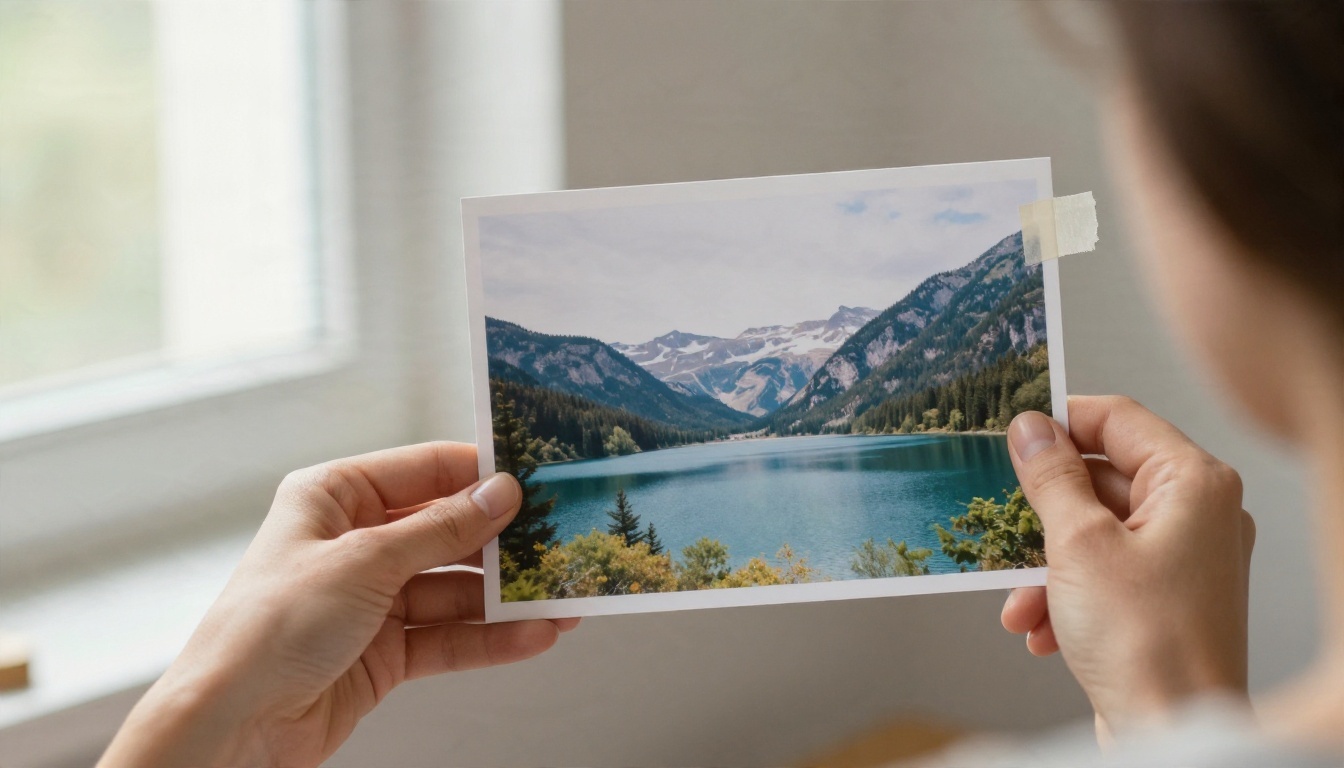
Un extensor de imágenes se basa en una técnica llamada outpainting. Le das al modelo tu foto e indicas hacia qué lados crecer. Analiza los colores, la dirección de la luz, las texturas y los objetos cercanos al borde, y luego genera contenido nuevo que continúa la escena. Una playa sigue más allá, un muro de ladrillo añade más ladrillos, un fondo de estudio se hace más ancho.
Piénsalo como lo contrario de recortar. Recortar descarta píxeles. Extender los crea, y cada píxel creado es una predicción. Cuanto mejor sea la predicción, menos notará nadie dónde terminaba tu foto original.
Extender frente a escalar
La gente confunde estas dos cosas, y eso provoca la mayoría de las quejas sobre calidad.
| Tarea | Qué cambia | Qué se mantiene | Objetivo habitual |
|---|
| Extender (outpainting) | Tamaño del lienzo y composición | Píxeles originales | Nueva relación de aspecto, más espacio |
| Escalar (super resolución) | Número de píxeles y nitidez | Composición | Impresiones más grandes, detalle más limpio |
| Inpainting | Una región seleccionada | Todo lo que queda fuera | Corregir o reemplazar una zona |
Un extensor añade área. Un upscaler añade resolución. A menudo necesitas ambos, y el orden importa, algo que se explica en la sección de escalado más abajo.
💡 Regla rápida: extiende primero para definir la composición y escala una sola vez al final para fijar la nitidez.
Por qué las imágenes extendidas pierden calidad
Desajuste de resolución
Tu foto original puede medir 6000 píxeles de ancho y estar nítida. La franja generada junto a ella suele producirse con una resolución interna más baja y luego se redimensiona para encajar. El resultado: un lado del encuadre se ve perfectamente nítido mientras la zona nueva parece ligeramente emborronada. En la pantalla de un teléfono no lo notarás. En un monitor de 27 pulgadas o en una impresión, salta a la vista.
El mismo problema aparece cuando una herramienta reduce tu archivo sin avisar antes de procesarlo. Muchas herramientas web gratuitas limitan las subidas a entre 1 y 2 megapíxeles y te devuelven el resultado con ese tamaño. Si partiste de una foto de 24 megapíxeles, acabas de tirar la mayor parte.
Costuras y deriva de color
El segundo fallo es una línea visible donde termina la imagen original. Suele venir de tres fuentes:
- Deriva de exposición: la zona nueva es un poco más clara o más oscura que el borde al que continúa.
- Grano que no coincide: tu foto tiene ruido natural del sensor, y la zona generada está perfectamente limpia.
- Repetición de textura: el modelo copia un patrón, como la misma forma de nube o el mismo grupo de hojas, de un modo que parece en mosaico.
Los tres se corrigen con los ajustes adecuados y un poco de moderación.
Ajustes que protegen la calidad
Elige la relación de aspecto correcta
Decide tu destino antes de tocar ningún control. La relación objetivo determina cuánto contenido nuevo tiene que inventar el modelo, y menos invención significa menos errores.
| Destino | Relación habitual | Área extra necesaria desde una foto 3:2 |
|---|
| Feed de Instagram | 4:5 o 1:1 | Añadir arriba y abajo, o recortar un poco |
| Miniatura de YouTube | 16:9 | Moderada, unos 18 por ciento más ancha |
| Banner principal de una web | 21:9 o 3:1 | Grande, espera que crezcan dos lados |
| Fondo de pantalla del teléfono | 9:16 | Muy grande, a menudo necesita extensión vertical |
| Impresión 8x10 | 5:4 | Pequeña, un recorte suave o una extensión pequeña |
Si una relación exige más de unos 50 por ciento de área nueva, considera extender en dos rondas en lugar de una.
Extiende en pequeños pasos
El hábito más útil es extender por etapas. Pasar una foto de 3:2 a 21:9 de un solo golpe obliga al modelo a adivinar una cantidad enorme de escena no vista. Hacer dos pasadas de crecimiento moderado mantiene cada predicción anclada en píxeles reales.
Un patrón práctico:
- Extiende un lado unos 25 a 30 por ciento.
- Revisa la zona nueva al 100 por ciento de zoom.
- Conserva la versión que te guste y luego extiende el siguiente lado.
- Repite hasta que la relación sea la correcta.
Sí, lleva más tiempo. También te da control, porque puedes descartar una franja mala sin perder las buenas.
Escribe un prompt para la zona nueva
Muchos extensores te permiten añadir un prompt de texto corto que describa qué debe haber en la nueva región. Úsalo. Un prompt vacío y genérico deja que el modelo se desvíe. Uno específico lo mantiene fiel.
- Débil: "extiende la imagen"
- Mejor: "continúa el borde del acantilado cubierto de hierba y el cielo nublado, misma luz suave de la mañana"
- Lo mejor: "continúa el borde del acantilado cubierto de hierba, nubes altas y finas, luz suave de la mañana desde la izquierda, grano fino de película que coincida con la foto"
Menciona la dirección de la luz, la hora del día, el grano y qué objetos continúan. Evita pedir nuevos sujetos en el borde, como un barco o una persona, a menos que de verdad los quieras. Esas adiciones son lo primero que parece falso.
💡 Consejo profesional: si la franja generada se ve demasiado limpia, añade "grano natural de película" o "ruido leve del sensor" al prompt. Reduce el aspecto de parche pegado más que cualquier control de nitidez.
Escala después de extender
Elige el upscaler adecuado
Cuando la composición está lista, pasa toda la imagen por un modelo de super resolución. Esto iguala la diferencia de resolución entre las zonas reales y las generadas, porque el upscaler trata cada píxel por igual. PicassoIA tiene varios, y cada uno tiene su carácter:
Para paisajes con mucha textura fina, Clarity Pro Upscaler es una primera elección sólida. Para retratos, prueba Crystal Upscaler. Si solo necesitas un 4x limpio y seguro, sin sorpresas, Real ESRGAN es difícil de superar.
Factor de escala y orden
Elige el factor más pequeño que alcance tu tamaño objetivo. Si necesitas 3000 píxeles de ancho y tienes 1500, una pasada 2x es mejor que una pasada 4x seguida de una reducción. Los factores mayores dan más margen al modelo para inventar detalle.
Dos reglas de orden te ahorran problemas:
- Extiende y luego escala. Extender un archivo ya escalado desperdicia procesamiento y puede introducir un segundo conjunto de costuras.
- Escala una sola vez. Ejecutar dos upscalers seguidos suele producir bordes crujientes y un aspecto plastificado y sobreprocesado.
Los upscalers creativos añaden textura. Los conservadores la preservan. Si tu original tiene rostros o etiquetas de producto, inclínate por los conservadores para que nada se reescriba.
Opciones gratuitas en línea que funcionan
Dónde se quedan cortas las herramientas gratuitas
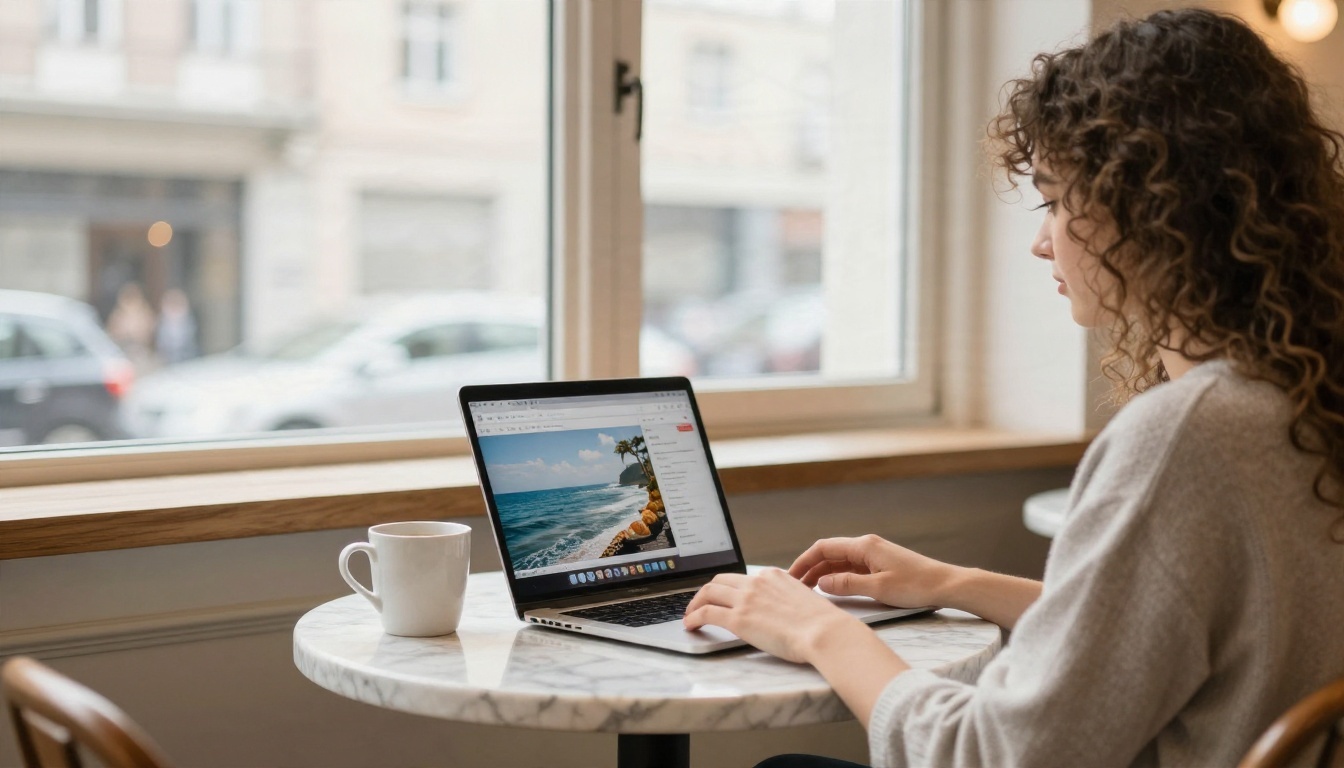
Muchos sitios web ofrecen un extensor de imágenes gratuito, y algunos son realmente buenos. Aun así, la mayoría comparte los mismos límites, así que compruébalos antes de subir tu mejor encuadre:
- Límites de salida: el plan gratuito a menudo exporta solo a la resolución de pantalla.
- Marcas de agua: pequeñas, pero arruinan una entrega a un cliente.
- Límites diarios: unas pocas generaciones y luego un muro de pago.
- Compresión: resultados guardados como JPEG muy comprimido, lo que añade sus propios artefactos.
- Privacidad: las fotos subidas pueden almacenarse, así que evita enviar trabajos privados o de clientes a sitios desconocidos.
Una prueba rápida lo dice todo. Sube una imagen con mucho detalle, extiéndela un 30 por ciento y luego abre el resultado al 100 por ciento. Si la zona original ha perdido nitidez o las dimensiones del archivo se han reducido, pasa a otra herramienta.
Mejores usos para cada herramienta
Los generadores gratuitos sirven para trabajos casuales: una publicación en redes, un fondo de pantalla rápido, un mockup. Para impresión, trabajo de clientes o cualquier cosa que se vea a pantalla completa, necesitas una herramienta que conserve tu resolución completa y te permita continuar con un upscaler profesional.
PicassoIA encaja en ese segundo grupo. PicassoIA Image Editor Pro es un editor de fotos en línea con generaciones ilimitadas, lo que significa que puedes hacer muchas pasadas cortas de extensión sin vigilar un contador. Otros modelos orientados a la edición son Nano Banana, Nano Banana Pro y Flux Kontext Fast, que pueden tomar una foto existente y una instrucción de texto.
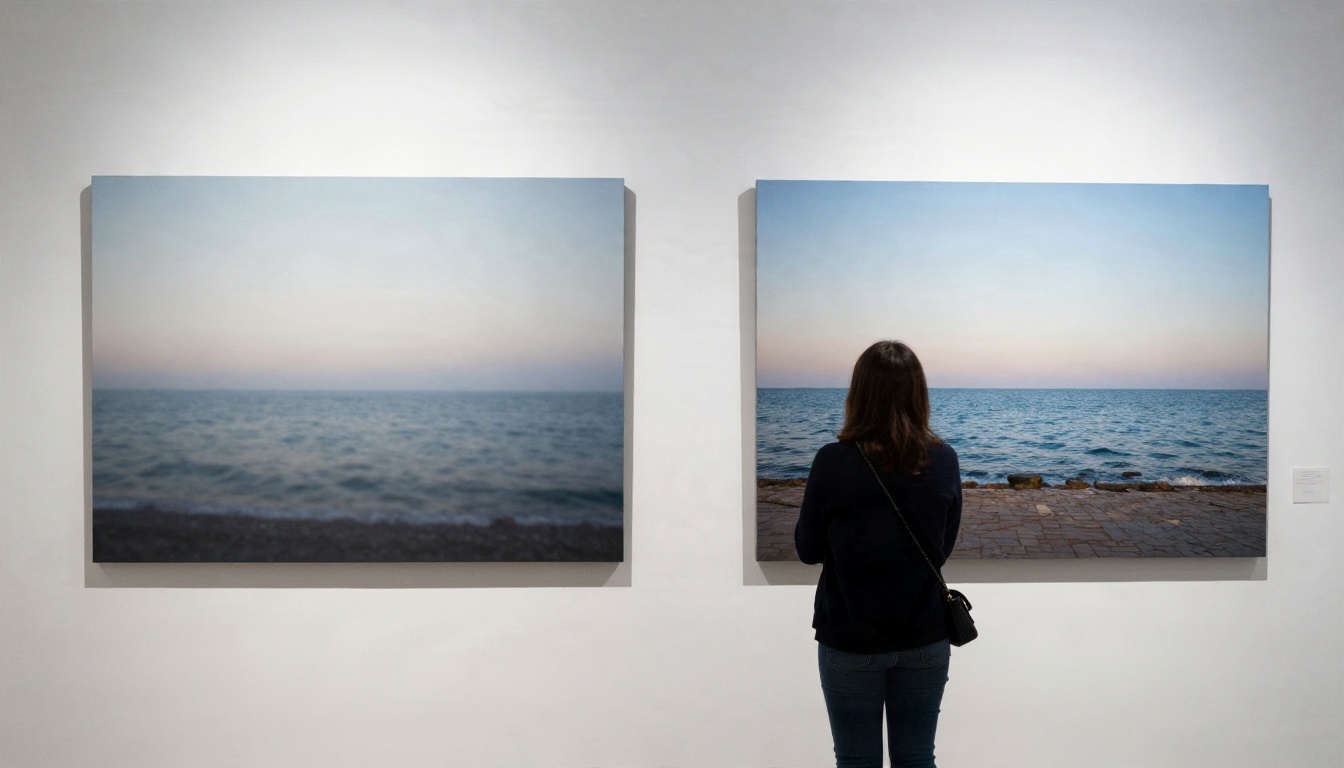
Si partes de cero y quieres una escena amplia hecha en la relación correcta desde el primer encuadre, generar directamente en esa relación evita la extensión por completo. Seedream 4.5 produce resultados nítidos y de alta resolución a partir de un prompt de texto, lo que lo convierte en una buena base cuando puedes elegir tú mismo el lienzo.
Cómo usar Image Editor Pro
Aquí tienes un flujo de trabajo sencillo en PicassoIA que mantiene la calidad alta de principio a fin. Los pasos siguientes usan PicassoIA Image Editor Pro para la extensión y un modelo de super resolución para la pasada final.
- Abre la página del modelo. Ve a PicassoIA Image Editor Pro y sube tu foto original, a tamaño completo. No la reduzcas antes.
- Describe la extensión. Escribe una instrucción clara, como "extiende la escena a la izquierda y a la derecha hasta un encuadre 16:9, continúa la línea de costa y el cielo, mantén la misma luz suave de la mañana y el grano de película".
- Fija la relación objetivo. Elige la forma de salida que necesitas. Para cambios grandes, apunta solo a la primera etapa, alrededor de un 25 a 30 por ciento de crecimiento.
- Genera y revisa. Abre el resultado al 100 por ciento de zoom. Comprueba horizontes, sombras y patrones repetidos. Si la costura se ve, vuelve a generar con un prompt más específico sobre la luz y la textura.
- Repite para el siguiente lado. Usa el resultado aprobado como nuevo origen y extiende la siguiente dirección. Las generaciones ilimitadas hacen esto sencillo.
- Escala una vez. Envía la composición final a Clarity Pro Upscaler, Crystal Upscaler o Real ESRGAN, eligiendo el factor más pequeño que alcance tu objetivo.
- Exporta y compara. Guarda con la mayor calidad disponible y compara con el original al 100 por ciento. Las zonas antigua y nueva deberían ser difíciles de distinguir.
💡 Consejo de parámetros: cuando un upscaler ofrece un control de creatividad o de intensidad de detalle, mantenlo bajo para retratos y productos, y en un nivel moderado para paisajes. Los valores altos añaden textura, pero también reescriben los detalles finos.
Si quieres retocar la zona extendida después, como cambiar un objeto o quitar un elemento que distrae, los mismos modelos de edición también sirven para eso. Para señales no deseadas en una franja nueva, Text Removal lo limpia en una sola pasada.
Errores comunes que conviene evitar
Extender demasiado de una vez
Duplicar el ancho en una sola pasada es la forma más rápida de obtener bordes blandos y repetitivos. Mantente por debajo de unos 30 a 40 por ciento por pasada. Dedicarás unos minutos extra y te ahorrarás una hora de reparación.
Saltarse la revisión del original
Un original borroso produce una extensión borrosa. El modelo imita lo que ve, así que si los píxeles del borde son blandos, la zona nueva también lo será. Antes de extender, mira el borde de tu foto al 100 por ciento. Si tiene ruido, desenfoque por movimiento o compresión fuerte, haz primero una pasada ligera de escalado o restauración y después extiende.
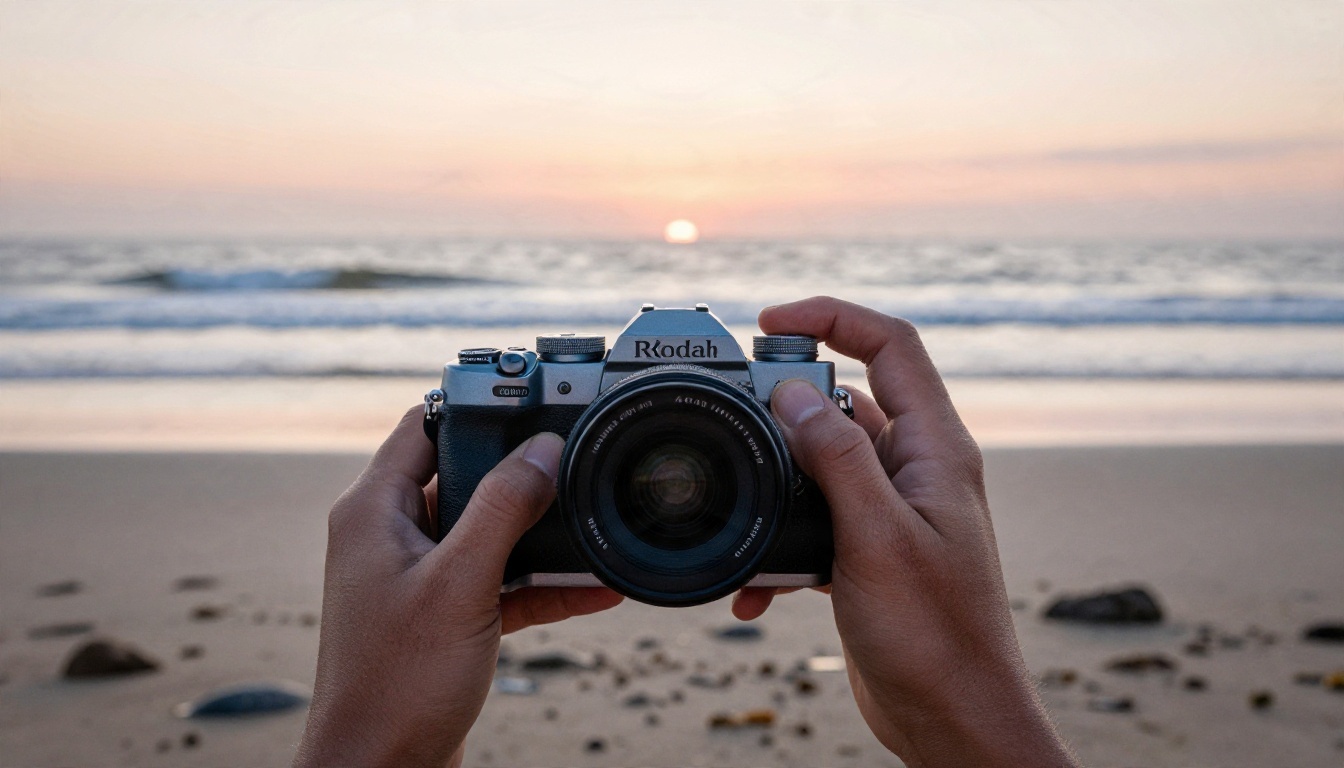
Fotografiar pensando en la extensión también ayuda. Deja un poco de cielo o de suelo vacío en los bordes al encuadrar, usa un ISO bajo para que el ruido sea predecible y evita colocar sujetos importantes justo en el límite, donde el modelo tiene que adivinar el resto.
Escalar dos veces
Ejecutar un upscaler, luego otro y encima afilar, crea halos y piel cerosa. Elige un modelo, un factor y una pasada. Si el resultado queda demasiado suave, ajusta los parámetros o cambia de modelo, y empieza siempre de nuevo desde el archivo original en lugar de apilar efectos.
| Error | Qué ves | Solución |
|---|
| Extensión enorme en una pasada | Texturas repetidas, líneas deformadas | Extiende en pasos de 25 a 30 por ciento |
| Prompt vacío | Objetos aleatorios en el borde | Describe la luz, la hora y la textura |
| Subida de baja resolución | Salida blanda en todas partes | Usa el archivo original a tamaño completo |
| Doble escalado | Bordes crujientes, piel plástica | Un solo escalado desde el original limpio |
| Guardados JPEG muy comprimidos | Artefactos en bloques | Exporta en alta calidad y evita volver a guardar |
Pruébalo tú mismo
Todo fotógrafo acaba con un encuadre que casi funciona. El sujeto es perfecto, la luz es la adecuada y el recorte está mal. Ese es exactamente el momento en que un extensor demuestra su valor. Mantén tu original a resolución completa, amplía el lienzo en pequeños pasos, describe la luz en tu prompt y termina con un único escalado, y la costura desaparecerá.
Abre PicassoIA Image Editor Pro, sube una de tus propias fotos y amplíala para un banner o una impresión. Después envía el resultado por Clarity Pro Upscaler y compáralo con el original al 100 por ciento. Si quieres probar otras opciones, explora todo lo disponible en picassoia.com/en/all-models y mira qué modelo deja los bordes más limpios en tus fotos.


