لديك صورة بدقة 900 بكسل وشاشة بدقة 4K. إذا مددت الملف، ستحصل على صورة مشوّشة. أما إذا مررتها عبر أداة رفع دقة بالذكاء الاصطناعي، فستبدو الصورة نفسها خلال نحو عشر ثوانٍ وكأنها التقطت بكاميرا أفضل. هذا هو الوعد الذي تقوم عليه كل منصة تتيح لك رفع دقة الصور بالذكاء الاصطناعي، ولعدد كبير منها مجانًا. لكن الشرط يكمن في التفاصيل الدقيقة: حدود يومية، وعلامات مائية، وسقوف لحجم الملف، وحقيقة صعبة حول معنى "8K" حين تحمل الصورة الأصلية معلومات قليلة جدًا.
يفصل هذا المقال بين التسويق والواقع. ستتعرف على ما تقدمه الأدوات المجانية عادةً، وإلى أي حد يمكن أن يصل رفع الدقة إلى 4K و8K بصدق، وأي النماذج تناسب كل نوع من الصور، وكيف تنفذ رفع الدقة على PicassoIA دون إهدار النقاط.
💡 الإجابة السريعة: رفع الدقة المجاني إلى 4K شائع ويعطي نتائج جيدة على المصادر الجيدة. أما 8K فغالبًا ما تحدّه الحصص اليومية أو القيود على كل صورة، وبعد التكبير بأكثر من 4 أضعاف يكون الذكاء الاصطناعي في الغالب يختلق نسيجًا معقولًا، لا يستعيد تفاصيل حقيقية.
ما الذي يفعله رفع الدقة بالذكاء الاصطناعي فعلًا
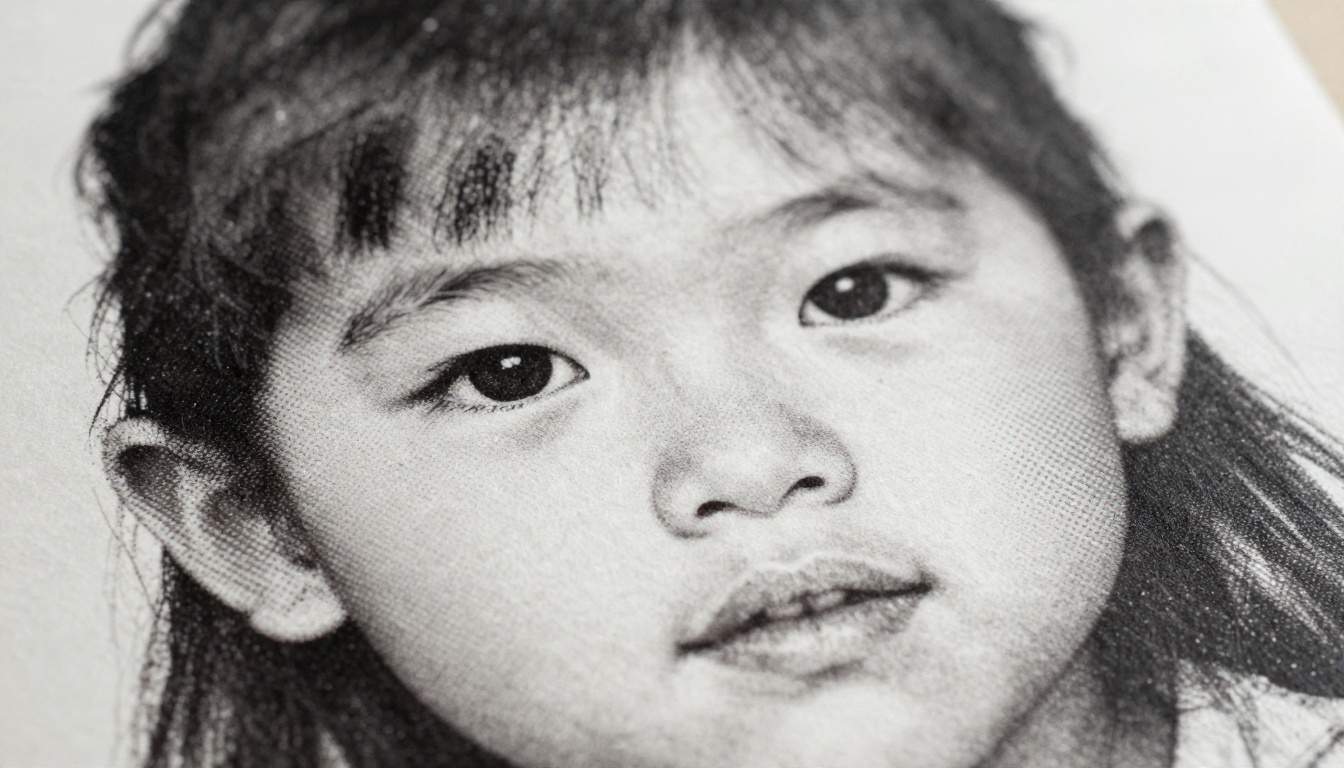
حين يتحدث الناس عن "رفع الدقة"، فهم يقصدون أحد أمرين مختلفين تمامًا. الأول هو جعل الملف أكبر حجمًا. والثاني هو جعل الصورة تبدو كأنها التُقطت بجودة أعلى. الأمر الثاني فقط هو المفيد، والأدوات القائمة على الذكاء الاصطناعي هي وحدها التي تنجزه بإتقان.
البكسلات مقابل التفاصيل الحقيقية
الصورة شبكة من المربعات الملونة. الصورة بدقة 1000 × 750 تحتوي على 750,000 مربع منها. أما إطار 4K UHD (3840 × 2160) فيحتوي على نحو 8.3 مليون. ولملء هذه الشبكة، يجب أن ينتج شيء ما أكثر من عشرة أضعاف عدد البكسلات الموجودة في ملفك.
إعادة التحجيم التقليدية (bicubic و Lanczos) تكتفي بحساب متوسط الجيران. إنها تضيف بكسلات لكنها لا تضيف معلومات جديدة، فتصبح الحواف ناعمة وتتحول الأنسجة إلى بقع ممتدة. أما أداة رفع الدقة بالذكاء الاصطناعي فهي شبكة عصبية مدرّبة رأت ملايين أزواج الصور الحادة والضبابية. تنظر إلى بكسلاتك، وتتعرف على ما تمثله على الأرجح (رمش، أو جدار من الطوب، أو ورقة شجر)، وترسم التفاصيل الناقصة استنادًا إلى هذا التوقع.
الجزء الأخير هو الأهم. التفاصيل الجديدة قابلة للتصديق، لكنها ليست مضمونة. احتفظ بهذه الفكرة في ذهنك، لأنها تفسر كل الحدود التي نناقشها لاحقًا.
لماذا تبدو صور التكبير القديمة ناعمة
يفشل التمديد بطريقة bicubic بثلاث طرق يمكن توقعها:
- تمويه في الحواف. يتحول الخط الحاد الفاصل بين لونين إلى تدرج.
- تشوهات كتلية. تُكبَّر مربعات ضغط JPEG مع الصورة.
- أنسجة مسطحة. يفقد الجلد والقماش والأوراق حبيباتها وتبدو بلاستيكية.
تستهدف نماذج الذكاء الاصطناعي الأمور الثلاثة معًا: تحدّ الحواف، وتنعّم كتل الضغط، وتعيد بناء النسيج. ولهذا قد تبدو نتيجة رفع دقة جيدة لصورة صغيرة أفضل من الأصل عند تكبير 100%.
الأدوات المجانية عبر الإنترنت: ما الذي تحصل عليه
ابحث عن أداة مجانية لرفع دقة الصور بالذكاء الاصطناعي، وستجد عشرات المواقع. وكثير منها يعلن عن مخرجات بدقة 4K أو 8K دون تسجيل. وبعضها يذكر 16K أيضًا، لكن هذا الخيار يكون عادةً مدفوعًا. أغلب المراجعات لهذه الأدوات تأتي من قوائم تجارية مرتبطة بالإحالات، لذا تعامل مع الادعاءات على أنها تسويق حتى تختبرها بملفك الخاص.
حدود الفئة المجانية المعتادة
عبر الأدوات المجانية التي اطلعت عليها، يتكرر النمط نفسه:
| الحد | الإعداد المجاني المعتاد | ماذا يعني لك |
|---|
| الحصة اليومية | نحو 3 صور يوميًا | مناسبة لبضع صور، ومزعجة لدفعة كاملة |
| أقصى مخرجات | 4K شائعة، و8K أحيانًا | دقة 16K شبه دائمًا ميزة مدفوعة |
| حجم الرفع | غالبًا نحو 10 ميغابايت | ملفات RAW الكبيرة تُرفض |
| العلامة المائية | موجودة في بعض الأدوات | غير صالحة للعمل مع العملاء أو للطباعة |
| التسجيل | اختياري في كثير منها | غالبًا لا تُفتح النقاط إلا بعد التسجيل |
تدّعي بعض الخدمات أنها تقدم رفعًا مجانيًا غير محدود حتى 8K. وقد قيّمت مراجعة من طرف ثالث جودة إحدى هذه الخدمات بثلاث نجوم من خمس فقط. وهذا يتوافق مع الخبرة: حين تكون الأداة مجانية وغير محدودة، يكون النموذج الذي تعمل به عادةً أخف وأسرع، وليس الأفضل المتاح.
العلامات المائية والسقوف وحجم الملف
العلامات المائية أكثر الفخاخ إزعاجًا. تنتظر انتهاء المعالجة، وتنزّل الصورة، فتجد شعارًا في إحدى الزوايا. قبل رفع أي ملف مهم، تحقق من صفحة الأسعار بحثًا عن كلمتي "watermark" أو "export". إذا أخفت الأداة هذا الأمر حتى بعد انتهاء المعالجة، فانتقل إلى غيرها.
سقوف حجم الملف هي الفخ الثاني. قد تتجاوز صورة بحجم 12 ميغابايت مباشرة من الكاميرا حد الرفع البالغ 10 ميغابايت. صدّر نسخة JPEG مضغوطة قليلًا بجودة عالية قبل الرفع، وستنجح غالبًا في الالتزام بالحد دون فقدان ملحوظ.
مقارنة الأدوات المجانية
ليست كل أداة مجانية مصممة للمهمة نفسها. إليك تقسيم عملي:
| نوع الأداة | أفضل استخدام | نقطة الضعف |
|---|
| أداة ويب خفيفة لرفع الدقة | تكبير سريع بمقدار 2x للصور العادية | أنسجة ناعمة، وسقوف حجم صغيرة |
| نموذج مفتوح المصدر من نوع ESRGAN | تكبير نظيف بمقدار 4x للصور العامة | قد يبدو ناعمًا أكثر من اللازم على الجلد |
| أداة إبداعية تركز على التفاصيل | الرسوم التوضيحية والأنسجة والمناظر الطبيعية | قد تختلق تفاصيل لم تكن موجودة |
| أداة تدرك الوجوه | البورتريهات ومطبوعات العائلة القديمة | أقل ملاءمة للمناظر الطبيعية |
إذا أردت خط أساس سريعًا وبسيطًا، فإن Real-ESRGAN على PicassoIA يتعامل مع تكبير 4x للصور اليومية. وهو النموذج الذي تعتمد عليه كثير من الأدوات المجانية على الويب في الخفاء، لذا فاستخدامه مباشرة يلغي الوسيط والعلامة المائية.
دقة 4K واقعية، وإليك السبب
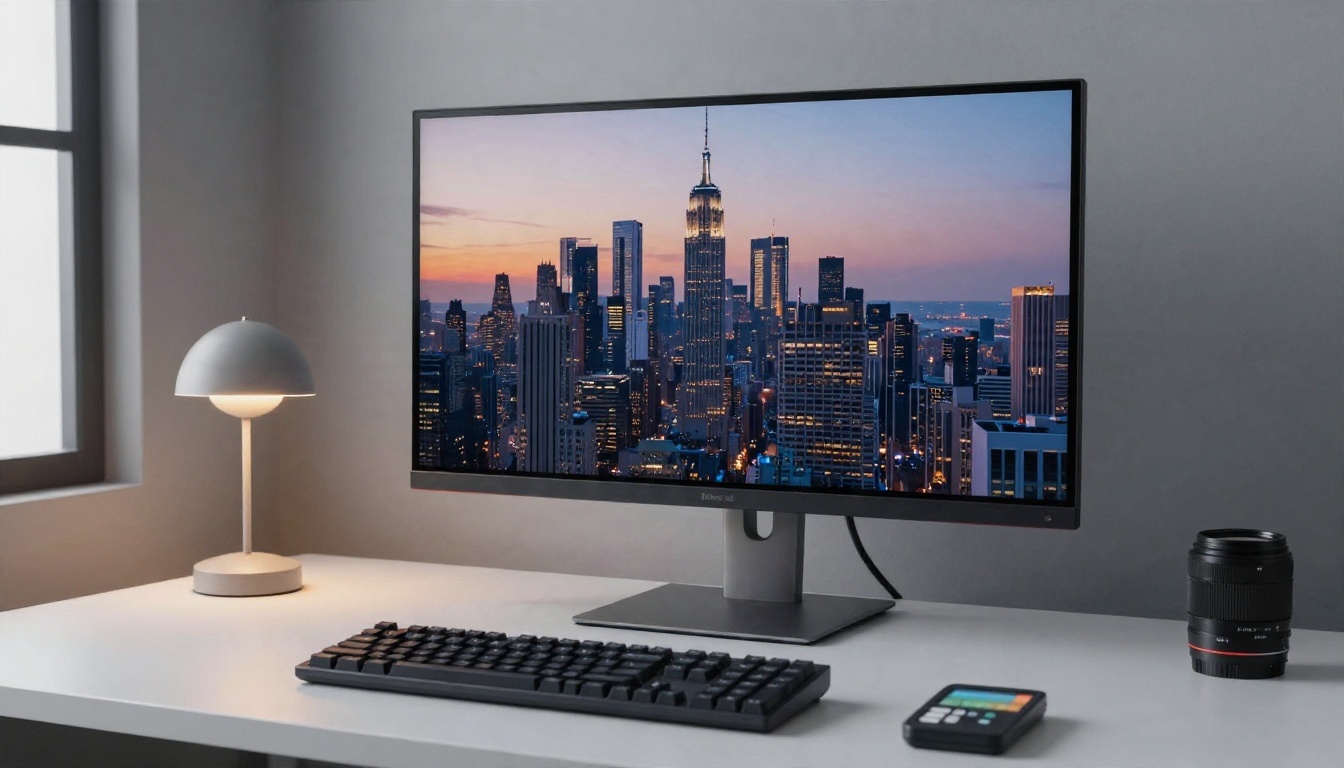
الوصول إلى 4K من مصدر متواضع هو النقطة المثالية لرفع الدقة بالذكاء الاصطناعي. القفزة كبيرة بما يكفي لتكون مهمة، وصغيرة بما يكفي كي لا تخمّن الشبكة بعشوائية.
حساب البكسلات
احسب المعامل قبل اختيار إعداد التكبير:
| الحجم الأصلي | الهدف | التكبير المطلوب | النتيجة الواقعية |
|---|
| 1920 × 1080 | 3840 × 2160 | 2x | ممتازة |
| 1280 × 720 | 3840 × 2160 | 3x | جيدة جدًا |
| 960 × 540 | 3840 × 2160 | 4x | جيدة، مع بعض النسيج المختلق |
| 640 × 360 | 3840 × 2160 | 6x | قابلة للاستخدام، واضحة الاصطناع في بعض المواضع |
التكبير بمقدار 2x هو الأكثر أمانًا. يحتاج النموذج فقط إلى مضاعفة ما هو موجود أصلًا. وعند 4x، يصبح كل بكسل أصلي 16 بكسلًا، ويتحمل النموذج مسؤولية 15 منها.
أي الصور تصل إلى 4K بنظافة
تحقق الصور ذات الأشخاص الواضحين والإضاءة الجيدة والضغط المنخفض أفضل النتائج. وتُرفع دقة المناظر الطبيعية ذات الأنسجة الطبيعية المتكررة (العشب والماء والسماء) بشكل رائع. وكذلك صور المنتجات في الاستوديو ذات الحواف النظيفة.
أما الصور التي تواجه صعوبة فهي التي فقدت تفاصيلها أصلًا: تنزيلات وسائل التواصل المضغوطة بشدة، والصور المهتزة، وصور الإضاءة الخافتة المليئة بالتشويش. يتعامل الذكاء الاصطناعي مع التشويش على أنه نسيج، وأحيانًا يحدّه فيتحول إلى حبيبات قبيحة.
💡 نصيحة: إذا كان مصدرك لقطة شاشة أو صورة أعيد إرسالها عبر WhatsApp، فارفع الدقة مرة واحدة، ثم تحقق عند تكبير 100%. تراكم الرفع الثاني على المخرجات يضاعف التشوهات عادةً.
لأهداف 4K، يُعد Clarity Pro Upscaler خيارًا قويًا عندما تريد نسيجًا واقعيًا كالصور الفوتوغرافية، وUpscaler by Google خيار موثوق بتكبير 4x يحافظ على الألوان بدقة.
حدود 8K التي ستصطدم بها
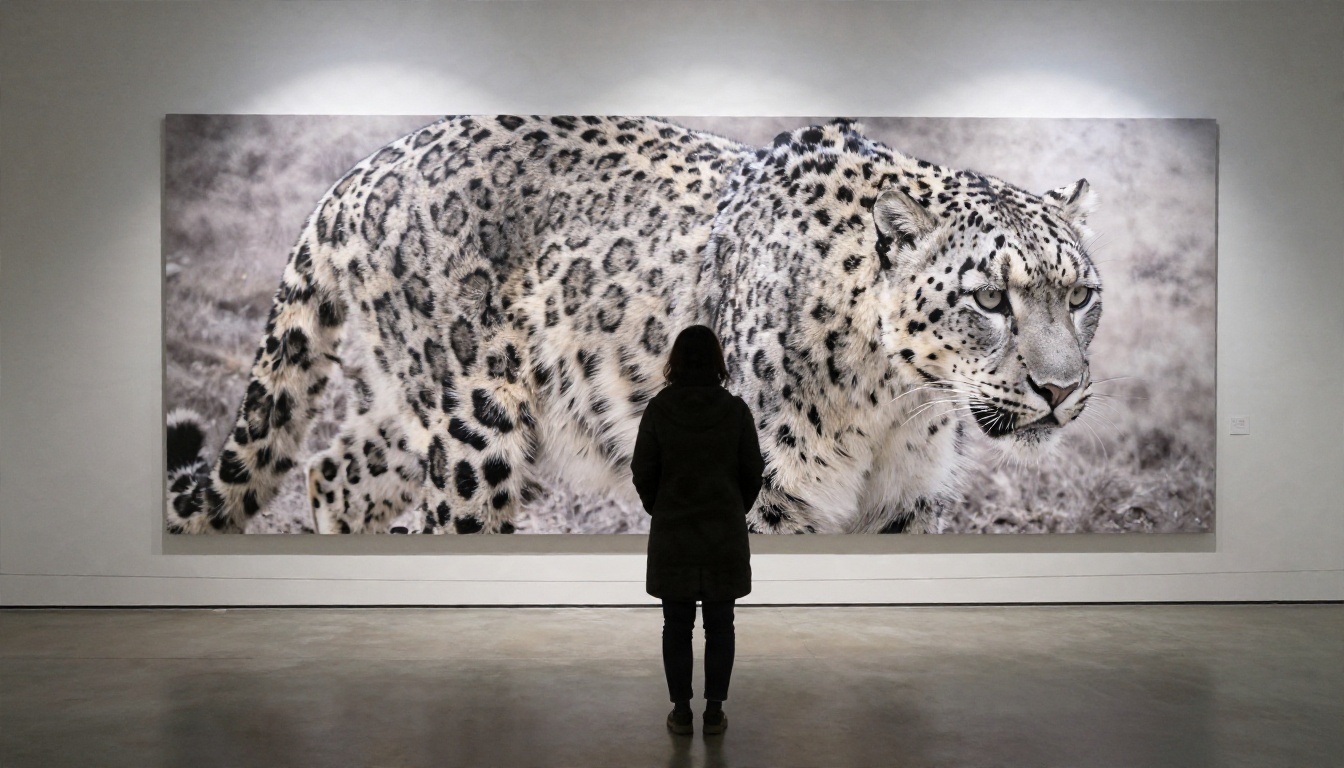
إطار 8K بدقة 7680 × 4320، أي نحو 33 مليون بكسل، ويحتوي على أربعة أضعاف بيانات 4K. كثير من الأدوات ستخرج هذا الحجم بكل سرور. أما إن كانت النتيجة تستحق هذه التسمية فهذا سؤال آخر.
التفاصيل المختلقة
بعد نحو 4x، تملك الشبكة معلومات حقيقية قليلة جدًا لكل بكسل في المخرجات، فتملأ الفجوة بأنماط تعلّمتها. يتحول الحشد البعيد إلى وجوه معقولة لم تكن موجودة قط. وتكتسب جدران الطوب خطوطًا مرتبة من الملاط. ويمكن أن يتحول النص إلى هراء واثق.
بالنسبة إلى طباعة جدارية يُنظر إليها من بضعة أمتار، فهذا مقبول. لن يتحقق أحد من أن شعيرات شارب النمر الثلجي تطابق الالتقاط الأصلي. أما في الأدلة أو التوثيق أو الصحافة، فالمشكلة حقيقية، لأن المخرجات تبدو كأنها سجل، لكنها جزئيًا إعادة بناء.
الذاكرة والوقت وحجم الملف
يحمل خرج 8K أيضًا حدودًا عملية:
- حجم الملف. قد يصل ملف PNG بدقة 8K إلى 60 ميغابايت أو أكثر، وهذا يكسر كثيرًا من حدود الرفع والتنزيل المجانية.
- وقت المعالجة. تضع الخوادم المجانية المهام الكبيرة في طابور، لذا توقع انتظارًا أطول.
- أجهزة العرض. يشاهد معظم الناس على شاشات بدقة 4K أو أقل. يُخفَّض حجم ملف 8K عند العرض، لذا يكون المكسب المرئي مقارنةً بملف 4K نظيف صغيرًا.
- سرعة التحرير. فتح ملف بحجم 33 ميغابكسل في محرر أساسي قد يبدو بطيئًا.
قاعدة معقولة: ارفع الدقة إلى الحجم الذي ستستخدمه فعلًا. إذا كانت الوجهة النهائية شاشة 4K، فتوقف عند 4K. وإذا كنت تطبع ملصقًا، فاحسب البكسلات من حجم الطباعة بدلًا من مطاردة رقم دعائي لامع.
| حجم الطباعة | عند 300 dpi | البكسلات المطلوبة |
|---|
| 8 × 10 إنش | حادة، للمسافة المعتادة للعرض | 2400 × 3000 |
| 16 × 20 إنش | حادة، من مسافة المكتب | 4800 × 6000 |
| 24 × 36 إنش | حادة، عند النظر من قرب | 7200 × 10800 |
| 24 × 36 إنش | مقبولة من متر واحد عند 150 dpi | 3600 × 5400 |
تُشاهد الملصقات الكبيرة من مسافة أبعد، لذا غالبًا ما يكفي 150 dpi. ولهذا يمكن لتكبير جيد بمقدار 4x أن يحمل ملصقًا لا يستطيع إعادة التحجيم العادي حمله أبدًا.
أفضل حالات الاستخدام
رفع الدقة ليس مهمة واحدة. النموذج المناسب يعتمد على ما في الصورة.
صور العائلة القديمة
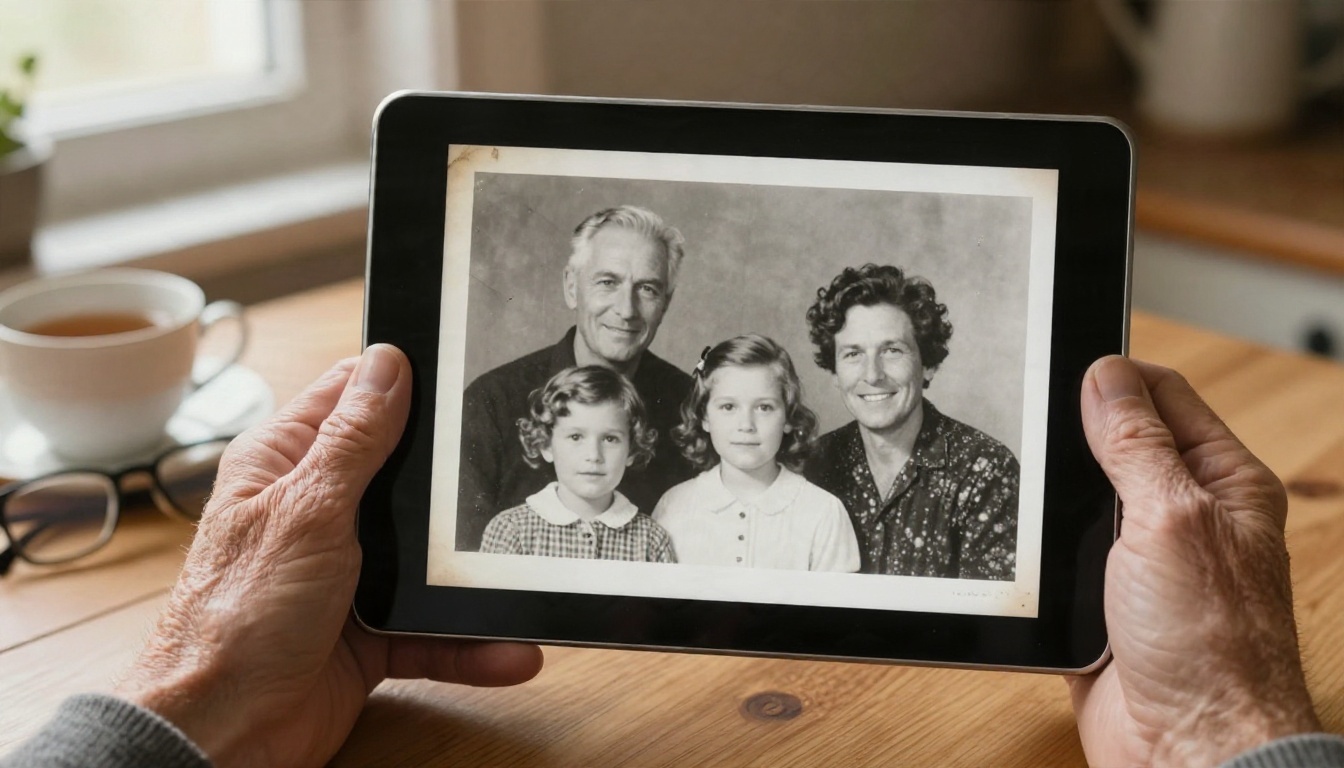
تجمع المطبوعات الممسوحة ضوئيًا من عقود مضت بين الدقة المنخفضة والخدوش والتباين الباهت. امسحها بأعلى dpi يسمح به الماسح (600 كافية تمامًا)، ثم ارفع دقتها. يُعد نموذج يدرك الوجوه مثل Crystal Upscaler مضبوطًا للبورتريهات، ويساعد في الحفاظ على الملامح الحقيقية للشخص، وهذا مهم حين يكون الشخص في الصورة جدتك.
البورتريهات والوجوه
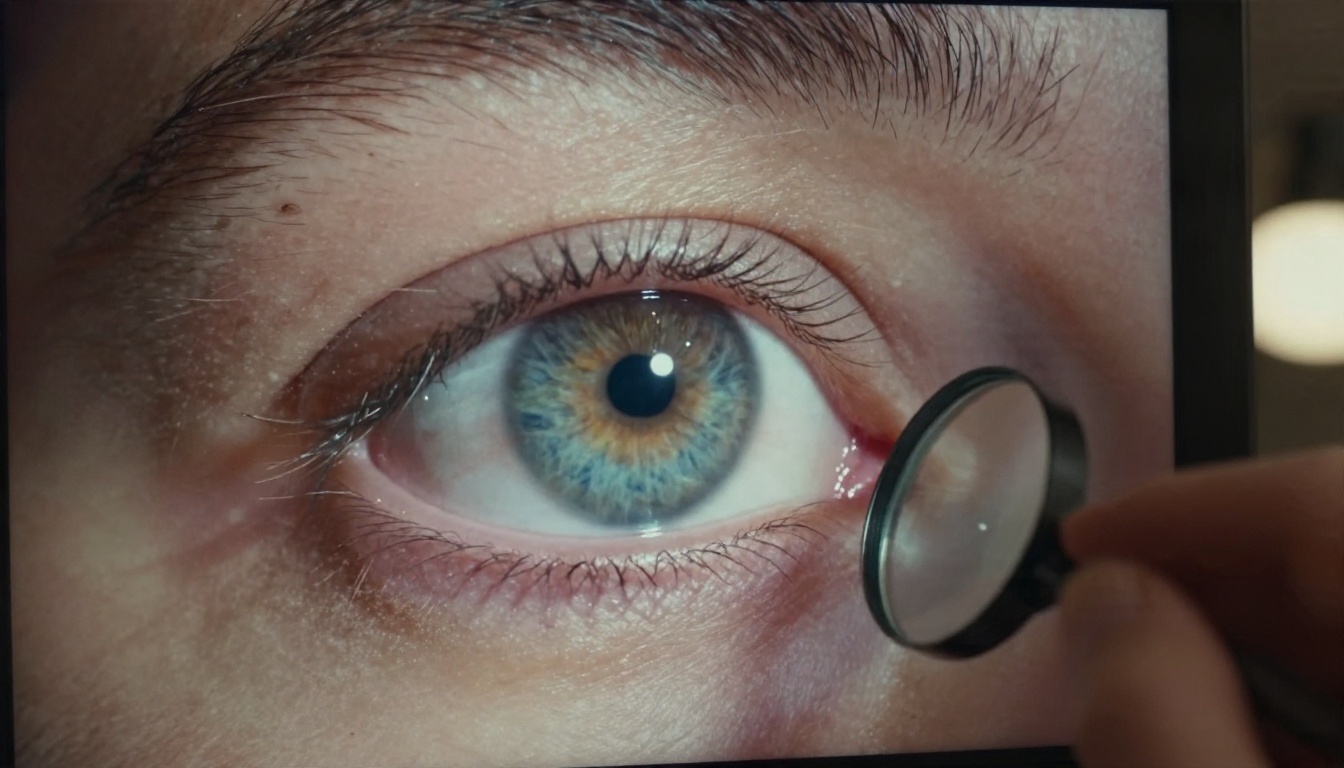
الوجوه هي المكان الذي يبهر فيه رفع الدقة بالذكاء الاصطناعي أكثر، ويفشل فيه بوضوح أكبر. تستجيب الرموش وألياف القزحية ومسام الجلد جيدًا لهذه العملية. والخطر هو وجه يبدو مختلفًا قليلًا عن الشخص الحقيقي: أنعم، أو أصغر، أو بشكل عين مختلف. قارن دائمًا بالأصل عند مستوى التكبير نفسه. فإذا تغيّرت الملامح، فاخفض إعداد الإبداع أو انتقل إلى نموذج أكثر تحفظًا.
المطبوعات والملصقات
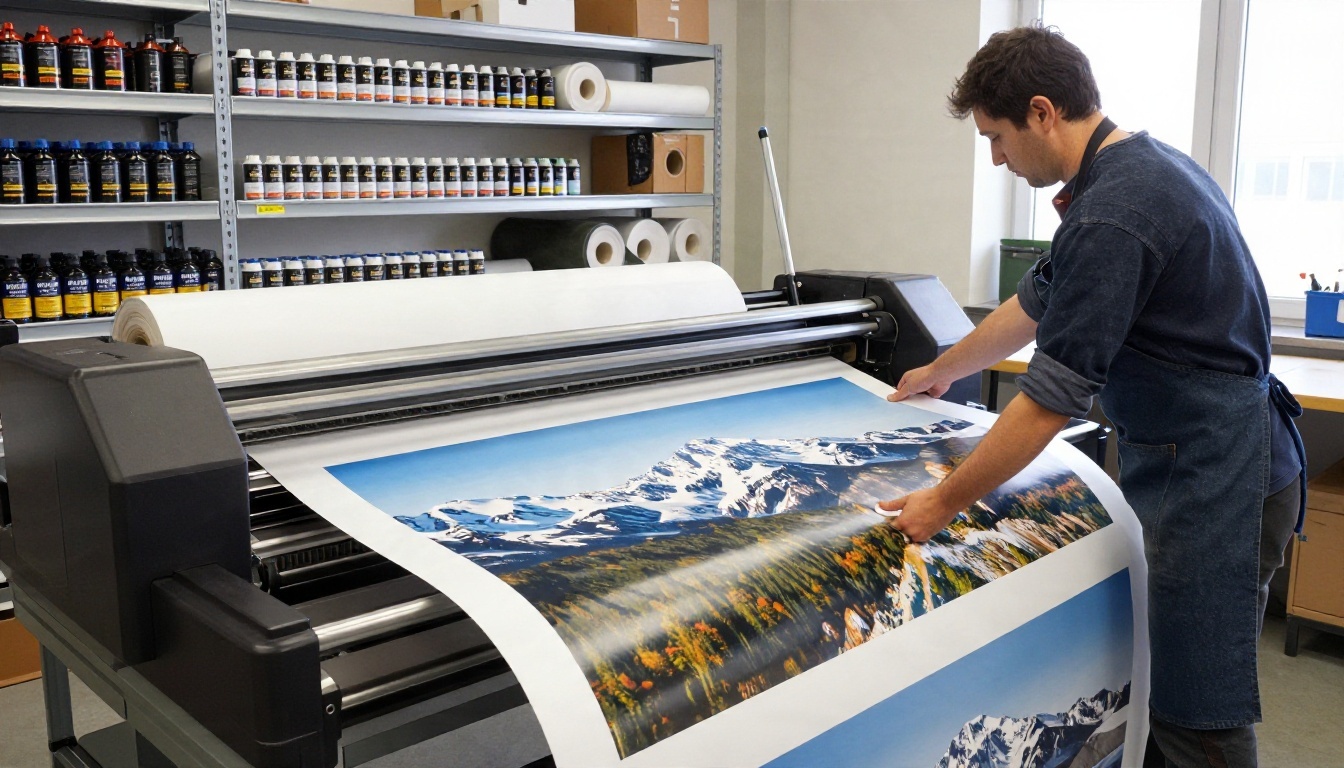
هنا تؤتي البكسلات الإضافية ثمارها. صورة من الهاتف بدقة 4000 × 3000 لا تصل إلا إلى نحو 13 × 10 إنش عند 300 dpi. ارفعها بمقدار 3x، وستدعم الصورة نفسها ملصقًا بعرض 40 إنشًا عند 300 dpi. ولمثل هذه المهمة، يدعم Image Upscale by Topaz Labs التكبير حتى 6x، وهو مصمم مع وضع سير عمل الطباعة في الاعتبار.
صور المنتجات
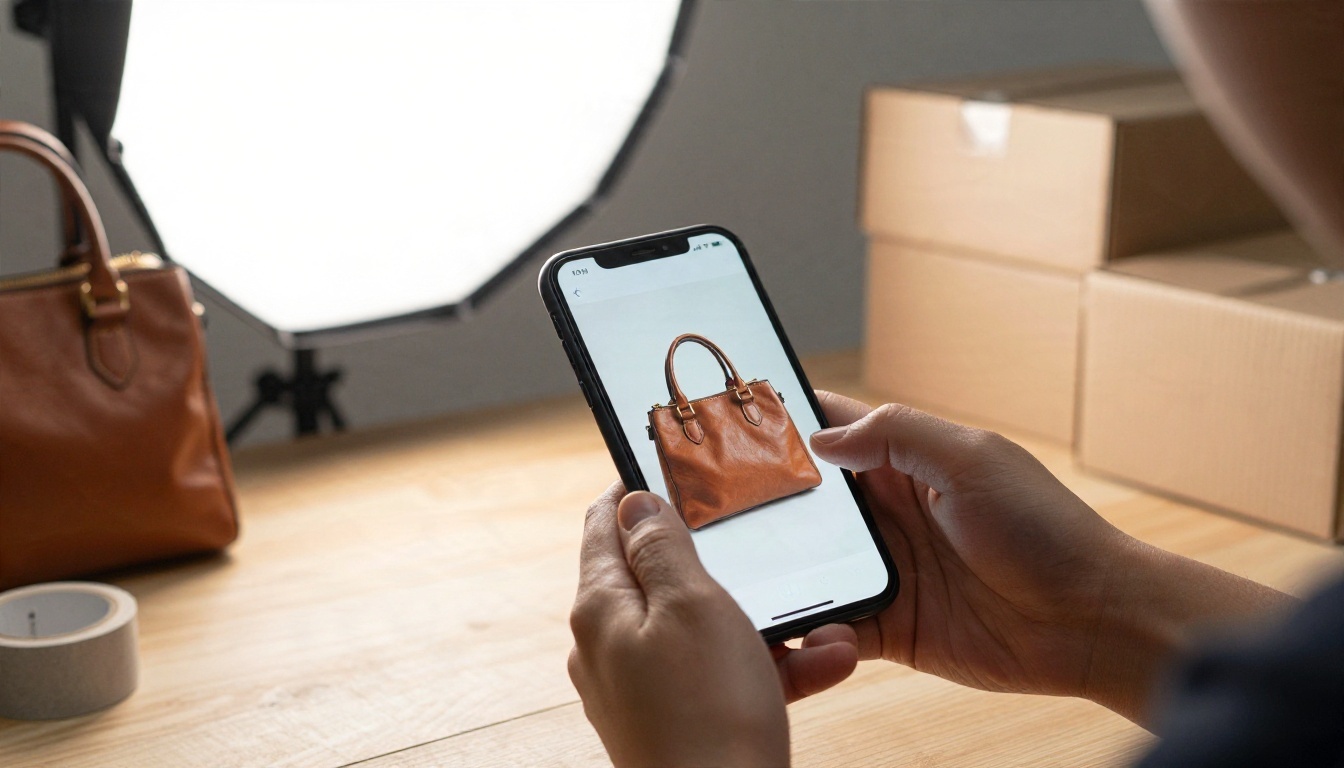
تحتاج المتاجر الإلكترونية إلى صور قابلة للتكبير. وتطلب الأسواق غالبًا على الأقل 2000 بكسل في الضلع الأطول، وميزات التكبير تكافئ الدقة الأعلى. وتصل صور الموردين صغيرة، لذا يتيح لك رفع الدقة تلبية المتطلب دون إعادة التصوير. يحافظ Recraft Crisp Upscale على الحواف نظيفة ومطابقة للأصل، وهذا ما تحتاجه قوائم المنتجات تحديدًا، بينما يضيف Recraft Creative Upscale عمقًا لصور نمط الحياة وصور الأنسجة الكثيفة.
كيف تستخدم Image Upscale على PicassoIA
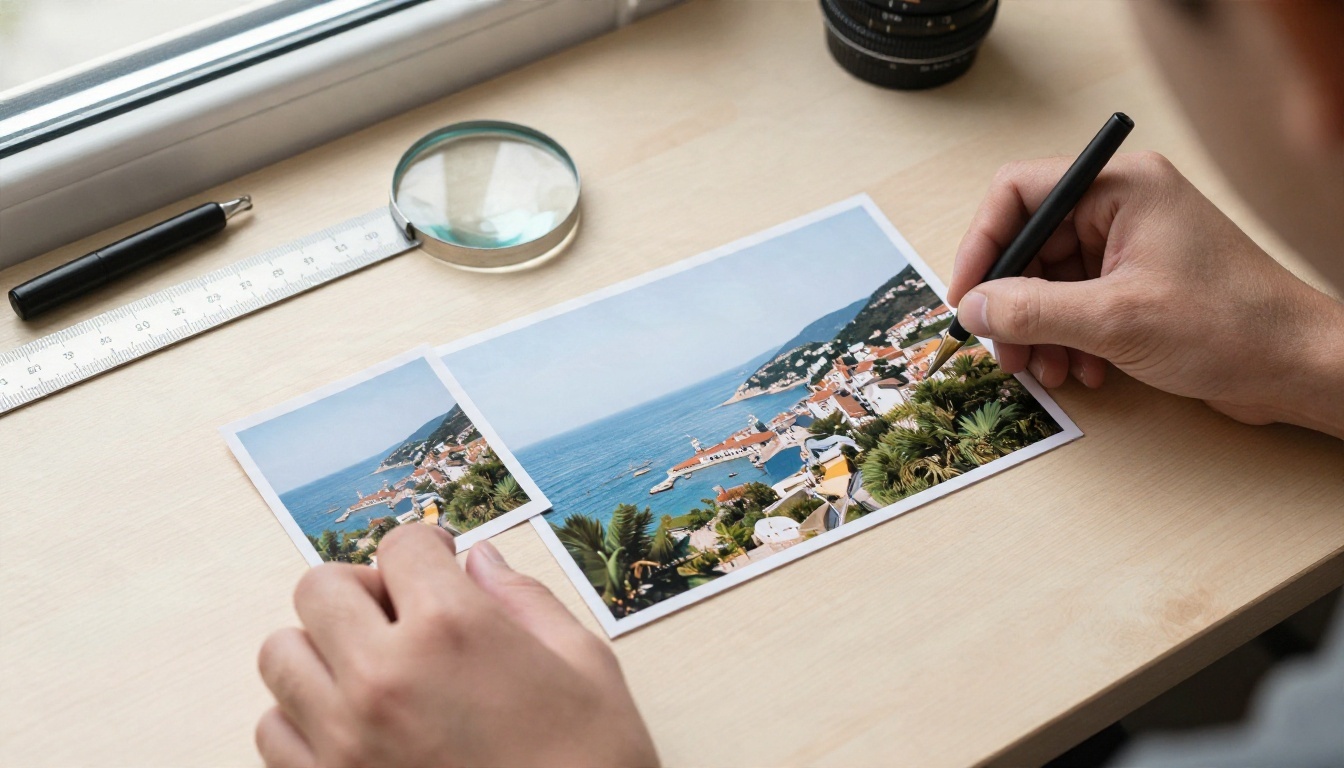
تجمع PicassoIA أدوات رفع الدقة في مكان واحد، لذا يمكنك اختبار عدة أدوات على الصورة نفسها دون التنقل بين المواقع. إليك سير العمل باستخدام Image Upscale، الذي يتعامل مع التكبير حتى 6x.
خطوة بخطوة
- افتح صفحة النموذج. انتقل إلى صفحة Image Upscale وسجّل الدخول إلى حسابك.
- ارفع صورتك. استخدم JPEG أو PNG. اختر أقل نسخة مضغوطة لديك، وليس لقطة شاشة لها.
- اختر معامل التكبير. استخدم الجدول الموجود سابقًا في هذا المقال. ابدأ بمعامل 2x أو 4x. لا تقفز إلى الحد الأقصى "للاحتياط".
- اضبط الخيارات. إذا قدّم النموذج خيار التحكم في الوجه أو التفاصيل، فأبقه منخفضًا للبورتريهات ومعتدلًا للمناظر الطبيعية.
- شغّل الأداة وانتظر. تنتهي المهمة النموذجية خلال ثوانٍ إلى دقيقة بحسب الحجم.
- افحص عند 100%. كبّر على العيون والحواف والنص. تحقق من الأنماط المتكررة، ونعومة الجلد غير الطبيعية، والأشكال المختلقة.
- حمّل وقارن. احتفظ بالأصل. إذا بدت النتيجة مصطنعة أكثر من اللازم، فأعد التشغيل بتكبير أقل.
💡 نصيحة: جرّب قصاصة صغيرة أولًا. ارفع دقة قطعة بحجم 500 × 500 من الوجه أو من أكثر المناطق تفصيلًا. إذا بدت جيدة، فستبدو الصورة كاملة جيدة أيضًا، وستنفق أقل بكثير على التجارب.
اختيار النموذج حسب نوع الصورة
أخطاء تفسد عمليات رفع الدقة
معظم النتائج المخيبة للآمال تأتي من حفنة الأخطاء نفسها.
1. رفع دقة لقطة شاشة. لقطة الشاشة لصورة هي نسخة مضغوطة من نسخة مضغوطة. ابحث عن الملف الأصلي أولًا.
2. مطاردة أكبر رقم. اختيار 8K لأنه يبدو أفضل غالبًا ينتج ملفًا ثقيلًا لا يبدو أفضل من 4K عند العرض.
3. تكديس عمليات الرفع. نادرًا ما يتفوق مروران بمقدار 2x على تمرير واحد نظيف بمقدار 4x. كل تشغيل يضيف تخميناته فوق تخمينات التشغيل السابق.
4. تجاهل التشويش. الصور الداكنة والحبيبية تحتاج إلى تنظيف من التشويش قبل التكبير. وإلا فسيحوّل النموذج الحبيبات إلى أنماط خشنة.
5. الثقة بالمعاينة. الصور المصغّرة تخفي المشكلات. كبّر إلى 100% على الوجوه واليدين والنص.
6. تجاهل الأصل. احتفظ دائمًا بالملف الأصلي. قد ترغب في إعادة المهمة لاحقًا بنموذج أفضل، ولا يمكنك إعادة بناء المصدر من نسخته المكبّرة.
7. استخدام نموذج واحد لكل شيء. النموذج المضبوط للوجوه لن يعطي أفضل منظر طبيعي، والعكس صحيح أيضًا. امضِ دقيقتين في تجربة خيار ثانٍ.
💡 ملاحظة حول الأمانة: إذا كنت تحتاج إلى أن تكون الصورة سجلًا دقيقًا (قانونيًا أو طبيًا أو صحفيًا)، فلا تعتمد على رفع الدقة بالذكاء الاصطناعي. إنه ينتج تخمينًا مقنعًا، لا قياسًا.
جرّبها على صورك الخاصة
الأدوات المجانية مكان جيد للبداية، والآن تعرف ما تبحث عنه: الحصة اليومية، والعلامة المائية، وحد الحجم، والسقف الحقيقي لدقة 8K. وبالنسبة لمعظم الصور، فإن رفع الدقة النظيف بين 2x و4x هو المكان الذي تحصل فيه على أكبر تحسن مرئي بأقل مخاطرة.
أسرع طريقة لرؤية الفرق هي تشغيل ملفك الخاص. اختر صورة تتمنى لو كانت أكثر حدة، واقتطع جزءًا صغيرًا منها، وجرّبها على نموذجين أو ثلاثة على PicassoIA. قارن النتائج جنبًا إلى جنب عند تكبير 100%، واحتفظ بالنتيجة الأقرب إلى ما تُظهره الصورة الأصلية، ثم شغّل الصورة كاملة. ابدأ بنموذج Real-ESRGAN للسرعة، وجرّب Clarity Pro Upscaler للنسيج، واختم باستخدام Image Upscale حين يكون الهدف طباعة كبيرة.
تريد رؤية كل الخيارات في مكان واحد؟ تصفح الكتالوج الكامل على picassoia.com/en/all-models وجرّب حتى تبدو صورك كما تتذكرها.


