आपके पास 900 पिक्सल की एक फ़ोटो है और स्क्रीन 4K की है। फ़ाइल को खींचेंगे तो वह धुंधली हो जाएगी। उसे AI अपस्केलर से चलाएँ, तो करीब दस सेकंड में वही तस्वीर ऐसी दिखेगी मानो किसी बेहतर कैमरे से खींची गई हो। हर उस साइट के पीछे यही वादा है जो आपको AI से फ़ोटो का रिज़ॉल्यूशन बढ़ाने देती है, और इनमें से चौंकाने वाली संख्या में साइटें मुफ़्त हैं। असली शर्तें बारीक अक्षरों में छिपी होती हैं: रोज़ की सीमाएँ, वॉटरमार्क, फ़ाइल साइज़ की ऊपरी सीमा, और यह कड़वी सच्चाई कि जब स्रोत इमेज में लगभग कोई जानकारी ही न हो, तब "8K" का मतलब क्या होता है।
यह लेख मार्केटिंग और हकीकत को अलग करता है। आप देखेंगे कि मुफ़्त ऑनलाइन टूल आम तौर पर क्या देते हैं, 4K और 8K अपस्केलिंग ईमानदारी से कितनी दूर तक जा सकती है, कौन-सा मॉडल किस तरह की फ़ोटो के लिए ठीक है, और PicassoIA पर क्रेडिट बर्बाद किए बिना अपस्केल कैसे चलाएँ।
💡 त्वरित उत्तर: अच्छे स्रोत पर मुफ़्त 4K अपस्केलिंग आम है और अच्छा काम करती है। 8K आम तौर पर रोज़ के कोटा या प्रति-इमेज सीमा से बंधा होता है, और 4x बड़ा करने के बाद AI ज़्यादातर विश्वसनीय लगने वाली बनावट गढ़ रहा होता है, असली डिटेल बहाल नहीं कर रहा होता।
AI रिज़ॉल्यूशन बढ़ाना असल में क्या करता है
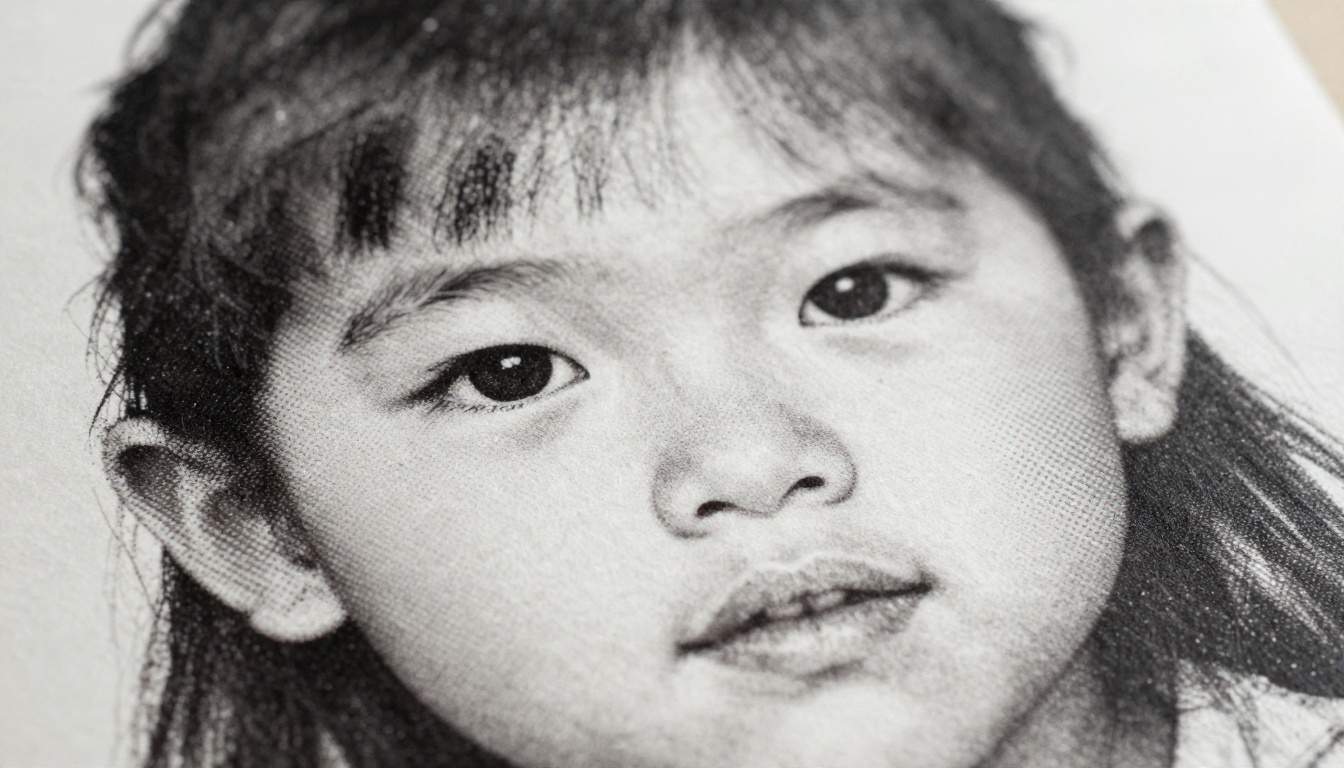
जब लोग "रिज़ॉल्यूशन बढ़ाना" कहते हैं, तो उनका मतलब दो बहुत अलग चीज़ों से होता है। एक है फ़ाइल को बड़ा करना। दूसरा है तस्वीर को ऐसा दिखाना मानो वह ऊँची क्वालिटी में खींची गई हो। इनमें से सिर्फ़ दूसरा काम उपयोगी है, और इसे AI-आधारित टूल ही अच्छी तरह करते हैं।
पिक्सल बनाम असली डिटेल
फ़ोटो रंगीन वर्गों की एक ग्रिड है। 1000 × 750 की इमेज में 7,50,000 ऐसे वर्ग होते हैं। 4K UHD फ़्रेम (3840 × 2160) में लगभग 83 लाख होते हैं। इस ग्रिड को भरने के लिए कुछ ऐसा चाहिए जो आपकी फ़ाइल में मौजूद पिक्सल से दस गुना से भी ज़्यादा पिक्सल बनाए।
पारंपरिक रीसाइज़िंग (बाइक्यूबिक, Lanczos) सिर्फ़ पड़ोसी पिक्सलों का औसत निकालती है। वह पिक्सल तो जोड़ती है, पर कोई नई जानकारी नहीं, इसलिए किनारे नरम पड़ जाते हैं और बनावट धब्बों में बदल जाती है। AI अपस्केलर एक प्रशिक्षित न्यूरल नेटवर्क है, जिसने लाखों साफ़ और धुंधली इमेज-जोड़ियाँ देखी हैं। वह आपके पिक्सलों को देखता है, पहचानता है कि वे शायद क्या दर्शा रहे हैं (पलक, ईंटों की दीवार, एक पत्ता), और उस अनुमान के आधार पर गायब डिटेल बनाता है।
आखिरी बात सबसे अहम है। नई डिटेल विश्वसनीय लगती है, गारंटीशुदा नहीं होती। इस बात को याद रखें, क्योंकि यही नीचे चर्चा की गई हर सीमा की वजह है।
पुरानी रीसाइज़िंग नरम क्यों दिखती है
बाइक्यूबिक स्ट्रेचिंग तीन अनुमानित तरीकों से विफल होती है:
- किनारों पर धुंधलापन। दो रंगों के बीच की तीखी रेखा एक ग्रेडिएंट बन जाती है।
- ब्लॉकी आर्टिफ़ैक्ट। JPEG कम्प्रेशन के चौकोर टुकड़े तस्वीर के साथ बड़े हो जाते हैं।
- सपाट बनावट। त्वचा, कपड़ा और पत्तियाँ अपना दाना खो देती हैं और प्लास्टिक जैसी दिखती हैं।
AI मॉडल तीनों को एक साथ निशाना बनाते हैं: वे किनारों को तेज़ करते हैं, कम्प्रेशन के ब्लॉक चिकने करते हैं, और बनावट फिर से बनाते हैं। इसी वजह से छोटी फ़ोटो का ठीक-ठाक AI अपस्केल 100% ज़ूम पर मूल से बेहतर दिख सकता है।
मुफ़्त ऑनलाइन टूल: आपको क्या मिलता है
मुफ़्त AI इमेज अपस्केलर खोजेंगे तो दर्जनों साइटें मिलेंगी। कई बिना साइनअप के 4K या 8K आउटपुट का दावा करती हैं। कुछ 16K का भी ज़िक्र करती हैं, हालाँकि वह विकल्प आम तौर पर पेड होता है। इन टूल की ज़्यादातर समीक्षाएँ एफ़िलिएट-शैली की सूचियों से आती हैं, इसलिए अपनी फ़ाइल से परखने तक इनके दावों को मार्केटिंग ही मानें।
मुफ़्त टियर की आम सीमाएँ
मैंने जिन मुफ़्त टूल को देखा, उनमें एक ही पैटर्न बार-बार दिखा:
| सीमा | आम मुफ़्त सेटिंग | आपके लिए इसका मतलब |
|---|
| रोज़ का कोटा | लगभग 3 इमेज प्रतिदिन | कुछ फ़ोटो के लिए ठीक, बैच के लिए तकलीफ़देह |
| अधिकतम आउटपुट | अक्सर 4K, कभी-कभी 8K | 16K लगभग हमेशा पेड फ़ीचर होता है |
| अपलोड साइज़ | अक्सर लगभग 10 MB | बड़े RAW एक्सपोर्ट रद्द हो जाते हैं |
| वॉटरमार्क | कुछ टूल पर मौजूद | क्लाइंट या प्रिंट काम के लिए इस्तेमाल लायक नहीं |
| साइनअप | कई में वैकल्पिक | क्रेडिट अक्सर रजिस्टर करने के बाद ही खुलते हैं |
कुछ सेवाएँ 8K तक असीमित मुफ़्त अपस्केलिंग का दावा करती हैं। एक तीसरे पक्ष की समीक्षा ने ऐसी एक सेवा की क्वालिटी को पाँच में से सिर्फ़ तीन स्टार दिए। यह अनुभव से मेल खाता है: जब कोई टूल मुफ़्त और असीमित हो, तो उसके पीछे का मॉडल आम तौर पर हल्का और तेज़ होता है, उपलब्ध सबसे अच्छा नहीं।
वॉटरमार्क, सीमाएँ और फ़ाइल साइज़
वॉटरमार्क सबसे परेशान करने वाला जाल है। आप रेंडर का इंतज़ार करते हैं, डाउनलोड करते हैं, और कोने में एक लोगो मिलता है। कुछ भी ज़रूरी अपलोड करने से पहले प्राइसिंग पेज पर "watermark" या "export" शब्द देखें। अगर टूल यह बात रेंडर के बाद तक छिपाए रखता है, तो आगे बढ़ जाएँ।
फ़ाइल साइज़ की सीमा दूसरा जाल है। कैमरे से सीधी ली गई 12 MB की फ़ोटो 10 MB की अपलोड सीमा से ऊपर जा सकती है। अपलोड से पहले हाई क्वालिटी पर थोड़ा कम्प्रेस्ड JPEG एक्सपोर्ट करें, और आप आम तौर पर बिना दिखने वाले नुकसान के सीमा के भीतर आ जाएँगे।
मुफ़्त टूल की तुलना
हर मुफ़्त टूल एक ही काम के लिए नहीं बना है। यहाँ एक व्यावहारिक बँटवारा है:
| टूल का प्रकार | सबसे अच्छा किसके लिए | कमज़ोर पक्ष |
|---|
| हल्का वेब अपस्केलर | आम फ़ोटो पर तेज़ 2x | नरम टेक्सचर, छोटी साइज़ सीमा |
| ओपन-सोर्स ESRGAN-शैली का मॉडल | सामान्य इमेज पर साफ़ 4x | त्वचा पर ज़्यादा स्मूद दिख सकता है |
| डिटेल-केंद्रित क्रिएटिव अपस्केलर | इलस्ट्रेशन, टेक्सचर, लैंडस्केप | ऐसे डिटेल गढ़ सकता है जो मूल में नहीं थे |
| चेहरा पहचानने वाला अपस्केलर | पोर्ट्रेट और पुराने पारिवारिक प्रिंट | लैंडस्केप के लिए कम उपयुक्त |
अगर आपको एक तेज़, सीधा बेसलाइन चाहिए, तो PicassoIA पर Real-ESRGAN रोज़मर्रा की फ़ोटो को 4x बड़ा करने में अच्छा काम करता है। कई मुफ़्त वेब टूल चुपचाप इसी पर निर्भर रहते हैं, इसलिए इसे सीधे इस्तेमाल करने से बिचौलिया और वॉटरमार्क दोनों हट जाते हैं।
4K व्यावहारिक है, इसकी वजह यह है
एक मामूली स्रोत से 4K तक पहुँचना AI अपस्केलिंग का सबसे अच्छा बिंदु है। छलांग इतनी बड़ी होती है कि मायने रखे, और इतनी छोटी कि नेटवर्क अंधाधुंध अंदाज़े न लगाए।
पिक्सल का गणित
स्केल सेटिंग चुनने से पहले फ़ैक्टर निकाल लें:
| शुरुआती साइज़ | लक्ष्य | ज़रूरी स्केल | व्यावहारिक नतीजा |
|---|
| 1920 × 1080 | 3840 × 2160 | 2x | उत्कृष्ट |
| 1280 × 720 | 3840 × 2160 | 3x | बहुत अच्छा |
| 960 × 540 | 3840 × 2160 | 4x | अच्छा, कुछ गढ़ा हुआ टेक्सचर |
| 640 × 360 | 3840 × 2160 | 6x | इस्तेमाल लायक, कुछ जगह साफ़ तौर पर कृत्रिम |
2x अपस्केल सबसे सुरक्षित है। मॉडल को बस जो पहले से है उसे दोगुना करना होता है। 4x पर हर मूल पिक्सल 16 बन जाता है, और उनमें से 15 की ज़िम्मेदारी नेटवर्क की होती है।
कौन-सी फ़ोटो बिना गड़बड़ी के 4K तक पहुँचती है
साफ़ सब्जेक्ट, ठीक-ठाक रोशनी और कम कम्प्रेशन वाली फ़ोटो सबसे अच्छा करती हैं। दोहराती प्राकृतिक बनावट (घास, पानी, आकाश) वाले लैंडस्केप खूबसूरती से अपस्केल होते हैं। साफ़ किनारों वाली स्टूडियो प्रोडक्ट शॉट भी ऐसे ही होते हैं।
जो फ़ोटो संघर्ष करती हैं, वे वही हैं जिनकी डिटेल पहले ही खो चुकी है: भारी कम्प्रेस्ड सोशल मीडिया डाउनलोड, मोशन-ब्लर वाली शॉट्स, और नॉइज़ से भरी कम रोशनी वाली इमेज। AI नॉइज़ को बनावट मान लेता है और कभी-कभी उसे भद्दे दाने में तेज़ कर देता है।
💡 टिप: अगर आपका स्रोत स्क्रीनशॉट या WhatsApp पर फ़ॉरवर्ड की गई इमेज है, तो एक बार अपस्केल करें, फिर 100% ज़ूम पर जाँचें। आउटपुट को दूसरी बार अपस्केल करने से आर्टिफ़ैक्ट आम तौर पर बढ़ जाते हैं।
4K लक्ष्य के लिए, जब आपको फ़ोटोरियलिस्टिक बनावट चाहिए तो Clarity Pro Upscaler एक मजबूत चुनाव है, और Google का Upscaler एक भरोसेमंद 4x विकल्प है जो रंगों को सही रखता है।
8K की वे सीमाएँ जिनसे आप टकराएँगे
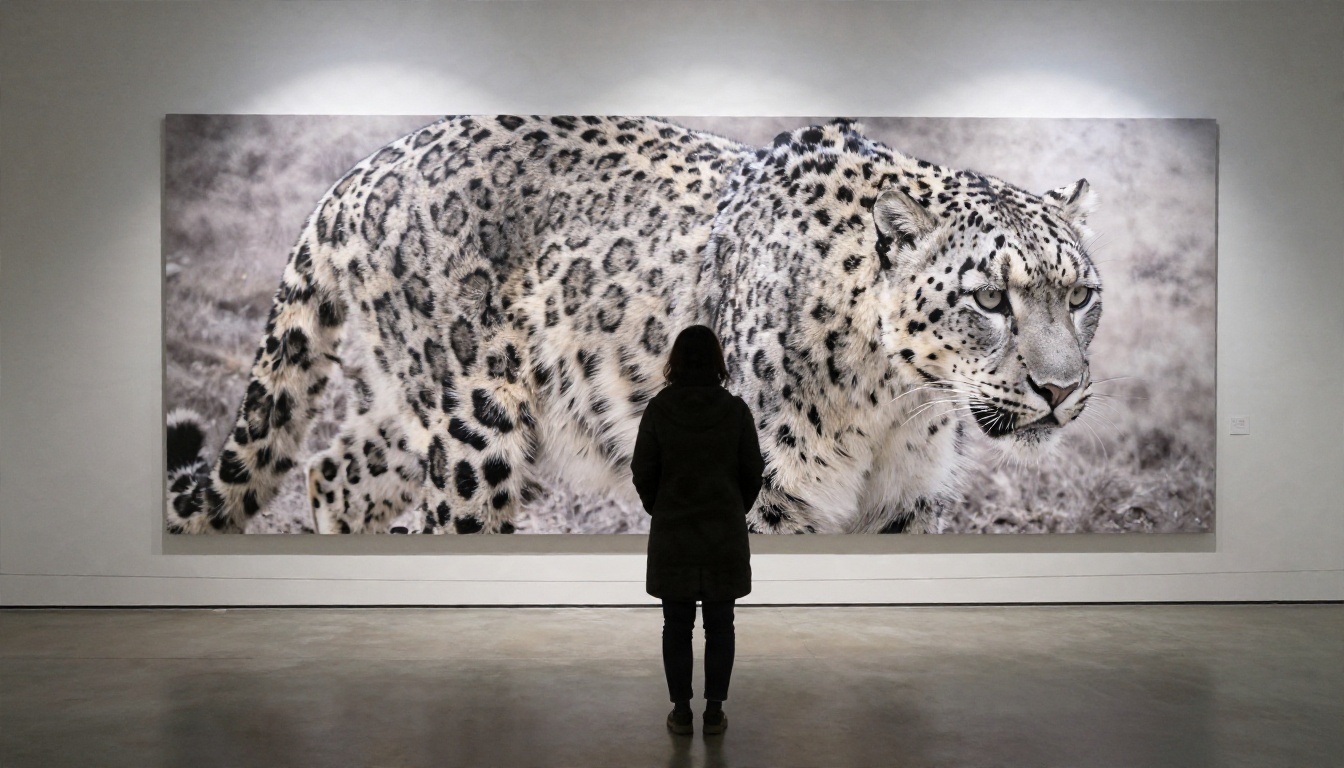
8K फ़्रेम 7680 × 4320 का होता है, लगभग 3.3 करोड़ पिक्सल, यानी 4K के डेटा का चार गुना। कई टूल इतने बड़े आउटपुट खुशी से दे देंगे। सवाल यह है कि क्या नतीजा वह लेबल सचमुच डिज़र्व करता है।
हैलुसिनेशन वाली डिटेल
लगभग 4x से आगे, नेटवर्क के पास हर आउटपुट पिक्सल के लिए इतनी कम असली जानकारी होती है कि वह खाली जगह सीखे हुए पैटर्न से भर देता है। दूर की भीड़ ऐसे चेहरों में बदल जाती है जो कभी थे ही नहीं। ईंटों की दीवार पर साफ़-सुथरी मोर्टार की रेखाएँ बन जाती हैं। टेक्स्ट आत्मविश्वास से भरी बकवास बन सकता है।
कुछ मीटर दूर से देखी जाने वाली दीवार-प्रिंट के लिए यह ठीक है। कोई नहीं जाँचता कि स्नो लेपर्ड की मूँछें मूल कैप्चर से मेल खाती हैं या नहीं। सबूत, दस्तावेज़ीकरण या पत्रकारिता के लिए यह एक असली समस्या है, क्योंकि नतीजा रिकॉर्ड जैसा दिखता है, पर वह आंशिक रूप से पुनर्निर्माण है।
मेमोरी, समय और फ़ाइल साइज़
8K आउटपुट व्यावहारिक सीमाएँ भी लाता है:
- फ़ाइल साइज़। 8K PNG 60 MB या उससे ज़्यादा तक पहुँच सकती है, जो कई मुफ़्त अपलोड और डाउनलोड सीमाएँ तोड़ देती है।
- प्रोसेसिंग का समय। मुफ़्त सर्वर बड़े काम कतार में लगाते हैं, इसलिए लंबे इंतज़ार की उम्मीद रखें।
- देखने वाला हार्डवेयर। ज़्यादातर लोग 4K या उससे कम की स्क्रीन पर देखते हैं। 8K फ़ाइल डिस्प्ले पर डाउनसैंपल हो जाती है, इसलिए एक साफ़ 4K फ़ाइल के मुकाबले दिखने वाला फ़ायदा छोटा होता है।
- एडिटिंग की गति। बेसिक एडिटर में 33-मेगापिक्सल की फ़ाइल खोलना सुस्त लग सकता है।
एक समझदार नियम: उतना ही अपस्केल करें जितना आप असल में इस्तेमाल करेंगे। अगर अंतिम ठिकाना 4K स्क्रीन है, तो 4K पर रुक जाएँ। अगर आप पोस्टर प्रिंट कर रहे हैं, तो किसी बड़े आँकड़े के पीछे भागने के बजाय प्रिंट साइज़ से पिक्सल निकालें।
| प्रिंट साइज़ | 300 dpi पर | ज़रूरी पिक्सल |
|---|
| 8 × 10 इंच | नज़दीक से देखने पर साफ़ | 2400 × 3000 |
| 16 × 20 इंच | डेस्क की दूरी से साफ़ | 4800 × 6000 |
| 24 × 36 इंच | नज़दीक से देखने पर साफ़ | 7200 × 10800 |
| 24 × 36 इंच | 1 मीटर दूरी से, 150 dpi पर ठीक | 3600 × 5400 |
बड़े पोस्टर दूर से देखे जाते हैं, इसलिए 150 dpi अक्सर काफ़ी होता है। इसी वजह से एक अच्छा 4x अपस्केल वह पोस्टर संभाल सकता है जिसे सादा रीसाइज़ कभी नहीं संभाल पाता।
सबसे अच्छे उपयोग के मामले
रिज़ॉल्यूशन बढ़ाना एक ही काम नहीं है। सही मॉडल इस पर निर्भर करता है कि तस्वीर में क्या है।
पुरानी पारिवारिक फ़ोटो
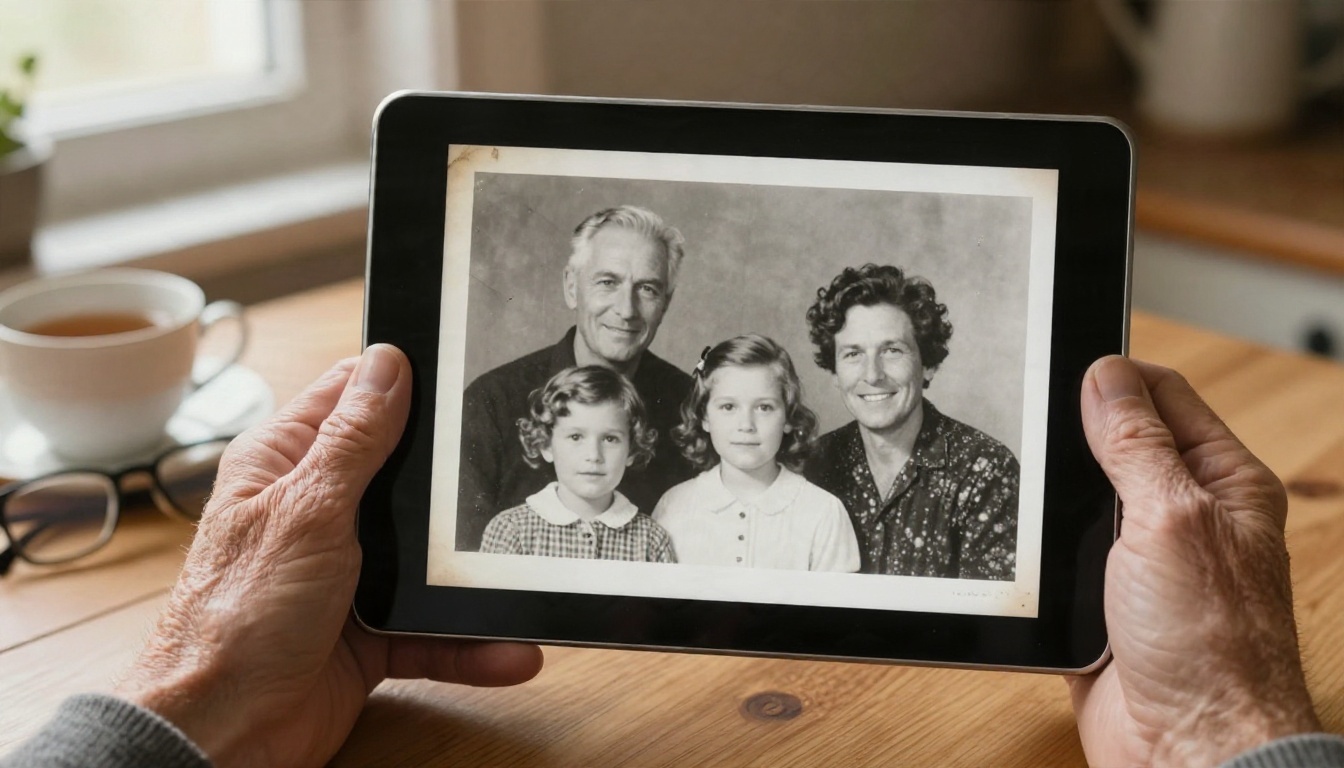
दशकों पुराने स्कैन किए गए प्रिंट में कम रिज़ॉल्यूशन, खरोंचें और फीका कंट्रास्ट एक साथ होते हैं। आपका स्कैनर जितना हाई dpi दे सकता है उस पर स्कैन करें (600 काफ़ी है), फिर अपस्केल करें। Crystal Upscaler जैसा फ़ेस-अवेयर मॉडल पोर्ट्रेट के लिए ट्यून किया गया है और व्यक्ति का असली रूप बचाने में मदद करता है, जो तब मायने रखता है जब सब्जेक्ट आपकी दादी हों।
पोर्ट्रेट और चेहरे
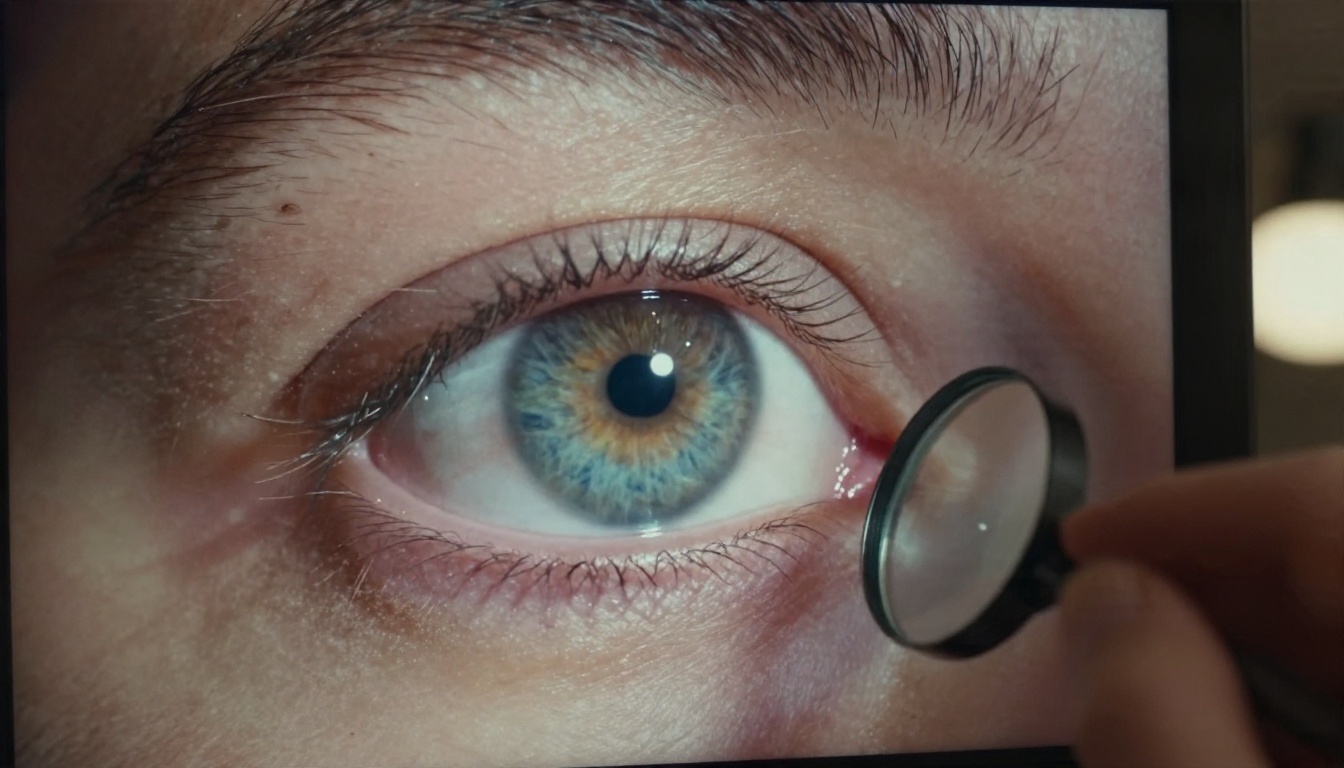
चेहरों पर AI अपस्केलिंग सबसे ज़्यादा प्रभावित करती है और सबसे साफ़ विफल भी होती है। पलकें, आइरिस के रेशे और त्वचा के रोम-छिद्र इस प्रक्रिया पर अच्छी प्रतिक्रिया देते हैं। जोखिम यह है कि चेहरा असली व्यक्ति से थोड़ा अलग दिखे: ज़्यादा चिकना, ज़्यादा जवान, या आँखों के आकार में बदलाव के साथ। हमेशा मूल से उसी ज़ूम स्तर पर तुलना करें। अगर चेहरे की पहचान बदलती है, तो क्रिएटिविटी सेटिंग कम करें या ज़्यादा संयमित मॉडल चुनें।
प्रिंट और पोस्टर
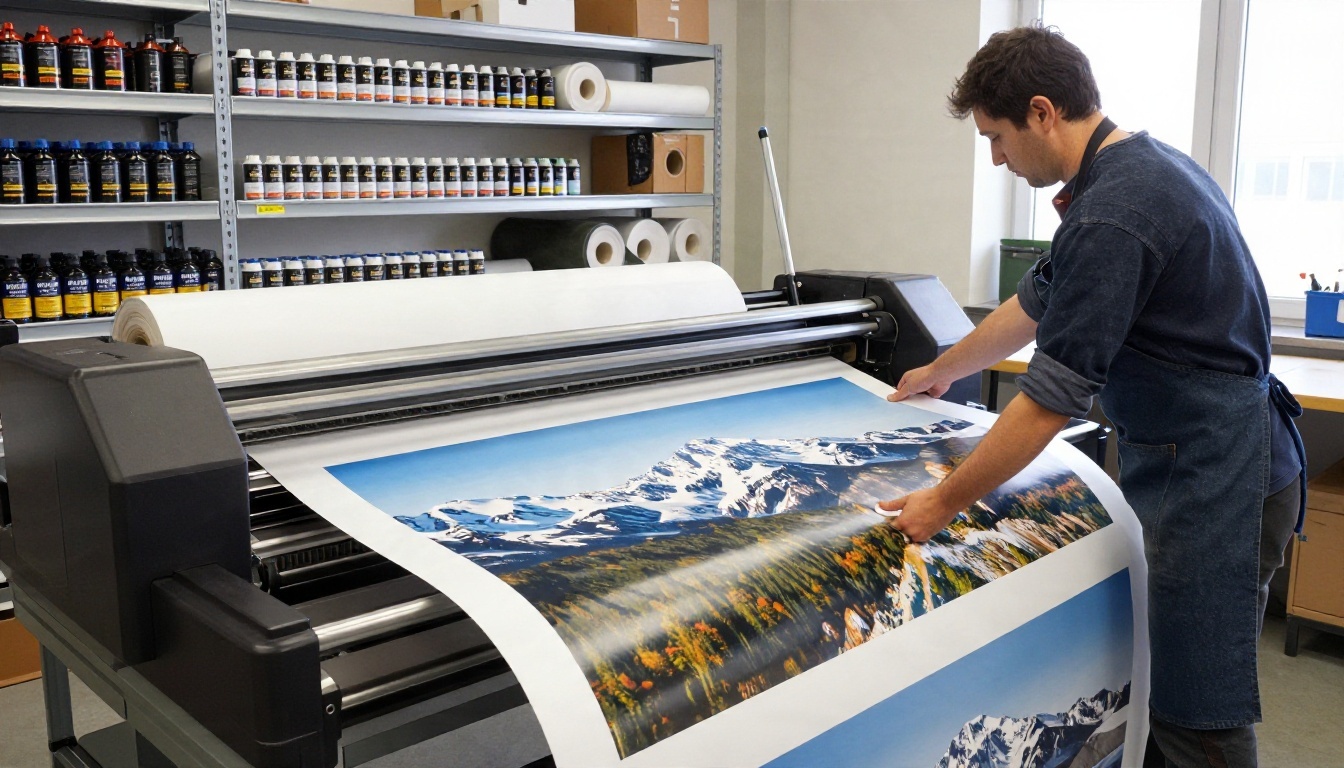
प्रिंटिंग में अतिरिक्त पिक्सल सबसे ज़्यादा काम आते हैं। 4000 × 3000 की फ़ोन फ़ोटो 300 dpi पर लगभग 13 × 10 इंच तक ही पहुँचती है। उसे 3x अपस्केल करें, तो वही इमेज 300 dpi पर 40 इंच के पोस्टर को सपोर्ट कर सकती है। ऐसे काम के लिए Topaz Labs का Image Upscale 6x तक के बड़ेपन को सपोर्ट करता है और प्रिंट वर्कफ़्लो को ध्यान में रखकर बनाया गया है।
प्रोडक्ट शॉट
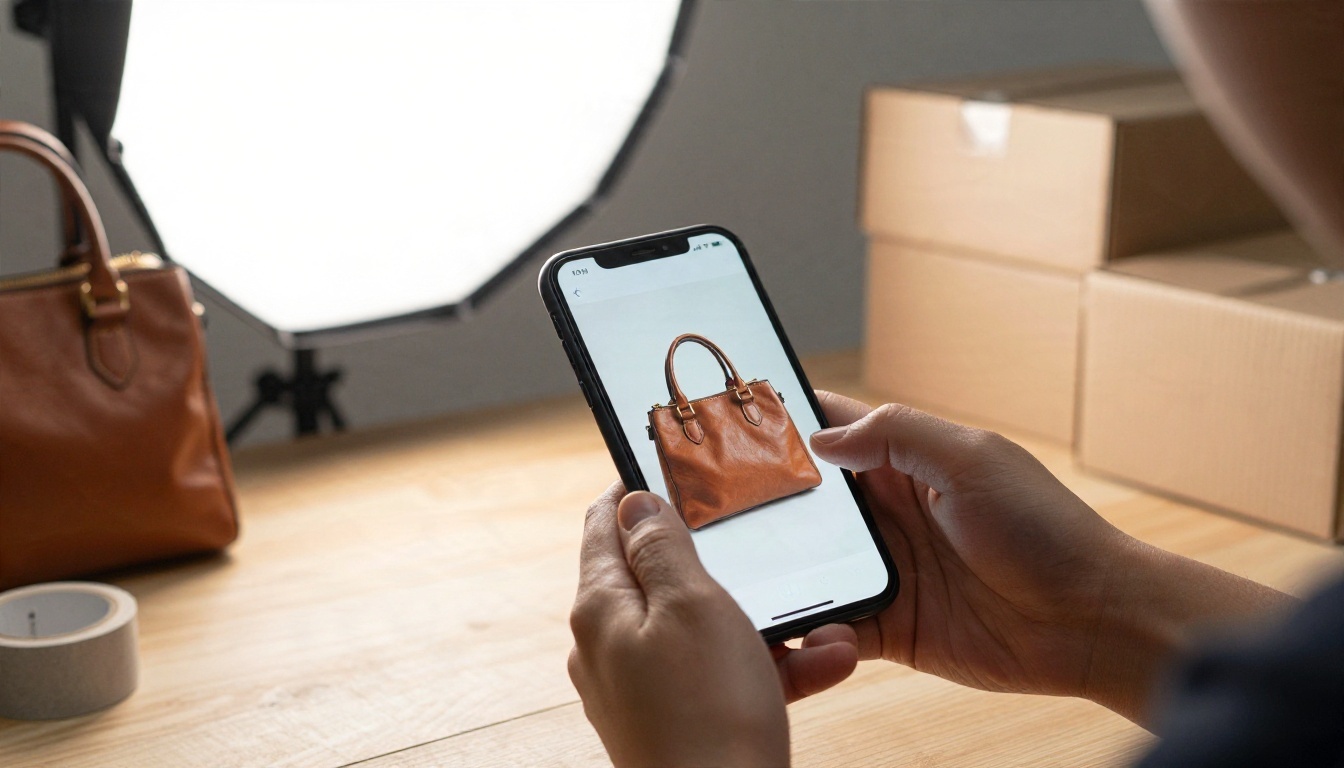
ऑनलाइन दुकानों को ज़ूम किए जा सकने वाली इमेज चाहिए। मार्केटप्लेस अक्सर लंबी भुजा पर कम से कम 2000 पिक्सल माँगते हैं, और ज़ूम फ़ीचर ज़्यादा पिक्सल का इनाम देते हैं। सप्लायर की फ़ोटो छोटी आती हैं, इसलिए अपस्केल से आप दोबारा शूट किए बिना शर्त पूरी कर लेते हैं। Recraft Crisp Upscale किनारों को साफ़ और सच्चा रखता है, जो ठीक वही है जो प्रोडक्ट लिस्टिंग को चाहिए, जबकि Recraft Creative Upscale लाइफ़स्टाइल और बनावट-भारी इमेज में गहराई जोड़ता है।
PicassoIA पर Image Upscale कैसे इस्तेमाल करें
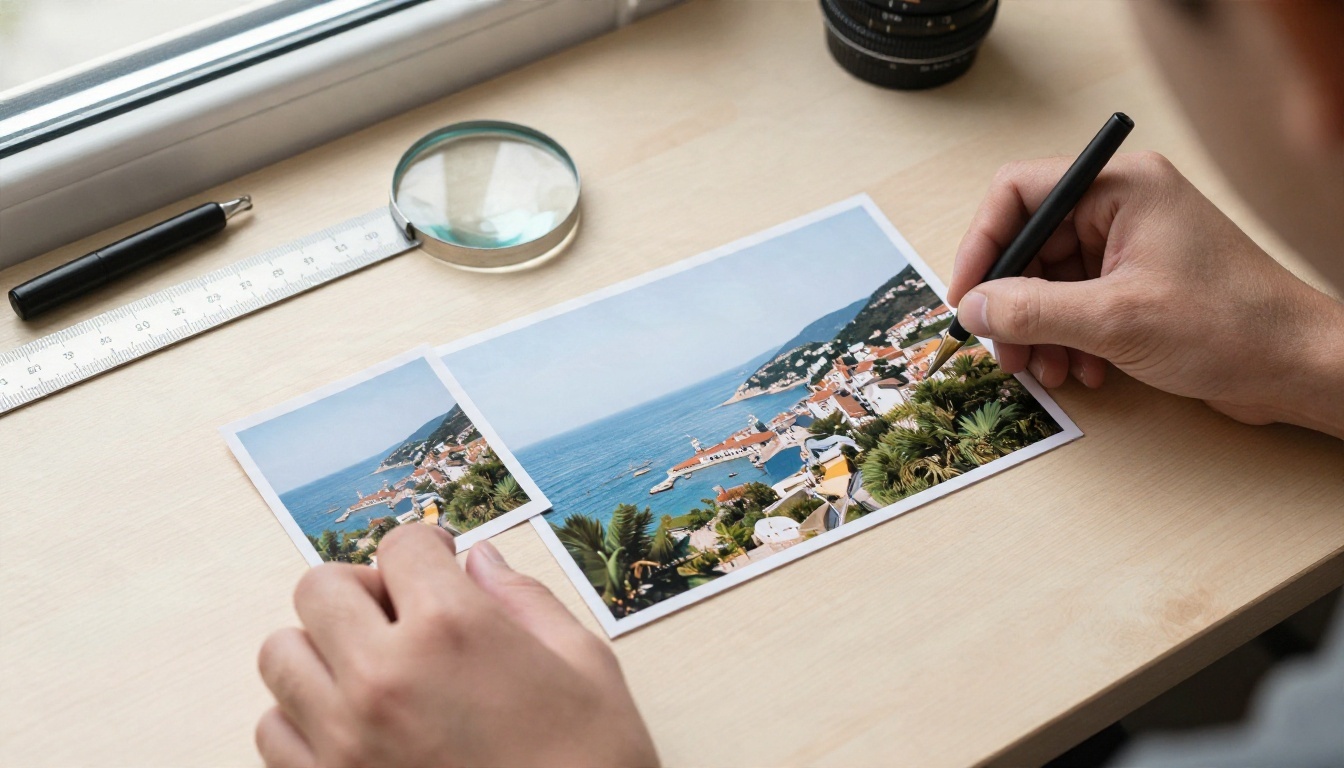
PicassoIA अपने अपस्केलर एक जगह रखता है, इसलिए आप कई साइटों के बीच भटके बिना एक ही फ़ोटो पर कई टूल आज़मा सकते हैं। Image Upscale के साथ वर्कफ़्लो यह है, जो 6x तक के बड़ेपन को संभालता है।
चरण दर चरण
- मॉडल पेज खोलें। Image Upscale पेज पर जाएँ और अपने अकाउंट में साइन इन करें।
- अपनी फ़ोटो अपलोड करें। JPEG या PNG इस्तेमाल करें। अपने पास की सबसे कम कम्प्रेस्ड कॉपी चुनें, उसका स्क्रीनशॉट नहीं।
- स्केल फ़ैक्टर चुनें। इस लेख में पहले दी गई तालिका इस्तेमाल करें। 2x या 4x से शुरू करें। "सुरक्षा के लिए" सीधे अधिकतम पर न जाएँ।
- विकल्प समायोजित करें। अगर मॉडल में चेहरे या डिटेल का कंट्रोल है, तो पोर्ट्रेट के लिए उसे कम और लैंडस्केप के लिए मध्यम रखें।
- चलाएँ और इंतज़ार करें। फ़ाइल के आकार के आधार पर आम काम कुछ सेकंड से एक मिनट में पूरा हो जाता है।
- 100% पर जाँचें। आँखों, किनारों और टेक्स्ट पर ज़ूम करें। दोहराते पैटर्न, अजीब त्वचा-चिकनाई और गढ़े गए आकार देखें।
- डाउनलोड करें और तुलना करें। मूल फ़ाइल रखें। अगर नतीजा बहुत कृत्रिम लगे, तो कम स्केल पर दोबारा चलाएँ।
💡 टिप: पहले एक छोटा क्रॉप आज़माएँ। चेहरे या सबसे डिटेल वाले हिस्से का 500 × 500 टुकड़ा अपस्केल करें। अगर वह अच्छा लगे, तो पूरी इमेज भी अच्छी होगी, और ट्रायल रन पर कम खर्च होगा।
फ़ोटो के प्रकार के अनुसार मॉडल चुनाव
गलतियाँ जो अपस्केल को बिगाड़ देती हैं
ज़्यादातर निराशाजनक नतीजे इन्हीं कुछ गलतियों से आते हैं।
1. स्क्रीनशॉट को अपस्केल करना। किसी फ़ोटो का स्क्रीनशॉट एक कम्प्रेस्ड कॉपी की कम्प्रेस्ड कॉपी है। पहले मूल फ़ाइल ढूँढें।
2. सबसे बड़े आँकड़े के पीछे भागना। सिर्फ़ इसलिए 8K चुनना कि वह बेहतर सुनता है, अक्सर एक भारी फ़ाइल देता है जो प्रदर्शित होने पर 4K से बेहतर नहीं दिखती।
3. एक के बाद एक अपस्केल चलाना। दो 2x पास शायद ही एक साफ़ 4x पास को हरा पाते हैं। हर रन पिछले अनुमानों के ऊपर अपना नया अनुमान जोड़ता है।
4. नॉइज़ को नज़रअंदाज़ करना। गहरे, दानेदार फ़ोटो को बड़ा करने से पहले नॉइज़ साफ़ करनी चाहिए। वरना मॉडल दाने को कुरकुरे पैटर्न में तेज़ कर देता है।
5. प्रीव्यू पर भरोसा करना। थंबनेल समस्याएँ छिपा देते हैं। चेहरों, हाथों और टेक्स्ट पर 100% तक ज़ूम करें।
6. मूल फ़ाइल छोड़ देना। हमेशा स्रोत फ़ाइल रखें। आप बाद में बेहतर मॉडल से काम दोबारा करना चाह सकते हैं, और अपस्केल से स्रोत दोबारा नहीं बनाया जा सकता।
7. हर चीज़ के लिए एक ही मॉडल इस्तेमाल करना। चेहरों के लिए ट्यून किया गया मॉडल सबसे अच्छा लैंडस्केप नहीं देगा, और उल्टा भी सच है। दूसरा विकल्प आज़माने में दो मिनट लगाएँ।
💡 ईमानदारी नोट: अगर आपको तस्वीर को सच्चा रिकॉर्ड चाहिए (कानूनी, चिकित्सीय, पत्रकारीय), तो AI अपस्केलिंग पर भरोसा न करें। यह एक विश्वसनीय अनुमान बनाता है, माप नहीं।
अपनी फ़ोटो पर आज़माएँ
मुफ़्त टूल शुरू करने की अच्छी जगह हैं, और अब आप जानते हैं कि किसमें क्या देखना है: रोज़ की सीमा, वॉटरमार्क, साइज़ की सीमा और 8K की असली ऊपरी हद। ज़्यादातर फ़ोटो के लिए साफ़ 2x से 4x अपस्केल वह जगह है जहाँ सबसे कम जोखिम में सबसे बड़ा दिखने वाला फ़ायदा मिलता है।
फ़र्क देखने का सबसे तेज़ तरीका अपनी फ़ाइल चलाना है। एक ऐसी फ़ोटो चुनें जिसे आप और तेज़ देखना चाहते हैं, एक छोटा हिस्सा क्रॉप करें, और PicassoIA पर दो-तीन मॉडल पर परखें। 100% ज़ूम पर नतीजों की साथ-साथ तुलना करें, जो असली सब्जेक्ट से सबसे ज़्यादा मिलता हो उसे रखें, फिर पूरी इमेज चलाएँ। गति के लिए Real-ESRGAN से शुरू करें, बनावट के लिए Clarity Pro Upscaler आज़माएँ, और जब लक्ष्य बड़ा प्रिंट हो, तो Image Upscale पर खत्म करें।
क्या आप हर विकल्प एक जगह देखना चाहते हैं? पूरा कैटलॉग picassoia.com/en/all-models पर देखें और तब तक प्रयोग करें जब तक आपकी फ़ोटो वैसी न दिखने लगें जैसी आपको याद हैं।


