Vous avez une photo de 900 pixels et un écran 4K. Si vous étirez le fichier, vous obtenez une bouillie. Passez-le dans un upscaler IA et, en une dizaine de secondes, la même image semble venir d’un meilleur appareil photo. C’est la promesse de chaque site qui vous permet d’augmenter la résolution de photos avec l’IA, et un nombre surprenant d’entre eux sont gratuits. Le piège se cache dans les petites lignes : quotas quotidiens, filigranes, plafonds de taille de fichier, et une vérité peu agréable sur ce que signifie « 8K » quand l’image source contient presque aucune information.
Cet article sépare le marketing de la réalité. Vous verrez ce que donnent généralement les outils en ligne gratuits, jusqu’où l’upscaling 4K et 8K peut honnêtement aller, quels modèles conviennent à quel type de photo, et comment lancer un upscaling sur PicassoIA sans gaspiller de crédits.
💡 Réponse rapide : L’upscaling 4K gratuit est courant et donne de bons résultats sur des sources correctes. Le 8K est généralement limité par des quotas journaliers ou des plafonds par image, et au-delà d’un agrandissement de 4x, l’IA invente surtout une texture plausible au lieu de restaurer de vrais détails.
Ce que fait réellement l’augmentation de résolution par IA
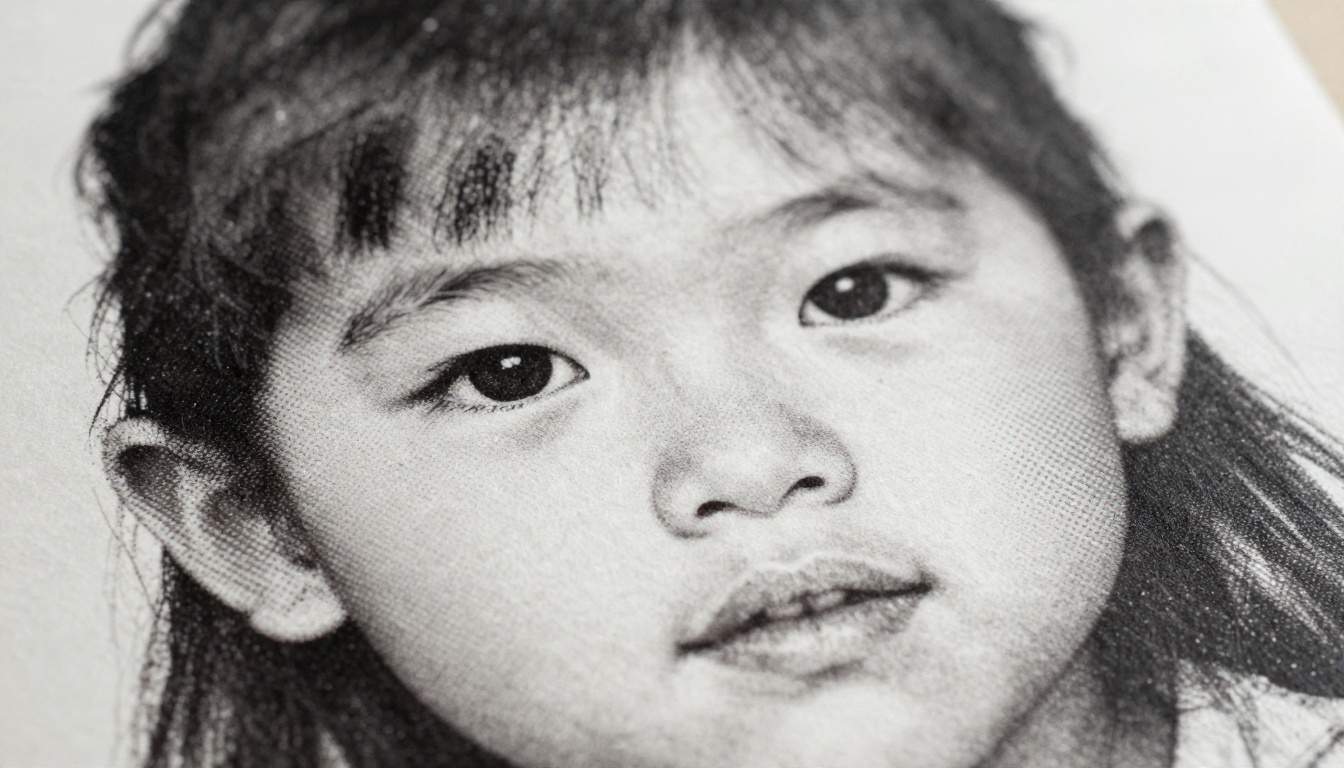
Quand on parle d’« augmenter la résolution », on désigne l’une de deux choses très différentes. La première consiste à rendre le fichier plus grand. La seconde consiste à faire en sorte que l’image paraisse avoir été captée avec une meilleure qualité. Seule la seconde est utile, et seuls les outils basés sur l’IA la réalisent bien.
Pixels contre détails réels
Une photo est une grille de carrés colorés. Une image de 1000 × 750 en contient 750 000. Une image 4K UHD (3840 × 2160) en contient environ 8,3 millions. Pour remplir cette grille, il faut produire plus de dix fois plus de pixels que n’en contient votre fichier.
Le redimensionnement classique (bicubique, Lanczos) ne fait que calculer des moyennes avec les voisins. Il ajoute des pixels mais aucune information nouvelle, si bien que les contours deviennent flous et que les textures se transforment en traînées. Un upscaler IA est un réseau de neurones entraîné qui a vu des millions de paires d’images nettes et floues. Il analyse vos pixels, reconnaît ce qu’ils représentent probablement (un cil, un mur de briques, une feuille) et dessine le détail manquant en se fondant sur cette prédiction.
Cette dernière partie compte. Le nouveau détail est crédible, mais non garanti. Gardez cela en tête, car c’est ce qui explique toutes les limites évoquées plus bas.
Pourquoi l’ancien redimensionnement paraît flou
L’agrandissement bicubique échoue de trois façons prévisibles :
- Flou sur les contours. Une ligne nette entre deux couleurs devient un dégradé.
- Artefacts en blocs. Les carrés de compression JPEG sont agrandis avec l’image.
- Textures plates. La peau, les tissus et le feuillage perdent leur grain et paraissent en plastique.
Les modèles d’IA s’attaquent aux trois à la fois : ils accentuent les contours, lissent les blocs de compression et reconstruisent la texture. C’est pourquoi un bon upscaling IA d’une petite photo peut paraître meilleur que l’original à 100 % de zoom.
Outils en ligne gratuits : ce que vous obtenez
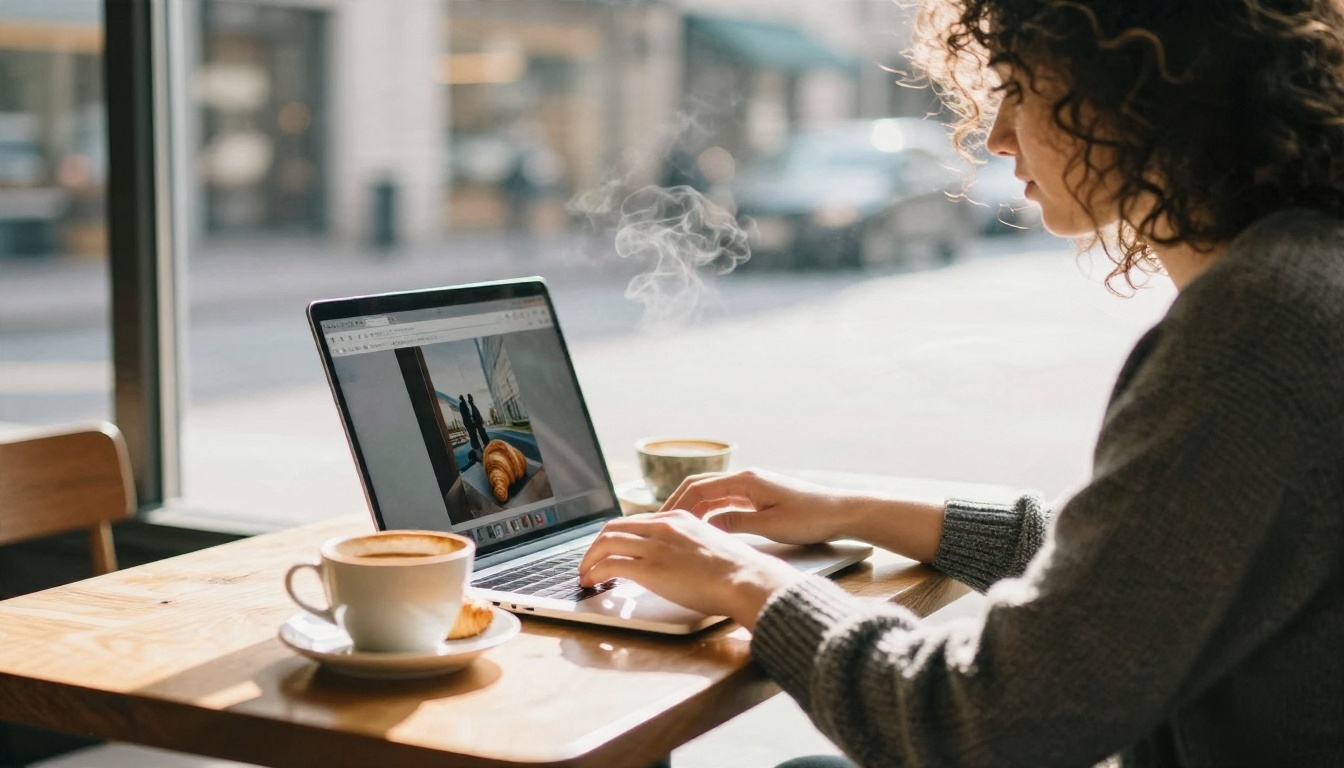
Recherchez un upscaler d’images IA gratuit et vous trouverez des dizaines de sites. Plusieurs annoncent une sortie 4K ou 8K sans inscription. Certains mentionnent aussi le 16K, mais cette option est généralement payante. La plupart des comparatifs de ces outils proviennent de sélections à visée commerciale, donc considérez leurs affirmations comme du marketing tant que vous ne les avez pas testées avec votre propre fichier.
Les limites habituelles de l’offre gratuite
Parmi les outils gratuits que j’ai examinés, le même schéma revient :
| Limite | Réglage gratuit habituel | Ce que cela signifie pour vous |
|---|
| Quota quotidien | Environ 3 images par jour | Suffisant pour quelques photos, pénible pour un lot |
| Sortie maximale | 4K courant, 8K parfois | Le 16K est presque toujours une option payante |
| Taille d’import | Souvent autour de 10 Mo | Les gros exports RAW sont refusés |
| Filigrane | Présent sur certains outils | Inutilisable pour un travail client ou d’impression |
| Inscription | Facultative sur beaucoup | Les crédits ne se débloquent souvent qu’après inscription |
Quelques services revendiquent un upscaling gratuit réellement illimité jusqu’au 8K. Un comparatif tiers a attribué à la qualité d’un tel service seulement trois étoiles sur cinq. Cela correspond à l’expérience : quand un outil est gratuit et illimité, le modèle qui le fait tourner est généralement plus léger et plus rapide, et non le meilleur disponible.
Filigranes, plafonds et taille des fichiers
Les filigranes sont le piège le plus agaçant. Vous attendez le rendu, le téléchargez et découvrez un logo dans un coin. Avant d’importer quoi que ce soit d’important, vérifiez sur la page tarifs les mots « filigrane » ou « export ». Si l’outil ne révèle cela qu’après le rendu, passez votre chemin.
Les plafonds de taille de fichier constituent le deuxième piège. Une photo de 12 Mo sortie tout droit d’un appareil peut dépasser une limite d’import de 10 Mo. Exportez un JPEG légèrement compressé en haute qualité avant l’import, et vous passerez généralement sous la limite sans perte visible.
Comparatif des outils gratuits
Tous les outils gratuits ne sont pas conçus pour la même tâche. Voici une répartition pratique :
| Type d’outil | Idéal pour | Point faible |
|---|
| Upscaler web léger | Un 2x rapide sur des photos simples | Textures molles, petits plafonds de taille |
| Modèle de type ESRGAN open source | Un 4x propre sur des images générales | Peut paraître trop lissé sur la peau |
| Upscaler créatif axé sur le détail | Illustrations, textures, paysages | Peut inventer des détails que vous n’aviez pas |
| Upscaler sensible aux visages | Portraits et vieux tirages de famille | Moins adapté aux paysages |
Si vous voulez une base rapide et sans fioritures, Real-ESRGAN sur PicassoIA gère les agrandissements 4x de photos courantes. C’est le modèle sur lequel bon nombre d’outils web gratuits s’appuient discrètement, donc l’utiliser directement supprime l’intermédiaire et le filigrane.
Le 4K est réaliste, voici pourquoi
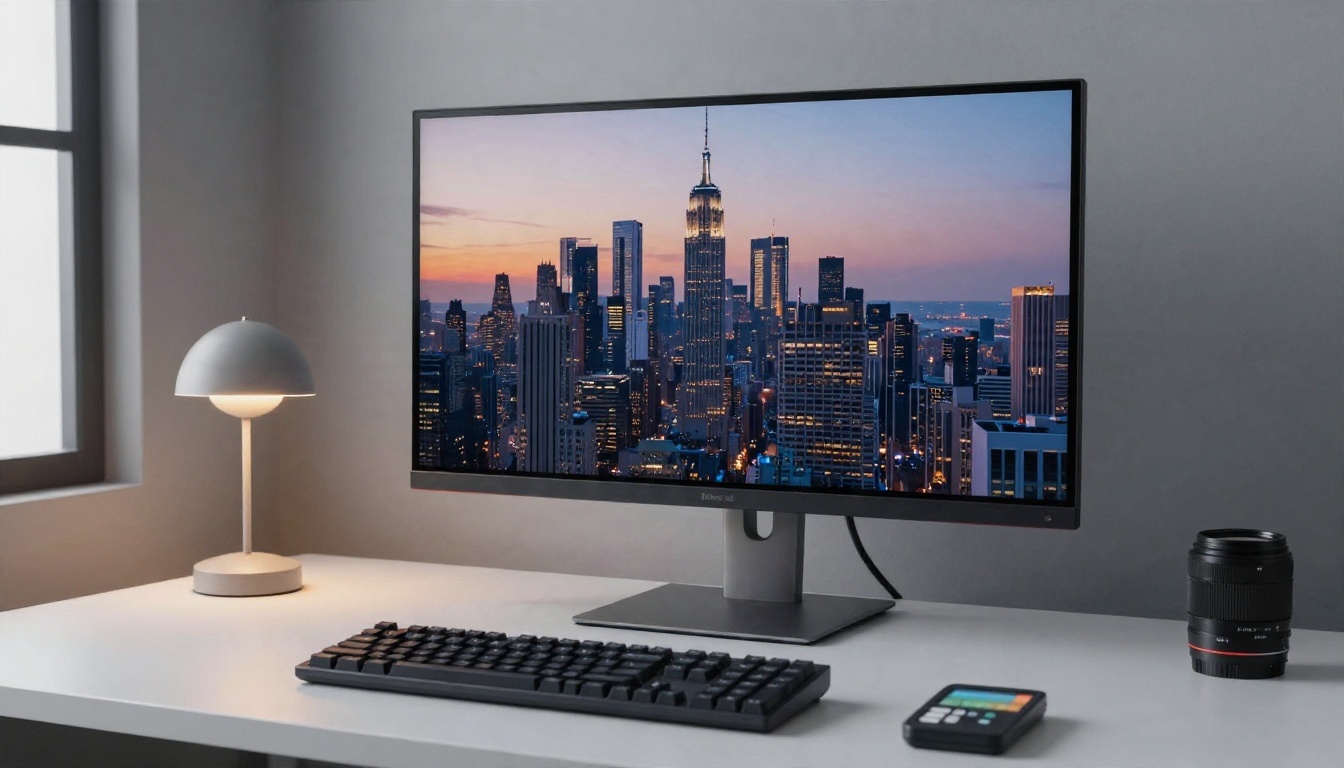
Atteindre le 4K à partir d’une source modeste est le point idéal de l’upscaling IA. Le saut est assez grand pour compter, et assez petit pour que le réseau ne devine pas au hasard.
Le calcul des pixels
Calculez le facteur avant de choisir un réglage d’échelle :
| Taille de départ | Cible | Échelle nécessaire | Résultat réaliste |
|---|
| 1920 × 1080 | 3840 × 2160 | 2x | Excellent |
| 1280 × 720 | 3840 × 2160 | 3x | Très bon |
| 960 × 540 | 3840 × 2160 | 4x | Bon, quelques textures inventées |
| 640 × 360 | 3840 × 2160 | 6x | Utilisable, nettement synthétique par endroits |
Un upscaling 2x est le plus sûr. Le modèle doit seulement doubler ce qui existe déjà. À 4x, chaque pixel d’origine devient 16 pixels, et le réseau est responsable de 15 d’entre eux.
Quelles photos atteignent le 4K proprement
Les photos avec des sujets nets, un éclairage correct et une faible compression donnent les meilleurs résultats. Les paysages à texture naturelle répétitive (herbe, eau, ciel) se prêtent très bien à l’upscaling. Les photos de produits en studio aux contours propres aussi.
Les photos en difficulté sont celles dont le détail était déjà perdu : téléchargements fortement compressés depuis les réseaux sociaux, photos à flou de bougé, et images en faible lumière pleines de bruit. L’IA traite le bruit comme une texture et parfois le transforme en grain disgracieux en l’accentuant.
💡 Astuce : Si votre source est une capture d’écran ou une image transférée par WhatsApp, faites un seul upscaling, puis vérifiez à 100 % de zoom. Relancer un second upscaling sur le résultat amplifie généralement les artefacts.
Pour les cibles 4K, Clarity Pro Upscaler est un excellent choix quand vous voulez une texture photoréaliste, et Upscaler by Google est une option 4x fiable qui conserve fidèlement les couleurs.
Les limites du 8K que vous rencontrerez
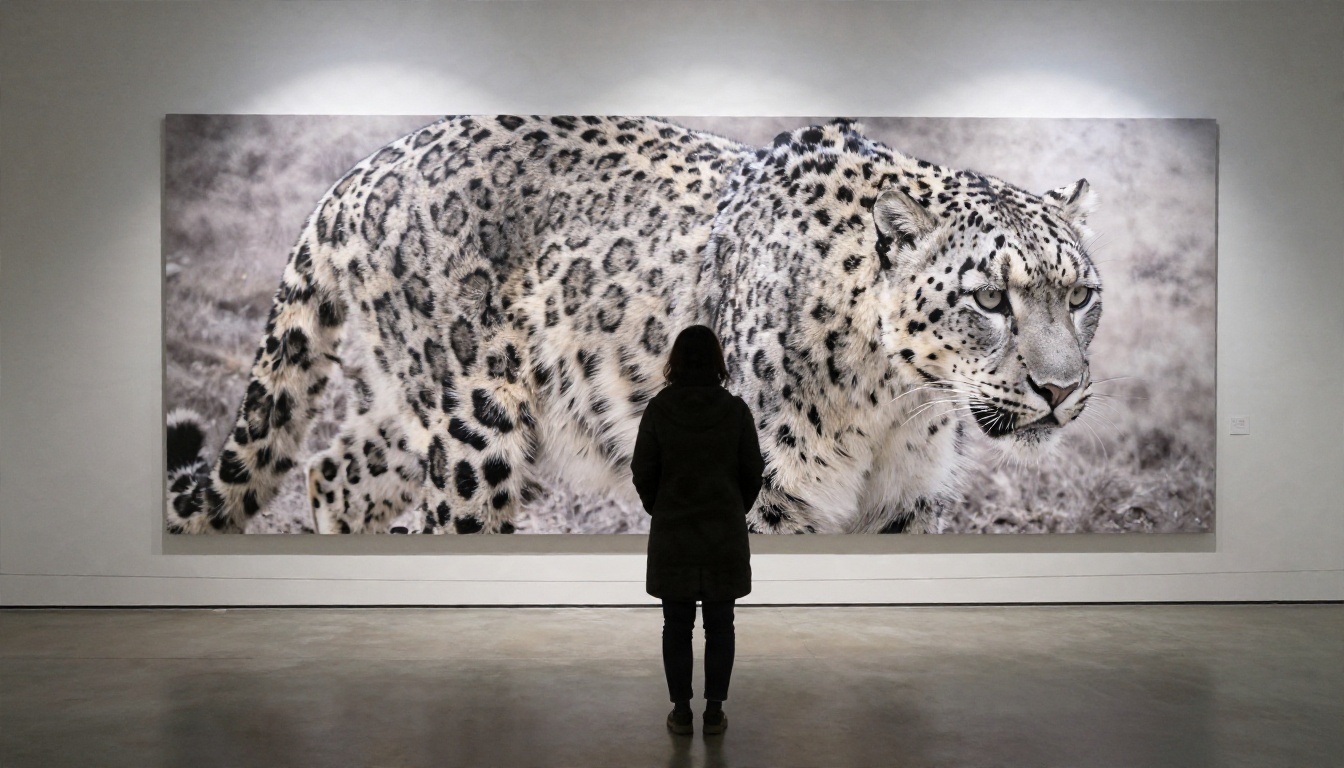
Une image 8K fait 7680 × 4320, soit environ 33 millions de pixels, quatre fois les données du 4K. Beaucoup d’outils produiront volontiers cette taille. Savoir si le résultat mérite l’appellation est une autre question.
Détails hallucinés
Au-delà d’environ 4x, le réseau dispose de si peu d’informations réelles par pixel de sortie qu’il comble le vide avec des motifs appris. Une foule lointaine devient des visages plausibles qui n’ont jamais existé. Les murs de briques prennent des joints bien réguliers. Le texte peut se transformer en charabia assuré.
Pour un tirage mural regardé à quelques mètres, cela reste acceptable. Personne ne vérifie si les moustaches d’un léopard des neiges correspondent à la prise de vue d’origine. Pour des preuves, de la documentation ou du journalisme, c’est un vrai problème, car le résultat paraît être un enregistrement alors qu’il est en partie une reconstruction.
Mémoire, temps et taille des fichiers
La sortie 8K pose aussi des limites pratiques :
- Taille du fichier. Un PNG 8K peut atteindre 60 Mo ou plus, ce qui dépasse de nombreux plafonds d’import et de téléchargement gratuits.
- Temps de traitement. Les serveurs gratuits mettent en file d’attente les gros travaux, attendez-vous donc à des délais plus longs.
- Matériel de visionnage. La plupart des gens regardent sur des écrans en 4K ou moins. Un fichier 8K est réduit à l’affichage, donc le gain visible par rapport à un fichier 4K propre est faible.
- Vitesse de retouche. Ouvrir un fichier de 33 mégapixels dans un éditeur basique peut paraître lent.
Une règle de bon sens : faites l’upscaling à la taille que vous utiliserez réellement. Si la destination finale est un écran 4K, arrêtez-vous au 4K. Si vous imprimez une affiche, calculez les pixels à partir de la taille d’impression au lieu de courir après un chiffre spectaculaire.
| Taille d’impression | À 300 ppp | Pixels nécessaires |
|---|
| 8 × 10 po | Net, à distance de lecture | 2400 × 3000 |
| 16 × 20 po | Net, à distance de bureau | 4800 × 6000 |
| 24 × 36 po | Net, observation rapprochée | 7200 × 10800 |
| 24 × 36 po | Correct à 1 m à 150 ppp | 3600 × 5400 |
Les grandes affiches sont vues de plus loin, donc 150 ppp suffisent souvent. C’est pourquoi un bon upscaling 4x peut porter une affiche qu’un simple redimensionnement ne pourrait jamais supporter.
Meilleurs cas d’usage
L’augmentation de résolution n’est pas une tâche unique. Le bon modèle dépend de ce que contient l’image.
Vieilles photos de famille
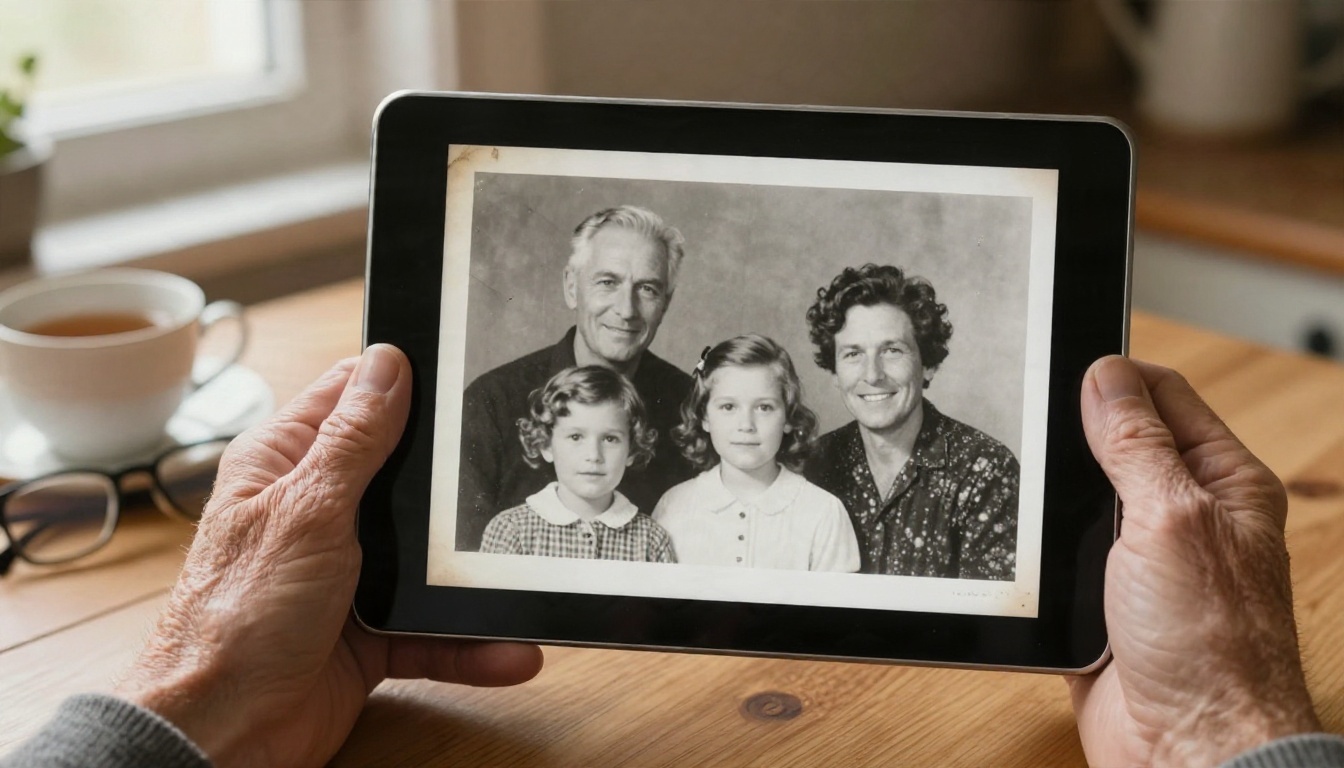
Les tirages scannés d’il y a plusieurs décennies cumulent faible résolution, rayures et contraste délavé. Numérisez à la résolution la plus élevée que votre scanner permet (600 ppp suffisent largement), puis faites l’upscaling. Un modèle sensible aux visages comme Crystal Upscaler est conçu pour les portraits et aide à préserver l’apparence réelle de la personne, ce qui compte quand le sujet est votre grand-mère.
Portraits et visages
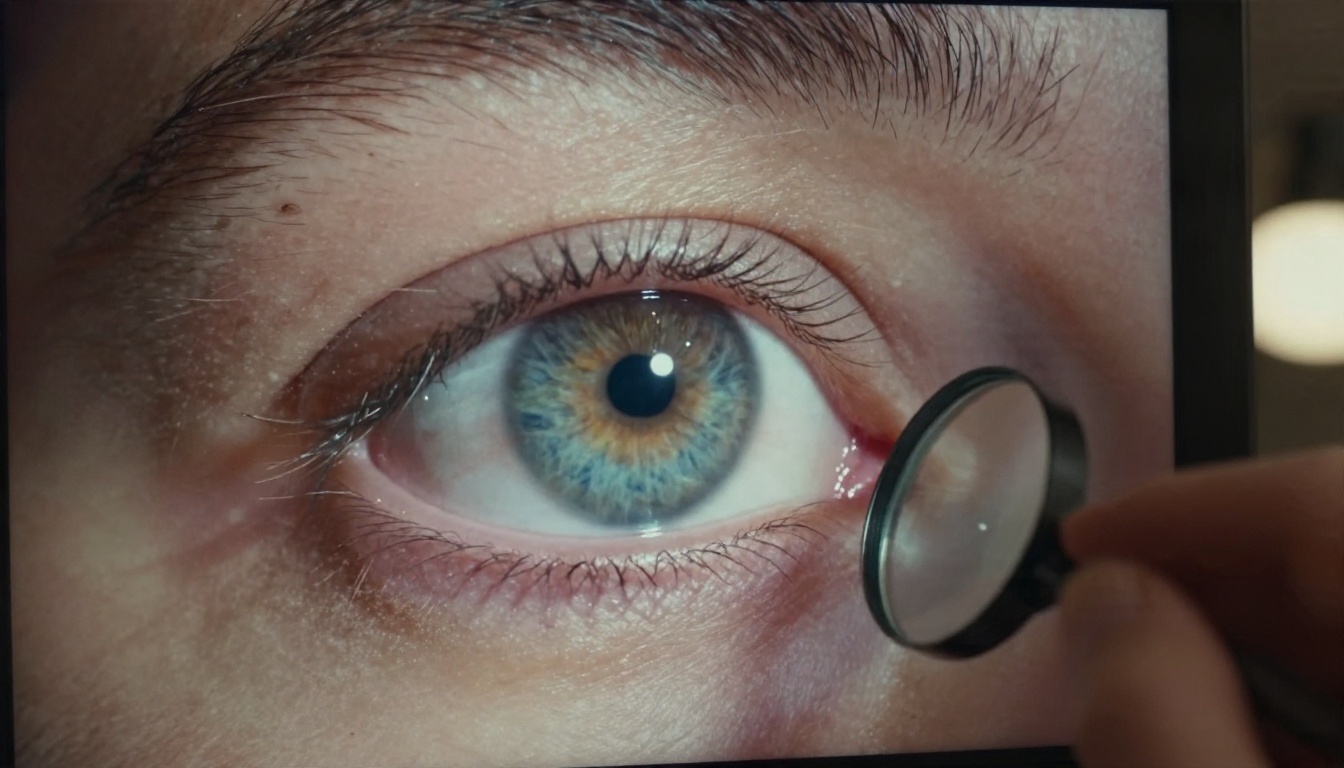
Les visages sont le domaine où l’upscaling IA impressionne le plus et échoue le plus visiblement. Les cils, les fibres de l’iris et les pores de la peau répondent bien au procédé. Le risque est un visage qui paraît légèrement différent de la vraie personne : plus lisse, plus jeune, ou avec une forme d’œil modifiée. Comparez toujours avec l’original au même niveau de zoom. Si les traits changent, baissez le réglage de créativité ou passez à un modèle plus conservateur.
Tirages et affiches
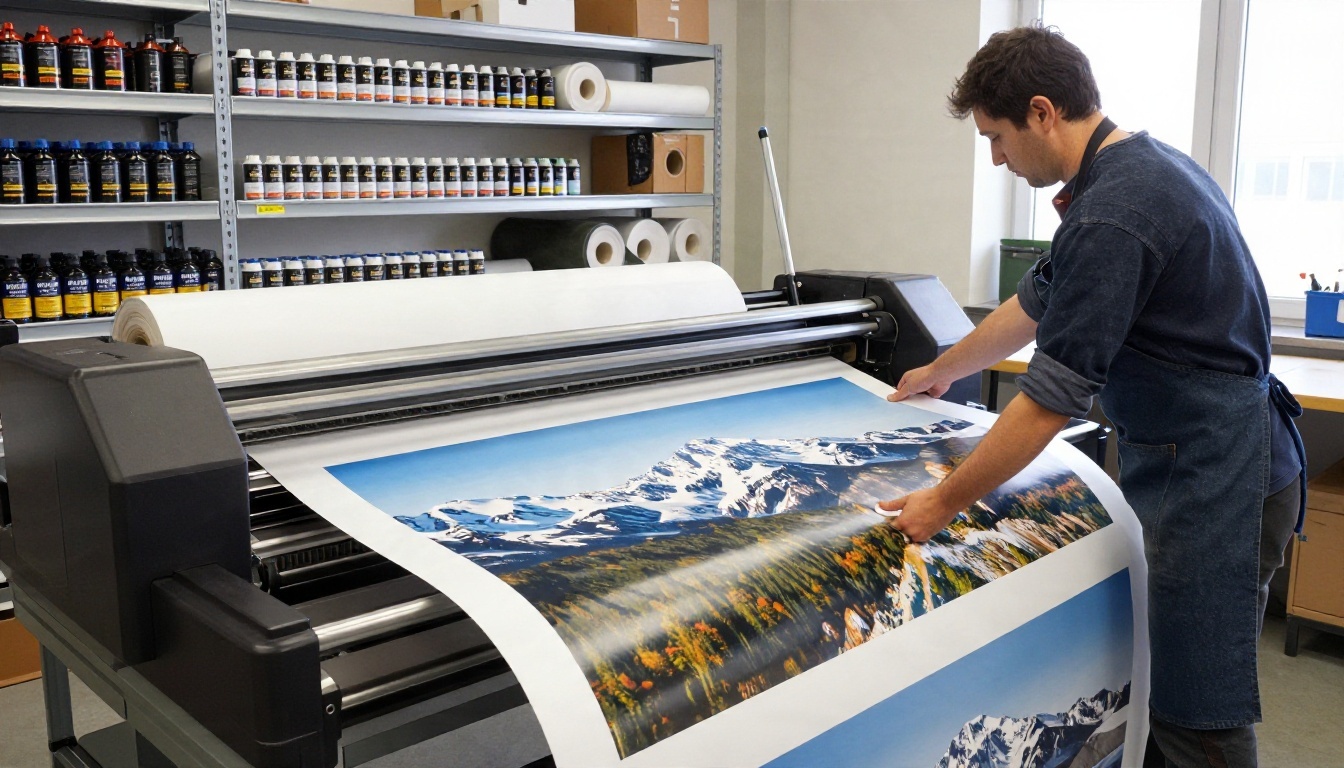
L’impression est le domaine où les pixels supplémentaires prennent tout leur sens. Une photo prise avec un téléphone en 4 000 × 3 000 ne peut atteindre qu’environ 13 × 10 pouces à 300 dpi. Agrandissez-la 3x et la même image permet d’imprimer une affiche de 40 pouces à 300 ppp. Pour ce type de travail, Image Upscale by Topaz Labs prend en charge des agrandissements allant jusqu’à 6x et est conçu en pensant aux flux de travail d’impression.
Photos de produits
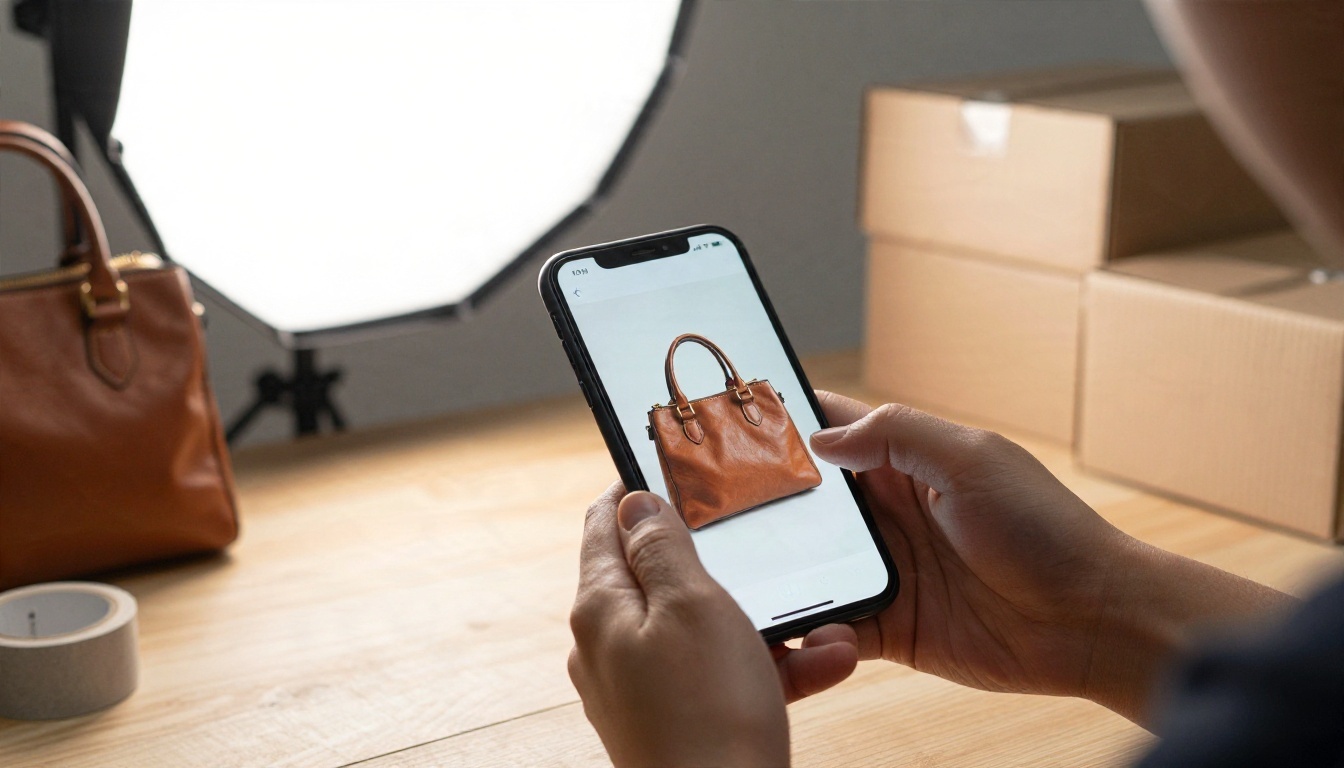
Les boutiques en ligne ont besoin d’images zoomables. Les places de marché demandent souvent au moins 2000 pixels sur le grand côté, et les fonctions de zoom en tirent parti. Les photos des fournisseurs arrivent petites, donc un upscaling vous permet de respecter l’exigence sans refaire de prise de vue. Recraft Crisp Upscale garde les contours nets et fidèles, ce qui est exactement ce qu’attendent les fiches produits, tandis que Recraft Creative Upscale ajoute de la profondeur aux images d’ambiance et riches en textures.
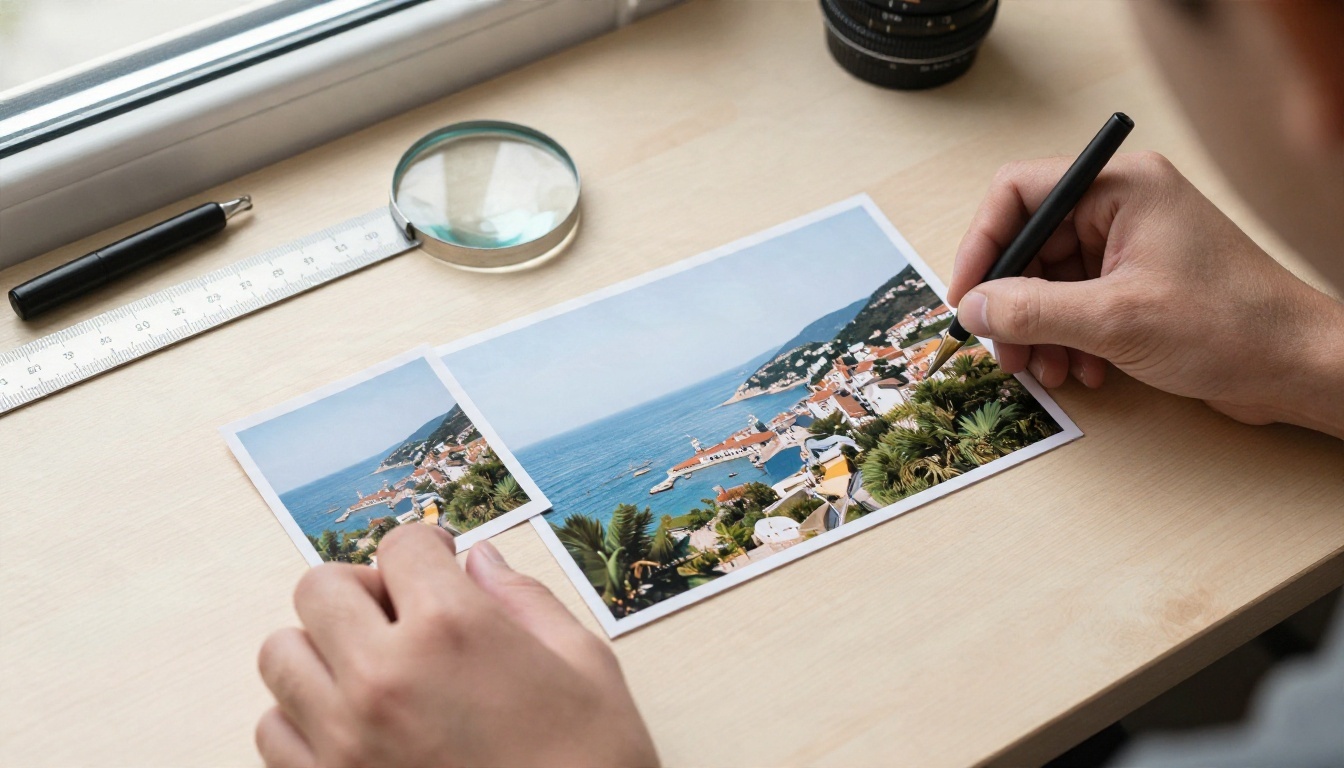
PicassoIA regroupe ses upscalers au même endroit, ce qui vous permet de tester plusieurs modèles sur la même photo sans passer d’un site à l’autre. Voici le flux de travail avec Image Upscale, qui gère les agrandissements jusqu’à 6x.
Étape par étape
- Ouvrez la page du modèle. Rendez-vous sur la page Image Upscale et connectez-vous à votre compte.
- Importez votre photo. Utilisez un JPEG ou un PNG. Choisissez la copie la moins compressée dont vous disposez, et non une capture d’écran de celle-ci.
- Choisissez le facteur d’échelle. Utilisez le tableau plus haut dans cet article. Commencez par 2x ou 4x. Ne passez pas directement au maximum « par précaution ».
- Ajustez les options. Si le modèle propose un réglage de visage ou de détail, gardez-le bas pour les portraits et modéré pour les paysages.
- Lancez et patientez. Une tâche type se termine en quelques secondes à une minute selon la taille.
- Inspectez à 100 %. Zoomez sur les yeux, les contours et le texte. Vérifiez les motifs répétés, le lissage étrange de la peau et les formes inventées.
- Téléchargez et comparez. Conservez l’original. Si le résultat paraît trop synthétique, relancez à une échelle plus basse.
💡 Astuce : Testez d’abord un petit recadrage. Faites l’upscaling d’un morceau de 500 × 500 du visage ou de la zone la plus détaillée. Si cela paraît bon, l’image entière le sera aussi, et vous dépensez bien moins en essais.
Choix de modèles selon le type de photo
Les erreurs qui ruinent un upscaling
La plupart des résultats décevants viennent des mêmes quelques erreurs.
1. Faire l’upscaling d’une capture d’écran. Une capture d’écran d’une photo est une copie compressée d’une copie compressée. Retrouvez d’abord le fichier original.
2. Courir après le chiffre le plus élevé. Choisir le 8K parce que cela paraît meilleur produit souvent un fichier lourd qui ne paraît pas meilleur que du 4K à l’affichage.
3. Empiler les upscalings. Deux passes en 2x battent rarement une seule passe 4x propre. Chaque exécution ajoute ses propres suppositions à celles de la précédente.
4. Ignorer le bruit. Les photos sombres et granuleuses demandent un nettoyage du bruit avant l’agrandissement. Sinon, le modèle accentue le grain en motifs durs et granuleux.
5. Faire confiance à l’aperçu. Les miniatures masquent les problèmes. Zoomez à 100 % sur les visages, les mains et le texte.
6. Oublier l’original. Conservez toujours le fichier source. Vous voudrez peut-être refaire le travail avec un meilleur modèle plus tard, et vous ne pouvez pas reconstruire une source à partir de son upscaling.
7. Utiliser un seul modèle pour tout. Un modèle conçu pour les visages ne donnera pas le meilleur paysage, et l’inverse est vrai aussi. Consacrez deux minutes à essayer une seconde option.
💡 Note d’honnêteté : Si vous avez besoin que l’image soit un témoignage fidèle (juridique, médical, journalistique), ne vous fiez pas à l’upscaling IA. Il produit une supposition convaincante, pas une mesure.
Essayez sur vos propres photos
Les outils gratuits sont un bon point de départ, et vous savez maintenant quoi surveiller : le quota quotidien, le filigrane, la limite de taille et le vrai plafond du 8K. Pour la plupart des photos, un upscaling propre en 2x à 4x offre le gain visible le plus important pour le moindre risque.
Le moyen le plus rapide de voir la différence est de traiter votre propre fichier. Choisissez une photo que vous aimeriez voir plus nette, recadrez une petite section et testez-la sur deux ou trois modèles sur PicassoIA. Comparez les résultats côte à côte à 100 % de zoom, gardez celui qui ressemble le plus au sujet réel, puis lancez l’image complète. Commencez par Real-ESRGAN pour la rapidité, essayez Clarity Pro Upscaler pour la texture, et terminez avec Image Upscale quand l’objectif est un grand tirage.
Vous voulez voir toutes les options au même endroit ? Parcourez le catalogue complet sur picassoia.com/en/all-models et expérimentez jusqu’à ce que vos photos ressemblent à ce dont vous vous souvenez.


