Você tem uma foto de 900 pixels e uma tela 4K. Se você esticar o arquivo, o resultado é uma imagem borrada. Passe a mesma foto por um upscaler de IA e, em cerca de dez segundos, ela parece ter sido tirada com uma câmera melhor. Essa é a promessa por trás de todo site que permite aumentar a resolução de fotos com IA, e um número surpreendente deles é gratuito. O problema está nas letras miúdas: limites diários, marcas d’água, tamanho máximo de arquivo e uma verdade dura sobre o que "8K" significa quando a imagem original tem quase nenhuma informação.
Este artigo separa o marketing da realidade. Você vai ver o que as ferramentas online gratuitas costumam oferecer, até onde o upscaling para 4K e 8K pode ir com honestidade, quais modelos combinam com cada tipo de foto e como fazer um upscale no PicassoIA sem desperdiçar créditos.
💡 Resposta rápida: O upscaling gratuito para 4K é comum e funciona bem em fontes razoáveis. O 8K costuma ser limitado por cotas diárias ou por limites por imagem, e acima de uma ampliação de 4x a IA está sobretudo criando uma textura plausível, não recuperando detalhes reais.
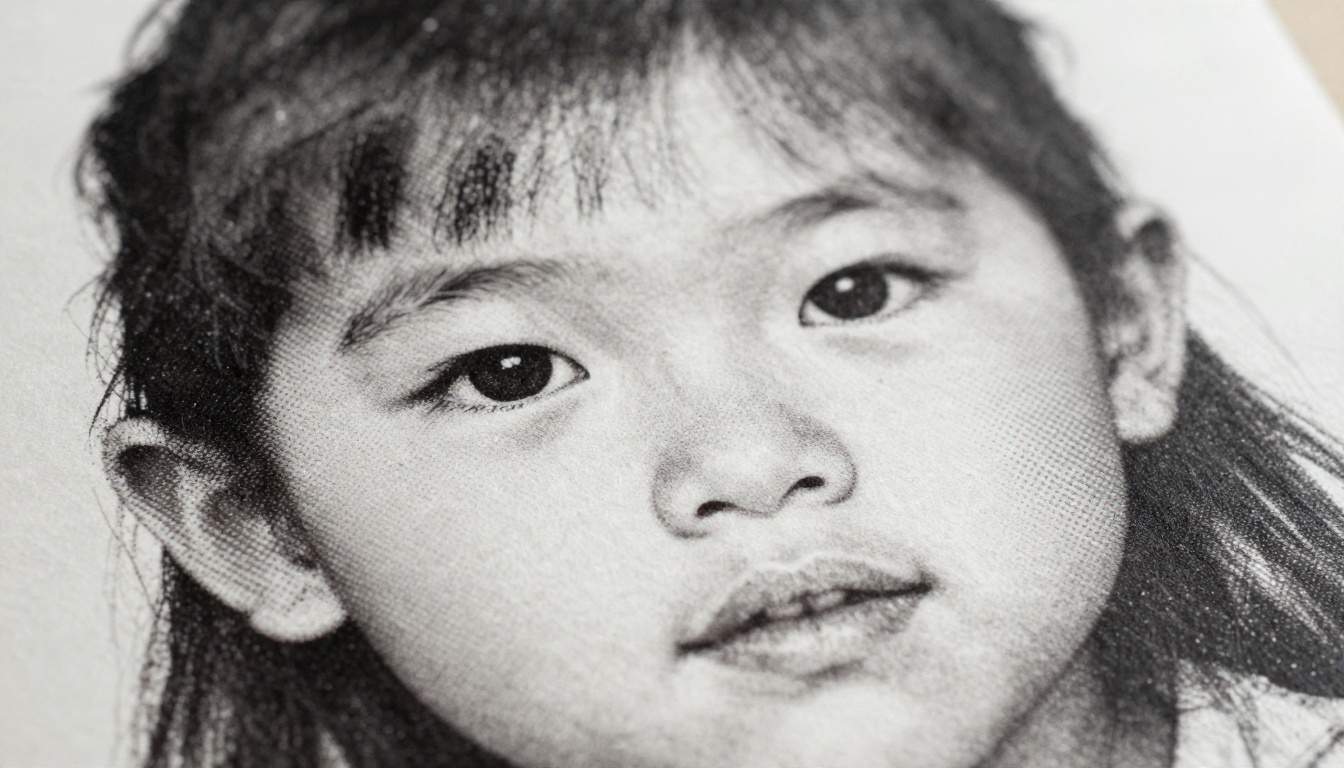
Quando as pessoas dizem "aumentar a resolução", podem estar falando de duas coisas muito diferentes. Uma é tornar o arquivo maior. A outra é fazer a imagem parecer ter sido capturada com mais qualidade. Só a segunda é útil, e só as ferramentas baseadas em IA fazem isso bem.
Pixels versus detalhe real
Uma foto é uma grade de quadradinhos coloridos. Uma imagem de 1000 × 750 tem 750.000 deles. Um quadro 4K UHD (3840 × 2160) tem cerca de 8,3 milhões. Para preencher essa grade, algo precisa produzir mais de dez vezes a quantidade de pixels que o seu arquivo contém.
O redimensionamento clássico (bicúbico, Lanczos) apenas calcula médias com os vizinhos. Ele acrescenta pixels, mas nenhuma informação nova, então as bordas ficam macias e as texturas viram manchas. Um upscaler de IA é uma rede neural treinada que viu milhões de pares de imagens nítidas e borradas. Ele analisa os seus pixels, reconhece o que eles provavelmente representam (um cílio, uma parede de tijolos, uma folha) e desenha o detalhe que falta com base nessa previsão.
Essa última parte é importante. O detalhe novo é crível, não garantido. Guarde essa ideia, porque ela explica todos os limites discutidos a seguir.
Por que o redimensionamento antigo fica macio
A ampliação bicúbica falha de três maneiras previsíveis:
- Borrão nas bordas. Uma linha nítida entre duas cores vira um gradiente.
- Artefatos em blocos. Os quadradinhos da compressão JPEG são ampliados junto com a imagem.
- Texturas chapadas. Pele, tecido e folhagem perdem o grão e parecem plásticos.
Os modelos de IA atacam os três problemas ao mesmo tempo: afiam as bordas, suavizam os blocos de compressão e reconstroem a textura. É por isso que um bom upscale com IA de uma foto pequena pode parecer melhor que o original com 100% de zoom.
Ferramentas online gratuitas: o que você recebe
Pesquise por um upscaler de imagens com IA gratuito e você vai encontrar dezenas de sites. Vários anunciam saída em 4K ou 8K sem cadastro. Alguns também mencionam 16K, embora essa opção normalmente seja paga. A maioria das análises dessas ferramentas vem de listas com links de afiliados, então trate as promessas como marketing até testar com o seu próprio arquivo.
Os limites comuns do plano gratuito
Nas ferramentas gratuitas que analisei, o mesmo padrão se repete:
| Limite | Configuração gratuita típica | O que significa para você |
|---|
| Cota diária | Cerca de 3 imagens por dia | Serve para algumas fotos, trabalhoso para um lote |
| Saída máxima | 4K comum, 8K às vezes | 16K quase sempre é recurso pago |
| Tamanho de upload | Frequentemente cerca de 10 MB | Exportações RAW grandes são rejeitadas |
| Marca d’água | Presente em algumas ferramentas | Inutilizável para trabalho de clientes ou impressão |
| Cadastro | Opcional em muitas | Os créditos muitas vezes só são liberados após o registro |
Alguns serviços afirmam ter upscaling gratuito realmente ilimitado até 8K. Uma análise de terceiros avaliou a qualidade de um desses serviços com apenas três estrelas em cinco. Isso condiz com a experiência: quando uma ferramenta é gratuita e ilimitada, o modelo por trás dela costuma ser mais leve e rápido, não o melhor disponível.
Marcas d’água, limites e tamanho de arquivo
As marcas d’água são a armadilha mais irritante. Você espera a renderização, baixa o arquivo e descobre um logotipo no canto. Antes de enviar qualquer coisa importante, verifique na página de preços as palavras "watermark" ou "export" (marca d’água ou exportação). Se a ferramenta esconde isso até depois da renderização, procure outra.
Os limites de tamanho de arquivo são a segunda armadilha. Uma foto de 12 MB direto da câmera pode ultrapassar um limite de upload de 10 MB. Exporte um JPEG levemente comprimido em alta qualidade antes do envio, e você normalmente ficará abaixo do limite sem perda visível.
Comparação de ferramentas gratuitas
Nem toda ferramenta gratuita foi feita para o mesmo trabalho. Aqui vai uma divisão prática:
| Tipo de ferramenta | Melhor para | Ponto fraco |
|---|
| Upscaler web leve | Ampliação rápida de 2x em fotos casuais | Texturas macias, limites de tamanho pequenos |
| Modelo de código aberto no estilo ESRGAN | 4x limpo em imagens gerais | Pode parecer suavizado demais na pele |
| Upscaler criativo focado em detalhes | Ilustrações, texturas, paisagens | Pode inventar detalhes que você não tinha |
| Upscaler com reconhecimento de rostos | Retratos e impressões antigas de família | Menos indicado para paisagens |
Se você quer uma base rápida e direta, o Real-ESRGAN no PicassoIA lida com ampliações de 4x em fotos do dia a dia. É o modelo em que muitas ferramentas web gratuitas se apoiam discretamente, então usá-lo diretamente elimina o intermediário e a marca d’água.
4K é realista, e veja por quê
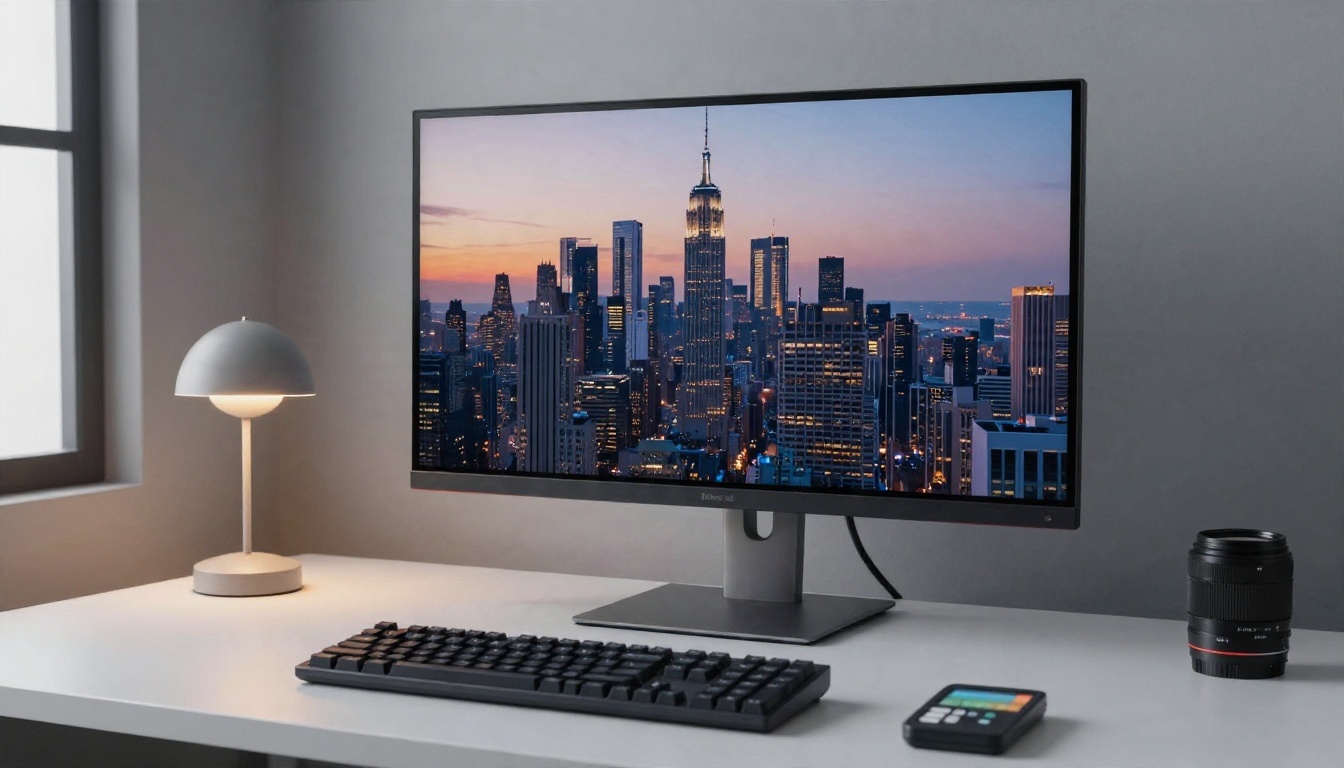
Chegar a 4K a partir de uma fonte modesta é o ponto ideal para o upscaling com IA. O salto é grande o bastante para fazer diferença e pequeno o bastante para que a rede não precise adivinhar de forma descontrolada.
A conta dos pixels
Calcule o fator antes de escolher a configuração de escala:
| Tamanho inicial | Alvo | Escala necessária | Resultado realista |
|---|
| 1920 × 1080 | 3840 × 2160 | 2x | Excelente |
| 1280 × 720 | 3840 × 2160 | 3x | Muito bom |
| 960 × 540 | 3840 × 2160 | 4x | Bom, com alguma textura inventada |
| 640 × 360 | 3840 × 2160 | 6x | Utilizável, claramente sintético em alguns pontos |
Um upscale de 2x é o mais seguro. O modelo só precisa dobrar o que já existe. Em 4x, cada pixel original vira 16, e a rede é responsável por 15 deles.
Quais fotos chegam a 4K sem problemas
Fotos com sujeitos bem definidos, iluminação razoável e baixa compressão se saem melhor. Paisagens com textura natural repetitiva (grama, água, céu) ampliam de forma excelente. Fotos de produto em estúdio com bordas limpas também.
As fotos que sofrem são aquelas em que o detalhe já foi perdido: downloads de redes sociais muito comprimidos, fotos com desfoque de movimento e imagens de pouca luz cheias de ruído. A IA trata o ruído como textura e às vezes o afia até virar um grão feio.
💡 Dica: Se a sua fonte é um print de tela ou uma imagem encaminhada pelo WhatsApp, faça o upscale uma vez e depois confira com 100% de zoom. Passar o resultado por um segundo upscale costuma acumular artefatos.
Para alvos em 4K, o Clarity Pro Upscaler é uma ótima escolha quando você quer textura fotorrealista, e o Upscaler by Google é uma opção confiável de 4x que mantém as cores fiéis.
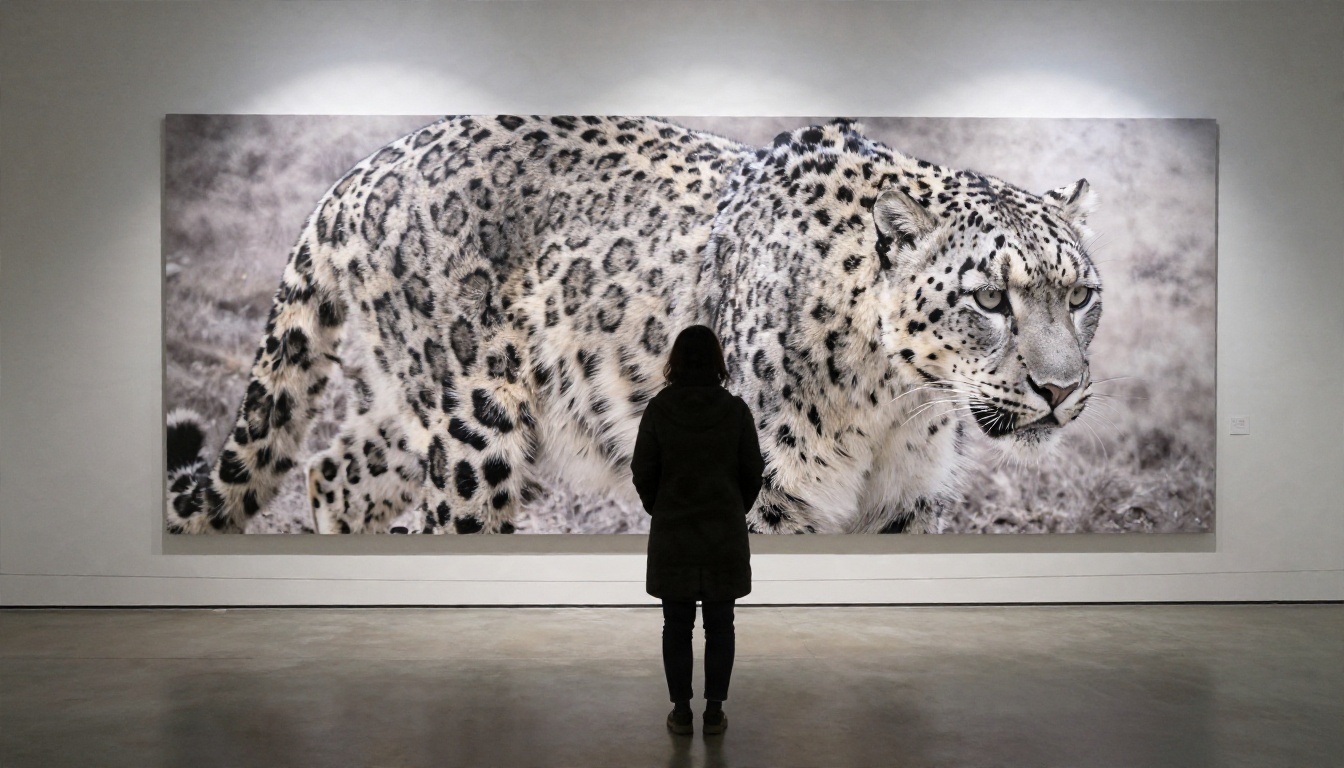
Um quadro 8K tem 7680 × 4320, cerca de 33 milhões de pixels, quatro vezes os dados do 4K. Muitas ferramentas vão gerar esse tamanho sem problemas. Se o resultado merece o rótulo, isso é outra questão.
Detalhe alucinado
Acima de cerca de 4x, a rede tem tão pouca informação real por pixel de saída que preenche a lacuna com padrões aprendidos. Uma multidão distante vira rostos plausíveis que nunca existiram. Paredes de tijolo ganham juntas de argamassa arrumadas demais. Textos podem se transformar em absurdos convincentes.
Para um painel de parede visto a alguns metros de distância, isso é aceitável. Ninguém confere se os bigodes de um leopardo-das-neves correspondem à captura original. Para provas, documentação ou jornalismo, é um problema real, porque o resultado parece um registro, mas é em parte uma reconstrução.
Memória, tempo e tamanho de arquivo
A saída em 8K também traz limites práticos:
- Tamanho do arquivo. Um PNG em 8K pode chegar a 60 MB ou mais, o que ultrapassa muitos limites gratuitos de upload e download.
- Tempo de processamento. Servidores gratuitos colocam trabalhos grandes em fila, então prepare-se para tempos de espera maiores.
- Hardware de visualização. A maioria das pessoas assiste em telas de 4K ou menos. Um arquivo 8K é reduzido na exibição, então o ganho visível em relação a um arquivo 4K limpo é pequeno.
- Velocidade de edição. Abrir um arquivo de 33 megapixels em um editor básico pode ficar lento.
Uma regra sensata: faça o upscale para o tamanho que você realmente vai usar. Se o destino final é uma tela 4K, pare no 4K. Se você vai imprimir um pôster, calcule os pixels a partir do tamanho de impressão em vez de perseguir um número de manchete.
| Tamanho de impressão | A 300 dpi | Pixels necessários |
|---|
| 8 × 10 pol | Nítido, de perto | 2400 × 3000 |
| 16 × 20 pol | Nítido, à distância de uma mesa | 4800 × 6000 |
| 24 × 36 pol | Nítido, visto de perto | 7200 × 10800 |
| 24 × 36 pol | Bom a 1 m de distância, a 150 dpi | 3600 × 5400 |
Pôsteres grandes são vistos de mais longe, então 150 dpi costuma ser suficiente. É por isso que um bom upscale de 4x pode sustentar um pôster que um redimensionamento simples jamais conseguiria.
Melhores casos de uso
Aumentar a resolução não é uma tarefa única. O modelo certo depende do que está na imagem.
Fotos antigas de família
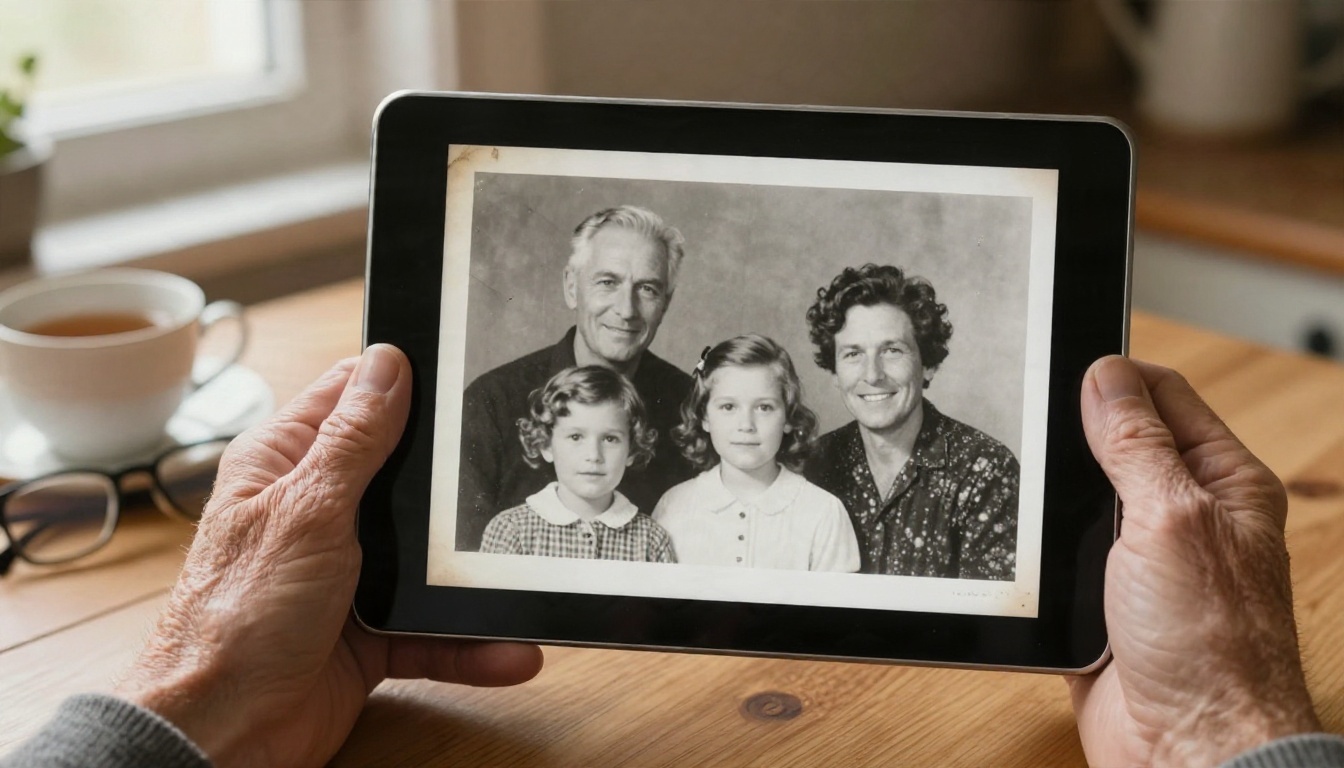
Impressões digitalizadas de décadas atrás combinam baixa resolução, arranhões e contraste desbotado. Escaneie na maior resolução que o seu scanner permitir (600 dpi já é mais que suficiente) e depois faça o upscale. Um modelo com reconhecimento de rostos, como o Crystal Upscaler, é ajustado para retratos e ajuda a preservar a aparência real da pessoa, o que importa quando o retratado é a sua avó.
Retratos e rostos
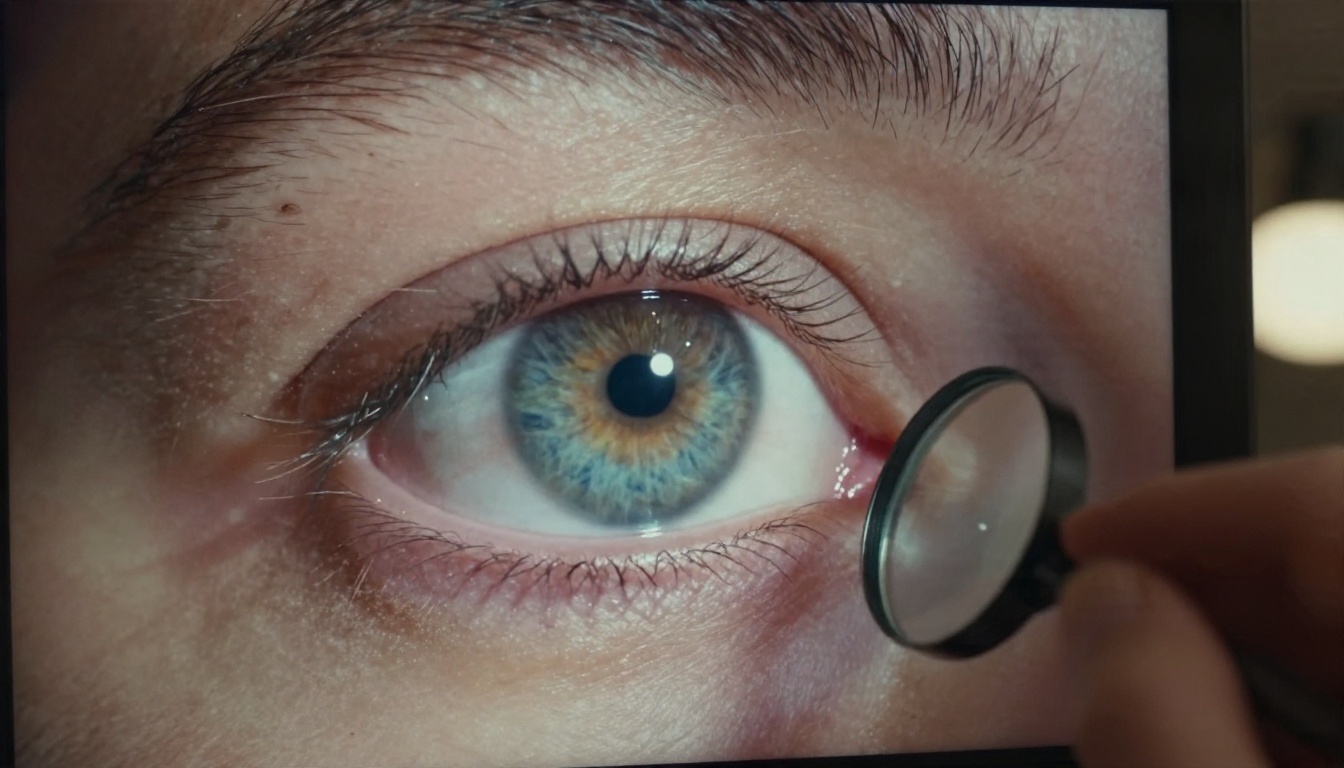
Rostos são onde o upscaling com IA mais impressiona e onde falha de forma mais visível. Cílios, fibras da íris e poros da pele respondem bem ao processo. O risco é um rosto que pareça um pouco diferente da pessoa real: mais liso, mais jovem ou com o formato dos olhos alterado. Sempre compare com o original no mesmo nível de zoom. Se a fisionomia mudar, reduza a configuração de criatividade ou troque para um modelo mais conservador.
Impressões e pôsteres
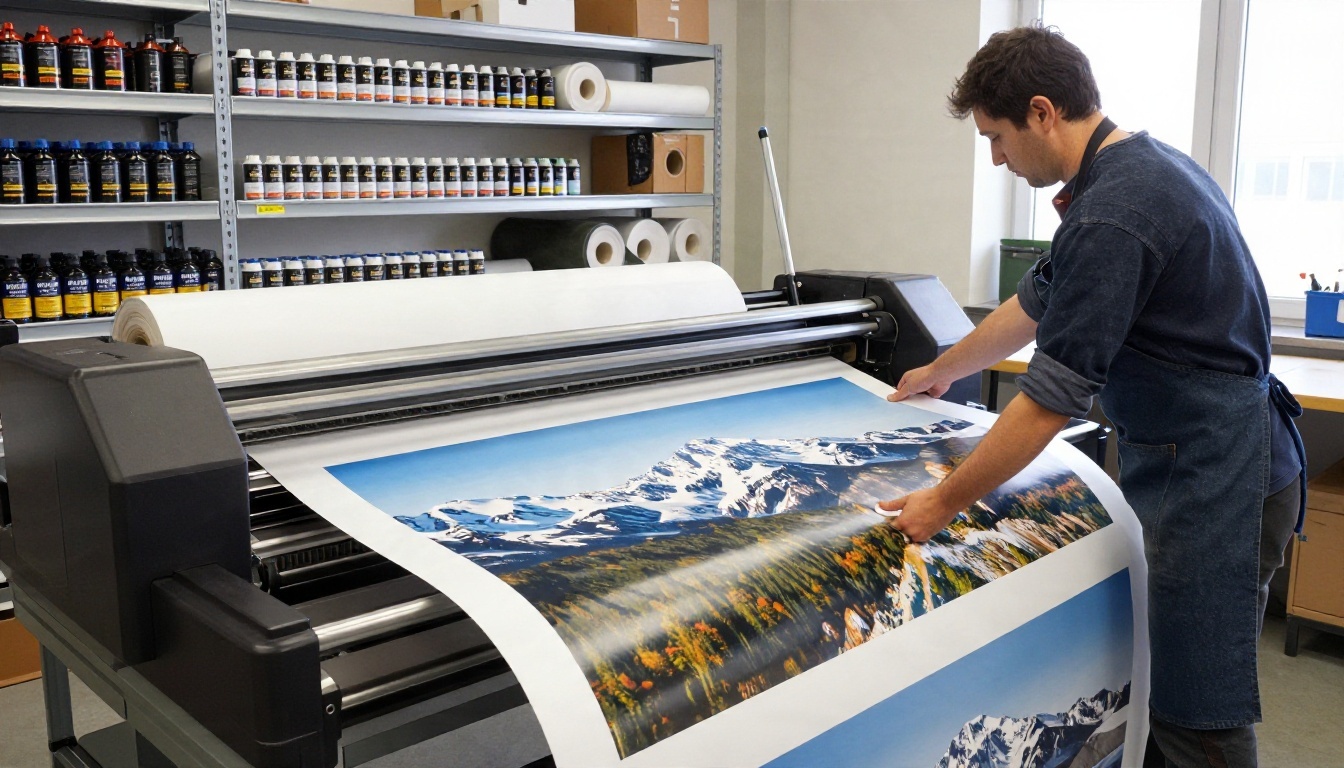
A impressão é onde os pixels extras compensam. Uma foto de celular de 4000 × 3000 só pode chegar a cerca de 13 × 10 polegadas a 300 dpi. Faça um upscale de 3x e a mesma imagem sustenta um pôster de 40 polegadas a 300 dpi. Para esse tipo de trabalho, o Image Upscale da Topaz Labs suporta ampliações de até 6x e foi projetado pensando em fluxos de trabalho de impressão.
Fotos de produto
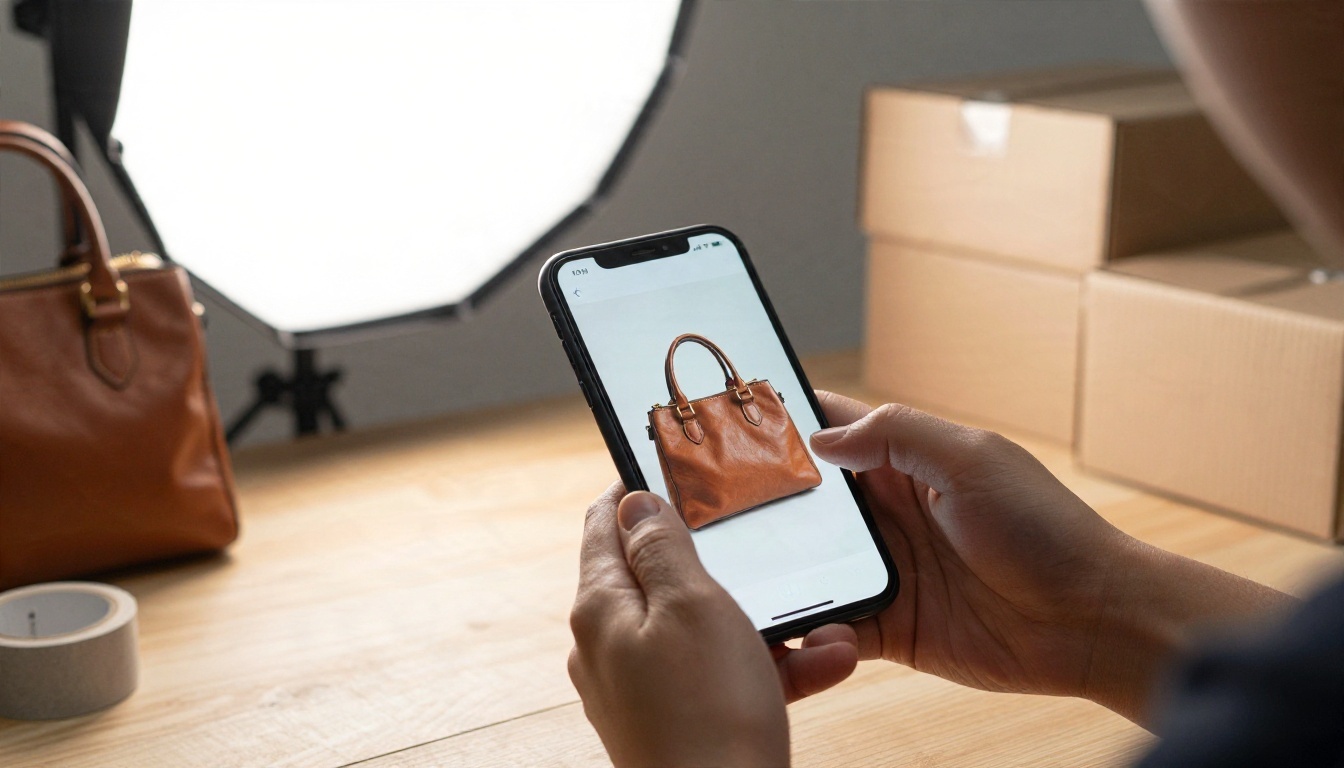
Lojas online precisam de imagens que possam ser ampliadas. Marketplaces costumam pedir pelo menos 2000 pixels no lado maior, e os recursos de zoom recompensam mais resolução. Fotos de fornecedores chegam pequenas, então um upscale permite atender ao requisito sem refazer a sessão. O Recraft Crisp Upscale mantém as bordas limpas e fiéis, exatamente o que anúncios de produtos precisam, enquanto o Recraft Creative Upscale adiciona profundidade para imagens de estilo de vida e com muita textura.
Como usar o Image Upscale no PicassoIA
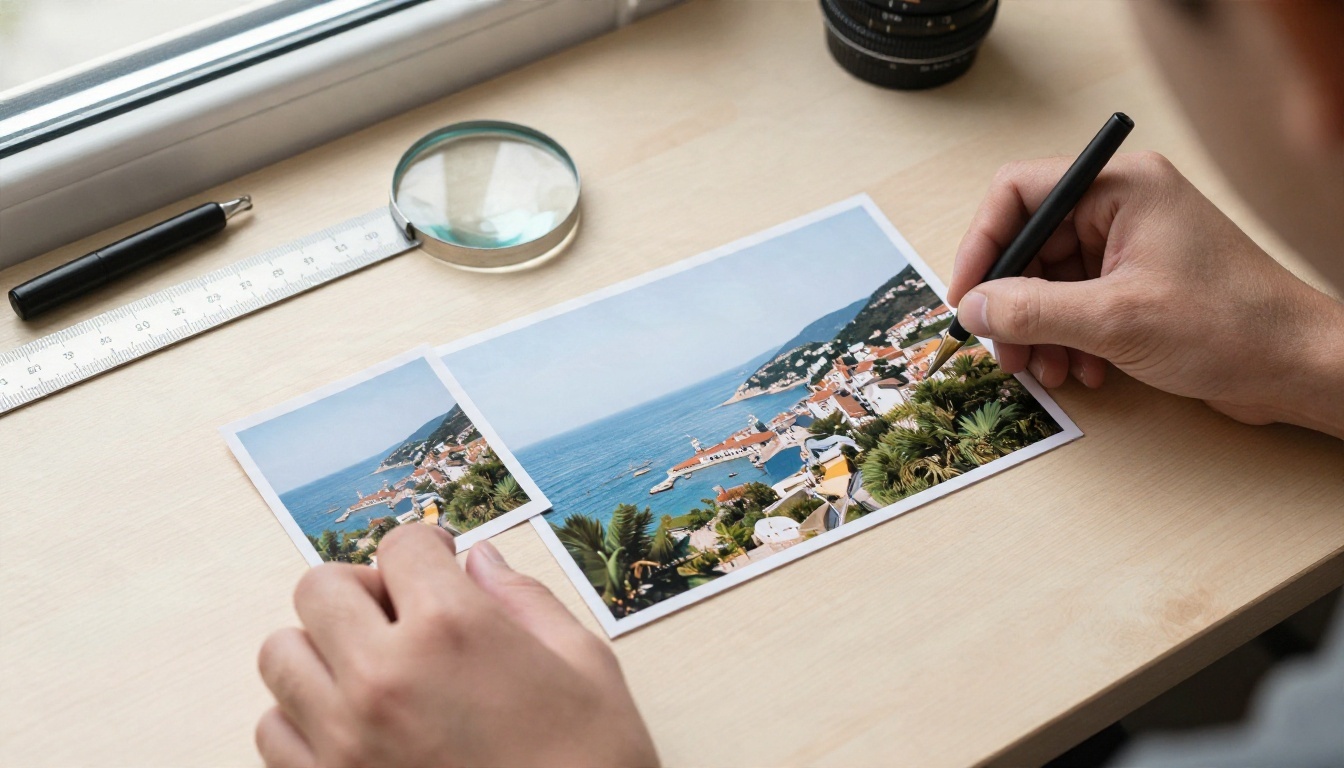
O PicassoIA reúne seus upscalers em um só lugar, então você pode testar vários na mesma foto sem pular de site em site. Veja o fluxo de trabalho com o Image Upscale, que faz ampliações de até 6x.
Passo a passo
- Abra a página do modelo. Acesse a página do Image Upscale e entre na sua conta.
- Envie sua foto. Use um JPEG ou PNG. Escolha a cópia menos comprimida que você tiver, não um print dela.
- Escolha o fator de escala. Use a tabela mostrada antes neste artigo. Comece com 2x ou 4x. Não pule direto para o máximo "por segurança".
- Ajuste as opções. Se o modelo oferecer um controle de rosto ou de detalhe, deixe-o baixo para retratos e moderado para paisagens.
- Execute e aguarde. Um trabalho típico termina em segundos ou em um minuto, dependendo do tamanho.
- Inspecione com 100%. Dê zoom nos olhos, nas bordas e nos textos. Procure padrões repetidos, suavização estranha da pele e formas inventadas.
- Baixe e compare. Guarde o original. Se o resultado parecer sintético demais, refaça com uma escala menor.
💡 Dica: Teste primeiro um recorte pequeno. Faça o upscale de um pedaço de 500 × 500 do rosto ou da área mais detalhada. Se isso ficar bom, a imagem completa também ficará, e você gasta bem menos em testes.
Escolhas de modelo por tipo de foto
Erros que estragam os upscales
A maioria dos resultados decepcionantes vem dos mesmos poucos erros.
1. Fazer upscale de um print de tela. Um print de uma foto é uma cópia comprimida de uma cópia comprimida. Encontre primeiro o arquivo original.
2. Perseguir o maior número. Escolher 8K só porque soa melhor costuma gerar um arquivo pesado que não parece melhor que 4K quando exibido.
3. Empilhar upscales. Duas passadas de 2x raramente superam uma passada limpa de 4x. Cada execução acrescenta seus próprios palpites sobre os anteriores.
4. Ignorar o ruído. Fotos escuras e granuladas precisam de limpeza de ruído antes da ampliação. Caso contrário, o modelo afia o grão até virar padrões crocantes.
5. Confiar na pré-visualização. Miniaturas escondem problemas. Dê zoom até 100% em rostos, mãos e textos.
6. Não guardar o original. Guarde sempre o arquivo-fonte. Você pode querer refazer o trabalho com um modelo melhor no futuro, e não dá para reconstruir a fonte a partir do upscale.
7. Usar um único modelo para tudo. Um modelo ajustado para rostos não vai dar a melhor paisagem, e o inverso também é verdade. Gaste dois minutos testando uma segunda opção.
💡 Nota de honestidade: Se você precisa que a imagem seja um registro fiel (jurídico, médico, jornalístico), não confie no upscaling com IA. Ele produz um palpite convincente, não uma medição.
As ferramentas gratuitas são um bom ponto de partida, e agora você sabe o que observar: a cota diária, a marca d’água, o limite de tamanho e o teto real do 8K. Para a maioria das fotos, um upscale limpo de 2x a 4x é onde você tem o maior ganho visível com o menor risco.
A forma mais rápida de ver a diferença é rodar o seu próprio arquivo. Escolha uma foto que você gostaria que fosse mais nítida, recorte uma pequena seção e teste em dois ou três modelos no PicassoIA. Compare os resultados lado a lado com 100% de zoom, fique com o que mais se parece com o sujeito real e depois rode a imagem completa. Comece com o Real-ESRGAN pela velocidade, teste o Clarity Pro Upscaler pela textura e finalize com o Image Upscale quando o objetivo for um pôster grande.
Quer ver todas as opções em um só lugar? Navegue pelo catálogo completo em picassoia.com/en/all-models e experimente até que suas fotos fiquem como você se lembra delas.


