يُتجاهل المخطط الثابت خلال أقل من ثانية. أما المخطط نفسه، حين ترتفع أعمدته واحدًا تلو الآخر ويرسم خط نفسه عبر الإطار، فيُشاهَد حتى نهايته. هذه الفجوة هي سبب أن مولّد فيديو الإنفوجرافيك بالذكاء الاصطناعي أصبح من أكثر الأدوات بحثًا لدى المسوّقين والمعلمين والمحللين الذين يحتاجون إلى أن تجذب بياناتهم الانتباه دون الاستعانة بمصمم حركة.
المشكلة أن عبارة "فيديو إنفوجرافيك بالذكاء الاصطناعي" تعني شيئين مختلفين. بعض الأدوات تملأ قالبًا جاهزًا بأرقامك، وأخرى تولّد الحركة نفسها من أمر نصي أو من صورة ثابتة. كلاهما يعمل، لكنهما يفشلان بطرق مختلفة، واختيار الخطأ منهما يضيّع وقتًا طويلًا. يوضح هذا المقال الفرق بينهما، ويعرض الخيارات المجانية، ويقدّم لك أوامر يمكنك لصقها اليوم.

ماذا يفعل مولّد فيديو الإنفوجرافيك بالذكاء الاصطناعي
في جوهره، تأخذ الأداة وصفًا أو صورة لمخطط بياني، وتعيد مقطعًا قصيرًا تتحرك فيه العناصر. يرتفع عمود من خط الأساس، وتمتلئ حلقة الدونات في اتجاه عقارب الساعة، وتنزلق الخطوط الزمنية إلى اليسار بينما تظهر الأيقونات. أفضل النتائج تبدو كمقطع شرح هادئ، لا كإعلان مفرط الإثارة.
تحويل النص إلى فيديو مقابل أدوات القوالب
أدوات القوالب تمنحك أرقامًا دقيقة وخطوطًا دقيقة، لأنك تكتب البيانات في حقول محددة. الحركة محصورة في ما يسمح به القالب. إن كنت تحتاج إلى مخطط أعمدة من خمسة أعمدة تتحرك بالترتيب، فهي موثوقة. أما إن أردت شيئًا غير مألوف، فستجد نفسك مقيّدًا.
نماذج توليد الفيديو تعمل بالعكس. تصف المشهد، أو تزوّد النموذج بإطار ثابت، فيبتكر النموذج الحركة. تحصل على تنوع بصري أكبر بكثير، وحركة كاميرا، وحتى صوت متزامن، لكن النموذج لا "يعرف" بياناتك. إنه يرسم أعمدة تشبه المخطط البياني ولا يحسبها.
| الأسلوب | أرقام دقيقة | تنوع بصري | أفضل استخدام |
|---|
| أداة قوالب | نعم | منخفض | التقارير الفصلية، والصيغ القابلة للتكرار |
| نموذج تحويل النص إلى فيديو | لا | عالٍ | المقدمات، والشروحات، ومقاطع التواصل الاجتماعي |
| نموذج تحويل الصورة إلى فيديو | جزئيًا (من صورتك الثابتة) | متوسط إلى عالٍ | تحريك مخطط صممته مسبقًا |
💡 نصيحة: مسار تحويل الصورة إلى فيديو هو الخيار الأمثل لعمل البيانات. تصمم الصورة الثابتة أو تولّدها مع التسميات الصحيحة، ثم تترك للنموذج إضافة الحركة فقط.
أين لا يزال الذكاء الاصطناعي يتعثر
كن صريحًا مع نفسك بشأن ثلاث نقاط ضعف قبل أن تبدأ:
- النص الصغير والأرقام. كثيرًا ما تُفسد النماذج الحروف أو تستبدلها في منتصف المقطع. قد تتحول "42%" إلى "4Z%" بحلول الإطار 90.
- النسب الدقيقة. العمود المفترض أن يكون ضعف ارتفاع عمود آخر نادرًا ما يكون ضعفه تمامًا.
- التسلسلات الطويلة. معظم المقاطع تستمر من 5 إلى 10 ثوانٍ، لذلك يعني شرح مدته 60 ثانية دمج عدة لقطات.
لا يجعل هذا الأدوات عديمة الفائدة. بل يعني أن تتعامل مع النموذج كطبقة حركة، وأن تضيف الأرقام الدقيقة في محررك لاحقًا. سنتناول ذلك بالتفصيل في قسم سير العمل أدناه.
أفضل النماذج لإنفوجرافيك متحرك
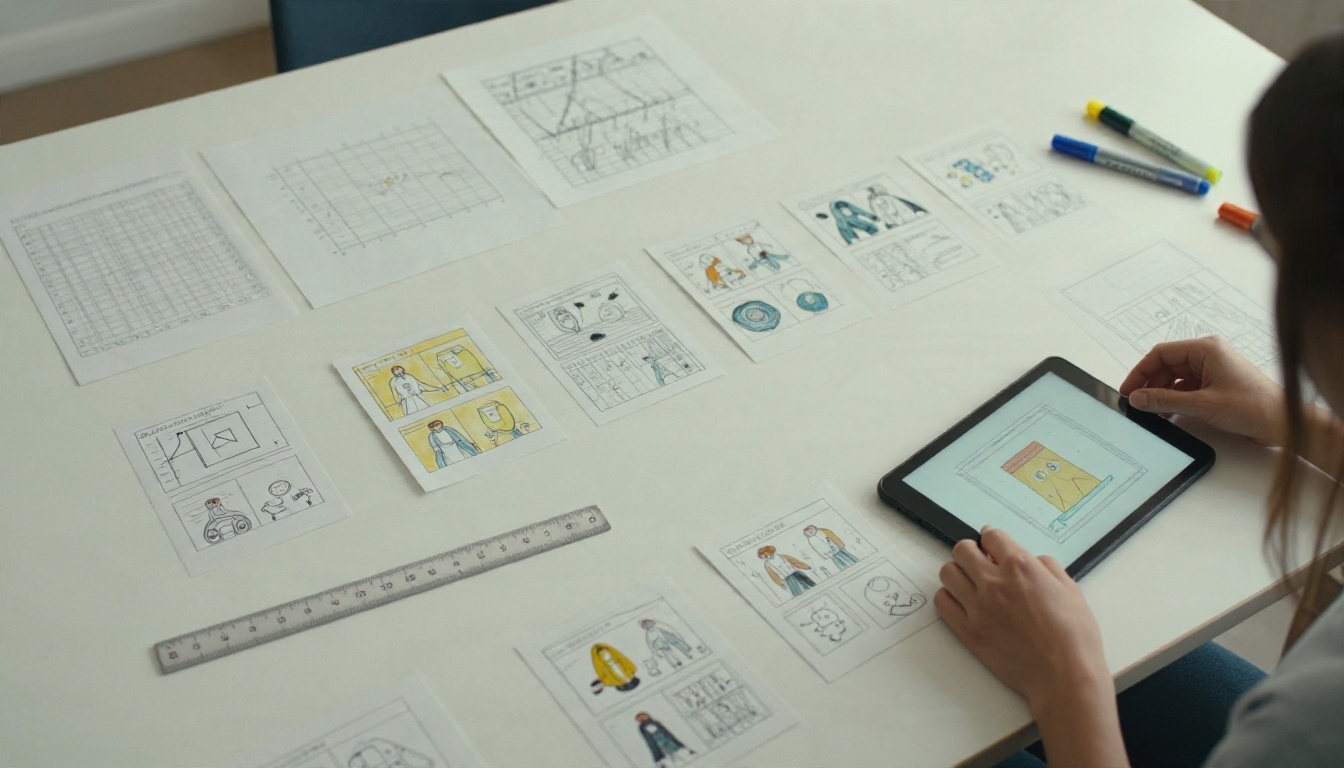
على PicassoIA يمكنك تجربة عدة نماذج فيديو من مكان واحد، وهذا مهم لأن لكل نموذج طريقة مختلفة في التعامل مع المخططات. إليك مقارنة الخيارات الرئيسية في عمل الإنفوجرافيك.
| النموذج | نقطة القوة في الإنفوجرافيك | الاستخدام المعتاد |
|---|
| Seedance 2.5 Lite | مجاني وغير محدود، حتى 10 ثوانٍ | المسودات، واختبار الأوامر، ومقاطع التواصل الاجتماعي |
| Seedance 2.5 | مقاطع أطول، حتى 30 ثانية | أجزاء الشرح الكاملة |
| Kling v3 Video | حركة كاميرا سينمائية | المقدمات الرئيسية، وقصص البيانات بأسلوب العلامة التجارية |
| Veo 3.1 Fast | مخرجات بدقة 1080p مع صوت أصلي | الشروحات المصحوبة بتعليق صوتي |
| Wan 2.5 I2V Fast | تحويل سريع للصورة إلى رسوم متحركة | تحريك صورة مخطط موجودة |
| Hailuo 2.3 Fast | تحريك الصور والإطارات الثابتة | حركة خفيفة على إطارات مصممة |
| LTX 2.5 Fast | مخرجات بدقة 4K وسرعة إنجاز عالية | عمليات التصيير النهائية عالية الدقة |
خيارات مجانية تستحق التجربة
إن كانت الميزانية هي القيد الأول، فابدأ بنموذج Seedance 2.5 Lite. هو مدرج كمجاني وغير محدود، مع مقاطع تصل إلى 10 ثوانٍ، وهي المدة المثالية لمخطط متحرك واحد. هذا يعني أنك تستطيع تشغيل عشرين نسخة من الأمر نفسه دون مراقبة عداد النقاط.
أما الإطارات الثابتة، فإن Nano Banana Pro يولّد صورًا بدقة 4K دون تكلفة، وهو خيار جيد عندما تريد خلفية نظيفة للمخطط مع تسميات واضحة. ويُعد Seedream 4.5 خيارًا قويًا آخر لتحويل النص إلى صورة، خاصة للتخطيطات التي تضم عدة عناصر.
وخارج PicassoIA، ستجد أيضًا خطط مجانية في منصات القوالب مثل Canva وVisme وAdobe Express. عادة ما تضيف هذه الخطط علامات مائية أو تقيّد التصدير، لذلك تحقق من إعدادات التصدير قبل أن تبني مشروعًا كاملًا داخلها.
متى تدفع مقابل الجودة
المسودات المجانية مخصصة للوصول إلى الأمر الصحيح. وحين تصبح الحركة مناسبة، أعد تشغيل النتيجة الفائزة على نموذج أقوى. يُنتج Kling v3 Video حركات كاميرا أنعم وحوافًا أكثر ثباتًا، ويضيف Veo 3.1 Fast صوتًا متزامنًا فتتجنب مرحلة صوت منفصلة للمقاطع القصيرة. وفيما يتجاوز 10 ثوانٍ في لقطة واحدة، يمتد Seedance 2.5 إلى 30 ثانية.
كيفية استخدام Seedance 2.5 Lite على PicassoIA
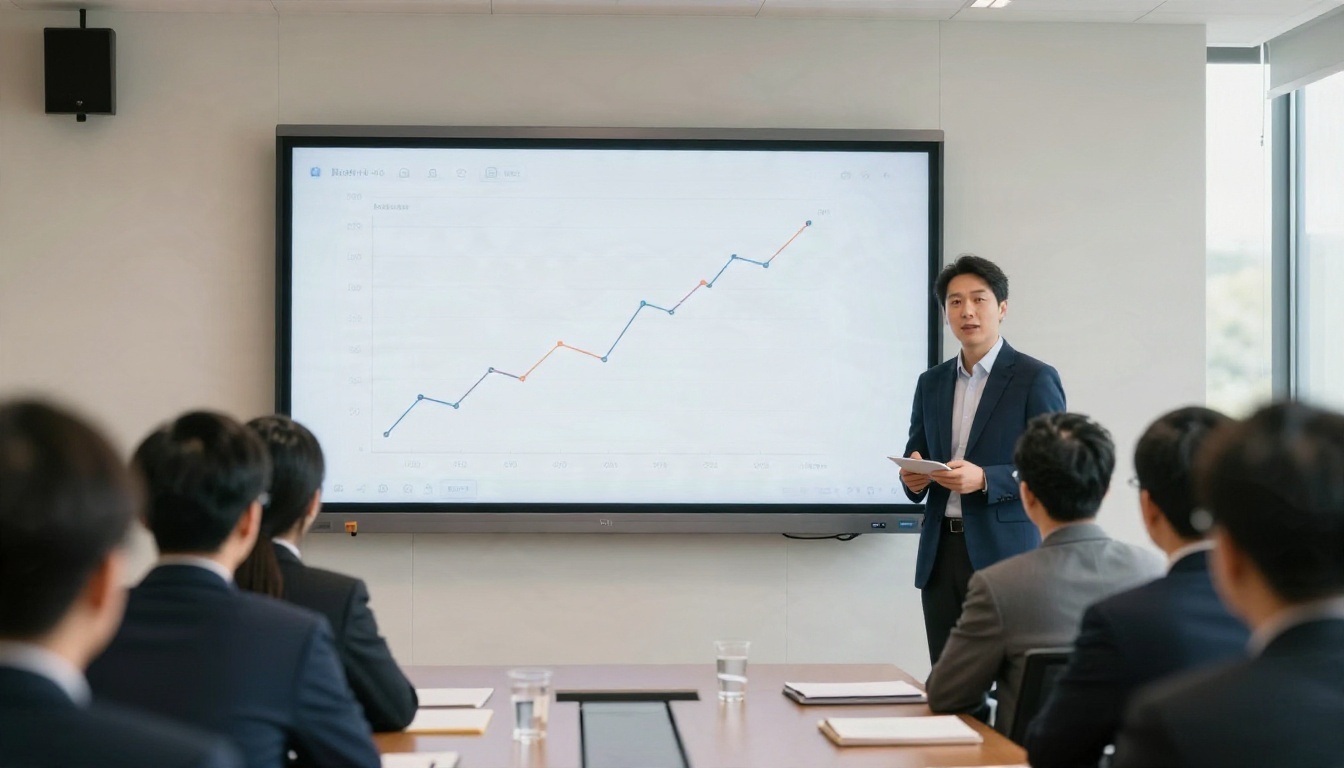
بما أنه المسار المجاني، فهذا هو النموذج الذي سيبدأ به معظم القراء. تستغرق العملية نحو خمس دقائق.
خطوة بخطوة
- افتح صفحة Seedance 2.5 Lite على PicassoIA.
- اختر تحويل النص إلى فيديو إذا أردت أن ينشئ النموذج المخطط بنفسه، أو ارفع صورة ثابتة إذا أردت تحريك تصميم سبق أن أنجزته.
- الصق أمرك النصي في مربع الأوامر النصية (تأتي أمثلة في القسم التالي).
- حدّد المدة. في حالة مخطط واحد، تكفي عادةً من 5 إلى 8 ثوانٍ.
- اختر نسبة العرض إلى الارتفاع التي تناسب المكان الذي سيُعرض فيه الفيديو: 16:9 للعروض التقديمية و YouTube، و9:16 لمنصتي Reels و Shorts، و1:1 للخلاصات.
- ولّد الفيديو، وشاهد النتيجة مرتين، ولاحظ ما الذي تحرّك بشكل خاطئ.
- عدّل عنصرًا واحدًا في الأمر النصي وشغّله مرة أخرى. فتغيير متغيّر واحد في كل مرة يُظهر لك ما الذي يستجيب له النموذج.
نصائح للمعاملات
- أبقِ الكاميرا ثابتة ما لم ترغب في الحركة. أضف "locked camera, no zoom" لمنع الإطار من الانجراف بعيدًا عن المخطط.
- سمِّ ترتيب الحركة. "ترتفع الأعمدة من اليسار إلى اليمين واحدًا تلو الآخر" أفضل من "تتحرك الأعمدة".
- قلّل العناصر. ثلاثة أعمدة وعنوان ستُرسم بشكل أنظف من لوحة معلومات فيها اثنتا عشرة أداة.
- اطلب خلفيات بسيطة. خلفية ناعمة بلون أبيض مائل إلى الرمادي أو رمادي داكن تحافظ على تباين عالٍ وحواف حادة.
💡 نصيحة: إن استمرت الأرقام في التشوه، فاحذف الأرقام من الأمر تمامًا. ولّد الحركة بتسميات فارغة، ثم أضف النص في محرر الفيديو.
أوامر تجعل المخططات تتحرك
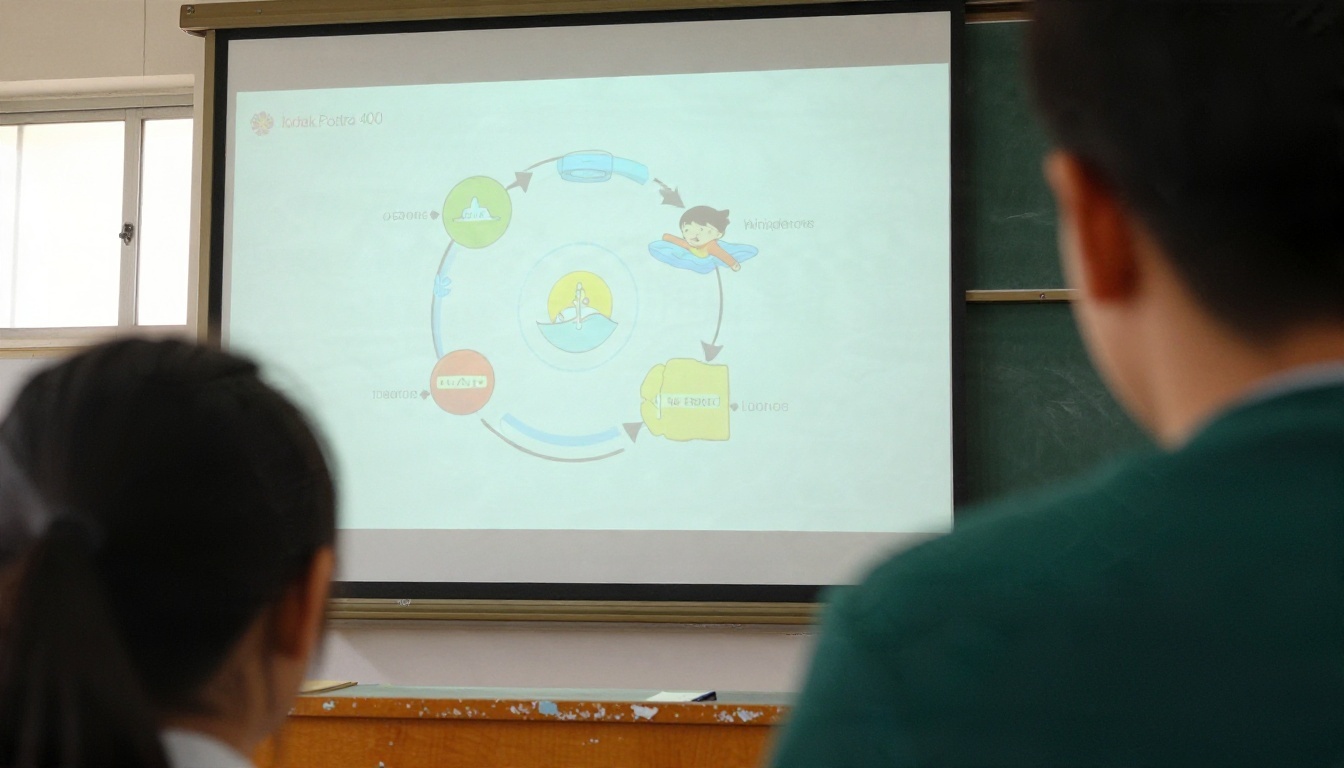
هذه الأوامر مكتوبة لتُلصق مباشرة. استبدل الموضوع والألوان بموضوعك الخاص. وكل واحد منها يتبع النمط نفسه: الموضوع، وترتيب الحركة، والكاميرا، والخلفية، والإيقاع.
أوامر مخططات الأعمدة والخطوط
مخطط أعمدة صاعد:
"مخطط أعمدة عمودي نظيف على خلفية ناعمة بيضاء مائلة إلى الرمادي، ترتفع خمسة أعمدة زرقاء هادئة من خط الأساس واحدًا تلو الآخر من اليسار إلى اليمين، خطوط شبكية رمادية رفيعة، كاميرا ثابتة، إيقاع ناعم ومستقر، تصميم مسطح بسيط، بدون نص."
خط مخطط يرسم نفسه:
"يرسم خط أخضر داكن واحد نفسه من اليسار إلى اليمين عبر شبكة فاتحة، وينتهي بعلامة دائرية صغيرة عند أعلى نقطة، تنبض العلامة نبضة واحدة، كاميرا ثابتة، حركة هادئة وبطيئة، خلفية كريمية بسيطة."
تعبئة مخطط الدونات:
"مخطط دونات على خلفية رمادية داكنة يمتلئ في اتجاه عقارب الساعة على ثلاثة أجزاء، برتقالي ثم فيروزي ثم أصفر باهت، ينزلق كل جزء بسهولة ناعمة، تقترب الكاميرا ببطء بنسبة بسيطة، مظهر متجه مسطح ونظيف."
أوامر العمليات والجداول الزمنية
جدول زمني أفقي:
"ينزلق جدول زمني أفقي من اليمين، تظهر أربع أيقونات دائرية على الخط بالتتابع، ترتفع كل أيقونة قليلًا عند ظهورها، خلفية بيضاء، خط أسود رفيع، كاميرا ثابتة، إيقاع منتظم."
عملية خطوة بخطوة:
"تظهر ثلاث بطاقات مستديرة الزوايا من اليسار إلى اليمين، ومتصلة بأسهم رفيعة ترسم نفسها بينها، ترتفع كل بطاقة بلطف عند وصولها، ظلال ناعمة، خلفية ملونة باستيل، بدون حركة كاميرا."
مخطط القمع:
"يتشكل مخطط قمع من أربعة مستويات من الأعلى إلى الأسفل، كل طبقة أضيق قليلًا وبدرجة أعمق من اللون الأزرق، تستقر الطبقات في أماكنها واحدة تلو الأخرى مع ارتداد صغير، خلفية رمادية فاتحة، تكوين متمركز."
أوامر الخرائط والإحصائيات
إظهار رقم كبير:
"يعدّ رقم واحد كبير الحجم صعودًا في وسط إطار أزرق داكن، وتدور حوله أيقونات دائرية صغيرة بشكل فضفاض ثم تستقر في أماكنها، تقترب الكاميرا ببطء، بسيط وأنيق."
تمييز منطقة:
"خريطة مسطحة بسيطة تضيء فيها المناطق بالكهرماني الدافئ واحدة تلو الأخرى بدءًا من اليسار، يرسم خط رفيع حدود كل منطقة قبل أن تمتلئ، كاميرا ثابتة، خلفية بيضاء مائلة إلى الرمادي."
مقارنة مقسّمة:
"تنقسم الشاشة إلى نصفين، يعرض اليسار عمودًا رماديًا قصيرًا ويعرض اليمين عمودًا أخضر طويلًا، ينموان للأعلى بسرعتين مختلفتين، ينزلق سهم صغير بينهما، خلفية بيضاء، كاميرا ثابتة."
💡 نصيحة: احتفظ بمكتبة للأوامر في ملف ملاحظات. عندما ينجح أمر ما، انسخ صياغته بالضبط. التغييرات الطفيفة في العبارات قد تغيّر الحركة أكثر مما تتوقع.
سير عمل من البيانات إلى فيديو جاهز
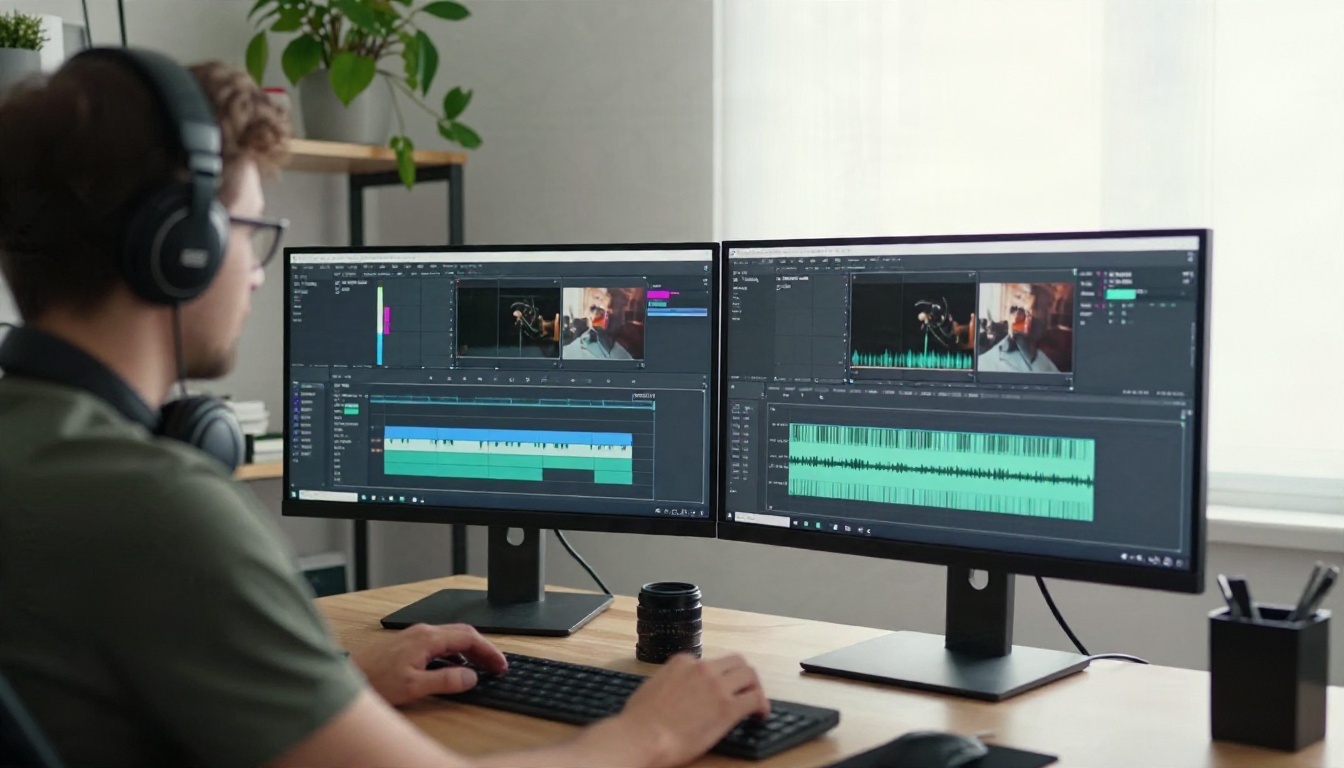
نادرًا ما يعطيك أمر واحد عملًا منتهيًا. أما مسار قصير فيفعل ذلك.
ابنِ الإطار الثابت أولًا
ابدأ بصورة نظيفة تحتفظ بالتخطيط الذي تريده: منطقة العنوان، ومنطقة المخطط، ومكان لسطر المصدر. ولّدها باستخدام Nano Banana Pro أو Seedream 4.5، مع الاقتصار على كلمة أو كلمتين من النص. ثم غذِّ هذه الصورة الثابتة إلى نموذج تحويل الصورة إلى فيديو مثل Wan 2.5 I2V Fast أو Hailuo 2.3 Fast، مع أمر يصف الحركة فقط.
يحافظ هذا المسار على تناسق التخطيط عبر عدة مقاطع، وهذا مهم عندما تبني شرحًا من عدة لقطات. فكل لقطة تنطلق من النظام البصري نفسه.
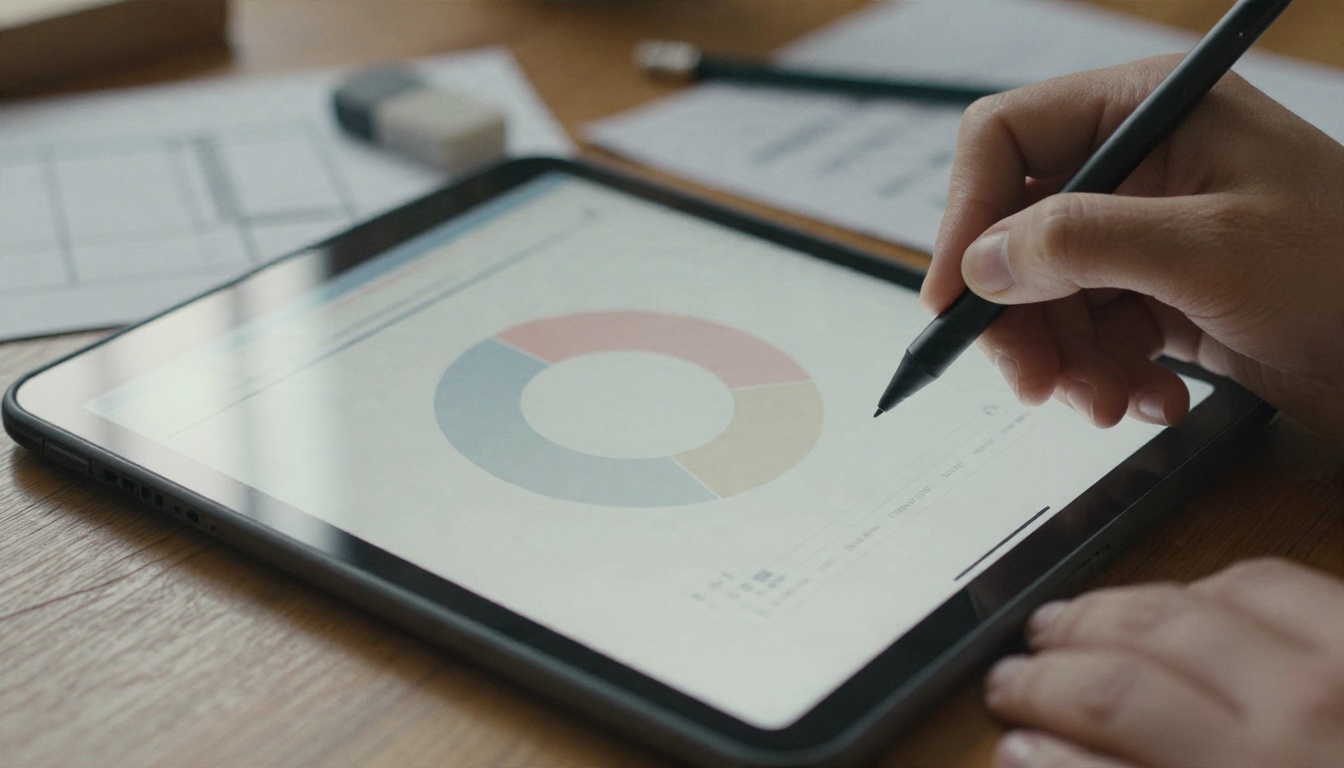
أضف الصوت والموسيقى
الإنفوجرافيك الصامت يبدو غير مكتمل. وللتعليق الصوتي، يحوّل Realtime TTS 2 نصًا قصيرًا إلى صوت منطوق طبيعي يمكنك وضعه فوق المقطع. اجعل كل سطر أقل من 20 كلمة كي يصل الصوت مع ظهور كل عنصر على الشاشة.
وللحصول على خلفية موسيقية هادئة، ينتجان Music 2.6 و Lyria 3 مقاطع أصلية من وصف نصي. اطلب "موسيقى آلية هادئة، إيقاع ثابت، بدون غناء" حتى يبقى التعليق الصوتي واضحًا. وإن أردت كل شيء في عملية تصيير واحدة، فإن Veo 3.1 Fast يُخرج الصوت الأصلي مع الفيديو.
تصحيح الأرقام في المونتاج
هذه الخطوة هي التي يتخطاها الناس ثم يندمون عليها. استورد مقاطعك إلى أي محرر، ثم ضع النص الحقيقي فوق المخطط: النسب المئوية الدقيقة، وتسميات المحاور، وإشارة المصدر. النموذج يوفر الحركة، وأنت توفر الحقيقة. يثق المشاهدون بالنتيجة لأن الأرقام دقيقة، وتتجنب الأرقام المشوهة التي ما زالت النماذج التوليدية تنتجها.
قائمة تحقق بسيطة قبل التصدير:
- كل رقم على الشاشة يطابق بياناتك الأصلية.
- تبقى التسميات على الشاشة وقتًا كافيًا للقراءة، ما لا يقل عن ثانيتين.
- تتمتع الألوان بتباين كافٍ للقراءة على الهاتف.
- ينتهي المقطع بإطار ثابت لبرهة، ليتمكن المشاهدون من استيعاب الرقم النهائي.
من يستفيد أكثر من الإنفوجرافيك المتحرك

المعلمون والمدربون
الرسم التخطيطي المتحرك يشرح العملية أسرع من الفقرة. دورة الماء، وسلسلة التوريد، وانقسام الخلية: كلها تكتسب وضوحًا حين تظهر الخطوات بالترتيب. مقطع مدته 10 ثوانٍ لكل مفهوم، يُعرض أثناء الدرس، سهل الإنتاج بالمسار المجاني، وسهل إعادة استخدامه مع كل مصطلح.
الشركات الصغيرة
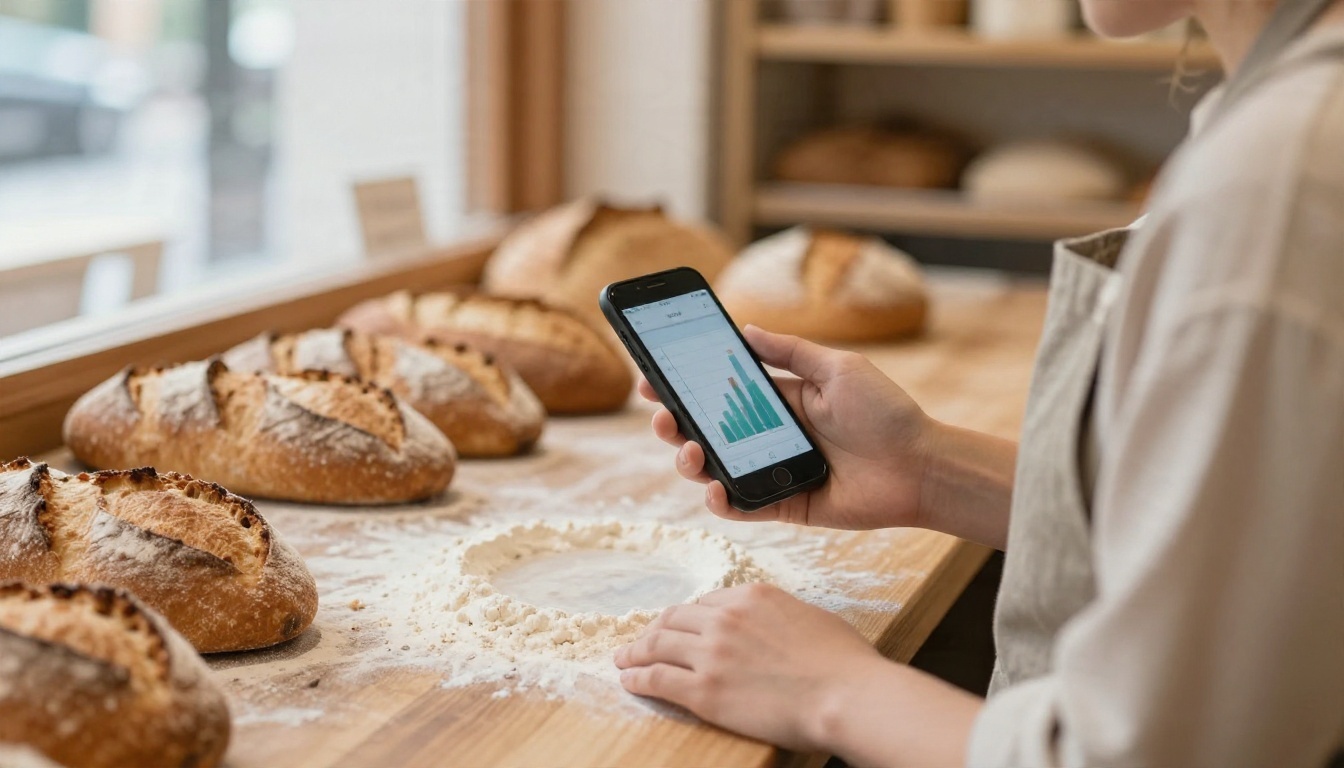
نمو المبيعات، وأعداد العملاء، ومقارنة قبل وبعد: هذه قصص تريد المتاجر الصغيرة روايتها دون ميزانية تصميم. مقطع عمودي بنسبة 9:16 يُظهر ارتفاع المبيعات الشهرية يصلح منشورًا أفضل من لقطة شاشة لجدول بيانات. ولأن النموذج المجاني يسمح بإعادة المحاولة بلا حدود، يستطيع فريق من شخص واحد تجربة خمسة أشكال في فترة ما بعد الظهر.
فرق التواصل الاجتماعي والمحتوى
منصات المحتوى القصير تكافئ الحركة في الثانية الأولى. إحصائية متحركة تفتح المقطع جيدًا: يعدّ رقم كبير صعودًا، ثم يشرحه المقدّم. يستطيع مديرو التواصل الاجتماعي بناء مكتبة من خمس أو ست حركات مخططات قابلة لإعادة الاستخدام، وتبديل البيانات كل أسبوع، مع الحفاظ على هوية العلامة التجارية متسقة.
أخطاء تهدر النقاط
تعود معظم التوليدات الفاشلة إلى عدد قليل من العادات نفسها.
- إثقال الأمر. عشرة عناصر مطلوبة تنتج عشرة عناصر نصف مكتملة. اطلب ثلاثة.
- تجاهل الإطار الأول. في تحويل الصورة إلى فيديو، تحدد الصورة الثابتة الأولى كل شيء. الصورة المزدحمة تنتج مقطعًا مزدحمًا.
- الثقة في أرقام الذكاء الاصطناعي. ضع الأرقام الحقيقية فوق المقطع دائمًا في المونتاج.
- تخطي مرحلة المسودة. جرّب على نموذج مجاني، ثم انتقل إلى نموذج مدفوع فقط عندما تكون الحركة مناسبة.
- عدم تطابق نسبة العرض إلى الارتفاع. توليد 16:9 ثم قصه إلى عمودي يقطع التسميات. حدّد النسبة النهائية أولًا.
- كلمات حركة غامضة. "ديناميكي" و"رائع" لا تعني شيئًا للنموذج. أما "يرتفع واحدًا تلو الآخر من اليسار إلى اليمين" فتعني شيئًا.
عادة مفيدة: بعد كل توليد، اكتب جملة واحدة عما يجب تغييره. بعد أكثر من اثنتي عشرة محاولة، ستبني أمرًا يعمل وسجلًا يوضح السبب.
أنشئ فيديو الإنفوجرافيك الخاص بك على Picasso IA
لديك الآن القطع اللازمة: نموذج مجاني للمسودات، ونماذج مدفوعة للتلميع، وأدوات صور لإطارات أولى نظيفة، والصوت والموسيقى للإنهاء، ومجموعة أوامر تصف الحركة بلغة بسيطة.
أسرع طريقة لترى كيف يعمل ذلك هي تشغيله بنفسك. اختر إحصائية واحدة من عملك، وولّد صورة ثابتة نظيفة باستخدام Nano Banana Pro، ثم حرّكها باستخدام Seedance 2.5 Lite. جرّب أمر مخطط الأعمدة أولًا، وغيّر الألوان، ثم جرّب الجدول الزمني. بحلول المحاولة الثالثة ستعرف مقدار التفاصيل التي يريدها النموذج.
عندما تكون مستعدًا لخيارات أكثر، تصفّح الكتالوج الكامل على picassoia.com/en/all-models واختبر الأمر نفسه عبر عدة نماذج فيديو جنبًا إلى جنب. افتح Picasso IA، والصق أمرًا من هذا المقال، وشاهد أول مخطط متحرك لك في دقائق.


