Um gráfico estático é ignorado ao rolar a tela em menos de um segundo. O mesmo gráfico, com barras subindo uma a uma e uma linha se desenhando sozinha pela tela, é assistido até o fim. Essa diferença explica por que um gerador de vídeo de infográficos com IA se tornou uma das ferramentas mais procuradas por profissionais de marketing, professores e analistas que precisam que os dados prendam a atenção sem contratar um motion designer.
O problema é que "vídeo de infográfico com IA" pode significar duas coisas diferentes. Algumas ferramentas preenchem um modelo com seus números. Outras geram o movimento em si a partir de um prompt de texto ou de uma imagem estática. As duas funcionam, mas falham de formas diferentes, e escolher a errada desperdiça uma tarde inteira. Este artigo esclarece a diferença, mostra as opções gratuitas e oferece prompts que você pode colar hoje mesmo.

Em sua essência, a ferramenta recebe uma descrição ou a imagem de um gráfico e devolve um clipe curto em que os elementos se movem. Uma barra cresce a partir da linha de base. Uma rosca se preenche no sentido horário. Uma linha do tempo desliza para a esquerda enquanto os ícones aparecem. Os melhores resultados parecem um clipe explicativo tranquilo, não um trailer chamativo.
Texto para vídeo ou ferramentas de modelo
Ferramentas de modelo entregam números exatos e fontes exatas, porque você digita os dados em campos. O movimento fica limitado ao que o modelo permite. Se você precisa de um gráfico de barras com cinco barras animadas em sequência, elas são confiáveis. Se precisa de algo fora do comum, ficará preso.
Modelos generativos de vídeo funcionam ao contrário. Você descreve a cena ou fornece um quadro estático, e o modelo inventa o movimento. Você obtém muito mais variedade visual, movimento de câmera e até som sincronizado, mas o modelo não "conhece" seus dados. Ele desenha barras que parecem um gráfico, em vez de calculá-las.
| Abordagem | Números exatos | Variedade visual | Melhor para |
|---|
| Ferramenta de modelo | Sim | Baixa | Relatórios trimestrais, formatos repetíveis |
| Modelo de texto para vídeo | Não | Alta | Aberturas, explicações, clipes para redes sociais |
| Modelo de imagem para vídeo | Parcialmente (a partir da sua imagem) | Média a alta | Animar um gráfico que você já criou |
💡 Dica: A rota de imagem para vídeo é o ponto ideal para trabalhos com dados. Você cria ou gera a imagem estática com os rótulos corretos e deixa o modelo acrescentar apenas o movimento.
Onde a IA ainda tem dificuldades
Seja honesto consigo mesmo sobre três pontos fracos antes de começar:
- Textos e dígitos pequenos. Os modelos costumam borrar ou trocar caracteres no meio do clipe. Um "42%" pode virar "4Z%" no quadro 90.
- Proporções precisas. Uma barra que deveria ter o dobro da altura de outra raramente terá exatamente o dobro.
- Sequências longas. A maioria dos clipes dura de 5 a 10 segundos, então um explicativo de 60 segundos exige unir várias cenas.
Nada disso torna as ferramentas inúteis. Significa que você deve tratar o modelo como uma camada de movimento e adicionar os números exatos no seu editor depois. Mais sobre isso na seção de fluxo de trabalho abaixo.
Melhores modelos para infográficos animados
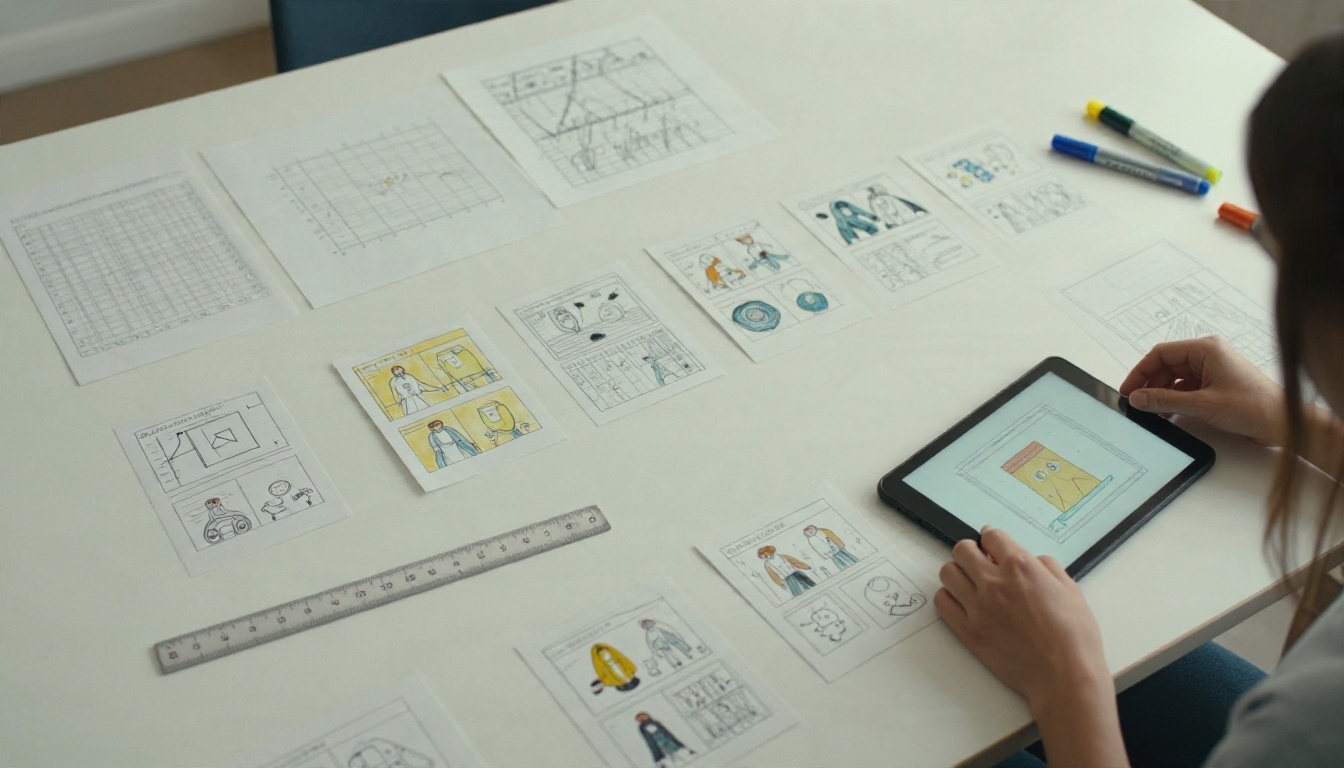
No PicassoIA você pode testar vários modelos de vídeo em um só lugar, o que importa porque cada um lida com gráficos de um jeito diferente. Veja como as principais opções se comparam para trabalhos com infográficos.
| Modelo | Força para infográficos | Uso típico |
|---|
| Seedance 2.5 Lite | Gratuito e ilimitado, até 10 segundos | Rascunhos, testes de prompts, clipes para redes sociais |
| Seedance 2.5 | Clipes mais longos, até 30 segundos | Segmentos explicativos completos |
| Kling v3 Video | Movimento de câmera cinematográfico | Aberturas de destaque, histórias de dados no estilo da marca |
| Veo 3.1 Fast | Saída em 1080p com áudio nativo | Explicativos narrados |
| Wan 2.5 I2V Fast | Animação rápida de imagem para vídeo | Animar uma imagem de gráfico existente |
| Hailuo 2.3 Fast | Animação de fotos e imagens estáticas | Movimento sutil em quadros já criados |
| LTX 2.5 Fast | Saída em 4K, entrega rápida | Renderizações finais de alta resolução |
Opções gratuitas que valem a pena testar
Se o orçamento é a principal restrição, comece com o Seedance 2.5 Lite. Ele é listado como gratuito e ilimitado, com clipes de até 10 segundos, exatamente a duração de um único gráfico animado. Isso significa que você pode gerar vinte variações do mesmo prompt sem acompanhar um contador de créditos.
Para os quadros estáticos, o Nano Banana Pro gera imagens em 4K sem custo e é uma escolha sólida quando você quer um fundo de gráfico limpo com rótulos legíveis. O Seedream 4.5 é outra opção forte de texto para imagem para layouts com vários elementos.
Além do PicassoIA, você também encontrará planos gratuitos de plataformas de modelos prontos, como Canva, Visme e Adobe Express. Esses planos costumam adicionar marcas d’água ou limitar exportações, então verifique as configurações de exportação antes de montar um projeto inteiro em uma delas.
Quando pagar por qualidade
Rascunhos gratuitos servem para encontrar o prompt certo. Quando o movimento estiver bom, refaça o melhor resultado em um modelo mais forte. O Kling v3 Video produz movimentos de câmera mais suaves e bordas mais estáveis, e o Veo 3.1 Fast adiciona áudio sincronizado, para que você possa pular uma etapa separada de som em clipes curtos. Para algo com mais de 10 segundos em uma única tomada, o Seedance 2.5 chega a 30 segundos.
Como usar o Seedance 2.5 Lite no PicassoIA
Como é a rota gratuita, este é o modelo com que a maioria dos leitores vai começar. O processo leva cerca de cinco minutos.
Passo a passo
- Abra a página do Seedance 2.5 Lite no PicassoIA.
- Escolha texto para vídeo se quiser que o modelo crie o gráfico, ou envie uma imagem se quiser animar um design que você já fez.
- Cole seu prompt na caixa de prompt (os exemplos vêm na próxima seção).
- Defina a duração. Para um único gráfico, de 5 a 8 segundos costuma bastar.
- Escolha a proporção que combina com onde o vídeo será publicado: 16:9 para apresentações e YouTube, 9:16 para Reels e Shorts, 1:1 para feeds.
- Gere, assista ao resultado duas vezes e anote o que se moveu de forma errada.
- Ajuste uma coisa no prompt e gere de novo. Mudar uma variável por vez mostra para você a que o modelo reage.
Dicas de parâmetros
- Mantenha a câmera parada, a menos que queira movimento. Adicione "locked camera, no zoom" para impedir que o quadro se afaste do gráfico.
- Nomeie a ordem do movimento. "Barras sobem da esquerda para a direita, uma após a outra" funciona melhor do que "barras animadas".
- Limite os elementos. Três barras e um título renderizam com mais limpeza do que um painel com doze widgets.
- Peça fundos simples. Um fundo suave em branco-off ou em ardósia escura mantém o contraste alto e as bordas nítidas.
💡 Dica: Se os dígitos continuarem distorcidos, deixe os números fora do prompt. Gere o movimento com rótulos em branco e acrescente o texto no seu editor de vídeo.
Prompts que fazem gráficos ganharem movimento
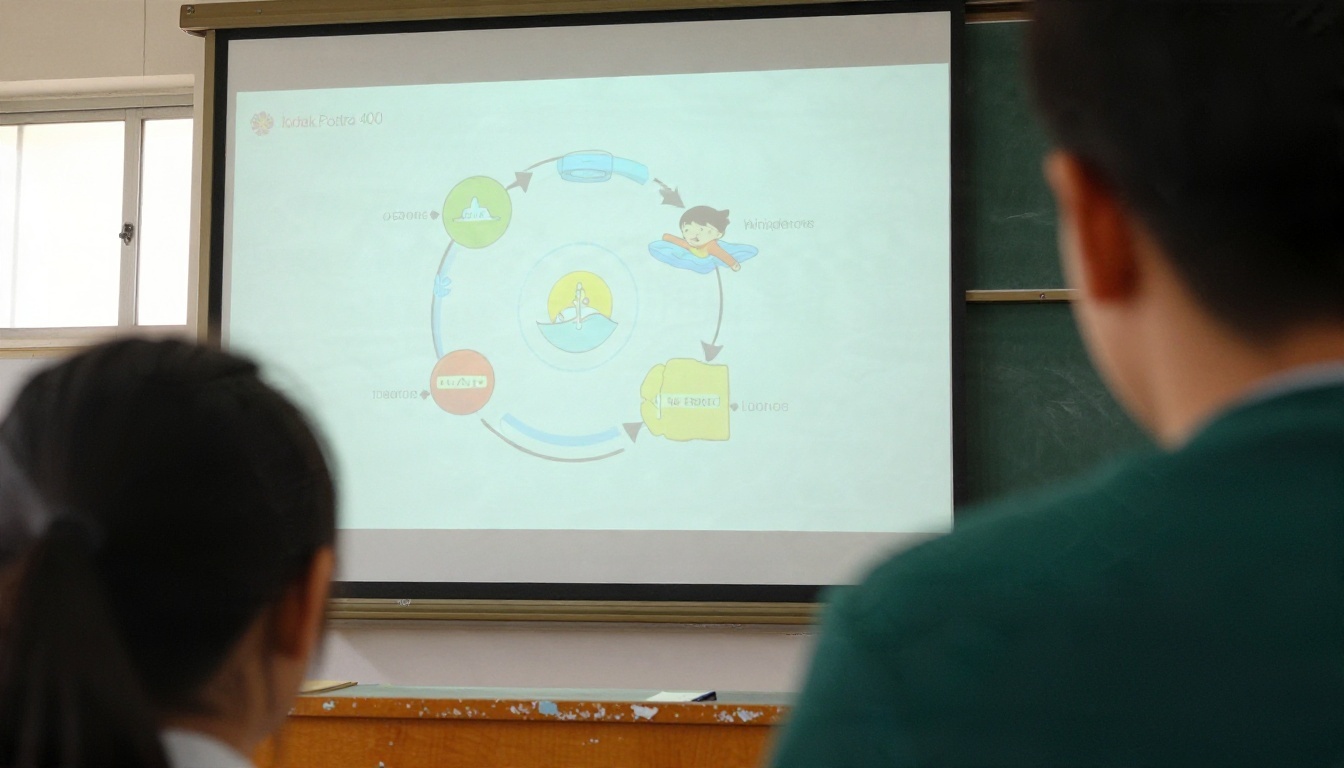
Estes prompts foram escritos para serem colados diretamente. Troque o tema e as cores pelo seu próprio assunto. Todos seguem o mesmo padrão: assunto, ordem do movimento, câmera, fundo, ritmo.
Prompts para gráficos de barras e de linhas
Gráfico de barras em ascensão:
"Um gráfico de barras vertical limpo sobre um fundo branco suave, cinco barras azul-claras e discretas sobem da linha de base uma após a outra, da esquerda para a direita, linhas de grade cinza finas, câmera travada, ritmo suave e constante, design plano e minimalista, sem texto."
Gráfico de linha que se desenha sozinho:
"Uma única linha verde-escura se desenha da esquerda para a direita sobre uma grade clara, terminando em um pequeno marcador circular no ponto mais alto, o marcador pulsa uma vez, câmera estática, movimento calmo e lento, fundo creme liso."
Preenchimento de gráfico de rosca:
"Um gráfico de rosca sobre um fundo cinza-ardósia se preenche no sentido horário em três segmentos, laranja, depois verde-azulado e depois amarelo-claro, cada segmento entra deslizando com uma suavização leve, a câmera avança devagar alguns por cento, aparência vetorial limpa e plana."
Prompts de processo e linha do tempo
Linha do tempo horizontal:
"Uma linha do tempo horizontal desliza a partir da direita, quatro ícones circulares surgem ao longo da linha em sequência, cada ícone sobe levemente ao aparecer, fundo branco, linha preta fina, câmera travada, ritmo uniforme."
Processo passo a passo:
"Três cartões arredondados aparecem da esquerda para a direita, ligados por setas finas que se desenham sozinhas entre eles, cada cartão se ergue suavemente ao chegar, sombras suaves, fundo pastel, sem movimento de câmera."
Diagrama de funil:
"Um diagrama de funil de quatro níveis se forma de cima para baixo, cada camada um pouco mais estreita e de um tom de azul mais profundo, as camadas se encaixam uma a uma com um pequeno quique, fundo cinza-claro, composição centralizada."
Prompts de mapa e de estatística
Revelação de número grande:
"Um único número enorme conta progressivamente no centro de um quadro azul-marinho escuro, pequenos ícones circulares orbitam levemente ao redor dele e se acomodam no lugar, a câmera avança devagar, minimalista e elegante."
Destaque regional:
"Um mapa plano simples com regiões que se acendem em âmbar quente uma a uma, começando pela esquerda, um contorno fino percorre cada região antes de preenchê-la, câmera travada, fundo branco suave."
Comparação dividida:
"Uma tela se divide em duas metades, a esquerda mostra uma barra cinza curta e a direita mostra uma barra verde alta, ambas crescem para cima em velocidades diferentes, uma pequena seta desliza entre elas, fundo branco, câmera estável."
💡 Dica: Mantenha uma biblioteca de prompts em um arquivo de notas. Quando um funcionar, copie a redação exata. Pequenas mudanças de frase podem alterar o movimento mais do que você imagina.
Um fluxo de trabalho dos dados ao vídeo final
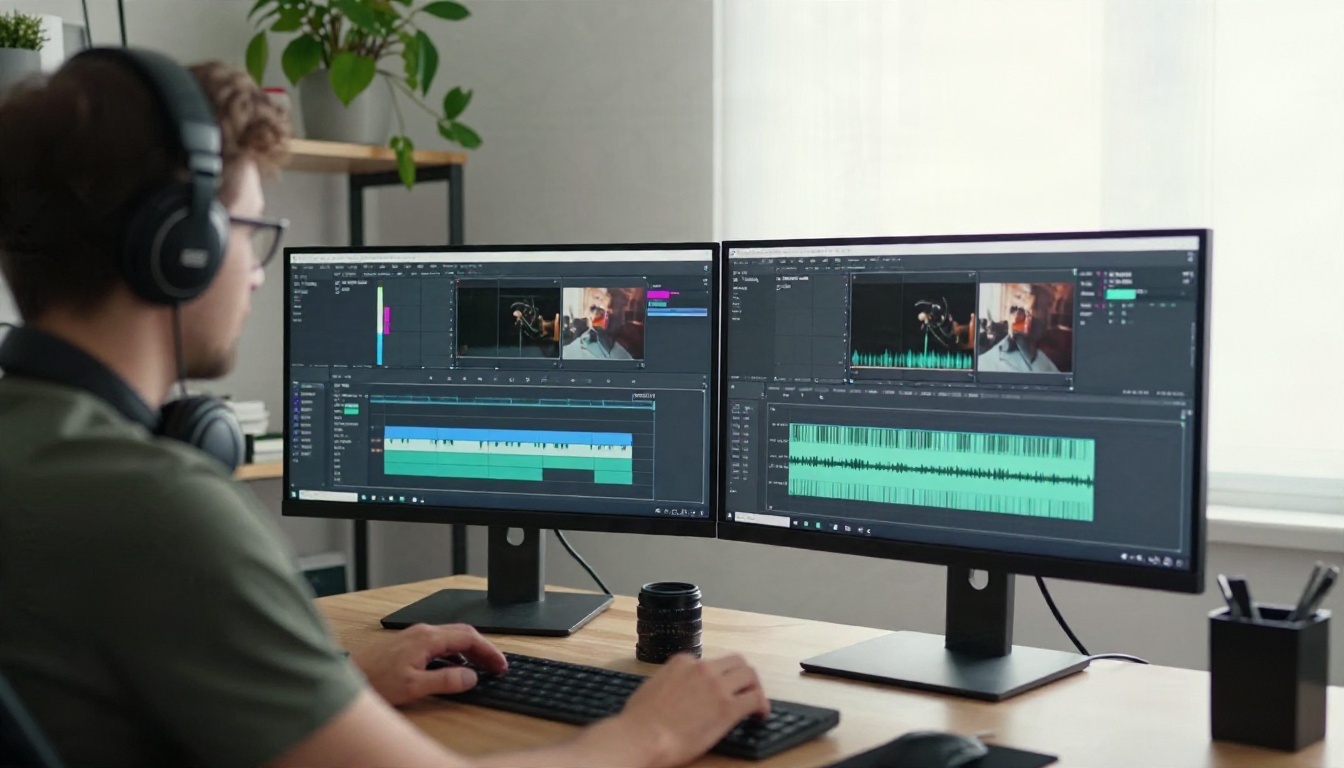
Um único prompt raramente entrega um trabalho pronto. Um fluxo curto entrega.
Crie primeiro o quadro estático
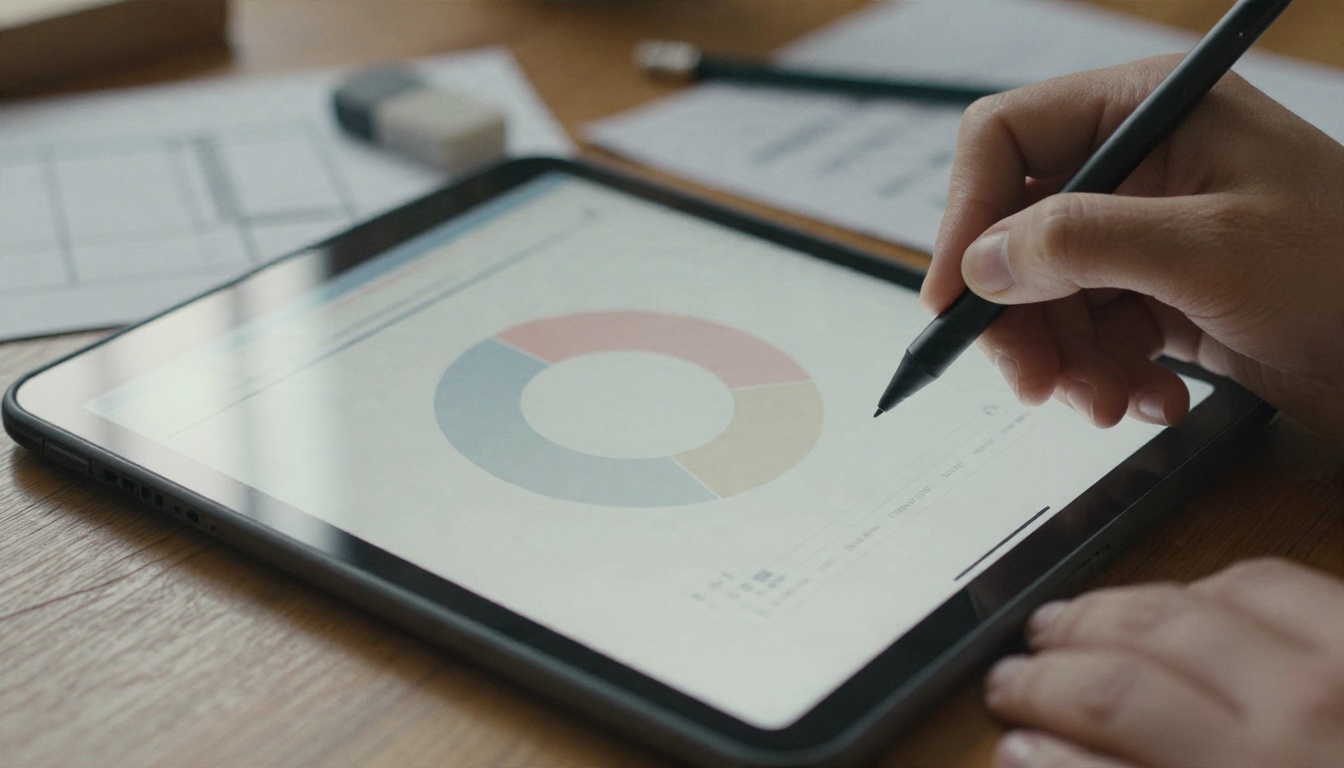
Comece com uma imagem limpa que tenha o layout que você quer: área de título, área do gráfico, um lugar para a fonte. Gere-a com o Nano Banana Pro ou o Seedream 4.5, mantendo o texto em uma ou duas palavras. Depois, envie essa imagem para um modelo de imagem para vídeo, como o Wan 2.5 I2V Fast ou o Hailuo 2.3 Fast, com um prompt que descreva apenas o movimento.
Essa rota mantém o layout consistente em vários clipes, o que importa quando você está montando um explicativo com várias cenas. Cada cena parte do mesmo sistema visual.
Adicione voz e música
Infográficos sem som parecem inacabados. Para a narração, o Realtime TTS 2 transforma um roteiro curto em áudio falado natural que você pode sobrepor ao clipe. Mantenha cada linha com menos de 20 palavras para que a voz acompanhe cada elemento que aparece na tela.
Para uma trilha musical discreta, o Music 2.6 e o Lyria 3 geram faixas originais a partir de uma descrição em texto. Peça "soft instrumental, steady tempo, no vocals" para que a narração continue clara. Se preferir tudo em uma única renderização, o Veo 3.1 Fast gera áudio nativo junto com o vídeo.
Corrija os números na edição
Esta é a etapa que as pessoas pulam e depois lamentam. Importe seus clipes em qualquer editor e coloque o texto real sobre o gráfico: as porcentagens exatas, os rótulos dos eixos, a fonte. O modelo fornece o movimento, e você fornece a verdade. O público confia no resultado porque os números são exatos, e você evita os dígitos deformados que os modelos generativos ainda produzem.
Uma checklist simples antes de exportar:
- Cada número na tela corresponde aos seus dados de origem.
- Os rótulos ficam na tela tempo suficiente para serem lidos, pelo menos dois segundos.
- As cores têm contraste suficiente para serem lidas em um celular.
- O clipe termina em um quadro estático por um instante, para que o público absorva o número final.
Quem mais se beneficia de infográficos animados

Professores e treinadores
Um diagrama que se move explica um processo mais rápido do que um parágrafo. O ciclo da água, uma cadeia de suprimentos, uma célula se dividindo: todos ganham clareza quando as etapas aparecem em ordem. Um clipe de 10 segundos por conceito, projetado durante uma aula, é fácil de produzir com a rota gratuita e fácil de reutilizar a cada período letivo.
Pequenas empresas

Crescimento de vendas, número de clientes, uma comparação de antes e depois: são as histórias que uma pequena loja quer contar sem orçamento de design. Um clipe vertical 9:16 mostrando as vendas mensais subindo faz uma publicação melhor do que a captura de tela de uma planilha. Como o modelo gratuito permite tentativas ilimitadas, uma equipe de uma pessoa consegue testar cinco visuais em uma tarde.
Equipes de redes sociais e conteúdo
Plataformas de vídeos curtos recompensam o movimento no primeiro segundo. Uma estatística animada abre bem um clipe: um número grande sobe e depois o apresentador o explica. Gestores de redes sociais podem montar uma biblioteca de cinco ou seis movimentos de gráfico reutilizáveis e trocar os dados toda semana, mantendo o visual da marca coerente.
Erros que desperdiçam créditos
A maioria das gerações fracassadas vem dos mesmos hábitos.
- Sobrecarregar o prompt. Dez elementos pedidos produzem dez elementos meio formados. Peça três.
- Ignorar o primeiro quadro. Na imagem para vídeo, a imagem inicial decide tudo. Uma imagem poluída gera um clipe poluído.
- Confiar nos dígitos da IA. Sempre sobreponha os números reais na edição.
- Pular a etapa de rascunho. Teste em um modelo gratuito e só mude para um modelo premium quando o movimento estiver certo.
- Proporção incompatível. Gerar em 16:9 e recortar para vertical corta seus rótulos. Defina primeiro a proporção final.
- Palavras vagas de movimento. "Dinâmico" e "legal" não significam nada para um modelo. "Sobe uma por uma da esquerda para a direita" significa algo.
Um hábito útil: depois de cada geração, escreva uma frase sobre o que mudar. Ao longo de uma dúzia de tentativas, você constrói um prompt que funciona e um registro do porquê.
Crie seu próprio vídeo de infográfico no Picasso IA
Agora você tem as peças: um modelo gratuito para rascunhos, modelos premium para o acabamento, ferramentas de imagem para quadros iniciais limpos, voz e música para a finalização e um conjunto de prompts que descrevem o movimento em linguagem simples.
A forma mais rápida de ver como funciona é fazer um teste. Escolha uma única estatística do seu próprio trabalho, gere uma imagem limpa com o Nano Banana Pro e anime-a com o Seedance 2.5 Lite. Experimente primeiro o prompt do gráfico de barras, troque as cores e depois teste a linha do tempo. Na terceira tentativa, você já terá uma noção de quanto detalhe o modelo quer.
Quando estiver pronto para mais opções, navegue pelo catálogo completo em picassoia.com/en/all-models e teste o mesmo prompt em vários modelos de vídeo lado a lado. Abra o Picasso IA, cole um prompt deste artigo e veja seu primeiro gráfico animado em minutos.


