Un graphique statique est ignoré en moins d’une seconde. Le même graphique, avec des barres qui montent une à une et une courbe qui se trace d’elle-même à travers le cadre, est regardé jusqu’au bout. Cet écart explique pourquoi un générateur de vidéos d’infographies IA est devenu l’un des outils les plus recherchés par les spécialistes du marketing, les enseignants et les analystes qui veulent que leurs données retiennent l’attention, sans faire appel à un motion designer.
Le piège, c’est que « vidéo d’infographie IA » désigne deux choses différentes. Certains outils remplissent un modèle avec vos chiffres. D’autres génèrent le mouvement lui-même à partir d’un prompt textuel ou d’une image fixe. Les deux fonctionnent, mais ils échouent de manières différentes, et choisir le mauvais peut vous faire perdre une après-midi. Cet article fait le tri entre les deux, présente les options gratuites et vous donne des prompts à copier-coller dès aujourd’hui.

Ce que fait un générateur de vidéos d’infographies IA
Au fond, l’outil prend une description ou une image de graphique et renvoie un court clip où les éléments se déplacent. Une barre grandit depuis la ligne de base. Un anneau se remplit dans le sens des aiguilles d’une montre. Une frise glisse vers la gauche pendant que des icônes apparaissent. Les meilleurs résultats ressemblent à un clip explicatif posé, et non à une bande-annonce tape-à-l’œil.
Texte vers vidéo ou outils à modèles
Les outils à modèles vous donnent des chiffres et des polices exacts, puisque vous saisissez vos données dans des champs. Le mouvement se limite à ce que le modèle permet. Si vous avez besoin d’un graphique à cinq barres qui s’animent dans l’ordre, ils sont fiables. Si vous voulez quelque chose d’inhabituel, vous êtes coincé.
Les modèles de vidéo générative fonctionnent à l’inverse. Vous décrivez la scène ou fournissez une image fixe, et le modèle invente le mouvement. Vous obtenez une bien plus grande variété visuelle, des mouvements de caméra et même un son synchronisé, mais le modèle ne « connaît » pas vos données. Il dessine des barres qui ressemblent à un graphique au lieu de les calculer.
| Approche | Chiffres exacts | Variété visuelle | Idéal pour |
|---|
| Outil à modèles | Oui | Faible | Rapports trimestriels, formats récurrents |
| Modèle texte vers vidéo | Non | Élevée | Introductions, explications, clips pour les réseaux sociaux |
| Modèle image vers vidéo | Partiellement (à partir de votre image fixe) | Moyenne à élevée | Animer un graphique que vous avez déjà conçu |
💡 Astuce : La voie image vers vidéo est le point idéal pour le travail sur les données. Vous concevez ou générez l’image fixe avec les bons libellés, puis vous laissez le modèle n’ajouter que du mouvement.
Les points faibles de l’IA
Soyez honnête avec vous-même sur trois points faibles avant de commencer :
- Petit texte et chiffres. Les modèles déforment ou remplacent souvent des caractères en cours de clip. Un « 42 % » peut devenir « 4Z % » vers l’image 90.
- Proportions précises. Une barre censée être deux fois plus haute qu’une autre ne sera presque jamais exactement deux fois plus haute.
- Séquences longues. La plupart des clips durent de 5 à 10 secondes. Une explication de 60 secondes implique donc d’assembler plusieurs plans.
Rien de tout cela ne rend ces outils inutiles. Cela signifie qu’il faut considérer le modèle comme une couche de mouvement et ajouter les chiffres exacts dans votre logiciel de montage ensuite. Nous y revenons dans la section sur le flux de travail, plus bas.
Les meilleurs modèles pour les infographies animées
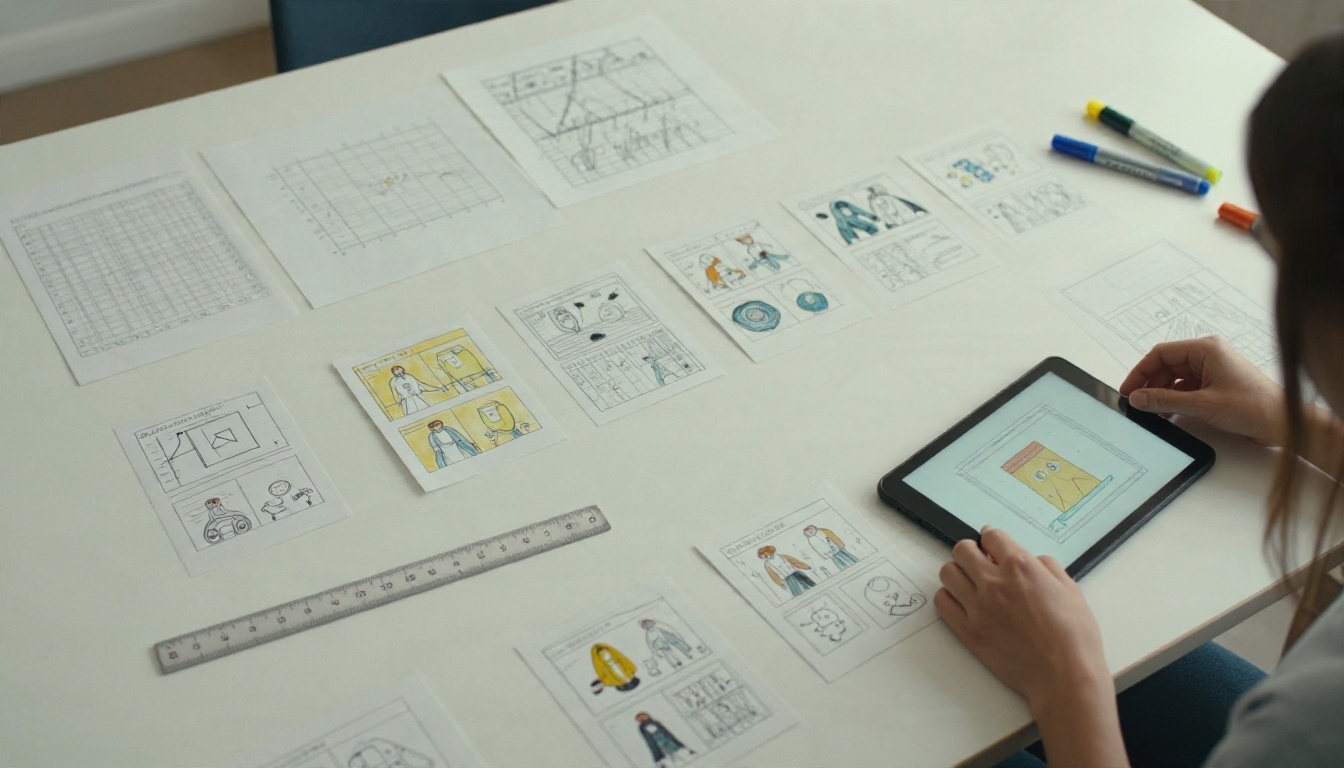
Sur PicassoIA, vous pouvez essayer plusieurs modèles vidéo depuis un seul endroit, ce qui compte, car chacun traite les graphiques différemment. Voici comment se comparent les principales options pour le travail sur les infographies.
| Modèle | Point fort pour les infographies | Usage typique |
|---|
| Seedance 2.5 Lite | Gratuit et illimité, jusqu’à 10 secondes | Brouillons, test de prompts, clips pour les réseaux sociaux |
| Seedance 2.5 | Clips plus longs, jusqu’à 30 secondes | Segments d’explication complets |
| Kling v3 Video | Mouvements de caméra cinématographiques | Introductions phares, récits de données aux couleurs de marque |
| Veo 3.1 Fast | Sortie en 1080p avec audio natif | Explications commentées |
| Wan 2.5 I2V Fast | Animation rapide d’image vers vidéo | Animer une image fixe de graphique existante |
| Hailuo 2.3 Fast | Animation de photos et d’images fixes | Mouvement subtil sur des cadres conçus |
| LTX 2.5 Fast | Sortie en 4K, délai de traitement rapide | Rendus finaux en haute résolution |
Options gratuites à essayer
Si le budget est votre principale contrainte, commencez par Seedance 2.5 Lite. Il est présenté comme gratuit et illimité, avec des clips allant jusqu’à 10 secondes, soit exactement la durée d’un seul graphique animé. Vous pouvez donc lancer vingt variantes du même prompt sans surveiller un compteur de crédits.
Pour les images fixes, Nano Banana Pro génère des images en 4K sans frais et constitue un bon choix lorsque vous voulez un fond de graphique épuré avec des libellés lisibles. Seedream 4.5 est une autre option solide de texte vers image pour des mises en page comportant plusieurs éléments.
En dehors de PicassoIA, vous trouverez aussi des offres gratuites sur des plateformes de modèles comme Canva, Visme et Adobe Express. Ces offres ajoutent généralement des filigranes ou limitent les exports. Vérifiez donc les paramètres d’export avant de construire un projet complet dans l’une d’elles.
Quand payer pour la qualité
Les brouillons gratuits servent à trouver le bon prompt. Une fois le mouvement au point, relancez la version retenue sur un modèle plus performant. Kling v3 Video produit des mouvements de caméra plus fluides et des contours plus stables, et Veo 3.1 Fast ajoute un audio synchronisé, ce qui vous évite une passe de son séparée pour les clips courts. Pour tout ce qui dépasse 10 secondes d’un seul tenant, Seedance 2.5 va jusqu’à 30 secondes.
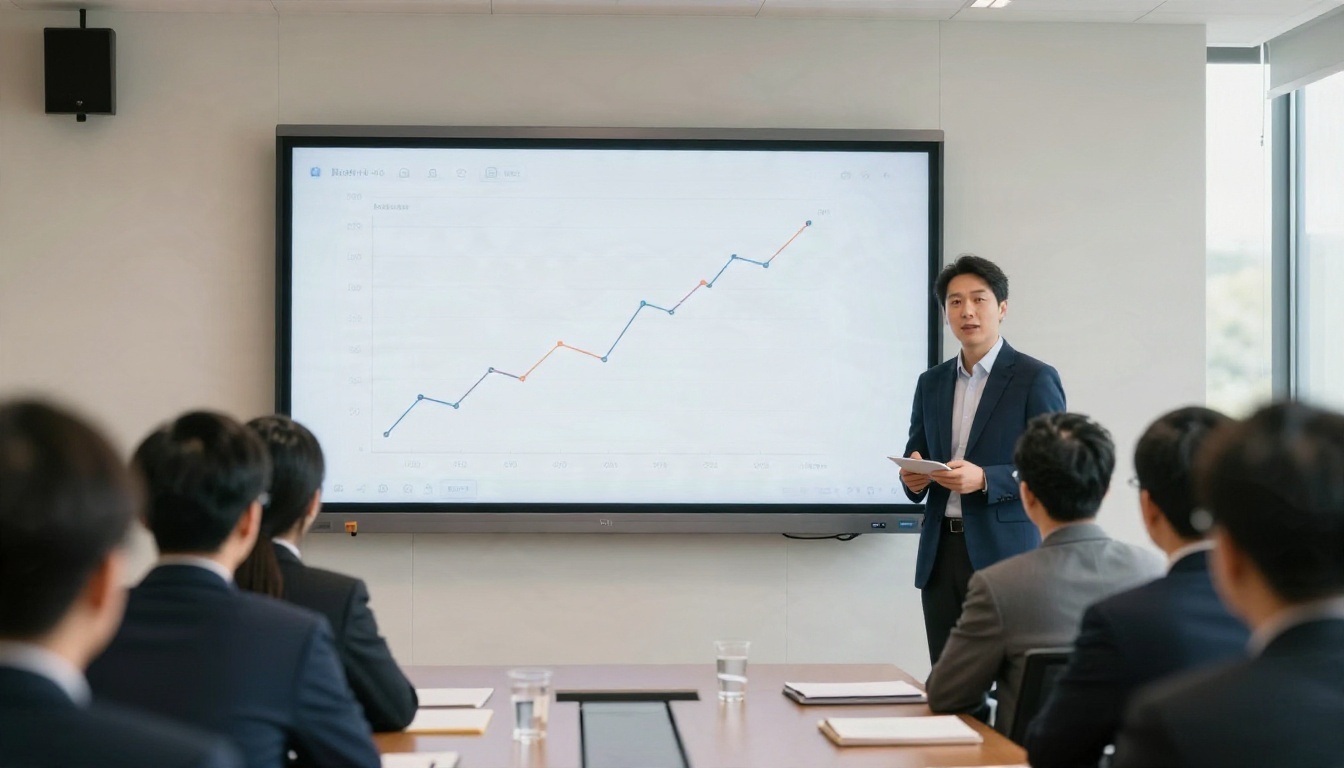
Comme c’est la voie gratuite, c’est ce modèle que la plupart des lecteurs choisiront pour commencer. Le processus prend environ cinq minutes.
Étape par étape
- Ouvrez la page Seedance 2.5 Lite sur PicassoIA.
- Choisissez texte vers vidéo si vous voulez que le modèle invente le graphique, ou importez une image fixe si vous voulez animer un visuel que vous avez déjà réalisé.
- Collez votre prompt dans la zone prévue à cet effet (des exemples suivent dans la section suivante).
- Réglez la durée. Pour un seul graphique, 5 à 8 secondes suffisent généralement.
- Choisissez le format qui correspond à l’endroit où la vidéo sera diffusée : 16:9 pour les présentations et YouTube, 9:16 pour Reels et Shorts, 1:1 pour les fils d’actualité.
- Générez, regardez le résultat deux fois et notez ce qui a mal bougé.
- Modifiez un seul élément du prompt et relancez. Ne changer qu’une variable à la fois vous montre ce à quoi le modèle réagit.
Conseils sur les paramètres
- Gardez la caméra immobile, sauf si vous voulez du mouvement. Ajoutez « caméra verrouillée, pas de zoom » pour éviter que le cadre ne s’écarte de votre graphique.
- Précisez l’ordre des mouvements. « Les barres montent de gauche à droite, l’une après l’autre » vaut mieux que « les barres s’animent ».
- Limitez les éléments. Trois barres et un titre donneront un rendu plus propre qu’un tableau de bord avec douze widgets.
- Demandez des fonds unis. Un fond blanc cassé doux ou un gris ardoise foncé garde un contraste élevé et des contours nets.
💡 Astuce : Si les chiffres continuent de se déformer, retirez-les complètement du prompt. Générez le mouvement avec des libellés vides, puis ajoutez le texte dans votre logiciel de montage vidéo.
Des prompts qui font bouger les graphiques
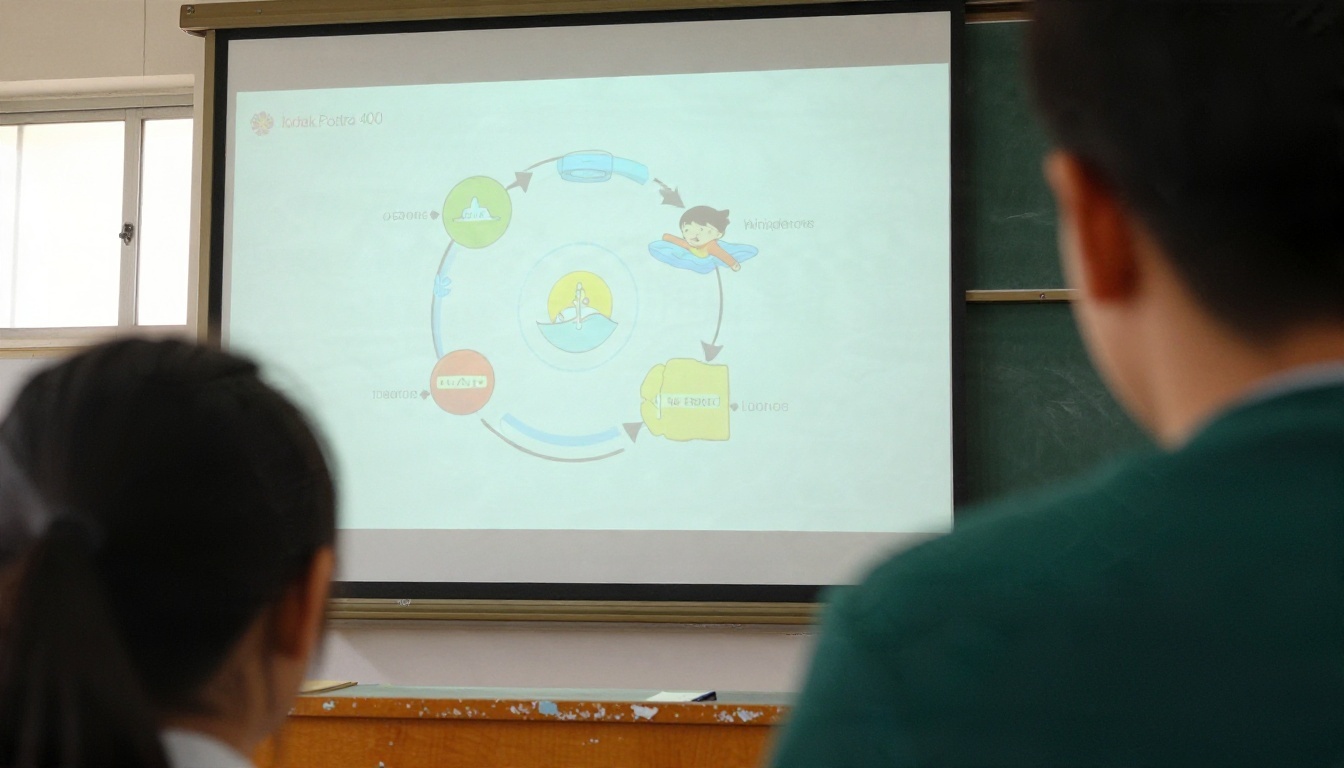
Ces prompts sont conçus pour être copiés directement. Remplacez le sujet et les couleurs par les vôtres. Chacun suit le même schéma : sujet, ordre des mouvements, caméra, fond, rythme.
Prompts pour les graphiques à barres et courbes
Graphique à barres ascendant :
« Un graphique à barres vertical épuré sur un fond blanc cassé doux, cinq barres bleu discret montent depuis la ligne de base l’une après l’autre, de gauche à droite, quadrillage gris fin, caméra verrouillée, rythme régulier et fluide, design plat minimaliste, sans texte. »
Courbe qui se trace d’elle-même :
« Une seule ligne vert foncé se trace d’elle-même de gauche à droite sur une grille claire, se terminant par un petit marqueur circulaire au point le plus haut, le marqueur pulse une fois, caméra fixe, mouvement calme et lent, fond crème uni. »
Remplissage d’un graphique en anneau :
« Un graphique en anneau sur un fond gris ardoise se remplit dans le sens des aiguilles d’une montre en trois segments, orange, puis sauge, puis jaune pâle, chaque segment glisse avec une douce accélération, la caméra se rapproche lentement de quelques pourcents, aspect vectoriel plat et net. »
Prompts pour les processus et les frises
Frise horizontale :
« Une frise horizontale glisse depuis la droite, quatre icônes circulaires apparaissent en séquence le long de la ligne, chaque icône se soulève légèrement à son apparition, fond blanc, fin trait noir, caméra verrouillée, rythme régulier. »
Processus étape par étape :
« Trois cartes arrondies apparaissent de gauche à droite, reliées par de fines flèches qui se tracent d’elles-mêmes entre elles, chaque carte se soulève doucement à son arrivée, ombres légères, fond pastel, aucun mouvement de caméra. »
Diagramme en entonnoir :
« Un diagramme en entonnoir à quatre niveaux se construit du haut vers le bas, chaque couche légèrement plus étroite et d’un bleu plus profond, les couches se mettent en place une à une avec un petit rebond, fond gris clair, composition centrée. »
Prompts pour les cartes et les statistiques
Mise en avant d’un grand chiffre :
« Un seul chiffre surdimensionné grimpe progressivement au centre d’un cadre bleu marine sombre, de petites icônes circulaires gravitent autour de lui de façon souple puis se stabilisent, la caméra se rapproche lentement, minimaliste et élégant. »
Zone régionale en surbrillance :
« Une carte plate et simple dont les régions s’illuminent une à une en ambre chaud, en partant de la gauche, un fin contour trace chaque région avant qu’elle ne se remplisse, caméra verrouillée, fond blanc cassé. »
Comparaison en deux volets :
« Un écran se divise en deux moitiés, à gauche une courte barre grise, à droite une grande barre verte, les deux montent à des vitesses différentes, une petite flèche glisse entre elles, fond blanc, caméra stable. »
💡 Astuce : Gardez une bibliothèque de prompts dans un fichier de notes. Quand l’un d’eux fonctionne, copiez la formulation exacte. De petites modifications de vocabulaire peuvent changer le mouvement plus que vous ne l’imaginez.
Un flux de travail, des données à la vidéo finale
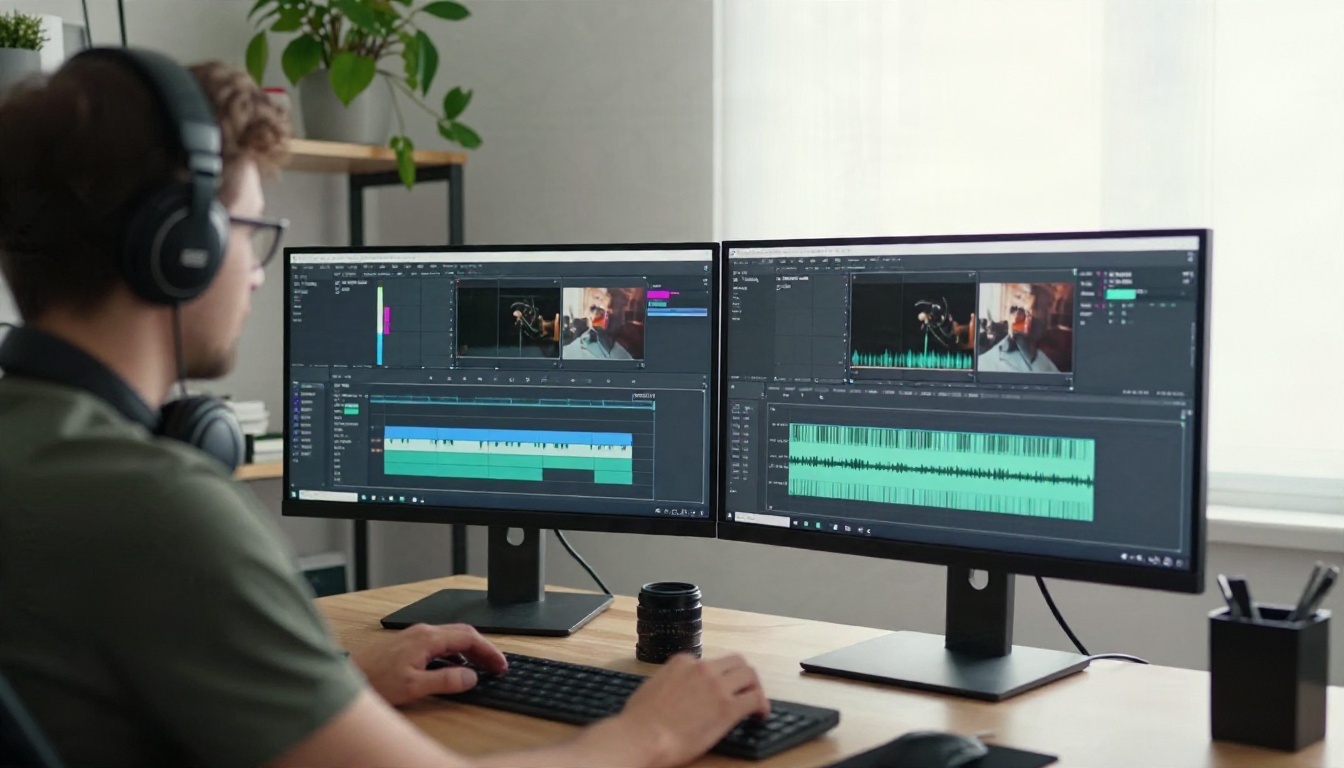
Un seul prompt donne rarement une pièce finie. Un court enchaînement d’étapes y parvient.
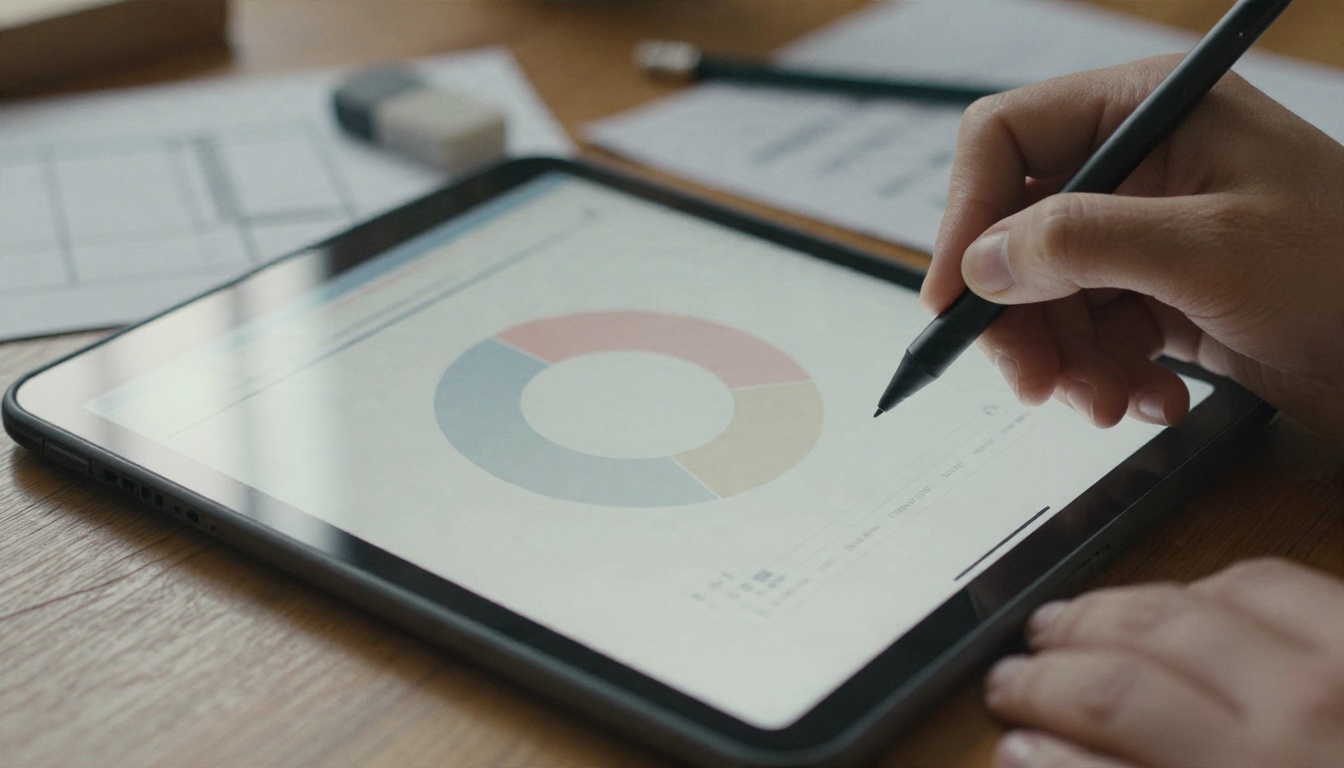
Commencer par l’image fixe
Partez d’une image propre qui porte la mise en page voulue : zone de titre, zone de graphique, emplacement pour la source. Générez-la avec Nano Banana Pro ou Seedream 4.5, en limitant le texte à un ou deux mots. Ensuite, transmettez cette image fixe à un modèle image vers vidéo comme Wan 2.5 I2V Fast ou Hailuo 2.3 Fast, avec un prompt qui ne décrit que le mouvement.
Cette voie garde la mise en page cohérente d’un clip à l’autre, ce qui compte lorsque vous construisez une explication en plusieurs plans. Chaque plan part du même système visuel.
Ajouter la voix et la musique
Une infographie sans son paraît inachevée. Pour la narration, Realtime TTS 2 transforme un court script en audio parlé naturel que vous pouvez superposer au clip. Gardez chaque phrase sous 20 mots pour que la voix coïncide avec l’apparition de chaque élément à l’écran.
Pour une musique d’accompagnement discrète, Music 2.6 et Lyria 3 génèrent tous deux des pistes originales à partir d’une description textuelle. Demandez « instrumental doux, tempo stable, sans voix » pour que la narration reste claire. Si vous préférez tout obtenir en un seul rendu, Veo 3.1 Fast produit un audio natif avec la vidéo.
Corriger les chiffres au montage
C’est l’étape que l’on saute et que l’on regrette. Importez vos clips dans n’importe quel logiciel de montage, puis placez le texte réel par-dessus le graphique : les pourcentages exacts, les libellés des axes, la mention de la source. Le modèle fournit le mouvement, et vous fournissez la vérité. Le public fait confiance au résultat parce que les chiffres sont exacts, et vous évitez les chiffres déformés que les modèles génératifs produisent encore.
Une liste de contrôle simple avant l’export :
- Chaque chiffre à l’écran correspond à vos données sources.
- Les libellés restent affichés assez longtemps pour être lus, au moins deux secondes.
- Les couleurs ont assez de contraste pour être lisibles sur un téléphone.
- Le clip se termine sur une image fixe pendant un instant, pour que le public puisse saisir le chiffre final.
Qui tire le meilleur parti des infographies animées

Enseignants et formateurs
Un schéma qui bouge explique un processus plus vite qu’un paragraphe. Le cycle de l’eau, une chaîne d’approvisionnement, une cellule qui se divise : tous gagnent en clarté lorsque les étapes apparaissent dans l’ordre. Un clip de 10 secondes par notion, projeté pendant un cours, se réalise facilement avec la voie gratuite et se réutilise sans effort à chaque trimestre.
Petites entreprises

Croissance des ventes, nombre de clients, comparaison avant et après : ce sont les histoires qu’une petite boutique veut raconter sans budget de création graphique. Un clip vertical 9:16 montrant la hausse des ventes mensuelles fait une meilleure publication qu’une capture d’écran d’un tableur. Comme le modèle gratuit autorise des essais illimités, une équipe d’une seule personne peut tester cinq visuels en un après-midi.
Équipes réseaux sociaux et contenu
Les plateformes de formats courts récompensent le mouvement dès la première seconde. Une statistique animée ouvre bien un clip : un grand chiffre grimpe, puis le présentateur l’explique. Les responsables des réseaux sociaux peuvent constituer une bibliothèque de cinq ou six mouvements de graphiques réutilisables et changer les données chaque semaine, tout en gardant une identité visuelle cohérente.
Les erreurs qui font perdre des crédits
La plupart des générations ratées découlent des mêmes quelques habitudes.
- Surcharger le prompt. Dix éléments demandés produisent dix éléments à moitié formés. Demandez-en trois.
- Négliger la première image. En image vers vidéo, l’image fixe de départ décide de tout. Une image encombrée donne un clip encombré.
- Faire confiance aux chiffres de l’IA. Superposez toujours les vrais chiffres au montage.
- Sauter l’étape du brouillon. Testez sur un modèle gratuit, puis passez à un modèle payant seulement lorsque le mouvement est juste.
- Format incompatible. Générer en 16:9 puis recadrer en vertical coupe vos libellés. Choisissez d’abord le format final.
- Termes de mouvement vagues. « Dynamique » et « cool » ne veulent rien dire pour un modèle. « Monte un par un de gauche à droite » a un sens.
Une habitude utile : après chaque génération, écrivez une phrase sur ce qu’il faut changer. Au bout d’une douzaine d’essais, vous obtenez un prompt qui fonctionne et un historique des raisons.
Créez votre propre vidéo d’infographie sur Picasso IA
Vous disposez maintenant des éléments : un modèle gratuit pour les brouillons, des modèles premium pour le rendu final, des outils d’image pour des premières images propres, la voix et la musique pour la finition, et un ensemble de prompts qui décrivent le mouvement en langage simple.
Le moyen le plus rapide de voir comment cela fonctionne est d’en lancer un. Choisissez une seule statistique de votre travail, générez une image fixe propre avec Nano Banana Pro et animez-la avec Seedance 2.5 Lite. Essayez d’abord le prompt de graphique à barres, changez les couleurs, puis essayez la frise. Dès la troisième tentative, vous aurez une idée de la quantité de détails que le modèle attend.
Quand vous serez prêt à explorer davantage d’options, parcourez le catalogue complet sur picassoia.com/en/all-models et testez le même prompt sur plusieurs modèles vidéo côte à côte. Ouvrez Picasso IA, collez un prompt de cet article et voyez votre premier graphique animé en quelques minutes.


