एक स्टेटिक चार्ट एक सेकंड से भी कम समय में स्क्रॉल होकर निकल जाता है। वही चार्ट, जिसमें बार एक-एक करके ऊपर उठते हैं और एक लाइन फ़्रेम में खुद खिंचती है, पूरा देखा जाता है। यही वजह है कि AI इन्फोग्राफ़िक वीडियो जनरेटर मार्केटर, शिक्षकों और एनालिस्ट्स के बीच सबसे ज़्यादा खोजे जाने वाले टूल्स में से एक बन गया है। ये लोग बिना मोशन डिज़ाइनर रखे डेटा पर ध्यान बनाए रखना चाहते हैं।
लेकिन "AI इन्फोग्राफ़िक वीडियो" के दो अलग मतलब हैं। कुछ टूल्स आपके नंबरों से एक टेम्पलेट भर देते हैं। दूसरे टूल्स टेक्स्ट प्रॉम्प्ट या एक स्टिल इमेज से मोशन खुद बनाते हैं। दोनों काम करते हैं, लेकिन उनकी विफलता के तरीके अलग हैं, और गलत चुनाव करने से पूरी दोपहर बर्बाद हो सकती है। यह आर्टिकल बताता है कि कौन-सा टूल किस तरह का है, मुफ़्त विकल्प दिखाता है, और ऐसे प्रॉम्प्ट देता है जिन्हें आप आज ही पेस्ट कर सकते हैं।

AI इन्फोग्राफ़िक वीडियो जनरेटर क्या करता है
अपने मूल में यह टूल एक विवरण या चार्ट की तस्वीर लेता है और एक छोटा क्लिप लौटाता है जिसमें तत्व चलते हैं। बार बेसलाइन से ऊपर उठता है। डोनट घड़ी की दिशा में भरता है। टाइमलाइन बाईं ओर खिसकती है जबकि आइकन उभरते हैं। सबसे अच्छे नतीजे एक शांत एक्सप्लेनर क्लिप जैसे लगते हैं, किसी चकाचौंध भरे ट्रेलर जैसे नहीं।
टेक्स्ट-टू-वीडियो बनाम टेम्पलेट टूल्स
टेम्पलेट टूल्स आपको सटीक नंबर और सटीक फ़ॉन्ट देते हैं, क्योंकि आप डेटा फ़ील्ड में टाइप करते हैं। मोशन उतना ही सीमित रहता है जितना टेम्पलेट अनुमति देता है। अगर आपको पाँच बार वाला बार चार्ट चाहिए जो क्रम से एनिमेट हो, तो ये भरोसेमंद हैं। अगर आपको कुछ अनोखा चाहिए, तो आप फँस जाते हैं।
जनरेटिव वीडियो मॉडल उल्टा काम करते हैं। आप दृश्य का वर्णन करते हैं, या एक स्टिल फ़्रेम देते हैं, और मॉडल मोशन खुद गढ़ता है। विज़ुअल वैरायटी, कैमरा मूवमेंट और यहाँ तक कि सिंक्रनाइज़्ड साउंड भी मिलता है, लेकिन मॉडल आपके डेटा को "जानता" नहीं। वह बार ऐसे बनाता है जो चार्ट जैसे दिखें, उनकी गणना नहीं करता।
| दृष्टिकोण | सटीक नंबर | विज़ुअल वैरायटी | सबसे अच्छा किसके लिए |
|---|
| टेम्पलेट टूल | हाँ | कम | त्रैमासिक रिपोर्ट, दोहराए जाने वाले फ़ॉर्मेट |
| टेक्स्ट-टू-वीडियो मॉडल | नहीं | ज़्यादा | इंट्रो, एक्सप्लेनर, सोशल क्लिप |
| इमेज-टू-वीडियो मॉडल | आंशिक रूप से (आपकी स्टिल से) | मध्यम से ज़्यादा | पहले से बनाए गए चार्ट को एनिमेट करना |
💡 टिप: डेटा के काम के लिए इमेज-टू-वीडियो रास्ता सबसे अच्छा है। आप सही लेबल वाली स्टिल डिज़ाइन करते हैं या जनरेट करते हैं, फिर मॉडल को सिर्फ़ मोशन जोड़ने देते हैं।
AI अभी भी कहाँ अटकता है
शुरू करने से पहले तीन कमज़ोर जगहों के बारे में ईमानदारी से सोच लें:
- छोटा टेक्स्ट और अंक। मॉडल अक्सर क्लिप के बीच में अक्षरों को धुँधला या बदल देते हैं। "42%" फ़्रेम 90 तक "4Z%" बन सकता है।
- सटीक अनुपात। जो बार दूसरे से ठीक दोगुना ऊँचा होना चाहिए, वह शायद ही ठीक दोगुना ऊँचा होगा।
- लंबे सीक्वेंस। ज़्यादातर क्लिप 5 से 10 सेकंड चलते हैं, इसलिए 60 सेकंड का एक्सप्लेनर कई शॉट जोड़ने से बनता है।
इससे ये टूल बेकार नहीं हो जाते। इसका मतलब बस इतना है कि आप मॉडल को एक मोशन लेयर मानें और सटीक आँकड़े बाद में अपने एडिटर में जोड़ें। इस पर नीचे वर्कफ़्लो सेक्शन में और बात होगी।
एनिमेटेड इन्फोग्राफ़िक्स के लिए सबसे अच्छे मॉडल
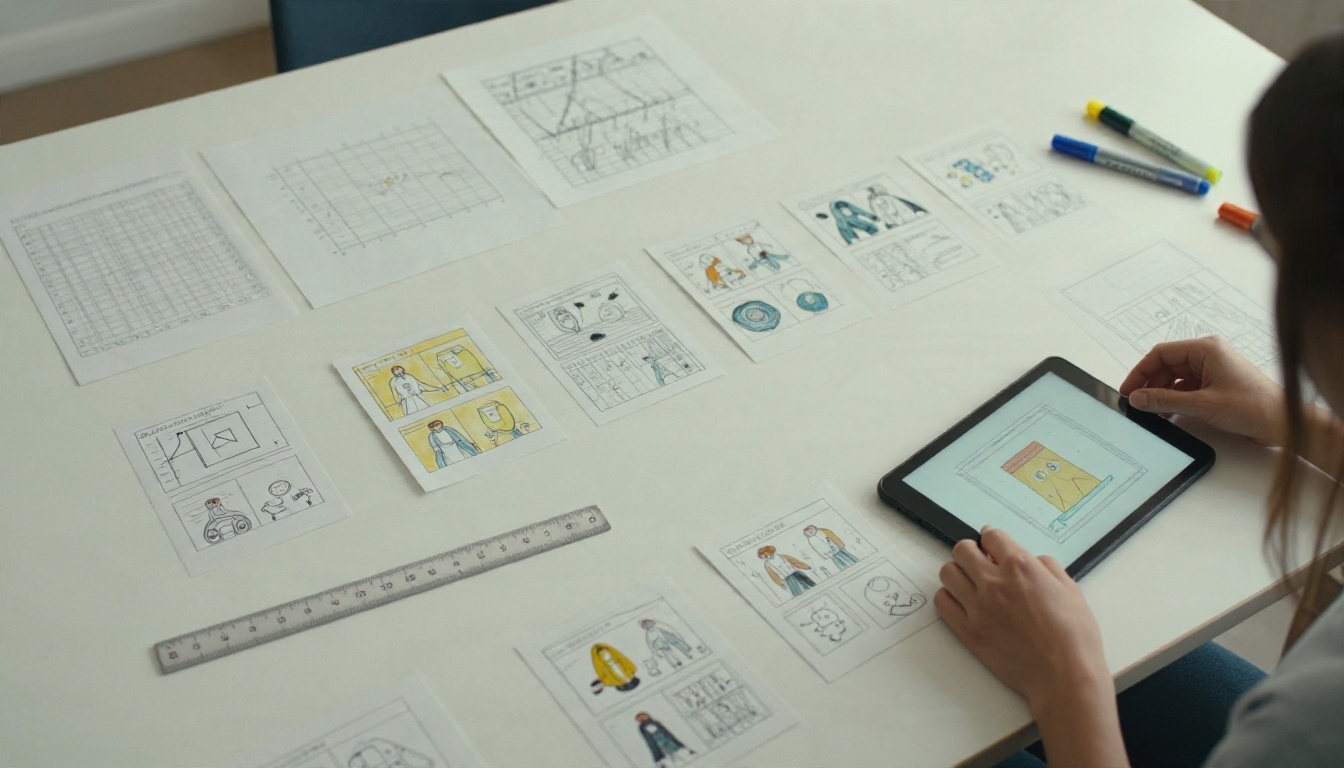
PicassoIA पर आप एक ही जगह से कई वीडियो मॉडल आज़मा सकते हैं, और यह मायने रखता है क्योंकि हर मॉडल चार्ट को अलग तरह से संभालता है। इन्फोग्राफ़िक काम के लिए मुख्य विकल्पों की तुलना यह है।
| मॉडल | इन्फोग्राफ़िक्स के लिए ताकत | आम इस्तेमाल |
|---|
| Seedance 2.5 Lite | मुफ़्त और असीमित, 10 सेकंड तक | ड्राफ़्ट, प्रॉम्प्ट टेस्टिंग, सोशल क्लिप |
| Seedance 2.5 | लंबे क्लिप, 30 सेकंड तक | पूरे एक्सप्लेनर सेगमेंट |
| Kling v3 Video | सिनेमैटिक कैमरा मोशन | हीरो इंट्रो, ब्रांड-स्टाइल डेटा स्टोरी |
| Veo 3.1 Fast | 1080p आउटपुट, नेटिव ऑडियो के साथ | नैरेटेड एक्सप्लेनर |
| Wan 2.5 I2V Fast | तेज़ इमेज-टू-वीडियो एनिमेशन | मौजूदा चार्ट स्टिल को एनिमेट करना |
| Hailuo 2.3 Fast | फ़ोटो और स्टिल एनिमेशन | डिज़ाइन किए गए फ़्रेम पर हल्का मोशन |
| LTX 2.5 Fast | 4K आउटपुट, तेज़ टर्नअराउंड | हाई-रेज़ोल्यूशन फ़ाइनल रेंडर |
मुफ़्त विकल्प जिन्हें आज़माना चाहिए
अगर बजट सबसे बड़ी बाधा है, तो Seedance 2.5 Lite से शुरू करें। इसे मुफ़्त और असीमित बताया गया है, जिसमें क्लिप 10 सेकंड तक के होते हैं, जो एक एनिमेटेड चार्ट की लंबाई के बिल्कुल बराबर है। यानी आप क्रेडिट काउंटर देखे बिना एक ही प्रॉम्प्ट के बीस वैरिएशन चला सकते हैं।
स्टिल फ़्रेम के लिए, Nano Banana Pro बिना किसी लागत के 4K इमेज जनरेट करता है, और जब आपको साफ़ चार्ट बैकग्राउंड चाहिए जिसके लेबल पढ़े जा सकें, तो यह एक अच्छा विकल्प है। Seedream 4.5 कई एलिमेंट वाले लेआउट के लिए एक और मज़बूत टेक्स्ट-टू-इमेज विकल्प है।
PicassoIA के बाहर, Canva, Visme और Adobe Express जैसे टेम्पलेट प्लेटफ़ॉर्म्स के मुफ़्त टियर भी मिलेंगे। ये टियर आम तौर पर वॉटरमार्क जोड़ते हैं या एक्सपोर्ट सीमित करते हैं, इसलिए किसी एक में पूरा प्रोजेक्ट बनाने से पहले एक्सपोर्ट सेटिंग्स जाँच लें।
क्वालिटी के लिए कब पैसे खर्च करें
मुफ़्त ड्राफ़्ट सही प्रॉम्प्ट खोजने के लिए हैं। एक बार मोशन सही लगने लगे, तो विजेता को बेहतर मॉडल पर दोबारा चलाएँ। Kling v3 Video ज़्यादा स्मूद कैमरा मूव और ज़्यादा स्थिर किनारे देता है, और Veo 3.1 Fast सिंक्रनाइज़्ड ऑडियो जोड़ता है, ताकि छोटे क्लिप के लिए अलग साउंड पास छोड़ा जा सके। एक ही टेक में 10 सेकंड से लंबे किसी भी चीज़ के लिए, Seedance 2.5 30 सेकंड तक जाता है।
PicassoIA पर Seedance 2.5 Lite कैसे इस्तेमाल करें
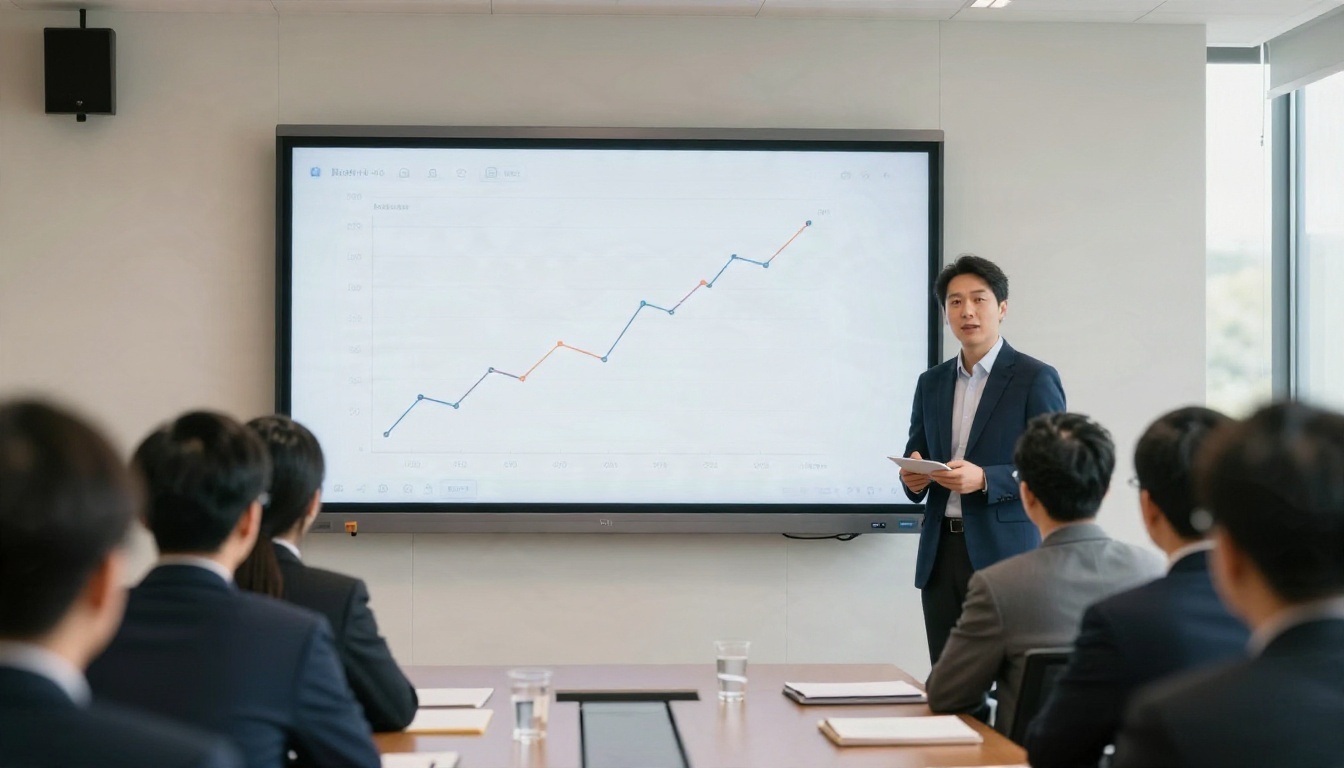
चूँकि यह मुफ़्त रास्ता है, ज़्यादातर पाठक इसी मॉडल से शुरू करेंगे। इस प्रक्रिया में लगभग पाँच मिनट लगते हैं।
चरण-दर-चरण
- PicassoIA पर Seedance 2.5 Lite पेज खोलें।
- अगर आप चाहते हैं कि मॉडल चार्ट खुद बनाए, तो टेक्स्ट-टू-वीडियो चुनें। अगर आपने पहले से जो डिज़ाइन बनाया है उसे एनिमेट करना है, तो एक स्टिल अपलोड करें।
- अपना प्रॉम्प्ट प्रॉम्प्ट बॉक्स में पेस्ट करें (उदाहरण अगले सेक्शन में हैं)।
- अवधि सेट करें। एक चार्ट के लिए 5 से 8 सेकंड आम तौर पर काफ़ी होते हैं।
- वह आस्पेक्ट रेशियो चुनें जो उस जगह से मेल खाए जहाँ वीडियो दिखेगा: प्रेज़ेंटेशन और YouTube के लिए 16:9, Reels और Shorts के लिए 9:16, फ़ीड के लिए 1:1।
- जेनरेट करें, नतीजा दो बार देखें, और नोट करें कि क्या गलत हिला।
- प्रॉम्प्ट में एक चीज़ बदलें और फिर से चलाएँ। एक बार में एक वेरिएबल बदलने से पता चलता है कि मॉडल किस पर प्रतिक्रिया देता है।
पैरामीटर टिप्स
- कैमरा स्थिर रखें, जब तक मूवमेंट न चाहिए। फ़्रेम को आपके चार्ट से दूर खिसकने से रोकने के लिए "लॉक्ड कैमरा, कोई ज़ूम नहीं" जोड़ें।
- मोशन का क्रम नाम दें। "बार बाएँ से दाएँ, एक के बाद एक ऊपर उठते हैं" लिखना "बार एनिमेट होते हैं" से बेहतर है।
- तत्व सीमित रखें। तीन बार और एक शीर्षक, बारह विजेट वाले डैशबोर्ड की तुलना में ज़्यादा साफ़ रेंडर होंगे।
- सादा बैकग्राउंड माँगें। हल्का ऑफ़-व्हाइट या डार्क स्लेट बैकड्रॉप कंट्रास्ट ऊँचा रखता है और किनारे तेज़ रखता है।
💡 टिप: अगर अंक बार-बार टेढ़े हो रहे हों, तो नंबर प्रॉम्प्ट से पूरी तरह हटा दें। खाली लेबल के साथ मोशन जनरेट करें, फिर टेक्स्ट अपने वीडियो एडिटर में जोड़ें।
ऐसे प्रॉम्प्ट जो चार्ट्स को चलाते हैं
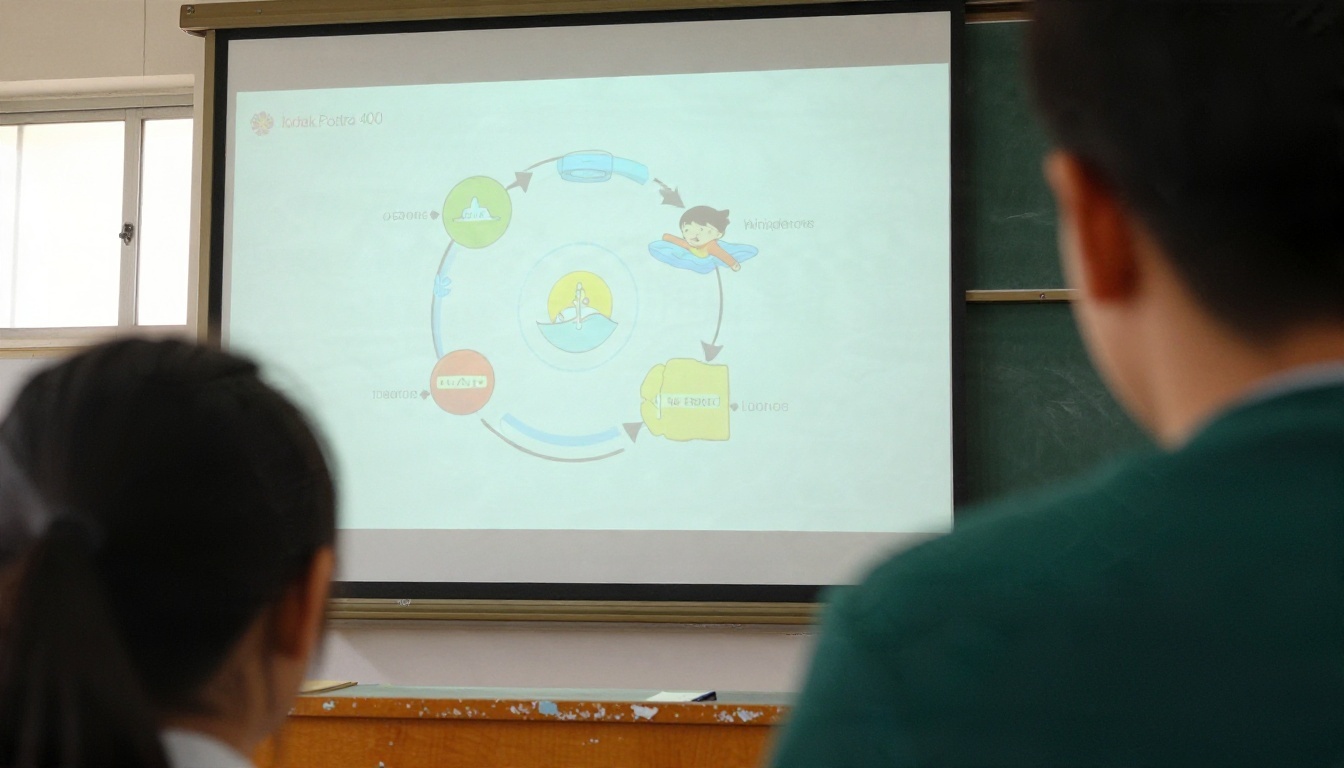
ये प्रॉम्प्ट सीधे पेस्ट करने के लिए लिखे गए हैं। सब्जेक्ट और रंग अपने डेटा के हिसाब से बदल लें। इन सबका एक ही पैटर्न है: सब्जेक्ट, मोशन का क्रम, कैमरा, बैकग्राउंड, गति।
बार और लाइन चार्ट के प्रॉम्प्ट
ऊपर उठता बार चार्ट:
"हल्के ऑफ़-व्हाइट बैकग्राउंड पर एक साफ़ वर्टिकल बार चार्ट, पाँच मद्धम नीले बार बेसलाइन से एक के बाद एक बाएँ से दाएँ ऊपर उठते हैं, पतली धूसर ग्रिडलाइन, लॉक्ड कैमरा, स्मूद और स्थिर गति, मिनिमल फ़्लैट डिज़ाइन, कोई टेक्स्ट नहीं।"
लाइन चार्ट जो खुद को खींचता है:
"हल्की ग्रिड पर एक अकेली गहरी हरी लाइन बाएँ से दाएँ खुद को खींचती है और सबसे ऊँचे बिंदु पर एक छोटे गोल मार्कर पर खत्म होती है, मार्कर एक बार धड़कता है, स्टैटिक कैमरा, शांत और धीमी गति, सादा क्रीम बैकग्राउंड।"
डोनट चार्ट भरना:
"स्लेट ग्रे बैकग्राउंड पर एक डोनट चार्ट घड़ी की दिशा में तीन हिस्सों में भरता है, नारंगी, फिर टील, फिर हल्का पीला, हर हिस्सा नरम ईज़ के साथ खिसककर आता है, कैमरा धीरे-धीरे कुछ प्रतिशत तक पुश इन करता है, साफ़ फ़्लैट वेक्टर लुक।"
प्रोसेस और टाइमलाइन के प्रॉम्प्ट
हॉरिज़ॉन्टल टाइमलाइन:
"एक हॉरिज़ॉन्टल टाइमलाइन दाएँ से खिसककर आती है, लाइन के साथ चार गोल आइकन क्रम से उभरते हैं, हर आइकन दिखते ही थोड़ा ऊपर उठता है, सफ़ेद बैकग्राउंड, पतली काली लाइन, लॉक्ड कैमरा, एकसमान लय।"
चरण-दर-चरण प्रोसेस:
"तीन गोल कार्ड बाएँ से दाएँ दिखते हैं, उनके बीच पतले तीर खुद खिंचते हैं, हर कार्ड आने पर हल्का उठता है, नरम शैडो, पेस्टल बैकग्राउंड, कोई कैमरा मूवमेंट नहीं।"
फ़नल डायग्राम:
"एक चार-स्तरीय फ़नल डायग्राम ऊपर से नीचे बनता है, हर परत थोड़ी संकरी और नीले का गहरा शेड, परतें एक-एक करके हल्की उछाल के साथ अपनी जगह बैठती हैं, हल्का धूसर बैकड्रॉप, केंद्रित संरचना।"
मैप और आँकड़ों के प्रॉम्प्ट
बड़ा नंबर उभरता है:
"एक बड़ा अकेला अंक गहरे नेवी फ़्रेम के बीच में गिनती करते हुए ऊपर जाता है, छोटे गोल आइकन उसके चारों ओर ढीले-ढाले घूमते हैं और अपनी जगह बैठ जाते हैं, कैमरा धीरे-धीरे पुश इन करता है, मिनिमल और सुरुचिपूर्ण।"
क्षेत्र हाइलाइट:
"एक सादा फ़्लैट मैप जिसमें क्षेत्र बाएँ से शुरू होकर एक-एक करके गर्म एम्बर रंग में चमकते हैं, हर क्षेत्र भरने से पहले एक पतली रेखा से उसका किनारा खिंचता है, लॉक्ड कैमरा, ऑफ़-व्हाइट बैकग्राउंड।"
तुलना विभाजन:
"स्क्रीन दो हिस्सों में बँटती है, बाईं ओर एक छोटा धूसर बार और दाईं ओर एक लंबा हरा बार दिखता है, दोनों अलग-अलग गति से ऊपर बढ़ते हैं, उनके बीच एक छोटा तीर खिसकता है, सफ़ेद बैकग्राउंड, स्थिर कैमरा।"
💡 टिप: नोट्स फ़ाइल में प्रॉम्प्ट लाइब्रेरी रखें। जब कोई काम करे, तो उसका सटीक शब्दांकन कॉपी कर लें। छोटे वाक्यांश बदलने से मोशन आपकी उम्मीद से कहीं ज़्यादा बदल सकता है।
डेटा से तैयार वीडियो तक का वर्कफ़्लो
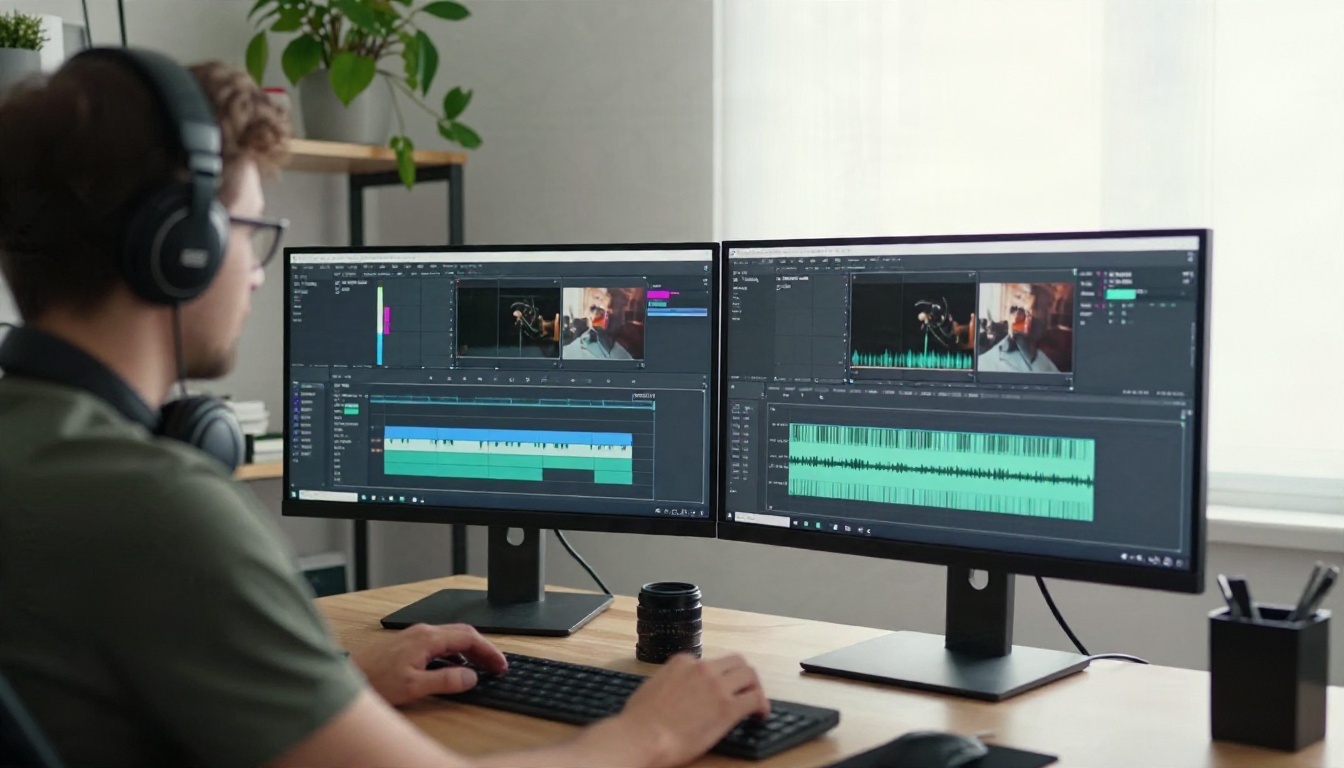
एक ही प्रॉम्प्ट से शायद ही कोई तैयार चीज़ मिलती है। एक छोटी पाइपलाइन मिलती है।
पहले स्टिल फ़्रेम बनाएँ
एक साफ़ इमेज से शुरुआत करें जिसमें आपका चाहा लेआउट हो: शीर्षक का क्षेत्र, चार्ट का क्षेत्र, स्रोत की लाइन के लिए जगह। इसे Nano Banana Pro या Seedream 4.5 से जनरेट करें, और टेक्स्ट एक या दो शब्दों तक रखें। फिर उस स्टिल को Wan 2.5 I2V Fast या Hailuo 2.3 Fast जैसे इमेज-टू-वीडियो मॉडल में डालें, साथ में ऐसा प्रॉम्प्ट जो सिर्फ़ मोशन का वर्णन करे।
यह रास्ता कई क्लिप्स में लेआउट को एक जैसा रखता है, जो तब मायने रखता है जब आप मल्टी-शॉट एक्सप्लेनर बना रहे हों। हर शॉट एक ही विज़ुअल सिस्टम से शुरू होता है।
वॉइस और म्यूज़िक जोड़ें
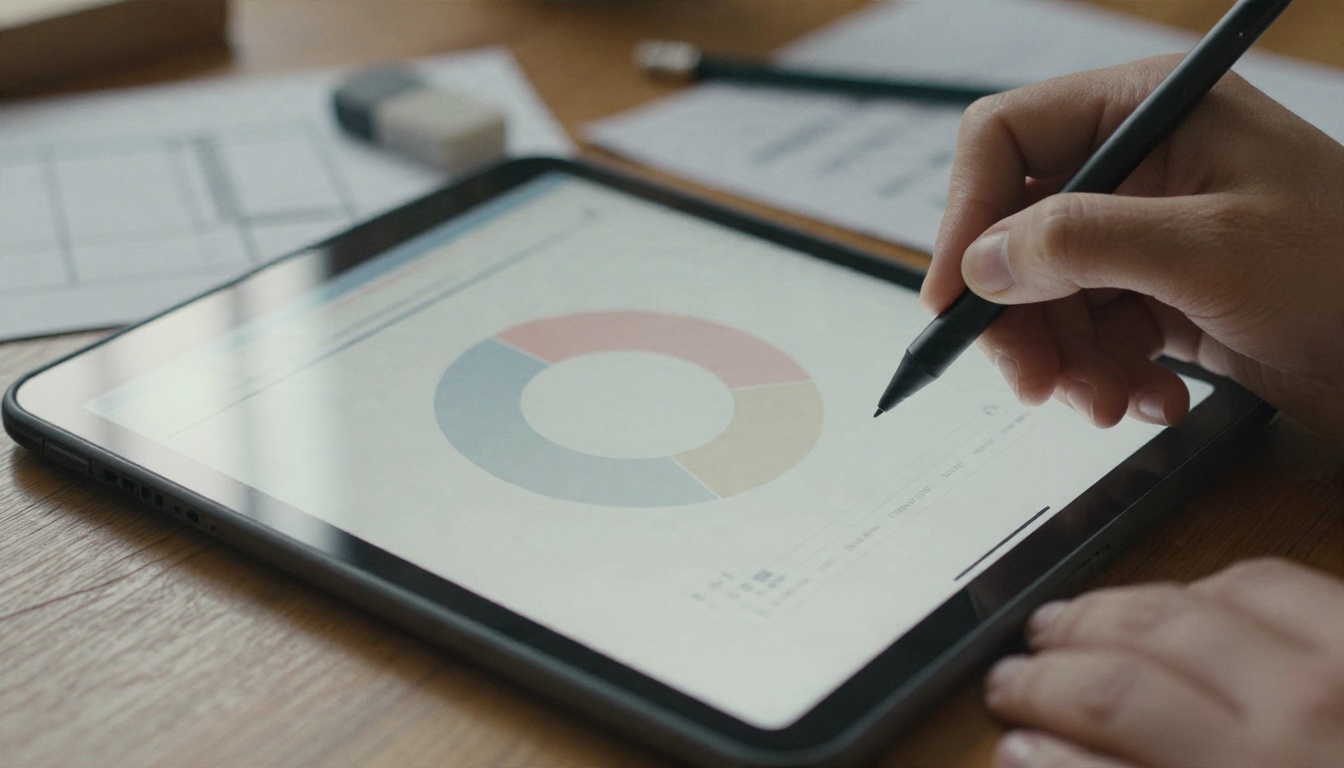
बिना आवाज़ वाले इन्फोग्राफ़िक्स अधूरे लगते हैं। नैरेशन के लिए, Realtime TTS 2 एक छोटी स्क्रिप्ट को प्राकृतिक बोली वाले ऑडियो में बदल देता है जिसे आप क्लिप पर रख सकते हैं। हर लाइन 20 शब्दों से कम रखें, ताकि आवाज़ स्क्रीन पर हर तत्व के आने के साथ ठीक बैठे।
हल्के बैकग्राउंड म्यूज़िक के लिए, Music 2.6 और Lyria 3 दोनों टेक्स्ट विवरण से ओरिजिनल ट्रैक जनरेट करते हैं। "सॉफ़्ट इंस्ट्रुमेंटल, स्थिर टेम्पो, कोई वोकल नहीं" माँगें, ताकि नैरेशन साफ़ रहे। अगर आप सब कुछ एक ही रेंडर में चाहते हैं, तो Veo 3.1 Fast वीडियो के साथ नेटिव ऑडियो आउटपुट करता है।
एडिट में नंबर ठीक करें
यही वह कदम है जिसे लोग अक्सर छोड़ देते हैं और बाद में पछताते हैं। अपने क्लिप किसी भी एडिटर में इम्पोर्ट करें, फिर चार्ट पर असली टेक्स्ट रखें: सटीक प्रतिशत, एक्सिस लेबल, स्रोत का क्रेडिट। मॉडल मोशन देता है, और आप सच्चाई देते हैं। दर्शक नतीजे पर भरोसा करते हैं क्योंकि आँकड़े सटीक होते हैं, और आप उन गड़बड़ाए अंकों से बचते हैं जो जनरेटिव मॉडल अभी भी बनाते हैं।
एक्सपोर्ट से पहले एक सरल चेकलिस्ट:
- स्क्रीन पर हर नंबर आपके सोर्स डेटा से मेल खाता हो।
- लेबल पढ़ने लायक समय तक स्क्रीन पर रहें, कम से कम दो सेकंड।
- फ़ोन पर पढ़ने के लिए रंगों में पर्याप्त कंट्रास्ट हो।
- क्लिप एक पल के लिए स्टिल फ़्रेम पर खत्म हो, ताकि दर्शक आखिरी नंबर देख सकें।
एनिमेटेड इन्फोग्राफ़िक्स से सबसे ज़्यादा कौन फ़ायदा उठाता है
शिक्षक और ट्रेनर
चलता हुआ डायग्राम किसी पैराग्राफ़ से तेज़ी से प्रक्रिया समझा देता है। जल चक्र, सप्लाई चेन, एक कोशिका का विभाजन: ये सब तब ज़्यादा साफ़ होते हैं जब चरण क्रम से दिखते हैं। हर कॉन्सेप्ट के लिए 10 सेकंड की एक क्लिप, जो क्लास में दिखाई जाए, मुफ़्त रास्ते से बनाना आसान है और हर टर्म के लिए दोबारा इस्तेमाल करना भी आसान है।
छोटे व्यवसाय
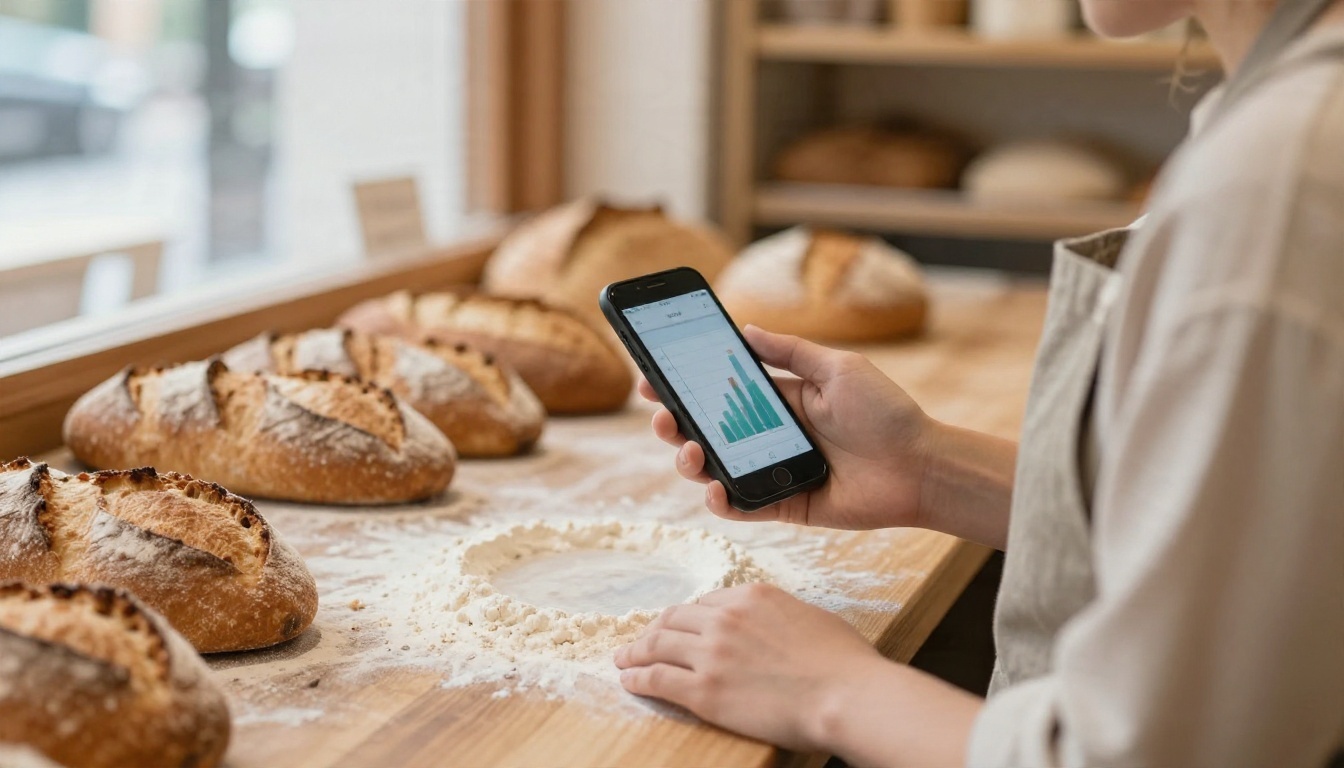
बिक्री में बढ़त, ग्राहकों की संख्या, पहले और बाद की तुलना: ये वे कहानियाँ हैं जिन्हें एक छोटी दुकान बिना डिज़ाइन बजट के बताना चाहती है। मासिक बिक्री बढ़ते दिखाने वाली 9:16 वर्टिकल क्लिप, स्प्रेडशीट के स्क्रीनशॉट से बेहतर पोस्ट बनती है। चूँकि मुफ़्त मॉडल असीमित रीट्राय की अनुमति देता है, एक-व्यक्ति वाली टीम एक दोपहर में पाँच लुक टेस्ट कर सकती है।
सोशल और कंटेंट टीमें
शॉर्ट-फ़ॉर्म प्लेटफ़ॉर्म पहले सेकंड में मोशन को इनाम देते हैं। एक एनिमेटेड आँकड़ा क्लिप की अच्छी शुरुआत करता है: एक बड़ा नंबर गिनती करते हुए ऊपर जाता है, फिर होस्ट उसे समझाता है। सोशल मैनेजर पाँच-छह दोबारा इस्तेमाल होने वाले चार्ट मोशन की लाइब्रेरी बना सकते हैं और हर हफ़्ते डेटा बदल सकते हैं, जिससे ब्रांड का लुक एक जैसा रहे।
वे गलतियाँ जो क्रेडिट बर्बाद करती हैं
ज़्यादातर असफल जनरेशन इन्हीं कुछ आदतों की वजह से होती हैं।
- प्रॉम्प्ट को ज़रूरत से ज़्यादा भरना। दस माँगे गए तत्व दस अधूरे तत्व बनाते हैं। बस तीन माँगें।
- पहले फ़्रेम को नज़रअंदाज़ करना। इमेज-टू-वीडियो में शुरुआती स्टिल ही सब कुछ तय करता है। भरी हुई स्टिल से भरा हुआ क्लिप बनता है।
- AI के अंकों पर भरोसा करना। एडिट में हमेशा असली नंबर ओवरले करें।
- ड्राफ़्ट चरण छोड़ना। मुफ़्त मॉडल पर टेस्ट करें, और प्रीमियम मॉडल पर तभी जाएँ जब मोशन सही हो।
- गलत आस्पेक्ट रेशियो। 16:9 जनरेट करके वर्टिकल में क्रॉप करने से आपके लेबल कट जाते हैं। पहले अंतिम रेशियो चुनें।
- अस्पष्ट मोशन शब्द। "डायनामिक" और "कूल" किसी मॉडल के लिए कुछ नहीं होते। "एक-एक करके बाएँ से दाएँ ऊपर उठते हैं" का मतलब होता है।
एक काम की आदत: हर जनरेशन के बाद एक वाक्य लिखें कि क्या बदलना है। एक दर्जन रन में आपके पास एक काम करने वाला प्रॉम्प्ट होगा, और साथ में यह रिकॉर्ड भी कि वह क्यों काम करता है।
अपना खुद का इन्फोग्राफ़िक वीडियो Picasso IA पर बनाएँ
अब आपके पास सभी हिस्से हैं: ड्राफ़्ट के लिए एक मुफ़्त मॉडल, पॉलिश के लिए प्रीमियम मॉडल, साफ़ पहले फ़्रेम के लिए इमेज टूल्स, फ़िनिशिंग के लिए वॉइस और म्यूज़िक, और ऐसे प्रॉम्प्ट का सेट जो सादी भाषा में मोशन का वर्णन करते हैं।
यह कैसे काम करता है, यह देखने का सबसे तेज़ तरीका है कि एक चलाकर देखें। अपने काम का एक आँकड़ा चुनें, Nano Banana Pro से एक साफ़ स्टिल जनरेट करें, और Seedance 2.5 Lite से उसे एनिमेट करें। पहले बार चार्ट वाला प्रॉम्प्ट आज़माएँ, रंग बदलें, फिर टाइमलाइन आज़माएँ। तीसरी कोशिश तक आपको अंदाज़ा हो जाएगा कि मॉडल कितनी डिटेल चाहता है।
जब आप ज़्यादा विकल्प चाहें, तो picassoia.com/en/all-models पर पूरी कैटलॉग देखें और एक ही प्रॉम्प्ट को कई वीडियो मॉडल पर साथ-साथ टेस्ट करें। Picasso IA खोलें, इस आर्टिकल से कोई प्रॉम्प्ट पेस्ट करें, और मिनटों में अपना पहला एनिमेटेड चार्ट देखें।


