Un gráfico estático se pasa de largo en menos de un segundo. El mismo gráfico, con barras que suben una a una y una línea que se dibuja sola por el cuadro, se ve hasta el final. Esa diferencia explica por qué un generador de videos de infografías con IA se ha convertido en una de las herramientas más buscadas por especialistas en marketing, docentes y analistas que necesitan que los datos capten la atención sin contratar a un diseñador de movimiento.
El problema es que "video de infografía con IA" puede significar dos cosas distintas. Algunas herramientas rellenan una plantilla con tus cifras. Otras generan el movimiento en sí a partir de un prompt de texto o de una imagen fija. Ambas funcionan, pero fallan de maneras diferentes, y elegir la equivocada te hace perder una tarde. Este artículo aclara cuál es cuál, muestra las opciones gratuitas y te da prompts que puedes pegar hoy mismo.

Qué hace un generador de videos de infografías con IA
En esencia, la herramienta toma una descripción o una imagen de un gráfico y devuelve un clip breve en el que los elementos se mueven. Una barra crece desde la base. Una dona se llena en sentido horario. Una cronología se desliza hacia la izquierda mientras aparecen los iconos. Los mejores resultados parecen un clip explicativo sereno, no un tráiler llamativo.
Texto a video frente a herramientas de plantilla
Las herramientas de plantilla te dan cifras y tipografías exactas, porque escribes los datos en campos. El movimiento se limita a lo que permita la plantilla. Si necesitas un gráfico de barras con cinco barras que se animen en orden, son fiables. Si necesitas algo poco habitual, te quedas atascado.
Los modelos generativos de video funcionan al revés. Describes la escena o aportas un fotograma fijo, y el modelo inventa el movimiento. Obtienes mucha más variedad visual, movimiento de cámara e incluso sonido sincronizado, pero el modelo no "conoce" tus datos. Dibuja barras que parecen un gráfico en lugar de calcularlas.
| Enfoque | Cifras exactas | Variedad visual | Ideal para |
|---|
| Herramienta de plantilla | Sí | Baja | Informes trimestrales, formatos repetibles |
| Modelo de texto a video | No | Alta | Intros, explicaciones, clips para redes sociales |
| Modelo de imagen a video | Parcialmente (a partir de tu imagen fija) | Media a alta | Animar un gráfico que ya diseñaste |
💡 Consejo: La ruta de imagen a video es el punto ideal para trabajar con datos. Diseñas o generas la imagen fija con las etiquetas correctas y luego dejas que el modelo añada solo el movimiento.
Dónde sigue fallando la IA
Sé honesto contigo mismo sobre tres puntos débiles antes de empezar:
- Texto y cifras pequeñas. Los modelos suelen emborronar o cambiar caracteres a mitad del clip. Un "42%" puede convertirse en "4Z%" hacia el fotograma 90.
- Proporciones precisas. Una barra que debería medir el doble que otra rara vez mide exactamente el doble.
- Secuencias largas. La mayoría de los clips duran de 5 a 10 segundos, así que una explicación de 60 segundos implica unir varias tomas.
Nada de esto hace inútiles las herramientas. Significa que tratas al modelo como una capa de movimiento y añades las cifras exactas en tu editor después. Más sobre eso en la sección del flujo de trabajo, más abajo.
Los mejores modelos para infografías animadas
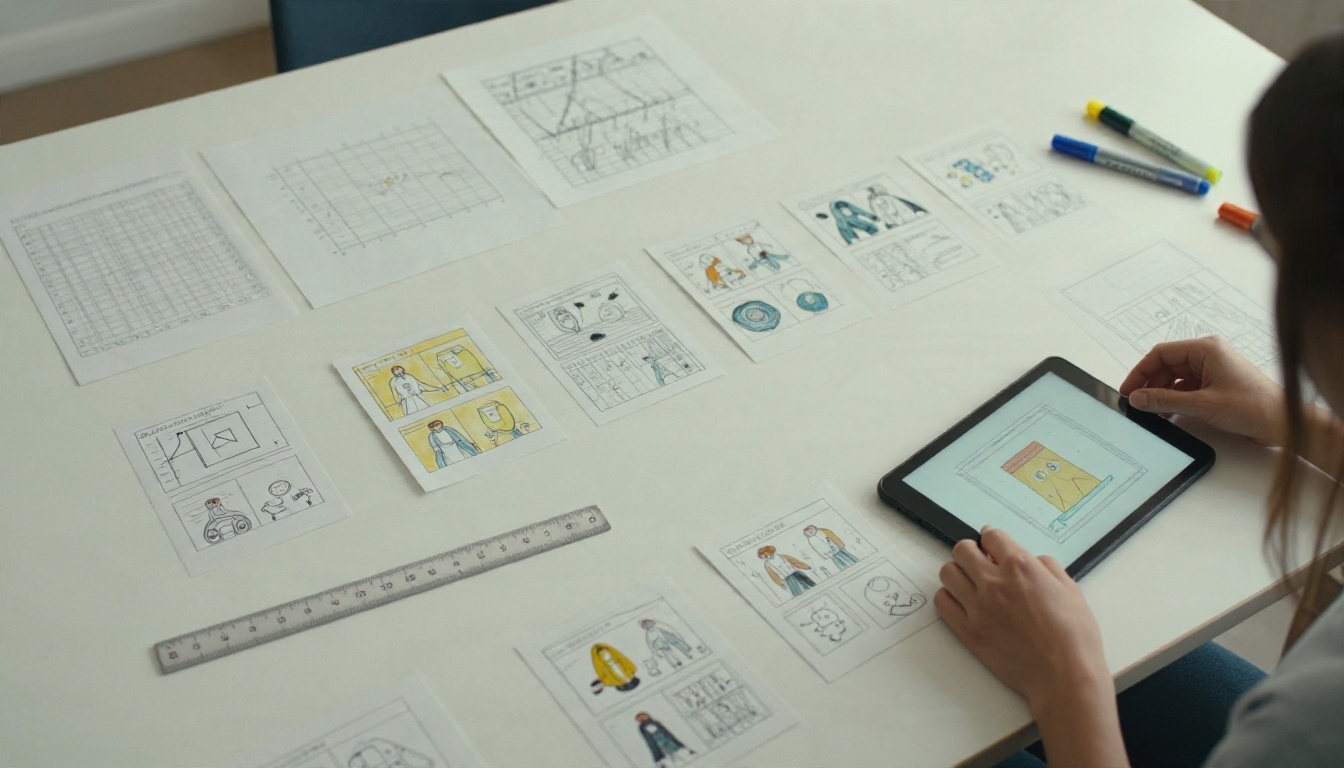
En PicassoIA puedes probar varios modelos de video desde un solo lugar, lo que importa porque cada uno trata los gráficos de forma distinta. Así se comparan las principales opciones para trabajar con infografías.
| Modelo | Fortaleza para infografías | Uso típico |
|---|
| Seedance 2.5 Lite | Gratis y sin límite, hasta 10 segundos | Borradores, pruebas de prompts, clips para redes sociales |
| Seedance 2.5 | Clips más largos, hasta 30 segundos | Segmentos explicativos completos |
| Kling v3 Video | Movimiento de cámara cinematográfico | Intros principales, historias de datos con estilo de marca |
| Veo 3.1 Fast | Salida en 1080p con audio nativo | Explicaciones narradas |
| Wan 2.5 I2V Fast | Animación rápida de imagen a video | Animar un gráfico fijo que ya existe |
| Hailuo 2.3 Fast | Animación de fotos e imágenes fijas | Movimiento sutil en cuadros diseñados |
| LTX 2.5 Fast | Salida en 4K, entrega rápida | Renders finales de alta resolución |
Opciones gratuitas que vale la pena probar
Si el presupuesto es la principal limitación, empieza con Seedance 2.5 Lite. Figura como gratuito y sin límite, con clips de hasta 10 segundos, que es exactamente la duración de un solo gráfico animado. Eso significa que puedes probar veinte variaciones del mismo prompt sin vigilar un contador de créditos.
Para los fotogramas fijos, Nano Banana Pro genera imágenes en 4K sin costo y es una opción sólida cuando quieres un fondo limpio para el gráfico, con etiquetas legibles. Seedream 4.5 es otra opción potente de texto a imagen para diseños con varios elementos.
Más allá de PicassoIA, también encontrarás planes gratuitos en plataformas de plantillas como Canva, Visme y Adobe Express. Esos planes suelen añadir marcas de agua o limitar las exportaciones, así que revisa la configuración de exportación antes de crear todo un proyecto dentro de uno de ellos.
Cuándo pagar por calidad
Los borradores gratuitos sirven para encontrar el prompt adecuado. Cuando el movimiento sea correcto, vuelve a generar el mejor resultado con un modelo más potente. Kling v3 Video produce movimientos de cámara más suaves y bordes más estables, y Veo 3.1 Fast añade audio sincronizado para que puedas saltarte una pasada de sonido aparte en clips cortos. Para cualquier cosa de más de 10 segundos en una sola toma, Seedance 2.5 llega hasta 30 segundos.
Cómo usar Seedance 2.5 Lite en PicassoIA
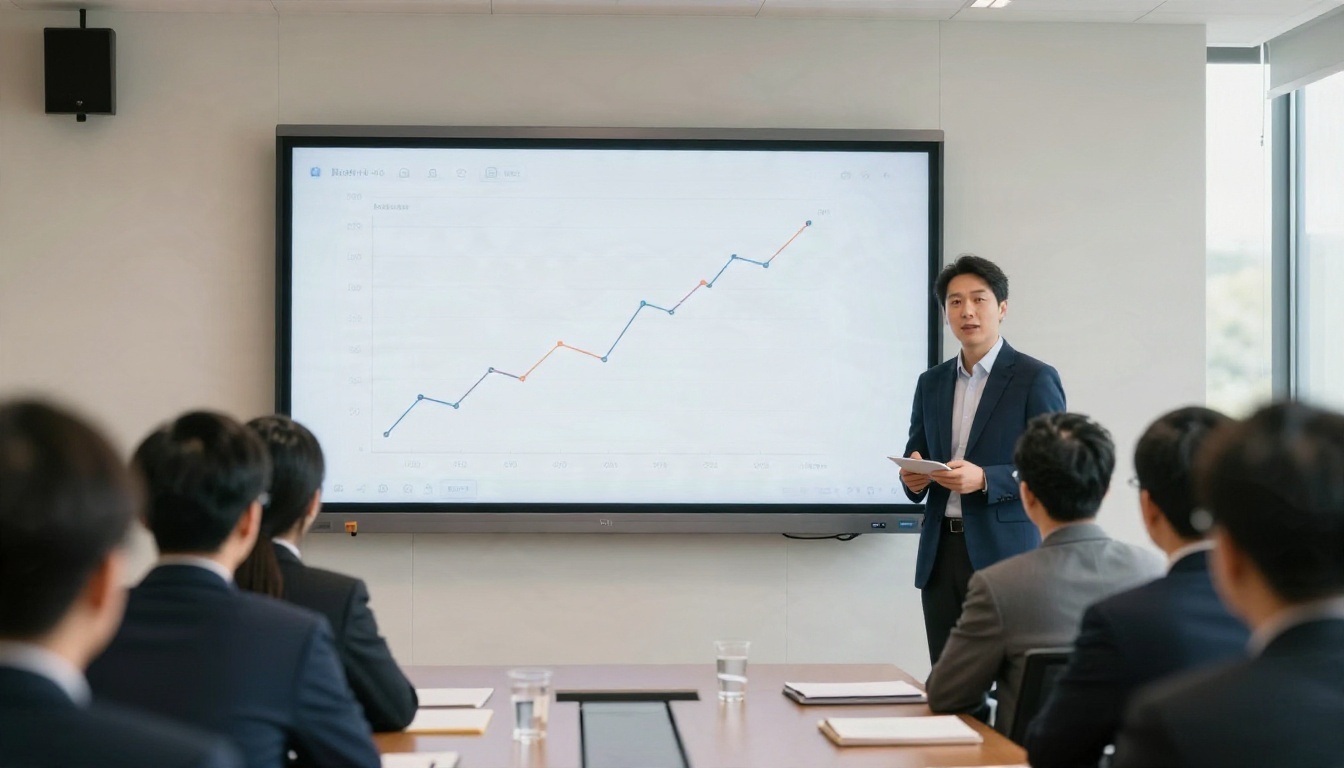
Como es la opción gratuita, este es el modelo con el que empezarán la mayoría de los lectores. El proceso lleva unos cinco minutos.
Paso a paso
- Abre la página de Seedance 2.5 Lite en PicassoIA.
- Elige texto a video si quieres que el modelo invente el gráfico, o sube una imagen fija si quieres animar un diseño que ya hiciste.
- Pega tu prompt en el cuadro de prompt (en la siguiente sección tienes ejemplos).
- Define la duración. Para un solo gráfico, de 5 a 8 segundos suele bastar.
- Elige la relación de aspecto que corresponda al lugar donde se publicará el video: 16:9 para presentaciones y YouTube, 9:16 para Reels y Shorts, 1:1 para el feed.
- Genera, mira el resultado dos veces y anota qué se movió mal.
- Cambia una sola cosa del prompt y vuelve a generar. Modificar una variable cada vez te muestra a qué responde el modelo.
Consejos sobre parámetros
- Mantén la cámara quieta a menos que quieras movimiento. Añade "cámara fija, sin zoom" para evitar que el cuadro se aleje de tu gráfico.
- Nombra el orden del movimiento. "Las barras suben de izquierda a derecha, una tras otra" funciona mejor que "las barras se animan".
- Limita los elementos. Tres barras y un título se renderizan más limpios que un panel con doce widgets.
- Pide fondos sencillos. Un fondo suave blanco roto o pizarra oscura mantiene el contraste alto y los bordes nítidos.
💡 Consejo: Si las cifras siguen deformándose, quítalas del prompt por completo. Genera el movimiento con etiquetas en blanco y luego añade el texto en tu editor de video.
Prompts que hacen que los gráficos se muevan
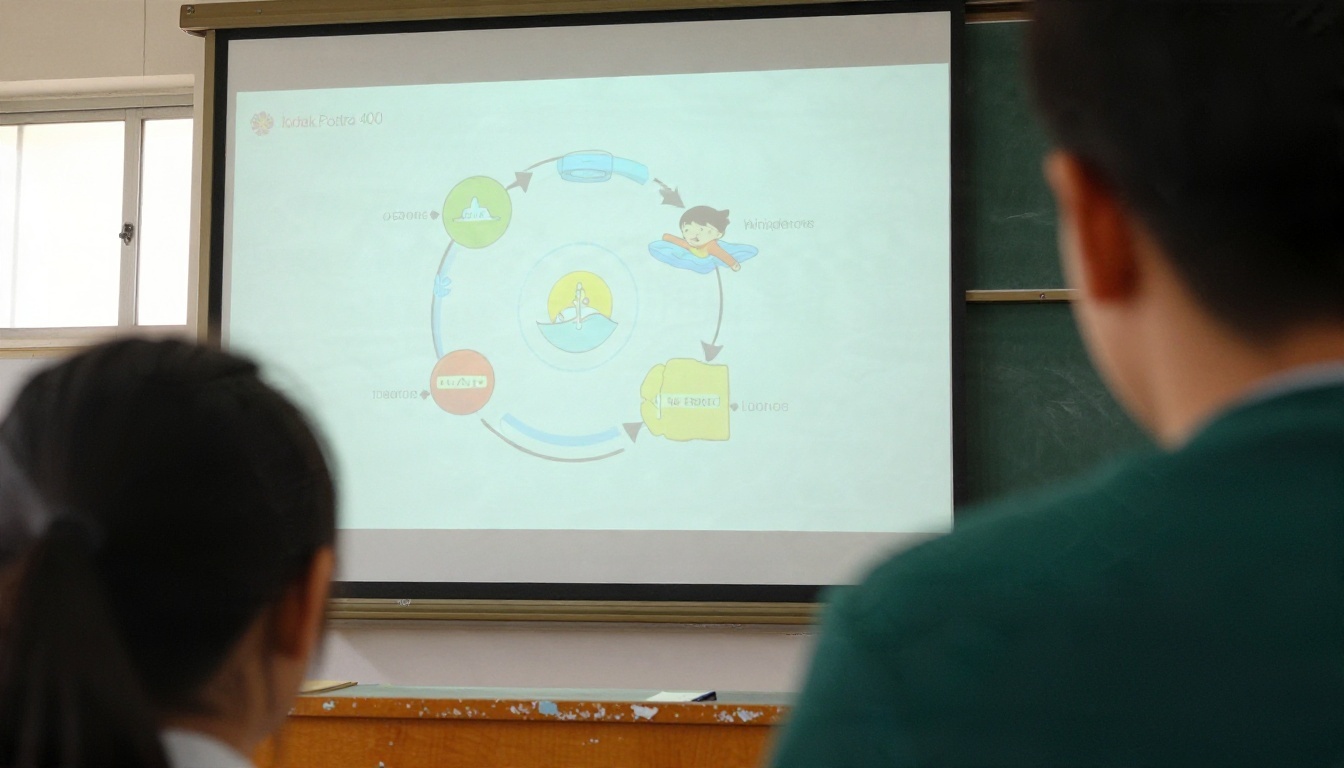
Estos prompts están escritos para pegarse tal cual. Cambia el tema y los colores por los tuyos. Todos siguen el mismo patrón: sujeto, orden del movimiento, cámara, fondo, ritmo.
Prompts para gráficos de barras y líneas
Gráfico de barras ascendente:
"Un gráfico de barras verticales limpio sobre un fondo suave blanco roto, cinco barras azul apagado suben desde la base una tras otra de izquierda a derecha, líneas de cuadrícula grises y finas, cámara fija, ritmo suave y constante, diseño plano minimalista, sin texto."
Gráfico de líneas que se dibuja solo:
"Una única línea verde oscuro se dibuja sola de izquierda a derecha sobre una cuadrícula clara, terminando en un pequeño marcador circular en el punto más alto, el marcador pulsa una vez, cámara estática, movimiento tranquilo y lento, fondo crema liso."
Relleno de gráfico de dona:
"Un gráfico de dona sobre un fondo gris pizarra se llena en sentido horario en tres segmentos, naranja, luego verde azulado y después amarillo pálido, cada segmento entra deslizándose con una aceleración suave, la cámara se acerca lentamente, apenas un pequeño porcentaje, aspecto vectorial plano y limpio."
Prompts para procesos y cronologías
Cronología horizontal:
"Una cronología horizontal entra deslizándose desde la derecha, cuatro iconos circulares aparecen en secuencia a lo largo de la línea, cada icono se eleva un poco al aparecer, fondo blanco, línea negra fina, cámara fija, ritmo uniforme."
Proceso paso a paso:
"Tres tarjetas redondeadas aparecen de izquierda a derecha, conectadas por flechas finas que se dibujan solas entre ellas, cada tarjeta se levanta suavemente al llegar, sombras suaves, fondo pastel, sin movimiento de cámara."
Diagrama de embudo:
"Un diagrama de embudo de cuatro niveles se construye de arriba abajo, cada capa algo más estrecha y de un tono azul más profundo, las capas caen a su sitio una a una con un pequeño rebote, fondo gris claro, composición centrada."
Prompts para mapas y estadísticas
Revelación de una cifra grande:
"Un único número de gran tamaño se cuenta hacia arriba en el centro de un encuadre azul marino oscuro, pequeños iconos circulares orbitan de forma suelta a su alrededor y se asientan en su lugar, la cámara se acerca lentamente, minimalista y elegante."
Resaltado de regiones:
"Un mapa plano y sencillo con regiones que se iluminan de ámbar cálido una a una, empezando por la izquierda, un contorno fino recorre cada región antes de rellenarse, cámara fija, fondo blanco roto."
Comparación dividida:
"La pantalla se divide en dos mitades, a la izquierda aparece una barra gris corta y a la derecha una barra verde alta, ambas crecen hacia arriba a velocidades distintas, una pequeña flecha se desliza entre ellas, fondo blanco, cámara estable."
💡 Consejo: Lleva una biblioteca de prompts en un archivo de notas. Cuando uno funcione, copia la redacción exacta. Pequeños cambios de frase pueden alterar el movimiento más de lo que esperas.
Un flujo de trabajo desde los datos hasta el video final
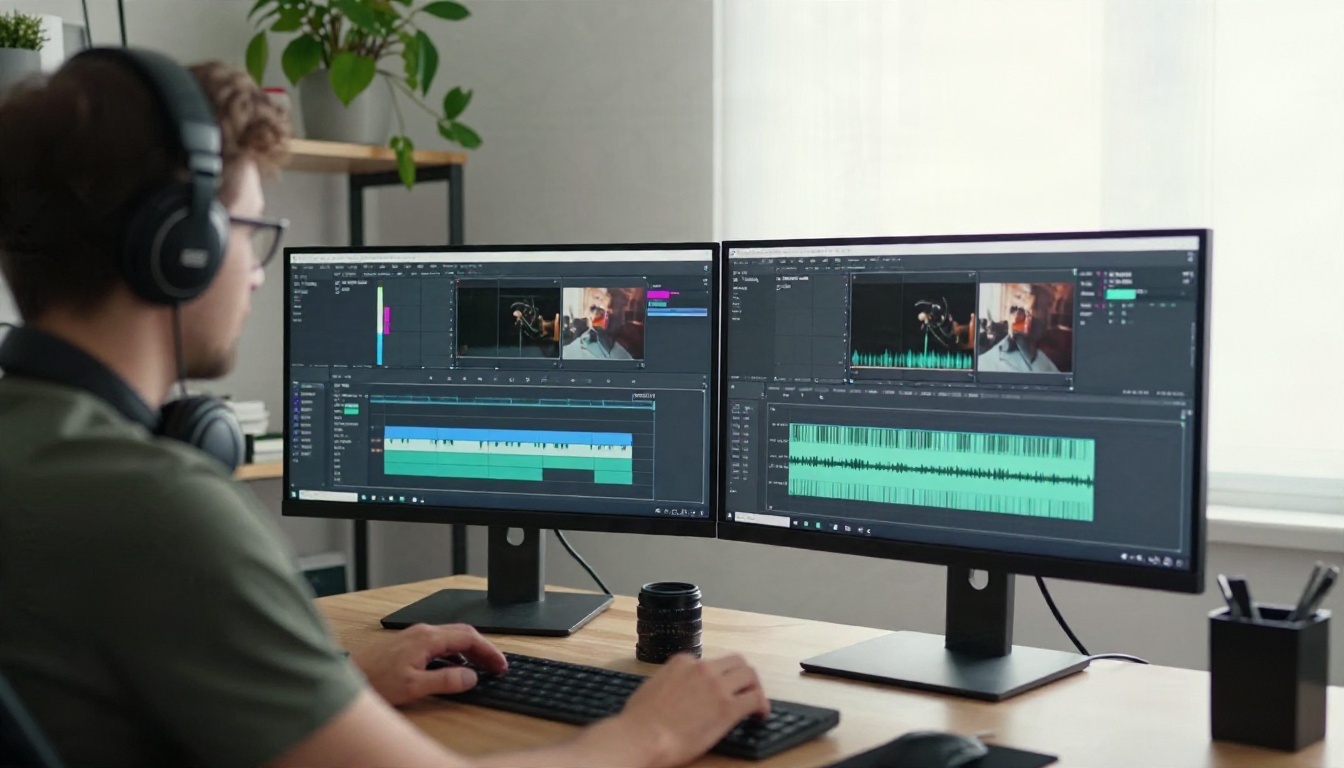
Un solo prompt rara vez da una pieza terminada. Un flujo corto sí.
Crea primero la imagen fija
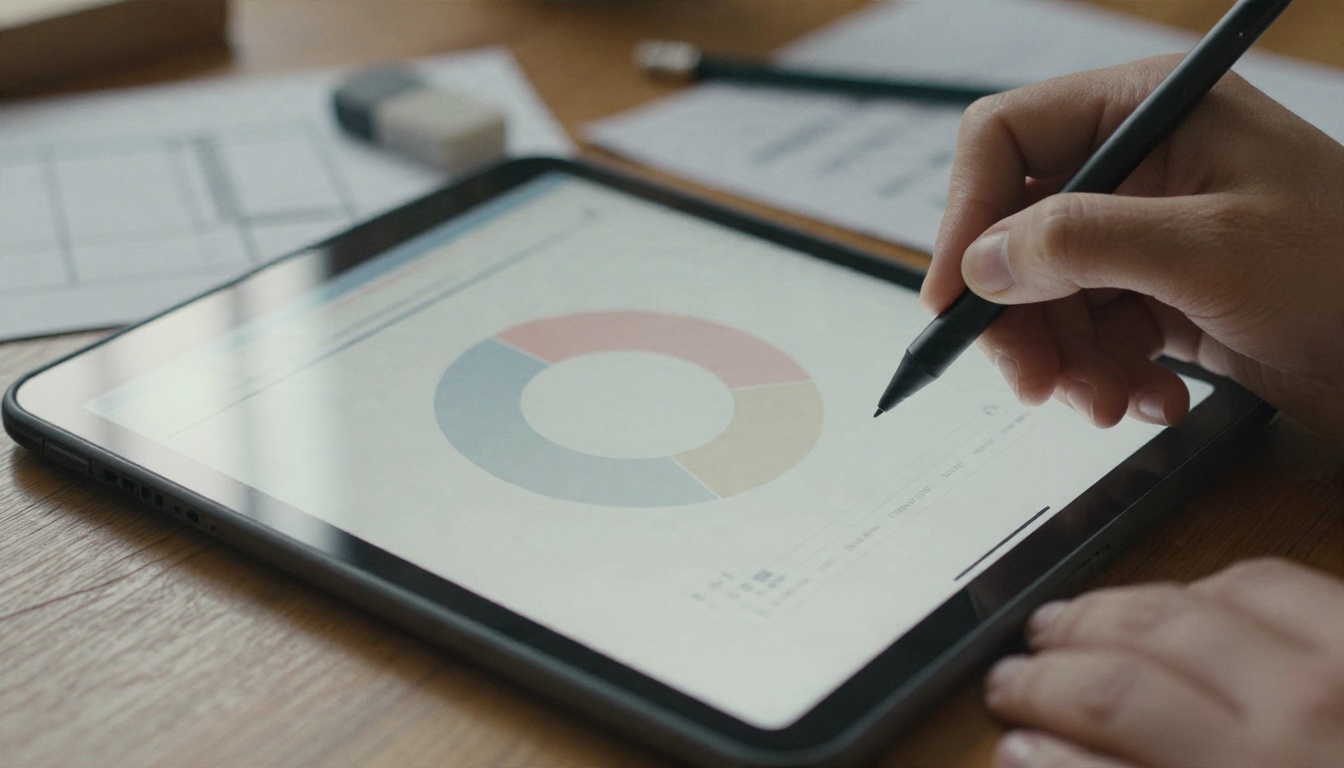
Empieza con una imagen limpia que tenga el diseño que quieres: zona de título, zona del gráfico, un lugar para la línea de la fuente. Genérala con Nano Banana Pro o Seedream 4.5, manteniendo el texto en una o dos palabras. Después pasa esa imagen fija a un modelo de imagen a video como Wan 2.5 I2V Fast o Hailuo 2.3 Fast, con un prompt que describa solo el movimiento.
Esta ruta mantiene el diseño coherente en varios clips, algo que importa cuando estás creando una explicación de varias tomas. Cada toma parte del mismo sistema visual.
Añade voz y música
Las infografías sin voz parecen inacabadas. Para la narración, Realtime TTS 2 convierte un guion corto en audio hablado natural que puedes superponer al clip. Mantén cada línea por debajo de 20 palabras para que la voz encaje con la aparición de cada elemento en pantalla.
Para una base musical suave, Music 2.6 y Lyria 3 generan pistas originales a partir de una descripción de texto. Pide "instrumental suave, tempo constante, sin voces" para que la narración se entienda bien. Si prefieres tenerlo todo en un solo render, Veo 3.1 Fast entrega el audio nativo junto con el video.
Corrige las cifras en la edición
Este es el paso que la gente omite y luego lamenta. Importa tus clips en cualquier editor y coloca el texto real sobre el gráfico: los porcentajes exactos, las etiquetas de los ejes, el crédito de la fuente. El modelo aporta el movimiento y tú aportas la verdad. El público confía en el resultado porque las cifras son exactas, y evitas los dígitos deformados que los modelos generativos todavía producen.
Una lista de verificación sencilla antes de exportar:
- Cada cifra en pantalla coincide con tus datos de origen.
- Las etiquetas permanecen en pantalla el tiempo suficiente para leerlas, al menos dos segundos.
- Los colores tienen suficiente contraste para leerse en un teléfono.
- El clip termina con un fotograma fijo durante un instante, para que el público pueda asimilar la cifra final.
Quién saca más partido a las infografías animadas

Docentes y formadores
Un diagrama que se mueve explica un proceso más rápido que un párrafo. El ciclo del agua, una cadena de suministro, una célula que se divide: todos ganan claridad cuando los pasos aparecen en orden. Un clip de 10 segundos por concepto, proyectado durante una clase, es fácil de producir con la opción gratuita y fácil de reutilizar para cada término.
Pequeñas empresas

El crecimiento de las ventas, el número de clientes, una comparación de antes y después: son las historias que una pequeña tienda quiere contar sin presupuesto de diseño. Un clip vertical de 9:16 que muestra cómo suben las ventas mensuales funciona mejor como publicación que una captura de una hoja de cálculo. Como el modelo gratuito permite repetir sin límite, un equipo de una sola persona puede probar cinco estilos en una tarde.
Equipos de redes sociales y contenido
Las plataformas de formato corto premian el movimiento en el primer segundo. Una estadística animada abre bien un clip: una cifra grande se cuenta hacia arriba y después el presentador la explica. Los responsables de redes pueden crear una biblioteca de cinco o seis movimientos de gráfico reutilizables y cambiar los datos cada semana, manteniendo coherente el aspecto de la marca.
Errores que desperdician créditos
La mayoría de las generaciones fallidas se deben a los mismos hábitos.
- Sobrecargar el prompt. Diez elementos pedidos producen diez a medio hacer. Pide tres.
- Ignorar el primer fotograma. En imagen a video, la imagen fija inicial decide todo. Una imagen fija recargada da un clip recargado.
- Confiar en las cifras de la IA. Superpón siempre los números reales en la edición.
- Saltarse la fase de borrador. Prueba con un modelo gratuito y pasa a uno de pago solo cuando el movimiento sea correcto.
- Relación de aspecto incompatible. Generar en 16:9 y recortar a vertical corta tus etiquetas. Elige primero el formato final.
- Palabras de movimiento vagas. "Dinámico" y "genial" no significan nada para un modelo. "Sube uno a uno de izquierda a derecha" sí.
Un hábito útil: después de cada generación, escribe una frase sobre lo que hay que cambiar. Tras una docena de intentos, habrás construido un prompt que funciona y un registro de por qué.
Crea tu propio video de infografía en Picasso IA
Ya tienes las piezas: un modelo gratuito para borradores, modelos de pago para el acabado, herramientas de imagen para primeros fotogramas limpios, voz y música para terminar, y un conjunto de prompts que describen el movimiento en lenguaje sencillo.
La forma más rápida de ver cómo funciona es probarlo. Elige una sola estadística de tu propio trabajo, genera una imagen fija limpia con Nano Banana Pro y anímala con Seedance 2.5 Lite. Prueba primero el prompt del gráfico de barras, cambia los colores y luego prueba la cronología. Al tercer intento, tendrás una idea de cuánto detalle necesita el modelo.
Cuando quieras más opciones, explora el catálogo completo en picassoia.com/en/all-models y prueba el mismo prompt con varios modelos de video uno al lado del otro. Abre Picasso IA, pega un prompt de este artículo y ten tu primer gráfico animado en minutos.


