ترفع صورة لشخص مكتمل المكياج، وتكتب تعليمة قصيرة، وبعد ثوانٍ قليلة يظهر الشخص نفسه ببشرة خالية من المكياج وشفاه طبيعية وبدون خط عين. هذا ما يعد به AI Makeup Remover، وهو في عام 2027 لم يعد مجرد حيلة للتسلية. فمحررات الصور المجانية عبر الإنترنت صارت قادرة على إزالة أحمر الشفاه والماسكارا والبلاشر من صورة شخصية بدقة مدهشة. لكنها تختلق أشياء أيضًا، وهنا تبدأ المشكلة.
يشرح هذا المقال طريقة عمل هذه الأدوات، ويعرض ما تتعامل معه بإتقان، ويوضح أين تفشل، ويقدم لك سير عمل عمليًا يمكنك تطبيقه اليوم دون أن تدفع شيئًا.
ماذا يفعل AI Makeup Remover؟
أداة إزالة المكياج من الصور هي محرر صور يعيد كتابة بكسلات الوجه. وهو لا يمسح أي شيء، لأنه لا يوجد شيء مادي يُمسح. بدلًا من ذلك، يفحص النموذج صورتك الشخصية، ويتعرّف على الوجه والشفتين والعينين والحاجبين، ثم يرسم نسخة معقولة من الوجه نفسه بدون مستحضرات تجميل.
هذا الفرق مهم. فالنتيجة تنبؤ وليست استعادة. النموذج يخمّن كيف قد تبدو بشرتك تحت الكريم الأساس، وهذا التخمين مبني على ملايين الوجوه الأخرى التي رآها.
طريقتان لعمل هذه الأدوات
تنتمي معظم الأدوات المجانية إلى أحد نوعين:
- محررات تعتمد على الأوامر النصية. ترفع صورة وتكتب شيئًا مثل "أزل كل المكياج، واحتفظ بالوجه نفسه، وبملمس بشرة طبيعي". يتولى نموذج تحرير صور عام بقية العمل.
- فلاتر بنقرة واحدة. يطبّق زر واحد إعدادًا جاهزًا. تحصل على تحكم أقل، لكن العملية أسرع ولا تحتاج إلى كتابة أي شيء.
غالبًا ما تعطي المحررات القائمة على الأوامر النصية نتائج أفضل، لأنك تستطيع أن تخبر النموذج بما يجب الحفاظ عليه: الشعر والخلفية والإضاءة والتعبير والملابس.
لماذا يستخدمها الناس؟
الأسباب أبسط مما قد تتوقع.
| حالة الاستخدام | من يستخدمها | ماذا يريد |
|---|
| محتوى التجميل | خبراء المكياج، المدونون | صور قبل وبعد تجريبية |
| اختبار المنتجات | علامات العناية بالبشرة | صور مرجعية لبشرة خالية من المكياج |
| الفضول الشخصي | المستخدمون العاديون | نظرة على وجههم الطبيعي |
| تنقيح الصور | المصورون | قاعدة أنظف لتعديلات جديدة |
| التمثيل وأعمال الأزياء المسرحية | مصممو الأزياء المسرحية | وجه عادي كمرجع للشخصيات |
💡 نصيحة: إذا كنت تريد رؤية وجهك أنت فقط، فاستخدم صورتك الشخصية. تعديل صورة شخص آخر دون موافقته حدّ يستحق الاحترام، وسنعود إليه قرب النهاية.
أين تبدأ الإزالة التقليدية؟
قبل البرامج، كانت هناك قطعة القطن. فروتين الإزالة الحقيقي يسحب الصبغة طبقة بعد طبقة: أحمر الشفاه أولًا، ثم مكياج العين، ثم الكريم الأساس. والبشرة التي تظهر تحته نادرًا ما تكون مطابقة لما تُظهره الصورة بعد الفلاتر والإضاءة الناعمة.
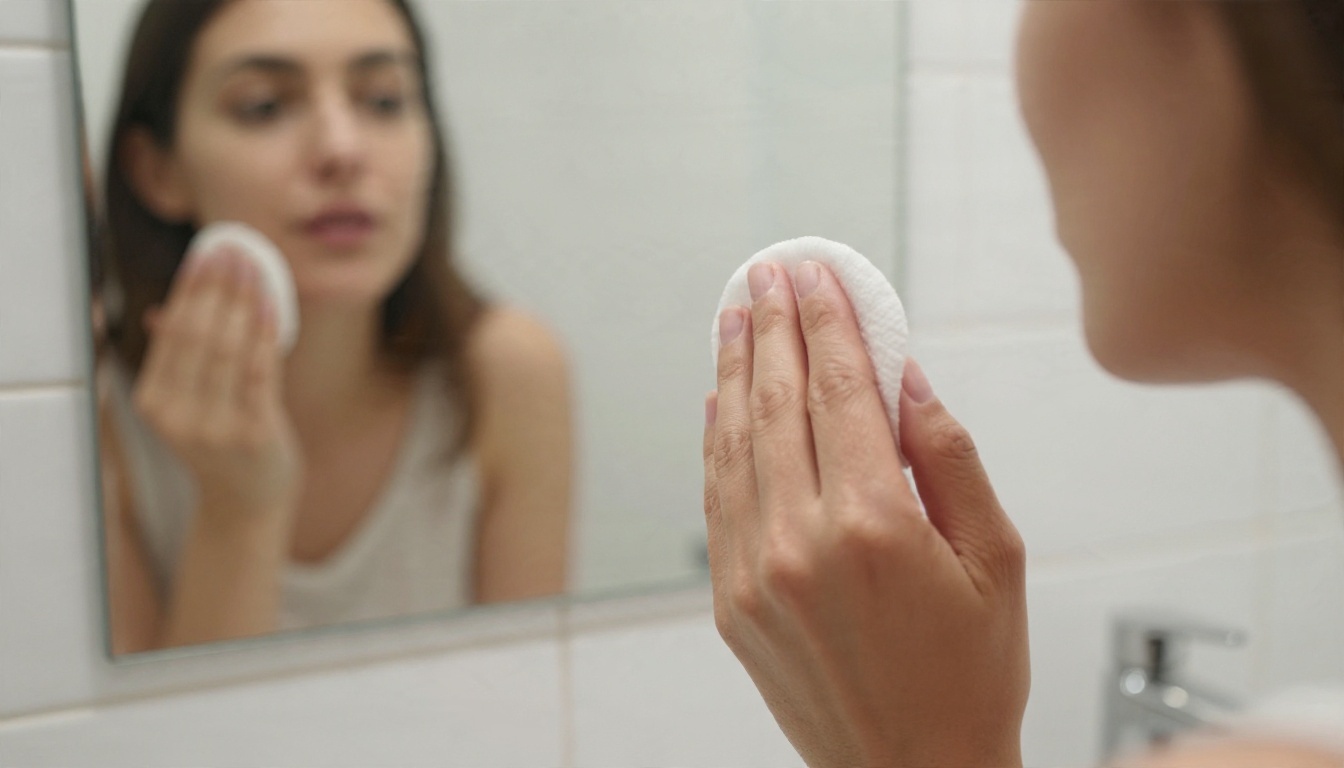
هذه نقطة مرجعية مفيدة. عندما تعطيك أداة ذكاء اصطناعي وجهًا خاليًا من المكياج، اسأل نفسك هل يشبه ما يظهر فعليًا بعد غسل حقيقي: احمرار خفيف، ولون غير متساوٍ، ومسامات دقيقة، وبعض البقع الصغيرة. إذا بدا الناتج كالبورسلين المنعّم بالفرشاة الهوائية، فهذا يعني أن النموذج قد نعّم البشرة بدلًا من أن يزيل المكياج.
أدوات مجانية عبر الإنترنت تعمل فعلًا
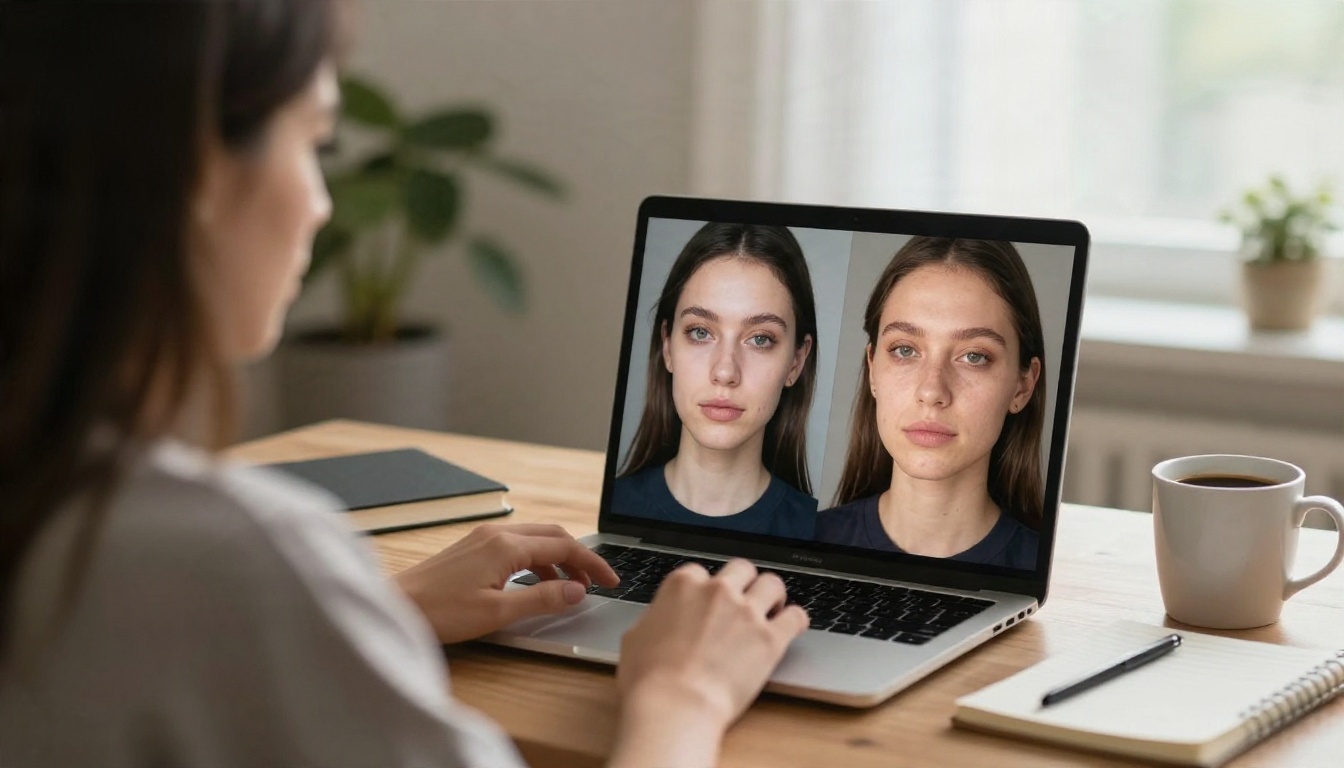
لا تحتاج إلى البحث بين عشرات التطبيقات المشبوهة. فأفضل الخيارات المجانية اليوم هي محررات صور عامة الغرض تتفوق صدفةً في التعامل مع الوجوه. على PicassoIA، هذه هي الخيارات التي تستحق التجربة أولًا.
PicassoIA Image Editor Pro
PicassoIA Image Editor Pro هو أسهل نقطة بداية لأنه يتيح توليدًا غير محدود. وإزالة المكياج تحتاج عادةً إلى عدة محاولات، لذلك فإن حرية إعادة المحاولة أهم من الحصول على ناتج واحد مصقول.
Nano Banana
يُعرف Nano Banana بالحفاظ على هوية الشخص بثبات عبر التعديلات. وهذا أصعب جزء في إزالة المكياج، لأن الوجه الخالي من المكياج الذي يبدو كأنه لشخص آخر يُعد نتيجة فاشلة.
Flux Kontext Fast
صُمم Flux Kontext Fast للتعديلات القائمة على التعليمات. وغالبًا ما تنجح الأوامر القصيرة مثل "أزل أحمر الشفاه وخط العين"، والسرعة تتيح لك تجربة عدة صيغ متتالية.
P Image Edit
يستجيب P Image Edit في أقل من بضع ثوانٍ، ما يجعله مناسبًا للمقارنات السريعة. وإذا أردت تجربة ثلاث صيغ مختلفة للطلب نفسه، فهذا النموذج مريح لذلك.
أيّها تختار؟
أمثلة صور حسب نوع المكياج
ليس كل مظهر مكياج سهل الإزالة بالدرجة نفسها. إليك ما يمكن توقعه، استنادًا إلى طريقة عمل هذه النماذج.
مكياج العين: يُعالج عادةً بشكل جيد
خط العين والماسكارا والظلال تقع على مساحة صغيرة ومحددة. والنماذج تتعرف على العيون بدرجة عالية جدًا، ولذلك يكون هذا غالبًا أنظف تعديل.
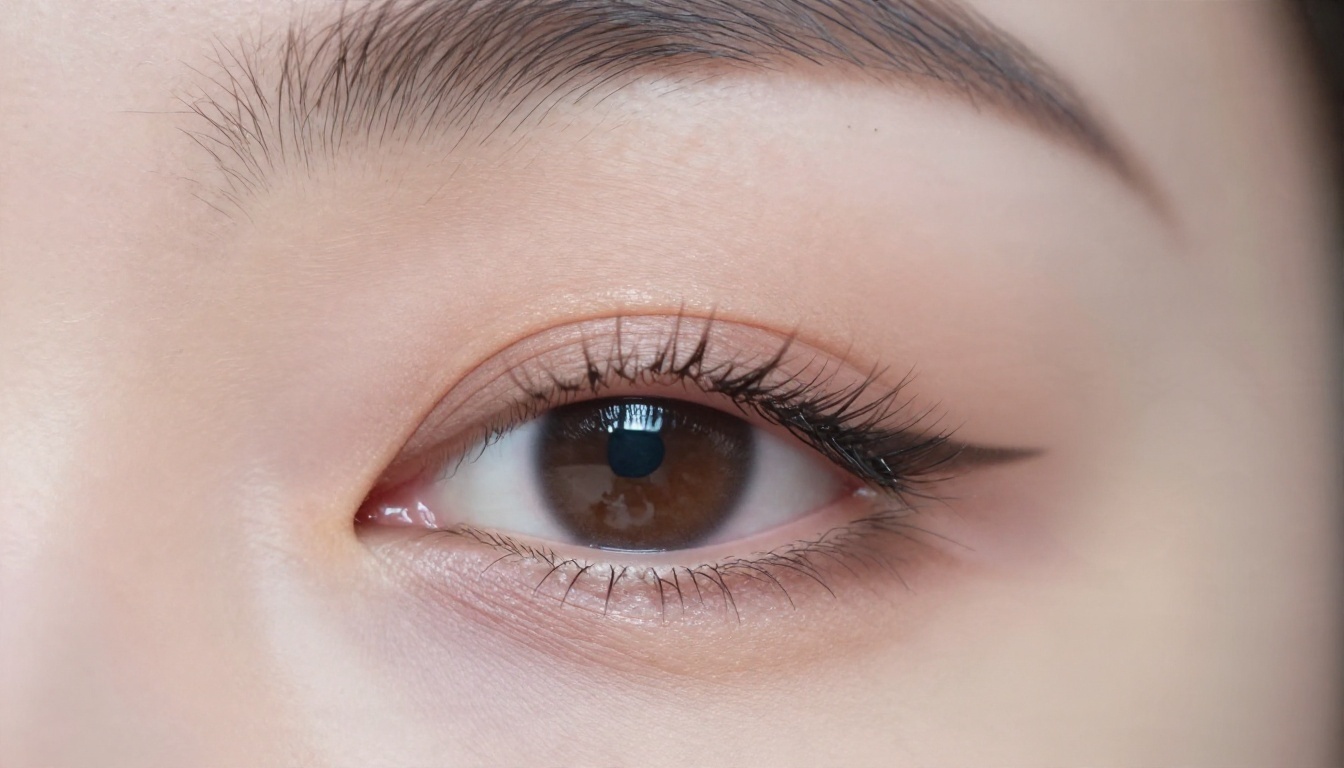
ما يخرج عادةً بشكل صحيح: الرموش تقصر وتفتح لونها، وجفن العين يفقد لمعانه، والخط الذي يمتد على الرموش يختفي. وما قد يسوء: أحيانًا تبدو الرموش متفرقة أو رفيعة بشكل غريب، لأن النموذج لا يعرف كثافة رموشك الحقيقية.
أحمر الشفاه: سهل لكنه ليس دقيقًا دائمًا
إزالة اللون من الشفتين أمر بسيط بالنسبة إلى النموذج. أما السؤال الأصعب فهو درجة لون الشفاه الطبيعية. فأحمر الشفاه الأحمر الجريء قد يتحول إلى وردي فاتح لا يطابق شفتي الشخص الحقيقيتين. وإذا كانت الدقة مهمة، فاذكر الدرجة في أمرك النصي، مثل "شفاه وردية متوسطة طبيعية".
الكريم الأساس والكونتور: الجزء الصعب
يغطي مكياج القاعدة الوجه كله. ويجب على النموذج أن يخمّن النمش والندبات والاحمرار وملمس البشرة الذي أخفاه الكريم الأساس. وهنا ترى أكبر فجوة بين البشرة الحقيقية والبشرة المولّدة.
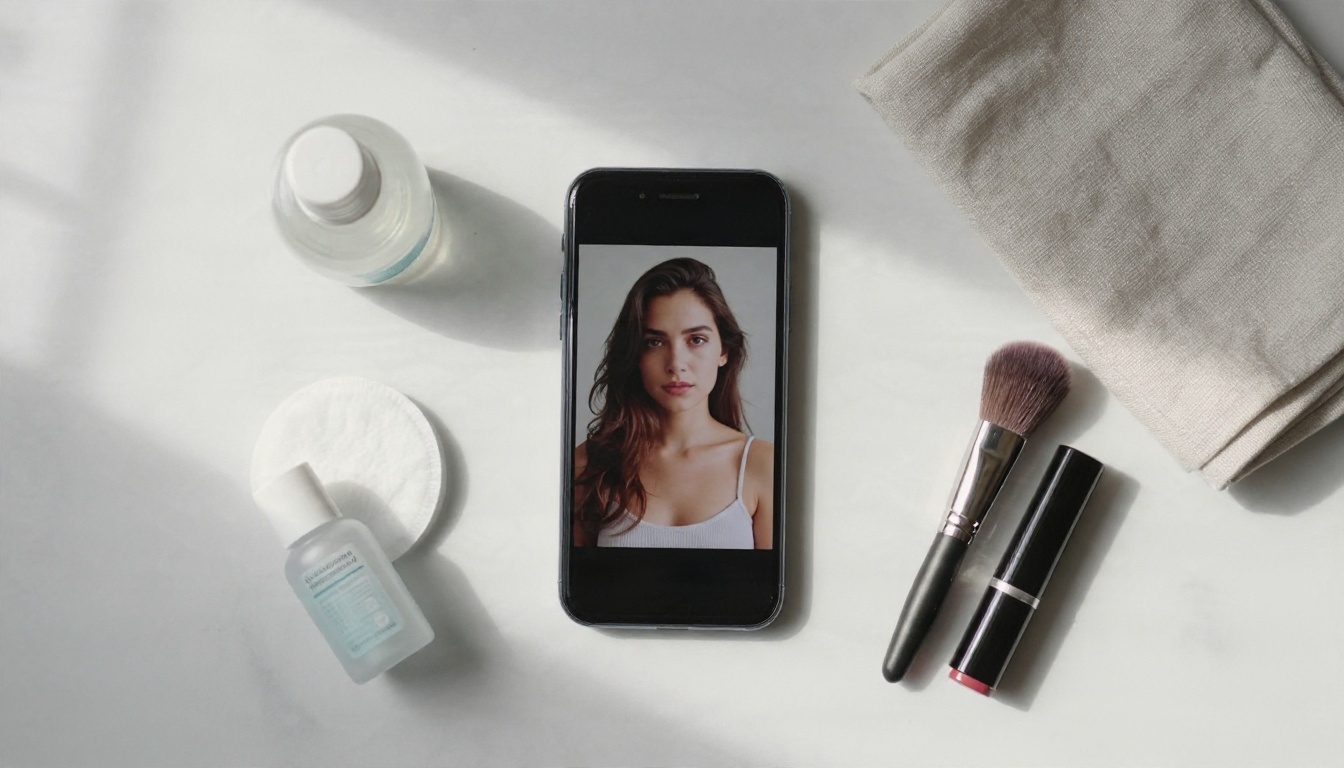
💡 نصيحة: أضف إلى تعليمتك عبارة "احتفظ بالمسام الطبيعية وملمس البشرة، ولا تنعّم البشرة". بدونها، تميل نماذج كثيرة نحو مظهر ناعم ومفلتر.
البريق والأحجار اللامعة ومكياج المسرح
المظاهر المسرحية هي الاختبار الحقيقي للنماذج. فالبريق يلتقط الضوء في آلاف النقاط الصغيرة، والأحجار اللامعة على الوجه تجلس فوق البشرة لا داخلها.
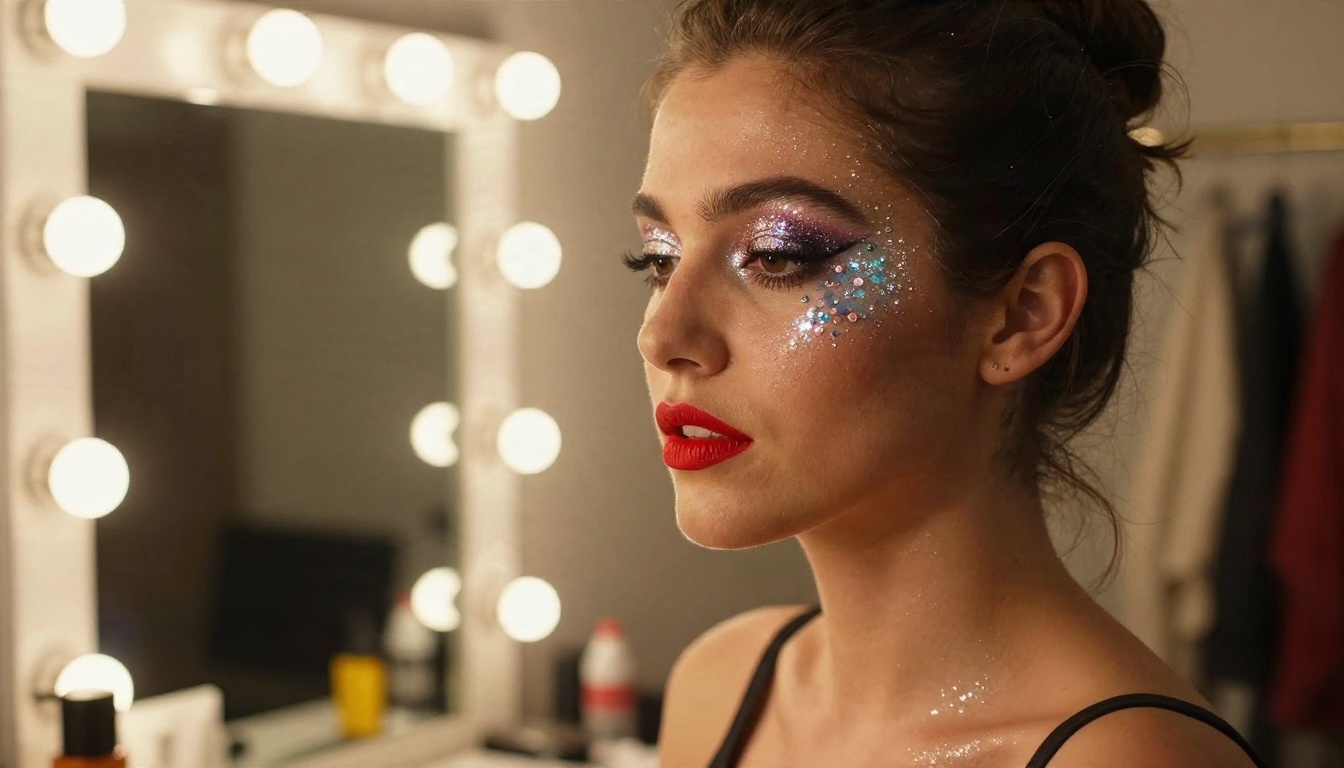
توقع نتائج جزئية. قد تُزال الأحجار بينما يترك غبار البريق لمعانًا خفيفًا. وقد يترك الكونتور الكثيف ظلالًا شبحية تحت عظمتي الوجنتين. نفّذ التعديل على مرحلتين: أولًا أزل الأحجار والبريق، ثم أزل لون القاعدة.
كيف تستخدم Image Editor Pro خطوة بخطوة
إليك سير عمل بسيط يعطي نتائج ثابتة مع PicassoIA Image Editor Pro.
- اختر صورة مصدر جيدة. أمامية، وواضحة، ومضاءة بشكل متساوٍ. الصورة الملتقطة في ضوء النهار قرب نافذة تعمل أفضل من لقطة حفلة في إضاءة خافتة.
- افتح صفحة النموذج وارفع الصورة كصورة مرجعية.
- اكتب تعليمة محددة. مثلًا: "أزل كل المكياج من وجه هذا الشخص. احتفظ بالهوية نفسها والشعر والخلفية والإضاءة. حافظ على ملمس البشرة الطبيعي والمسام والنمش."
- ولّد وقارن. انظر أولًا إلى العينين والشفتين وخط الفك. فهذه المناطق تكشف انحراف الهوية بأسرع شكل.
- حسّن الأمر النصي. إذا بدت البشرة ناعمة أكثر من اللازم، فأضف "بدون تنقيح". وإذا بدت الشفتان خاطئتين، فاذكر درجة اللون الطبيعية التي تتوقعها.
- أجرِ مرحلة ثانية عند الحاجة. أعد إدخال النتيجة واطلب تعديلًا صغيرًا واحدًا، مثل "حواجب أكثر طبيعية قليلًا".
💡 نصيحة: غيّر شيئًا واحدًا في كل محاولة. فإذا أعدت كتابة الأمر النصي كله في كل مرة، فلن تعرف أبدًا أي عبارة حسّنت النتيجة.
أوامر نصية تنجح غالبًا
- "أزل المكياج، واحتفظ بالوجه نفسه والتعبير نفسه، وبشرة عارية طبيعية مع مسام ظاهرة."
- "أزل أحمر الشفاه وخط العين فقط، واترك كل شيء آخر كما هو."
- "أظهر هذا الشخص بدون كريم أساس، مع تنوع طبيعي في لون البشرة واحمرار خفيف."
أوامر نصية تسبب المشكلات
- "اجعلها تبدو طبيعية." عامة جدًا، وقد يعيد النموذج تشكيل الوجه.
- "اجعلها تبدو أفضل بدون مكياج." هذا يدعو إلى التجميل، وهو عكس الإزالة تمامًا.
- "أزل المكياج وأصلح البشرة." الجزء الثاني يفعّل التنعيم المكثف.
الحدود الحقيقية التي يجب أن تعرفها
هذا هو القسم الذي تتجاهله معظم صفحات الأدوات. فأداة AI Makeup Remover مبهرة، لكن لها حدود صارمة.
إنها تختلق ما لا تستطيع رؤيته
إذا كان الكريم الأساس يخفي ندبة أو شامة أو بقعة من الوردية، فالنموذج لا يملك أي طريقة لمعرفة ذلك. وسيملأ المكان ببشرة ناعمة أو متوسطة. تبدو الصورة واقعية، لكنها تخمين. لا تعامل الناتج أبدًا كسجل لما يبدو عليه شخص بدون مكياج.
يمكن أن تنحرف الهوية
التغييرات الصغيرة في شكل الفك أو حجم العين أو عرض الأنف شائعة، خاصة مع النماذج الأضعف. قارن النتيجة بالصورة الأصلية بالحجم الكامل. إذا شعرت أن الوجه مختلف بشكل خفي، فأعد التوليد.
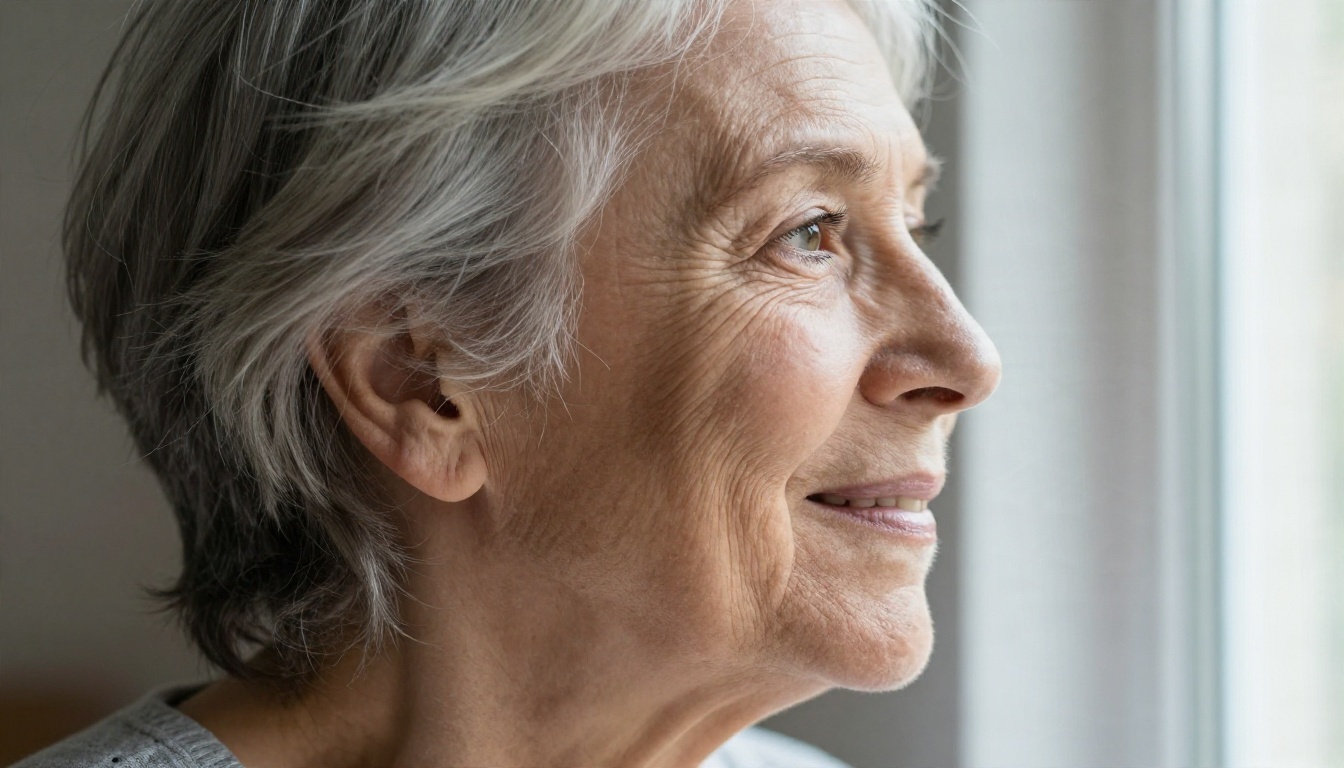
تصبح البشرة مثالية أكثر من اللازم
تُدرَّب النماذج على كم كبير من التصوير المنقّح، لذلك تميل نحو البشرة الخالية من العيوب. والوجوه الأكبر سنًا هي الأكثر تضررًا، لأن التجاعيد والبقع والملمس قد تقل حتى عندما تطلب الاحتفاظ بها. توضح الصورة أعلاه ما ينبغي أن تحافظ عليه البشرة العارية المقنعة: الخطوط والمسام واللون غير المتساوي.
الدقة المنخفضة تضر
الصورة الصغيرة والمضغوطة تمنح النموذج معلومات قليلة جدًا ليعمل بها. فتفاصيل البشرة تتحول إلى ضبابية، وتبدو النتيجة شمعية. وإذا كانت صورتك صغيرة جدًا، فارفع دقتها أولًا باستخدام نموذج رفع دقة فائقة من مجموعة PicassoIA، ثم نفّذ الإزالة.
الإضاءة القوية والفلاتر تربكه
تختلط إضاءة الحلقة وفلاتر التجميل والتدرج اللوني الكثيف مع المكياج. ولا يستطيع النموذج الفصل بين "المكياج" و"الضوء" عندما يبدوان متشابهين. اختر صورة بدون فلتر كلما أمكن.
ملخص الحدود
| الحد | ما الذي يحدث | كيف تقلله |
|---|
| بشرة مختلقة | تختفي الندبات والبقع | اعتبر النتائج توضيحية |
| انحراف الهوية | يتغير شكل الوجه قليلًا | استخدم نماذج ثابتة الهوية، وقارن بالحجم الكامل |
| تنعيم مفرط | بشرة بلاستيكية | اطلب الاحتفاظ بالمسام والملمس |
| دقة منخفضة | تفاصيل شمعية | ارفع الدقة قبل التعديل |
| فلاتر كثيفة | إزالة غير متساوية | استخدم صورًا مصدرية بدون فلاتر |
جعل النتائج تبدو مقنعة
بعض العادات البسيطة تفرّق بين تعديل مقنع وآخر واضح الاصطناع.
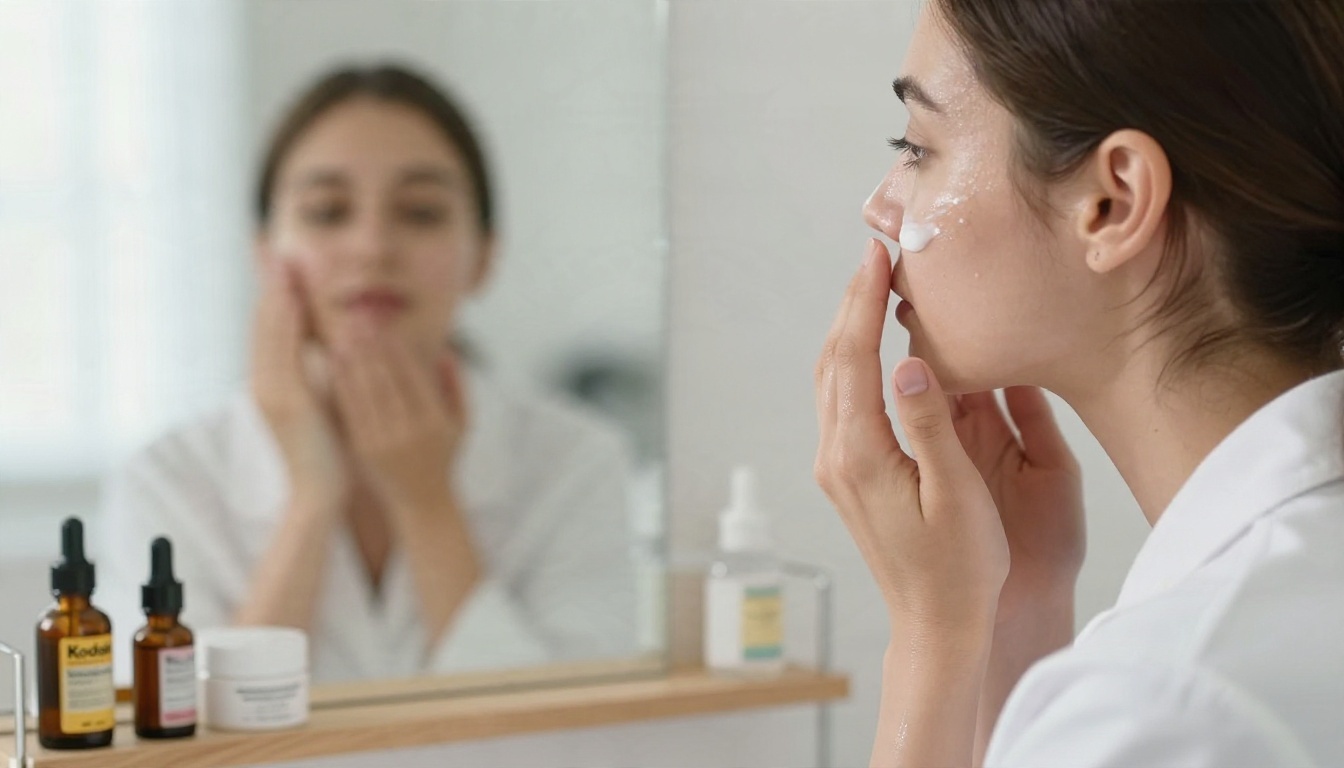
ابدأ بصور في ضوء النهار
يمنح ضوء النافذة الطبيعي النموذجَ معلومات واضحة عن لون البشرة والظلال. أما الفلاش وإضاءة الحلقة فيسطّحان الوجه ويجعلان الإزالة تبدو كأنها طلاء فوق الصورة.
أبقِ التعديلات صغيرة
إزالة أحمر الشفاه وحده أكثر موثوقية من إزالة كل شيء دفعة واحدة. ابنِ المظهر الخالي من المكياج على خطوات. كل خطوة تمنحك فرصة لاكتشاف الانحراف مبكرًا.
افحص الحواف
انظر إلى خط الشعر والفك والمنطقة المحيطة بالعينين. فهذه الحدود هي المكان الذي تختبئ فيه بقايا اللون والضبابية غالبًا. تكبير سريع إلى 200 بالمئة يكشف معظم الأخطاء.
استشر رأيًا ثانيًا
شغّل الصورة نفسها والأمر النصي نفسه عبر نموذجين مختلفين، مثل Nano Banana وFlux Kontext Fast. عندما يتفق الاثنان على ملمح ما، مثل نمط خفيف من النمش، يكون ذلك تخمينًا أكثر منطقيًا. وعندما يختلفان، فالنموذج يختلق.
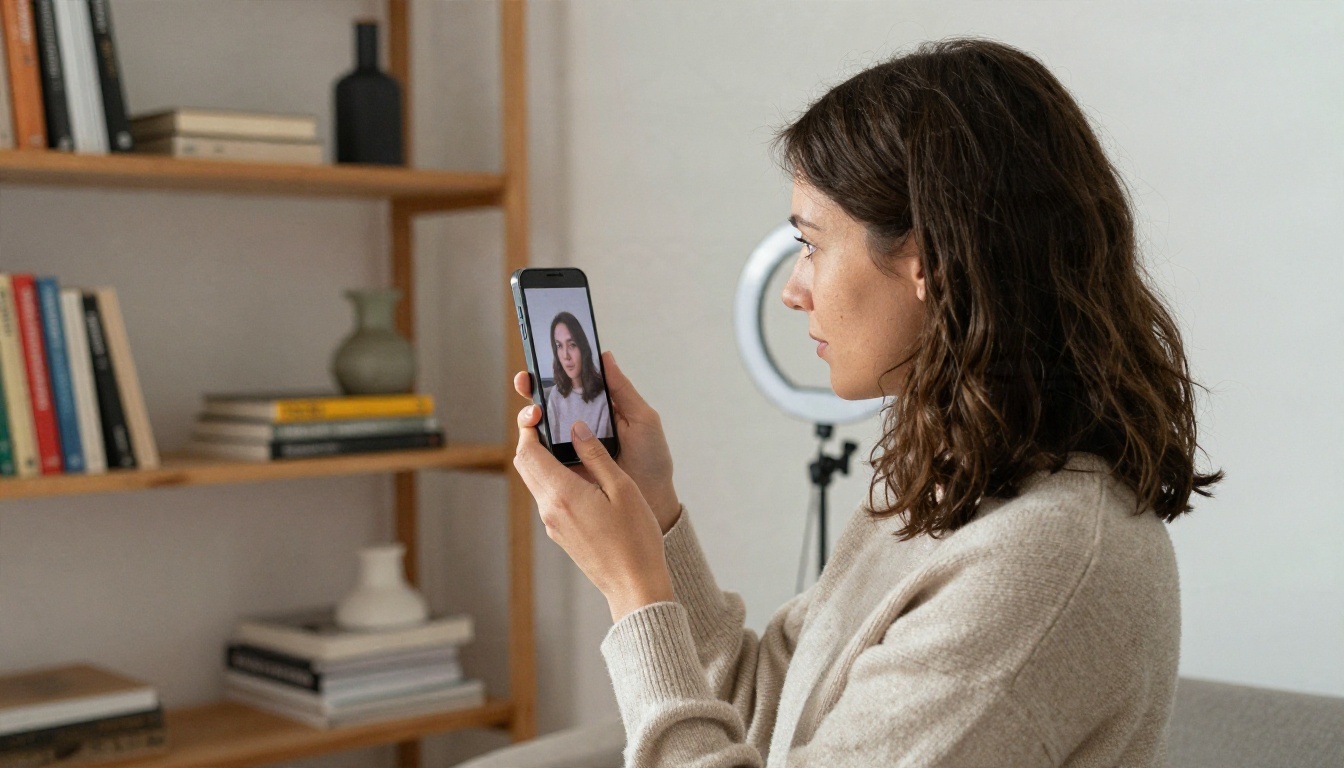
الموافقة والخصوصية والاستخدام الأمين
الوجه الخالي من المكياج أمر شخصي. فالتقاط صورة شخص وإزالة مكياجه دون إذن قد يحرجه، وفي بعض السياقات قد يكون ضارًا. كثير من الناس يختارون وضع المكياج، ولهم الحق في تقرير من يراهم بدونه.
بعض القواعد البسيطة التي تستحق الالتزام:
- استخدم صورك الخاصة، أو صور أشخاص وافقوا على ذلك.
- لا تنشر صورًا معدّلة لآخرين على أنها حقيقية.
- صنّف النتائج المولّدة عند مشاركتها، خاصة في محتوى التجميل حيث قد يعتبر المشاهدون الصورة دليلًا.
- لا تستخدم هذه التعديلات أبدًا للتشهير أو السخرية أو الضغط على أي شخص.
ينبغي أيضًا أن يكون المعلنون وصنّاع المحتوى حذرين مع ادعاءات "قبل وبعد". فالوجه الخالي من المكياج المولّد بالذكاء الاصطناعي ليس دليلًا على نجاح أي منتج. وإذا عرضت نتائج للعناية بالبشرة، فاستخدم صورًا فوتوغرافية حقيقية.
جرّبها على صورك الخاصة
أسرع طريقة لترى ما تستطيع هذه الأدوات فعله وما لا تستطيع هو تجربة بعض الاختبارات. اختر صورة شخصية التقطتها بنفسك، وافتح PicassoIA Image Editor Pro، وجرّب ثلاثة أوامر نصية: أحدها يزيل أحمر الشفاه فقط، وآخر يزيل مكياج العين، وثالث يزيل كل شيء. قارن النتائج الثلاث جنبًا إلى جنب. ستلاحظ بسرعة أين يكون النموذج واثقًا وأين يخمّن.
ثم جرّب الصورة نفسها مع Nano Banana أو P Image Edit ولاحظ أيهما يحافظ على وجهك أقرب إلى الأصل. وإذا أردت التوسع، فتصفح كل ما هو متاح في picassoia.com/en/all-models، من أدوات رفع الدقة التي تُحسّن وضوح الصور الصغيرة إلى المولّدات التي تنشئ صورًا شخصية جديدة من وصف نصي.
تمنحك PicassoIA مساحة لتجربة هذه النماذج دون القلق من حد على كل محاولة، فافتح صورة واكتب تعليمة واضحة، وشاهد شكل النتيجة. خذ وقتك في صياغة الأوامر، وراجع التفاصيل، وحافظ على أن تكون التعديلات أمينة.


