Você envia uma foto com maquiagem completa, digita uma instrução curta e, alguns segundos depois, a mesma pessoa aparece com a pele sem maquiagem, lábios naturais e sem delineador. É isso que um removedor de maquiagem com IA promete, e em 2027 ele não é mais um truque de festa. Editores online gratuitos já conseguem tirar batom, rímel e blush de um retrato com uma precisão surpreendente. Eles também inventam coisas, e é aí que mora o problema.
Este artigo explica como essas ferramentas funcionam, mostra o que elas fazem bem, aponta onde quebram e apresenta um fluxo de trabalho prático que você pode executar hoje, sem pagar nada.
Um removedor de maquiagem para fotos é um editor de imagens que reescreve os pixels de um rosto. Ele não apaga nada, porque não há nada físico para limpar. Em vez disso, o modelo analisa seu retrato, reconhece o rosto, os lábios, os olhos e as sobrancelhas, e então pinta uma versão plausível desse mesmo rosto sem cosméticos.
Essa diferença importa. O resultado é uma previsão, não uma restauração. O modelo adivinha como provavelmente é a sua pele por baixo da base, e esse palpite se baseia em milhões de outros rostos que ele já viu.
Duas formas como essas ferramentas funcionam
A maioria das ferramentas gratuitas se encaixa em um de dois grupos:
- Editores baseados em prompt. Você envia uma foto e escreve algo como "remova toda a maquiagem, mantenha o mesmo rosto, textura de pele natural". Um modelo geral de edição de imagens faz o resto.
- Filtros de um clique. Um único botão aplica uma predefinição. Você tem menos controle, mas o processo é mais rápido e não exige escrever nada.
Editores baseados em prompt costumam dar melhores resultados, porque você pode dizer ao modelo o que manter: cabelo, fundo, iluminação, expressão e roupa.
Por que as pessoas usam essas ferramentas
Os motivos são mais comuns do que você imagina.
| Caso de uso | Quem usa | O que quer |
|---|
| Conteúdo de beleza | Maquiadores, blogueiros | Visuais simulados de antes e depois |
| Testes de produtos | Marcas de skincare | Imagens de referência de pele sem maquiagem |
| Curiosidade pessoal | Usuários comuns | Ver como é o próprio rosto natural |
| Retoque de fotos | Fotógrafos | Base mais limpa para novas edições |
| Trabalho de atuação e figurino | Designers de figurino | Rosto simples como referência para personagens |
💡 Dica: se você só quer ver o seu próprio rosto, use a sua própria foto. Editar a foto de outra pessoa sem o consentimento dela é um limite que vale a pena respeitar, e voltamos a esse assunto perto do final.
Onde começa a remoção tradicional
Antes do software, havia o algodão. Uma rotina real de remoção tira a pigmentação camada por camada: primeiro o batom, depois a maquiagem dos olhos, depois a base. A pele por baixo raramente é idêntica ao que a foto mostra depois de filtros e luz suave.
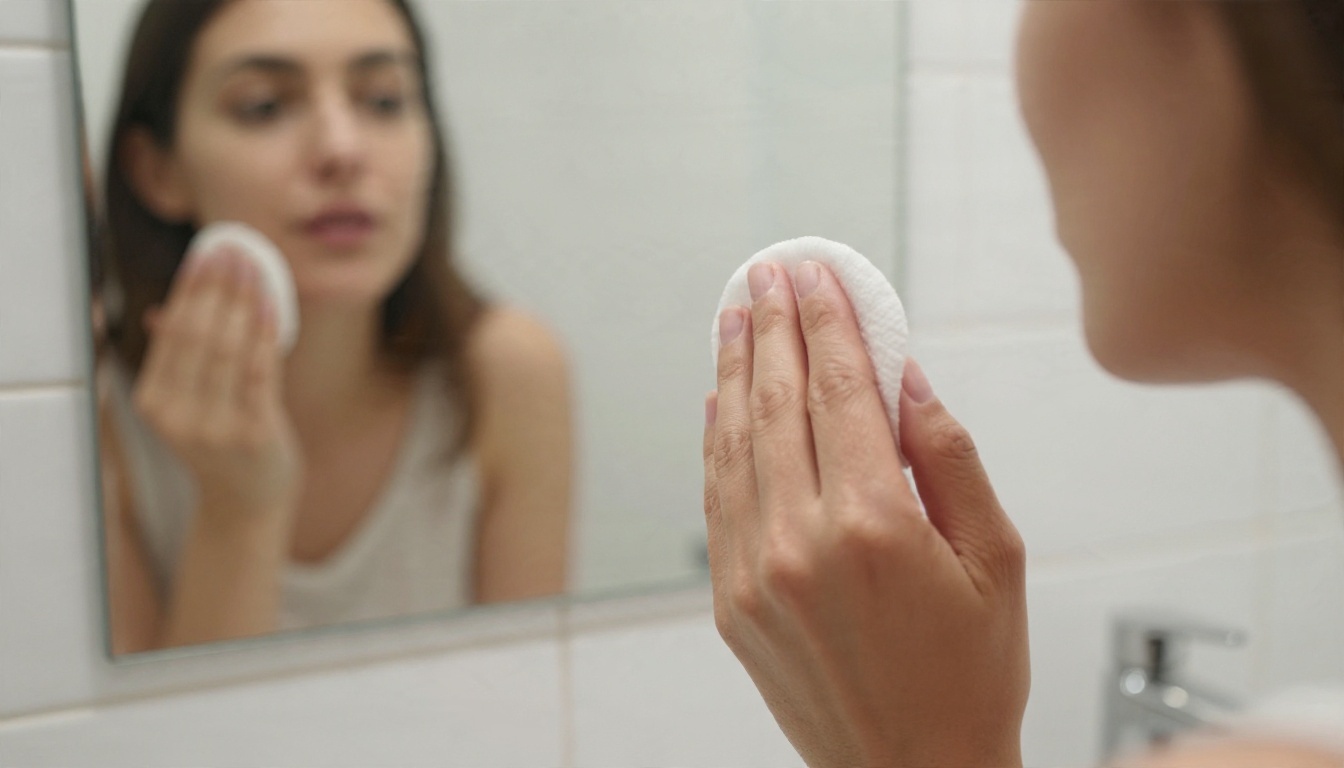
Este é um bom ponto de referência. Quando uma ferramenta de IA entrega um rosto sem maquiagem, pergunte a si mesmo se ele parece com o que aparece após uma limpeza real: alguma vermelhidão, tom irregular, poros pequenos, algumas imperfeições. Se o resultado parecer porcelana com aerógrafo, o modelo suavizou a pele em vez de remover a maquiagem.
Ferramentas online gratuitas que funcionam
Você não precisa vasculhar dezenas de aplicativos duvidosos. As melhores opções gratuitas hoje são editores de imagens de uso geral que, por acaso, são muito bons com rostos. No PicassoIA, estas são as que valem a pena testar primeiro.
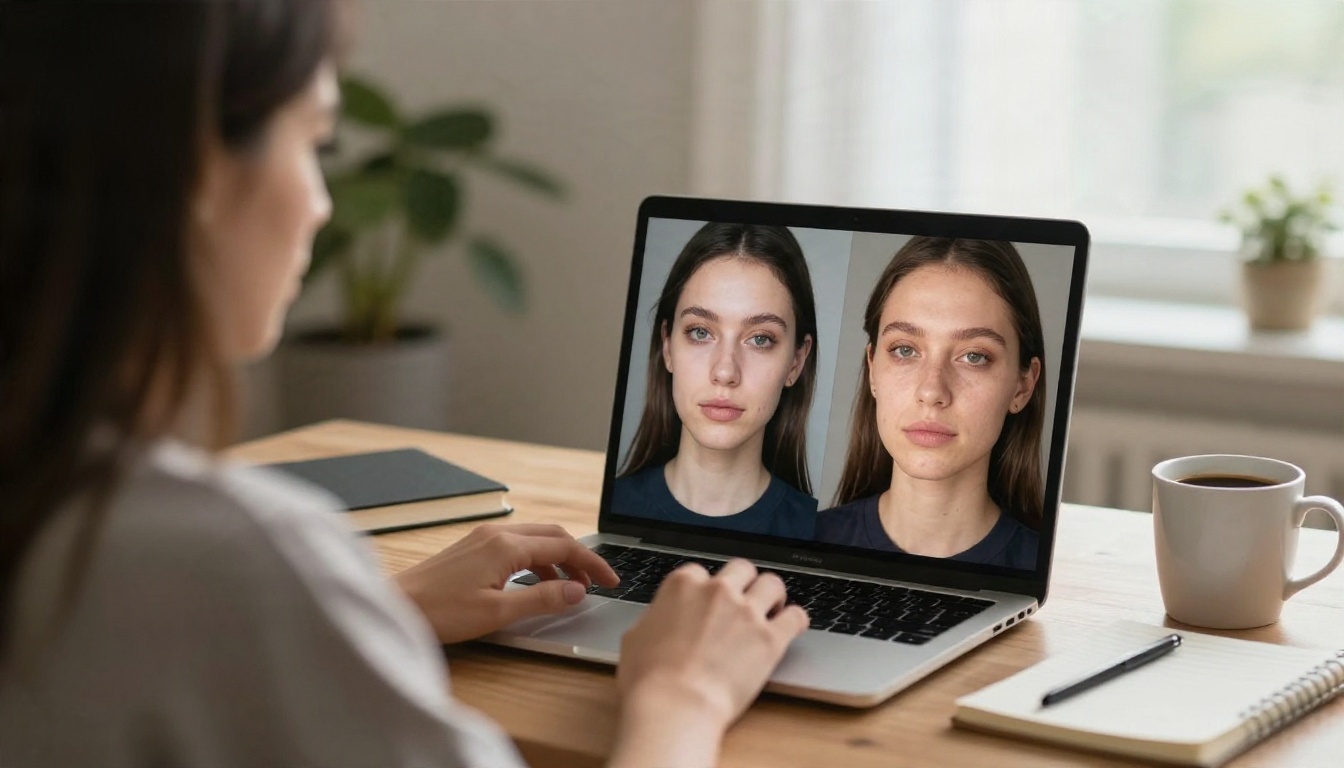
PicassoIA Image Editor Pro
O PicassoIA Image Editor Pro é o ponto de partida mais fácil porque permite gerações ilimitadas. Remover maquiagem costuma exigir algumas tentativas, então essa liberdade para refazer vale mais do que um único resultado caprichado.
Nano Banana
O Nano Banana é conhecido por manter a identidade de uma pessoa estável entre as edições. Essa é a parte mais difícil da remoção de maquiagem, já que um rosto sem maquiagem que parece outra pessoa é um resultado falho.
Flux Kontext Fast
O Flux Kontext Fast foi criado para edições baseadas em instruções. Comandos curtos como "remova batom e delineador" tendem a funcionar bem, e a velocidade permite testar várias variações em sequência.
P Image Edit
O P Image Edit responde em muito menos de alguns segundos, o que o torna prático para comparações rápidas. Se você quer testar três formulações diferentes do mesmo pedido, este é um modelo confortável para isso.
Qual escolher?
Exemplos de fotos por tipo de maquiagem
Nem todo visual de maquiagem é igualmente fácil de remover. Veja o que esperar, com base no comportamento desses modelos.
Maquiagem dos olhos: geralmente bem resolvida
Delineador, rímel e sombra ficam em uma área pequena e bem definida. Os modelos reconhecem olhos com muita facilidade, então esta costuma ser a edição mais limpa.
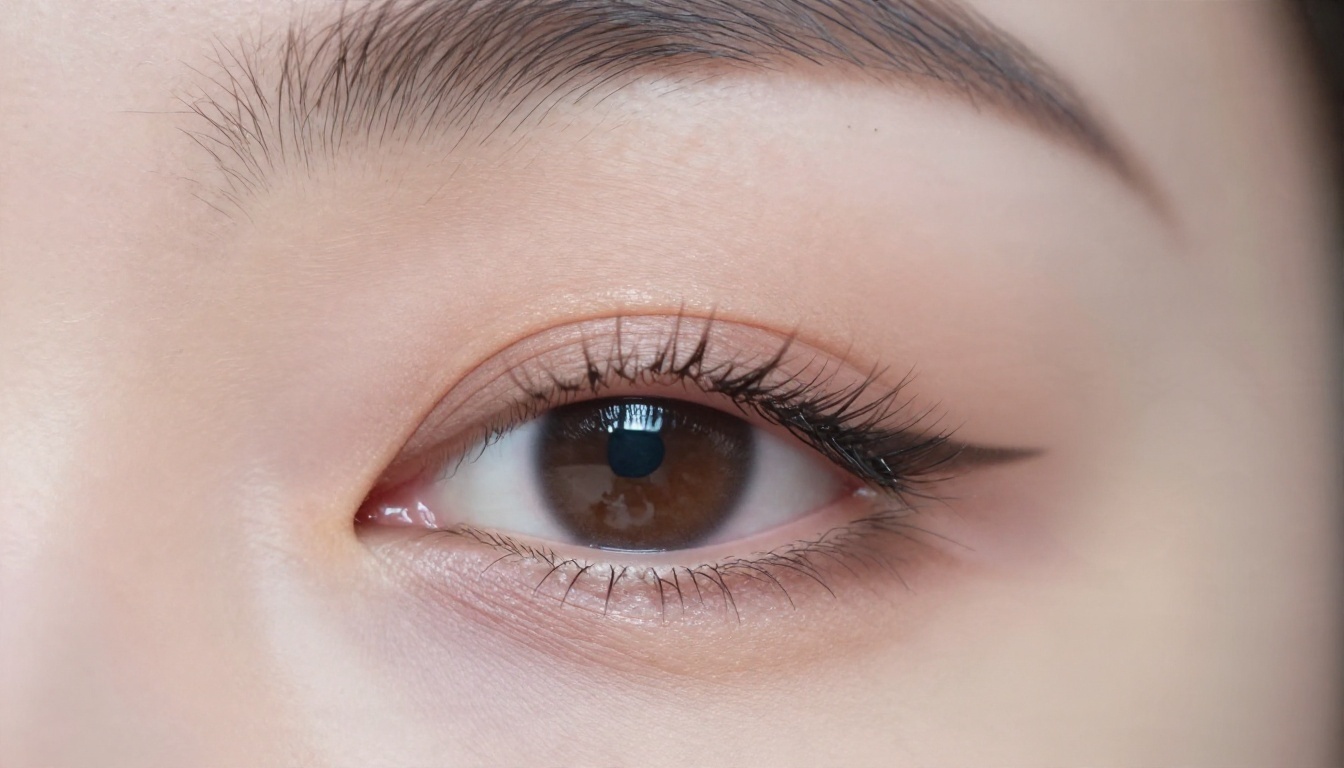
O que costuma sair certo: os cílios ficam mais curtos e mais claros, a pálpebra perde o brilho e a linha ao longo dos cílios desaparece. O que pode dar errado: os cílios às vezes parecem ralos ou estranhamente finos, porque o modelo não conhece a densidade real dos seus cílios.
Batom: fácil, mas nem sempre preciso
Tirar a cor dos lábios é simples para um modelo. A pergunta mais difícil é o tom natural dos lábios. Um batom vermelho intenso pode virar um rosa claro que não combina com os lábios reais da pessoa. Se a precisão importa, mencione o tom no seu prompt, por exemplo "lábios naturais em rosa médio".
Base e contorno: a parte difícil
A maquiagem de base cobre o rosto inteiro. O modelo precisa adivinhar sardas, cicatrizes, vermelhidão e a textura da pele que a base escondia. É aqui que você vê a maior diferença entre pele real e pele gerada.
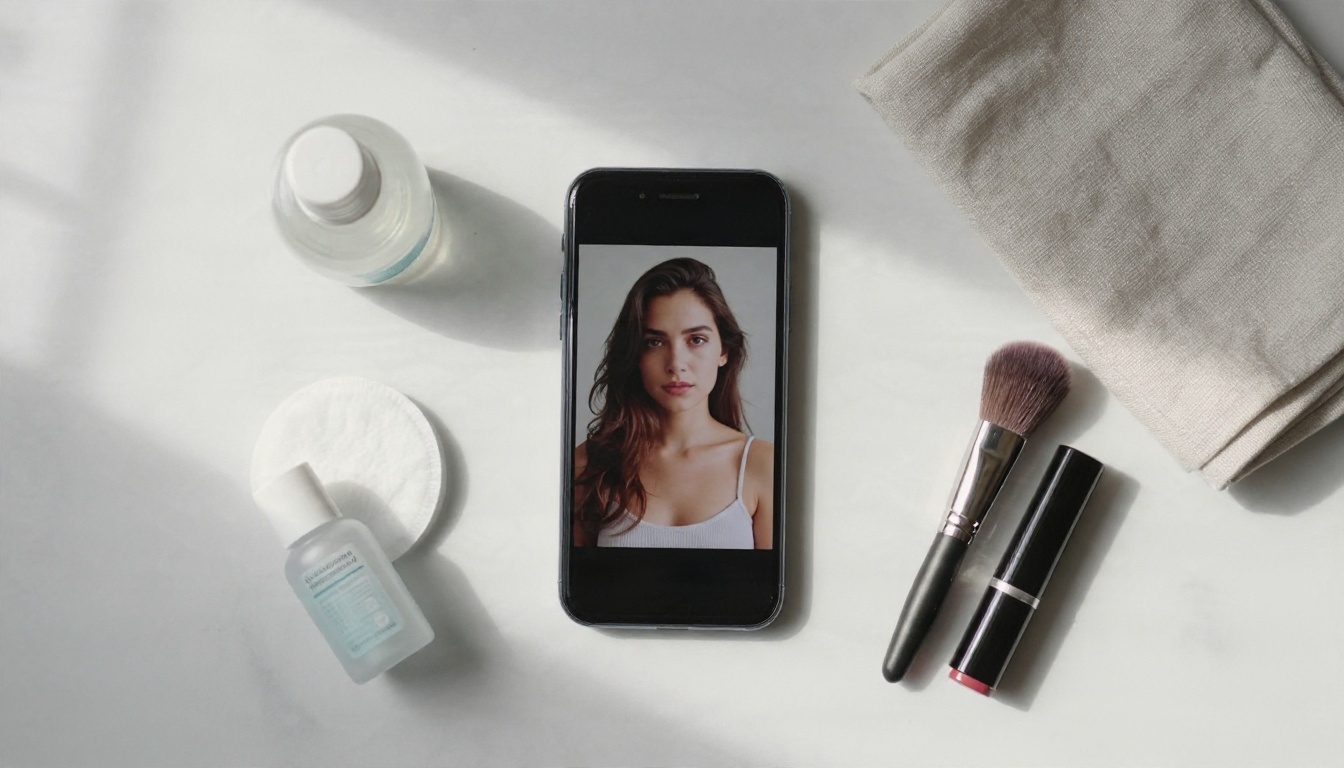
💡 Dica: Acrescente "mantenha os poros e a textura natural da pele, não suavize a pele" à sua instrução. Sem isso, muitos modelos tendem a um visual suave e filtrado.
Glitter, pedrarias e maquiagem de palco
Os looks teatrais são o verdadeiro teste de estresse. O glitter reflete a luz em milhares de pontos minúsculos, e as pedrarias de rosto ficam por cima da pele, não dentro dela.
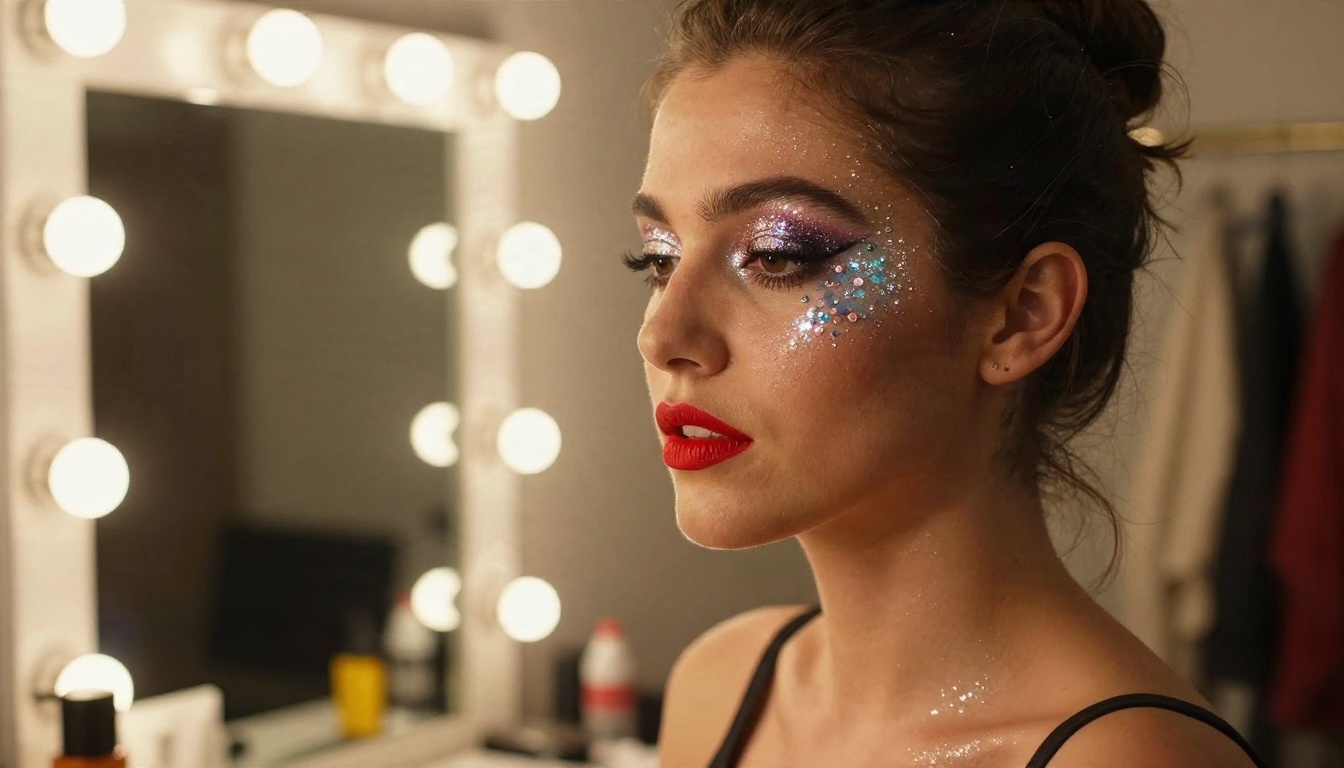
Espere resultados parciais. As pedrarias podem sair enquanto o pó de glitter deixa um brilho sutil. Contornos fortes podem deixar sombras fantasmas sob as maçãs do rosto. Faça a edição em duas etapas: primeiro remova as pedrarias e o glitter, depois remova a cor da base.
Como usar o Image Editor Pro passo a passo
Aqui está um fluxo de trabalho simples que entrega resultados consistentes com o PicassoIA Image Editor Pro.
- Escolha uma boa foto de origem. De frente, nítida, com iluminação uniforme. Uma foto tirada à luz do dia perto de uma janela funciona melhor do que uma foto escura de festa.
- Abra a página do modelo e envie a foto como imagem de referência.
- Escreva uma instrução específica. Por exemplo: "Remova toda a maquiagem do rosto desta pessoa. Mantenha a mesma identidade, cabelo, fundo e iluminação. Preserve a textura natural da pele, os poros e as sardas."
- Gere e compare. Observe primeiro os olhos, os lábios e a linha do maxilar. Esses pontos revelam mais rápido o desvio de identidade.
- Refine o prompt. Se a pele parecer muito lisa, acrescente "sem retoque". Se os lábios parecerem errados, diga o tom natural que você espera.
- Faça uma segunda passada se precisar. Envie o resultado de volta e peça um ajuste pequeno, como "sobrancelhas um pouco mais naturais".
💡 Dica: Mude uma coisa por tentativa. Se você reescrever o prompt inteiro a cada vez, nunca vai saber qual frase melhorou o resultado.
Prompts que costumam funcionar
- "Remova a maquiagem, mantenha o mesmo rosto e a expressão, pele natural sem maquiagem com poros visíveis."
- "Remova apenas o batom e o delineador, deixe todo o resto sem alteração."
- "Mostre esta pessoa sem base, com variação natural no tom da pele e leve vermelhidão."
Prompts que causam problemas
- "Deixe ela com aparência natural." Vago demais, e o modelo pode remodelar o rosto.
- "Deixe ela com aparência melhor sem maquiagem." Isso convida ao embelezamento, o oposto da remoção.
- "Remova a maquiagem e corrija a pele." A segunda parte dispara suavização pesada.
Os limites reais que você deve conhecer
Esta é a seção que a maioria das páginas de ferramentas deixa de lado. Um removedor de maquiagem com IA é impressionante, mas tem limites rígidos.
Ele inventa o que não consegue ver
Se a base esconde uma cicatriz, uma pinta ou uma mancha de rosácea, o modelo não tem como saber. Ele vai preencher com pele lisa ou média. A imagem parece real, mas é um palpite. Nunca trate o resultado como um registro de como alguém é sem maquiagem.
A identidade pode mudar
Pequenas alterações no formato do maxilar, no tamanho dos olhos ou na largura do nariz são comuns, especialmente em modelos mais fracos. Compare o resultado com o original em tamanho real. Se o rosto parecer sutilmente diferente, gere de novo.
A pele fica perfeita demais
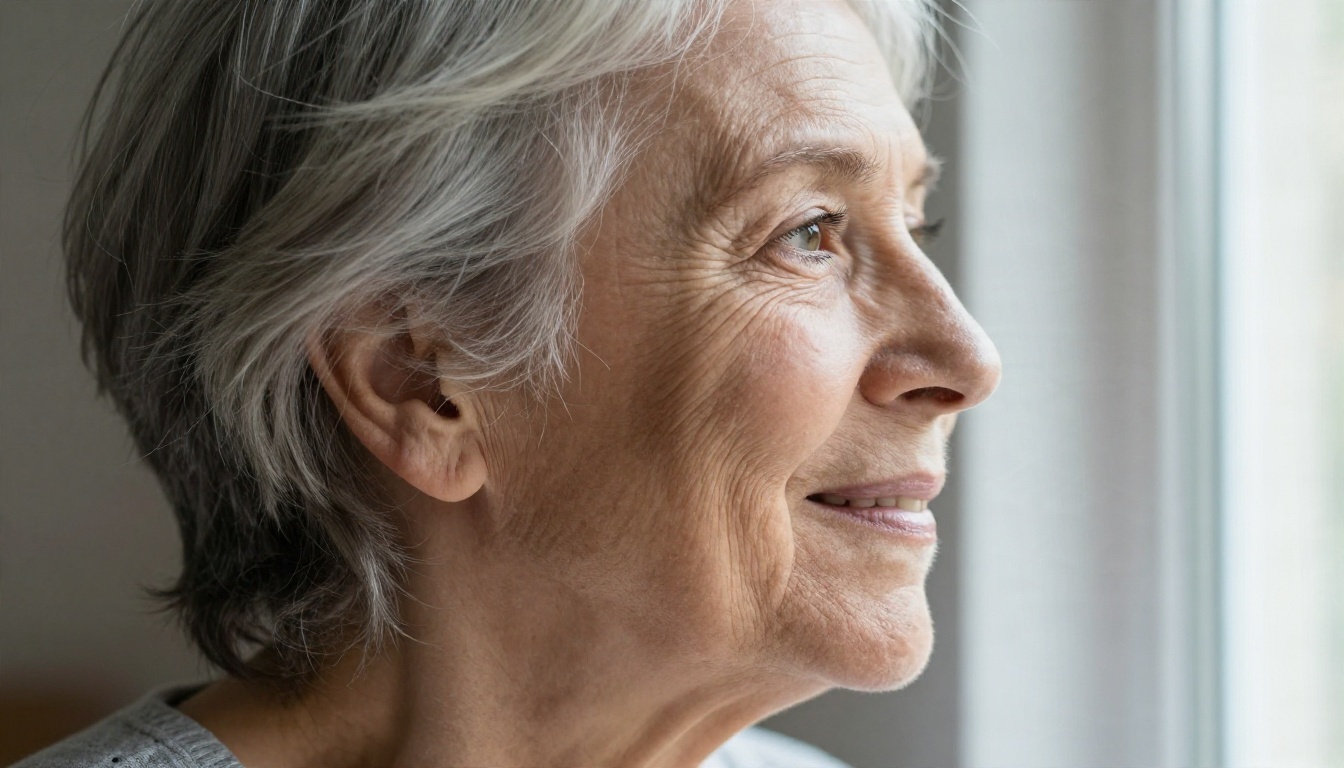
Os modelos são treinados com muita fotografia retocada, então tendem à pele impecável. Rostos mais velhos sofrem mais, porque rugas, manchas e textura podem ser reduzidas mesmo quando você pede para mantê-las. O retrato acima mostra o que uma pele sem maquiagem crível deve manter: linhas, poros e tom irregular.
Baixa resolução prejudica
Uma foto pequena e comprimida dá ao modelo muito pouco com que trabalhar. Os detalhes da pele viram borrão, e o resultado fica com aparência de cera. Se sua imagem de origem for minúscula, faça primeiro o upscaling com um modelo de super resolução da coleção do PicassoIA e só depois faça a remoção.
Luz forte e filtros confundem o modelo
Ring lights, filtros de beleza e gradação de cor pesada se misturam com a maquiagem. O modelo não consegue separar "maquiagem" de "luz" quando as duas parecem iguais. Sempre que possível, escolha uma foto sem filtro.
Resumo dos limites
| Limite | O que acontece | Como reduzir |
|---|
| Pele inventada | Cicatrizes e manchas somem | Trate os resultados como ilustrativos |
| Desvio de identidade | O formato do rosto muda levemente | Use modelos que mantenham a identidade e compare em tamanho real |
| Suavização excessiva | Pele de plástico | Peça poros e textura no prompt |
| Baixa resolução | Detalhes de cera | Faça upscaling antes de editar |
| Filtros pesados | Remoção irregular | Use fotos de origem sem filtro |
Como deixar os resultados mais críveis
Alguns hábitos separam uma edição convincente de uma edição obviamente artificial.
Comece com fotos à luz do dia
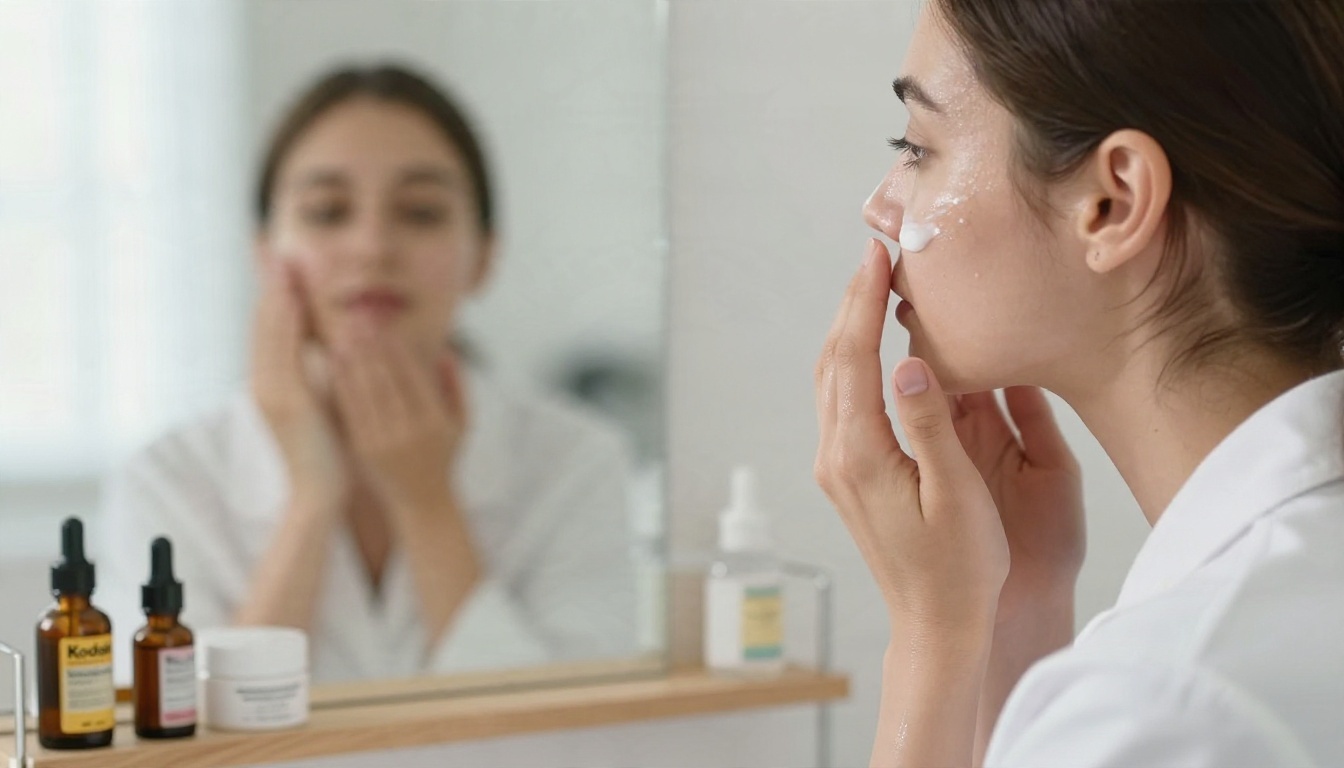
A luz natural de uma janela dá ao modelo informações limpas sobre o tom da pele e as sombras. Flash e ring lights achatam o rosto e fazem a remoção parecer pintada por cima.
Faça edições pequenas
Remover só o batom é mais confiável do que remover tudo de uma vez. Construa o visual sem maquiagem em etapas. Cada etapa dá a chance de pegar o desvio cedo.
Verifique as bordas
Observe a linha do cabelo, o maxilar e a área em volta dos olhos. São essas bordas que costumam esconder cor residual e borrão. Um zoom rápido a 200% revela a maioria dos erros.
Peça uma segunda opinião
Passe a mesma foto e o mesmo prompt por dois modelos diferentes, como o Nano Banana e o Flux Kontext Fast. Quando os dois concordam sobre um traço, como um padrão discreto de sardas, é mais provável que seja um palpite sensato. Quando discordam, o modelo está inventando.
Consentimento, privacidade e uso honesto
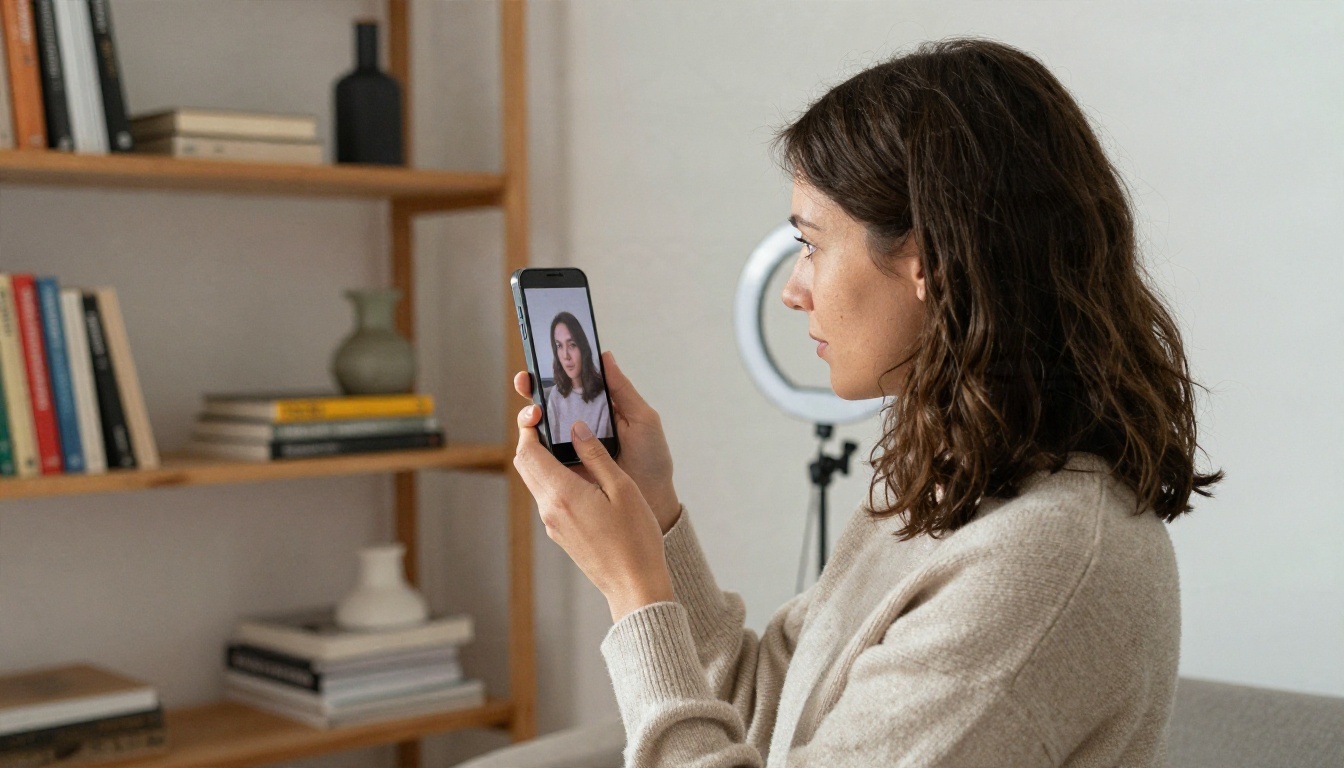
O rosto sem maquiagem é algo pessoal. Tirar a foto de alguém e remover a maquiagem sem permissão pode constranger a pessoa e, em alguns contextos, pode causar danos. Muita gente escolhe usar maquiagem e tem o direito de decidir quem a vê sem ela.
Algumas regras simples valem a pena:
- Use as suas próprias fotos, ou fotos de pessoas que disseram sim.
- Não publique imagens editadas de outras pessoas como se fossem reais.
- Identifique os resultados gerados quando compartilhá-los, especialmente em conteúdos de beleza, em que o público pode tomar a imagem como prova.
- Nunca use essas edições para envergonhar, ridicularizar ou pressionar alguém.
Marcas e criadores também devem ter cuidado com alegações de antes e depois. Um rosto sem maquiagem gerado por IA não é evidência de que um produto funciona. Se você mostrar resultados de skincare, use fotografias reais.
A forma mais rápida de ver o que essas ferramentas podem e não podem fazer é rodar alguns testes. Escolha um retrato que você mesmo tirou, abra o PicassoIA Image Editor Pro e teste três prompts: um que remova só o batom, outro que remova a maquiagem dos olhos e um que remova tudo. Compare os três resultados lado a lado. Você logo vai perceber onde o modelo está confiante e onde está adivinhando.
Depois, teste a mesma foto com o Nano Banana ou o P Image Edit e observe qual deles mantém seu rosto mais próximo do original. Se quiser ir além, explore tudo o que está disponível em picassoia.com/en/all-models, desde upscalers que deixam fotos pequenas mais nítidas até geradores que criam retratos totalmente novos a partir de uma descrição em texto.
O PicassoIA dá espaço para você experimentar esses modelos sem se preocupar com um limite a cada tentativa. Então abra uma foto, escreva uma instrução clara e veja como fica o resultado. Dedique tempo aos prompts, confira os detalhes e mantenha as edições honestas.


