Subes una foto de una persona maquillada por completo, escribes una instrucción breve y, unos segundos después, aparece la misma persona con la piel al natural, los labios al natural y sin delineador. Eso es lo que promete un eliminador de maquillaje con IA y, en 2027, ya no es un simple truco de fiesta. Los editores en línea gratuitos pueden quitar el pintalabios, el rímel y el colorete de un retrato con una precisión sorprendente. También inventan cosas, y ahí empiezan los problemas.
Este artículo explica cómo funcionan estas herramientas, muestra lo que hacen bien, señala dónde fallan y te ofrece un flujo de trabajo práctico que puedes poner en marcha hoy sin pagar nada.
Qué hace un eliminador de maquillaje con IA
Un eliminador de maquillaje para fotos es un editor de imágenes que reescribe los píxeles de un rostro. No borra nada, porque no hay nada físico que borrar. En su lugar, el modelo analiza tu retrato, reconoce el rostro, los labios, los ojos y las cejas, y luego pinta una versión verosímil de ese mismo rostro sin cosméticos.
Esa distinción importa. El resultado es una predicción, no una restauración. El modelo adivina cómo es probablemente tu piel bajo la base, y esa suposición se apoya en millones de otros rostros que ha visto.
Dos formas en que funcionan estas herramientas
La mayoría de las herramientas gratuitas se dividen en dos grupos:
- Editores basados en prompts. Subes una foto y escribes algo como "quita todo el maquillaje, mantén el mismo rostro, textura de piel natural". Un modelo general de edición de imágenes hace el resto.
- Filtros de un solo clic. Un botón aplica un preajuste. Tienes menos control, pero el proceso es más rápido y no requiere escribir nada.
Los editores basados en prompts suelen dar mejores resultados, porque puedes indicarle al modelo qué debe conservar: el pelo, el fondo, la iluminación, la expresión y la ropa.
Por qué la gente los usa
Los motivos son más corrientes de lo que podrías esperar.
| Caso de uso | Quién lo usa | Qué busca |
|---|
| Contenido de belleza | Maquilladores, blogueros | Imágenes simuladas de antes y después |
| Pruebas de producto | Marcas de cuidado de la piel | Imágenes de referencia de piel sin maquillar |
| Curiosidad personal | Usuarios comunes | Ver cómo es su rostro natural |
| Retoque fotográfico | Fotógrafos | Una base más limpia para nuevas ediciones |
| Trabajo de actuación y vestuario | Diseñadores de vestuario | Rostro sencillo como referencia para personajes |
💡 Consejo: Si solo quieres ver tu propio rostro, usa tu propia foto. Editar la imagen de otra persona sin su consentimiento es un límite que conviene respetar, y volvemos sobre ello casi al final.
Dónde empieza la eliminación tradicional
Antes del software estaba el disco de algodón. Una rutina real de desmaquillaje retira el pigmento capa por capa: primero el pintalabios, luego el maquillaje de ojos y después la base. La piel que hay debajo rara vez es idéntica a lo que muestra la foto, con sus filtros y su luz suave.
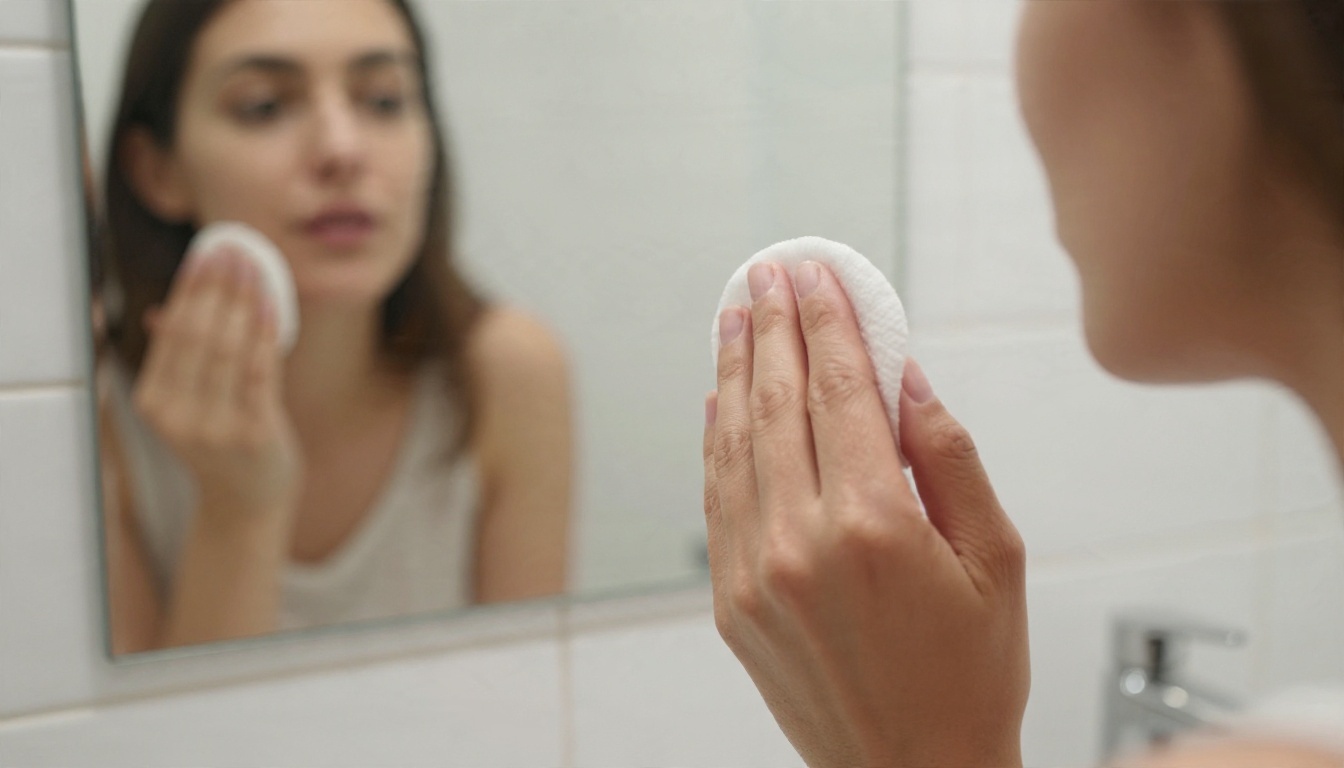
Es un punto de referencia útil. Cuando una herramienta de IA te da un rostro sin maquillaje, pregúntate si se parece a lo que queda tras un lavado real: algo de enrojecimiento, un tono irregular, poros pequeños y algunas imperfecciones. Si el resultado parece porcelana con aerógrafo, el modelo ha alisado la piel en lugar de quitar el maquillaje.
Herramientas gratuitas en línea que funcionan
No necesitas buscar entre decenas de aplicaciones dudosas. Las mejores opciones gratuitas de hoy son editores de imágenes de uso general que resultan muy buenos con los rostros. En PicassoIA, estas son las que vale la pena probar primero.
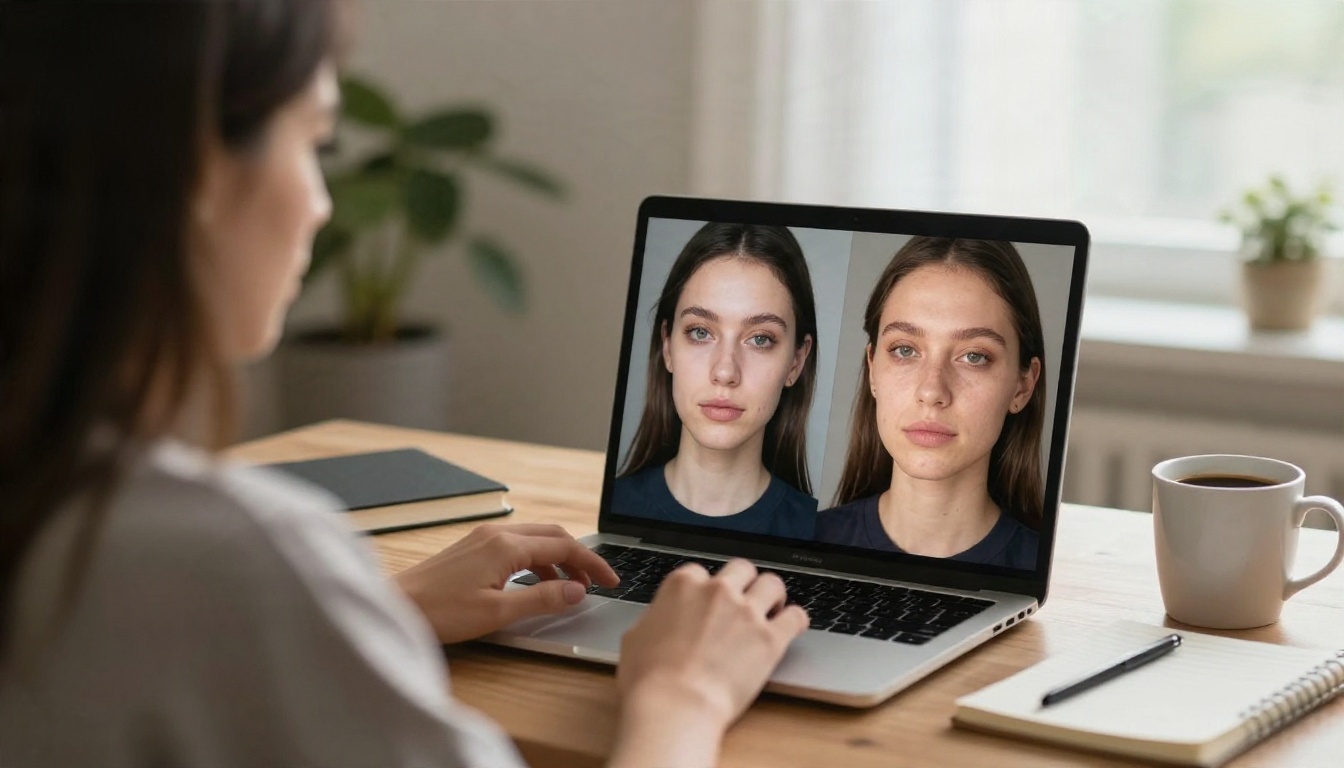
PicassoIA Image Editor Pro
PicassoIA Image Editor Pro es el punto de partida más sencillo, porque permite generaciones ilimitadas. Quitar el maquillaje suele requerir varios intentos, así que esa libertad para repetir vale más que un único resultado pulido.
Nano Banana
Nano Banana destaca por mantener estable la identidad de una persona entre ediciones. Esa es la parte más difícil de quitar el maquillaje, ya que un rostro sin maquillaje que parezca otra persona es un resultado fallido.
Flux Kontext Fast
Flux Kontext Fast está pensado para ediciones basadas en instrucciones. Órdenes cortas como "quita el pintalabios y el delineador" suelen funcionar bien, y su velocidad te permite probar varias variantes seguidas.
P Image Edit
P Image Edit responde en muy pocos segundos, lo que lo hace práctico para comparaciones rápidas. Si quieres probar tres formulaciones distintas de la misma petición, este modelo es cómodo para ello.
¿Cuál deberías elegir?
Ejemplos fotográficos según el tipo de maquillaje
No todos los looks de maquillaje son igual de fáciles de quitar. Esto es lo que puedes esperar, según el comportamiento de estos modelos.
Maquillaje de ojos: normalmente bien resuelto
El delineador, el rímel y la sombra ocupan una zona pequeña y bien definida. Los modelos reconocen los ojos con mucha precisión, así que esta suele ser la edición más limpia.
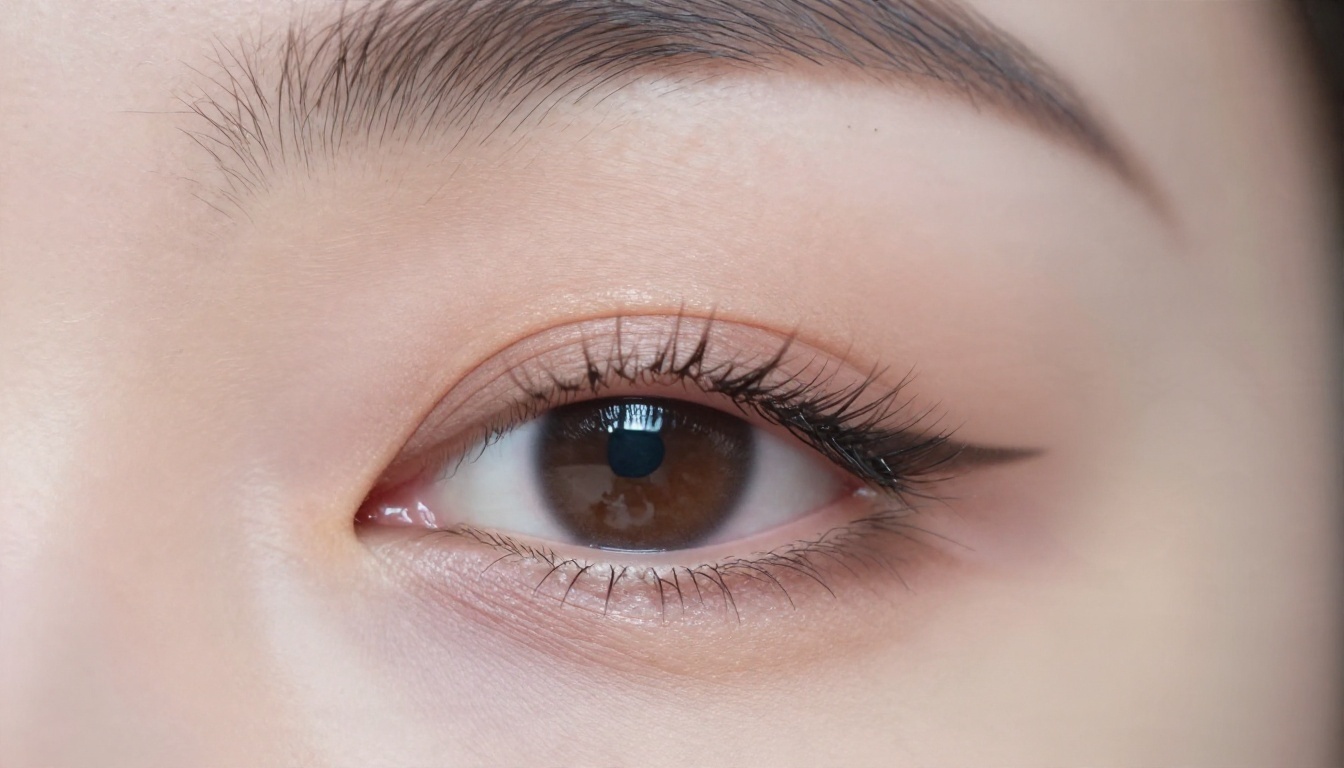
Lo que suele salir bien: las pestañas se acortan y aclaran, el párpado pierde su brillo y desaparece la línea junto a las pestañas. Lo que puede salir mal: a veces las pestañas se ven escasas o extrañamente finas, porque el modelo no conoce la densidad real de tus pestañas.
Pintalabios: fácil, pero no siempre preciso
Quitar el color de los labios es sencillo para un modelo. La pregunta más difícil es el tono natural del labio. Un rojo intenso puede convertirse en un rosa pálido que no coincide con los labios reales de la persona. Si la precisión importa, menciona el tono en tu prompt, por ejemplo "labios rosa medio naturales".
Base y contorno: la parte difícil
La base de maquillaje cubre todo el rostro. El modelo debe adivinar las pecas, las cicatrices, el enrojecimiento y la textura de la piel que la base ocultaba. Aquí es donde se nota la mayor diferencia entre la piel real y la generada.
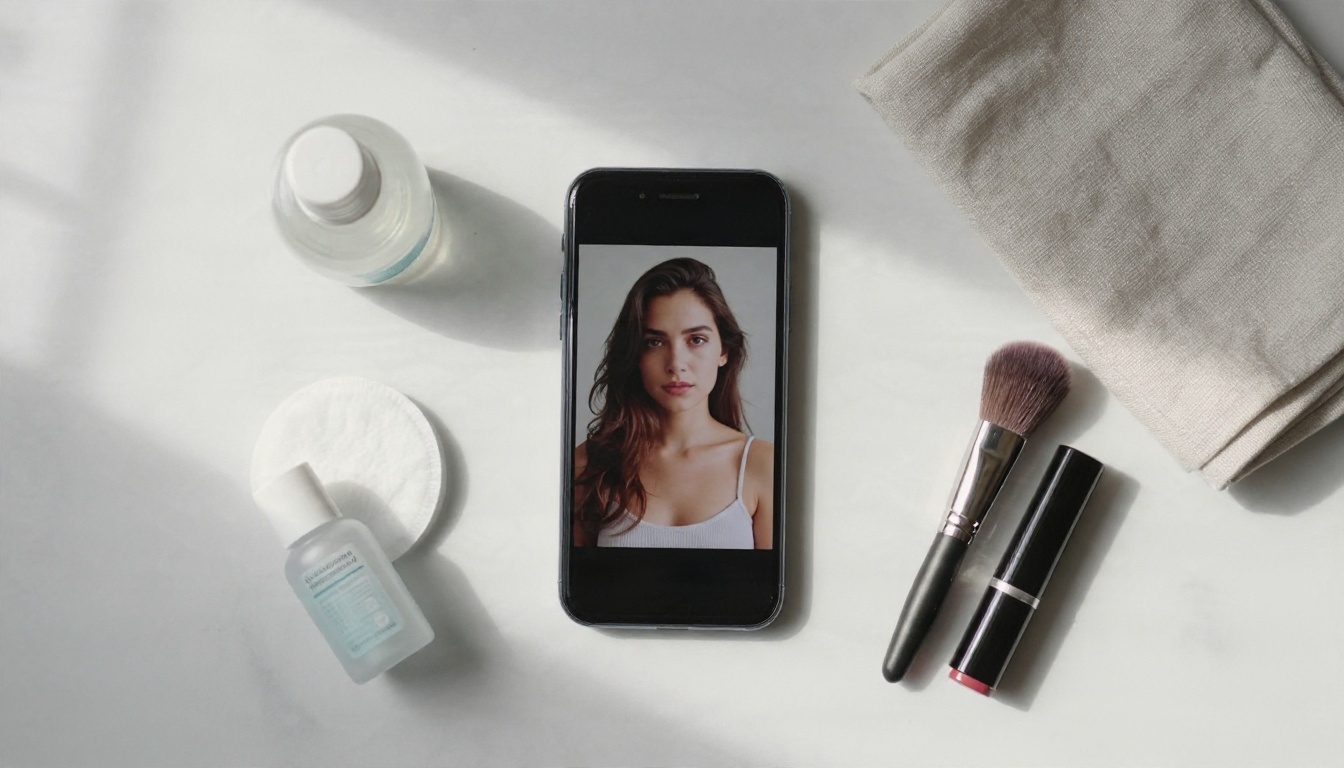
💡 Consejo: Añade "mantén los poros y la textura natural de la piel, no alises la piel" a tu instrucción. Sin esto, muchos modelos tienden a un aspecto suave y filtrado.
Purpurina, gemas y maquillaje de escenario
Los looks teatrales son la verdadera prueba de estrés. La purpurina capta la luz en miles de pequeños puntos, y las gemas faciales descansan sobre la piel en lugar de integrarse en ella.
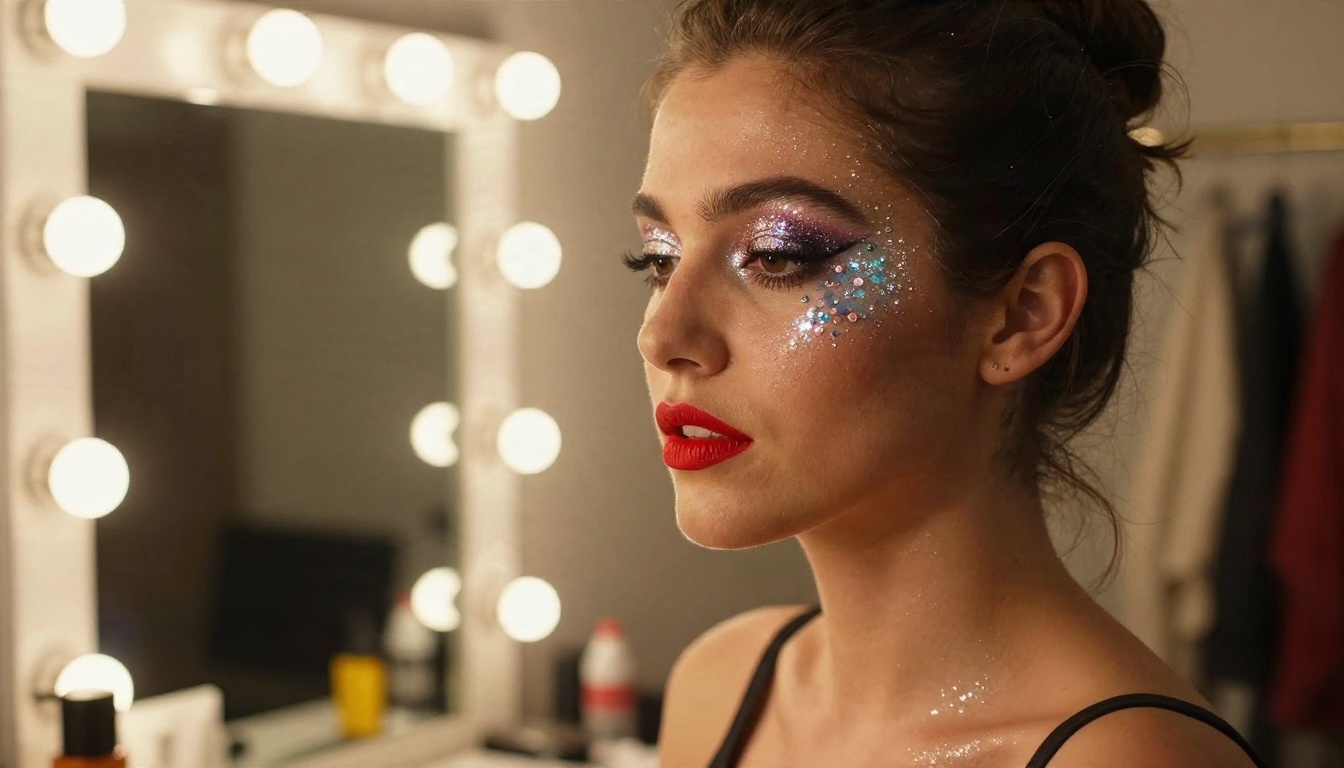
Espera resultados parciales. Las gemas pueden desaparecer mientras el polvo de purpurina deja un brillo tenue. El contorno intenso puede dejar sombras fantasma bajo los pómulos. Haz la edición en dos pasadas: primero quita las gemas y la purpurina, y después el color de la base.
Cómo usar Image Editor Pro paso a paso
Este es un flujo de trabajo sencillo que da resultados constantes con PicassoIA Image Editor Pro.
- Elige una buena foto de origen. De frente, nítida y con luz uniforme. Una foto hecha con luz de día cerca de una ventana funciona mejor que una imagen oscura de fiesta.
- Abre la página del modelo y sube la foto como imagen de referencia.
- Escribe una instrucción específica. Por ejemplo: "Quita todo el maquillaje del rostro de esta persona. Mantén la misma identidad, el pelo, el fondo y la iluminación. Conserva la textura natural de la piel, los poros y las pecas."
- Genera y compara. Fíjate primero en los ojos, los labios y la línea de la mandíbula. Esas zonas revelan antes la deriva de identidad.
- Afina el prompt. Si la piel se ve demasiado lisa, añade "sin retoque". Si los labios no se ven bien, indica el tono natural que esperas.
- Haz una segunda pasada si hace falta. Vuelve a introducir el resultado y pide una corrección pequeña, como "cejas un poco más naturales".
💡 Consejo: Cambia una sola cosa por intento. Si reescribes todo el prompt cada vez, nunca sabrás qué frase mejoró el resultado.
Prompts que suelen funcionar
- "Quita el maquillaje, mantén el mismo rostro y expresión, piel natural sin maquillar con poros visibles."
- "Quita solo el pintalabios y el delineador, deja lo demás sin cambios."
- "Muestra a esta persona sin base, con variaciones naturales de tono de piel y un leve enrojecimiento."
Prompts que causan problemas
- "Haz que se vea natural." Demasiado vago, y el modelo puede remodelar el rostro.
- "Haz que se vea mejor sin maquillaje." Esto invita a embellecer, que es lo contrario de quitar.
- "Quita el maquillaje y arregla la piel." La segunda parte activa un suavizado intenso.
Los límites reales que deberías conocer
Es la sección que casi todas las páginas de herramientas se saltan. Un eliminador de maquillaje con IA es impresionante, pero tiene límites claros.
Inventa lo que no puede ver
Si la base oculta una cicatriz, un lunar o una zona de rosácea, el modelo no tiene forma de saberlo. Rellenará con una piel lisa o promedio. La imagen parece real, pero es una suposición. Nunca tomes el resultado como un registro de cómo es alguien sin maquillaje.
La identidad puede desviarse
Los cambios pequeños en la forma de la mandíbula, el tamaño de los ojos o el ancho de la nariz son habituales, sobre todo con modelos más débiles. Compara el resultado con el original a tamaño completo. Si el rostro resulta sutilmente distinto, vuelve a generarlo.
La piel queda demasiado perfecta
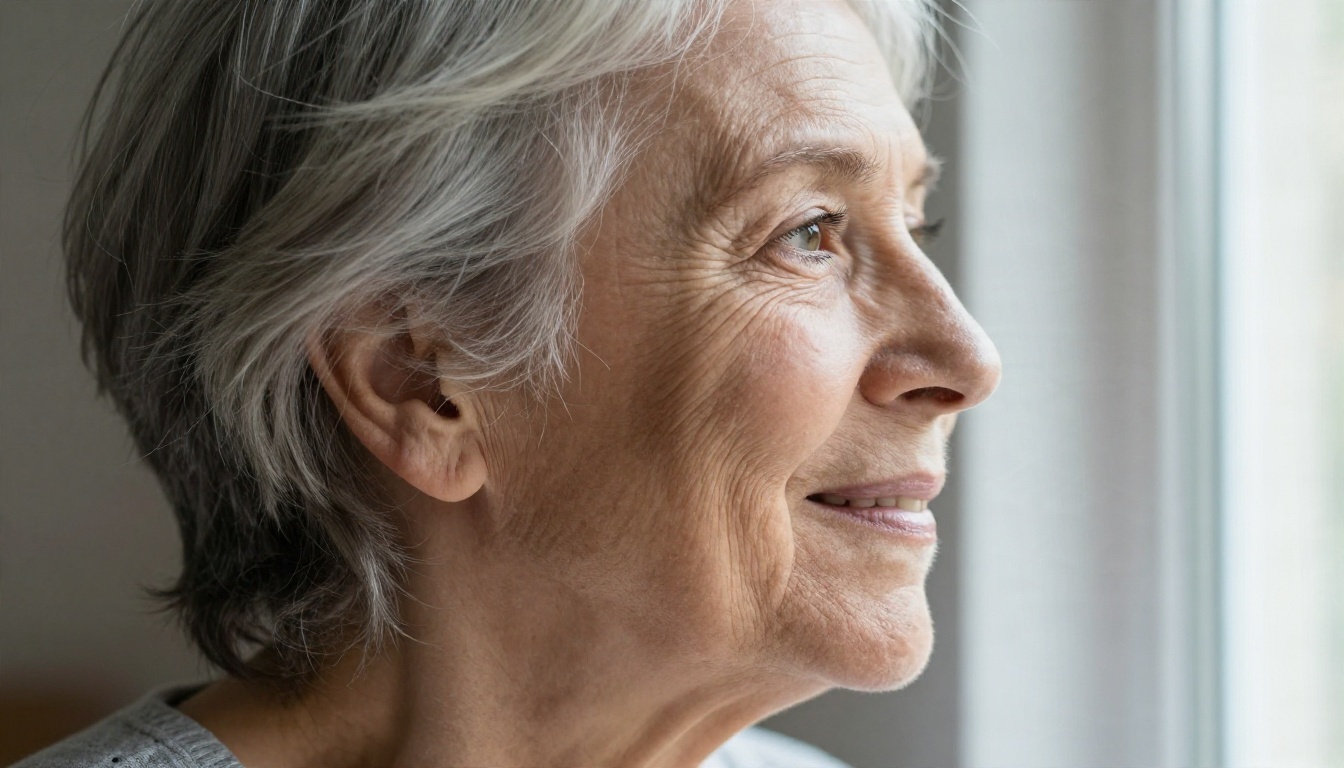
Los modelos se entrenan con mucha fotografía retocada, así que tienden a la piel impecable. Los rostros mayores son los que más sufren, porque las arrugas, las manchas y la textura pueden reducirse aunque pidas conservarlas. El retrato de arriba muestra lo que debería conservar una piel sin maquillar creíble: líneas, poros y tonos irregulares.
La baja resolución perjudica
Una foto pequeña y comprimida da muy poco material al modelo. El detalle de la piel se convierte en borrón y el resultado parece de cera. Si tu original es diminuto, aumenta primero su resolución con un modelo de superresolución de la colección de PicassoIA y luego haz la eliminación.
La luz fuerte y los filtros lo confunden
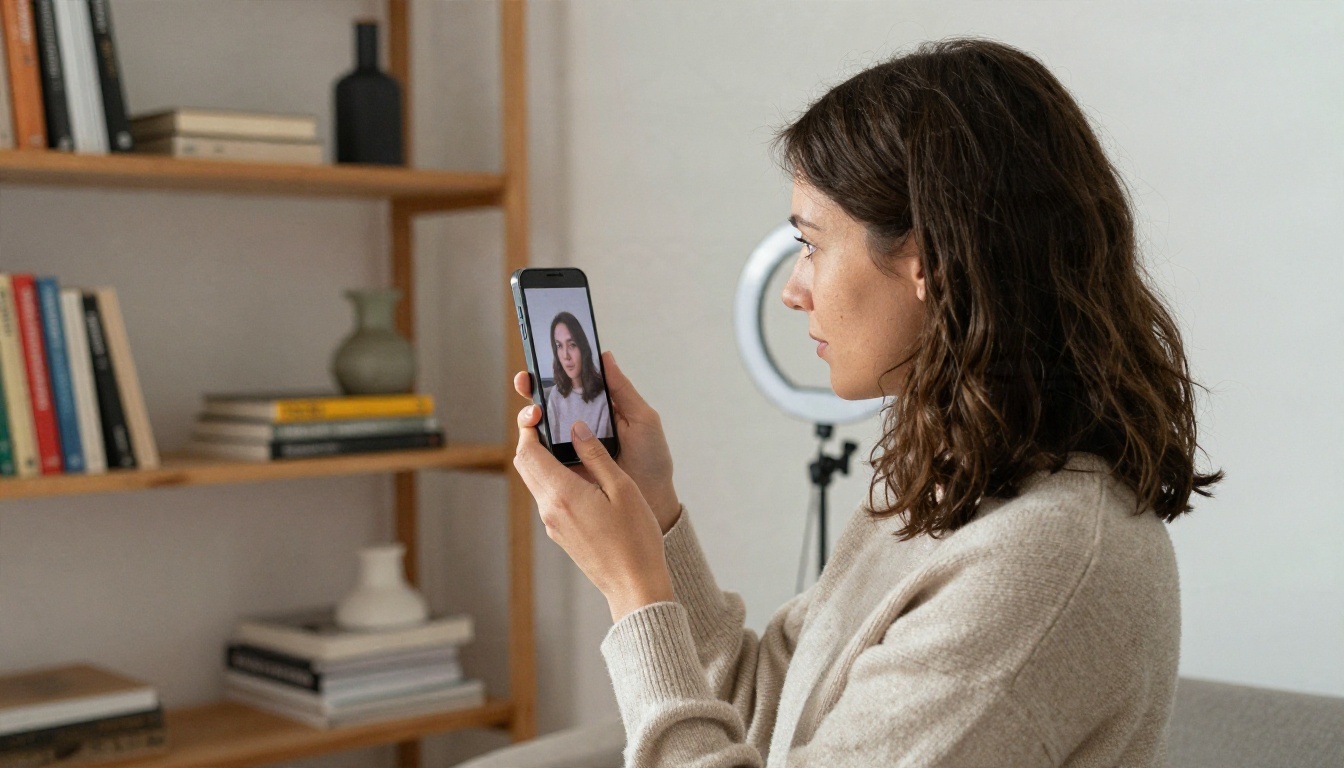
Los aros de luz, los filtros de belleza y la gradación de color intensa se mezclan con el maquillaje. El modelo no puede separar "maquillaje" de "luz" cuando ambos se ven iguales. Elige siempre que sea posible una foto sin filtros.
Resumen de límites
| Límite | Qué ocurre | Cómo reducirlo |
|---|
| Piel inventada | Cicatrices y manchas desaparecen | Trata los resultados como ilustrativos |
| Deriva de identidad | La forma del rostro cambia ligeramente | Usa modelos de identidad estable y compara a tamaño completo |
| Suavizado excesivo | Piel de plástico | Pide poros y textura en el prompt |
| Baja resolución | Detalle ceroso | Aumenta la resolución antes de editar |
| Filtros intensos | Eliminación irregular | Usa fotos de origen sin filtros |
Cómo hacer que los resultados parezcan creíbles
Unos cuantos hábitos separan una edición convincente de una que se ve artificial a leguas.
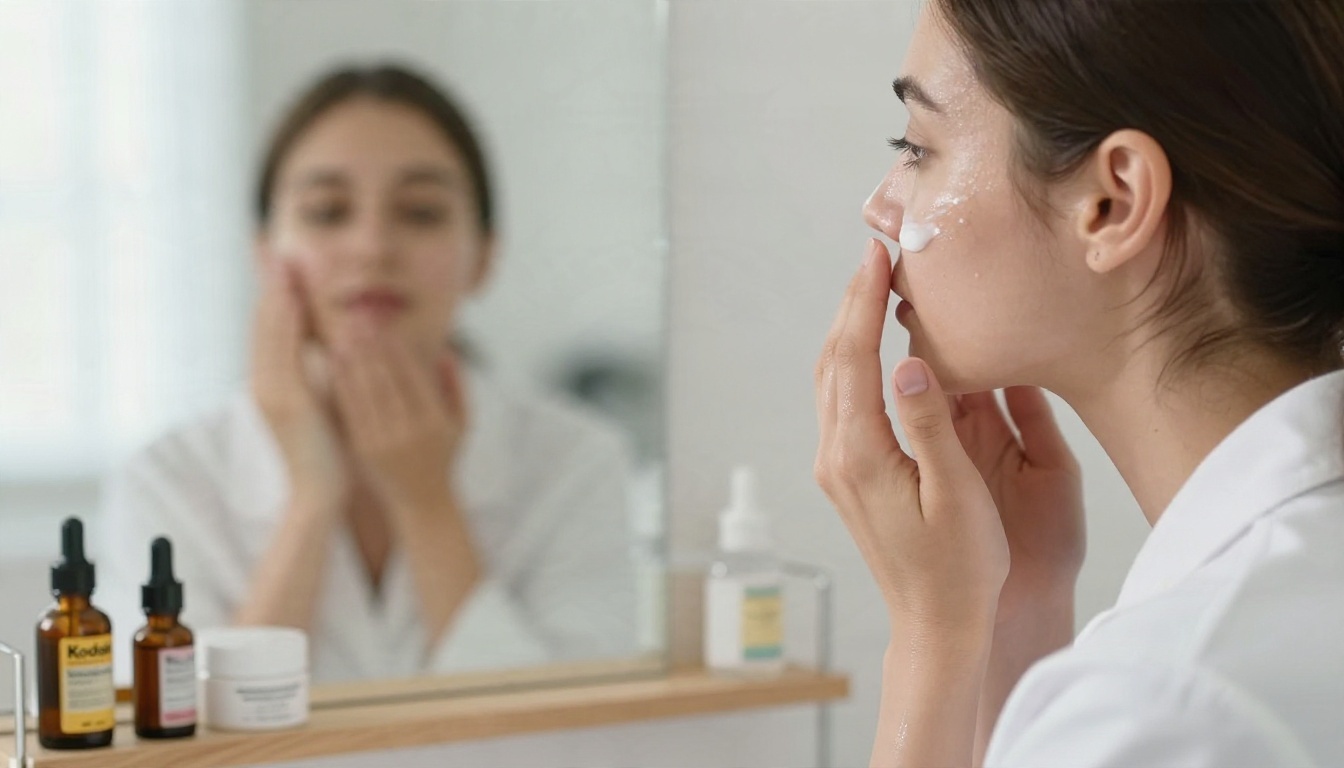
Empieza con fotos a la luz del día
La luz natural de una ventana da al modelo información limpia sobre el tono de la piel y las sombras. El flash y los aros de luz aplanan el rostro y hacen que la eliminación parezca pintada encima.
Haz ediciones pequeñas
Quitar solo el pintalabios es más fiable que quitarlo todo de golpe. Construye el look sin maquillaje paso a paso. Cada paso te da la oportunidad de detectar pronto una desviación.
Revisa los bordes
Fíjate en la línea del nacimiento del pelo, la mandíbula y la zona alrededor de los ojos. En estos bordes suelen esconderse el color sobrante y el desenfoque. Un zoom rápido al 200 por ciento revela la mayoría de los errores.
Pide una segunda opinión
Ejecuta la misma foto y el mismo prompt en dos modelos distintos, como Nano Banana y Flux Kontext Fast. Cuando ambos coinciden en un rasgo, como un patrón de pecas tenue, es más probable que sea una suposición sensata. Cuando no coinciden, el modelo está inventando.
Consentimiento, privacidad y uso honesto
Un rostro sin maquillaje es algo personal. Tomar la foto de alguien y quitarle el maquillaje sin permiso puede avergonzarle y, en algunos contextos, puede ser dañino. Muchas personas eligen maquillarse y tienen derecho a decidir quién las ve sin maquillaje.
Algunas reglas sencillas que vale la pena seguir:
- Usa tus propias fotos, o fotos de personas que hayan dado su permiso.
- No publiques imágenes editadas de otras personas como si fueran reales.
- Indica que los resultados son generados cuando los compartas, sobre todo en contenido de belleza donde el público puede tomar la imagen como prueba.
- Nunca uses estas ediciones para avergonzar, ridiculizar ni presionar a nadie.
Las marcas y los creadores también deben tener cuidado con las afirmaciones de antes y después. Un rostro sin maquillar generado con IA no demuestra que un producto funcione. Si muestras resultados de cuidado de la piel, usa fotografías reales.
Pruébalo con tus propias fotos
La forma más rápida de ver lo que estas herramientas pueden y no pueden hacer es probarlas. Elige un retrato que hayas tomado tú, abre PicassoIA Image Editor Pro y prueba tres prompts: uno que quite solo el pintalabios, otro que quite el maquillaje de ojos y otro que quite todo. Compara los tres resultados lado a lado. Pronto verás dónde el modelo está seguro y dónde está adivinando.
Después prueba la misma foto con Nano Banana o P Image Edit y anota cuál mantiene tu rostro más parecido al original. Si quieres ir más allá, explora todo lo demás disponible en picassoia.com/en/all-models, desde upscalers que dan más nitidez a las fotos pequeñas hasta generadores que crean retratos nuevos a partir de una descripción de texto.
PicassoIA te da margen para experimentar con estos modelos sin preocuparte por un límite en cada intento, así que abre una foto, escribe una instrucción clara y mira cómo queda el resultado. Tómate tu tiempo con los prompts, revisa los detalles y mantén las ediciones honestas.


