आप मेकअप से भरे चेहरे वाली एक फ़ोटो अपलोड करते हैं, एक छोटा निर्देश लिखते हैं, और कुछ सेकंड बाद वही व्यक्ति बिना मेकअप की त्वचा, प्राकृतिक होंठों और बिना आईलाइनर के दिखाई देता है। एक AI मेकअप रिमूवर यही वादा करता है, और 2027 में यह अब कोई पार्टी ट्रिक नहीं रहा। मुफ़्त ऑनलाइन एडिटर अब किसी पोर्ट्रेट से लिपस्टिक, मस्कारा और ब्लश को हैरान करने वाली सटीकता के साथ हटा सकते हैं। पर वे चीज़ें गढ़ भी देते हैं, और परेशानी वहीं से शुरू होती है।
यह लेख बताता है कि ये टूल कैसे काम करते हैं, वे किन चीज़ों को अच्छी तरह संभालते हैं, कहाँ टूट जाते हैं, और एक व्यावहारिक वर्कफ़्लो देता है जिसे आप आज बिना पैसे खर्च किए चला सकते हैं।
AI मेकअप रिमूवर क्या करता है
फ़ोटो के लिए मेकअप रिमूवर एक इमेज एडिटर है जो चेहरे के पिक्सल को फिर से लिखता है। यह कुछ पोंछता नहीं, क्योंकि वहाँ पोंछने लायक कुछ भौतिक रूप से मौजूद ही नहीं है। इसके बजाय मॉडल आपकी पोर्ट्रेट फ़ोटो को देखता है, चेहरा, होंठ, आँखें और भौहें पहचानता है, और फिर उसी चेहरे का एक विश्वसनीय संस्करण बनाता है जिस पर कोई सौंदर्य प्रसाधन न हो।
यह फ़र्क मायने रखता है। नतीजा एक अनुमान होता है, बहाली नहीं। मॉडल अंदाज़ा लगाता है कि फ़ाउंडेशन के नीचे आपकी त्वचा शायद कैसी दिखती है, और यह अंदाज़ा उन लाखों दूसरे चेहरों पर आधारित होता है जिन्हें मॉडल ने देखा है।
इन टूल्स के काम करने के दो तरीके
ज़्यादातर मुफ़्त टूल इन दो में से किसी एक श्रेणी में आते हैं:
- प्रॉम्प्ट आधारित एडिटर। आप एक फ़ोटो अपलोड करते हैं और कुछ ऐसा लिखते हैं जैसे "सारा मेकअप हटाएँ, वही चेहरा रखें, प्राकृतिक त्वचा की बनावट रखें।" बाकी काम एक सामान्य इमेज एडिटिंग मॉडल करता है।
- एक-क्लिक फ़िल्टर। एक बटन एक प्रीसेट लागू कर देता है। नियंत्रण कम मिलता है, लेकिन प्रक्रिया तेज़ है और इसमें शब्दों की माथापच्ची नहीं करनी पड़ती।
प्रॉम्प्ट आधारित एडिटर आम तौर पर बेहतर नतीजे देते हैं, क्योंकि आप मॉडल को बता सकते हैं कि क्या बचाना है: बाल, बैकग्राउंड, रोशनी, भाव और कपड़े।
लोग इन्हें क्यों इस्तेमाल करते हैं
इसके कारण आपकी सोच से कहीं ज़्यादा सामान्य हैं।
| इस्तेमाल | कौन करता है | वे क्या चाहते हैं |
|---|
| ब्यूटी कंटेंट | मेकअप आर्टिस्ट, ब्लॉगर | नकली पहले-बाद के विज़ुअल |
| प्रोडक्ट टेस्टिंग | स्किनकेयर ब्रांड | बिना मेकअप वाली त्वचा के रेफ़रेंस इमेज |
| निजी जिज्ञासा | आम उपयोगकर्ता | अपने प्राकृतिक चेहरे की झलक |
| फ़ोटो रीटचिंग | फ़ोटोग्राफ़र | नए एडिट के लिए साफ़ आधार |
| एक्टिंग और कॉस्ट्यूम का काम | कॉस्ट्यूम डिज़ाइनर | किरदारों के लिए सादा चेहरा रेफ़रेंस |
💡 टिप: अगर आप सिर्फ़ अपना चेहरा देखना चाहते हैं, तो अपनी ही फ़ोटो इस्तेमाल करें। किसी दूसरे व्यक्ति की तस्वीर को उसकी सहमति के बिना एडिट करना एक ऐसी सीमा है जिसका सम्मान करना ज़रूरी है, और हम इस पर आखिर में फिर लौटेंगे।
पारंपरिक तरीके से मेकअप हटाने की शुरुआत
सॉफ़्टवेयर से पहले कॉटन पैड था। असली मेकअप हटाने की प्रक्रिया पिगमेंट को परत-दर-परत उतारती है: पहले लिपस्टिक, फिर आँखों का मेकअप, फिर फ़ाउंडेशन। उसके नीचे की त्वचा अक्सर वैसी नहीं होती जैसी फ़िल्टर और नरम रोशनी के बाद फ़ोटो में दिखती है।
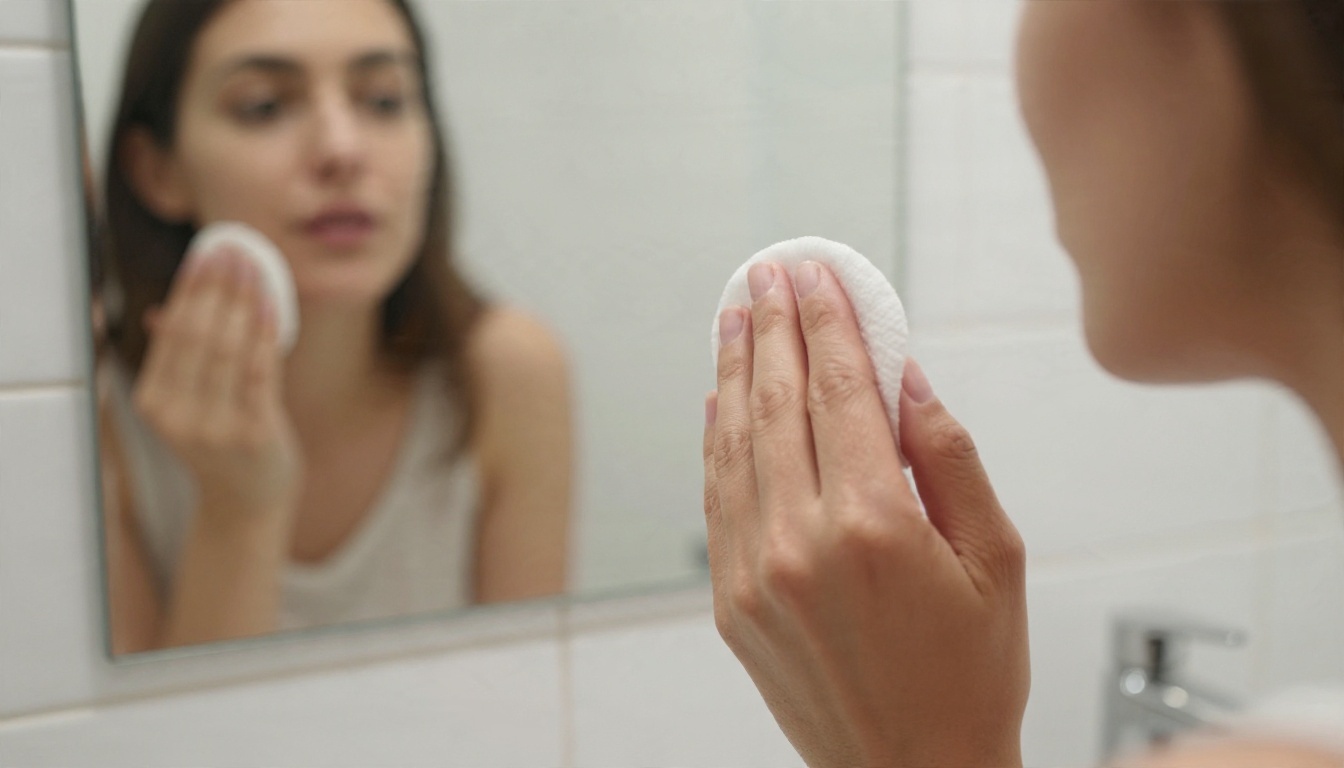
यह एक उपयोगी संदर्भ बिंदु है। जब कोई AI टूल आपको बिना मेकअप का चेहरा दे, तो खुद से पूछें कि क्या वह असली धुलाई के बाद दिखने वाली त्वचा जैसा लगता है: थोड़ी लालिमा, असमान रंगत, छोटे रोमछिद्र, कुछ दाग-धब्बे। अगर नतीजा एयरब्रश्ड चीनी मिट्टी जैसा दिखे, तो मॉडल ने मेकअप हटाने के बजाय त्वचा को चिकना कर दिया है।
मुफ़्त ऑनलाइन टूल जो काम करते हैं
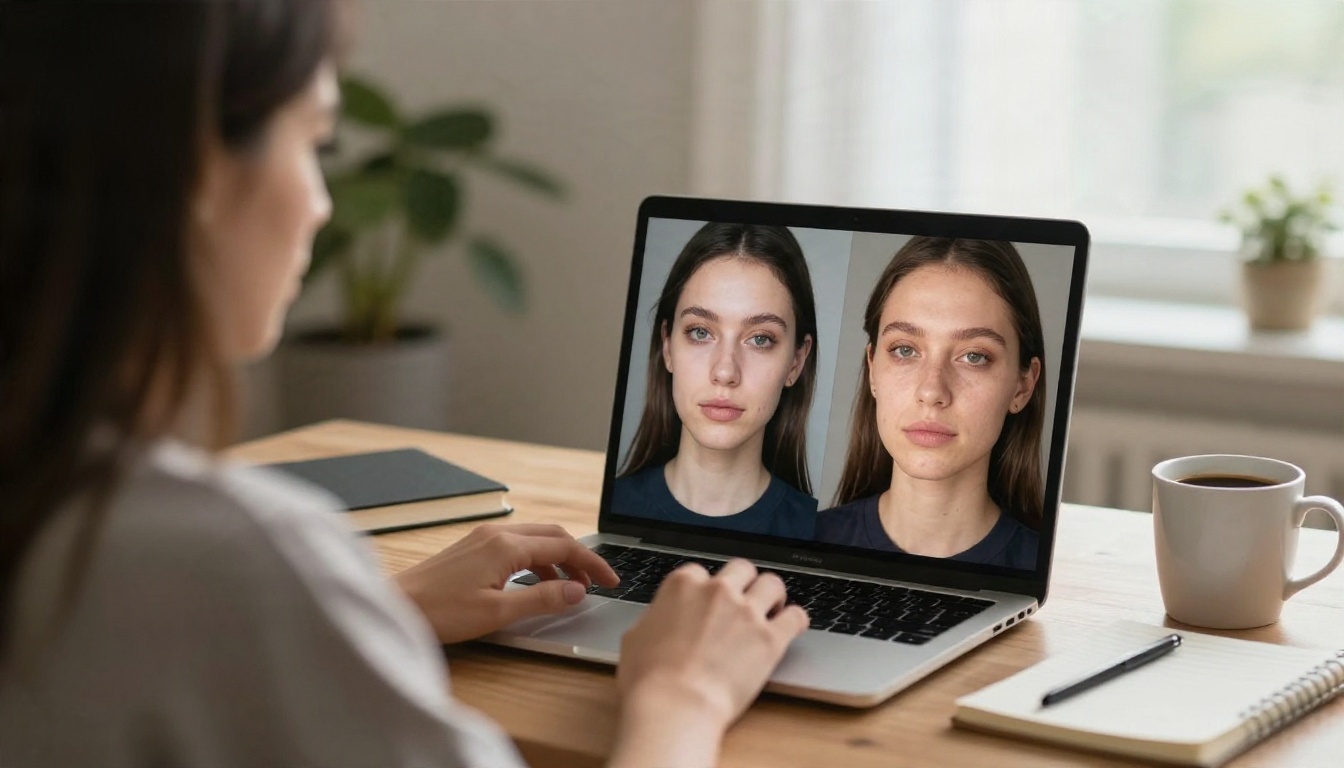
दर्जनों संदिग्ध ऐप्स खंगालने की ज़रूरत नहीं है। आज के सबसे अच्छे मुफ़्त विकल्प सामान्य-उद्देश्य वाले इमेज एडिटर हैं जो चेहरों पर बहुत अच्छा काम करते हैं। PicassoIA पर ये वे विकल्प हैं जिन्हें पहले आज़माने लायक हैं।
PicassoIA Image Editor Pro
PicassoIA Image Editor Pro शुरू करने का सबसे आसान विकल्प है, क्योंकि यह असीमित जनरेशन की सुविधा देता है। मेकअप हटाने में आम तौर पर कुछ कोशिशें लगती हैं, इसलिए दोबारा कोशिश करने की यह आज़ादी एक ही चमकदार आउटपुट से ज़्यादा कीमती है।
Nano Banana
Nano Banana एडिट्स के बीच व्यक्ति की पहचान स्थिर रखने के लिए जाना जाता है। मेकअप हटाने का यह सबसे कठिन हिस्सा है, क्योंकि ऐसा बिना मेकअप वाला चेहरा जो किसी और जैसा लगे, एक असफल नतीजा है।
Flux Kontext Fast
Flux Kontext Fast निर्देश आधारित एडिट्स के लिए बना है। "लिपस्टिक और आईलाइनर हटाएँ" जैसे छोटे आदेश अक्सर अच्छी तरह काम करते हैं, और इसकी रफ़्तार आपको लगातार कई वेरिएशन आज़माने देती है।
P Image Edit
P Image Edit कुछ सेकंड से भी कम समय में जवाब देता है, जो इसे त्वरित तुलना के लिए सुविधाजनक बनाता है। अगर आप एक ही अनुरोध के तीन अलग-अलग शब्द आज़माना चाहते हैं, तो यह मॉडल इसके लिए आरामदायक है।
कौन-सा चुनें?
मेकअप के प्रकार के अनुसार फ़ोटो उदाहरण
हर मेकअप लुक को हटाना उतना ही आसान नहीं होता। इन मॉडलों के व्यवहार के आधार पर यहाँ बताया गया है कि क्या उम्मीद रखें।
आँखों का मेकअप: आम तौर पर अच्छी तरह संभल जाता है
आईलाइनर, मस्कारा और शैडो एक छोटे, साफ़ परिभाषित क्षेत्र पर होते हैं। मॉडल आँखों को बेहद अच्छी तरह पहचानते हैं, इसलिए यह अक्सर सबसे साफ़ एडिट होता है।
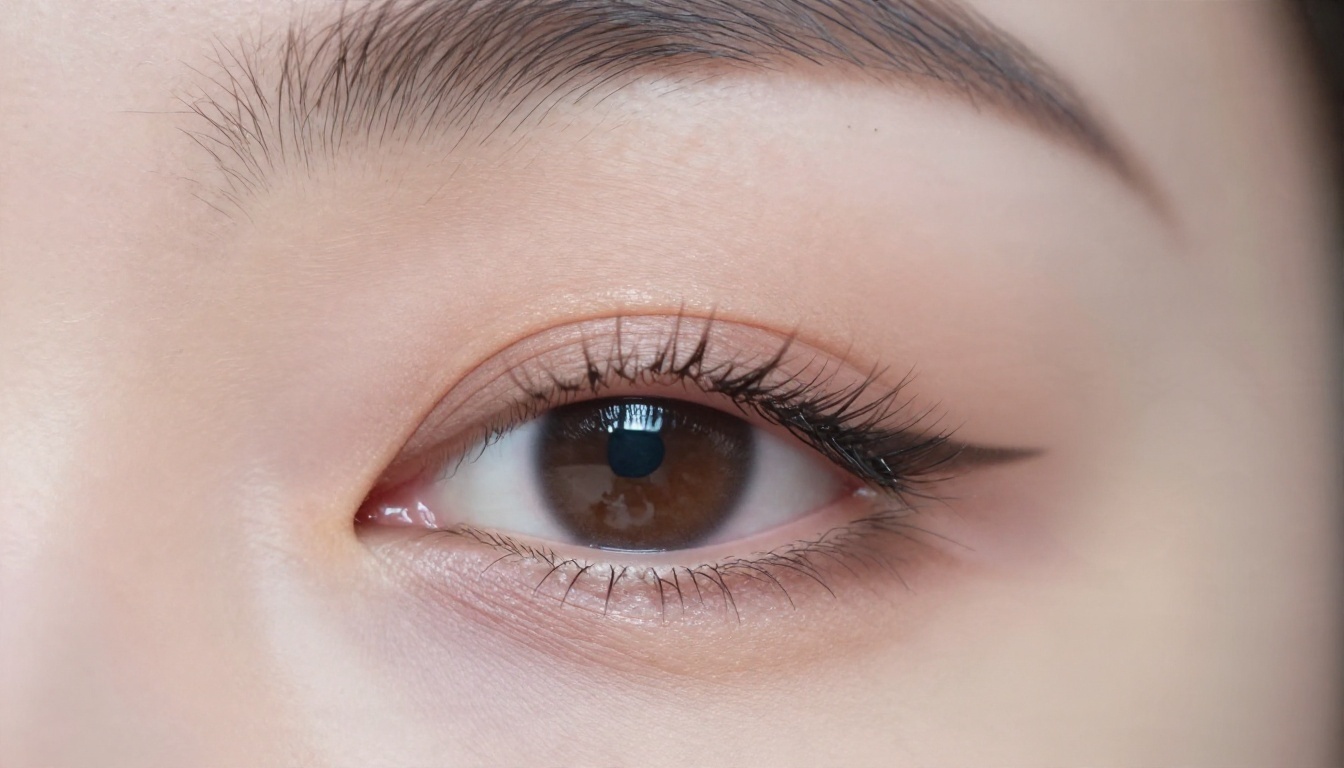
आम तौर पर क्या सही निकलता है: पलकें छोटी और हल्की हो जाती हैं, पलक की चमक चली जाती है, और पलकों के किनारे वाली लाइन गायब हो जाती है। क्या गलत हो सकता है: पलकें कभी-कभी विरल या अजीब तरह से पतली दिखती हैं, क्योंकि मॉडल आपकी असली पलकों का घनत्व नहीं जानता।
लिपस्टिक: आसान, पर हमेशा सटीक नहीं
होंठों से रंग हटाना मॉडल के लिए सरल है। कठिन सवाल होंठों का प्राकृतिक रंग है। गहरा लाल लिप हल्के गुलाबी रंग में बदल सकता है जो व्यक्ति के असली होंठों से मेल नहीं खाता। अगर सटीकता मायने रखती है, तो अपने प्रॉम्प्ट में शेड का ज़िक्र करें, जैसे "प्राकृतिक मध्यम गुलाबी होंठ।"
फ़ाउंडेशन और कंटूर: असली चुनौती
बेस मेकअप पूरे चेहरे पर फैला होता है। मॉडल को उन झाइयों, निशानों, लालिमा और त्वचा की बनावट का अंदाज़ा लगाना होता है जिन्हें फ़ाउंडेशन ने छिपा रखा था। यहीं असली और जनरेट की गई त्वचा के बीच सबसे बड़ा अंतर दिखता है।
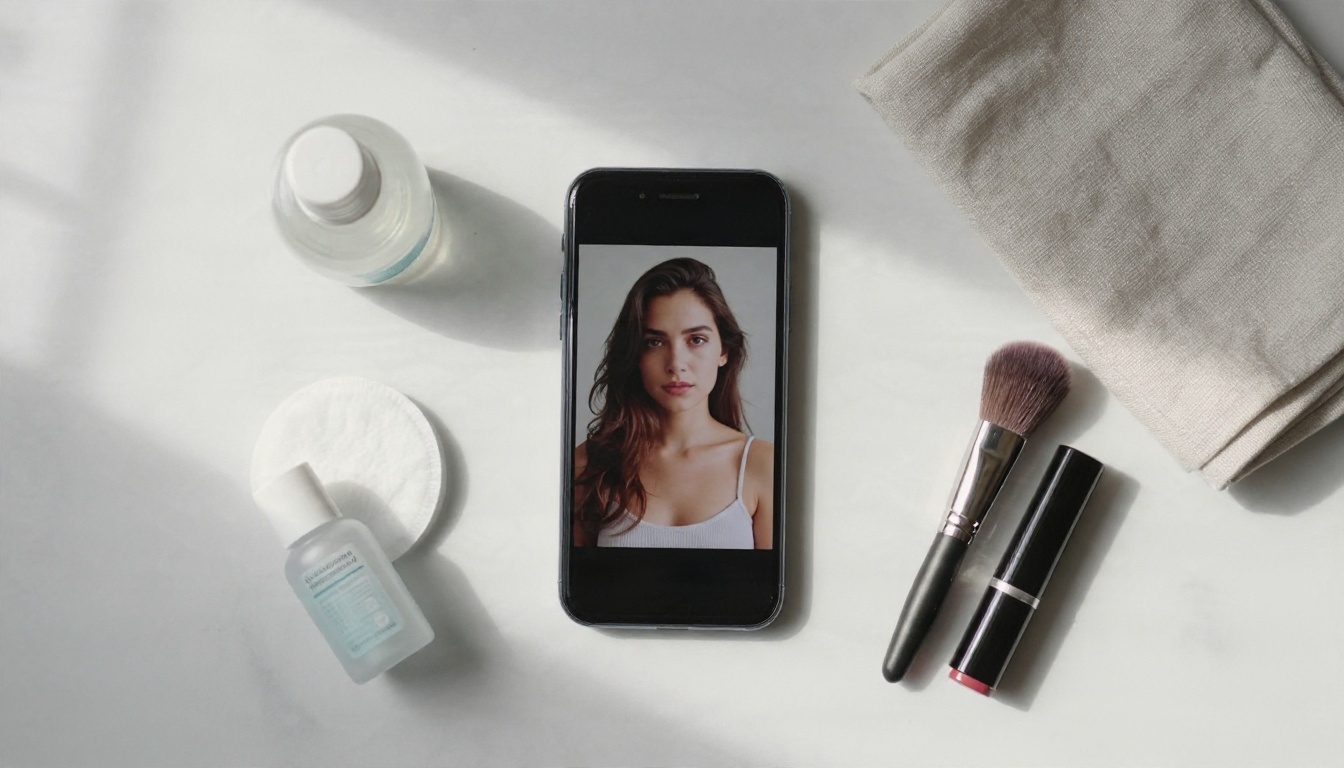
💡 टिप: अपने निर्देश में जोड़ें: "प्राकृतिक रोमछिद्र और त्वचा की बनावट रखें, त्वचा को चिकना न करें।" इसके बिना, कई मॉडल नरम, फ़िल्टर वाले लुक की ओर चले जाते हैं।
ग्लिटर, जेम्स और स्टेज मेकअप
थिएटर जैसे लुक असली परीक्षा हैं। ग्लिटर हज़ारों छोटे बिंदुओं पर रोशनी पकड़ता है, और चेहरे पर लगे जेम्स त्वचा के अंदर नहीं, उसके ऊपर बैठे होते हैं।
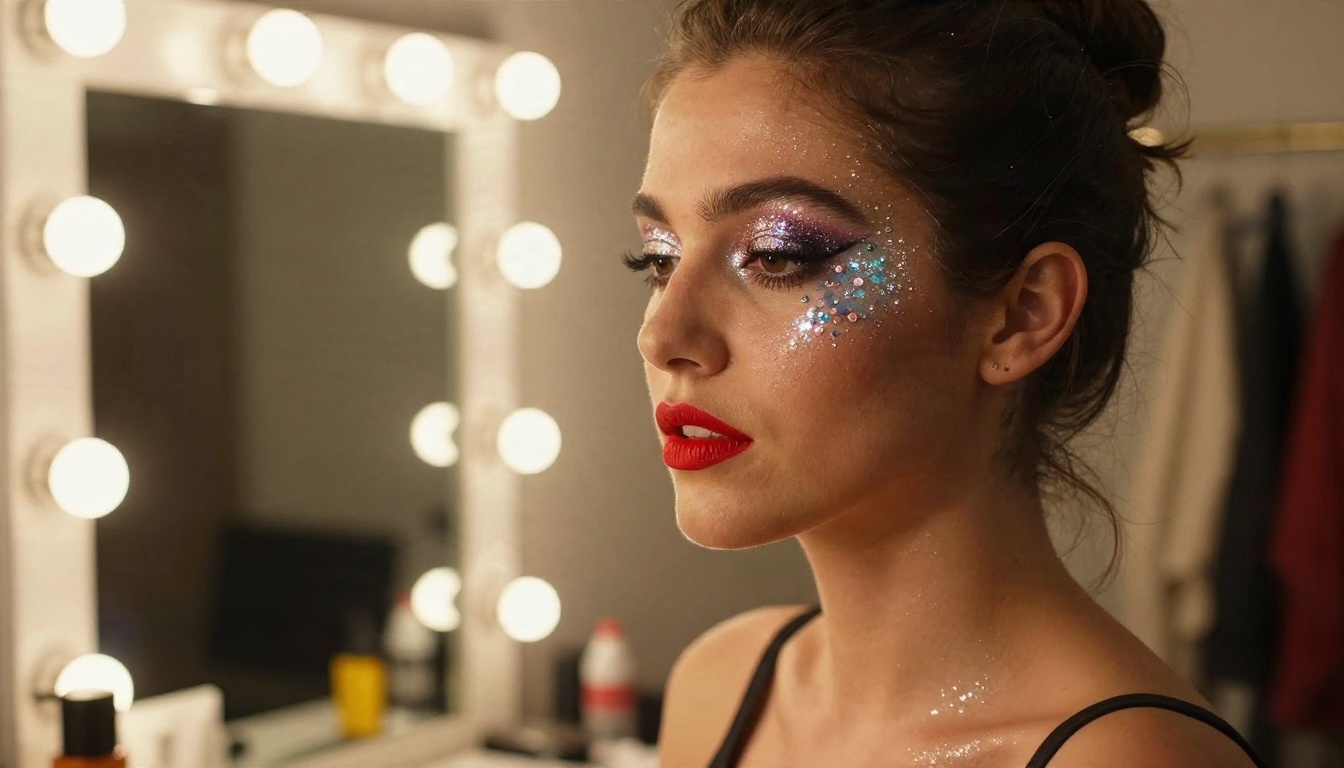
आंशिक नतीजों की उम्मीद रखें। जेम्स हट सकते हैं, जबकि ग्लिटर की धूल में हल्की चमक रह सकती है। भारी कंटूरिंग से गालों की हड्डी के नीचे छाया जैसे धब्बे रह सकते हैं। एडिट को दो चरणों में चलाएँ: पहले जेम्स और ग्लिटर हटाएँ, फिर बेस रंग हटाएँ।
Image Editor Pro का चरण-दर-चरण इस्तेमाल
यहाँ एक सरल वर्कफ़्लो है जो PicassoIA Image Editor Pro के साथ लगातार अच्छे नतीजे देता है।
- एक अच्छी सोर्स फ़ोटो चुनें। सामने से ली गई, साफ़ और समान रोशनी वाली। दिन की रोशनी में खिड़की के पास ली गई फ़ोटो किसी धुंधली पार्टी वाली तस्वीर से बेहतर काम करती है।
- मॉडल का पेज खोलें और फ़ोटो को अपनी रेफ़रेंस इमेज के रूप में अपलोड करें।
- एक साफ़ निर्देश लिखें। जैसे: "इस व्यक्ति के चेहरे से सारा मेकअप हटाएँ। वही पहचान, बाल, बैकग्राउंड और रोशनी रखें। प्राकृतिक त्वचा की बनावट, रोमछिद्र और झाइयाँ बनाए रखें।"
- जनरेट करें और तुलना करें। पहले आँखें, होंठ और जबड़ा देखें। इन जगहों पर पहचान का बदलाव सबसे जल्दी दिखता है।
- प्रॉम्प्ट को सुधारें। अगर त्वचा बहुत चिकनी लगे, तो "कोई रीटचिंग नहीं" जोड़ें। अगर होंठ गलत लगें, तो वह प्राकृतिक शेड बताएँ जिसकी आप उम्मीद करते हैं।
- ज़रूरत हो तो दूसरा चरण चलाएँ। नतीजा फिर से डालें और एक छोटे सुधार के लिए कहें, जैसे "भौहें थोड़ी और प्राकृतिक करें।"
💡 टिप: हर कोशिश में एक ही चीज़ बदलें। अगर आप हर बार पूरा प्रॉम्प्ट दोबारा लिखते हैं, तो आपको कभी पता नहीं चलेगा कि कौन-सा शब्द नतीजे को बेहतर बना रहा था।
प्रॉम्प्ट जो अक्सर काम करते हैं
- "मेकअप हटाएँ, वही चेहरा और भाव रखें, दिखने वाले रोमछिद्रों के साथ प्राकृतिक बिना मेकअप की त्वचा।"
- "सिर्फ़ लिपस्टिक और आईलाइनर हटाएँ, बाकी सब कुछ वैसा ही रखें।"
- "इस व्यक्ति को बिना फ़ाउंडेशन दिखाएँ, प्राकृतिक त्वचा रंगत में हल्के बदलाव और हल्की लालिमा के साथ।"
प्रॉम्प्ट जो परेशानी खड़ी करते हैं
- "इसे प्राकृतिक दिखाएँ।" बहुत अस्पष्ट है, और मॉडल चेहरे को नए सिरे से गढ़ सकता है।
- "बिना मेकअप के इसे और बेहतर दिखाएँ।" यह सुंदर बनाने को बढ़ावा देता है, जो हटाने के ठीक उल्टा है।
- "मेकअप हटाएँ और त्वचा ठीक करें।" दूसरा हिस्सा भारी स्मूदिंग को चालू कर देता है।
इन असली सीमाओं को जानें
यह वह हिस्सा है जिसे ज़्यादातर टूल पेज छोड़ देते हैं। एक AI मेकअप रिमूवर प्रभावशाली है, पर उसकी कठोर सीमाएँ हैं।
जो दिख नहीं सकता, वह गढ़ता है
अगर फ़ाउंडेशन कोई निशान, तिल या रोसेशिया का धब्बा छिपाता है, तो मॉडल के पास यह जानने का कोई तरीका नहीं है। वह चिकनी या औसत त्वचा भर देगा। तस्वीर असली लगेगी, पर वह एक अनुमान है। आउटपुट को कभी भी इस बात का रिकॉर्ड न समझें कि कोई व्यक्ति बिना मेकअप कैसा दिखता है।
पहचान बदल सकती है
जबड़े के आकार, आँख के साइज़ या नाक की चौड़ाई में छोटे बदलाव आम हैं, खासकर कमज़ोर मॉडलों में। नतीजे की तुलना पूरे साइज़ में मूल फ़ोटो से करें। अगर चेहरा हल्का-सा भी अलग लगे, तो दोबारा जनरेट करें।
त्वचा बहुत परफ़ेक्ट हो जाती है
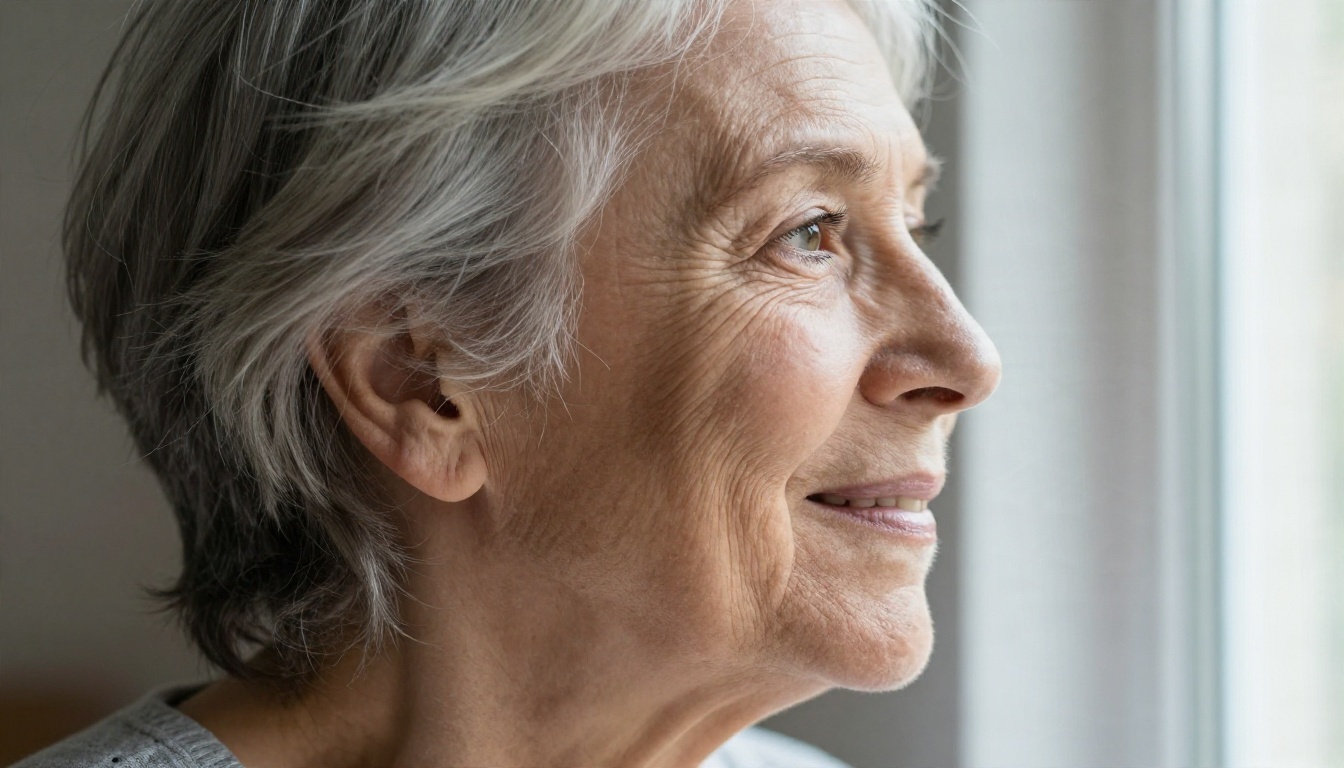
मॉडल बहुत सारी रीटच की गई फ़ोटोग्राफ़ी पर प्रशिक्षित होते हैं, इसलिए वे बेदाग त्वचा की ओर झुकते हैं। बुज़ुर्ग चेहरों पर सबसे ज़्यादा असर पड़ता है, क्योंकि आप भले ही झुर्रियाँ, धब्बे और बनावट बनाए रखने को कहें, फिर भी वे कम हो सकते हैं। ऊपर की पोर्ट्रेट दिखाती है कि विश्वसनीय बिना मेकअप त्वचा में क्या बचा रहना चाहिए: लकीरें, रोमछिद्र और असमान रंगत।
कम रिज़ोल्यूशन नुकसान पहुँचाता है
एक छोटी, संपीड़ित फ़ोटो मॉडल को बहुत कम जानकारी देती है। त्वचा का विवरण धुंधलेपन में बदल जाता है, और नतीजा मोम जैसा दिखता है। अगर आपका सोर्स बहुत छोटा है, तो PicassoIA कलेक्शन के किसी सुपर रिज़ोल्यूशन मॉडल से उसका अपस्केल करें, फिर मेकअप हटाएँ।
तेज़ रोशनी और फ़िल्टर उसे भ्रमित करते हैं
रिंग लाइट, ब्यूटी फ़िल्टर और भारी कलर ग्रेडिंग मेकअप में घुल-मिल जाते हैं। जब "मेकअप" और "रोशनी" एक जैसे दिखते हैं, तो मॉडल उन्हें अलग नहीं कर पाता। जहाँ संभव हो, बिना फ़िल्टर वाली फ़ोटो चुनें।
सीमाओं का सार
| सीमा | क्या होता है | इसे कैसे कम करें |
|---|
| गढ़ी गई त्वचा | निशान और धब्बे गायब हो जाते हैं | नतीजों को केवल उदाहरण के रूप में लें |
| पहचान में बदलाव | चेहरे का आकार थोड़ा बदल जाता है | पहचान स्थिर रखने वाले मॉडल चुनें, पूरे साइज़ में तुलना करें |
| ज़्यादा स्मूदिंग | प्लास्टिक जैसी त्वचा | रोमछिद्र और बनावट के लिए प्रॉम्प्ट दें |
| कम रिज़ोल्यूशन | मोम जैसा विवरण | एडिट से पहले अपस्केल करें |
| भारी फ़िल्टर | असमान तरीके से हटना | बिना फ़िल्टर वाली सोर्स फ़ोटो इस्तेमाल करें |
नतीजों को विश्वसनीय कैसे बनाएँ
कुछ आदतें एक भरोसेमंद एडिट को साफ़ तौर पर नकली एडिट से अलग करती हैं।
दिन की रोशनी वाली फ़ोटो से शुरू करें
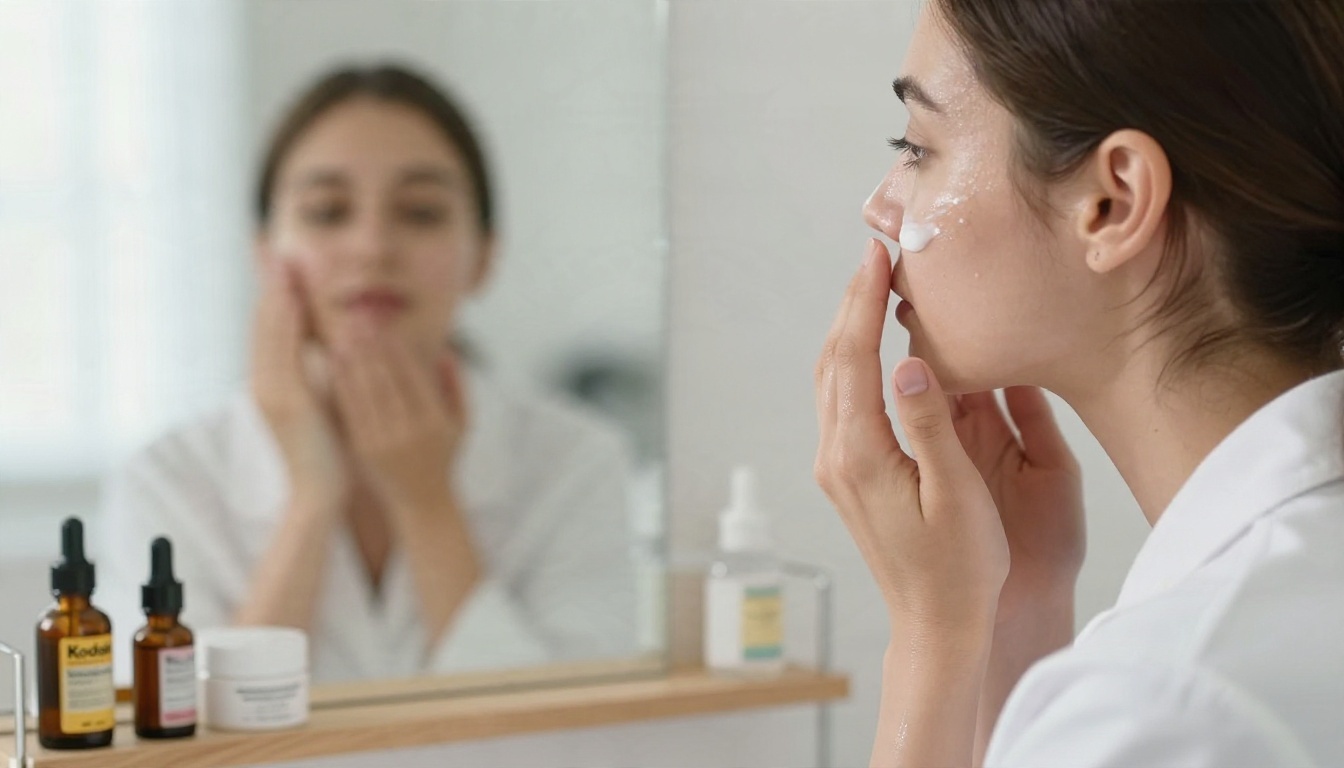
खिड़की से आने वाली प्राकृतिक रोशनी मॉडल को त्वचा की रंगत और छाया के बारे में साफ़ जानकारी देती है। फ़्लैश और रिंग लाइट चेहरे को समतल कर देते हैं और हटाने को ऐसा बना देते हैं जैसे उस पर कुछ पेंट किया गया हो।
एडिट छोटे रखें
सब कुछ एक साथ हटाने के बजाय सिर्फ़ लिपस्टिक हटाना ज़्यादा भरोसेमंद है। बिना मेकअप वाला लुक चरणों में बनाएँ। हर चरण आपको पहचान में बदलाव जल्दी पकड़ने का मौका देता है।
किनारों की जाँच करें
हेयरलाइन, जबड़े और आँखों के आसपास के हिस्से देखें। ये सीमाएँ वे जगहें हैं जहाँ बचा हुआ रंग और धुंधलापन अक्सर छिप जाता है। 200 प्रतिशत तक ज़ूम करने से ज़्यादातर गलतियाँ सामने आ जाती हैं।
दूसरी राय लें
वही फ़ोटो और प्रॉम्प्ट दो अलग-अलग मॉडलों से चलाएँ, जैसे Nano Banana और Flux Kontext Fast। जब दोनों किसी विशेषता पर सहमत हों, जैसे झाइयों का हल्का पैटर्न, तो उसके सही अनुमान होने की संभावना ज़्यादा होती है। जब वे असहमत हों, तो मॉडल गढ़ रहा है।
सहमति, प्राइवेसी और ईमानदार इस्तेमाल
बिना मेकअप का चेहरा निजी होता है। किसी की फ़ोटो लेकर उसकी इजाज़त के बिना मेकअप हटाना उसे शर्मिंदा कर सकता है, और कुछ परिस्थितियों में यह नुकसानदेह भी हो सकता है। बहुत से लोग मेकअप पहनना चुनते हैं, और उन्हें यह तय करने का अधिकार है कि बिना मेकअप उन्हें कौन देखे।
कुछ सरल नियम जिनका पालन करना उचित है:
- अपनी फ़ोटो इस्तेमाल करें, या उन लोगों की फ़ोटो जिन्होंने हाँ कहा हो।
- दूसरों की एडिट की गई तस्वीरें असली बताकर पोस्ट न करें।
- साझा करते समय जनरेट किए गए नतीजों को लेबल करें, खासकर ब्यूटी कंटेंट में, जहाँ दर्शक तस्वीर को सबूत मान सकते हैं।
- इन एडिट्स का इस्तेमाल किसी को शर्मिंदा करने, मज़ाक उड़ाने या दबाव डालने के लिए कभी न करें।
ब्रांड और क्रिएटर्स को पहले-बाद के दावों के साथ भी सावधान रहना चाहिए। AI से बनाया गया बिना मेकअप वाला चेहरा इस बात का सबूत नहीं है कि कोई प्रोडक्ट काम करता है। अगर आप स्किनकेयर के नतीजे दिखाते हैं, तो असली तस्वीरें इस्तेमाल करें।
अपनी फ़ोटो पर इसे आज़माएँ
यह देखने का सबसे तेज़ तरीका कि ये टूल क्या कर सकते हैं और क्या नहीं, कुछ परीक्षण चलाना है। अपनी खींची हुई एक पोर्ट्रेट चुनें, PicassoIA Image Editor Pro खोलें, और तीन प्रॉम्प्ट आज़माएँ: एक जो सिर्फ़ लिपस्टिक हटाए, एक जो आँखों का मेकअप हटाए, और एक जो सब कुछ हटाए। तीनों नतीजों की साथ-साथ तुलना करें। आप जल्दी देख पाएँगे कि मॉडल कहाँ आत्मविश्वास से काम कर रहा है और कहाँ अनुमान लगा रहा है।
फिर वही फ़ोटो Nano Banana या P Image Edit से आज़माएँ और देखें कि कौन-सा आपके चेहरे को मूल के सबसे करीब रखता है। अगर आप और आगे जाना चाहते हैं, तो picassoia.com/en/all-models पर उपलब्ध बाकी सब कुछ देखें, छोटी फ़ोटो को तेज़ करने वाले अपस्केलर से लेकर टेक्स्ट विवरण से बिलकुल नए पोर्ट्रेट बनाने वाले जेनरेटर तक।
Picasso IA आपको इन मॉडलों के साथ प्रयोग करने की जगह देता है, बिना इस चिंता के कि हर कोशिश पर कोई सीमा लगेगी। तो एक फ़ोटो खोलें, एक साफ़ निर्देश लिखें, और देखें कि नतीजा कैसा दिखता है। प्रॉम्प्ट्स पर समय लगाएँ, विवरण जाँचें, और एडिट्स को ईमानदार रखें।


