تنضم إلى مكالمة، وتقول مرحبًا، فيطلب منك أحدهم كتم الصوت فورًا لأن خلّاطًا أو كلبًا أو منفاخ أوراق سيطر على الاجتماع. يحدث هذا للجميع، وتكلفته أكبر من لحظة إحراج. فالناس الذين يسمعون صوتًا مشوشًا يثقون به أقل، ويتعبون أسرع، ويفوتهم التفاصيل. إزالة الضوضاء بالذكاء الاصطناعي للمكالمات تعالج معظم ذلك في الوقت الفعلي، وتتكفل إعدادات الميكروفون الصحيحة بالباقي. يوضح هذا المقال كيف تعمل التقنية، وأين ما زالت تفشل، وما الذي يجب تغييره في إعدادك اليوم.
ما الذي تفعله إزالة الضوضاء بالذكاء الاصطناعي فعلًا
كانت بوابات الضوضاء والمرشحات القديمة تعمل وفق قاعدة مستوى الصوت: إذا كان الصوت خافتًا، فاقطعه. هذا يقضي على هدير المروحة، لكنه يقطع أيضًا نهايات جملك، ولا يفعل شيئًا عندما يكتب أحدهم على لوحة المفاتيح أثناء حديثك.
تستخدم كبح الضوضاء بالذكاء الاصطناعي الحديثة شبكة عصبية مدرّبة على آلاف الساعات من الكلام الممزوج بكل أنواع الأصوات الخلفية. يتعلّم النموذج شكل الصوت البشري في المخطط الطيفي: التوافقيات، والإيقاع، والفورمانتات. أي صوت لا يطابق هذا النمط يُخفَّض، حتى لو تداخل مع صوتك في التردد.

كبح الضوضاء مقابل البوابة مقابل إلغاء الصدى
هذه الأدوات الثلاث تختلط كثيرًا، لذا إليك الخلاصة المختصرة:
| الأداة | ما الذي تزيله | نقطة الضعف |
|---|
| بوابة الضوضاء | الأصوات الخافتة تحت عتبة معيّنة | تقطع نهايات الكلمات، وغير مجدية أثناء حديثك |
| كبح الضوضاء بالذكاء الاصطناعي | الأصوات غير الكلامية، حتى أثناء الكلام | قد يبدو الصوت "معالَجًا" قليلًا إذا دُفعت الأداة بقوة |
| إلغاء الصدى | صوتك العائد عبر مكبرات الصوت | يفشل عندما يستخدم شخصان مكبرات الصوت في غرفة واحدة |
| إزالة الانعكاس الصوتي | انعكاسات الغرفة، صوت "الحمّام" | يحتاج إلى نموذج مدرّب لذلك، وليست كل الأدوات تتضمنه |
معظم تطبيقات المكالمات الجيدة تشغّل كبح الضوضاء وإلغاء الصدى معًا. أما إزالة الانعكاس الصوتي فأندر، وهي مهمة جدًا إذا كنت تعمل في غرفة عارية بجدران صلبة.
الوقت الفعلي مقابل المعالجة اللاحقة
هناك لحظتان لتنظيف الصوت. المعالجة في الوقت الفعلي تحدث أثناء حديثك، على جهازك أو في تطبيق الاجتماع، فيسمع الجميع النسخة النظيفة. أما المعالجة اللاحقة فتحدث بعد التسجيل، وتمنح النموذج سياقًا أكبر ونتائج أفضل غالبًا، لكن لا أحد في المكالمة المباشرة يستفيد منها.
في الاجتماعات تحتاج إلى الوقت الفعلي. أما للتسجيلات والمقابلات والبودكاست، فيمكنك الجمع بينهما: كبح الضوضاء أثناء المكالمة، ثم تحسين الملف لاحقًا.
الضوضاء التي تُفسد المكالمات
ليست كل الضوضاء بالصعوبة نفسها. معرفة نوع الضوضاء التي تواجهها تساعدك على اختيار الحل المناسب.
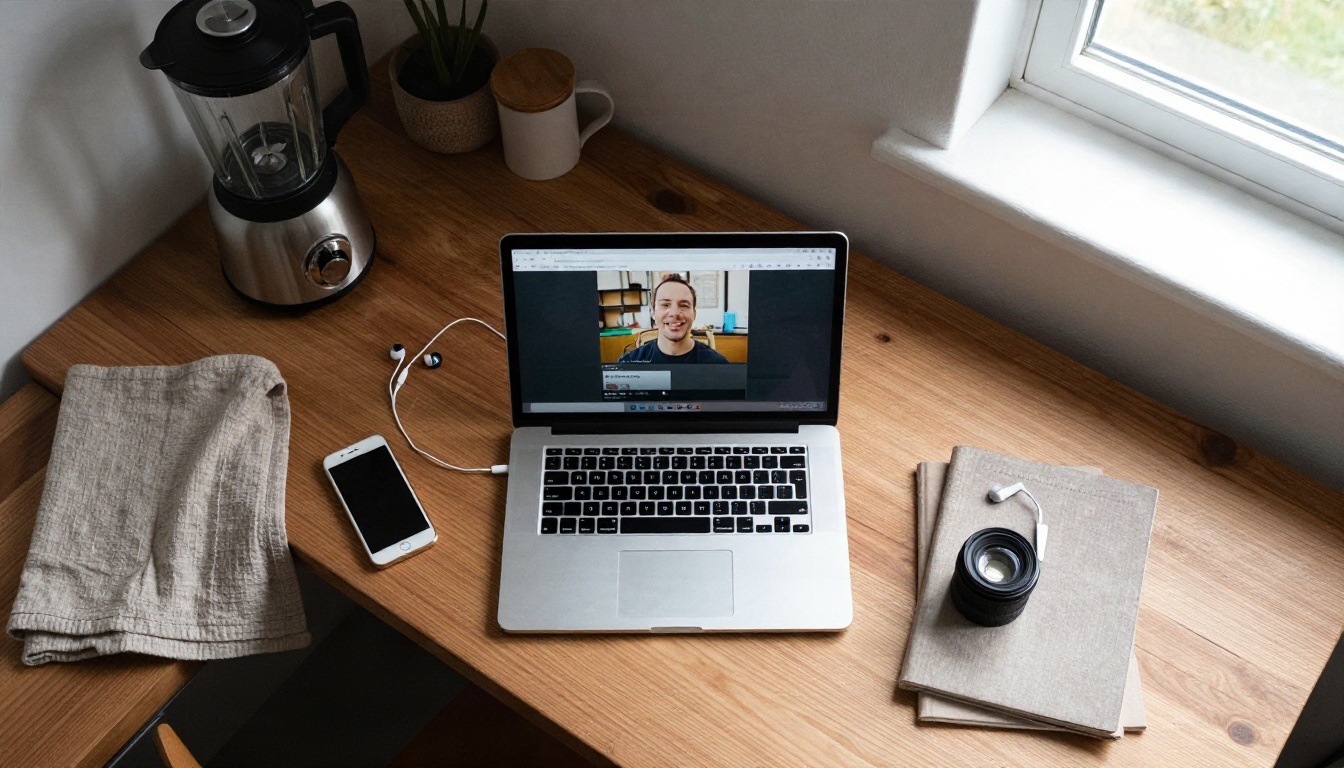
الضوضاء الثابتة سهلة
المراوح، والمكيفات، وهدير الحاسوب، وضجيج الطريق أصوات ثابتة. تزيلها نماذج الذكاء الاصطناعي بدقة شبه كاملة لأن نمطها لا يتغير. إذا كانت هذه مشكلتك الوحيدة، فسيكفي كبح الضوضاء الأساسي.
الضوضاء المفاجئة أصعب
صفق باب، وصوت أطباق، وعطسة في الغرفة المجاورة، ونغمة إشعار. تأتي هذه الأصوات دون إنذار، ويجب أن يقرر النموذج خلال أجزاء من الثانية. تلتقط الأدوات الجيدة معظمها، لكن بعضها يتسرب لجزء من الثانية.
الكلام فوق الكلام أصعبها
تلفاز يعرض حوارًا، أو زميل يتحدث في المكتب المجاور، أو طفل يطلب وجبة خفيفة. على النموذج أن يفصل صوتك عن صوت آخر. تنجح بعض الأدوات في ذلك بتفضيل المتحدث الأعلى صوتًا والأقرب، بينما تتشوش أدوات أخرى فتقطع كلماتك. هنا يتفوق موضع الميكروفون على البرمجيات، وسنصل إلى ذلك.
💡 اختبار سريع: سجّل 20 ثانية من حديثك بينما يعمل فيديو بصوت خافت في الخلفية. استمع إليه بسماعات الرأس. إذا تسرّب الصوت الآخر، فقرّب الميكروفون أو بدّله بميكروفون اتجاهي قبل أن تلمس أي إعداد.
إعدادات الميكروفون التي تهم أكثر من البرمجيات
لا تستطيع البرمجيات تنظيف إلا ما التقطه الميكروفون. الإشارة الرديئة في البداية تعني نتيجة رديئة في النهاية، مهما كان النموذج ذكيًا.
المسافة أفضل مرشّح لديك
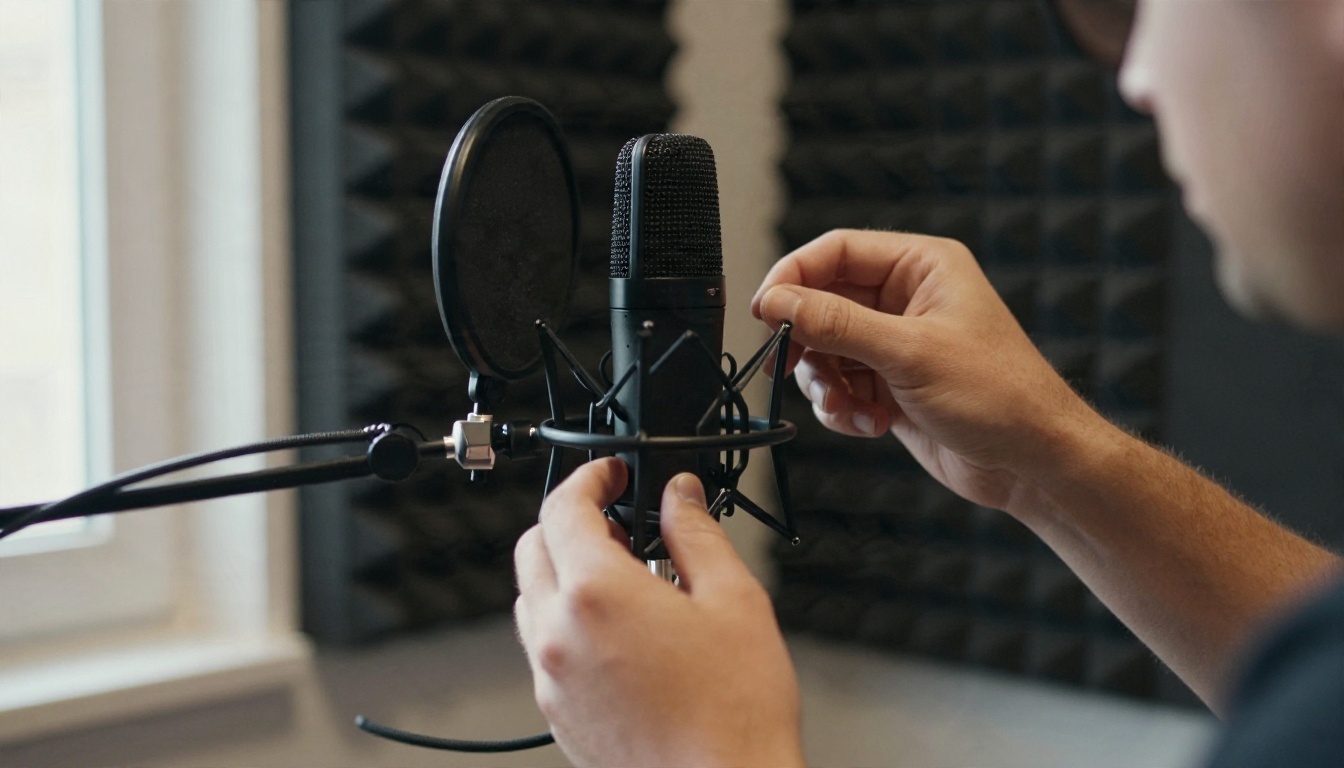
ينخفض الصوت بسرعة كلما ازدادت المسافة. ضع الميكروفون على بعد إصبعين إلى أربعة أصابع من فمك، ومائلًا قليلًا إلى الجانب حتى لا يصطدم نَفَسك بالكبسولة. الميكروفون على مسافة ذراع يلتقط الغرفة بالقدر نفسه الذي يلتقط به صوتك، فيضطر كبح الضوضاء بالذكاء الاصطناعي إلى التخمين عمّا يجب إزالته. أما الميكروفون على مسافة عرض يد، فيجعل صوتك هو المسيطر، ويصبح الخلفية أسهل بكثير في الكبح.
الكسب: لا مرتفع جدًا ولا منخفض جدًا
الكسب هو حساسية إدخال الميكروفون. إذا كان مرتفعًا جدًا التقط كل صوت بعيد، وتشوّه عند المقاطع الصوتية العالية. وإذا كان منخفضًا جدًا رفعت البرمجيات الإشارة الخافتة لاحقًا، فارتفعت الضوضاء معها.
هدف موثوق:
- تحدث بصوت طبيعي.
- راقب مؤشر الإدخال في إعدادات النظام.
- اجعل الذروات حول الجزء الأعلى من المنتصف للمؤشر، ولا تلامس الأحمر أبدًا.
- إذا اضطررت إلى الاختيار، فالأفضل أن تكون الإشارة منخفضة قليلًا على أن تتشوه.
اختر نمط الالتقاط الصحيح
إذا كان ميكروفونك يحتوي على مفتاح، فاتبع هذه القواعد:
| النمط | الأنسب لـ | تجنّبه عندما |
|---|
| قلبي (Cardioid) | شخص واحد على مكتب، وغرفة صاخبة | تتحرك كثيرًا |
| كل الاتجاهات (Omnidirectional) | غرفة هادئة، وعدة أشخاص حول ميكروفون واحد | وجود أي ضوضاء خلفية |
| ثنائي الاتجاه (Bidirectional) | شخصان يواجه كل منهما الآخر | المكالمات الفردية |
| ديناميكي، من قرب | الغرف الصاخبة، والمكاتب المشتركة | تجلس بعيدًا عن الميكروفون |
تستحق الميكروفونات الديناميكية ذكرًا خاصًا. فهي أقل حساسية للأصوات البعيدة، لذا ترفض ضوضاء الغرفة قبل أن يبدأ الذكاء الاصطناعي عمله. كثيرون ممن يعيشون في منازل صاخبة يحصلون على مكالمات أفضل بميكروفون ديناميكي رخيص مما يحصلون عليه من مكثّف باهظ الثمن.
سماعات الرأس وسماعات الأذن
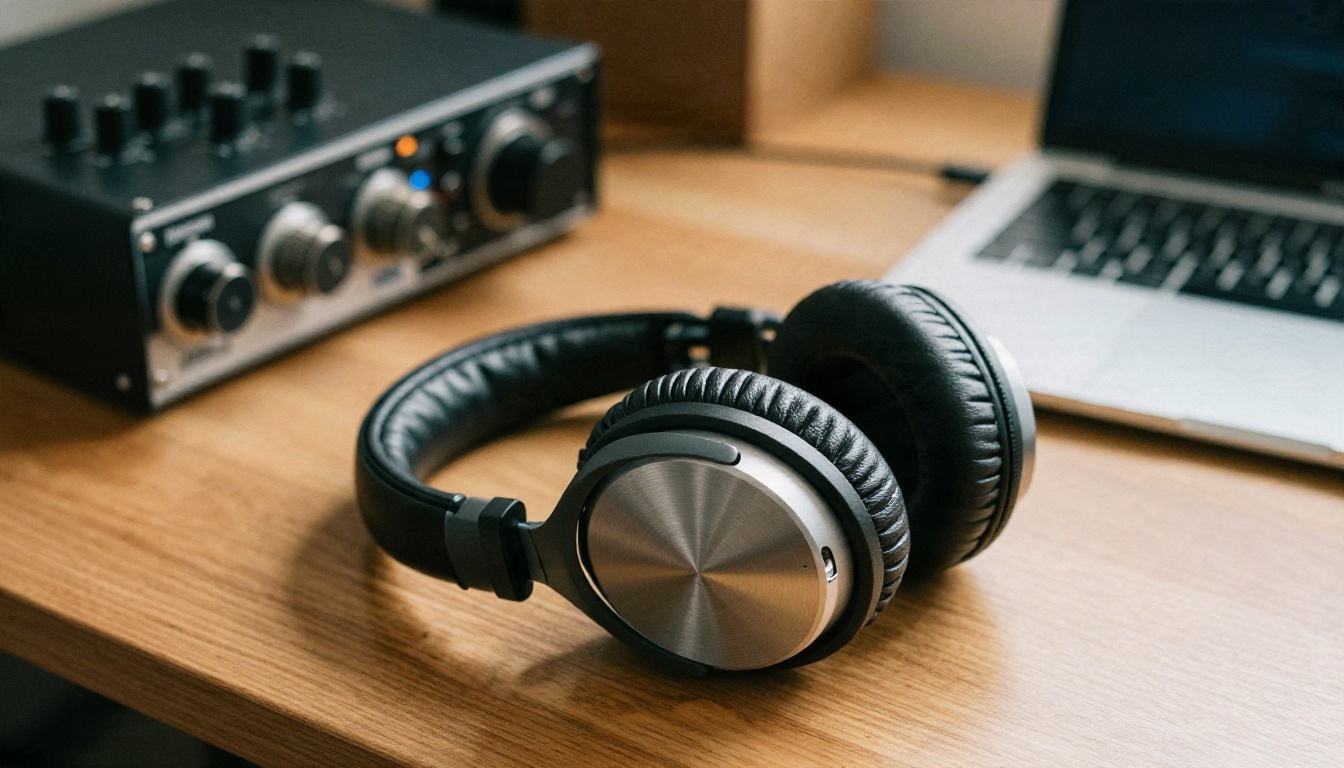
يبقى ميكروفون سماعة الرأس على مسافة ثابتة من فمك، ولهذا تستخدمه مراكز الاتصال. أما سماعات الأذن اللاسلكية فمريحة لكنها متفاوتة كثيرًا، لأن الميكروفون يقع بعيدًا عن فمك. إذا بدا صوتك رفيعًا في سماعات الأذن، فجرّب المكالمة نفسها بسماعة رأس سلكية وقارن بينهما.
فعّل إزالة الضوضاء في تطبيق الاجتماعات
تقدم تقريبًا كل المنصات الكبرى شكلًا من أشكال الكبح المدمج اليوم. تتغير أسماء القوائم بين الإصدارات، لذا ابحث عن هذه المصطلحات في إعدادات الصوت.
Zoom و Teams و Meet
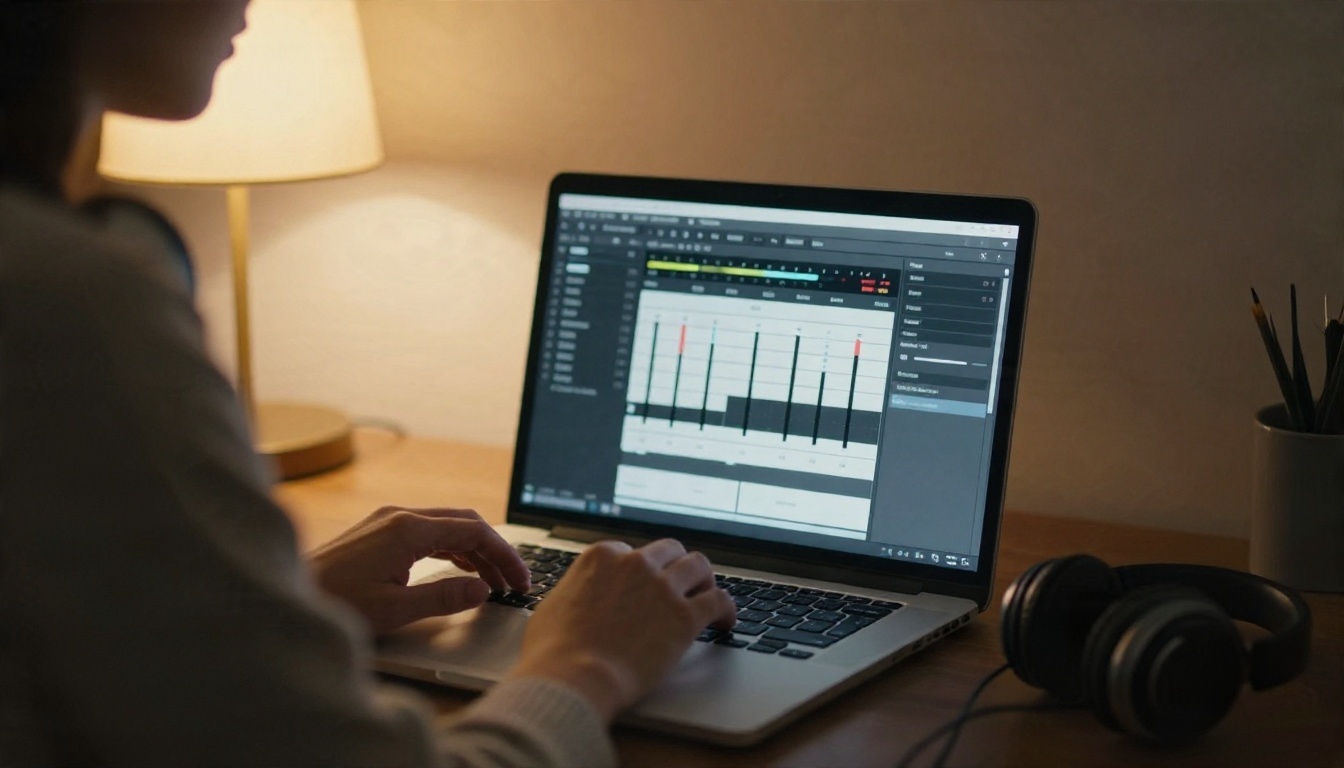
يقدم Zoom إعداد كبح ضوضاء الخلفية بعدة مستويات، من منخفض إلى مرتفع، مع خيار "الصوت الأصلي" عندما تريد أن تمر الموسيقى أو الآلة الموسيقية دون تغيير. ولدى Microsoft Teams قائمة منسدلة لكبح الضوضاء بخيارات تلقائي ومنخفض ومرتفع. ويطبّق Google Meet إلغاء الضوضاء افتراضيًا في كثير من الحسابات، مع مفتاح تشغيل في إعدادات الصوت.
قواعد سريعة تنطبق على الثلاثة:
- ابدأ من تلقائي أو متوسط. ارفع المستوى فقط إذا استمرت الضوضاء في التسرب.
- جرّب المرتفع فقط في الأماكن الصاخبة جدًا. فقد يجعل صوتك أجوف أو يقطع الحروف الساكنة الناعمة.
- عطّل "الصوت الأصلي" أو "وضع الموسيقى" ما لم تكن تعزف على آلة.
- فعّل إلغاء الصدى كلما استخدمت مكبرات الصوت.
الأدوات المستقلة
عندما لا يكون الخيار المدمج قويًا بما يكفي، تقع تطبيقات منفصلة بين ميكروفونك وبرنامج الاجتماعات. Krisp وNVIDIA Broadcast مثالان معروفان، وبعض تعريفات الصوت وأدوات سماعات الرأس تأتي بكبح خاص بها أيضًا. تُنشئ هذه الأدوات ميكروفونًا افتراضيًا: تختار هذا الجهاز الافتراضي داخل Zoom أو Teams أو Discord أو أي تطبيق آخر، فيحصل كل تطبيق على الإشارة النظيفة.
لكن احذر: لا تكدّس طبقات كثيرة. إذا كانت الأداة المستقلة وتطبيق الاجتماعات يكبحان بقوة، تبدأ الأصوات في الظهور آلية. اختر طبقة رئيسية واحدة واضبط الأخرى على منخفض أو أوقفها.
💡 قاعدة عامة: طبقة واحدة قوية للكبح، وطبقة احتياطية لطيفة. لا تستخدم طبقتين قويتين أبدًا.
الهواتف والمكالمات المحمولة
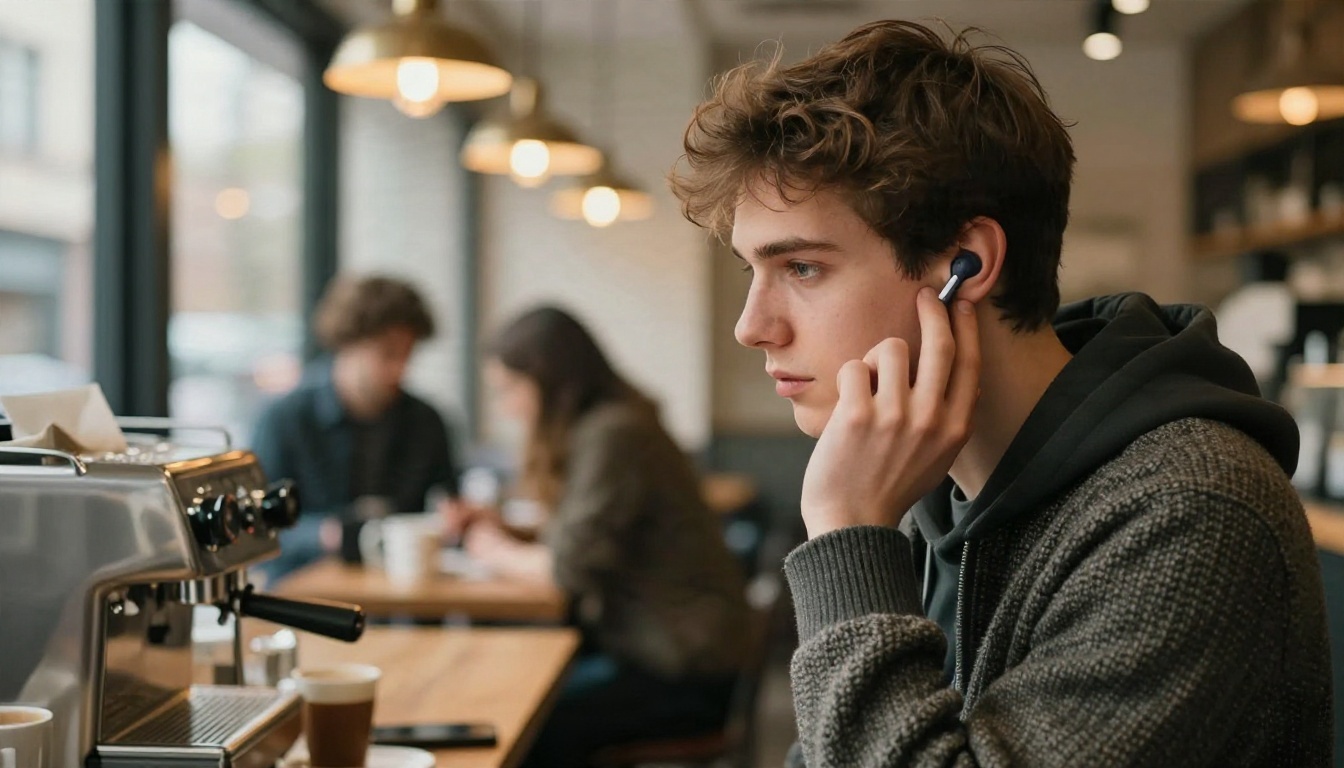
تشغّل الهواتف الكبح على مستوى نظام التشغيل، ويدعم كثير منها وضع عزل الصوت في لوحة التحكم أثناء المكالمة. فعّله في الشوارع الصاخبة والقطارات والمقاهي. أمسك أسفل الهاتف قرب فمك، لا مسطحًا على خدك، وتجنّب تغطية ثقب الميكروفون الصغير بإصبعك.
أصلح الغرفة أولًا
إصلاح صوتي رخيص يتفوق على إضافة باهظة الثمن. فالجدران الصلبة تعكس صوتك إلى الميكروفون، فتنشأ صدى وصوت أجوف لا تتعامل معه نماذج الكبح جيدًا.
أسطح ناعمة في كل مكان
لا تحتاج إلى استوديو. جرّب هذه الخيارات مرتبة حسب الجهد المطلوب:
- أغلق الباب والنافذة. إنه مجاني ويزيل ضوضاء أكثر من أي تطبيق.
- ضع سجادة على الأرضيات العارية.
- علّق ستائر ثقيلة أو ضع بطانية خلفك.
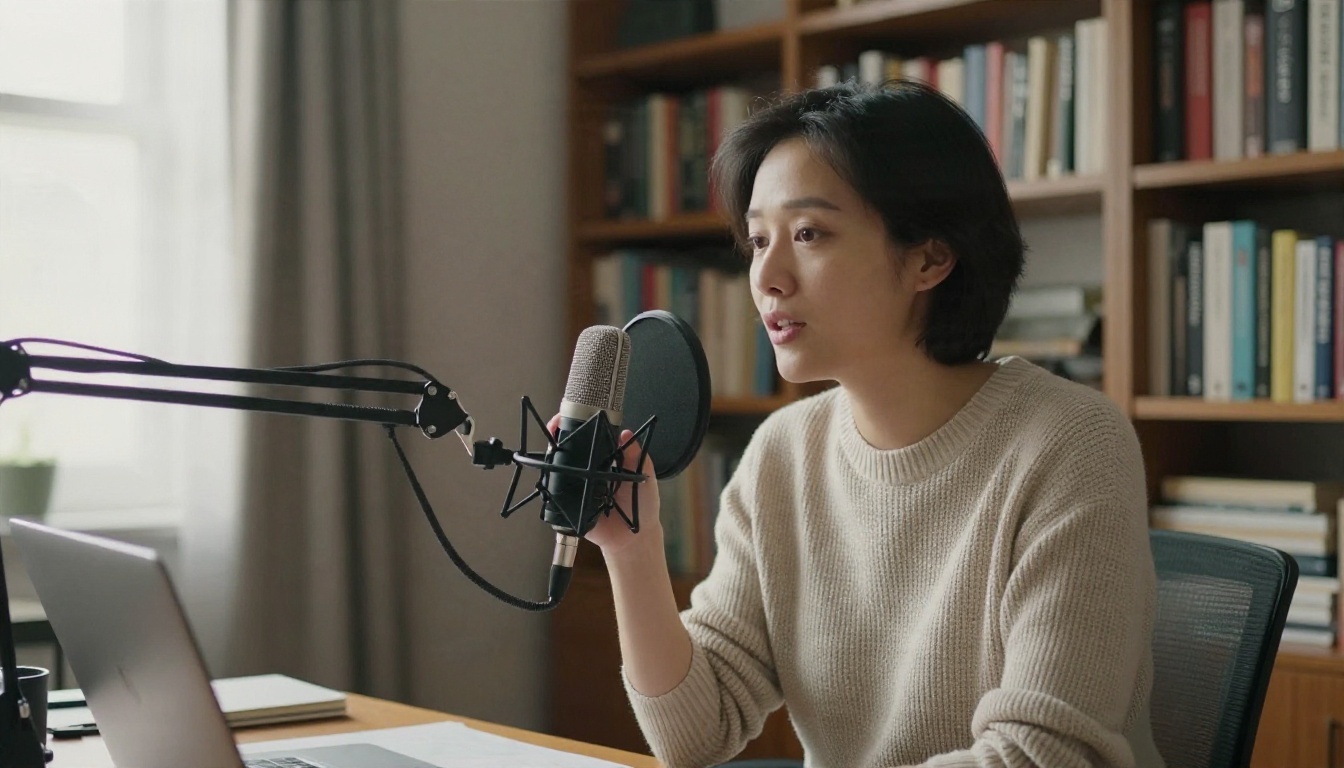
- املأ رف كتب. فحواف الكتب غير المتساوية تبعثر الصوت بشكل جيد.
- ضع ألواحًا من الإسفنج أو القماش خلف الميكروفون وعلى الجدار المقابل لك، فقط إذا ظلت الغرفة تتردد أصداؤها.
صفّق مرة واحدة في غرفتك. إذا سمعت رفرفة رنينية بعدها، فأنت بحاجة إلى مواد ناعمة أكثر.
ضع الميكروفون بعيدًا عن مصادر الضوضاء
لا تضع الميكروفون بجوار مروحة الحاسوب المحمول أو برج الحاسوب أو نافذة تطل على الشارع. وجّه الجهة الخلفية للميكروفون القلبي نحو الاتجاه الأكثر ضجيجًا. وثبّته على ذراع متحرك حتى لا تنتقل اهتزازات المكتب الناتجة عن الكتابة والنقر بالفأرة مباشرة إلى الكبسولة.
ضوضاء الكتابة والمكتب
لوحات المفاتيح الميكانيكية شكوى مفضلة. يتعامل كبح الذكاء الاصطناعي مع الكتابة الخفيفة بكفاءة، لكن الطقطقة القوية ما زالت قد تتسرب. تقلل لوحة مكتب وحامل امتصاص الاهتزاز وذراع الميكروفون هذه الضوضاء من مصدرها. وإذا كنت تكتب بينما يتحدث الآخرون، فاكتم صوتك، أو استخدم لوحة مفاتيح ذات مفاتيح أنعم.
إزالة الضوضاء في الاجتماعات والمكالمات
قاعة المؤتمرات تحدٍّ قائم بذاته. فميكروفون واحد يجب أن يلتقط أصوات عدة أشخاص على مسافات مختلفة، والغرفة فيها انعكاسات وضوضاء من أجهزة التكييف.

الغرف الجماعية
استخدم جهاز مكبّر صوت للاجتماعات أو ميكروفونًا مصممًا للغرف، وضعه في وسط الطاولة، وأبعد الأوراق والأكواب عنه، لأن كل نقرة تنتقل عبر السطح. اجلس على بعد مترين تقريبًا من الجهاز. وإذا اشتكى المشاركون عن بُعد، فاطلب منهم التحقق مما إذا كان ميكروفونهم يلتقط صوت مكبر الغرفة، لأن شخصًا واحدًا دون إلغاء للصدى قد يفسد التجربة على الجميع.
مراكز الاتصال والمكاتب المشتركة
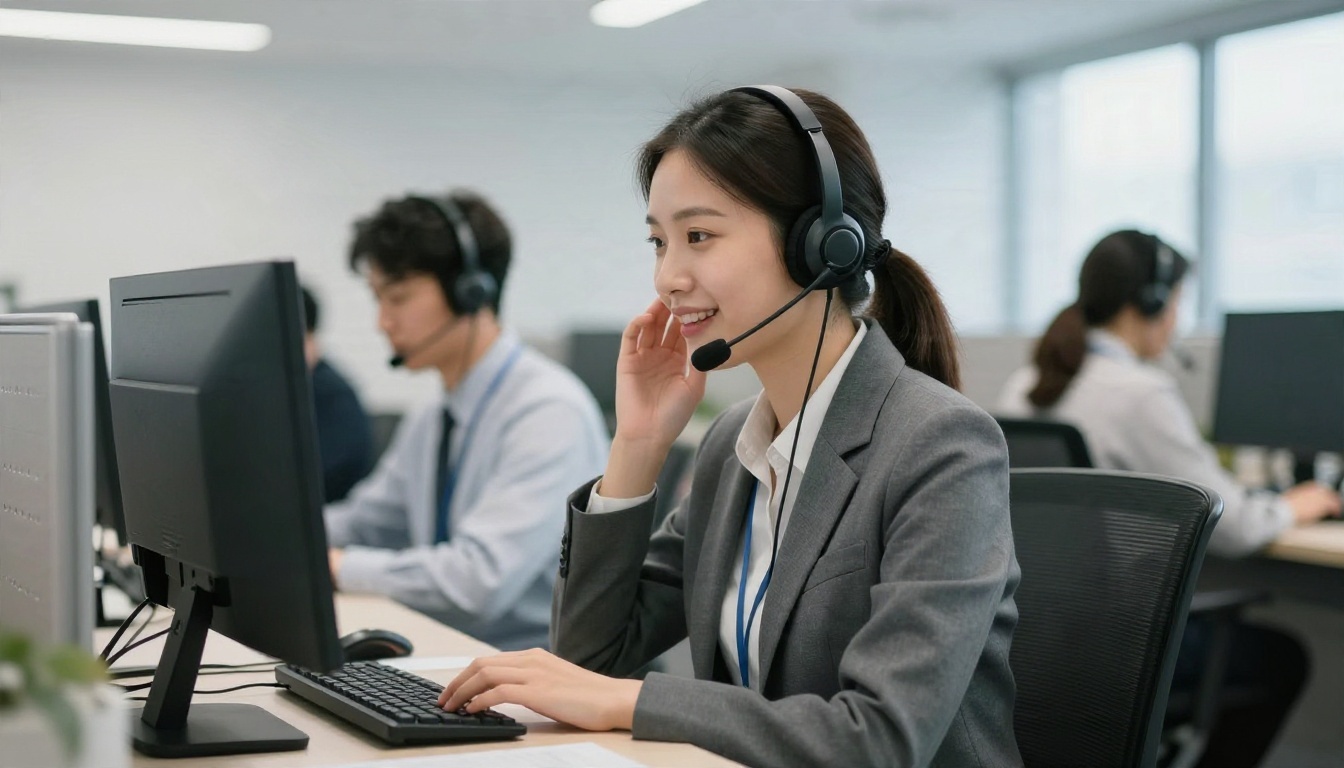
في المكتب المفتوح، تكمن المشكلة الرئيسية في أصوات المكاتب المجاورة. وتحل سماعات الرأس مع ميكروفون بوم بإلغاء الضوضاء وكبح الذكاء الاصطناعي في تطبيق الهاتف الافتراضي معظم المشكلة. والفرق بين أن يسمع العميل موظفًا هادئًا، وأن يسمع الطابق كله، كبير، ويظهر في درجات الرضا ومدة المكالمات.
آداب الاتصال ما زالت مهمة
لا تغني البرمجيات عن بعض العادات الأساسية:
- اكتم صوتك عندما لا تتحدث، حتى مع كبح ممتاز.
- نبّه الآخرين إذا كنت ستنضم من مكان صاخب.
- لا تأكل قرب الميكروفون.
- إذا كنت تشارك غرفة مع شخص في مكالمة أخرى، فاستخدم سماعات الرأس لا مكبرات الصوت.
استكشاف أخطاء المكالمات السيئة
عندما يبدو الصوت خاطئًا، غيّر شيئًا واحدًا في كل مرة واختبر بعد كل تغيير. إليك جدولًا سريعًا يربط الأعراض بالحلول.
| العَرَض | السبب المحتمل | الحل |
|---|
| الصوت يبدو آليًا أو كأنه تحت الماء | طبقتا كبح مفعّلتان معًا | أوقف إحداهما أو اضبطها على منخفض |
| الكلمات تُقطع في البداية | بوابة أو كاشف نشاط صوتي عدواني، والميكروفون خافت | ارفع الكسب، وخفّض مستوى الكبح |
| فحيح مستمر | الكسب مرتفع، والإدخال رديء | خفّض الكسب، وقرّب الميكروفون |
| صدى صوتك أنت | مكبرات الصوت تغذي الميكروفون | استخدم سماعات الرأس، وفعّل إلغاء الصدى |
| نبرة مجوفة أو مدوية | انعكاسات الغرفة، والميكروفون بعيد | أضف أسطحًا ناعمة، واقترب أكثر |
| طقطقات ونقرات | تداخل بلوتوث، أو كابل تالف، أو تحميل زائد على منفذ USB | غيّر المنفذ، واستخدم اتصالًا سلكيًا |
| الآخرون يسمعون صوتًا نظيفًا، وأنت لا | اختيار جهاز إدخال خاطئ | تحقق من جهاز الإدخال داخل التطبيق |
الخطأ الأكثر شيوعًا
اختيار الميكروفون الخاطئ في التطبيق. فالحواسيب المحمولة تعرض غالبًا عدة مداخل: المصفوفة المدمجة، وميكروفون كاميرا الويب، وسماعة الرأس، والأجهزة الافتراضية. وقد يختار تطبيق الاجتماعات الأضعف منها افتراضيًا. افتح إعدادات الصوت، وتكلم، وراقب حركة المؤشر للجهاز الذي تريده فعلًا.
💡 فحص لمدة دقيقتين قبل كل مكالمة مهمة: افتح اختبار الصوت في تطبيق الاجتماعات، وقل جملة، واستمع إليها، وتأكد من الجهاز الصحيح، واضبط الكبح على تلقائي أو متوسط، وأغلق علامات التبويب والتطبيقات الإضافية التي قد تصدر أصوات إشعارات.
متى يعود الصوت النظيف بالفائدة خارج المكالمة
الصوت النظيف مفيد بكثير بعد انتهاء الاجتماع نفسه. فحين تكون تسجيلاتك واضحة، تعمل كل أداة تتعامل مع الصوت بشكل أفضل.
نصوص مكتوبة أفضل
تنخفض دقة التعرف على الكلام بسرعة عندما تدخل الضوضاء والكلام المتداخل إلى الإشارة. إذا كنت تسجّل المكالمات وتريد ملاحظات أو ملخصات أو أرشيفًا قابلًا للبحث، فابدأ بأنظف ملف تملكه. وعلى PicassoIA، تحوّل نماذج فئة تحويل الكلام إلى نص، مثل GPT 4o Transcribe وGPT 4o Mini Transcribe وGemini 3 Pro، الصوت المسجّل إلى نص. والتسجيل النظيف يمنحها فرصًا أقل لسوء فهم الأسماء والأرقام والمصطلحات التقنية.
تجاوز التسجيل المزعج تمامًا
أحيانًا لا يكون أفضل حل لبيئة سيئة هو التسجيل من الأساس. إذا كنت تحتاج إلى رسالة منطوقة أو شرح لمنتج أو مقطع تدريبي، وكانت مساحتك صاخبة، فيمكنك كتابة النص وتوليد الصوت بدلًا من ذلك. يعرض PicassoIA كثيرًا من نماذج تحويل النص إلى كلام، ومنها ElevenLabs V3 وSpeech 2.8 HD وChatterbox، وهي قادرة على إنتاج تعليق صوتي طبيعي خالٍ من الضوضاء انطلاقًا من النص. أي لا صدى غرفة، ولا جيران، ولا إعادة تسجيل بسبب مرور شاحنة.
💡 ملاحظة صريحة: لا يعرض PicassoIA حاليًا نموذجًا مخصصًا لإزالة الضوضاء في الوقت الفعلي للمكالمات المباشرة. في الاجتماعات المباشرة، استخدم الكبح المدمج في تطبيق الاجتماعات أو أداة مستقلة. واستخدم نماذج الكلام في PicassoIA لخطوات التفريغ وتوليد الصوت التي تأتي بعدها.
المحتوى والتدريب وإمكانية الوصول
يجعل الصوت النظيف الترجمات المرافقة للفيديو أدق، وهذا يفيد من يتابعون النص، أو يعملون في أماكن صاخبة، أو يشاهدون دون صوت. كما أن مقاطع التدريب والندوات المسجلة بصوت واضح تحافظ على انتباه المشاهدين لفترة أطول، ويقضي الفريق وقتًا أقل في إعادة التسجيل.
إعداد بسيط يعمل
إذا كنت تريد خطة قصيرة بدلًا من قائمة طويلة، فاتبع هذا التسلسل مرة واحدة، وستفكر فيه نادرًا بعد ذلك.
- اختر ميكروفونًا واحدًا: سماعة رأس، أو ميكروفون مكتب قلبي أو ديناميكي على ذراع.
- ضعه على بعد إصبعين إلى أربعة أصابع من فمك، ومائلًا قليلًا عن المحور.
- اضبط الكسب بحيث تصل ذروات الكلام الطبيعي إلى الجزء الأعلى من المنتصف للمؤشر.
- فعّل الكبح في تطبيق الاجتماعات على تلقائي أو متوسط. وأضف أداة مستقلة فقط عند الحاجة.
- فعّل إلغاء الصدى، أو ارتدِ سماعات الرأس.
- لطّف الغرفة بسجادة وستائر وأبواب مغلقة.
- اختبر المكالمة بتسجيل، واستمع إليه بسماعات الرأس.
- اكتم الصوت عند الخمول.
دليل سريع للميزانية
| الميزانية | ما الذي تشتريه | النتيجة المتوقعة |
|---|
| مجانية | قرّب الميكروفون، وأغلق الباب، وفعّل الكبح المدمج | تحسن كبير في معظم المنازل |
| منخفضة | سماعة رأس سلكية مع ميكروفون بوم | صوت ثابت، وضوضاء غرفة أقل |
| متوسطة | ميكروفون USB ديناميكي، وذراع، وفلتر هواء | إحساس استوديو في غرفة صاخبة |
| عالية | واجهة صوتية، وميكروفون ديناميكي، وغرفة معالجة صوتيًا | مكالمات وتسجيلات بجودة البودكاست |
ما الذي تتوقعه من التقنية
تتحسن إزالة الضوضاء بالذكاء الاصطناعي باستمرار، لكنها ليست سحرًا. لا تستطيع إعادة بناء صوت لم يُلتقط أبدًا، وقد تُدخل آثارًا صغيرة عند الإعدادات القصوى، وما زالت تعاني مع الكلام المتداخل. عاملها كالطبقة الأخيرة فوق ميكروفون جيد، وموضع جيد، وغرفة هادئة بما يكفي.
جرّب أدوات الصوت على PicassoIA
المكالمات النظيفة هي البداية فقط. وبمجرد أن يصبح صوتك واضحًا، يمكنك تحويله إلى نصوص مكتوبة، وتوليد تعليق صوتي من سيناريو، وبناء فيديوهات حول صوتك. افتح PicassoIA وجرّب نماذج تحويل الكلام إلى نص وتحويل النص إلى كلام جنبًا إلى جنب: الصق سيناريو في مولد الصوت، وارفع تسجيلًا نظيفًا إلى نموذج تفريغ، وقارن النتائج. جرّب أصواتًا وإعدادات مختلفة، وستجد بسرعة سير العمل المناسب لاجتماعاتك ومحتواك ومشاريعك.


