Você entra numa chamada, diz oi, e alguém logo pede para você silenciar o microfone porque um liquidificador, um cachorro ou um soprador de folhas tomou conta da reunião. Isso acontece com todo mundo, e custa mais do que um momento de constrangimento. Pessoas que ouvem uma voz com ruído confiam menos nela, cansam mais rápido e perdem detalhes. A remoção de ruído por IA para chamadas resolve a maior parte disso em tempo real, e as configurações certas do microfone resolvem o resto. Este artigo mostra como a tecnologia funciona, onde ela ainda falha e o que mudar na sua configuração hoje.
O que a remoção de ruído por IA realmente faz
Os antigos noise gates e filtros funcionavam como uma regra de volume: se o som está baixo, corte. Isso elimina o zumbido de um ventilador, mas também corta o final das suas frases e não faz nada quando alguém digita enquanto você fala.
A supressão de ruído por IA moderna usa uma rede neural treinada com milhares de horas de fala misturadas a todo tipo de som de fundo. O modelo aprende como uma voz humana aparece em um espectrograma: os harmônicos, o ritmo, os formantes. Tudo o que não corresponde a esse padrão é reduzido, mesmo quando se sobrepõe à sua voz em frequência.

Supressão, gate ou cancelamento de eco
Esses três são confundidos o tempo todo, então aqui vai a versão curta:
| Ferramenta | O que remove | Ponto fraco |
|---|
| Noise gate | Sons baixos abaixo de um limite | Corta o final das palavras, inútil enquanto você fala |
| Supressão de ruído por IA | Sons que não são fala, mesmo durante a fala | Pode soar levemente "processado" se for forçado demais |
| Cancelamento de eco | Sua própria voz voltando pelos alto-falantes | Falha quando duas pessoas usam alto-falantes na mesma sala |
| Dereverberação | Reflexos da sala, o som de "banheiro" | Precisa de um modelo treinado para isso, nem todas as ferramentas incluem |
A maioria dos bons aplicativos de chamada agora executa supressão e cancelamento de eco juntos. A dereverberação é mais rara, e importa muito se você trabalha em um cômodo vazio com paredes duras.
Tempo real ou pós-processamento
Há dois momentos para limpar o áudio. Tempo real acontece enquanto você fala, no seu dispositivo ou no aplicativo de reunião, então todos ouvem a versão limpa. Pós-processamento acontece depois da gravação, o que dá ao modelo mais contexto e geralmente resultados melhores, mas ninguém na chamada ao vivo se beneficia.
Para reuniões, você quer tempo real. Para gravações, entrevistas e podcasts, você pode fazer as duas coisas: suprimir durante a chamada e depois polir o arquivo.
Os ruídos que estragam as chamadas
Nem todo ruído é igualmente difícil. Saber qual você está enfrentando ajuda a escolher a solução certa.
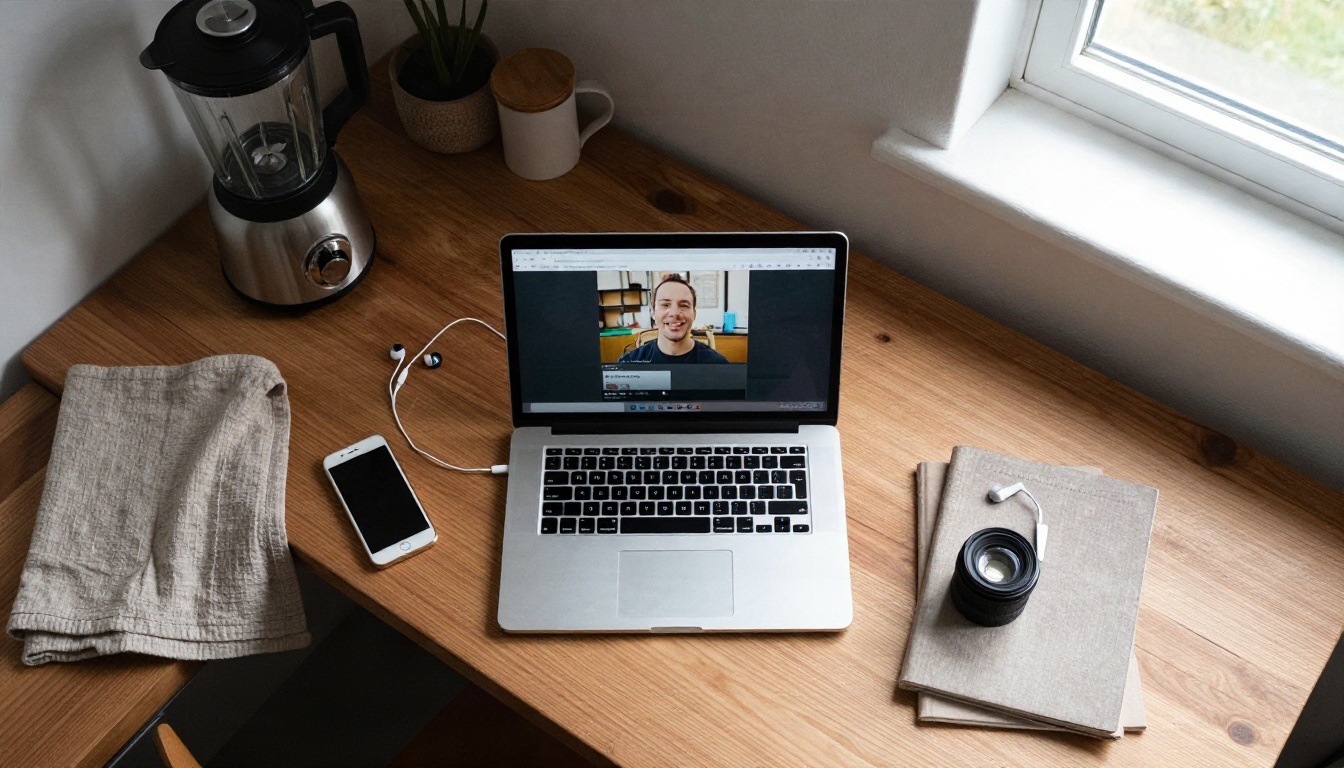
Ruído constante é fácil
Ventiladores, ar-condicionado, zumbido do computador e o ronco da rua são constantes. Os modelos de IA os removem quase perfeitamente porque o padrão nunca muda. Se esse é seu único problema, até uma supressão básica resolve.
Ruído repentino é mais difícil
Portas batendo, louça, um espirro do vizinho, um aviso de notificação. Eles chegam sem aviso e o modelo precisa decidir em milissegundos. Boas ferramentas pegam a maioria, mas alguns escapam por uma fração de segundo.
Fala sobre fala é o mais difícil
Uma TV tocando diálogos, um colega falando na mesa ao lado, uma criança pedindo um lanche. O modelo precisa separar sua voz de outra voz. Algumas ferramentas fazem isso bem, aprendendo a dar preferência ao falante mais alto e mais próximo. Outras se confundem e cortam suas palavras. É aqui que o posicionamento do microfone vence o software, e vamos chegar a isso.
💡 Teste rápido: grave 20 segundos de você falando enquanto um vídeo toca baixinho ao fundo. Reproduza com fones de ouvido. Se a outra voz ainda vazar, aproxime o microfone ou troque por um direcional antes de mexer em qualquer configuração.
Configurações do microfone que importam mais que o software
O software só consegue limpar o que o microfone captou. Um sinal ruim de entrada gera um resultado ruim de saída, não importa quão inteligente seja o modelo.
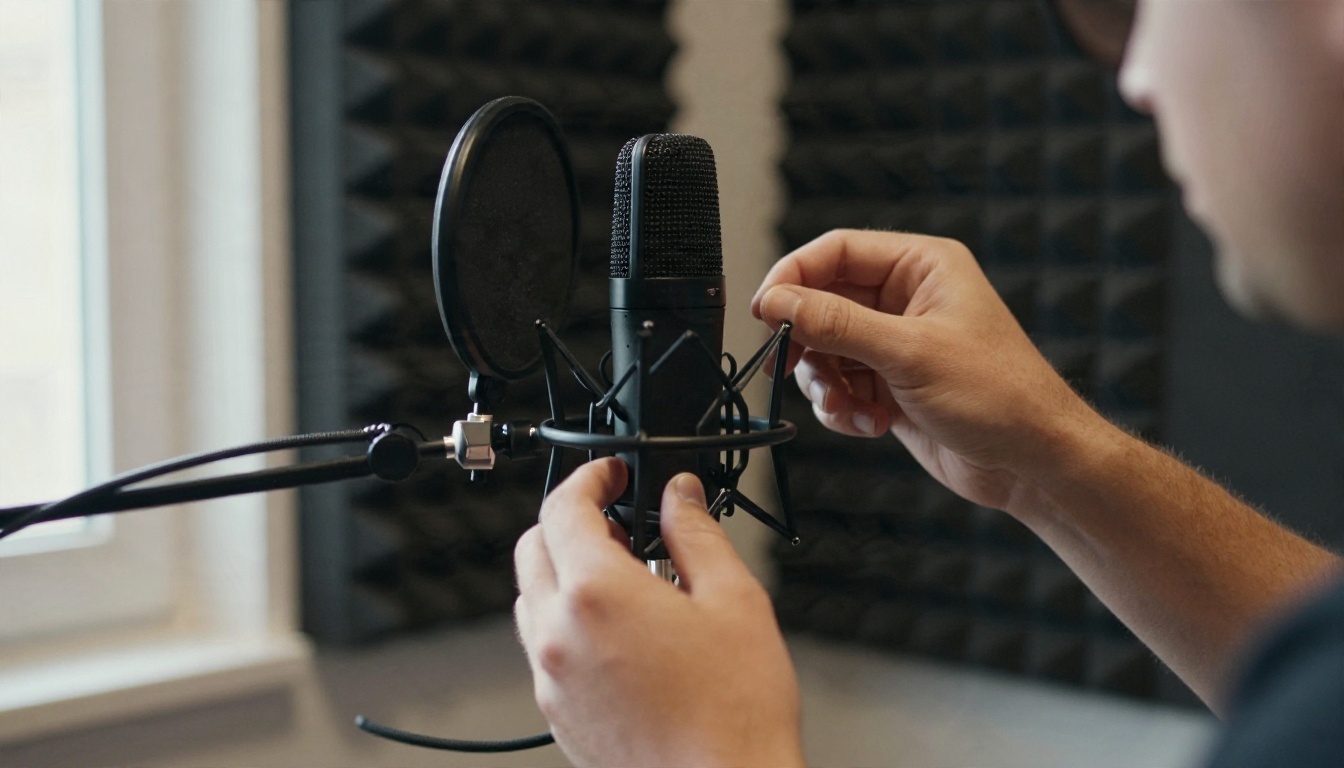
A distância é seu melhor filtro
O som cai rápido com a distância. Coloque o microfone a dois a quatro dedos da boca, levemente de lado, para que a respiração não atinja a cápsula. Um microfone a um braço de distância capta o ambiente tão alto quanto capta você, e a supressão por IA então precisa adivinhar o que remover. Um microfone a uma distância de mão faz sua voz dominar, e o fundo fica muito mais fácil de suprimir.
Ganho: nem muito alto, nem muito baixo
Ganho é a sensibilidade de entrada. Alto demais e o microfone capta cada som distante e satura nas sílabas fortes. Baixo demais e o software amplifica o sinal fraco depois, elevando o ruído junto.
Um alvo confiável:
- Fale em volume normal.
- Observe o medidor de entrada nas configurações do sistema.
- Mire picos na metade superior do medidor, sem nunca encostar no vermelho.
- Se for preciso escolher, prefira um pouco baixo a saturado.
Escolha o padrão de captação certo
Se o seu microfone tem uma chave, use estas regras:
| Padrão | Melhor para | Evite quando |
|---|
| Cardioide | Uma pessoa numa mesa, sala barulhenta | Você se movimenta muito |
| Omnidirecional | Sala silenciosa, várias pessoas em torno de um microfone | Qualquer ruído de fundo |
| Bidirecional | Duas pessoas frente a frente | Chamadas solo |
| Dinâmico, microfone próximo | Ambientes barulhentos, escritórios compartilhados | Você senta longe do microfone |
Microfones dinâmicos merecem menção especial. Eles são menos sensíveis a sons distantes, então rejeitam o ruído do ambiente antes mesmo de a IA começar. Muitas pessoas em casas barulhentas têm chamadas melhores com um microfone dinâmico barato do que com um condensador caro.
Headsets e fones de ouvido
O microfone de haste de um headset fica a uma distância fixa da sua boca, por isso os call centers os usam. Fones sem fio são práticos, mas variam muito, já que o microfone fica longe da boca. Se sua voz soa fina nos fones sem fio, faça a mesma chamada com um headset com fio e compare.
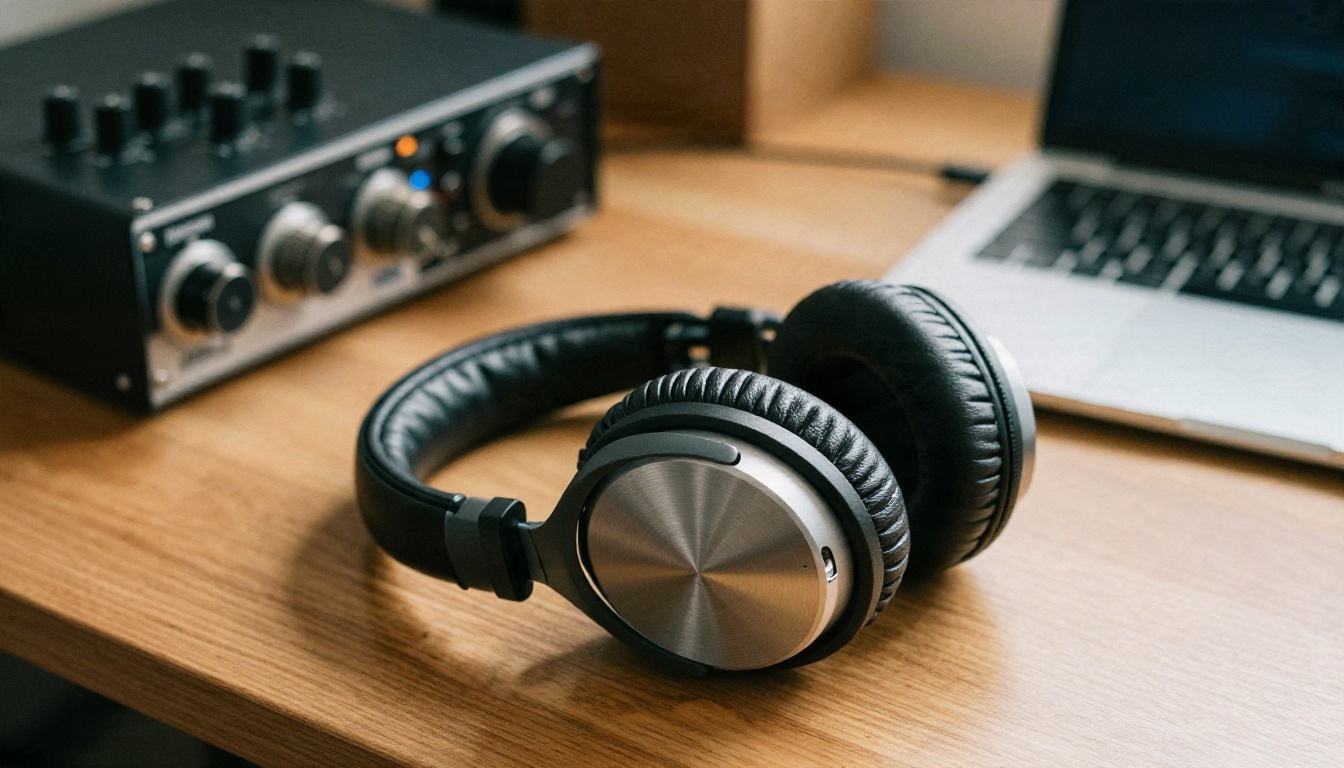
Ative a remoção de ruído no seu aplicativo de reunião
Quase todas as principais plataformas agora têm alguma forma de supressão embutida. Os nomes dos menus mudam entre as versões, então procure estes termos nas configurações de áudio.
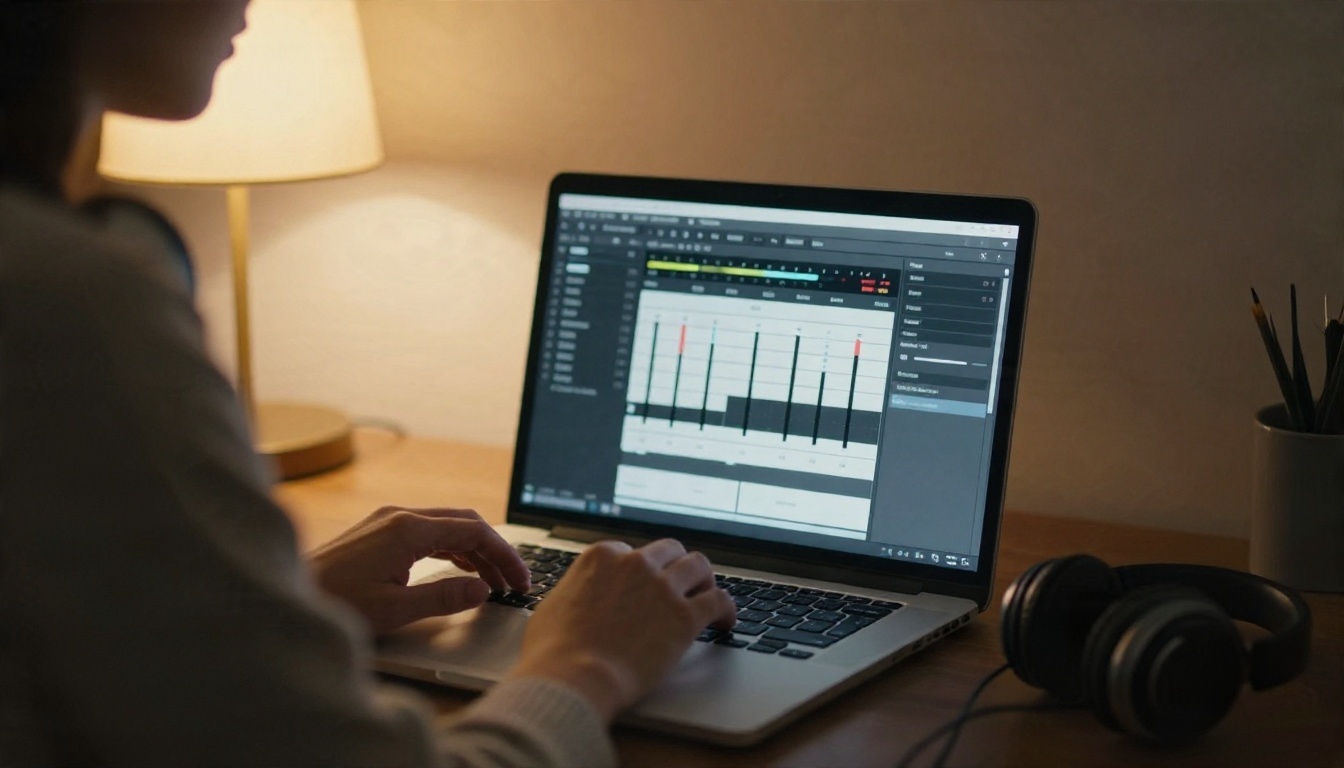
Zoom, Teams e Meet
O Zoom oferece uma configuração de supressão de ruído de fundo com vários níveis, de baixo a alto, e uma opção de som original para quando você quiser que música ou um instrumento passe sem alteração. O Microsoft Teams tem um menu suspenso de supressão de ruído com as opções automático, baixo e alto. O Google Meet aplica cancelamento de ruído por padrão em muitas contas, com um botão na configuração de áudio.
Regras rápidas que valem para os três:
- Comece em automático ou médio. Aumente só se o ruído ainda vazar.
- Teste o alto apenas em lugares muito barulhentos. Ele pode deixar sua voz oca ou cortar consoantes suaves.
- Desative "som original" ou "modo música", a menos que você esteja tocando um instrumento.
- Ative o cancelamento de eco sempre que usar alto-falantes.
Ferramentas independentes
Quando a opção embutida não é forte o bastante, aplicativos separados ficam entre seu microfone e o software de reunião. O Krisp e o NVIDIA Broadcast são dois exemplos conhecidos, e alguns drivers de áudio e utilitários de headset também vêm com supressão própria. Eles criam um microfone virtual: você escolhe esse dispositivo virtual dentro do Zoom, Teams, Discord ou qualquer outro app, e todos os apps recebem o sinal limpo.
O porém: não empilhe camadas demais. Se uma ferramenta independente e o aplicativo de reunião suprimirem fortemente, as vozes começam a soar robóticas. Escolha uma camada principal e deixe a outra no nível baixo ou desligada.
💡 Regra prática: uma camada forte de supressão, uma de apoio suave. Nunca duas fortes.
Celulares e chamadas móveis
Os celulares executam a supressão no nível do sistema operacional, e muitos oferecem um modo de isolamento de voz no painel de controle durante a chamada. Ative-o em ruas barulhentas, trens e cafés. Segure a parte de baixo do celular perto da boca, não encostado na bochecha, e evite cobrir o pequeno furo do microfone com o dedo.

Trate o ambiente primeiro
Um ajuste acústico barato vence um plugin caro. Paredes duras refletem sua voz de volta para o microfone, criando eco e um som de caixa que os modelos de supressão lidam mal.
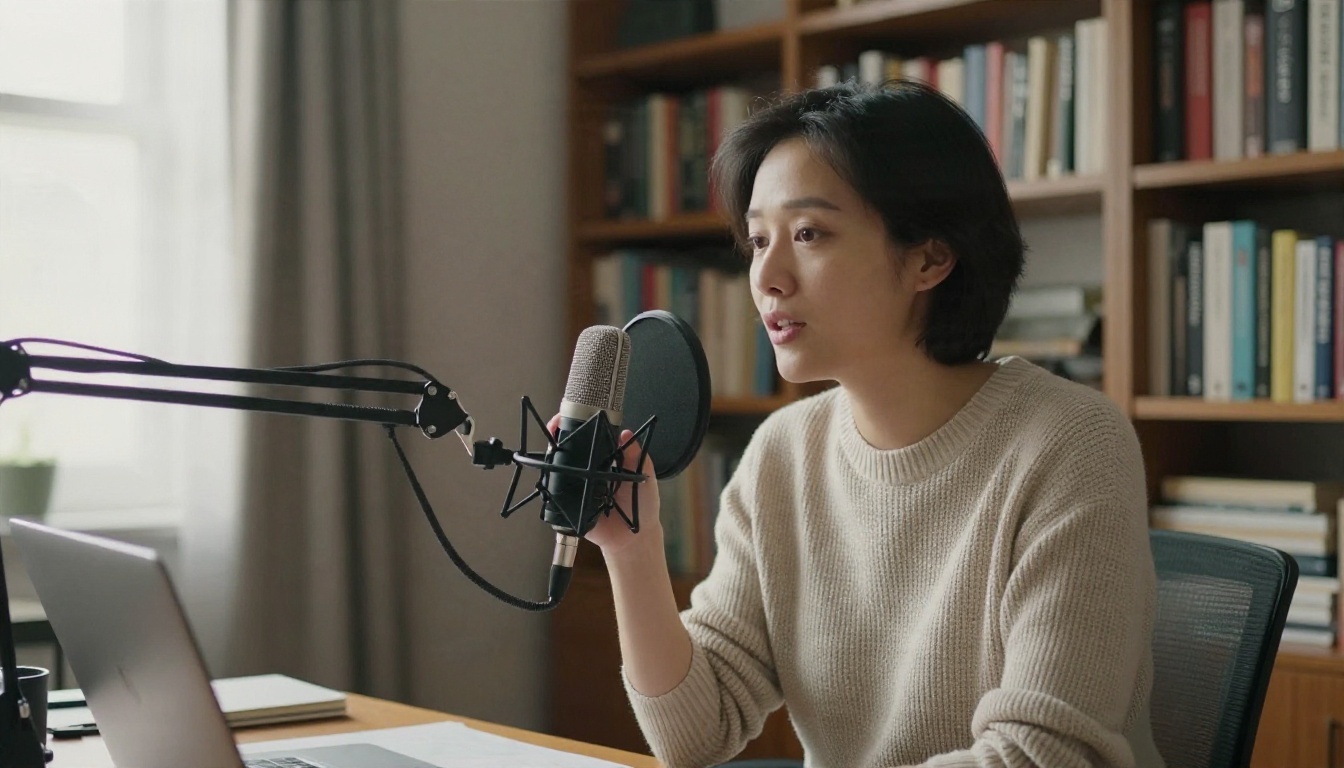
Superfícies macias por toda parte
Você não precisa de um estúdio. Experimente estes itens, do menos ao mais trabalhoso:
- Feche a porta e a janela. É grátis e remove mais ruído do que qualquer aplicativo.
- Coloque um tapete sobre pisos nus.
- Pendure cortinas pesadas ou coloque uma manta atrás de você.
- Encha uma estante de livros. Lombadas irregulares espalham bem o som.
- Posicione painéis de espuma ou tecido atrás do microfone e na parede à sua frente, só se o cômodo ainda tiver eco.
Bata palmas uma vez no seu quarto. Se ouvir um eco trepidante depois, você precisa de mais material macio.
Posicione o microfone longe das fontes de ruído
Não coloque um microfone ao lado do ventilador do notebook, da torre do computador ou de uma janela voltada para a rua. Aponte a parte traseira de um microfone cardioide para a direção mais barulhenta. Monte-o em um braço articulado para que as vibrações da mesa, causadas pela digitação e pelos cliques do mouse, não cheguem direto à cápsula.
Ruído de digitação e da mesa
Teclados mecânicos são uma queixa recorrente. A supressão por IA lida bem com digitação leve, mas o clique forte ainda pode escapar. Um tapete para mesa, um suporte antivibração e um braço articulado reduzem o problema na origem. Se você digita enquanto outros falam, silencie-se ou use um teclado com switches mais suaves.
Remoção de ruído em reuniões e chamadas
Uma sala de conferência é um desafio à parte. Um único microfone precisa captar várias vozes em distâncias diferentes, e o ambiente tem reflexos e o ruído do ar-condicionado.

Salas em grupo
Use um viva-voz ou um microfone de conferência feito para salas, coloque-o no centro da mesa e mantenha papéis e copos longe dele, já que cada batida se propaga pela superfície. Sente-se a cerca de dois metros do aparelho. Se os participantes remotos reclamarem, peça que verifiquem se o próprio microfone deles está captando o som do alto-falante da sala, já que uma pessoa sem cancelamento de eco pode estragar a experiência para todos.
Call centers e escritórios compartilhados
Em um escritório aberto, as vozes das mesas vizinhas são o principal problema. Headsets com microfone de haste com cancelamento de ruído e supressão por IA no softphone resolvem a maior parte disso. A diferença entre um cliente ouvir um atendente calmo e ouvir o andar inteiro é grande, e isso aparece nas pontuações de satisfação e na duração das chamadas.

A etiqueta ainda importa
O software não substitui alguns hábitos básicos:
- Silencie-se quando não estiver falando, mesmo com uma ótima supressão.
- Avise os outros se for entrar de um lugar barulhento.
- Não coma perto do microfone.
- Se você divide a sala com alguém em outra chamada, use headsets, não alto-falantes.
Solução de problemas em chamadas ruins
Quando o áudio soa errado, mude uma coisa de cada vez e teste depois de cada mudança. Aqui está uma tabela rápida que associa sintomas a soluções.
| Sintoma | Causa provável | Solução |
|---|
| Voz soa robótica ou abafada | Duas camadas de supressão empilhadas | Desligue uma ou defina como baixo |
| Palavras cortadas no início | Gate ou VAD agressivo, microfone baixo demais | Aumente o ganho, reduza o nível de supressão |
| Chiado constante | Ganho alto demais, entrada barata | Diminua o ganho, aproxime o microfone |
| Eco da sua própria voz | Alto-falantes alimentando o microfone | Use fones de ouvido, ative o cancelamento de eco |
| Tom oco e boomy | Reflexos da sala, microfone longe demais | Adicione superfícies macias, aproxime-se |
| Cliques e estalos | Interferência de Bluetooth, cabo ruim, sobrecarga de hub USB | Troque a porta, use conexão com fio |
| Os outros soam bem, você soa mal | Dispositivo de entrada errado selecionado | Verifique o dispositivo de entrada dentro do aplicativo |
O erro mais comum
Escolher o microfone errado no aplicativo. Notebooks costumam expor várias entradas: a matriz embutida, o microfone da webcam, um headset e dispositivos virtuais. Um aplicativo de reunião pode escolher o mais fraco por padrão. Abra as configurações de áudio, fale e observe o medidor se mover para o dispositivo que você realmente quer.
💡 Checagem de dois minutos antes de cada chamada importante: abra o teste de áudio no seu aplicativo de reunião, fale uma frase, reproduza, confirme o dispositivo certo, defina a supressão como automática ou média e feche abas e apps extras que possam emitir sons de notificação.
Quando o áudio limpo compensa além da chamada
Uma voz limpa é útil muito além da própria reunião. Quando sua gravação está nítida, toda ferramenta que trabalha com áudio tem um desempenho melhor.

Transcrições melhores
A precisão do reconhecimento de fala cai rápido quando ruído e fala sobreposta entram no sinal. Se você grava chamadas e quer anotações, resumos ou arquivos pesquisáveis, comece pelo arquivo mais limpo possível. No PicassoIA, modelos da categoria de fala para texto, como GPT 4o Transcribe, GPT 4o Mini Transcribe e Gemini 3 Pro, transformam áudio gravado em texto. Uma gravação limpa dá a eles menos chances de errar nomes, números e termos técnicos.
Dispense de vez a gravação barulhenta
Às vezes, a melhor resposta para um ambiente ruim é não gravar. Se você precisa de uma mensagem falada, um tutorial de produto ou um clipe de treinamento e seu espaço está barulhento, pode escrever o roteiro e gerar a voz. O PicassoIA lista muitos modelos de texto para fala, incluindo ElevenLabs V3, Speech 2.8 HD e Chatterbox, que podem produzir uma narração natural e sem ruído a partir de texto. Isso significa sem eco do cômodo, sem vizinhos, sem refazer a gravação porque passou um caminhão.
💡 Nota honesta: o PicassoIA não tem atualmente um modelo dedicado de remoção de ruído em tempo real para chamadas ao vivo. Para reuniões ao vivo, use a supressão embutida no seu aplicativo de reunião ou uma ferramenta independente. Use os modelos de voz do PicassoIA nas etapas de transcrição e geração de voz que vêm depois.
Conteúdo, treinamento e acessibilidade
Áudio limpo também torna as legendas mais precisas, o que ajuda pessoas que acompanham lendo, trabalham em lugares barulhentos ou assistem com o som desligado. Vídeos de treinamento e webinars gravados com voz clara prendem mais os espectadores, e as equipes gastam menos tempo regravando.
Uma configuração simples que funciona
Se você quer um plano curto em vez de uma lista longa, siga esta sequência uma vez e raramente vai precisar pensar nisso de novo.
- Escolha um microfone: um headset, ou um microfone de mesa cardioide ou dinâmico em um braço articulado.
- Posicione-o a dois a quatro dedos da boca, levemente fora do eixo.
- Ajuste o ganho para que a fala normal atinja a metade superior do medidor.
- Ative a supressão no seu aplicativo de reunião em automático ou médio. Adicione uma ferramenta independente só se for necessário.
- Ative o cancelamento de eco, ou use fones de ouvido.
- Suavize o ambiente com um tapete, cortinas e portas fechadas.
- Teste a chamada com uma gravação e ouça com fones de ouvido.
- Silencie-se quando estiver ocioso.
Guia rápido de orçamento
| Orçamento | O que comprar | Resultado esperado |
|---|
| Grátis | Aproxime o microfone, feche a porta, ative a supressão embutida | Grande melhora na maioria das casas |
| Baixo | Headset com fio e microfone de haste | Voz consistente, menos ruído do ambiente |
| Médio | Microfone USB dinâmico, braço articulado, filtro antipop | Sensação de estúdio em um ambiente barulhento |
| Alto | Interface de áudio, microfone dinâmico, ambiente tratado | Chamadas e gravações com qualidade de podcast |
O que esperar da tecnologia
A remoção de ruído por IA continua melhorando, mas não é mágica. Ela não consegue reconstruir uma voz que nunca foi captada, pode introduzir pequenos artefatos em configurações extremas e ainda tem dificuldade com fala sobreposta. Trate-a como a camada final sobre um bom microfone, um bom posicionamento e um ambiente silencioso o suficiente.
Experimente ferramentas de voz no PicassoIA
Chamadas limpas são só o começo. Depois que seu áudio estiver nítido, você pode transformá-lo em transcrições, gerar narração a partir de um roteiro e criar vídeos em torno da sua voz. Abra o PicassoIA e teste lado a lado os modelos de fala para texto e texto para fala: cole um roteiro em um gerador de voz, envie uma gravação limpa para um modelo de transcrição e compare os resultados. Experimente vozes e configurações diferentes, e você logo encontrará o fluxo de trabalho que se encaixa nas suas reuniões, conteúdos e projetos.


