आप कॉल से जुड़ते हैं, हैलो कहते हैं, और तुरंत कोई कहता है कि म्यूट कीजिए, क्योंकि मिक्सर, कुत्ता या लीफ़ ब्लोअर पूरी मीटिंग पर कब्ज़ा कर चुका है। यह सबके साथ होता है, और इसकी कीमत एक पल की शर्मिंदगी से ज़्यादा होती है। जो लोग शोर भरी आवाज़ सुनते हैं, वे उस पर कम भरोसा करते हैं, जल्दी थक जाते हैं और बारीक बातें चूक जाते हैं। कॉल के लिए AI नॉइज़ रिमूवल यह समस्या ज़्यादातर रियल टाइम में ठीक कर देता है, और सही माइक सेटिंग बाकी ठीक कर देती है। यह लेख बताता है कि यह तकनीक कैसे काम करती है, कहाँ अब भी चूकती है, और आज अपने सेटअप में क्या बदलना चाहिए।
AI नॉइज़ रिमूवल असल में क्या करता है
पुराने नॉइज़ गेट और फ़िल्टर वॉल्यूम के एक नियम की तरह काम करते थे: आवाज़ धीमी है तो काट दो। इससे पंखे की गूंज तो चली जाती थी, लेकिन आपके वाक्यों के आख़िरी शब्द भी कट जाते थे, और जब आप बात कर रहे हों और कोई टाइप कर रहा हो, तब यह कुछ नहीं कर पाता था।
आधुनिक AI नॉइज़ सप्रेशन एक न्यूरल नेटवर्क का इस्तेमाल करता है, जिसे हज़ारों घंटे के भाषण पर प्रशिक्षित किया गया है, जिसमें हर तरह की पृष्ठभूमि की आवाज़ मिली होती है। मॉडल सीखता है कि स्पेक्ट्रोग्राम में इंसानी आवाज़ कैसी दिखती है: हार्मोनिक्स, लय और फ़ॉर्मेंट। जो भी उस पैटर्न से मेल नहीं खाता, उसे घटा दिया जाता है, भले ही वह फ़्रीक्वेंसी में आपकी आवाज़ से टकराता हो।

सप्रेशन बनाम गेट बनाम इको कैंसिलेशन
ये तीनों लगातार आपस में उलझ जाते हैं, इसलिए यहाँ छोटा सार है:
| टूल | क्या हटाता है | कमज़ोर पक्ष |
|---|
| नॉइज़ गेट | सीमा से नीचे की धीमी आवाज़ें | शब्दों के आख़िरी हिस्से काटता है, आपके बोलते समय बेकार रहता है |
| AI नॉइज़ सप्रेशन | भाषण के अलावा की आवाज़, बोलते समय भी | ज़्यादा ज़ोर से लगाया जाए तो थोड़ा "प्रोसेस्ड" सुनाई दे सकता है |
| इको कैंसिलेशन | स्पीकर से वापस लौटती आपकी अपनी आवाज़ | जब एक कमरे में दो लोग स्पीकर इस्तेमाल करें, तब विफल होता है |
| डीरीवरबरेशन | कमरे की गूँज, "बाथरूम" वाली आवाज़ | इसके लिए अलग से प्रशिक्षित मॉडल चाहिए, और कुछ ही टूल में यह शामिल होता है |
आज के ज़्यादातर अच्छे कॉल ऐप सप्रेशन और इको कैंसिलेशन एक साथ चलाते हैं। डीरीवरबरेशन कम मिलता है, लेकिन अगर आप कठोर दीवारों वाले खाली कमरे में काम करते हैं तो यह बहुत मायने रखता है।
रियल टाइम बनाम पोस्ट प्रोसेसिंग
साफ़ ऑडियो के लिए दो मौके होते हैं। रियल टाइम प्रोसेसिंग आपके बोलते समय आपके डिवाइस या मीटिंग ऐप में होती है, इसलिए सब साफ़ वर्ज़न सुनते हैं। पोस्ट प्रोसेसिंग रिकॉर्डिंग के बाद होती है, जिससे मॉडल को ज़्यादा संदर्भ मिलता है और आम तौर पर बेहतर नतीजे आते हैं, लेकिन लाइव कॉल पर किसी को इसका फ़ायदा नहीं मिलता।
मीटिंग के लिए आपको रियल टाइम चाहिए। रिकॉर्डिंग, इंटरव्यू और पॉडकास्ट के लिए आप दोनों कर सकते हैं: कॉल के दौरान सप्रेस करें, फिर बाद में फ़ाइल को निखारें।
वे शोर जो कॉल बिगाड़ते हैं
हर शोर बराबर मुश्किल नहीं होता। यह जानना कि आप किससे लड़ रहे हैं, सही समाधान चुनने में मदद करता है।
लगातार आने वाला शोर आसान है
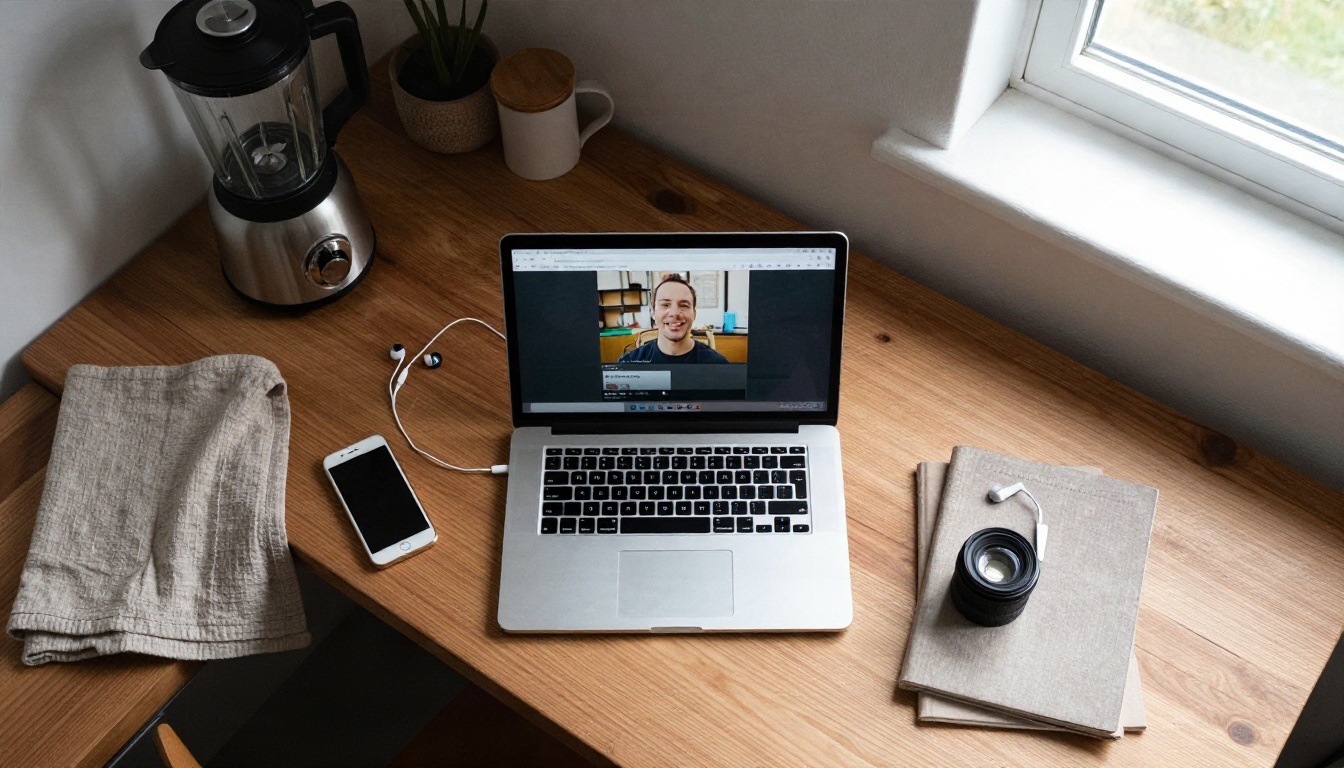
पंखे, एयर कंडीशनर, कंप्यूटर की गूंज और सड़क की गड़गड़ाहट लगातार बने रहते हैं। AI मॉडल इन्हें लगभग पूरी तरह हटा देते हैं, क्योंकि पैटर्न कभी नहीं बदलता। अगर यही आपकी एकमात्र समस्या है, तो बेसिक सप्रेशन भी काम कर देगा।
अचानक आने वाला शोर ज़्यादा कठिन है
दरवाज़े का ज़ोर से बंद होना, बर्तनों की खनक, पास में छींक, नोटिफ़िकेशन की पिंग। ये बिना चेतावनी आते हैं और मॉडल को मिलीसेकंड में फ़ैसला लेना पड़ता है। अच्छे टूल ज़्यादातर को पकड़ लेते हैं, लेकिन कुछ आवाज़ें एक सेकंड के हिस्से भर के लिए निकल जाती हैं।
दूसरे की आवाज़ के ऊपर बोलना सबसे कठिन है
टीवी पर चलते संवाद, अगली डेस्क पर बात करता सहकर्मी, नाश्ते के लिए ज़िद करता बच्चा। मॉडल को आपकी आवाज़ को किसी दूसरी आवाज़ से अलग करना पड़ता है। कुछ टूल सबसे तेज़ और सबसे करीब वाले बोलने वाले को प्राथमिकता देना सीखकर यह अच्छी तरह कर लेते हैं। दूसरे उलझ जाते हैं और आपके शब्द काट देते हैं। यहीं माइक की जगह सॉफ़्टवेयर से बेहतर साबित होती है, और उस पर हम आगे आएँगे।
💡 त्वरित जाँच: एक वीडियो धीमी आवाज़ में बजते हुए 20 सेकंड अपनी बात रिकॉर्ड करें। हेडफ़ोन से सुनें। अगर दूसरी आवाज़ अब भी आ रही है, तो कोई सेटिंग छूने से पहले माइक को करीब लाएँ या डायरेक्शनल माइक पर जाएँ।
माइक सेटिंग, जो सॉफ़्टवेयर से ज़्यादा मायने रखती हैं
सॉफ़्टवेयर सिर्फ़ वही साफ़ कर सकता है जो माइक ने पकड़ा हो। खराब इनपुट से खराब आउटपुट मिलता है, चाहे मॉडल कितना भी स्मार्ट हो।
दूरी आपका सबसे अच्छा फ़िल्टर है
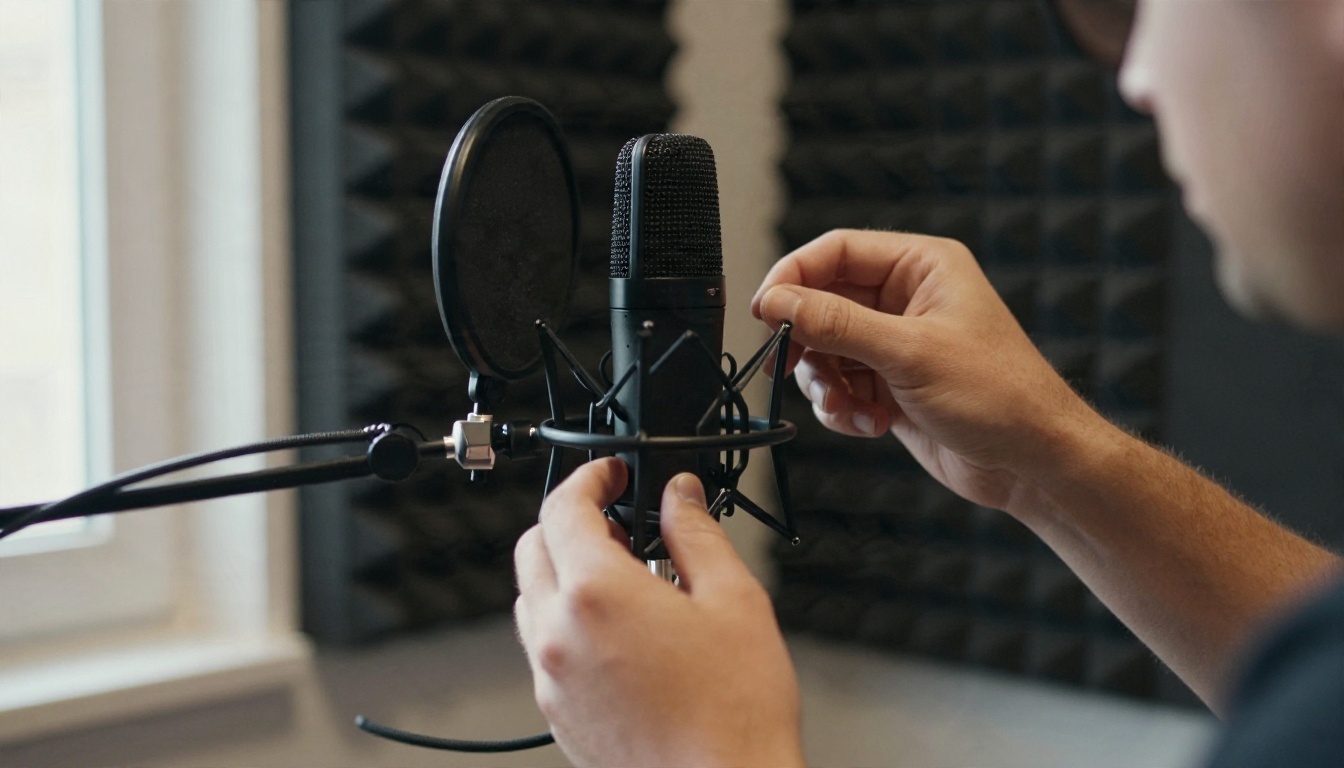
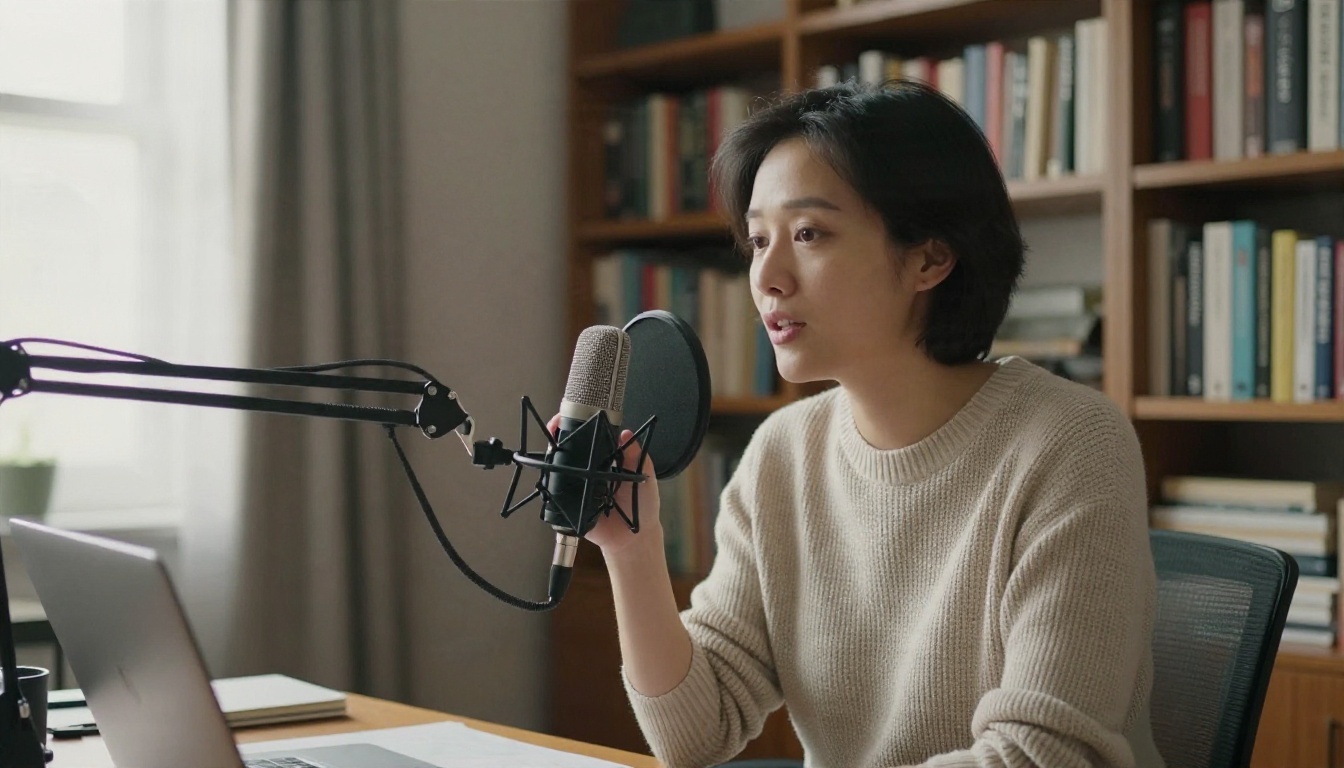
दूरी बढ़ने पर आवाज़ तेज़ी से कम होती है। माइक को अपने मुँह से दो से चार उँगली की दूरी पर रखें, थोड़ा किनारे की ओर, ताकि साँस कैप्सूल से न टकराए। बाँह भर की दूरी पर रखा माइक कमरे को उतनी ही तेज़ी से पकड़ता है जितना आपको, और तब AI सप्रेशन को अनुमान लगाना पड़ता है कि क्या हटाना है। हथेली भर की दूरी पर माइक आपकी आवाज़ को हावी कर देता है, और पृष्ठभूमि को सप्रेस करना बहुत आसान हो जाता है।
गेन: न बहुत तेज़, न बहुत धीमा
गेन इनपुट संवेदनशीलता है। बहुत ज़्यादा हो तो माइक दूर की हर आवाज़ पकड़ता है और तेज़ अक्षरों पर आवाज़ कट जाती है। बहुत कम हो तो सॉफ़्टवेयर बाद में धीमे सिग्नल को बढ़ाता है, और उसके साथ शोर भी बढ़ता है।
एक भरोसेमंद लक्ष्य:
- सामान्य आवाज़ में बोलें।
- अपनी सिस्टम सेटिंग में इनपुट मीटर देखें।
- पीक मीटर के ऊपरी बीच के आसपास रखें, लाल निशान को कभी न छुएँ।
- अगर चुनना हो, तो कटने से बेहतर है थोड़ा कम रखना।
सही पिकअप पैटर्न चुनें
अगर आपके माइक पर स्विच है, तो इन नियमों का पालन करें:
| पैटर्न | सबसे अच्छा किसके लिए | कब न लें |
|---|
| कार्डियोइड | डेस्क पर अकेला व्यक्ति, शोर वाला कमरा | जब आप बहुत घूमते हों |
| ऑम्नीडायरेक्शनल | शांत कमरा, एक माइक के आसपास कई लोग | किसी भी पृष्ठभूमि के शोर में |
| बाइडायरेक्शनल | एक-दूसरे की ओर मुँह किए दो लोग | अकेले कॉल |
| डायनमिक, पास का माइक | तेज़ आवाज़ वाले कमरे, साझा दफ़्तर | जब आप माइक से दूर बैठते हों |
डायनमिक माइक का अलग से ज़िक्र ज़रूरी है। ये दूर की आवाज़ों के प्रति कम संवेदनशील होते हैं, इसलिए AI शुरू होने से पहले ही कमरे का शोर छाँट देते हैं। शोर भरे घरों में कई लोगों को एक सस्ते डायनमिक माइक से महंगे कंडेनसर से बेहतर कॉल मिलती है।
हेडसेट और ईयरबड
हेडसेट का बूम माइक आपके मुँह से स्थिर दूरी पर रहता है, इसीलिए कॉल सेंटर इन्हें इस्तेमाल करते हैं। वायरलेस ईयरबड सुविधाजनक हैं, लेकिन इनमें बहुत फ़र्क आता है, क्योंकि माइक आपके मुँह से दूर होता है। अगर ईयरबड में आपकी आवाज़ पतली सुनाई देती है, तो वही कॉल वायर्ड हेडसेट पर करके तुलना करें।
अपने मीटिंग ऐप में नॉइज़ रिमूवल चालू करें
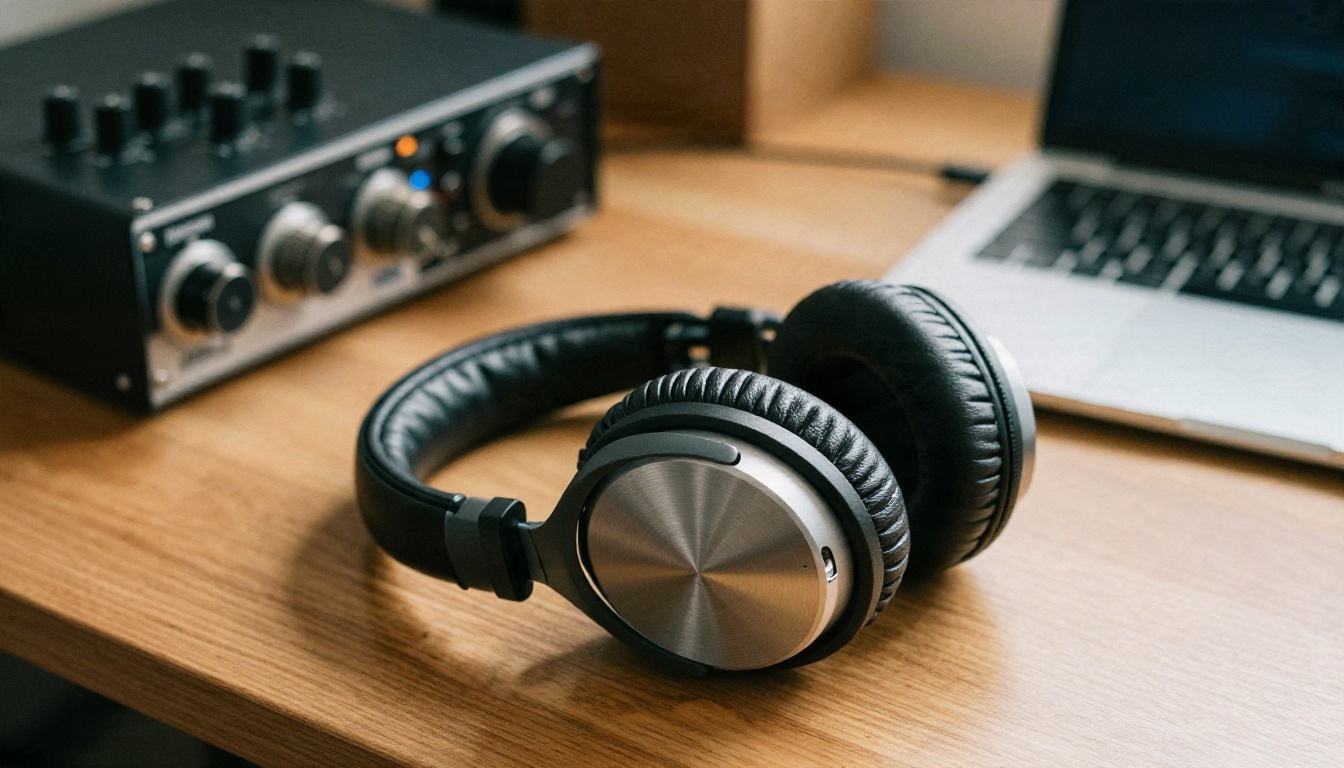
लगभग हर बड़े प्लेटफ़ॉर्म में अब किसी न किसी रूप में बिल्ट-इन सप्रेशन होता है। मेनू के नाम वर्ज़न के हिसाब से बदलते हैं, इसलिए अपनी ऑडियो सेटिंग में ये शब्द खोजें।
Zoom, Teams और Meet
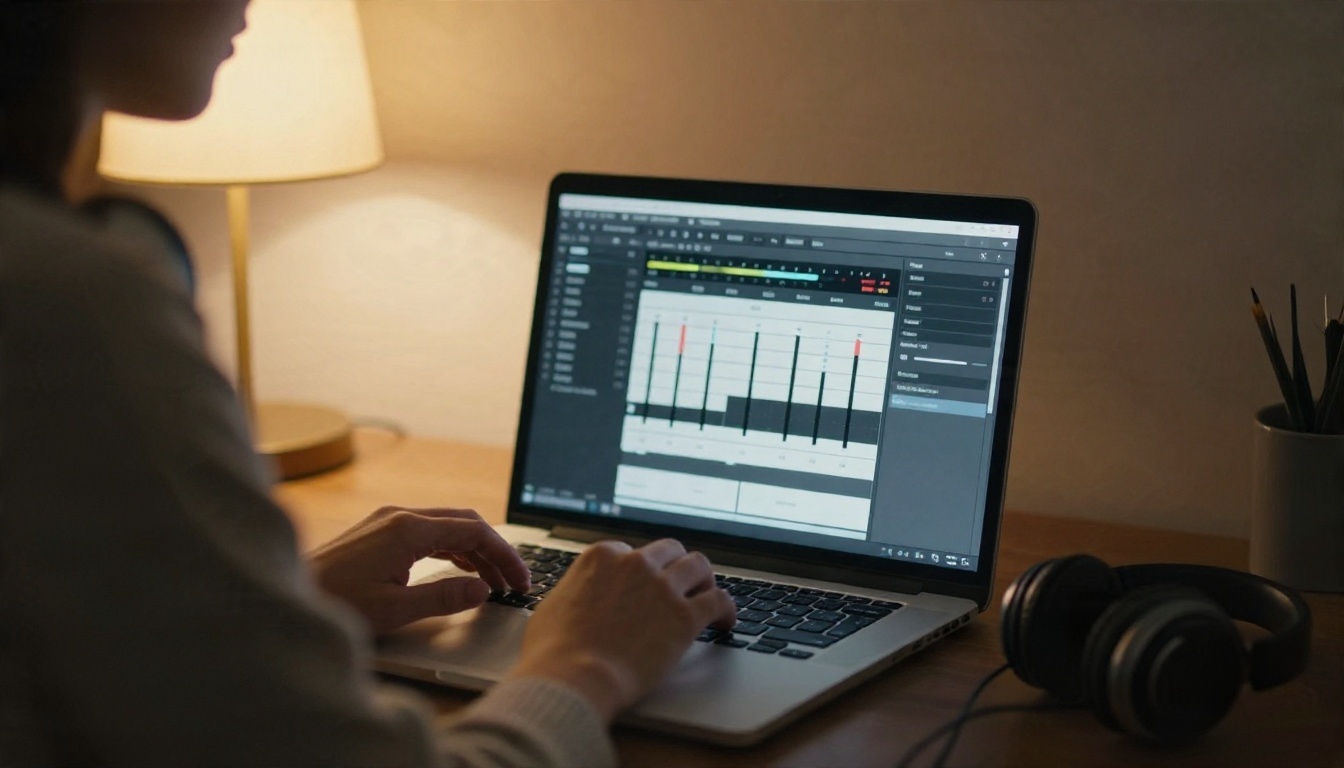
Zoom में कम से लेकर ज़्यादा तक कई स्तरों वाली बैकग्राउंड नॉइज़ सप्रेशन सेटिंग है, और एक विकल्प भी है "original sound" का, जब आप चाहते हैं कि संगीत या वाद्य यंत्र बिना बदले निकले। Microsoft Teams में auto, low और high विकल्पों वाला noise suppression ड्रॉपडाउन है। Google Meet कई अकाउंट पर डिफ़ॉल्ट रूप से noise cancellation लागू करता है, और इसे ऑडियो सेटिंग में टॉगल किया जा सकता है।
तीनों पर लागू होने वाले त्वरित नियम:
- auto या medium से शुरू करें। तभी बढ़ाएँ जब शोर फिर भी आ रहा हो।
- high को सिर्फ़ बहुत तेज़ जगहों पर आज़माएँ। यह आपकी आवाज़ को खोखला कर सकता है या नरम व्यंजनों को काट सकता है।
- जब तक आप कोई वाद्य यंत्र न बजा रहे हों, "original sound" या "music mode" बंद रखें।
- जब भी आप स्पीकर इस्तेमाल करें, इको कैंसिलेशन चालू रखें।
स्टैंडअलोन टूल
जब बिल्ट-इन विकल्प पर्याप्त मज़बूत न हो, तब अलग ऐप आपके माइक और मीटिंग सॉफ़्टवेयर के बीच बैठते हैं। Krisp और NVIDIA Broadcast दो जाने-माने उदाहरण हैं, और कुछ ऑडियो ड्राइवर व हेडसेट यूटिलिटी भी अपना सप्रेशन साथ लाते हैं। ये एक वर्चुअल माइक बनाते हैं: Zoom, Teams, Discord या किसी भी दूसरे ऐप में आप उसी वर्चुअल डिवाइस को चुनते हैं, और हर ऐप को साफ़ किया हुआ सिग्नल मिलता है।
पेंच यह है: बहुत सारी परतें एक साथ न लगाएँ। अगर स्टैंडअलोन टूल और मीटिंग ऐप दोनों भारी सप्रेशन करते हैं, तो आवाज़ें रोबोटिक सुनाई देने लगती हैं। एक मुख्य परत चुनें और दूसरी को लो या ऑफ़ रखें।
💡 मोटा नियम: एक मज़बूत सप्रेशन परत, एक हल्का बैकअप। दो मज़बूत परतें कभी नहीं।
फ़ोन और मोबाइल कॉल
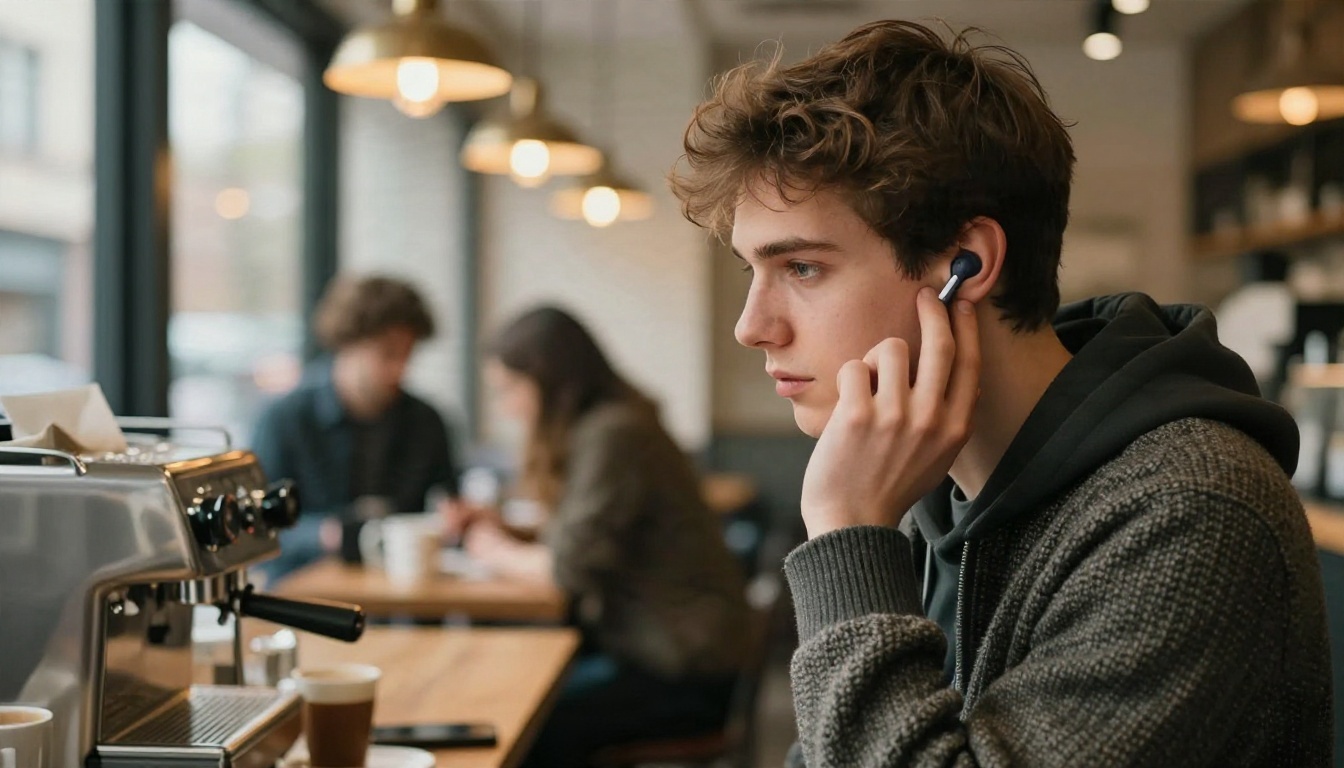
फ़ोन ऑपरेटिंग सिस्टम स्तर पर सप्रेशन चलाते हैं, और कई फ़ोन कॉल के दौरान कंट्रोल पैनल में voice isolation मोड सपोर्ट करते हैं। शोर वाली सड़कों, ट्रेनों और कैफ़े में इसे चालू करें। फ़ोन का निचला हिस्सा मुँह के पास रखें, गाल से चिपकाकर नहीं, और छोटे माइक छेद को उँगली से न ढकें।
पहले कमरा ठीक करें
एक सस्ता ध्वनिक उपाय किसी महंगे प्लगइन से बेहतर है। कठोर दीवारें आपकी आवाज़ को माइक में वापस परावर्तित करती हैं, जिससे इको और डिब्बे जैसी आवाज़ बनती है, जिसे सप्रेशन मॉडल ठीक से नहीं संभाल पाते।
हर जगह नरम सतहें
आपको स्टूडियो की ज़रूरत नहीं है। मेहनत के क्रम में ये आज़माएँ:
- दरवाज़ा और खिड़की बंद करें। यह मुफ़्त है और किसी भी ऐप से ज़्यादा शोर हटाता है।
- नंगे फ़र्श पर एक कालीन बिछाएँ।
- भारी पर्दे लटकाएँ या अपने पीछे एक कंबल रखें।
- एक बुकशेल्फ़ भरें। किताबों की असमान पीठें आवाज़ को अच्छे से बिखेरती हैं।
- माइक के पीछे और अपने सामने की दीवार पर फ़ोम या फ़ैब्रिक पैनल लगाएँ, सिर्फ़ तब जब कमरे में अब भी गूँज हो।
अपने कमरे में एक बार ताली बजाएँ। अगर उसके बाद घंटी जैसी फड़फड़ाहट सुनाई दे, तो आपको और नरम सामग्री चाहिए।
माइक को शोर के स्रोतों से दूर रखें
माइक को लैपटॉप के पंखे, कंप्यूटर टावर या सड़क की ओर खुली खिड़की के पास न रखें। कार्डियोइड माइक की पीठ को सबसे शोर वाली दिशा की ओर रखें। इसे बूम आर्म पर लगाएँ, ताकि टाइपिंग और माउस क्लिक से डेस्क पर होने वाला कंपन सीधे कैप्सूल तक न पहुँचे।
टाइपिंग और डेस्क का शोर
मैकेनिकल कीबोर्ड सबसे आम शिकायत हैं। AI सप्रेशन हल्की टाइपिंग को अच्छे से संभाल लेता है, लेकिन भारी खटखट फिर भी निकल सकती है। डेस्क मैट, शॉक माउंट और बूम आर्म उसे स्रोत पर ही कम करते हैं। अगर दूसरे लोग बात कर रहे हों और आप टाइप करें, तो खुद को म्यूट करें, या नरम स्विच वाला कीबोर्ड इस्तेमाल करें।
मीटिंग और कॉल में नॉइज़ रिमूवल
कॉन्फ़्रेंस रूम अपनी अलग चुनौती है। एक माइक को अलग-अलग दूरी पर बैठी कई आवाज़ें पकड़नी होती हैं, और कमरे में परावर्तन और एयर हैंडलिंग का शोर भी होता है।

ग्रुप रूम
कमरों के लिए बना स्पीकरफ़ोन या कॉन्फ़्रेंस माइक इस्तेमाल करें, उसे टेबल के बीच में रखें, और कागज़ व कप उससे दूर रखें, क्योंकि हर थपथपाहट सतह से होकर गुज़रती है। डिवाइस से लगभग दो मीटर के भीतर बैठें। अगर रिमोट प्रतिभागी शिकायत करें, तो उनसे जाँचने को कहें कि उनका अपना माइक कमरे के स्पीकर की आवाज़ तो नहीं उठा रहा, क्योंकि एक व्यक्ति के पास इको कैंसिलेशन न हो तो वह सबका अनुभव बिगाड़ सकता है।
कॉल सेंटर और साझा दफ़्तर
खुले दफ़्तर में पास की डेस्क से आने वाली आवाज़ें मुख्य समस्या होती हैं। noise canceling बूम माइक वाले हेडसेट और सॉफ़्टफ़ोन में AI सप्रेशन इसे ज़्यादातर हल कर देते हैं। ग्राहक को शांत एजेंट सुनाई दे और पूरा फ़्लोर सुनाई दे, इसमें बड़ा फ़र्क होता है, और यह संतुष्टि स्कोर व कॉल की लंबाई में दिखता है।

शिष्टाचार अब भी मायने रखता है
सॉफ़्टवेयर कुछ बुनियादी आदतों की जगह नहीं ले सकता:
- जब आप न बोल रहे हों तब म्यूट करें, भले ही सप्रेशन कितना भी अच्छा हो।
- अगर आप किसी शोर वाली जगह से जुड़ने वाले हों, तो दूसरों को पहले बता दें।
- माइक के पास खाना न खाएँ।
- अगर आप किसी ऐसे व्यक्ति के साथ कमरा साझा करते हैं जो दूसरी कॉल पर है, तो स्पीकर नहीं, हेडसेट इस्तेमाल करें।
खराब कॉल की समस्या सुलझाना
जब ऑडियो गड़बड़ लगे, तो एक बार में एक चीज़ बदलें और हर बदलाव के बाद जाँच करें। यहाँ एक त्वरित तालिका है जो लक्षणों को समाधानों से जोड़ती है।
| लक्षण | संभावित कारण | समाधान |
|---|
| आवाज़ रोबोटिक या पानी के भीतर जैसी लगे | दो सप्रेशन परतें एक साथ | एक बंद करें या लो पर सेट करें |
| शुरुआत में शब्द कटें | आक्रामक गेट या VAD, माइक बहुत धीमा | गेन बढ़ाएँ, सप्रेशन स्तर घटाएँ |
| लगातार सरसराहट | गेन बहुत ज़्यादा, सस्ता इनपुट | गेन कम करें, माइक को करीब लाएँ |
| अपनी ही आवाज़ की गूँज | स्पीकर से माइक में वापस जाती आवाज़ | हेडफ़ोन इस्तेमाल करें, इको कैंसिलेशन चालू करें |
| भारी, खोखला स्वर | कमरे का परावर्तन, माइक बहुत दूर | नरम सतहें जोड़ें, करीब जाएँ |
| क्लिक और पॉप की आवाज़ | ब्लूटूथ हस्तक्षेप, खराब केबल, USB हब पर ज़्यादा भार | पोर्ट बदलें, वायर्ड कनेक्शन इस्तेमाल करें |
| दूसरे साफ़ सुनते हैं, आप खराब सुनाई देते हैं | गलत इनपुट डिवाइस चुना गया है | ऐप के भीतर इनपुट डिवाइस जाँचें |
सबसे आम गलती
ऐप में गलत माइक चुनना। लैपटॉप में अक्सर कई इनपुट दिखते हैं: बिल्ट-इन ऐरे, वेबकैम माइक, हेडसेट और वर्चुअल डिवाइस। मीटिंग ऐप डिफ़ॉल्ट रूप से सबसे कमज़ोर को चुन सकता है। ऑडियो सेटिंग खोलें, बोलें, और देखें कि मीटर उसी डिवाइस के लिए चल रहा है जिसे आप चाहते हैं।
💡 हर ज़रूरी कॉल से पहले दो मिनट की जाँच: अपने मीटिंग ऐप में ऑडियो टेस्ट खोलें, एक वाक्य बोलें, उसे चलाकर सुनें, सही डिवाइस की पुष्टि करें, सप्रेशन को auto या medium पर रखें, और अतिरिक्त टैब व ऐप बंद करें जो नोटिफ़िकेशन की आवाज़ें कर सकते हैं।
साफ़ ऑडियो कॉल से आगे कहाँ काम आता है
साफ़ आवाज़ मीटिंग से कहीं आगे काम आती है। जब आपकी रिकॉर्डिंग साफ़ हो, तो ऑडियो के साथ काम करने वाला हर टूल बेहतर चलता है।

बेहतर ट्रांसक्रिप्ट
जब शोर और एक-दूसरे पर चढ़ती आवाज़ें सिग्नल में आती हैं, तो स्पीच रिकग्निशन की सटीकता तेज़ी से गिरती है। अगर आप कॉल रिकॉर्ड करते हैं और नोट्स, सारांश या खोजने योग्य आर्काइव चाहते हैं, तो सबसे साफ़ फ़ाइल से शुरू करें। PicassoIA पर speech to text श्रेणी के मॉडल, जैसे GPT 4o Transcribe, GPT 4o Mini Transcribe और Gemini 3 Pro, रिकॉर्ड किए गए ऑडियो को टेक्स्ट में बदलते हैं। साफ़ रिकॉर्डिंग से उन्हें नाम, संख्याएँ और तकनीकी शब्द गलत सुनने के कम मौके मिलते हैं।
शोर वाली रिकॉर्डिंग को पूरी तरह छोड़ें
कभी-कभी खराब माहौल का सबसे अच्छा जवाब यह होता है कि रिकॉर्ड ही न करें। अगर आपको बोला हुआ संदेश, प्रोडक्ट वॉकथ्रू या ट्रेनिंग क्लिप चाहिए और आपकी जगह शोर भरी है, तो आप स्क्रिप्ट लिखकर उसकी आवाज़ जनरेट कर सकते हैं। PicassoIA पर ElevenLabs V3, Speech 2.8 HD और Chatterbox समेत कई टेक्स्ट-टू-स्पीच मॉडल हैं, जो टेक्स्ट से स्वाभाविक, बिना शोर वाली नैरेशन बना सकते हैं। यानी कमरे की गूँज नहीं, पड़ोसियों का शोर नहीं, और ट्रक गुज़रने की वजह से दोबारा रिकॉर्डिंग नहीं।
💡 ईमानदार नोट: PicassoIA पर फ़िलहाल लाइव कॉल के लिए समर्पित रियल टाइम नॉइज़ रिमूवल मॉडल सूचीबद्ध नहीं है। लाइव मीटिंग के लिए अपने मीटिंग ऐप में बनी सप्रेशन सुविधा या स्टैंडअलोन टूल इस्तेमाल करें। PicassoIA के speech मॉडल उन बाद के चरणों के लिए इस्तेमाल करें, जैसे ट्रांसक्रिप्शन और वॉइस जनरेशन।
कंटेंट, ट्रेनिंग और एक्सेसिबिलिटी
साफ़ ऑडियो कैप्शन को भी ज़्यादा सटीक बनाता है, जो उन लोगों के काम आता है जो पढ़ते हुए सुनते हैं, शोर वाली जगहों पर काम करते हैं, या आवाज़ बंद करके देखते हैं। साफ़ आवाज़ वाले ट्रेनिंग वीडियो और रिकॉर्डेड वेबिनार दर्शकों को ज़्यादा देर तक रोके रखते हैं, और टीमों का दोबारा रिकॉर्ड करने में कम समय जाता है।
एक सरल सेटअप जो काम करता है
अगर आप लंबी सूची के बजाय एक छोटी योजना चाहते हैं, तो यह क्रम एक बार अपनाएँ, फिर आप शायद ही इसके बारे में दोबारा सोचेंगे।
- एक माइक चुनें: हेडसेट, या बूम आर्म पर कार्डियोइड या डायनमिक डेस्क माइक।
- उसे रखें अपने मुँह से दो से चार उँगली की दूरी पर, थोड़ा अक्ष से हटकर।
- गेन सेट करें ताकि सामान्य बोलचाल मीटर के ऊपरी बीच में पीक करे।
- अपने मीटिंग ऐप में सप्रेशन चालू करें, auto या medium पर। स्टैंडअलोन टूल तभी जोड़ें जब ज़रूरत हो।
- इको कैंसिलेशन चालू करें, या हेडफ़ोन पहनें।
- कमरे को नरम बनाएँ कालीन, पर्दों और बंद दरवाज़ों से।
- कॉल की जाँच करें एक रिकॉर्डिंग से और हेडफ़ोन पर सुनकर।
- खाली होने पर म्यूट करें।
त्वरित बजट गाइड
| बजट | क्या खरीदें | अपेक्षित नतीजा |
|---|
| मुफ़्त | माइक को करीब लाएँ, दरवाज़ा बंद करें, बिल्ट-इन सप्रेशन चालू करें | ज़्यादातर घरों में बड़ा सुधार |
| कम | बूम माइक वाला वायर्ड हेडसेट | स्थिर आवाज़, कमरे का कम शोर |
| मध्यम | डायनमिक USB माइक, बूम आर्म, पॉप फ़िल्टर | शोर वाले कमरे में स्टूडियो जैसा अनुभव |
| ऊँचा | ऑडियो इंटरफ़ेस, डायनमिक माइक, उपचारित कमरा | पॉडकास्ट जैसी क्वालिटी के कॉल और रिकॉर्डिंग |
तकनीक से क्या उम्मीद रखें
AI नॉइज़ रिमूवल लगातार बेहतर हो रहा है, लेकिन यह कोई जादू नहीं है। जो आवाज़ कभी रिकॉर्ड ही नहीं हुई, उसे यह वापस नहीं बना सकता, अत्यधिक सेटिंग पर यह छोटे आर्टिफ़ैक्ट ला सकता है, और एक-दूसरे पर चढ़ती आवाज़ों से यह अब भी जूझता है। इसे अच्छे माइक, सही प्लेसमेंट और काफ़ी शांत कमरे के ऊपर की अंतिम परत मानें।
PicassoIA पर वॉइस टूल आज़माएँ
साफ़ कॉल तो बस शुरुआत है। ऑडियो साफ़ होने के बाद आप उसे ट्रांसक्रिप्ट में बदल सकते हैं, स्क्रिप्ट से नैरेशन जनरेट कर सकते हैं, और अपनी आवाज़ के आसपास वीडियो बना सकते हैं। PicassoIA खोलें और speech to text व text to speech मॉडल साथ-साथ आज़माएँ: एक वॉइस जनरेटर में स्क्रिप्ट डालें, किसी ट्रांसक्रिप्शन मॉडल पर एक साफ़ रिकॉर्डिंग अपलोड करें, और नतीजों की तुलना करें। अलग-अलग आवाज़ों और सेटिंग के साथ प्रयोग करें, और आप जल्द ही वह वर्कफ़्लो पा लेंगे जो आपकी मीटिंग, कंटेंट और प्रोजेक्ट में फ़िट बैठे।


