Te unes a una llamada, saludas y alguien te pide que silencies el micrófono porque una batidora, un perro o un soplador de hojas acaba de apoderarse de la reunión. Le pasa a todo el mundo, y cuesta más que un momento de vergüenza. La gente que escucha una voz con ruido confía menos en ella, se cansa antes y se pierde detalles. La eliminación de ruido con IA para llamadas resuelve gran parte de ese problema en tiempo real, y los ajustes correctos del micrófono resuelven el resto. Este artículo muestra cómo funciona la tecnología, dónde todavía falla y qué cambiar en tu configuración hoy mismo.
Qué hace realmente la eliminación de ruido con IA
Las antiguas puertas de ruido y los filtros funcionaban con una regla de volumen: si el sonido es bajo, córtalo. Eso elimina el zumbido de un ventilador, pero también recorta el final de tus frases y no hace nada cuando alguien escribe mientras tú hablas.
La supresión de ruido con IA moderna usa una red neuronal entrenada con miles de horas de voz mezclada con todo tipo de sonidos de fondo. El modelo aprende cómo se ve una voz humana en un espectrograma: los armónicos, el ritmo, los formantes. Todo lo que no encaja con ese patrón se reduce, incluso cuando se solapa con tu voz en frecuencia.

Supresión frente a puerta de ruido frente a cancelación de eco
Estas tres herramientas se confunden constantemente, así que aquí va la versión corta:
| Herramienta | Qué elimina | Punto débil |
|---|
| Puerta de ruido | Sonidos bajos por debajo de un umbral | Recorta el final de las palabras, inútil mientras hablas |
| Supresión de ruido con IA | Sonidos que no son voz, incluso mientras hablas | Puede sonar ligeramente "procesada" si se fuerza demasiado |
| Cancelación de eco | Tu propia voz que vuelve por los altavoces | Falla cuando dos personas usan altavoces en la misma sala |
| Dereverberación | Reflejos de la sala, el sonido de "baño" | Necesita un modelo entrenado para ello, no todas las herramientas lo incluyen |
La mayoría de las buenas aplicaciones de llamadas ya combinan supresión y cancelación de eco. La dereverberación es menos habitual, y importa mucho si trabajas en una habitación vacía con paredes duras.
Tiempo real frente a posprocesado
Hay dos momentos para limpiar el audio. El tiempo real procesa la voz mientras hablas, en tu dispositivo o en la aplicación de reuniones, para que todos escuchen la versión limpia. El posprocesado ocurre después de grabar, lo que da más contexto al modelo y normalmente mejores resultados, pero nadie en la llamada en vivo se beneficia.
Para reuniones, necesitas tiempo real. Para grabaciones, entrevistas y podcasts, puedes hacer las dos cosas: suprimir el ruido durante la llamada y pulir el archivo después.
Los ruidos que arruinan las llamadas
No todos los ruidos son igual de difíciles. Saber contra cuál luchas te ayuda a elegir la solución adecuada.
El ruido constante es fácil
Los ventiladores, el aire acondicionado, el zumbido del equipo y el rumor de la calle son constantes. Los modelos de IA los eliminan casi a la perfección porque el patrón nunca cambia. Si este es tu único problema, incluso una supresión básica bastará.
El ruido repentino es más difícil
Portazos, platos, un estornudo en la habitación de al lado, un aviso de notificación. Llegan sin aviso y el modelo tiene que decidir en milisegundos. Las buenas herramientas detectan la mayoría, pero algunos se cuelan durante una fracción de segundo.
La voz sobre voz es lo más difícil
Un televisor con diálogos, un compañero hablando en el escritorio de al lado, un niño pidiendo un tentempié. El modelo tiene que separar tu voz de otra voz. Algunas herramientas lo hacen bien aprendiendo a favorecer al hablante más fuerte y más cercano. Otras se confunden y recortan tus palabras. Aquí es donde la colocación del micrófono supera al software, y llegaremos a ello.
💡 Prueba rápida: graba 20 segundos de ti hablando mientras se reproduce un video con volumen bajo de fondo. Reprodúcelo con auriculares. Si la otra voz sigue filtrándose, acerca el micrófono o cambia a uno direccional antes de tocar cualquier ajuste.
Los ajustes del micrófono que importan más que el software
El software solo puede limpiar lo que capturó el micrófono. Una señal mala de entrada significa un resultado malo de salida, sin importar lo inteligente que sea el modelo.
La distancia es tu mejor filtro
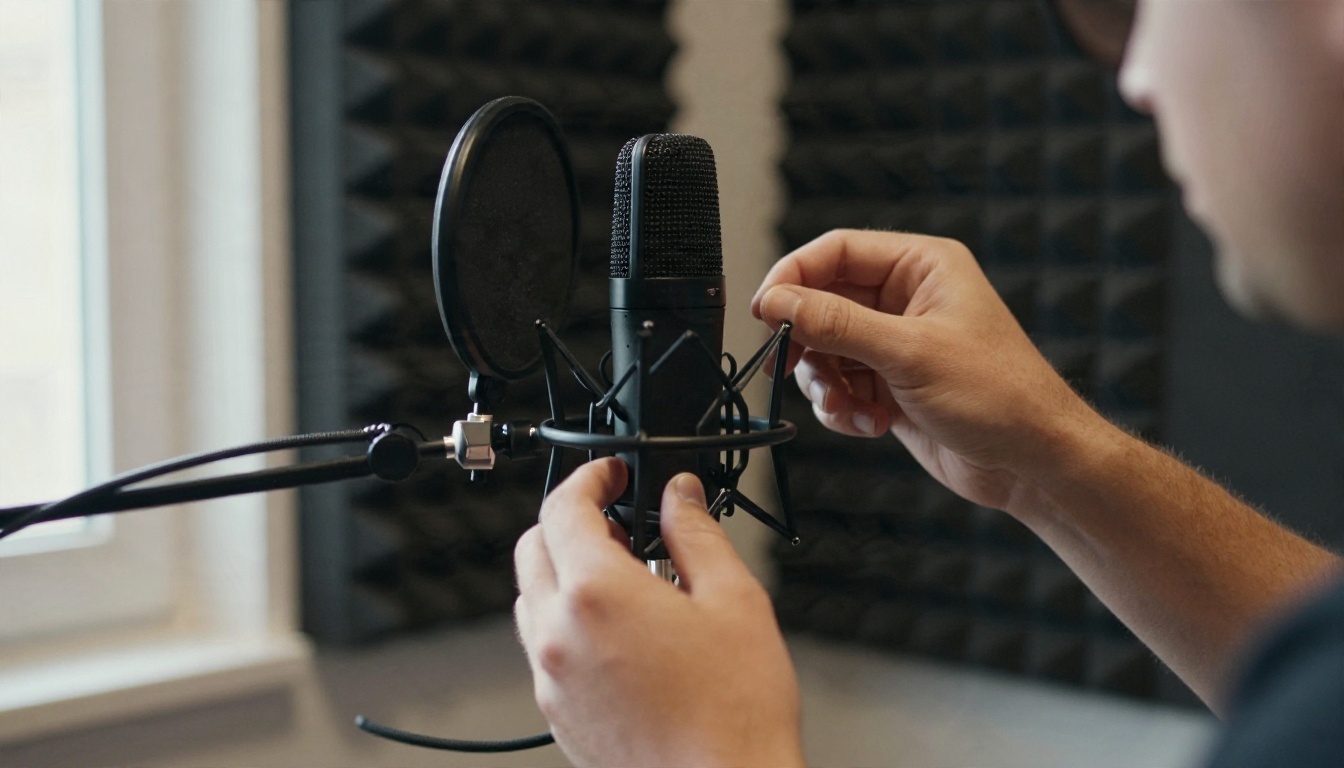
El sonido se atenúa rápido con la distancia. Coloca el micrófono a entre dos y cuatro dedos de la boca, ligeramente desviado hacia un lado para que tu aliento no golpee la cápsula. Un micrófono a la distancia del brazo capta la habitación tan fuerte como a ti, y la supresión con IA tiene que adivinar qué quitar. Un micrófono a la anchura de una mano hace que tu voz domine, y el fondo resulta mucho más fácil de suprimir.
Ganancia: ni demasiado alta ni demasiado baja
La ganancia es la sensibilidad de entrada. Si es muy alta, el micrófono capta cada sonido lejano y recorta las sílabas fuertes. Si es muy baja, el software amplifica después la señal débil y eleva el ruido con ella.
Un objetivo fiable:
- Habla con volumen normal.
- Observa el medidor de entrada en los ajustes de tu sistema.
- Busca picos alrededor de la mitad superior del medidor, sin llegar nunca al rojo.
- Si tienes que elegir, prefiere quedarte ligeramente bajo antes que recortar.
Elige el patrón de captación adecuado
Si tu micrófono tiene un selector, usa estas pautas:
| Patrón | Ideal para | Evitar cuando |
|---|
| Cardioide | Una persona en un escritorio, habitación ruidosa | Te mueves mucho |
| Omnidireccional | Una habitación tranquila, varias personas alrededor de un micrófono | Hay cualquier ruido de fondo |
| Bidireccional | Dos personas enfrentadas | Llamadas en solitario |
| Dinámico, de cerca | Salas ruidosas, oficinas compartidas | Te sientas lejos del micrófono |
Los micrófonos dinámicos merecen una mención especial. Son menos sensibles al sonido lejano, así que rechazan el ruido de la habitación antes de que empiece la IA. Muchas personas en casas ruidosas consiguen mejores llamadas con un micrófono dinámico barato que con un condensador caro.
Auriculares con micrófono y auriculares intrauditivos
El micrófono de brazo de un auricular se mantiene a una distancia fija de tu boca, por eso lo usan los centros de llamadas. Los auriculares inalámbricos son cómodos, pero varían mucho, porque el micrófono queda lejos de tu boca. Si tu voz suena fina con ellos, haz la misma llamada con unos auriculares con cable y compara.
Activa la eliminación de ruido en tu aplicación de reuniones
Casi todas las plataformas principales ya tienen alguna forma de supresión integrada. Los nombres de los menús cambian entre versiones, así que busca estos términos en tus ajustes de audio.
Zoom, Teams y Meet
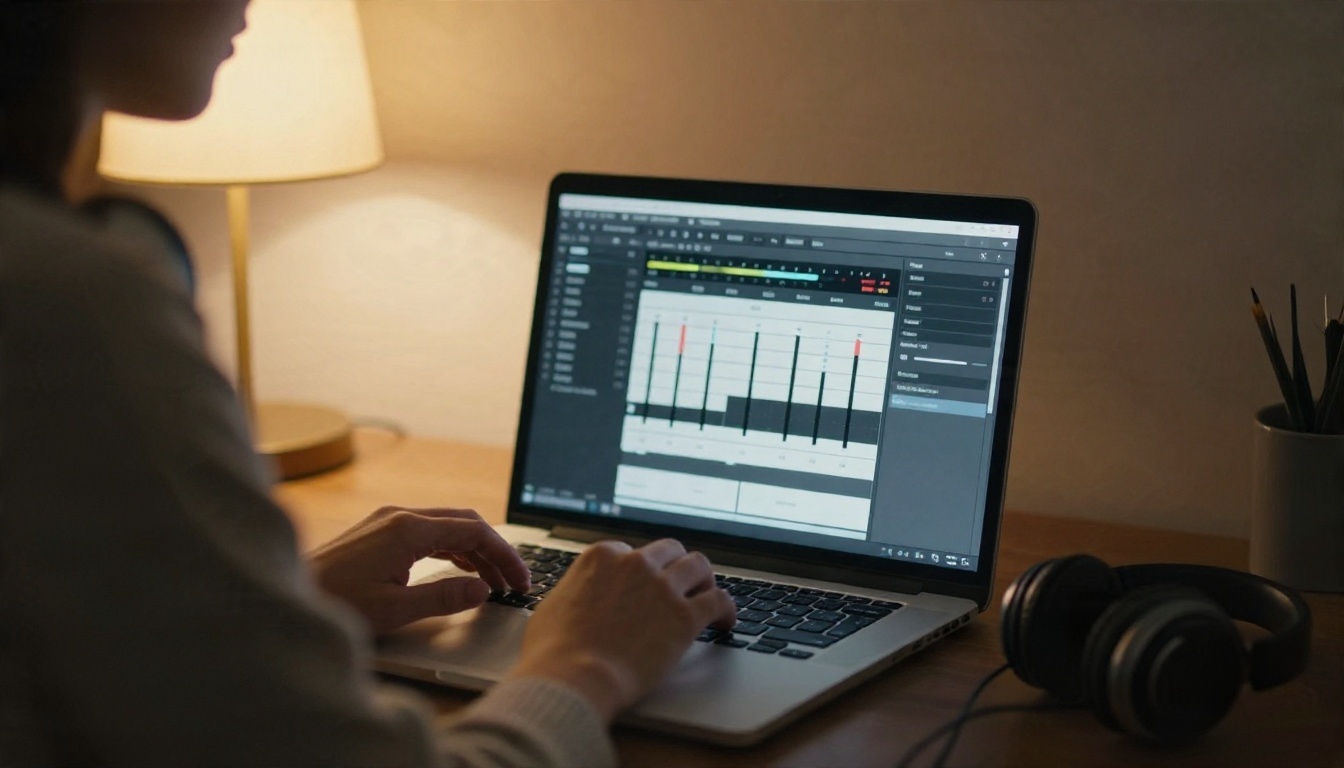
Zoom ofrece un ajuste de supresión de ruido de fondo con varios niveles, de bajo a alto, y una opción de sonido original para cuando quieres que pase música o un instrumento sin alteraciones. Microsoft Teams tiene un menú desplegable de supresión de ruido con opciones automática, baja y alta. Google Meet aplica la cancelación de ruido por defecto en muchas cuentas, con un interruptor en los ajustes de audio.
Reglas rápidas que valen para las tres:
- Empieza en automático o medio. Súbelo solo si el ruido sigue colándose.
- Usa alto solo en lugares muy ruidosos. Puede hacer que tu voz suene hueca o que corte las consonantes suaves.
- Desactiva "sonido original" o "modo música" a menos que estés tocando un instrumento.
- Activa la cancelación de eco siempre que uses altavoces.
Herramientas independientes
Cuando la opción integrada no es suficientemente potente, hay aplicaciones separadas que se sitúan entre tu micrófono y tu software de reuniones. Krisp y NVIDIA Broadcast son dos ejemplos conocidos, y algunos controladores de audio y utilidades de auriculares también incluyen su propia supresión. Crean un micrófono virtual: eliges ese dispositivo virtual dentro de Zoom, Teams, Discord o cualquier otra aplicación, y cada app recibe la señal limpia.
El inconveniente: no apiles demasiadas capas. Si una herramienta independiente y la aplicación de reuniones suprimen mucho, las voces empiezan a sonar robotizadas. Elige una capa principal y pon la otra en baja o desactivada.
💡 Regla general: una capa de supresión fuerte y una de respaldo suave. Nunca dos fuertes.
Teléfonos y llamadas móviles
Los teléfonos aplican la supresión a nivel del sistema operativo, y muchos admiten un modo de aislamiento de voz en el panel de control durante una llamada. Actívalo en calles ruidosas, trenes y cafeterías. Sujeta la parte inferior del teléfono cerca de la boca, no pegada a la mejilla, y evita tapar con el dedo el pequeño orificio del micrófono.

Primero, arregla la habitación
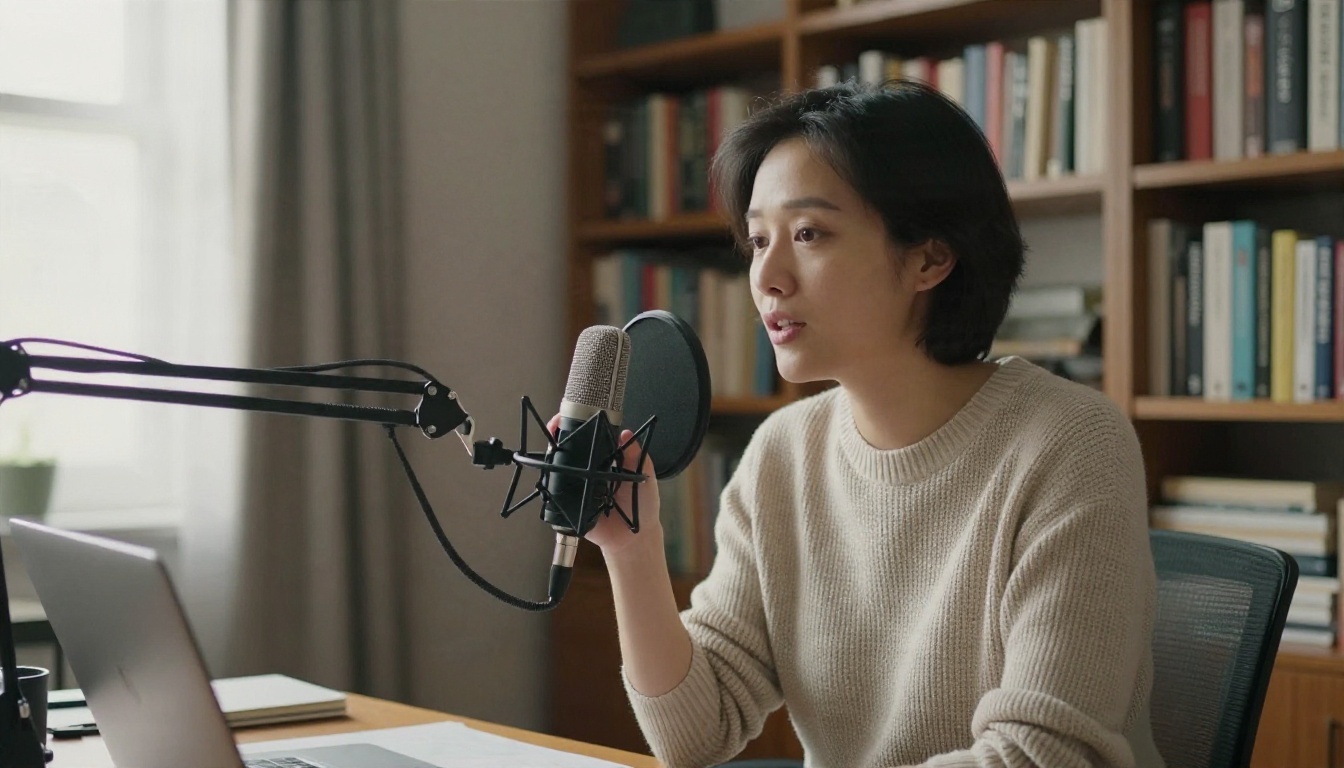
Un arreglo acústico barato supera a un complemento caro. Las paredes duras reflejan tu voz hacia el micrófono, creando eco y un sonido de caja que los modelos de supresión manejan mal.
Superficies blandas por todas partes
No necesitas un estudio. Prueba estas opciones de menor a mayor esfuerzo:
- Cierra la puerta y la ventana. Es gratis y elimina más ruido que cualquier aplicación.
- Pon una alfombra en los suelos desnudos.
- Cuelga cortinas gruesas o coloca una manta detrás de ti.
- Llena una estantería de libros. Los lomos irregulares dispersan bien el sonido.
- Coloca paneles de espuma o de tela detrás del micrófono y en la pared que tienes enfrente, solo si la habitación sigue haciendo eco.
Da una palmada en tu habitación. Si después oyes un eco de aleteo, necesitas más material blando.
Aleja el micrófono de las fuentes de ruido
No pongas el micrófono junto al ventilador de un equipo portátil, la torre de un equipo de escritorio ni una ventana que da a la calle. Orienta la parte trasera de un micrófono cardioide hacia la dirección más ruidosa. Móntalo en un brazo articulado para que las vibraciones de la mesa al escribir y al hacer clic con el ratón no lleguen directamente a la cápsula.
Ruido del teclado y del escritorio
Los teclados mecánicos son una queja habitual. La supresión con IA maneja bien la escritura ligera, pero el golpeteo fuerte todavía puede colarse. Una alfombrilla de escritorio, un soporte antivibración y un brazo articulado lo reducen en origen. Si escribes mientras otros hablan, silencia tu micrófono o usa un teclado con interruptores más suaves.
Eliminación de ruido en reuniones y llamadas
Una sala de conferencias es un reto aparte. Un solo micrófono tiene que captar varias voces a distintas distancias, y la sala tiene reflejos y el ruido de la climatización.

Salas de grupo
Usa un altavoz o un micrófono de conferencia diseñado para salas, colócalo en el centro de la mesa y mantén papeles y tazas alejados, ya que cada golpecito viaja por la superficie. Siéntate a unos dos metros del dispositivo. Si los participantes remotos se quejan, pídeles que comprueben si su propio micrófono capta el altavoz de la sala, porque una sola persona sin cancelación de eco puede arruinar la experiencia para todos.
Centros de llamadas y oficinas compartidas
En una oficina abierta, las voces de los escritorios cercanos son el problema principal. Los auriculares con micrófono de brazo que cancelan el ruido y la supresión con IA en el softphone resuelven la mayor parte. La diferencia entre que un cliente escuche a un agente tranquilo y que escuche a toda la planta es enorme, y se nota en las puntuaciones de satisfacción y en la duración de las llamadas.

Las buenas maneras también importan
El software no sustituye a unos cuantos hábitos básicos:
- Silencia el micrófono cuando no hables, incluso con una buena supresión.
- Avisa a los demás si te vas a conectar desde un lugar ruidoso.
- No comas cerca del micrófono.
- Si compartes habitación con alguien que está en otra llamada, usa auriculares, no altavoces.
Solución de problemas en llamadas malas
Cuando el audio suena mal, cambia una cosa cada vez y haz una prueba después de cada cambio. Esta tabla rápida relaciona los síntomas con las soluciones.
| Síntoma | Causa probable | Solución |
|---|
| La voz suena robotizada o bajo el agua | Dos capas de supresión apiladas | Desactiva una o ponla en baja |
| Las palabras se cortan al principio | Puerta o VAD agresiva, micrófono demasiado bajo | Sube la ganancia, baja el nivel de supresión |
| Siseo constante | Ganancia demasiado alta, entrada barata | Baja la ganancia, acerca el micrófono |
| Eco de tu propia voz | Los altavoces alimentan el micrófono | Usa auriculares, activa la cancelación de eco |
| Tono hueco o retumbante | Reflejos de la sala, micrófono demasiado lejos | Añade superficies blandas, acércate |
| Clics y chasquidos | Interferencia de Bluetooth, cable en mal estado, concentrador USB saturado | Cambia de puerto, usa una conexión con cable |
| Los demás suenan bien, tú suenas mal | Dispositivo de entrada incorrecto seleccionado | Revisa el dispositivo de entrada dentro de la aplicación |
El error más común
Elegir el micrófono equivocado en la aplicación. Los equipos portátiles suelen mostrar varias entradas: el conjunto integrado, el micrófono de la webcam, unos auriculares y dispositivos virtuales. Una aplicación de reuniones puede elegir por defecto la peor. Abre los ajustes de audio, habla y observa cómo se mueve el medidor del dispositivo que realmente quieres usar.
💡 Comprobación de dos minutos antes de cada llamada importante: abre la prueba de audio de tu aplicación de reuniones, di una frase, reprodúcela, confirma el dispositivo correcto, pon la supresión en automático o medio y cierra las pestañas y aplicaciones que puedan emitir sonidos de notificación.
Cuando el audio limpio aporta valor más allá de la llamada
Una voz limpia es útil mucho más allá de la propia reunión. Cuando tu grabación es clara, todas las herramientas que trabajan con audio funcionan mejor.

Mejores transcripciones
La precisión del reconocimiento de voz cae rápido cuando el ruido y las voces solapadas entran en la señal. Si grabas llamadas y quieres notas, resúmenes o archivos con búsqueda, empieza con el archivo más limpio posible. En PicassoIA, modelos de la categoría de voz a texto como GPT 4o Transcribe, GPT 4o Mini Transcribe y Gemini 3 Pro convierten el audio grabado en texto. Una grabación limpia les da menos oportunidades de confundir nombres, números y términos técnicos.
Evita por completo las grabaciones con ruido
A veces, la mejor respuesta a un entorno malo es no grabar nada. Si necesitas un mensaje hablado, una demostración de producto o un clip de formación y tu espacio es ruidoso, puedes escribir el guion y generar la voz. PicassoIA incluye muchos modelos de texto a voz, entre ellos ElevenLabs V3, Speech 2.8 HD y Chatterbox, que pueden producir una narración natural y sin ruido a partir de texto. Eso significa que no hay eco de la habitación, ni vecinos, ni repeticiones porque pasó un camión.
💡 Nota honesta: PicassoIA no tiene actualmente en su catálogo un modelo específico de eliminación de ruido en tiempo real para llamadas en vivo. Para reuniones en directo, usa la supresión integrada en tu aplicación de reuniones o una herramienta independiente. Usa los modelos de voz de PicassoIA para los pasos de transcripción y generación de voz que vienen después.
Contenido, formación y accesibilidad
El audio limpio también hace que los subtítulos sean más precisos, lo que ayuda a quienes leen mientras escuchan, trabajan en lugares ruidosos o ven los videos sin sonido. Los videos de formación y los webinars grabados con una voz clara retienen más tiempo a la audiencia, y los equipos dedican menos tiempo a volver a grabar.
Una configuración sencilla que funciona
Si quieres un plan corto en lugar de una lista larga, sigue esta secuencia una vez y casi no volverás a pensar en ello.
- Elige un micrófono: unos auriculares, o un micrófono de escritorio cardioide o dinámico sobre un brazo articulado.
- Colócalo a entre dos y cuatro dedos de la boca, ligeramente desviado del eje.
- Ajusta la ganancia para que la voz normal llegue a la mitad superior del medidor.
- Activa la supresión en tu aplicación de reuniones en automático o medio. Añade una herramienta independiente solo si hace falta.
- Activa la cancelación de eco o usa auriculares.
- Suaviza la habitación con una alfombra, cortinas y puertas cerradas.
- Prueba la llamada con una grabación y escúchala con auriculares.
- Silencia el micrófono cuando no hables.
Guía rápida de presupuesto
| Presupuesto | Qué comprar | Resultado esperado |
|---|
| Gratis | Acerca el micrófono, cierra la puerta, activa la supresión integrada | Gran mejora en la mayoría de las casas |
| Bajo | Auriculares con cable y micrófono de brazo | Voz constante, menos ruido de la habitación |
| Medio | Micrófono USB dinámico, brazo articulado, filtro antipop | Sensación de estudio en una habitación ruidosa |
| Alto | Interfaz de audio, micrófono dinámico, habitación acondicionada | Llamadas y grabaciones con calidad de podcast |
Qué esperar de la tecnología
La eliminación de ruido con IA sigue mejorando, pero no es magia. No puede reconstruir una voz que nunca se captó, puede introducir pequeños artefactos con ajustes extremos y todavía le cuesta separar las voces superpuestas. Trátala como la capa final sobre un buen micrófono, una buena colocación y una habitación lo bastante tranquila.
Prueba herramientas de voz en PicassoIA
Las llamadas limpias son solo el principio. Cuando tu audio esté claro, puedes convertirlo en transcripciones, generar narraciones a partir de un guion y crear videos en torno a tu voz. Abre PicassoIA y prueba los modelos de voz a texto y de texto a voz uno al lado del otro: pega un guion en un generador de voz, sube una grabación limpia a un modelo de transcripción y compara los resultados. Experimenta con distintas voces y ajustes, y pronto encontrarás el flujo de trabajo que se adapta a tus reuniones, contenidos y proyectos.


