Vous rejoignez un appel, dites bonjour, et quelqu’un vous demande aussitôt de couper votre micro parce qu’un mixeur, un chien ou un souffleur de feuilles vient de prendre le contrôle de la réunion. Cela arrive à tout le monde, et cela coûte plus qu’un moment de gêne. Les personnes qui entendent une voix bruyante lui font moins confiance, se fatiguent plus vite et manquent des détails. La suppression du bruit par IA pour les appels règle la plus grande part du problème en temps réel, et les bons réglages du micro règlent le reste. Cet article montre comment fonctionne la technologie, où elle échoue encore et ce qu’il faut changer dans votre installation dès aujourd’hui.
Ce que fait réellement la suppression du bruit par IA
Les anciennes portes de bruit et filtres fonctionnaient comme une règle de volume : si le son est faible, on le coupe. Cela élimine le ronronnement d’un ventilateur, mais cela rogne aussi la fin de vos phrases et ne sert à rien quand quelqu’un tape au clavier pendant que vous parlez.
La suppression de bruit par IA moderne utilise un réseau de neurones entraîné sur des milliers d’heures de parole mélangée à toutes sortes de sons de fond. Le modèle apprend à quoi ressemble une voix humaine dans un spectrogramme : les harmoniques, le rythme, les formants. Tout ce qui ne correspond pas à ce schéma est atténué, même lorsqu’il recouvre votre voix en fréquence.

Suppression, porte de bruit et annulation d’écho
Ces trois notions sont sans cesse confondues, voici donc la version courte :
| Outil | Ce qu’il supprime | Point faible |
|---|
| Porte de bruit | Les sons faibles sous un seuil | Coupe la fin des mots, inutile pendant que vous parlez |
| Suppression de bruit par IA | Les sons qui ne sont pas de la parole, même pendant la parole | Peut paraître légèrement « traité » si on la pousse trop loin |
| Annulation d’écho | Votre propre voix qui revient par les haut-parleurs | Échoue quand deux personnes utilisent des haut-parleurs dans une même pièce |
| Déréverbération | Les réflexions de la pièce, le son de « salle de bain » | Nécessite un modèle entraîné pour cela, tous les outils ne l’incluent pas |
La plupart des bonnes applications d’appel combinent aujourd’hui suppression et annulation d’écho. La déréverbération est plus rare, et elle compte beaucoup si vous travaillez dans une pièce nue aux murs durs.
Temps réel ou post-traitement
Il existe deux moments pour nettoyer le son. Le temps réel a lieu pendant que vous parlez, sur votre appareil ou dans l’application de réunion, de sorte que tout le monde entend la version propre. Le post-traitement a lieu après l’enregistrement, ce qui donne au modèle davantage de contexte et souvent de meilleurs résultats, mais personne pendant l’appel en direct n’en profite.
Pour les réunions, il vous faut le temps réel. Pour les enregistrements, les entretiens et les podcasts, vous pouvez faire les deux : supprimer le bruit pendant l’appel, puis polir le fichier ensuite.
Les bruits qui ruinent les appels
Tous les bruits ne se valent pas. Savoir à quoi vous avez affaire vous aide à choisir la bonne solution.
Le bruit continu est facile à traiter
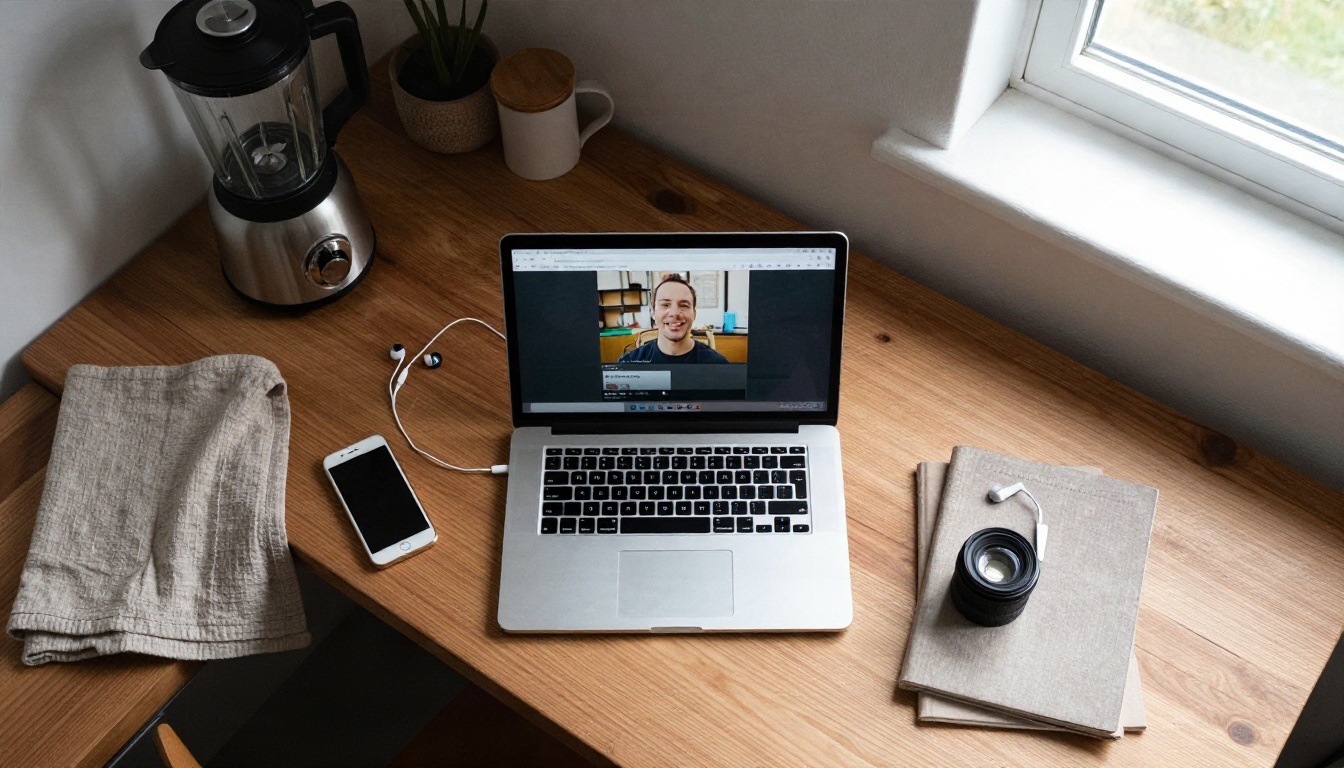
Les ventilateurs, la climatisation, le bourdonnement de l’ordinateur et le grondement de la route sont continus. Les modèles d’IA les suppriment presque parfaitement, car le motif ne change jamais. Si c’est votre seul problème, même une suppression de base suffit.
Le bruit soudain est plus difficile
Une porte qui claque, la vaisselle, un éternuement chez le voisin, un signal de notification. Ces sons arrivent sans prévenir et le modèle doit décider en quelques millisecondes. Les bons outils en attrapent la plupart, mais quelques-uns passent pendant une fraction de seconde.
La parole par-dessus la parole est le plus difficile
Une télévision qui diffuse des dialogues, un collègue qui parle au bureau d’à côté, un enfant qui réclame un goûter. Le modèle doit séparer votre voix d’une autre voix. Certains outils y parviennent bien en apprenant à privilégier la personne la plus forte et la plus proche. D’autres s’embrouillent et rognent vos mots. C’est ici que le placement du micro l’emporte sur le logiciel, et nous y reviendrons.
💡 Test rapide : enregistrez 20 secondes de vous en train de parler pendant qu’une vidéo joue doucement en arrière-plan. Réécoutez avec un casque. Si l’autre voix passe encore, rapprochez votre micro ou passez à un micro directionnel avant de toucher à quoi que ce soit dans les réglages.
Les réglages du micro qui comptent plus que le logiciel
Le logiciel ne peut nettoyer que ce que le micro a capté. Un mauvais signal en entrée donne un mauvais résultat en sortie, quelle que soit l’intelligence du modèle.
La distance est votre meilleur filtre
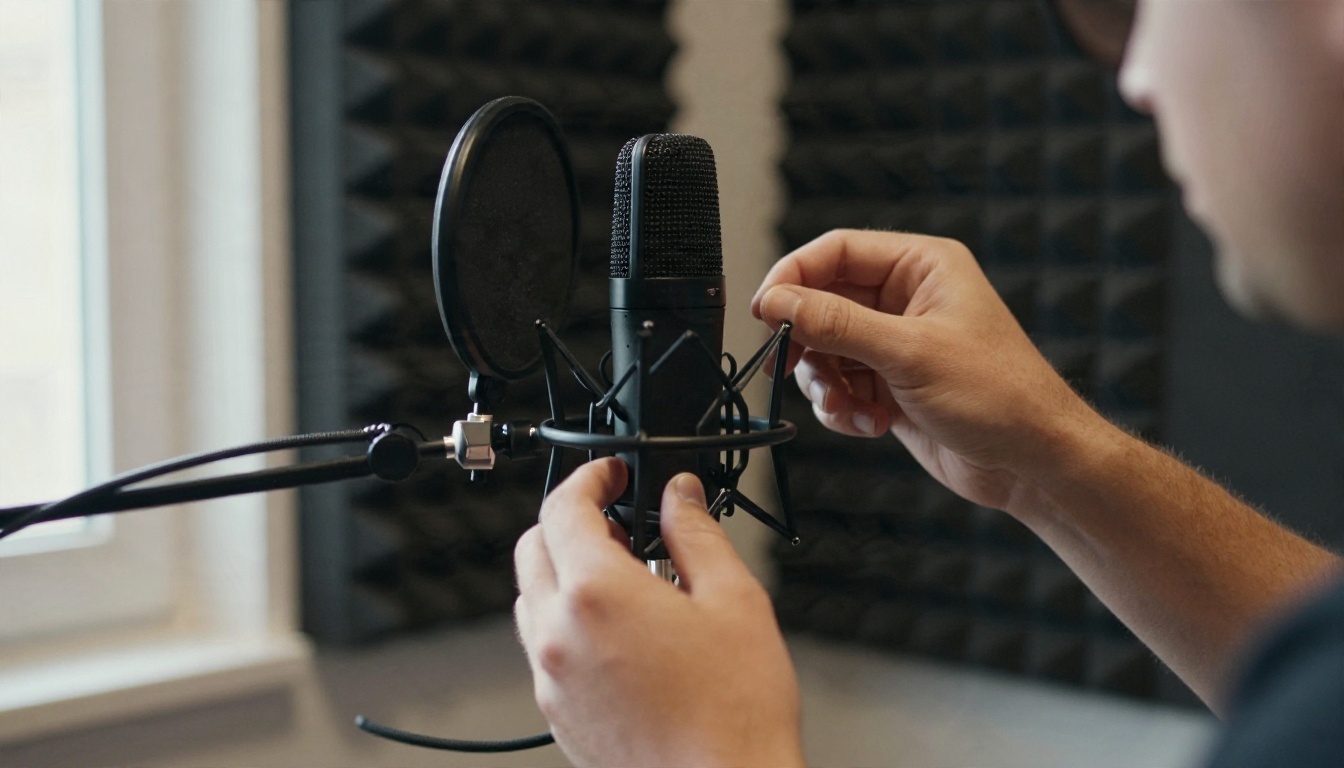
Le son diminue vite avec la distance. Placez le micro à deux à quatre doigts de votre bouche, légèrement décalé sur le côté pour que votre souffle ne frappe pas la capsule. Un micro à bout de bras capte la pièce aussi fort que vous, et la suppression par IA doit alors deviner quoi retirer. Un micro à la largeur d’une main fait dominer votre voix, et le fond devient beaucoup plus facile à supprimer.
Gain : ni trop fort, ni trop faible
Le gain est la sensibilité d’entrée. Trop élevé, le micro capte chaque son lointain et sature sur les syllabes fortes. Trop bas, le logiciel amplifie ensuite le signal faible, en amplifiant aussi le bruit.
Une cible fiable :
- Parlez à volume normal.
- Observez le vumètre d’entrée dans les paramètres système.
- Visez des crêtes vers le milieu supérieur du vumètre, sans jamais toucher le rouge.
- Si vous devez choisir, préférez légèrement trop bas plutôt que saturé.
Choisir le bon diagramme de prise de son
Si votre micro dispose d’un sélecteur, suivez ces règles :
| Diagramme | Idéal pour | À éviter quand |
|---|
| Cardioïde | Une personne à un bureau, pièce bruyante | Vous bougez beaucoup |
| Omnidirectionnel | Une pièce calme, plusieurs personnes autour d’un micro | Tout bruit de fond |
| Bidirectionnel | Deux personnes face à face | Appels en solo |
| Dynamique, placé près de la bouche | Pièces bruyantes, bureaux partagés | Vous êtes assis loin du micro |
Les micros dynamiques méritent une mention spéciale. Ils sont moins sensibles aux sons lointains, donc ils rejettent le bruit de la pièce avant même que l’IA n’intervienne. Beaucoup de personnes dans des logements bruyants obtiennent de meilleurs appels avec un micro dynamique bon marché qu’avec un condensateur coûteux.
Casques et écouteurs
Un micro-perche de casque reste à une distance fixe de votre bouche, c’est pourquoi les centres d’appels les utilisent. Les écouteurs sans fil sont pratiques mais très variables, car le micro se trouve loin de votre bouche. Si votre voix paraît fine avec des écouteurs, testez le même appel avec un casque filaire et comparez.
Activer la suppression du bruit dans votre application de réunion
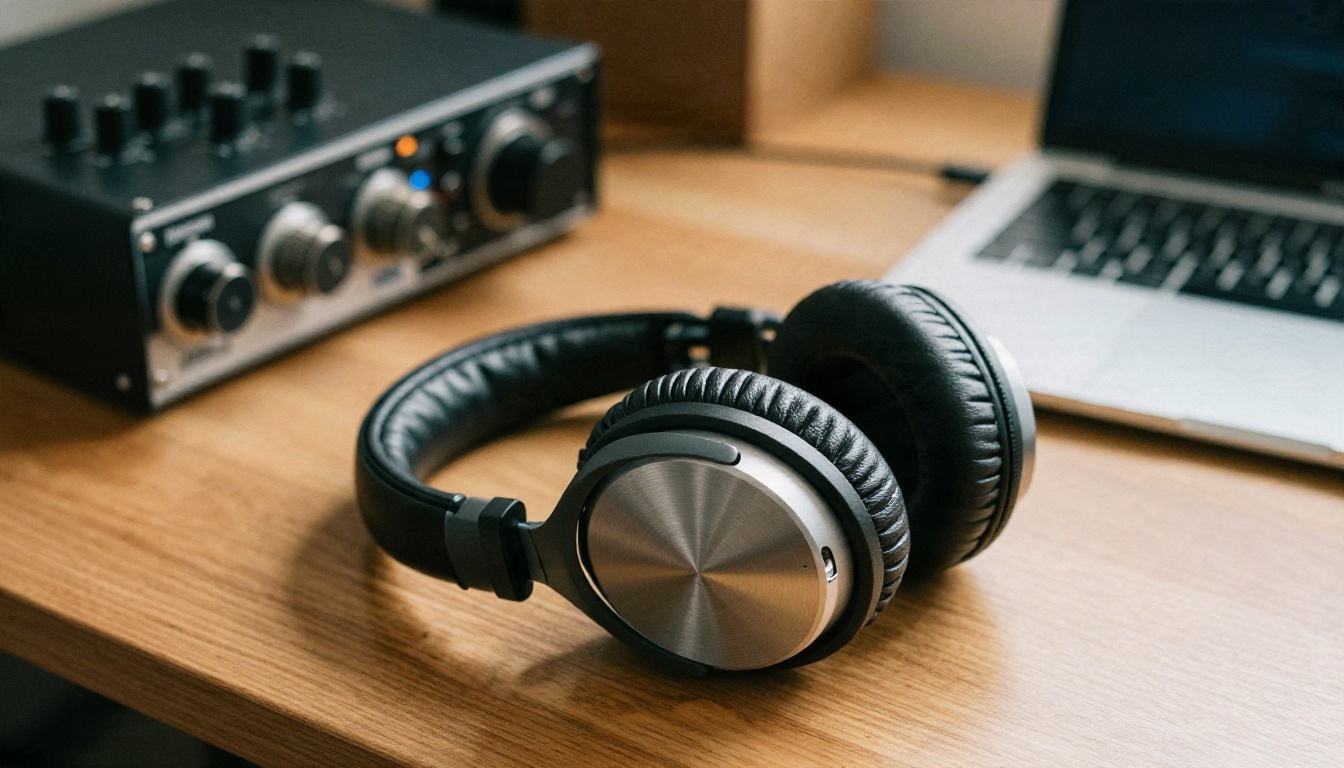
Presque toutes les grandes plateformes proposent aujourd’hui une forme de suppression intégrée. Les noms des menus changent d’une version à l’autre, cherchez donc ces termes dans vos paramètres audio.
Zoom, Teams et Meet
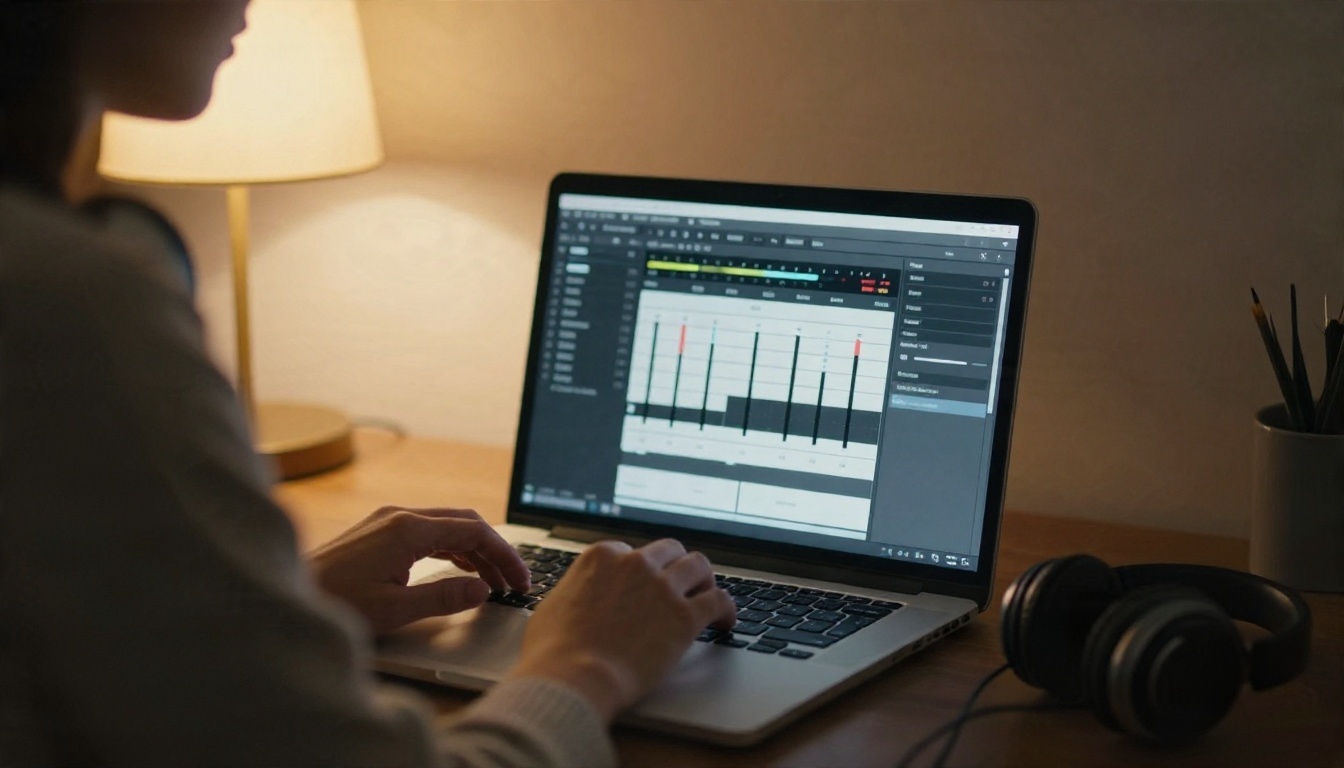
Zoom propose un réglage de suppression du bruit de fond à plusieurs niveaux, de faible à élevé, ainsi qu’une option « son d’origine » lorsque vous voulez laisser passer la musique ou un instrument sans altération. Microsoft Teams dispose d’une liste déroulante de suppression du bruit avec les options auto, faible et élevé. Google Meet applique par défaut une annulation du bruit sur de nombreux comptes, avec un interrupteur dans les paramètres audio.
Quelques règles simples valables pour les trois :
- Commencez sur auto ou moyen. Montez le niveau seulement si du bruit passe encore.
- Testez élevé uniquement dans des lieux très bruyants. Cela peut rendre votre voix creuse ou effacer les consonnes douces.
- Désactivez « son d’origine » ou « mode musique » sauf si vous jouez d’un instrument.
- Activez l’annulation d’écho dès que vous utilisez des haut-parleurs.
Outils autonomes
Lorsque l’option intégrée ne suffit pas, des applications séparées se placent entre votre micro et votre logiciel de réunion. Krisp et NVIDIA Broadcast sont deux exemples bien connus, et certains pilotes audio et utilitaires de casque intègrent aussi leur propre suppression. Ils créent un micro virtuel : vous choisissez ce périphérique virtuel dans Zoom, Teams, Discord ou toute autre application, et chaque application reçoit le signal nettoyé.
Attention : ne superposez pas trop de couches. Si un outil autonome et l’application de réunion suppriment tous deux fortement, les voix se mettent à sonner robotiques. Gardez une couche principale et réglez l’autre sur faible ou désactivée.
💡 Règle empirique : une couche de suppression forte, une couche de secours douce. Jamais deux fortes.
Téléphones et appels mobiles
Les téléphones appliquent la suppression au niveau du système d’exploitation, et beaucoup proposent un mode d’isolation vocale dans le panneau de commande pendant un appel. Activez-le dans les rues bruyantes, les trains et les cafés. Tenez le bas du téléphone près de votre bouche, pas à plat contre la joue, et évitez de couvrir le petit orifice du micro avec un doigt.

Traiter d’abord la pièce
Un traitement acoustique bon marché vaut mieux qu’un plugin coûteux. Les murs durs renvoient votre voix vers le micro, créant de l’écho et un son de boîte que les modèles de suppression gèrent mal.
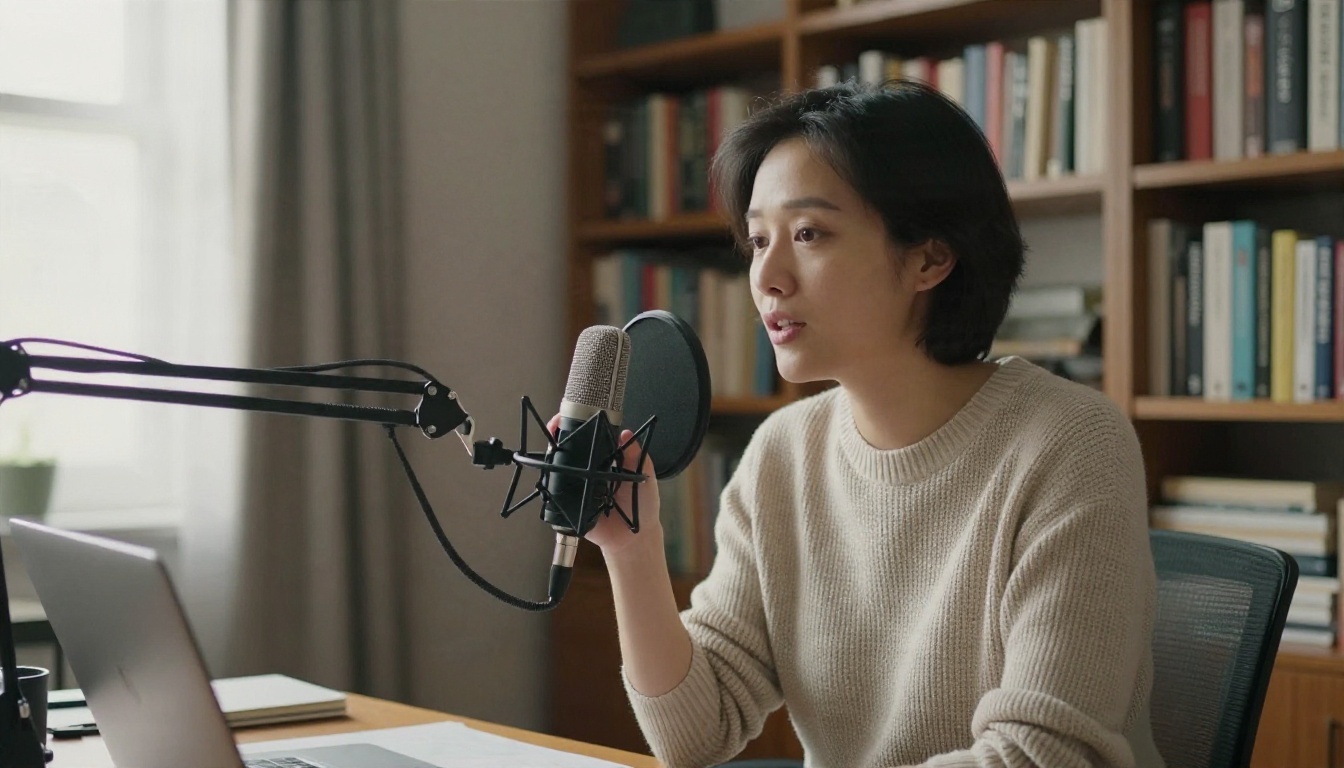
Des surfaces molles partout
Pas besoin de studio. Essayez ces solutions, par ordre d’effort croissant :
- Fermez la porte et la fenêtre. C’est gratuit et cela supprime plus de bruit que n’importe quelle application.
- Ajoutez un tapis sur les sols nus.
- Accrochez des rideaux épais ou placez une couverture derrière vous.
- Remplissez une bibliothèque. Les dos de livres irréguliers dispersent bien le son.
- Placez des panneaux de mousse ou de tissu derrière le micro et sur le mur qui vous fait face, uniquement si la pièce résonne encore.
Frappez une fois dans les mains dans votre pièce. Si vous entendez ensuite un flottement métallique, il vous faut davantage de matière molle.
Éloigner le micro des sources de bruit
Ne placez pas un micro à côté du ventilateur d’un ordinateur portable, d’une tour d’unité centrale ou d’une fenêtre donnant sur la rue. Orientez l’arrière d’un micro cardioïde vers la direction la plus bruyante. Montez-le sur un bras articulé pour que les vibrations du bureau dues à la frappe et aux clics de souris ne parviennent pas directement à la capsule.
Bruit de frappe et du bureau
Les claviers mécaniques sont une plainte fréquente. La suppression par IA gère bien la frappe légère, mais les claquements lourds peuvent encore passer. Un tapis de bureau, un support antichoc et un bras articulé en réduisent la source. Si vous tapez pendant que d’autres parlent, coupez votre micro ou utilisez un clavier aux switches plus silencieux.
Suppression du bruit en réunion et en appel
Une salle de conférence pose son propre défi. Un seul micro doit capter plusieurs voix à des distances différentes, et la pièce présente des réflexions ainsi que le bruit de la ventilation.

Salles collectives
Utilisez un haut-parleur de téléconférence ou un micro de conférence conçu pour les salles, placez-le au centre de la table, et tenez les papiers et les tasses à l’écart, car chaque coup se transmet par la surface. Restez à environ deux mètres de l’appareil. Si des participants distants se plaignent, demandez-leur de vérifier si leur propre micro capte le haut-parleur de la salle, car une seule personne sans annulation d’écho peut gâcher l’expérience pour tout le monde.
Centres d’appels et bureaux partagés
Dans un open space, les voix des bureaux voisins sont le principal problème. Des casques avec micro-perche à antibruit et une suppression par IA dans le softphone règlent l’essentiel. La différence entre un client qui entend un agent calme et un client qui entend tout l’étage est considérable, et elle se voit dans les scores de satisfaction et la durée des appels.

L’étiquette compte toujours
Le logiciel ne remplace pas quelques bonnes habitudes :
- Coupez votre micro quand vous ne parlez pas, même avec une excellente suppression.
- Prévenez les autres si vous rejoignez depuis un endroit bruyant.
- Ne mangez pas près du micro.
- Si vous partagez une pièce avec quelqu’un en appel, utilisez des casques, pas des haut-parleurs.
Dépanner les mauvais appels
Quand le son paraît anormal, changez une seule chose à la fois et testez après chaque modification. Voici un tableau rapide qui associe les symptômes aux solutions.
| Symptôme | Cause probable | Solution |
|---|
| La voix sonne robotique ou étouffée | Deux couches de suppression superposées | Désactivez-en une ou réglez-la sur faible |
| Les mots coupés au début | Porte ou VAD trop agressive, micro trop faible | Augmentez le gain, baissez le niveau de suppression |
| Souffle constant | Gain trop élevé, entrée bon marché | Baissez le gain, rapprochez le micro |
| Écho de votre propre voix | Haut-parleurs qui alimentent le micro | Utilisez un casque, activez l’annulation d’écho |
| Ton caverneux, creux | Réflexions de la pièce, micro trop éloigné | Ajoutez des surfaces molles, rapprochez-vous |
| Clics et claquements | Interférence Bluetooth, câble défectueux, hub USB surchargé | Changez de port, utilisez une connexion filaire |
| Les autres sonnent nets, vous sonnez mal | Mauvais périphérique d’entrée sélectionné | Vérifiez le périphérique d’entrée dans l’application |
L’erreur la plus courante
Choisir le mauvais micro dans l’application. Les ordinateurs portables exposent souvent plusieurs entrées : le réseau de micros intégré, le micro de la webcam, un casque et des périphériques virtuels. Une application de réunion peut choisir par défaut la plus faible. Ouvrez les paramètres audio, parlez, et vérifiez que le vumètre bouge pour le périphérique que vous voulez réellement utiliser.
💡 Contrôle de deux minutes avant chaque appel important : ouvrez le test audio de votre application de réunion, prononcez une phrase, réécoutez, confirmez le bon périphérique, réglez la suppression sur auto ou moyen, et fermez les onglets et applications superflus qui pourraient émettre des sons de notification.
Quand un son propre rapporte au-delà de l’appel
Une voix claire est utile bien au-delà de la réunion elle-même. Une fois votre enregistrement net, chaque outil qui travaille avec l’audio fonctionne mieux.

De meilleures transcriptions
La précision de la reconnaissance vocale chute vite lorsque le bruit et les paroles qui se chevauchent entrent dans le signal. Si vous enregistrez vos appels et voulez des notes, des résumés ou des archives consultables, partez du fichier le plus propre possible. Sur PicassoIA, des modèles de la catégorie parole vers texte comme GPT 4o Transcribe, GPT 4o Mini Transcribe et Gemini 3 Pro transforment l’audio enregistré en texte. Un enregistrement propre leur laisse moins d’occasions de mal entendre les noms, les chiffres et les termes techniques.
Éviter complètement l’enregistrement bruyant
Parfois, la meilleure réponse à un environnement défavorable est de ne pas enregistrer du tout. Si vous avez besoin d’un message parlé, d’une démonstration de produit ou d’une vidéo de formation et que votre espace est bruyant, vous pouvez rédiger le script et générer la voix à la place. PicassoIA propose de nombreux modèles de synthèse vocale, dont ElevenLabs V3, Speech 2.8 HD et Chatterbox, capables de produire à partir d’un texte une narration naturelle et sans bruit. Cela signifie ni écho de la pièce, ni voisins, ni prises à refaire parce qu’un camion est passé.
💡 Note honnête : PicassoIA ne propose pas actuellement de modèle dédié à la suppression du bruit en temps réel pour les appels en direct. Pour les réunions en direct, utilisez la suppression intégrée à votre application de réunion ou un outil autonome. Utilisez les modèles vocaux de PicassoIA pour les étapes de transcription et de génération de voix qui viennent ensuite.
Contenu, formation et accessibilité
Un son propre rend aussi les sous-titres plus précis, ce qui aide les personnes qui suivent en lisant, qui travaillent dans des lieux bruyants ou qui regardent sans le son. Les vidéos de formation et les webinaires enregistrés avec une voix claire retiennent plus longtemps les spectateurs, et les équipes passent moins de temps à refaire les enregistrements.
Une installation simple qui fonctionne
Si vous préférez un plan court à une longue liste, suivez cette séquence une seule fois et vous n’y penserez presque plus.
- Choisissez un micro : un casque, ou un micro de bureau cardioïde ou dynamique sur un bras articulé.
- Placez-le à deux ou quatre doigts de votre bouche, légèrement décalé par rapport à l’axe.
- Réglez le gain pour que la parole normale atteigne le milieu supérieur du vumètre.
- Activez la suppression dans votre application de réunion sur auto ou moyen. Ajoutez un outil autonome seulement si nécessaire.
- Activez l’annulation d’écho, ou portez un casque.
- Adoucissez la pièce avec un tapis, des rideaux et des portes fermées.
- Testez l’appel avec un enregistrement et réécoutez au casque.
- Coupez le micro quand vous ne parlez pas.
Guide rapide des budgets
| Budget | Quoi acheter | Résultat attendu |
|---|
| Gratuit | Rapprochez le micro, fermez la porte, activez la suppression intégrée | Grande amélioration dans la plupart des logements |
| Petit | Casque filaire avec micro-perche | Voix constante, moins de bruit de pièce |
| Moyen | Micro USB dynamique, bras articulé, filtre anti-pop | Impression de studio dans une pièce bruyante |
| Élevé | Interface audio, micro dynamique, pièce traitée | Appels et enregistrements de qualité podcast |
Ce qu’il faut attendre de la technologie
La suppression du bruit par IA ne cesse de progresser, mais ce n’est pas de la magie. Elle ne peut pas reconstruire une voix qui n’a jamais été captée, elle peut introduire de petits artefacts à des réglages extrêmes, et elle peine encore avec la parole qui se chevauche. Considérez-la comme la dernière couche, posée sur un bon micro, un bon placement et une pièce suffisamment calme.
Essayez les outils vocaux sur PicassoIA
Des appels propres ne sont qu’un début. Une fois votre audio clair, vous pouvez le transformer en transcriptions, générer une narration à partir d’un script et construire des vidéos autour de votre voix. Ouvrez PicassoIA et essayez côte à côte les modèles de parole vers texte et de texte vers parole : collez un script dans un générateur de voix, importez un enregistrement propre dans un modèle de transcription, et comparez les résultats. Testez différentes voix et différents réglages, et vous trouverez rapidement le flux de travail qui convient à vos réunions, à vos contenus et à vos projets.


